
※2026年10月、最新情報に更新しました。
カフェでは快適だったMacBookが、自宅の机で2時間たつと首と肩がずっしり重い。USB-Cの差し込み口は2つしかないのに、充電ケーブル・SDカードリーダー・外付けSSDが順番待ちをしている。
「周辺機器をそろえれば楽になるのは分かる。でも、何から買えばいいのか分からない」。そう思ってこのページを開いた方は多いはずです。
私の作業用Macは MacBook Pro(M4 Pro) で、机では据え置き型のUSB-Cハブをつないで使っています。そのうえで言えるのは、「おすすめ10選」を上から順に買うと、要らないものまで買ってしまうということです。
周辺機器選びは、引っ越し先の部屋に家具を入れるのに似ています。部屋の間取り(=Macのポートの数と種類)を測らずに家具を買うと、ドアを通らない。逆に間取りが分かれば、置くべき家具は自然に決まります。
この記事で分かることは次の3つです。
- 自分のMacBookに「何が足りないか」を、2026年10月時点のApple公式の仕様から確認する
- 足りないものを役割ごとに1つだけ選ぶ(ハブ・キーボード・マウス・スタンド・モニター)
- 買わなくていいケースを先に知って、ムダな出費を避ける
では、まず「間取り」から見ていきましょう。
まず確認:あなたのMacBookに足りないもの(2026年10月時点のポート構成)
周辺機器の要不要は、チップの性能ではなくポートの数と種類で決まります。2026年10月5日にApple公式の技術仕様ページで確認した、現行MacBookの構成は次のとおりです。
| 機種 | チップ | 本体の端子 | 外部ディスプレイ | 同梱の電源アダプタ |
|---|---|---|---|---|
| MacBook Air(13・15インチ) | M5 | Thunderbolt 4 ×2、MagSafe 3 | 最大2台 | 40W ダイナミック(最大60W) |
| MacBook Pro 14インチ | M5 | Thunderbolt 4 ×3、HDMI、SDXC、MagSafe 3 | 最大2台 | 70W |
| MacBook Pro 14・16インチ | M5 Pro | Thunderbolt 5 ×3、HDMI、SDXC、MagSafe 3 | 最大3台 | 70W/96W(14)・140W(16) |
| MacBook Pro 14・16インチ | M5 Max | Thunderbolt 5 ×3、HDMI、SDXC、MagSafe 3 | 最大4台 | 96W(14)・140W(16) |
| MacBook Neo | A18 Pro | USB 3(10Gb/s)×1、USB 2(480Mb/s)×1 | 1台(4K/60Hz) | 20W |
※外部ディスプレイの台数は、本体の画面を使いながらつなげる台数です。電源アダプタはApple公式の構成によって変わります(M5 Proの14インチは、CPUのコア数で70Wと96Wに分かれます)。
この表から、機種ごとに「足りないもの」はかなり違うことが分かります。
- MacBook Air:端子が2つだけ。充電にMagSafeを使っても、USB-Aの機器・SDカード・有線LANは本体に挿せない。ハブの優先度がいちばん高い
- MacBook Pro:HDMIとSDカードスロットが本体にある。USB-Aの機器を使わないなら、ハブは無くても困らないことが多い
- MacBook Neo:端子は2つで、映像を出せるのは左側のUSB 3ポートだけ(右側はUSB 2で480Mb/s)。外部モニターやハブは左側に挿す前提で考える
M1〜M4世代のMacBookでも考え方は同じです。手元の機種の端子は、Appleの「Macのポートを確認する」ページで型番から調べられます。
ちなみに、次の世代のMacBook Proについての報道も出ていますが、2026年10月5日時点でAppleは発表していません。周辺機器はポートの種類で選ぶものなので、世代が変わっても選び方の軸は変わりません。
📘 個人事業主の AI 業務設計ガイド
ガジェット選びの先に「業務全体の効率化」を設計してみませんか?
良いガジェットを揃えても、業務フローが古ければ効果は半減。
Claude Codeを活用してブログ業務を 週18時間→週3時間 に圧縮した実装記録を、Note連載で全公開しています。
無料部分3,200字+有料9,800字 / 連載全13章
結論:役割ごとに1つずつ、5点で十分
「間取り」が分かったところで、結論です。仕事の効率に効くのは、次の5つの役割です。1つの役割に1つで足ります。
| 役割 | この記事のおすすめ | 向いている人 | 買わなくていい人 |
|---|---|---|---|
| ① USB-Cハブ | Anker PowerExpand 8-in-1(A8383) | Air・Neoで、USB-A機器やSDカードを使う人 | Proで、HDMIとSDだけ使う人 |
| ② キーボード | ロジクール MX KEYS S | スタンドで画面を上げる人 | 本体を机に直置きして使う人 |
| ③ マウス | ロジクール MX MASTER 3S(または4) | 表計算・資料作り・画像編集が多い人 | トラックパッドで困っていない人 |
| ④ ノートPCスタンド | BoYata ノートパソコンスタンド | 自宅で長時間MacBookの画面を見る人 | 外部モニターを正面に置き、本体の画面を見ない人 |
| ⑤ 外部モニター | Dell S2725QC(27インチ4K) | ウィンドウを並べて作業する人 | 持ち運びが中心の人 |
それぞれの価格を、Amazon・楽天市場・メーカー公式の3か所で比べました。2026年10月20日時点の税込価格です(③はMX MASTER 4も載せています)。
| 製品 | Amazon | 楽天市場 | メーカー公式 |
|---|---|---|---|
| ① Anker PowerExpand 8-in-1 | 6,990円 | 6,990円(10月22日時点) | 6,990円 |
| ② ロジクール MX KEYS S | 18,664円(5%割引の表示つき) | 19,800円 | 21,780円 |
| ③ ロジクール MX MASTER 3S(Bluetooth Edition) | 17,900円(保証1年・マウスパッド付き) | 15,390円(保証1年・10月23日時点) | 16,200円(保証1年) |
| ③ ロジクール MX MASTER 4 | 19,900円(保証1年) | 18,880円(保証2年) | 18,905円(保証1年) |
| ④ BoYata ノートパソコンスタンド | 4,798円 | 5,299円 | — |
| ⑤ Dell S2725QC | 46,000円+配送料3,000円(S2725QC-A) | 54,800円(S2725QC-R) | 47,979円 |
- 楽天市場とメーカー公式は、表の金額で送料無料(送料込み)でした
- ロジクールのマウスには、同じ製品で「保証1年」と「保証2年」のモデルがあり、保証期間のほかは同じです(ロジクール公式ストアの説明)。表は、Amazonはこの記事のリンク先の商品、楽天市場とメーカー公式は価格が低いほうのモデルを載せています
- Dellは、販売先によって型番の末尾が違います(Amazon限定はS2725QC-A、家電量販店はS2725QC-R)。保証などの条件は販売ページで確かめてください。AmazonのS2725QC-Aは、2026年10月20日の時点でAmazon.co.jp自身の販売が無く、ほかの出品者の1件(配送料3,000円)だけでした
- BoYataは、メーカー公式の直販ページを確認できなかったため「—」にしています。楽天市場の価格は、Amazonと同じ型番(N-19)の出品です
- Yahoo!ショッピングも同じ日に確かめましたが、6製品とも、同じ型番の新品で表のいちばん低い価格より安い出品は見つからなかったため、列には加えていません
- 価格は日々変わります。買う前に、各ストアのページで確かめてください
5つ全部をいきなりそろえる必要はありません。いちばん困っていることを1つ選んで、そこから始めてください。買う順番の考え方は、記事の後半でまとめています。
ここからは、1つずつ「なぜ必要か」「どんな人なら要らないか」を見ていきます。
① USB-Cハブ:AirとNeoなら最初の1台(Anker PowerExpand 8-in-1)

 ポチップ
MacBook AirとMacBook Neoを机で使うなら、最初に買うのはハブです。端子が2つしかない状態は、コンセントが2口しかない部屋のようなもの。充電器を挿したら、残りは1口です。
Anker公式の仕様では、このハブ1台で次の端子が増えます。
- HDMI ×1(最大4K/60Hz)
- USB-A ×2(最大10Gbps)
- USB-C ×1(データ用・最大10Gbps)
- USB-C ×1(PD充電用・入力最大100W/Macへの出力は最大85W)
- SD・microSDカードスロット(最大104MB/s)
- 有線LAN(最大1Gbps)
ポイントはPD充電ポートです。充電器をハブに挿せば、ハブ経由でMacBookも充電できるので、Macの端子を充電のためだけに1つ使わずに済みます。Anker公式によると、ハブ自体が15Wを使うため、Macに届くのは最大85Wです。
MacBook Neoで使うときの注意
MacBook Neoは、ハブを左側のUSB 3ポートに挿してください。外部モニターに映像を出せるのは左側だけなので、右側(USB 2)に挿すと、ハブのHDMIから映像が出ません。充電はハブのPDポートから入れれば、右側の端子が1つ空きます。
なお、Anker公式は4K/60Hz出力の条件として、PC側がDisplayPort 1.4に対応していることを挙げています。60Hzで出ないときは、まず挿しているポートを確かめるのが近道です。
買わなくていい人
- MacBook Proで、使うのがHDMIとSDカードだけの人。どちらも本体にあります
- USB-Cケーブル1本でつなぐモニター(⑤)を机に置く人。モニター側のUSB端子がハブの役割をするので、ハブは外出用に小型のもので足ります
- 外部ディスプレイを2台つなぎたい人。このハブのHDMIは1つなので、ハブ1台では2台に増やせません。M5のMacBook Airなら、Thunderbolt端子にモニターを1台ずつつなぐ形になります
持ち歩き向けの小型ハブを探しているなら持ち歩き向けUSB-Cハブの選び方、MacBook Proにつなぐハブを比べたいならM4 MacBook ProでのUSB-Cハブ7製品比較、ドッキングステーションまで含めて価格帯で選ぶならUSB-Cハブ・ドッキングステーションの比較にまとめています。
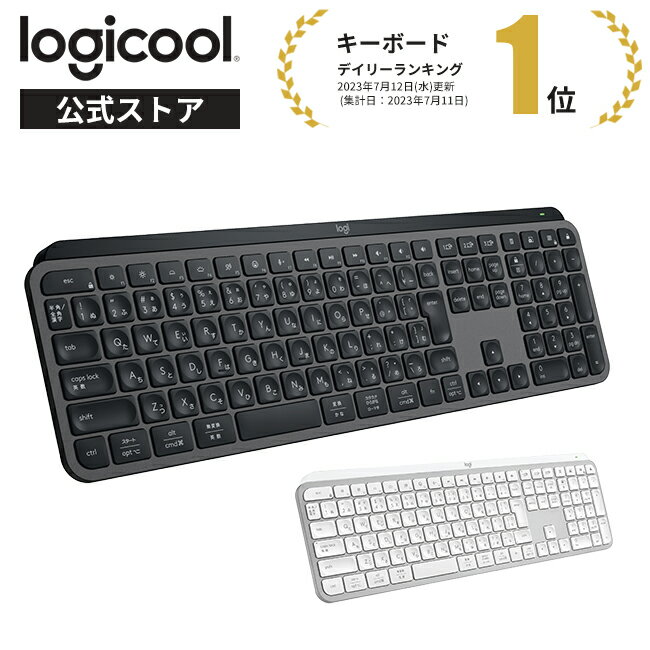
② キーボード:画面を上げたら必要になる(ロジクール MX KEYS S)
 ポチップ
外付けキーボードは、単体で考えるより④のスタンドとセットで考えると分かりやすくなります。スタンドで画面を目の高さまで上げると、本体のキーボードも一緒に上がって打ちにくくなるからです。靴を買ったら靴下も要る、という関係に近いですね。
MX KEYS Sを選ぶ理由は3つあります。
- Smart Actions:専用アプリ「Logi Options+」で、複数の操作を1つのキーに登録できる
- スマートバックライト:手を近づけると点灯し、周りの明るさに合わせて明るさが変わる
- 最大3台の切り替え:MacBookとiPadなど、複数の機器をボタンで切り替えられる
接続はBluetoothとLogi Bolt(専用レシーバー)の2通りです。Logi BoltのレシーバーはUSB-A端子なので、MacBookではBluetoothでつなぐのが基本です(Bluetooth接続の対応OSはmacOS 11以降)。レシーバーを使いたい場合は、①のハブのUSB-Aに挿す形になります。
Mac専用の配列がいい人へ
MX KEYS Sは、WindowsとMacの両方で使える設計です。キーの刻印や配列までMac専用にしたいなら、ロジクール公式に「MX Keys S for Mac」(スペースグレー/ペールグレー)があります(2026年10月5日にロジクール公式ストアで掲載を確認)。
Apple純正にこだわるなら、Touch ID付きのMagic Keyboardも選択肢です。ただしTouch IDが使えるのは、Appleシリコン搭載のMacでmacOS 15.1以降という条件があります(Apple公式サポートより)。
買わなくていい人
- MacBookを机に直置きしたまま使う人。本体のキーボードで十分です
- 外での作業が中心の人。持ち歩く荷物が増えるだけになりがちです
タイピングの音が気になる環境なら、打鍵音を抑える静音キーボードの選び方も参考になります。
③ マウス:トラックパッドが苦手な作業を肩代わり(ロジクール MX MASTER 3S/4)
 ポチップ
MacBookのトラックパッドは優秀ですが、表計算のセル選択、資料の図形の位置合わせ、画像の切り抜きのような「細かく、何度も」の作業は、マウスのほうが楽なことが多いです。トラックパッドが万年筆なら、マウスは定規つきのペンのようなもの。得意な作業が違います。
MX MASTER 3Sは、横スクロール用のホイール(サムホイール)と、クリック音を抑えた静音クリックが特徴です。ロジクール公式は、クリックのノイズを90%軽減したとしています。
日本で売られている3Sには、レシーバーが付かない「Bluetooth Edition」と、Logi Boltのレシーバーが付くモデルがあります。上のカードはBluetooth Editionです。MacはBluetoothでつなげるので、レシーバー(USB-A端子)が要らないならBluetooth Editionで足ります。
新しいMX MASTER 4との選び分け
2025年10月30日に、後継のMX MASTER 4が発売されました。3Sとの主な違いは次のとおりです。
- 親指の位置に触覚フィードバック(ハプティック)付きのセンスパネルがあり、よく使うショートカットを呼び出すActions Ringが使える
- Logi BoltのレシーバーがUSB-C端子になった(MacBookに直接挿せる)
私は3Sと4の両方を持っていますが、選び分けは好みよりも次の2点で決まると考えています。
- ショートカットを手元に集めたい・レシーバーでつなぎたい → MX MASTER 4(AmazonでMX MASTER 4を見る)
- スクロールと静かなクリックがあれば十分 → MX MASTER 3S
買わなくていい人
- トラックパッドのジェスチャー(スワイプでの画面切り替えなど)で困っていない人
- 作業の中心が文章を書くことで、カーソルを細かく動かす場面が少ない人
④ ノートPCスタンド:首と肩の負担を減らす(BoYata ノートパソコンスタンド)
MacBookを机に直置きすると、画面は目線よりかなり下にあります。本を机に平置きして読み続ける姿勢と同じで、気づくと首が前に出て、背中が丸まります。スタンドは、画面を目線に近い高さまで上げるための道具です。
BoYataのスタンドは、Amazonの販売ページ(販売元はBoyataDirect)で次の仕様が案内されています。
- 高さと角度を無段階で調整できる
- 耐荷重20kg、17インチまでのノートPC・タブレットに対応
- アルミ合金製で、折りたたんで収納できる
- 台の中央に大きな穴があり、熱がこもりにくい
- 上下の接地面にシリコンの滑り止めがある
スタンドを使うと、②のキーボードと③のマウスがほぼ必須になります。スタンド・キーボード・マウスの3点はセットと考えて、予算を組んでください。
買わなくていい人
- 外部モニターを正面に置き、MacBookは閉じて使う(クラムシェルモード)人。本体の画面を見ないので、スタンドは要りません
- MacBookの画面をサブとして横に置くだけの人。高さより角度が大事なので、手持ちの台で足りることが多いです
⑤ 外部モニター:ケーブル1本で映像・給電・USBをまとめる(Dell S2725QC)
資料を見ながら書く、ビデオ会議をしながらメモを取る。こうしたウィンドウを並べる作業が多いなら、外部モニターの効果がいちばん大きく出ます。
MacBookと組み合わせるなら、USB-Cケーブル1本で映像・給電・USB機器の接続がまとまるモニターが便利です。帰宅してケーブルを1本挿すだけで、画面が広がり、充電が始まり、モニターにつないだキーボードやマウスも使える。延長コード・テレビ線・USBハブを1本の線にまとめるようなイメージです。
Dell S2725QC(日本では2025年3月発売。Amazonでは「S2725QC-A」の型番で販売)の主な仕様です。
- 27インチ・4K(3840×2160)・IPSパネル
- USB-C接続で最大65Wの給電(映像とUSB機器の接続も同じケーブルで)
- HDMI ×2、USB-Aの端子
- 5Wのスピーカーを内蔵
- 最大120Hzのリフレッシュレート(モニター側の最大値。Macでどこまで出るかは機種と接続方法で変わります)
65W給電の注意点
USB-Cの給電は最大65Wです。MacBook Airの同梱アダプタ(40W・最大60W)と比べれば十分ですが、14インチMacBook Pro(同梱70W以上)や16インチ(140W)では、重い作業をしているとバッテリーが減ることがあります。その場合はMagSafeでの充電と併用してください。
MacBook Neo・MacBook Airでつなぐとき
- MacBook Neo:左側のUSB 3ポートにつなぐと、4K/60Hzで1台使えます(Apple公式)
- MacBook Air(M5):本体の画面を使いながら最大2台つなげます。2台目は、もう1つのThunderbolt端子につなぐ形になります
買わなくていい人
- 持ち運びが中心で、自宅の机で作業する時間が短い人。外でも画面を広げたいなら、モバイルモニター7機種の実測比較のほうが合います
- 机の奥行きが浅く、27インチを置くと目に近すぎる人。モニターアームで距離と高さを調整する方法はモニターアームの選び方で解説しています
足りなくなったら足す3つ:充電器・外付けSSD・ケーブル
5つの役割で困りごとの大半は片づきますが、使い方によっては次の3つが必要になります。最初から買う必要はありません。困ってから足しても遅くないものです。
充電器:MagSafeとハブの両方に給電したいとき
MacBook Airの同梱アダプタは40Wで、Apple公式によると70W以上のUSB-C電源アダプタで高速充電できます。①のハブ経由で充電するなら、ハブ自体の消費(15W)も見込んで、少し余裕のあるW数を選ぶのが安全です。W数とメーカーごとの違いはUSB-C充電器の選び方ガイドにまとめています。
外付けSSD:Time Machineのバックアップや大きなファイルの置き場
MacBookのストレージは後から増やせません。Time Machineのバックアップ先や、動画・写真のような大きなファイルの置き場が必要になったら、ポータブルSSDが手軽です。用途別の選び方はポータブルSSDの比較へ。
ケーブル:同じ形でも中身が違う
USB-Cのケーブルは、見た目が同じでも、転送速度や映像出力の対応がまったく違うことがあります。モニターがつながらない、転送が遅いというときは、ケーブルが原因のことがあります。違いはThunderbolt 4とUSB-Cの違いで、M5 Pro・M5 MaxのThunderbolt 5についてはThunderbolt 5の解説で整理しています。
外へ持ち出すときにケーブルや充電器をまとめるなら、ガジェットポーチの中身も参考になります。
買う順番の考え方:全部そろえなくていい
周辺機器は、困っていることの大きい順に買うのがいちばん失敗しません。目安を、困りごと別に並べます。
| いちばんの困りごと | 最初に買うもの | 次に足すもの |
|---|---|---|
| 首や肩がつらい | ④スタンド+②キーボード+③マウス | ⑤モニター |
| 端子が足りない(Air・Neo) | ①ハブ | 充電器 |
| 画面が狭い | ⑤モニター | ②キーボード+③マウス |
| カーソル操作が遅い | ③マウス | ②キーボード |
最初に買うものの予算の目安は、首や肩なら約3万9,000円、端子なら約7,000円、画面なら約4万8,000円、カーソル操作なら約1万5,000円です(結論の価格表から、製品ごとに3か所で一番低い価格を選んで足した額・2026年10月20日時点(表で別の日付を添えた金額はその日の値)・マウスはMX MASTER 3Sで計算・配送料が別にかかる価格は除く)。
機種別に言い換えると、次のようになります。
- MacBook Airを自宅の机で使う人:①ハブ → ④スタンド+②③ → ⑤モニターの順
- MacBook Proを自宅の机で使う人:④スタンド+②③ → ⑤モニター。①ハブはUSB-A機器が出てきてからで十分
- MacBook Neoを使う人:①ハブ(左側のポートに挿す)→ ⑤モニターは4K/60Hz・1台までと決めて選ぶ
- 外での作業が中心の人:小型のハブとポーチだけ。②〜⑤は、自宅で作業する時間が増えてから考える
MacBook Pro自体を買い替えるか迷っている段階なら、周辺機器より先にM5 MacBook Proは買い替えるべきかを読んでおくと、順番を決めやすくなります。
よくある質問
- MacBook Proにも USB-Cハブは必要ですか?
-
HDMIとSDカードスロットが本体にあるので、USB-Aの機器や有線LANを使わないなら不要なことが多いです。USB-A機器が出てきたら、小型のハブを足すくらいで足ります。
- MacBook Neoで外部モニターは使えますか?
-
使えます。左側のUSB 3ポートにつなぐと、4K/60Hzの外部ディスプレイを1台使えます(Apple公式)。右側のポートはUSB 2で、映像は出ません。
- MacBook Airで外部モニターを2台つなげますか?
-
M5のMacBook Airは、本体の画面を使いながら最大2台つなげます(Apple公式)。ハブのHDMIは1つのことが多いので、2台にするならThunderbolt端子にモニターを1台ずつつなぐ形が確実です。
- USB-Cモニターの65W給電で、MacBook Proは充電できますか?
-
充電はできます。ただし、同梱アダプタ(70W以上)より小さいので、重い作業中はバッテリーが減ることがあります。そのときはMagSafeでの充電と併用してください。
- ロジクールのレシーバー(Logi Bolt)はMacBookに挿せますか?
-
MX KEYS SとMX MASTER 3SのレシーバーはUSB-A端子なので、AirやNeoではハブが必要です。MacはBluetoothでつなげるので、レシーバーを使わない選び方で問題ありません。MX MASTER 4のレシーバーはUSB-C端子です。
- 周辺機器は何から買うのがいいですか?
-
いちばん困っていることを1つ選んで、そこから始めてください。首や肩がつらいならスタンドとキーボード・マウス、端子が足りないならハブ、画面が狭いならモニターです。
まとめ:間取りを測ってから、家具を選ぶ
MacBookの周辺機器選びは、自分のMacの「間取り」=ポートの数と種類を知ることから始まります。
- Air・Neoは端子が少ないので、まずハブ
- ProはHDMIとSDが本体にあるので、ハブは後回しでいい
- 画面を上げるなら、スタンド・キーボード・マウスは3点セット
- 画面を広げるなら、USB-C 1本でつながるモニターが机をすっきりさせる
そして、どの周辺機器にも「買わなくていい人」がいます。全部をそろえる必要はありません。いちばん困っていることを1つ解決するところから始めてみてください。
関連記事



📱 WorkTypesLab公式LINE|Noteメンバーシップ「ひとり経営のAI実践ラボ」月¥500
会員限定記事・連載・バイブルを追加料金なしで読めるnoteメンバーシップ(月¥500)を運営しています。公式LINEでは、新着記事のお知らせをお届けします。
- 🔒 会員限定記事 6本(2026年10月11日時点・単品販売なし)
- 📘 連載「Claude Code × ブログ自動化フルガイド」第1〜10章(単品は各¥300)
- 📗 バイブル4冊(単品は各¥4,980)
- 📩 質問・感想はLINEから直接やりとり可能
※ LINEの友だち登録は、いつでも解除できます
ひとり経営の
AI実践ラボ
note メンバーシップ(月500円)
会員限定記事(2026年10月11日時点で6本)では、このブログの運営で起きた失敗と、そのあと入れた仕組みなどを書いています。
連載「Claude Code × ブログ自動化フルガイド」第1〜10章とバイブル4冊も、メンバーは追加料金なしで読めます。








コメント