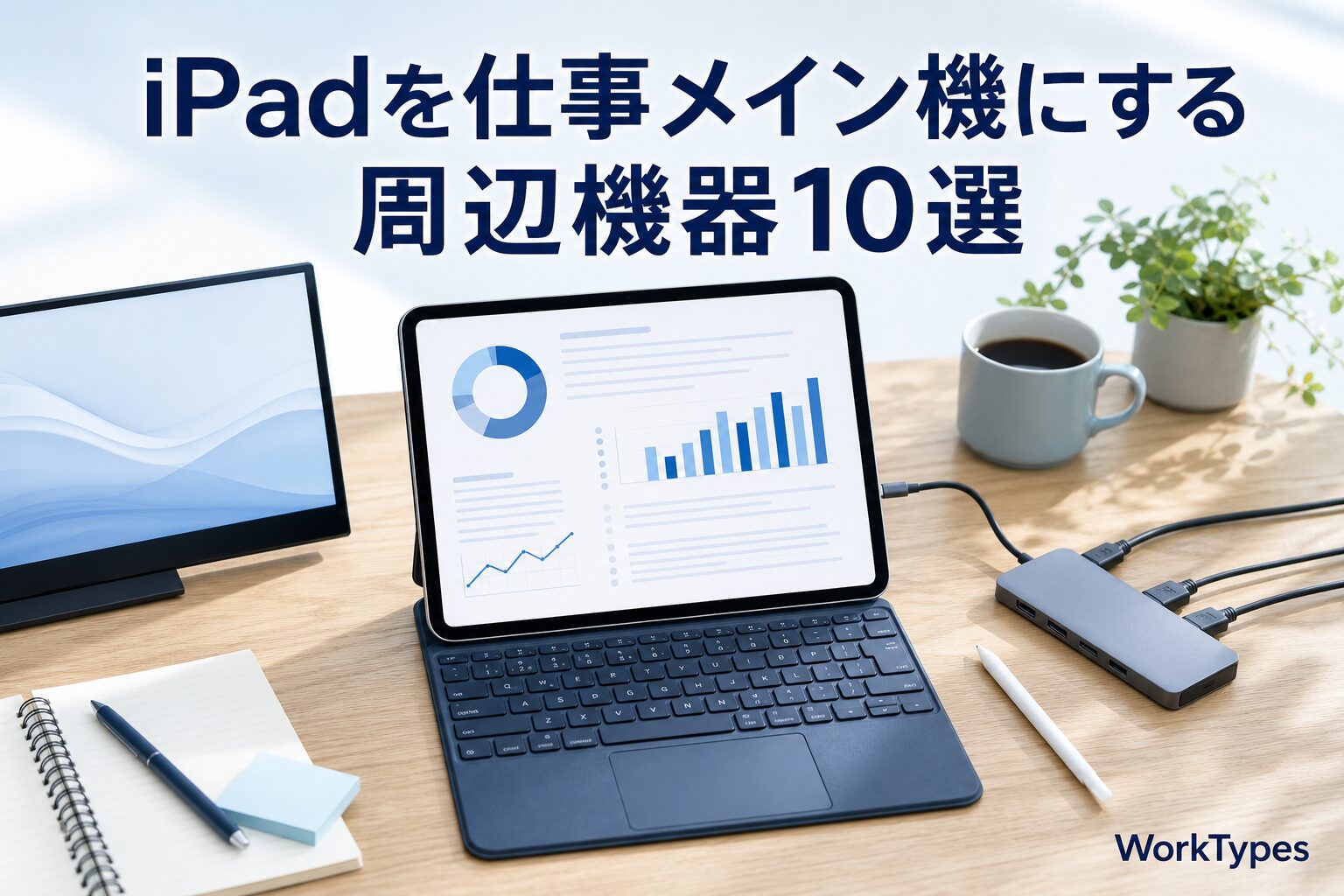
iPadを買ったとき、たしかに「これで仕事もできる」と思ったはずなんです。
でも実際は、ソファで動画を見て、たまに電子書籍を読んで、ノートアプリを開いてはみたけれど結局パソコンに戻る。気づけば「高い動画プレイヤー」になっている——。もし少しでも心当たりがあるなら、この記事はあなたのために書いています。
私も同じでした。13インチのiPadを「これで出先の仕事が全部終わる」と意気込んで買ったのに、最初の数ヶ月はほとんどカバンの肥やし。原因が分かったのは、ある出張のときでした。新幹線の中でどうしても資料を仕上げる必要があって、しかたなくiPadだけで作業してみたら、文字入力が遅い、画面が狭い、ファイルの受け渡しが面倒、と全部が引っかかる。要するにiPad本体の性能ではなく、周辺が足りていなかったんです。
そこから半年かけて、必要なものを1つずつ足していきました。結果として今は、出張はiPadだけで完結しています。この記事では、そのときに「これは効いた」と実感した周辺機器を、用途別に10個紹介します。全部そろえる必要はありません。むしろ大事なのは買い足す順番なので、そこも含めて正直に書いていきます。
【2026年8月20日 追記・更新】本記事の価格と購入リンクを、Amazon・楽天・Yahoo!ショッピング・メーカー公式の4か所で再実測して更新しました。本文の価格の記載はApple公式で確認して誤りがありませんでしたが、一部の購入ボタンが「検索結果ページ」に飛ぶ設定になっており、押した先に別の製品が並んでしまう状態でした。該当箇所を実際の商品ページへ張り替え、安いほうのショップを先に案内する形に直しています。
そもそも、なぜiPadは「宝の持ち腐れ」になりがちなのか
まず、ここを整理しておきます。ここが分かると、あとの買い物で迷わなくなります。
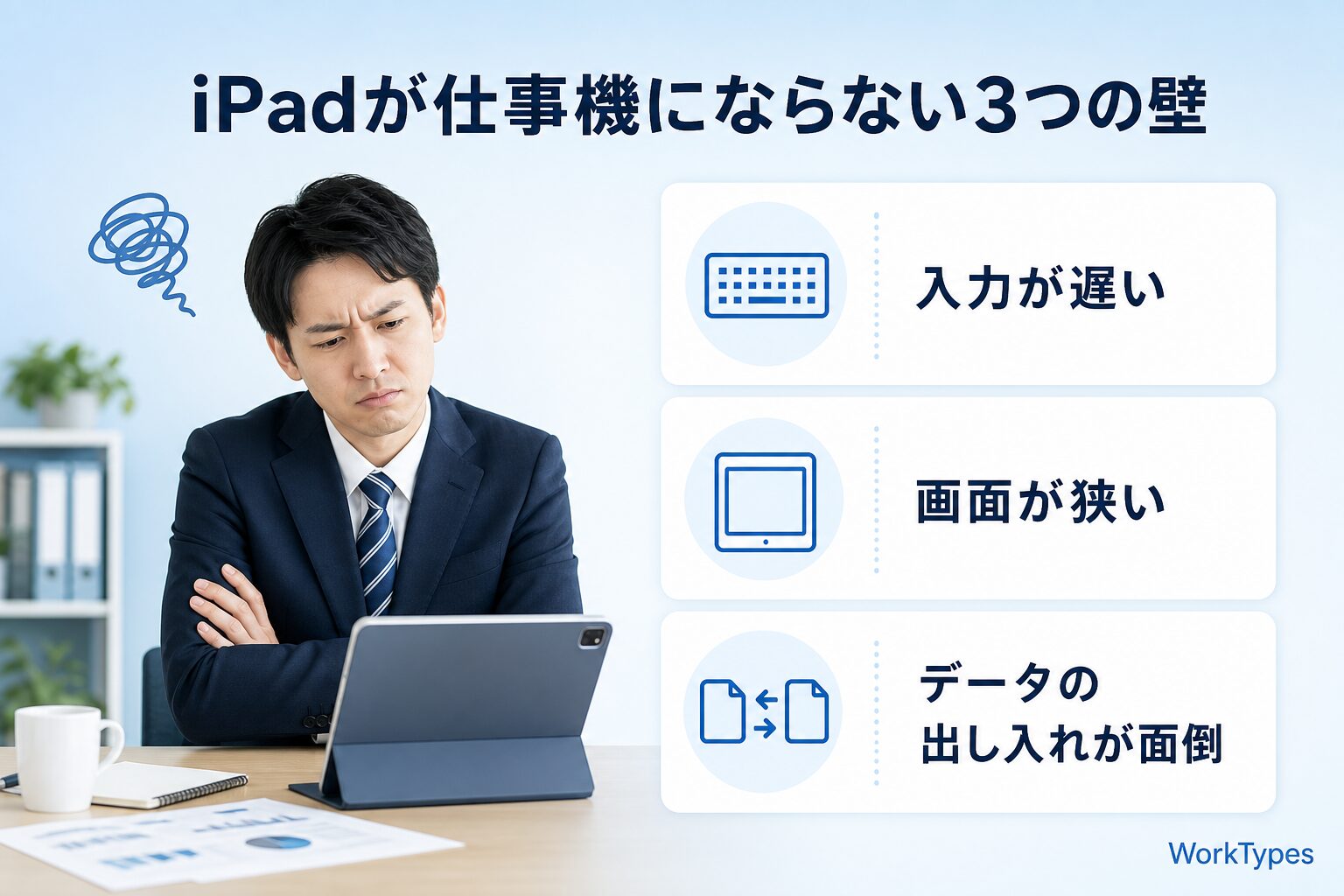
iPadが仕事で使いきれない理由は、だいたい次の3つに集約されます。
壁①:文字を打つのが遅い
画面上のソフトウェアキーボードは、短い返信ならいいのですが、1,000字を超えるあたりから明確に苦痛になります。しかも画面の下半分がキーボードで潰れるので、実質的に見える範囲が半分になる。これが地味にストレスなんですよね。
壁②:画面が1枚しかない
パソコンなら「資料を見ながら書く」が当たり前にできます。iPadでも画面分割はできますが、11インチだと1枚あたりが狭すぎて、結局どちらも読みにくい。私が「11インチにしなければよかった」と最初に思ったのが、まさにこの瞬間でした。
壁③:データの出し入れが面倒
SDカードから写真を取り込む、大きいファイルを外部ストレージに逃がす、有線LANで安定した回線につなぐ——このあたりが、本体のUSB-Cポート1つだけではどうにもならない。
逆に言えば、この3つを埋める機材を足せば、iPadは一気に仕事機になります。以降で紹介する10個は、すべてこの3つの壁のどれかを壊すためのものです。
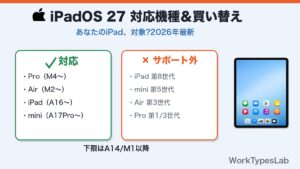
補足:本記事で紹介するアクセサリの多くは、Mシリーズチップを積んだiPad Pro/iPad Airを前提にしています。無印iPadやiPad miniは、外部ディスプレイの扱いなどで制約が出る場合があります。自分のiPadが何に対応しているかは、iPadOS 27 対応機種一覧であわせて確認してみてください。
📘 個人事業主の AI 業務設計ガイド
ガジェット選びの先に「業務全体の効率化」を設計してみませんか?
良いガジェットを揃えても、業務フローが古ければ効果は半減。
Claude Codeを活用してブログ業務を 週18時間→週3時間 に圧縮した実装記録を、Note連載で全公開しています。
無料部分3,200字+有料9,800字 / 連載全13章
【入力を変える】①キーボード ②Apple Pencil
※この章の商品リンクにはアフィリエイトリンクを含みます。価格は各商品カードに書いてある時点の実測値です。安いほうのショップを先に案内し、明らかに高いほうにはあえてリンクを張っていません。価格は変動するため、購入前に必ずご自身でご確認ください。
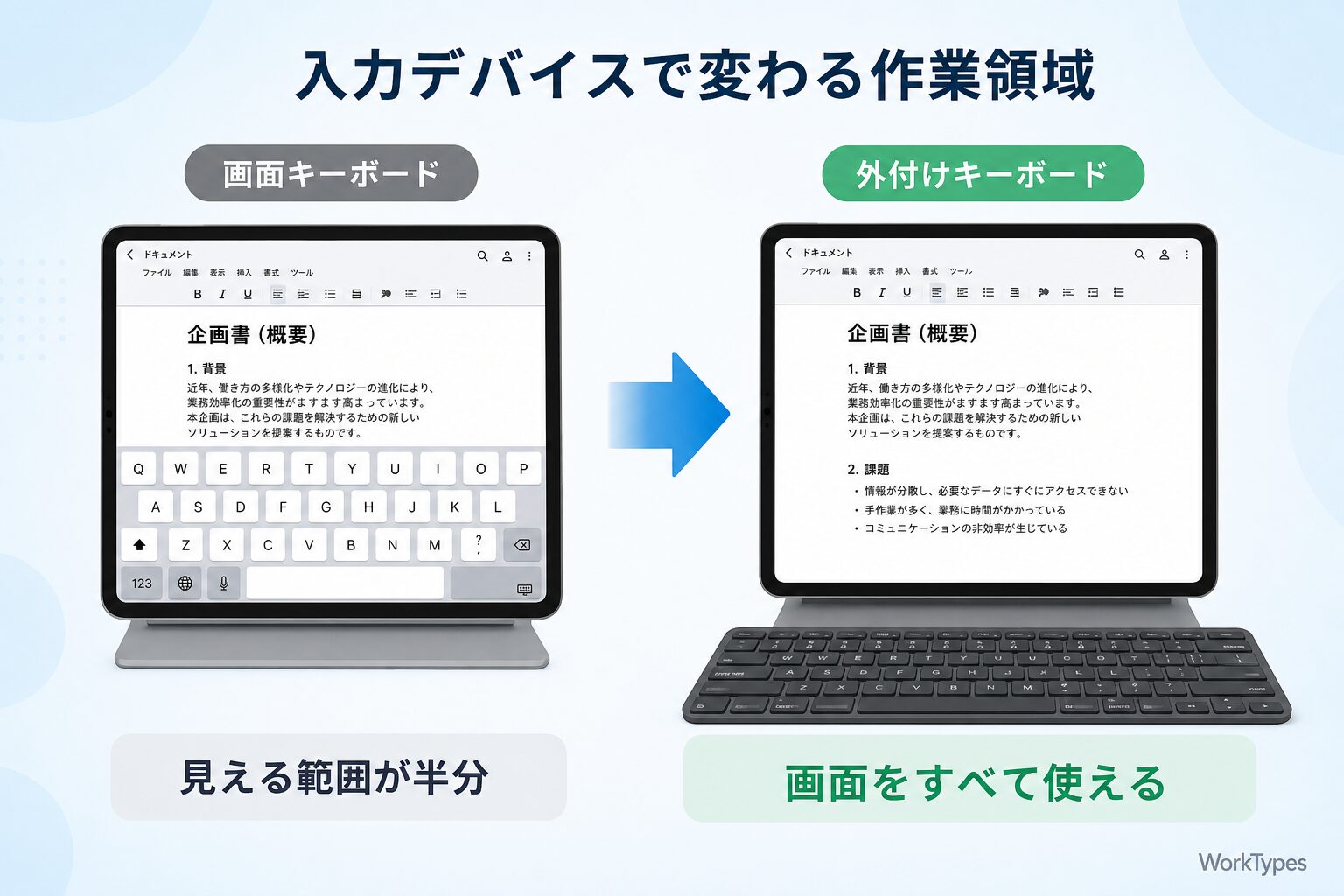
いちばん最初に買うべきは、間違いなくここです。投資対効果が他とは桁違いなので、1つだけ買うならキーボードにしてください。
①キーボード:Magic Keyboardか、それ以外か
iPad用キーボードの選択は、実質「Apple純正のMagic Keyboardにするか、しないか」の二択です。
Magic Keyboardの強みは、キーボードとスタンドとカバーが1つになっていること。膝の上でもぐらつかず、トラックパッドでカーソル操作までできるので、使用感がほぼノートパソコンになります。私も結局これに落ち着きました。
ただし弱点もはっきりしています。高いのと、重いことです。しかも2026年7月17日に値上げされていて、現在の価格はこうなっています。
| モデル | 値上げ前 | 現在(2026年7月時点) |
|---|---|---|
| 13インチiPad Pro用 Magic Keyboard | 59,800円 | 65,800円 |
| 11インチiPad Pro用 Magic Keyboard | 49,800円 | 54,800円 |
| 11インチiPad Air用 Magic Keyboard | 46,800円 | 51,400円 |
なお、Apple公式は値上げ後の価格ですが、🔴 2026年9月4日に測り直したところ、13インチiPad Pro用はブラック・ホワイトとも、Amazonの購入ボタン(カート)が出ていませんでした。8月20日時点ではブラックだけ値上げ前と同じ59,800円で残っていましたが、その在庫は9月4日時点では確認できません。11インチ用(iPad Pro 54,800円/iPad Air 51,400円)は9月4日も同額で購入できました。在庫は戻ることもあるので、購入可否と価格は必ずリンク先でご確認ください。
- 13インチiPad Pro(M5)用・日本語 → Amazonで見る(ブラック/9月4日時点は購入ボタンなし)/ホワイト/9月4日時点は購入ボタンなし
- 11インチiPad Pro(M5)用・日本語 → Amazonで見る(54,800円)
- 11インチiPad Air(M4)用・日本語 → Amazonで見る(51,400円)
いずれも税込です。約10%の値上げなので、「前に調べたときより高い」と感じたら、それは気のせいではありません。本体と合わせると、正直「同じ金額でMacBookが買えるのでは」という金額になります。実際、そう感じて後悔している人はかなり多いです。
ここは正直に言いますが、「iPadで全部やりたい」わけではなく「たまに文字が打てればいい」なら、Magic Keyboardは高すぎます。その場合は、1万円前後の折りたたみBluetoothキーボードで十分です。私も最初の3ヶ月はそれでした。
判断の目安はこうです。
- 週に3日以上、1時間以上の文字入力をiPadでする → Magic Keyboard(またはトラックパッド付きの一体型)
- 週1〜2回、メールや短い文章くらい → 軽量Bluetoothキーボード+スタンドの組み合わせ
ちなみに、キーボードを「打鍵感」で選び始めると沼です。その世界に踏み込みたい人は、静電容量無接点方式のキーボードを比較した記事も後日書く予定なので、そちらもどうぞ。

 ポチップ
ポチップ
②Apple Pencil:Proか、USB-Cか
ペンは「手書きをするかどうか」で決まります。しなければ買わなくていい、というのが正直な結論です。
ペンも、Magic Keyboardと同じ2026年7月17日の改定で値上げされています。
| モデル | 値上げ前 | 現在(2026年7月時点) |
|---|---|---|
| Apple Pencil Pro | 21,800円 | 23,800円 |
| Apple Pencil(USB-C) | 13,800円 | 14,800円 |
違いはざっくり、Proは「筆圧・傾き・ホバー(画面に触れる前にプレビューされる機能)」まで対応した上位モデル、USB-C版はそれらを省いた実用モデルです。
私の使い分けの感覚で言うと——
- 図やイラストを描く、資料に細かく赤入れする → Pro。ホバーがあると作業が明確に速くなります
- 会議メモ、PDFにサインする、たまに手書きする → USB-C版で十分。9,000円の差を出す理由が薄いです
買う場所についても、実測した結果を正直に書いておきます。Apple Pencil Proは、2026年9月20日時点でAmazonが23,800円、Apple公式と同額でした。楽天市場は公式より高い出品しか見つからなかったので、この記事では楽天のリンクを張っていません。一方のApple Pencil(USB-C)は、9月20日の時点ではAmazonが在庫切れでしたが、10月10日に測り直すとAmazon(販売元 Amazon.co.jp)で14,800円・在庫ありに戻っていました。在庫は日単位で戻ったり切れたりするので、ここも購入前にご自身で確認してください。
ここで必ず確認してほしいのが、対応機種です。Apple Pencilは世代ごとに対応するiPadが決まっていて、しかもホバーのような一部機能は対応モデルがさらに限られます。「買ったのに使えなかった」という事故が起きやすいところなので、Apple公式の対応表で、自分のiPadの型番が入っているかを必ず確認してください。ここだけはネットの情報を信じず、公式で確認するのが確実です。


【拡張する】③USB-Cハブ ④ドッキングステーション
※この章の商品リンクにはアフィリエイトリンクを含みます。価格は各商品カードに書いてある時点の実測値です。安いほうのショップを先に案内し、明らかに高いほうにはあえてリンクを張っていません。価格は変動するため、購入前に必ずご自身でご確認ください。
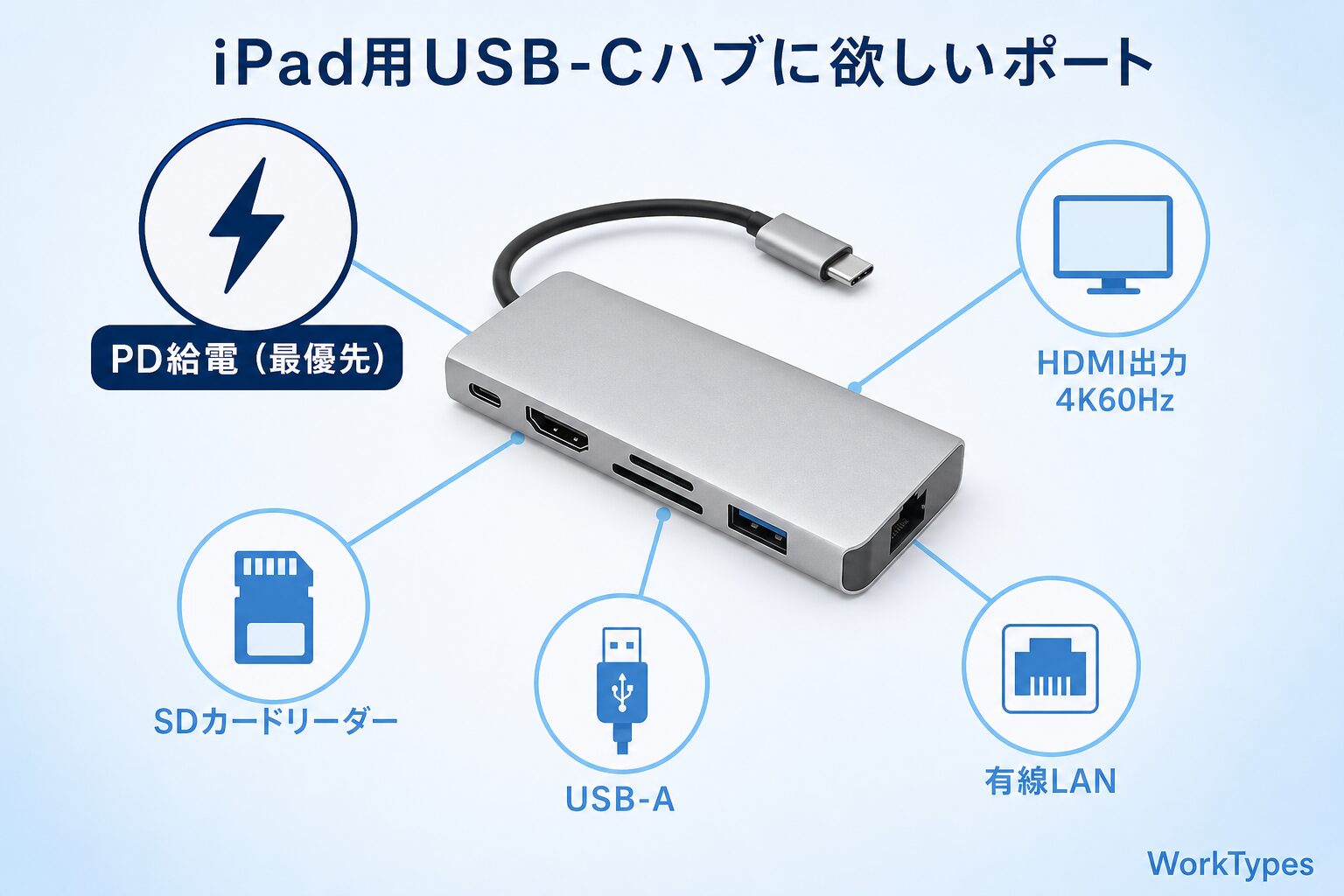
iPadのポートは基本1つ。ここを増やすのがハブです。
③USB-Cハブ:選ぶ基準は「PD給電つきかどうか」
いろいろな機能がありますが、最優先はPD(パススルー)給電に対応しているかです。理由は単純で、ハブに機器をつなぐとiPadの電池がガンガン減るからです。給電しながら使えないと、外での長時間作業はまず無理です。
そのうえで、自分の仕事に必要なポートを足していきます。
- HDMI出力:外部モニターにつなぐなら必須。安いハブは4K/30Hzどまりで、マウスカーソルやスクロールがカクつきます。4K/60Hz対応を選ぶのが無難です
- SDカードリーダー:写真や動画を扱うなら必須。あとから「やっぱり要る」となって買い直す人がとても多いポートです
- 有線LAN(RJ45):オンライン会議が多い人向け。Wi-Fiが不安定な現場では効果が絶大です
- USB-A:古い周辺機器やUSBメモリ用。1つあると救われる場面があります
失敗しやすいのは、安さでバスパワー(iPadからの給電のみ)のハブを選んでしまうことです。外付けSSDのような電力を食う機器をつなぐと、認識が不安定になったり、途中で切断されたりします。ここは数千円ケチらないほうがいいところです。
 ポチップ
ポチップ
④ドッキングステーション:デスクに戻ったとき用
ハブが「持ち運び用」なら、ドックは「据え置き用」です。デスクではケーブル1本挿すだけで、モニター・キーボード・電源・LANが全部つながる状態にしておくと、作業開始までの摩擦がほぼゼロになります。
ここは深掘りすると1記事ぶんになるので、詳しくはUSB-Cハブ・ドック7製品の比較(6製品は実機検証)にゆずります。iPadで使う場合の注意点だけ言うと、「iPad側が対応している出力(拡張表示かミラーリングか)を先に確認すること」。ここを確認せずに高いドックを買うと、期待した使い方ができません。
【第2画面にする】⑤モバイルモニター ⑥iPad自体をサブ画面にする
※この章の商品リンクにはアフィリエイトリンクを含みます。価格は各商品カードに書いてある時点の実測値です。安いほうのショップを先に案内し、明らかに高いほうにはあえてリンクを張っていません。価格は変動するため、購入前に必ずご自身でご確認ください。
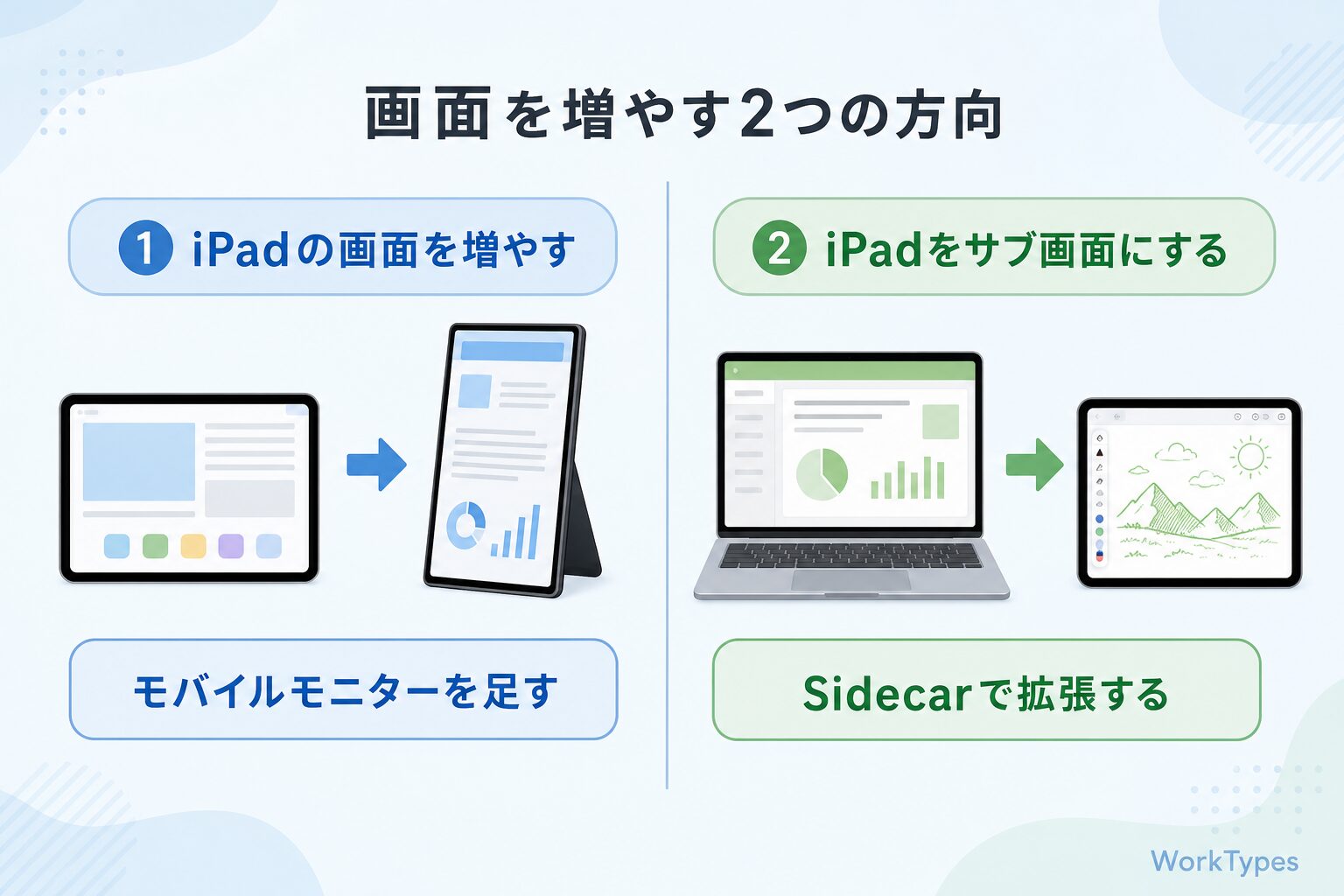
「画面が狭い」という壁を壊すパートです。ここは方向が2つあるので、混同しないよう整理します。
⑤モバイルモニター:iPadの画面を増やす
iPadに外部モニターをつないで、作業領域を広げる方向です。資料を見ながら書く、という作業が一気に楽になります。
選ぶときの実用的な基準は次の3つ。
- 給電方法:USB-C 1本で映像と給電が通るタイプが圧倒的に楽です。ACアダプタ必須のモデルは持ち運びで後悔します
- 重さ:持ち運ぶなら1kgを超えると急に億劫になります。据え置きなら気にしなくてOK
- 画面サイズ:15.6インチが定番。13インチ台は軽い代わりに「広げた実感」が薄いです
価格でひとつ補足を。ここで挙げているアイリスオーヤマのDP-EF164S-Bは、2026年9月20日に測り直したところ、Amazonが16,280円でした(販売元・出荷元ともAmazon.co.jp、送料無料)。8月20日の実測は15,580円だったので、8月の割引が終わったぶん700円ほど戻っています。この価格帯のモバイルモニターは、数週間単位で数千円動きます。「前に調べた価格」のまま買うのがいちばん損をする典型例で、この記事自身も8月の価格のまま放置していた時期がありました。購入前に、ご自身でも必ず現在の価格をご確認ください。
ただし重要な注意点があります。iPadのモデルによっては、外部ディスプレイが「拡張」ではなく「ミラーリング(同じ画面の複製)」にしかならないことです。一般に、Mシリーズチップ搭載のiPad Pro/iPad Airでは拡張表示が使える一方、無印iPadやiPad miniではミラーリング中心の扱いになるとされています。「モニターを買ったのに画面が増えなかった」という後悔はここから生まれます。
なお、iPadOSのバージョンごとの細かい対応条件は公式に一覧化されていない部分もあるため、購入前にご自身のモデルとOSバージョンでの動作を確認することを強くおすすめします。

⑥iPad自体をサブ画面にする(Sidecar)
こちらは逆方向。MacのサブディスプレイとしてiPadを使う方法です。macOSの「Sidecar」という標準機能で実現できます。
ここでよくある誤解を1つ。「ユニバーサルコントロール」は画面を拡張する機能ではありません。あれは1組のキーボードとマウスで複数のApple製品を操作する機能で、iPadは別デバイスのままです。「ユニバーサルコントロールで画面を増やせると思っていた」という勘違いは本当に多いので、ここは押さえておいてください。
- 画面を増やしたい → Sidecar
- 操作をまたぎたい → ユニバーサルコントロール
Windowsパソコンと組み合わせたい場合は、サードパーティのアプリを使う形になります。ただし画質や遅延は物理モニターに劣りますし、OSの更新で動作が不安定になることもあります。メインの2画面目として常用するなら、素直にモバイルモニターを買ったほうが安定します。
【置く・守る】⑦スタンド ⑧ペーパーライクフィルム ⑨ケース
※この章の商品リンクにはアフィリエイトリンクを含みます。価格は各商品カードに書いてある時点の実測値です。安いほうのショップを先に案内し、明らかに高いほうにはあえてリンクを張っていません。価格は変動するため、購入前に必ずご自身でご確認ください。
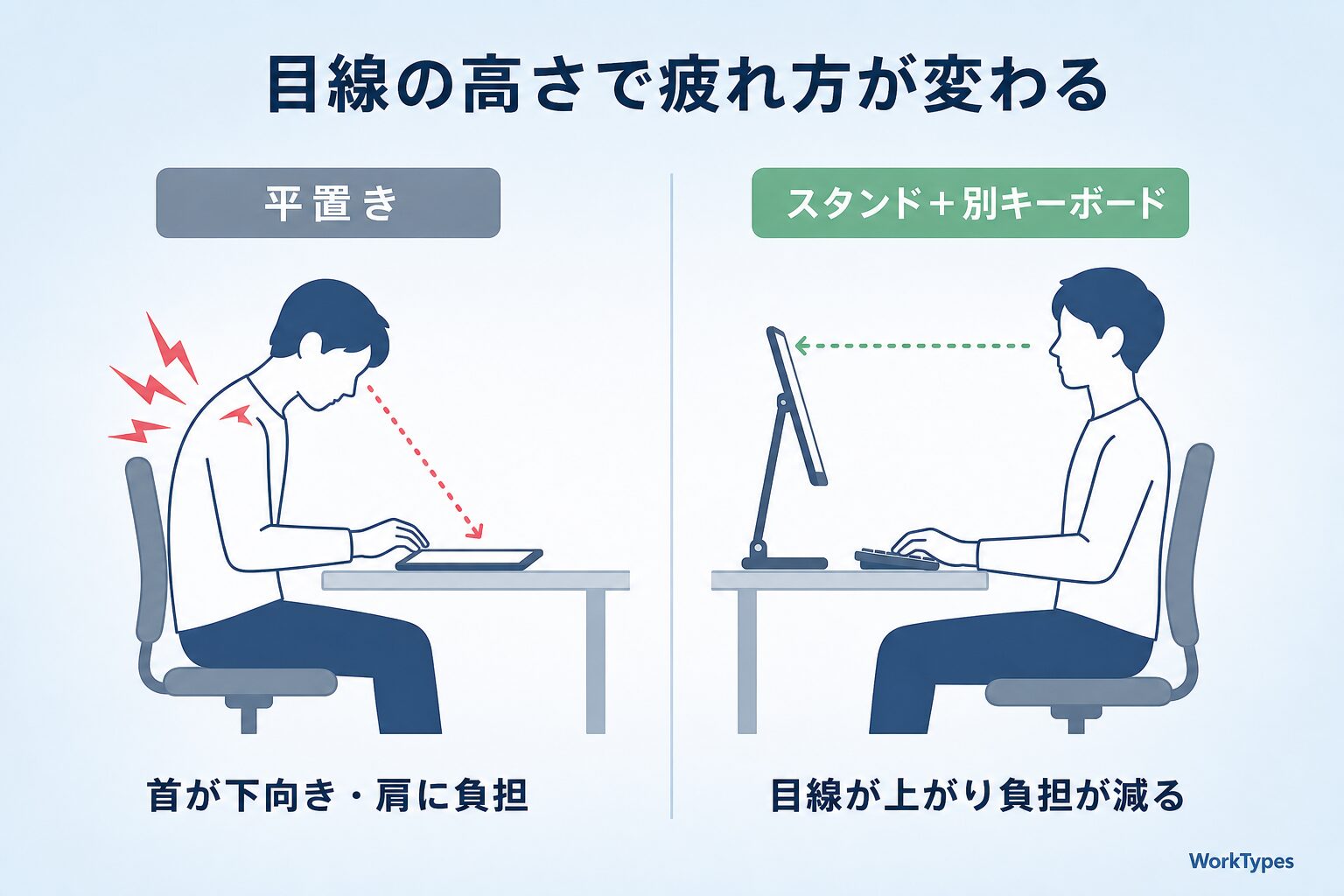
地味ですが、長時間作業では体への影響がいちばん大きいのがこのパートです。
⑦スタンド:実は「疲れ」に一番効く
Magic Keyboardを使うと、画面の高さはノートパソコンと同じくらい、つまり目線よりかなり下に固定されます。1〜2時間なら平気ですが、これを毎日続けると首と肩に確実に来ます。私はここで一度やらかしました。
対策はシンプルで、スタンドで画面を目線の高さまで上げて、キーボードを別に置くこと。これだけで夕方の疲れ方が変わります。
選ぶ基準は2つ。高さが十分に上がるかと、タッチしても揺れないかです。iPadは画面に触る前提の機械なので、軽いスタンドだと触るたびにグラつきます。13インチ級を載せるなら、多少重くても金属製の安定したものを選んでください。
そして「1台で全部まかなおう」としないこと。据え置き用のしっかりしたスタンドと、持ち運び用の折りたたみを分けるほうが、結果的に満足度が高いです。
 ポチップ
ポチップ
⑧ペーパーライクフィルム:手書きするなら、しないなら不要
紙のような書き心地になるマットフィルムです。手書きが多い人には効果絶大ですが、トレードオフがはっきりしています。
- メリット:ペン先が滑りすぎず書きやすい。指紋が目立たない。照明の映り込みが減る
- デメリット:画面がわずかに白っぽくなり、鮮明さが落ちる。ペン先の消耗が早くなる
写真や動画のチェックが多い仕事なら、貼らないほうがいいです。私は一度貼って、写真の色味が見づらくなったので剥がしました。「手書き>画質」の人だけが選ぶべきアクセサリだと思っています。
 ポチップ
ポチップ
⑨ケース/カバー:軽さ優先で
Magic Keyboardを使うならケースは基本不要です。別キーボード運用の人は、Smart Folio系の軽量カバーが定番。画面保護と簡易スタンドを兼ねてくれます。厚くて重いフルアーマー系のケースは、iPadの機動力を殺すので仕事用途では非推奨です。
【足りなくなったら】⑩電源と外部ストレージ
※この章の商品リンクにはアフィリエイトリンクを含みます。価格は各商品カードに書いてある時点の実測値です。安いほうのショップを先に案内し、明らかに高いほうにはあえてリンクを張っていません。価格は変動するため、購入前に必ずご自身でご確認ください。
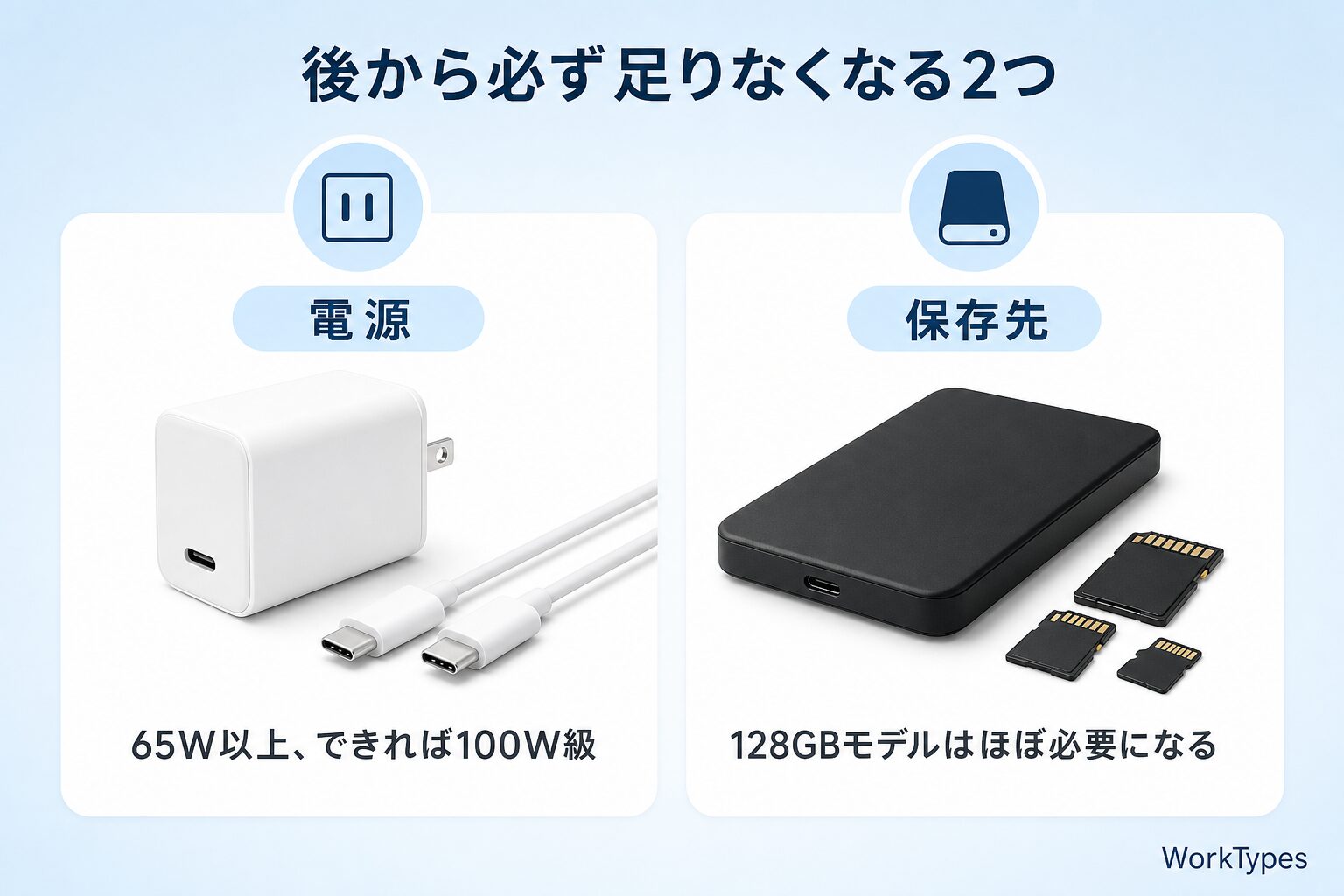
最後は、使い込むほど必要になる2つです。ここは既存記事で詳しく書いているので、要点だけ。
⑩-A 充電器:ハブを使うなら本体付属では足りない
ハブ経由でモニターやSSDをつなぐと、消費電力が増えます。本体に付属していた充電器のままだと、「使いながら充電しているのに、じわじわ減る」という状態になりがちです。目安として、iPad+ハブ+周辺機器なら65W以上、余裕を見るなら100W級を1つ持っておくと安心です。
ここも実測しておきます。同じUGREENの100W・4ポート(USB-C×3+USB-A×1)は、2026年9月20日のAmazonが4,586円でした(37%OFF適用中・時間をおいて2回測って同額)。9月4日に測ったときは7,280円まで上がっていたので、8月20日と同じ4,586円に戻った形です。充電器はセールの出入りで2〜3割動きます。この手の製品こそ、買う日の価格を自分の目で見たほうがいいです。
どのメーカーを選ぶかは、100W急速充電器おすすめ3社徹底比較で細かく比較しているので、あわせてどうぞ。
 ポチップ
ポチップ
⑩-B 外部ストレージ:128GBを選んだ人ほど必要になる
iPadを仕事機にすると、想像以上にストレージを食います。会議の録画、PDF、写真、動画素材——気づくと空きがない。特に128GBモデルを選んだ人は、ほぼ確実にこの壁に当たります。
その場合の解決策は外付けSSD一択です。選び方はポータブルSSDおすすめ比較にまとめています。ここでもハブのPD給電の話が効いてきて、バスパワーだけだと外付けSSDが不安定になることがあるので、電源まわりはケチらないでください。
なお外付けSSDだけは、この記事のなかで唯一「楽天のほうが安い」商品でした。SanDisk Extremeの1TBは、Amazonの正規品(Amazon限定パッケージ)が44,000円、並行輸入品は31,829円ですが中古が混じる出品です。対して楽天は31,420円で5年保証つき・送料無料だったので、こちらを案内しています(2026年8月20日実測)。半導体の価格が上がっている影響で、SSDは去年より明確に高くなっている点にも注意してください。
 ポチップ
ポチップ
実際にやってみた:iPadだけで2泊3日の出張に行った結果
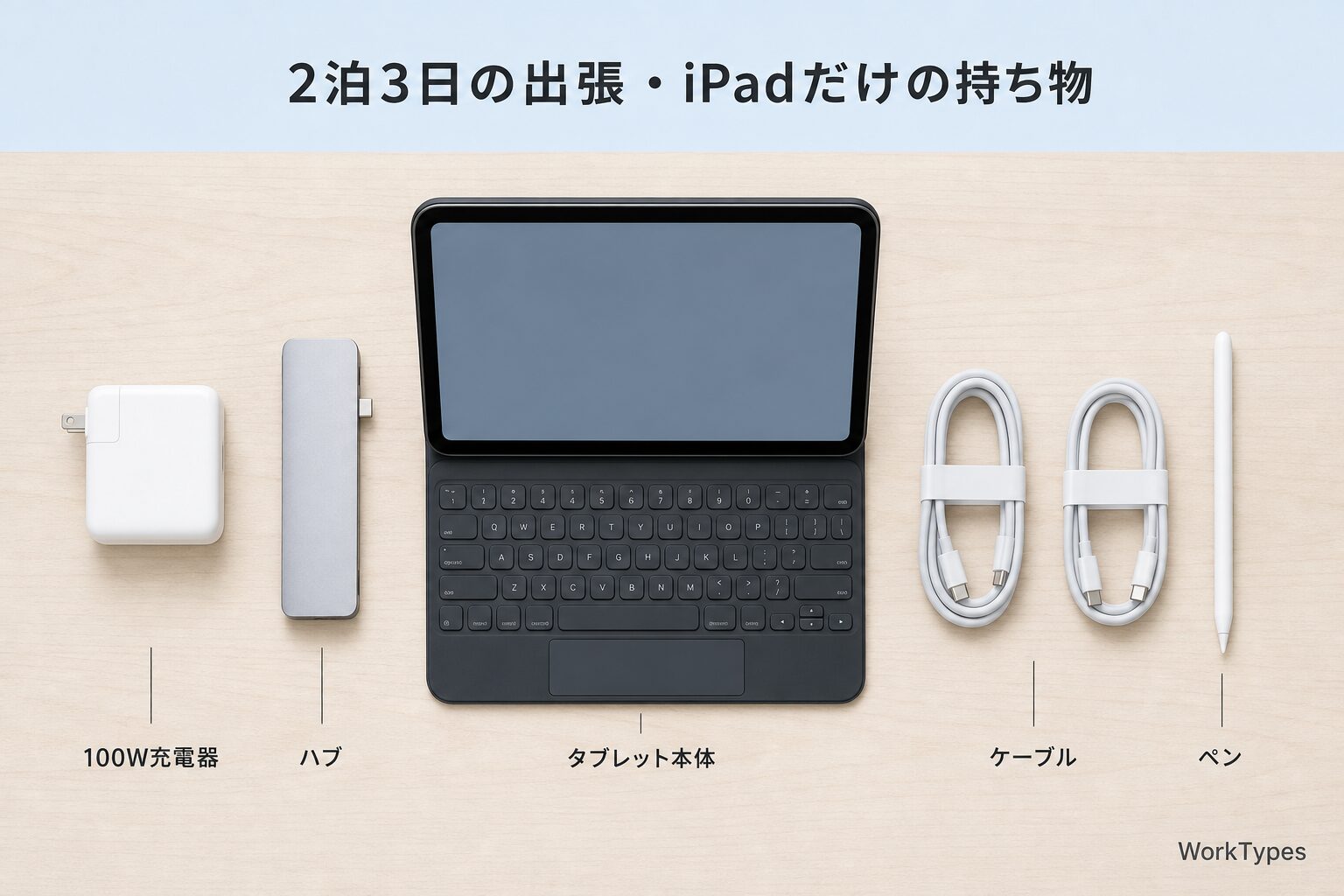
理屈だけだと分かりにくいので、実際にやってみた話を書きます。
去年の秋、2泊3日の出張にパソコンを持たずに行きました。持っていったのは、iPad本体、Magic Keyboard、PD給電つきのUSB-Cハブ、100Wの充電器、ケーブル数本。これだけです。カバンはいつもの半分以下の重さになりました。
結論から言うと、8割は問題なく回りました。残り2割で困ったところが、そのまま「iPadの限界」だったので、そこを正直に共有します。
うまくいったこと
新幹線の中での作業が、想像以上に快適でした。折りたたみテーブルの上でMacBookを開くと画面が近すぎるのですが、iPadは奥行きが浅いぶん、ちょうどいい距離に収まります。バッテリーも、移動と作業を繰り返して1日持ちました。
ホテルでは、部屋のテレビにハブ経由でHDMI接続して、即席の大画面デュアルディスプレイにしました。これは想定外に便利で、資料を大画面に出しながらiPad側で書く、という使い方ができました。ホテルのテレビが使えるかは運次第ですが、当たると快適です。
打ち合わせ先では、iPadをそのまま相手に向けて資料を見せられるのが良かったです。ノートパソコンだと画面を回すのが微妙に気まずいんですよね。
困ったこと
1つ目は、受け取ったファイルの扱いでした。先方から圧縮ファイルで資料をもらったのですが、中に入っていた一部の形式がうまく開けず、結局その場では確認できませんでした。iPadOSのファイル管理は年々よくなっていますが、パソコンほど「なんでも開ける」わけではありません。
2つ目は、細かい表計算です。行数の多いスプレッドシートで、複数のシートを行き来しながら数式を直す作業は、正直かなりやりにくかったです。画面が狭いのに加えて、ショートカットの効き方がパソコンと違う。ここは素直に「パソコンの仕事」だと思いました。
3つ目は、充電器を1つしか持っていかなかったこと。iPadとスマホとイヤホン、全部を1つの充電器で回そうとして、夜に取り合いになりました。複数ポートの充電器を1つ持つのが正解です。
この経験から言えること
「iPadで出張が完結するか?」への私の答えは、「事前に”iPadでやらない仕事”を決めておけば完結する」です。
出張前に重い表計算だけ済ませておく、開けない可能性のあるファイルは事前にPDFでもらっておく。この2つを準備しておけば、ほとんどの出張はiPadだけで回ります。逆に、何も準備せずに「全部できるはず」と持っていくと、確実に困ります。
そして何より、カバンが軽いことのメリットは想像以上に大きいです。移動が多い人ほど、この構成は試す価値があります。
用途別・買い足す順番の早見表
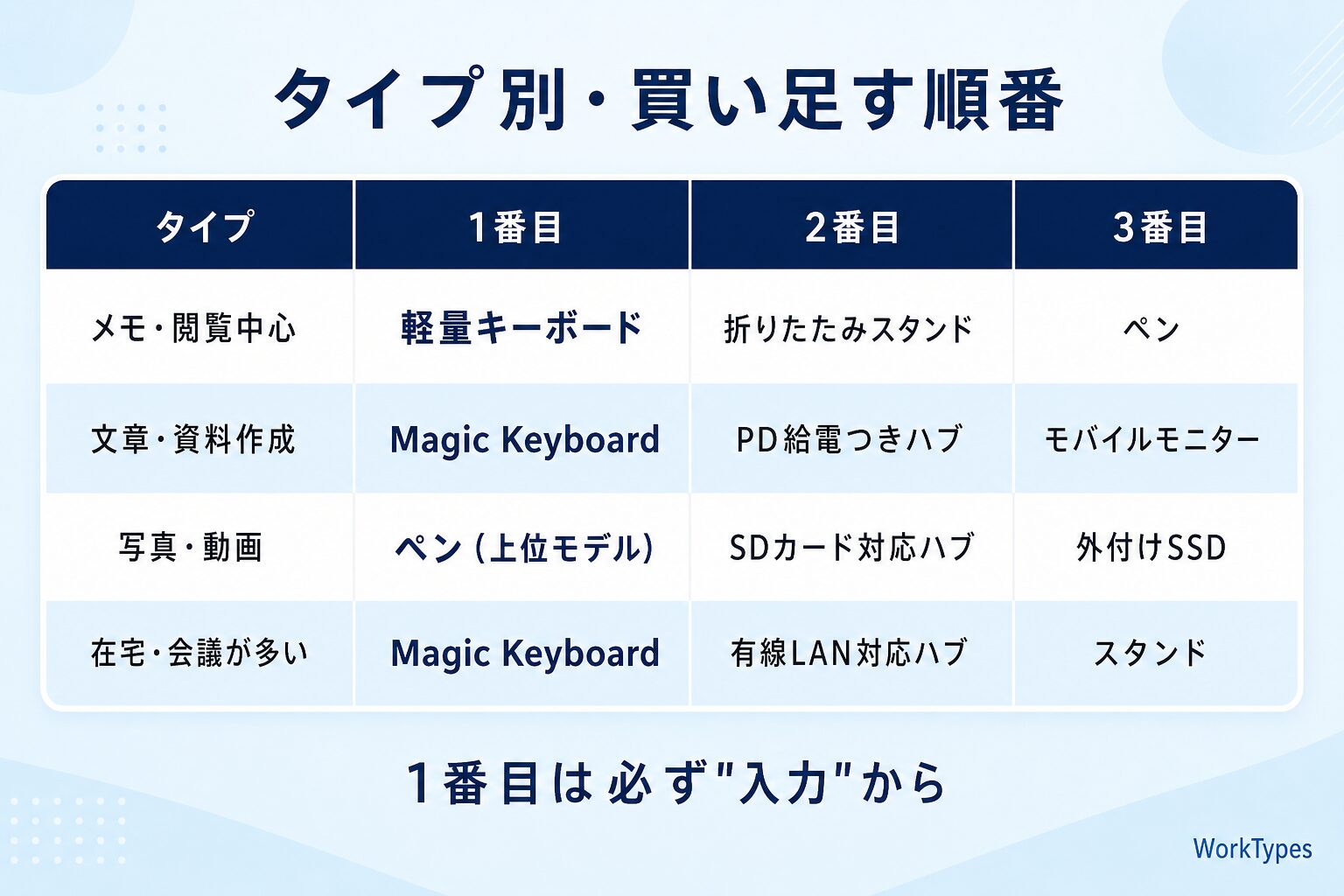
全部を一度に買う必要はまったくありません。タイプ別に、買う順番だけ決めておけば十分です。
| タイプ | まず買う | 次に買う | 余裕があれば |
|---|---|---|---|
| とりあえずメモと閲覧中心 | 軽量Bluetoothキーボード | 折りたたみスタンド | Apple Pencil(USB-C) |
| 文章・資料作成がメイン | Magic Keyboard | PD給電つきUSB-Cハブ | モバイルモニター |
| 写真・動画などクリエイティブ系 | Apple Pencil Pro | SDカード対応ハブ | 外付けSSD |
| 在宅ワーク・オンライン会議が多い | Magic Keyboard | 有線LAN対応ハブ | スタンド+外付けキーボード |
| 出張・移動が多い | 軽量キーボード | PD給電つきハブ+100W充電器 | モバイルモニター(1kg以下) |
共通して言えるのは、1番目は必ず「入力」からということ。画面を増やしても、文字が打てなければ仕事は終わりません。
よくある失敗と後悔ポイント(先に知っておくと得します)
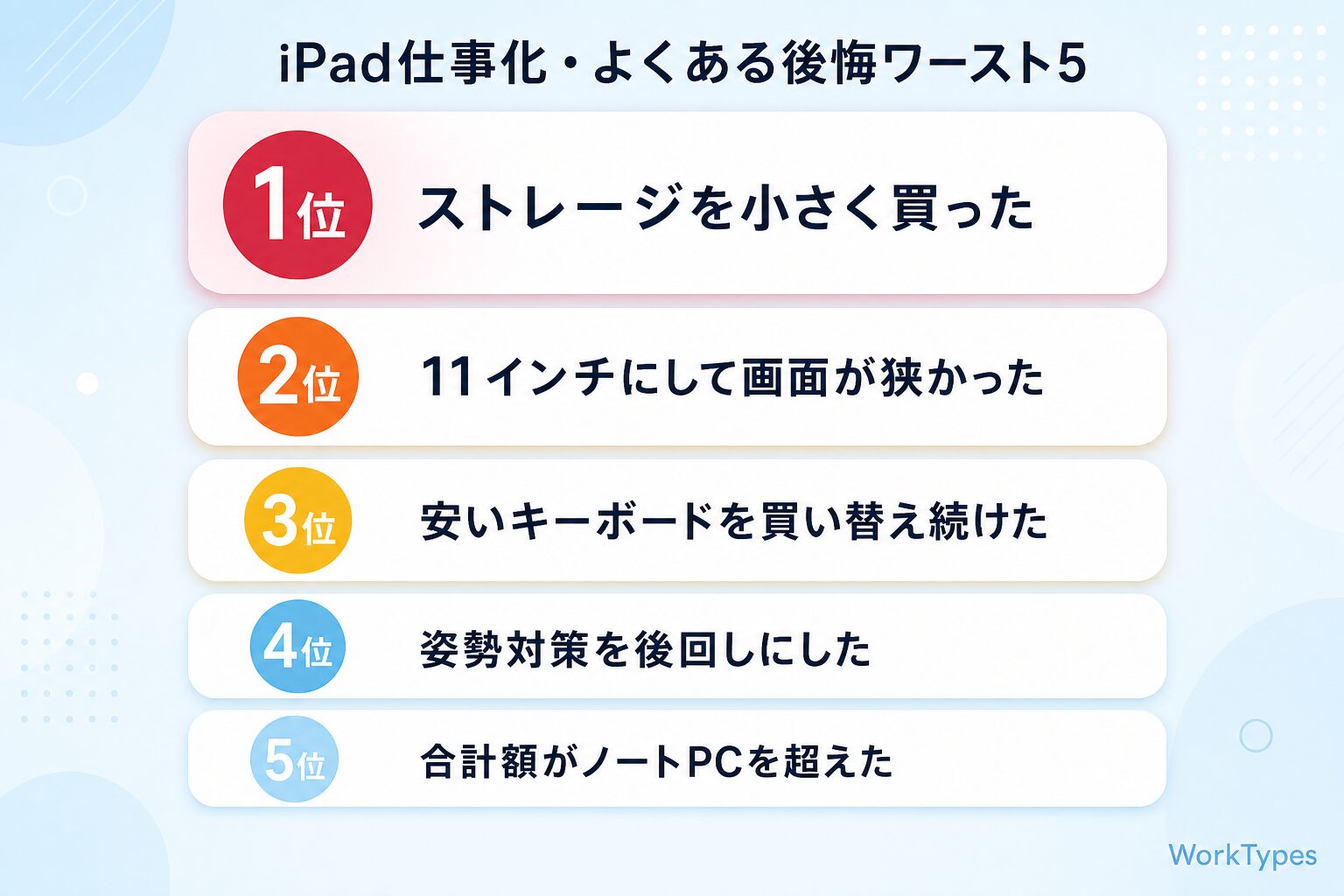
実際に多い後悔を、正直に並べておきます。
①ストレージを小さく買ってしまった
いちばん多い後悔です。iPadは後から容量を増やせません。仕事で使うなら256GB以上を強くおすすめします。
②11インチにして画面が狭かった
軽さで11インチを選んだものの、2画面分割にすると狭すぎる、というパターン。持ち歩き重視なら11インチ、仕事メインなら13インチ、が私の実感です。
③安いキーボードを何度も買い替えた
最初に安物を買い、不満で買い替え、結局Magic Keyboardに落ち着く。合計すると最初から純正を買ったほうが安かった、というのはよく聞く話です。
④姿勢対策を軽視した
これは本当に体に来ます。スタンドは「あとで買う」ではなく、長時間作業する人は早めに。
⑤合計金額がノートパソコンを超えた
アクセサリだけで計算してみると、13インチiPad Pro用Magic Keyboard(65,800円)+Apple Pencil Pro(23,800円)で89,600円。ここに本体代が乗ります。「iPadでやりたい理由」がはっきりしていないなら、素直にノートパソコンのほうが幸せなこともある——これは正直に書いておきます。
⑥値上げのタイミングを読み違えた
2026年7月17日、AppleはApple Pencil・iPad用Magic Keyboard・AirTagなどのアクセサリを約10%値上げしました。「もう少し待てば安くなるかも」と思っていた人が、逆に値上げを食らった形です。円安が続く限り、この方向の改定はまた起こりえます。「待てば安くなる」は、今のAppleに関しては期待しないほうがいいというのが正直なところです。
なお、この記事のAmazon価格のうち、モバイルモニター・Apple Pencil Pro・充電器の3点は2026年9月20日に測り直しました。それ以外は、各商品カードに書いてある時点の実測値です。Apple製品の公式価格は2026年8月20日にApple公式サイトで確認したものです。価格は数週間で普通に変わります。実際この記事でも、モバイルモニターのAmazon価格は8月20日15,580円→9月4日19,234円→9月20日16,280円と、1か月で2回動きました。購入前には必ず最新価格をご自身で確認してください。
よくある質問(FAQ)
- iPadだけで仕事は完結しますか?
-
職種によります。文章作成、資料作成、メール、オンライン会議、写真の簡単な編集までなら十分完結します。一方で、会社指定の業務アプリやVPNクライアントがiPadOSに対応していないケースは今も珍しくありません。「その業務アプリがiPadで動くか」を先に確認するのが失敗しないコツです。
- 周辺機器は全部そろえないとダメですか?
-
まったく必要ありません。まずキーボードだけ買って、不便に感じたところを1つずつ足すのが正解です。順番は本文の早見表を参考にしてください。
- Magic Keyboardは高いので、安いキーボードでも大丈夫ですか?
-
使用頻度次第です。週1〜2回の短い入力なら軽量Bluetoothキーボードで十分。週3日以上・1時間以上打つならMagic Keyboardのほうが結果的に安上がりになりやすいです。
- モバイルモニターをつないだのに画面が増えません。
-
お使いのiPadが拡張表示に対応していない可能性が高いです。一般に、Mシリーズチップ搭載のiPad Pro/iPad Airは拡張表示に対応し、無印iPadやiPad miniはミラーリング中心の扱いになるとされています。購入前にご自身のモデルでの対応状況をご確認ください。
- ペーパーライクフィルムは貼ったほうがいいですか?
-
手書きが多いなら貼る価値があります。ただし画面が少し白っぽくなり、ペン先の消耗も早くなります。写真や動画の色味を見る仕事なら貼らないほうがいいです。
- iPadをパソコンのサブディスプレイにできますか?
-
Macなら標準機能の「Sidecar」で可能です。Windowsの場合はサードパーティアプリが必要で、画質や遅延の面では物理モニターに劣ります。なお「ユニバーサルコントロール」は画面拡張の機能ではないのでご注意ください。
まとめ:iPadは「本体」ではなく「周辺」で化ける
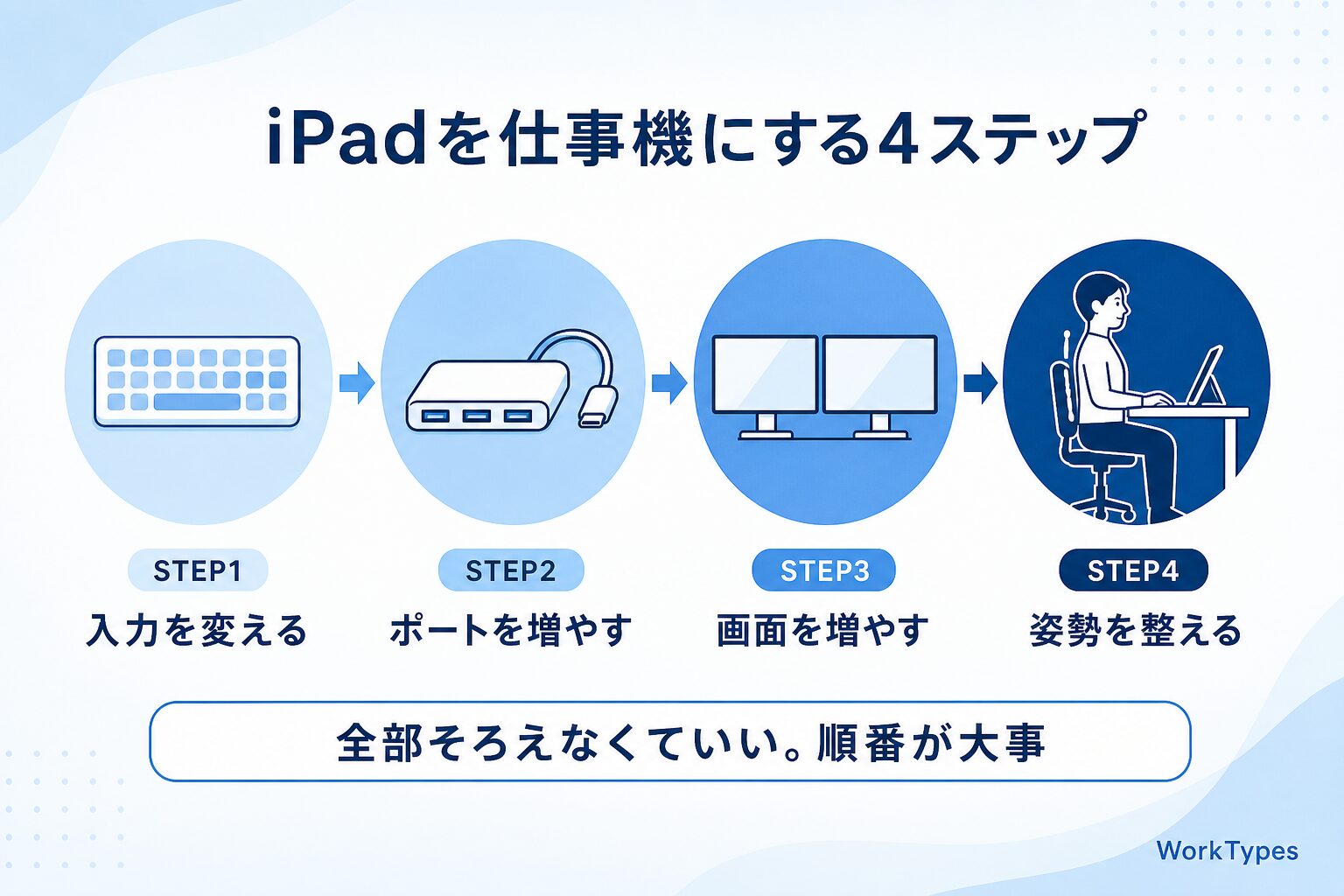
長くなったので、要点だけまとめます。
- iPadが仕事で使えない原因は本体性能ではなく、「入力が遅い」「画面が狭い」「データの出し入れが面倒」の3つの壁
- 買う順番は必ず入力(キーボード)から。1つだけ買うならここ
- ハブはPD給電つきを選ぶ。ケチると外付け機器が不安定になる
- 画面を増やす方向(モバイルモニター)と、iPadをサブ画面にする方向(Sidecar)はまったく別の話
- スタンドは疲労対策として効果が大きい。長時間使う人ほど早めに
- 最大の後悔はストレージ不足と合計金額がノートPCを超えること
私自身、これらを一度に買ったわけではありません。半年かけて、不便を感じるたびに1つずつ足していきました。その順番でよかったと今も思っています。いきなり全部そろえると、使わないものが必ず出るからです。
まずはキーボードを1つ。それだけで、あなたのiPadは「動画プレイヤー」から「仕事道具」に変わりはじめます。
仕事の「仕組みづくり」も、もう一歩先へ
周辺機器で作業環境が整ったら、次は仕事そのものをラクにしませんか。WorkTypesから2つのご案内です。
「AIで仕事を自動化したいけど、何から始めれば?」——WorkTypesでは、在宅ワークやブログ運用の“仕組みづくり”をお手伝いしています。無料相談は、この記事の下部にある公式LINEボタンからお気軽にどうぞ。
毎日の実践ノウハウを深掘りしたい方へ。AI活用や在宅ワーク効率化の裏側まで踏み込んだ限定記事を、Noteメンバーシップ(月500円)で配信中です。
あわせて読みたい関連記事
文:WorkTypes
📱 WorkTypesLab公式LINE|Noteメンバーシップ「ひとり経営のAI実践ラボ」月¥500
会員限定記事・連載・バイブルを追加料金なしで読めるnoteメンバーシップ(月¥500)を運営しています。公式LINEでは、新着記事のお知らせをお届けします。
- 🔒 会員限定記事 6本(2026年10月11日時点・単品販売なし)
- 📘 連載「Claude Code × ブログ自動化フルガイド」第1〜10章(単品は各¥300)
- 📗 バイブル4冊(単品は各¥4,980)
- 📩 質問・感想はLINEから直接やりとり可能
※ LINEの友だち登録は、いつでも解除できます
ひとり経営の
AI実践ラボ
note メンバーシップ(月500円)
会員限定記事(2026年10月11日時点で6本)では、このブログの運営で起きた失敗と、そのあと入れた仕組みなどを書いています。
連載「Claude Code × ブログ自動化フルガイド」第1〜10章とバイブル4冊も、メンバーは追加料金なしで読めます。






コメント