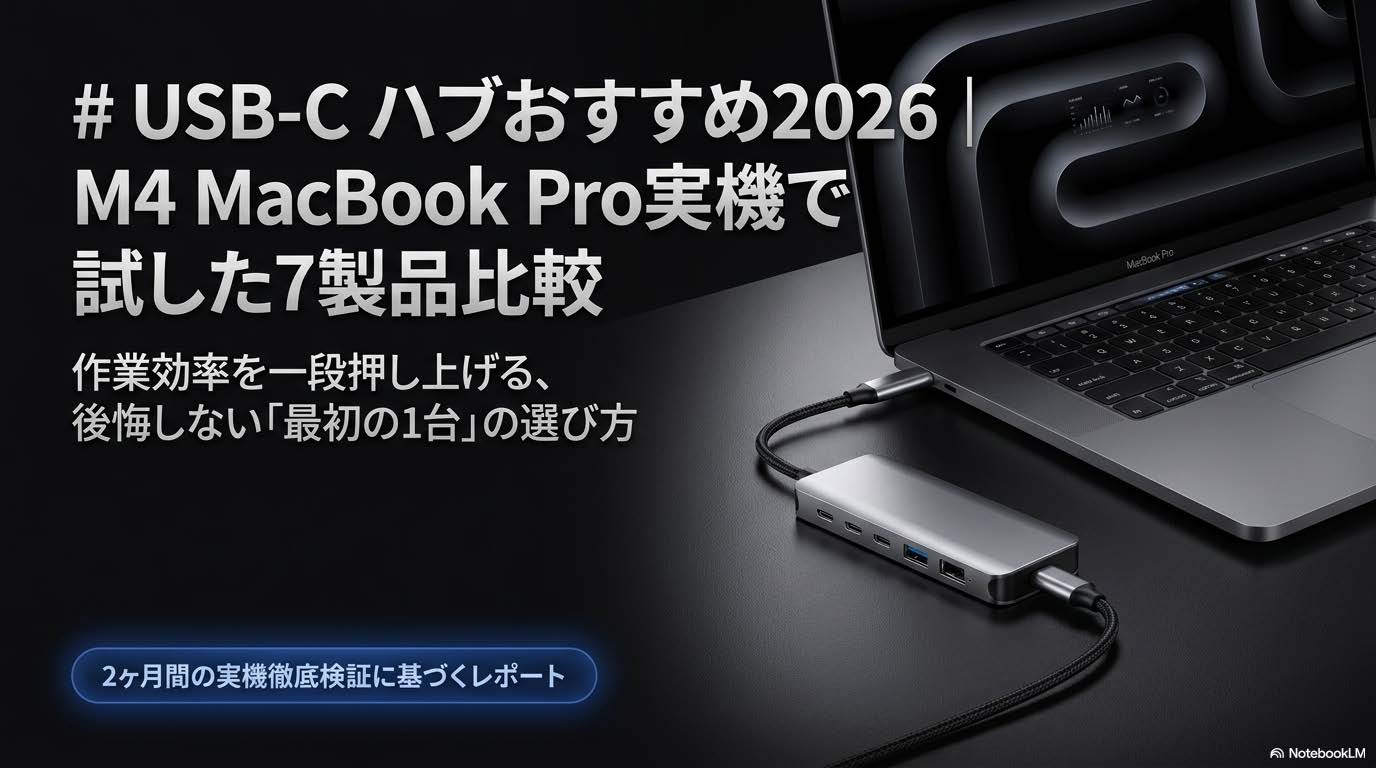
M4 MacBook Proを買って2ヶ月。「ポート3つだけだと外部ストレージ・モニター・電源の同時接続でいつも1ポート足りない」という状況に何度も陥りました。結論、USB-Cハブは作業効率を一段押し上げる必須アクセサリで、選び方を間違えると2,000〜3,000円のロスが出ます。
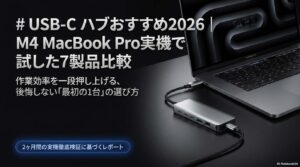
この記事では、M4 MacBook Pro 14インチで比較したUSB-Cハブ7製品を、用途別に整理して紹介します。このうち6製品は2026年5月までに実機でテストしたもので、Belkin CONNECT ユニバーサル USB-C 11-in-1 Pro ドックだけはメーカー公表スペックにもとづく紹介です。価格・ポート数・転送速度・発熱・使い心地まで整理しました。M4 MacBook Pro/Air購入直後で、最初の1台選びに迷っている人向けの内容です。
M4 MacBook Pro/Airで USB-Cハブが必要になる3シーン
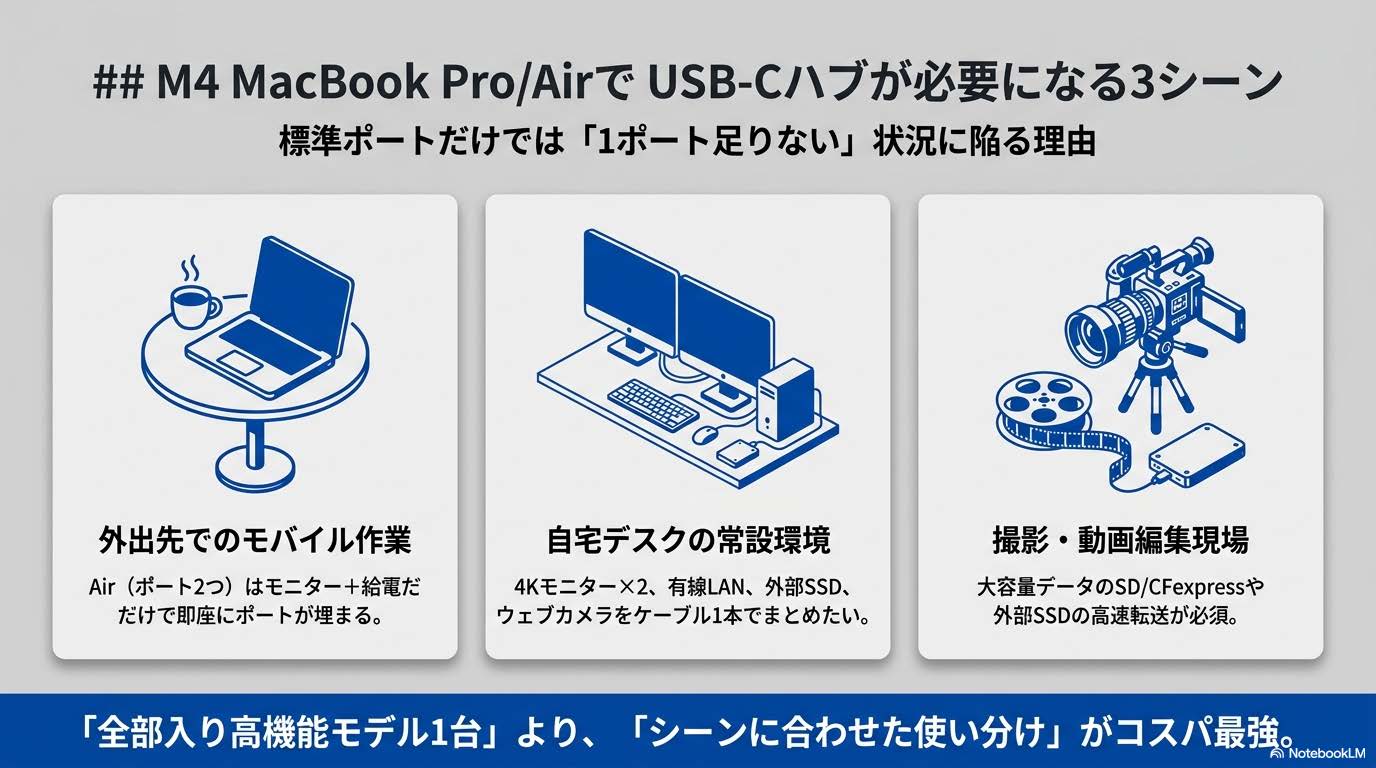
M4 MacBook Proの基本仕様は、M4 無印モデル:Thunderbolt 4ポート×3、M4 Pro / M4 Maxモデル:Thunderbolt 5ポート×3+HDMI+SDカードスロット+MagSafe 3という構成です。標準ポートは多い方ですが、それでも次の3シーンでハブが欲しくなります。
- シーン1:外出先でのモバイル作業:MacBook Air(ポート2つ)だと外部モニター+給電だけでポートが埋まる
- シーン2:自宅デスクの常設環境:4Kモニター×2+有線LAN+外部SSD+ウェブカメラ+キーボードを1本のケーブルで接続したい
- シーン3:撮影・動画編集現場:SDカード/CFexpress/外部SSDを高速転送で扱いたい
3つのシーンで必要なハブのスペックは大きく違います。「全部入り高機能モデル1台」より、「シーンに合わせた2〜3台を使い分ける」のがコスパ最強の運用でした。
📘 個人事業主の AI 業務設計ガイド
ガジェット選びの先に「業務全体の効率化」を設計してみませんか?
良いガジェットを揃えても、業務フローが古ければ効果は半減。
Claude Codeを活用してブログ業務を 週18時間→週3時間 に圧縮した実装記録を、Note連載で全公開しています。
無料部分3,200字+有料9,800字 / 連載全13章
選定の3軸|ポート構成・転送速度・発熱対策
軸1:必要なポート構成を最初に決める
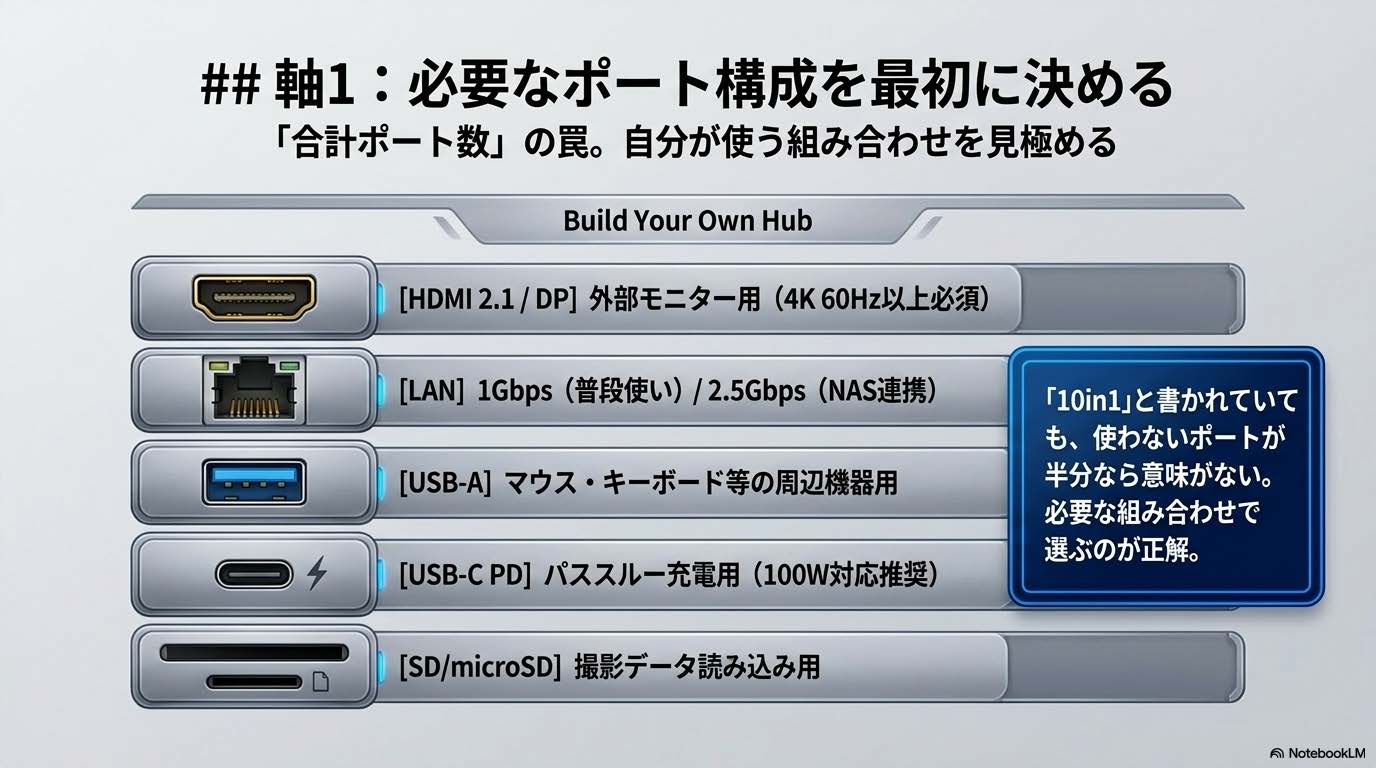
USB-Cハブのスペックは「合計ポート数」より「自分が使うポートの組み合わせ」で見るのが正解です。「10in1」と書かれていても、自分が使わないポートが半分だと意味がありません。
- 外部モニター用:HDMI 2.1(4K 60Hz以上) or DisplayPort
- 有線LAN:1Gbps(普段使い) or 2.5Gbps(NAS連携)
- USB-A:周辺機器(マウス・キーボード・USBメモリ)用
- USB-C PD:パススルー充電用(100W対応推奨)
- SD/microSD:撮影データの読み込み用
軸2:転送速度はThunderbolt 5/4対応か USB 3.2 Gen2かで変わる
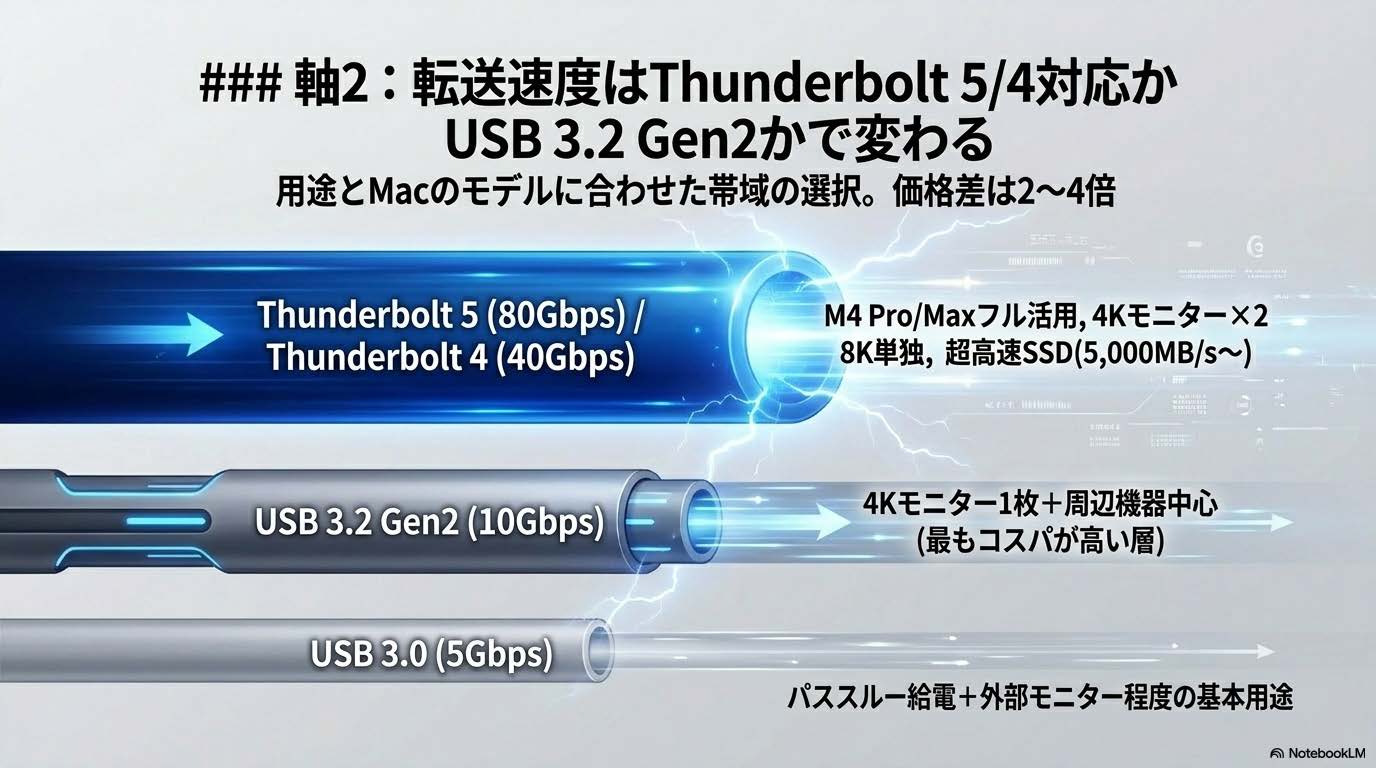
USB-CハブにはThunderbolt 5対応モデル(80Gbps、M4 Pro/Maxでフル活用)、Thunderbolt 4対応モデル(40Gbps)、USB 3.2 Gen2モデル(10Gbps)があります。価格差は2〜4倍ありますが、用途と本体ポートの世代で使い分けるべきです。
- Thunderbolt 5モデル:M4 Pro/Maxでフル帯域を使いたい・外付けSSDで最大5〜6,000MB/sクラスを望むなら
- Thunderbolt 4モデル:M4無印モデル・4K×2モニター・8K単独モニターが必要なら必須
- USB 3.2 Gen2モデル:4K×1モニター+周辺機器が中心なら十分
- USB 3.0モデル:5Gbpsで遅め。給電と外部モニター程度なら可
軸3:発熱対策と本体素材
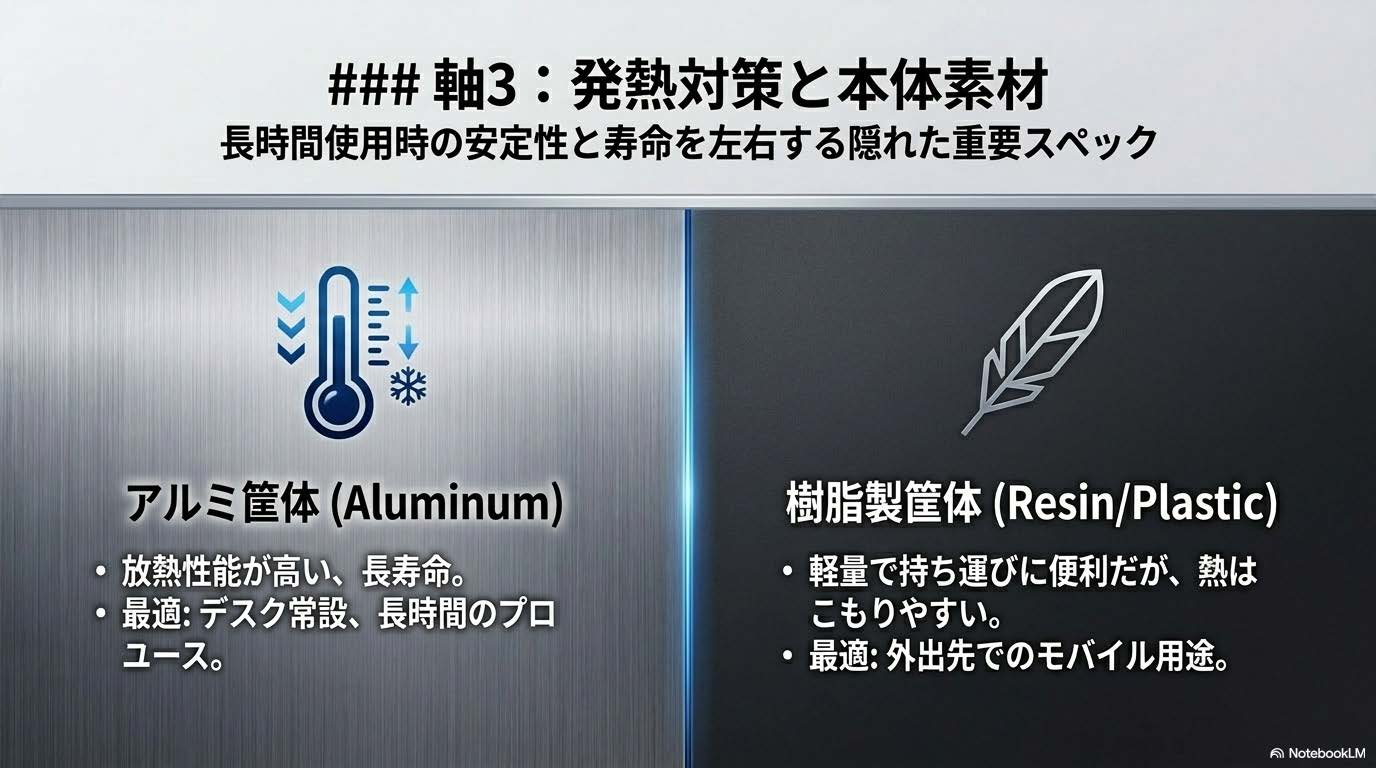
USB-Cハブは長時間使うと意外と発熱します。アルミ筐体のモデルは放熱性能が高く、樹脂製モデルは軽量だが熱がこもりやすい傾向があります。デスク常設ならアルミ筐体、モバイル用途なら樹脂でも問題なしです。
M4 MacBook Proで比較した7製品の一覧
M4 MacBook Pro 14インチで2ヶ月使った6製品と、メーカー公表スペックで比較したBelkin 1製品を、用途別に整理します。価格・型番は2026年8月19日に Amazon・楽天市場・Yahoo!ショッピング・メーカー公式の4か所で実測し直した数字です(初出時の2026年5月から入れ替わっていた製品があったため、下記のとおり訂正しました)。
【2026年8月19日 訂正】初出時の比較表に、日本で買えない型番・実売とかけ離れた価格・誤った規格表記が含まれていました。実測にもとづき7製品すべてを見直しています。主な訂正は次の4点です。
①「Anker 555 USB-Cハブ」は日本での製品名が「Anker PowerExpand 8-in-1」で、「555」で検索すると同名のポータブル電源が出てしまいます。
②「UGREEN Revodok Pro 312」は日本未発売(米国・欧州向けモデル)のため、日本で買える後継のRevodok Pro 314に差し替えました。
③「Belkin Connect Universal Pro Dock」はThunderbolt 4ではなくUSB-C(10Gbps)で、実売も約45,000円ではなく26,000円前後でした。
④「Anker 565 USB-Cハブ」は10-in-1ではなく11-in-1です。
| 製品 | 主用途 | ポート構成 | 転送速度 | 実売(2026年8月19日 実測) | 購入 |
|---|---|---|---|---|---|
| 1. Anker PowerExpand 8-in-1 (海外名 Anker 555 USB-C Hub・型番A8383) | モバイル汎用 | HDMI 4K60Hz/USB-A×2/USB-C/SD/microSD/PD/LAN | USB 3.1 Gen2(10Gbps) | 6,990円 ※Amazon・楽天とも同額 | Amazon/楽天 |
| 2. Satechi Thunderbolt 4 Slim Hub Pro | デスク常設 | TB4×3/USB-A/SD(UHS-II)/LAN ※HDMI・オーディオ端子なし | Thunderbolt 4(40Gbps) | 43,696円 | Amazon |
| 3. UGREEN Revodok Pro 314 (旧記載の312は日本未発売) | マルチモニター | HDMI×2/DP/USB×5/SD/TF/LAN/3.5mm/PD100W | USB 3.2 Gen2(10Gbps) | 11,960円 | Amazon |
| 4. HyperDrive Next 8 Port (HP-HD4004GL) | モバイル軽量 | HDMI 4K60Hz/USB-A/USB-C/SD/microSD/LAN/PD3.1 140W | USB 3.2 Gen2(10Gbps) | 11,580円(楽天・送料無料) 13,364円(Amazon) | 楽天が最安/Amazon |
| 5. Belkin CONNECT ユニバーサル USB-C 11-in-1 Pro ドック (INC014) | オフィス常設 | HDMI/USB-C映像出力/USB-A/SD/microSD/LAN/オーディオ ※150W GaN電源内蔵 | USB-C(10Gbps) ※Thunderbolt 4ではありません ※本製品のみ実機未検証(メーカー公表スペック) | 26,000円(楽天) 28,206円(Amazon) | 楽天が最安/Amazon |
| 6. Anker 565 USB-Cハブ(11-in-1) | 撮影現場 | HDMI 4K60Hz/DisplayPort/USB-A×3/USB-C×2/SD/microSD/LAN/PD | USB 3.2 Gen2(10Gbps) | 12,990円 ※Amazon・楽天とも同額 | Amazon/楽天 |
| 7. OWC Thunderbolt Hub | 音楽制作 | TB4×3/USB-A(ホスト給電60W) | Thunderbolt 4(40Gbps) | 26,890円 | Amazon |
7製品それぞれに役割があり、すべてを買う必要はありません。次のセクションで、用途別の最適解を提案します。
用途別おすすめ|あなたの使い方ならこれ
外出先でモバイル作業がメイン
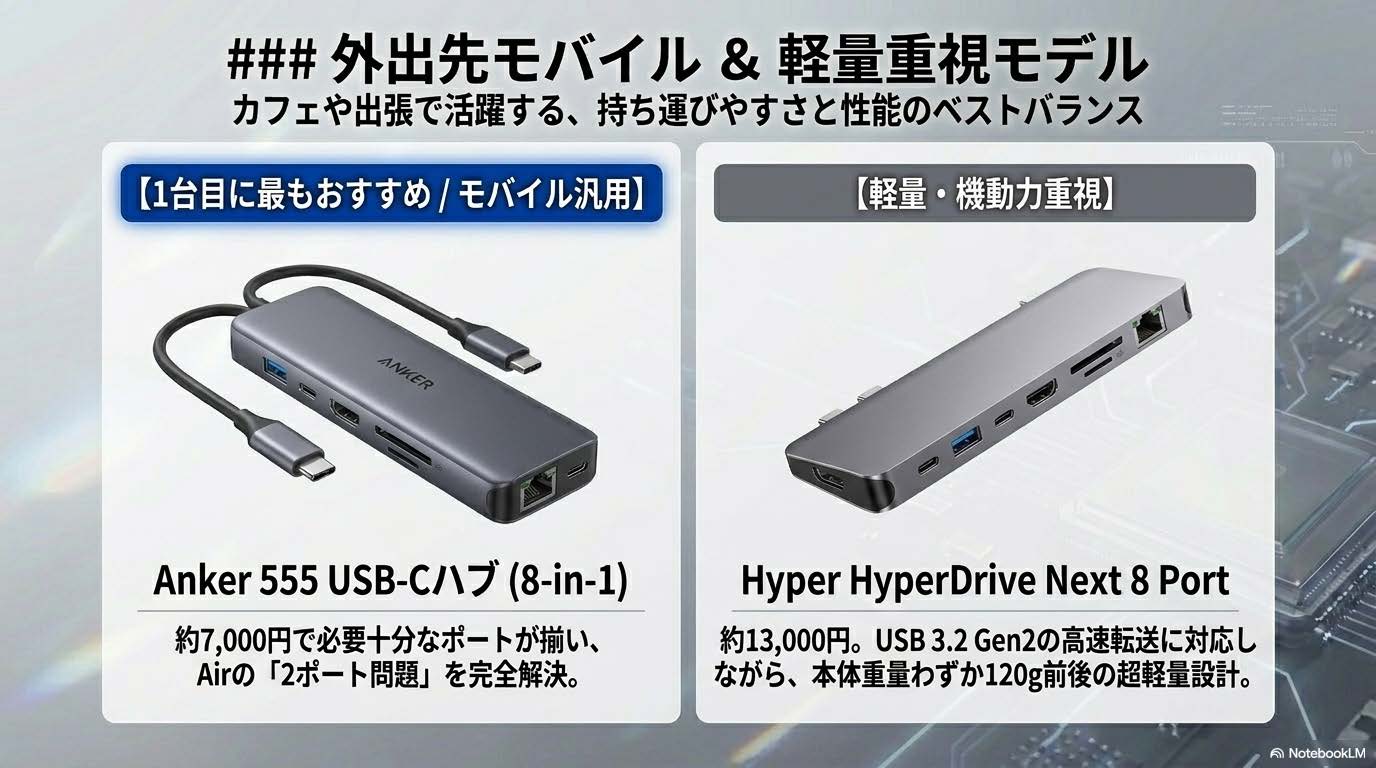
Anker PowerExpand 8-in-1が最適解です。6,990円でHDMI(4K60Hz)・LAN・PD・SDまで揃い、サイズもコンパクト。M4 MacBook Airユーザーなら1台目に最もおすすめのモデルです。
この製品は海外では「Anker 555 USB-C Hub(8-in-1)」という名前で売られていますが、日本での製品名は「PowerExpand 8-in-1」です(型番はどちらもA8383)。「Anker 555」で検索すると同じ型番名のポータブル電源が出てきてしまうので、探すときは「PowerExpand 8-in-1」で検索してください。
自宅デスクで4Kモニター×2を常設
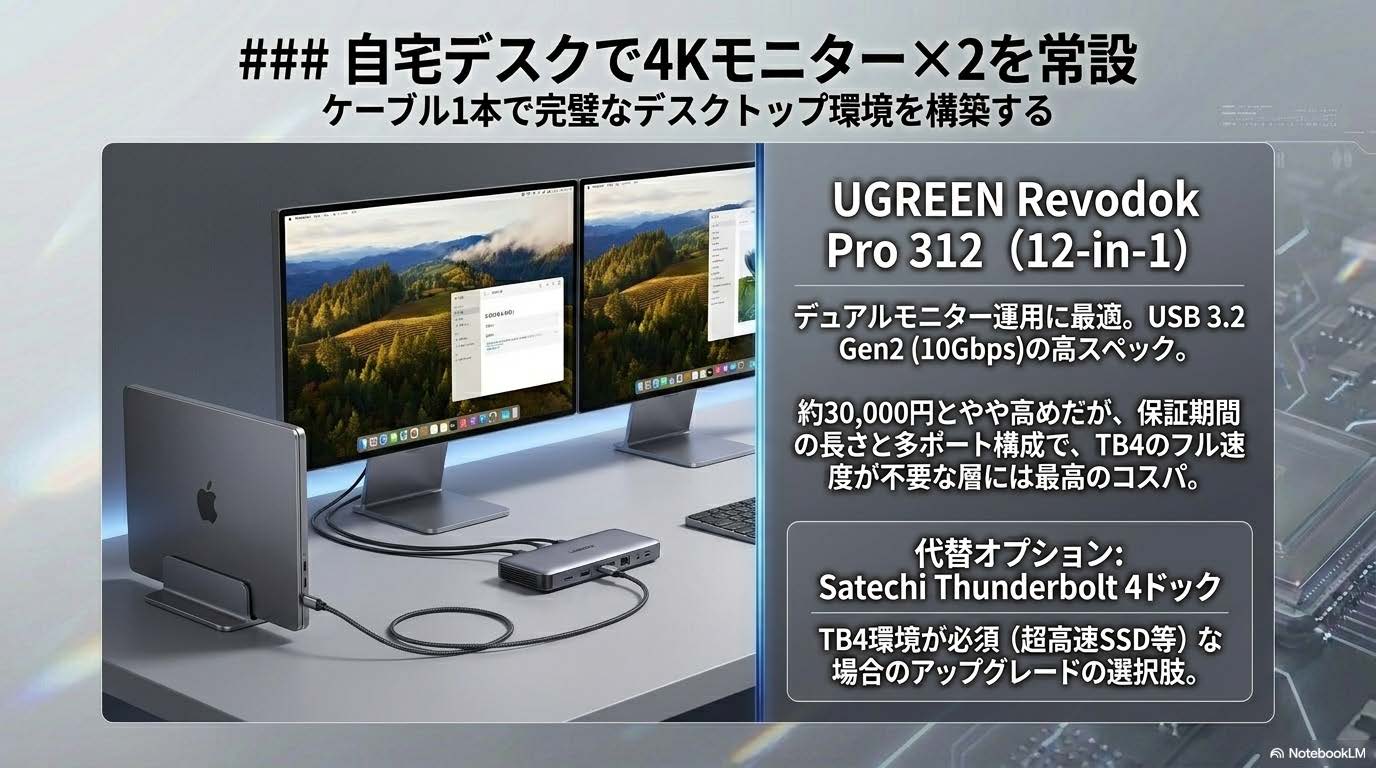
UGREEN Revodok Pro 314かSatechi Thunderbolt 4 Slim Hub Proの二択です。
コストを抑えるならUGREEN Revodok Pro 314(11,960円)。HDMI×2とDPで3画面に対応し、USB 3.2 Gen2(10Gbps)のポートを5基備えています。Thunderbolt 4/5のフル転送速度が不要な人には、これで十分です。
Thunderbolt 4が必要ならSatechi Thunderbolt 4 Slim Hub Pro(43,696円)。TB4ポート3基で40Gbps、シングル8Kまたはデュアル4K表示に対応し、ホストへ最大100W給電できます。ただしHDMI端子とオーディオ端子は付いていません(映像はTB4ポートから出します)。モニターがHDMIしか受けられない場合は変換が必要です。
【2026年8月19日 訂正】初出時はここで「UGREEN Revodok Pro 312(12-in-1)/$189〜$210(約¥30,000)」を推していましたが、312は米国・欧州向けモデルで日本では発売されていません。ドル建ての価格をそのまま載せていたことも含めて誤りでしたので、日本で買える314(11,960円)に差し替えました。実売は当時の記載の半分以下です。
※この2製品は楽天市場のほうが高かったため、あえて楽天のリンクは載せていません(Revodok Pro 314は楽天14,400円〜/Satechi Slim Hub Proは同名で22,614円の出品がありますが、商品説明がNVMeケースのもので中身が一致しないため見送りました)。
軽量・モバイル重視(500g以下)
HyperDrive Next 8 Port(HP-HD4004GL)がベストチョイス。USB 3.2 Gen2(10Gbps)対応で外部SSDの高速転送に対応しつつ、本体重量は120g前後と軽量です。PD3.1で140Wのパススルー充電ができるので、MacBook Pro 16インチでも給電が足りなくなりません。出張・カフェ作業の頻度が高い人向け。
この製品は楽天のほうが1,784円安い(楽天11,580円・送料無料/Amazon 13,364円)ので、急ぎでなければ楽天をおすすめします。
撮影現場でカードリーダーをよく使う
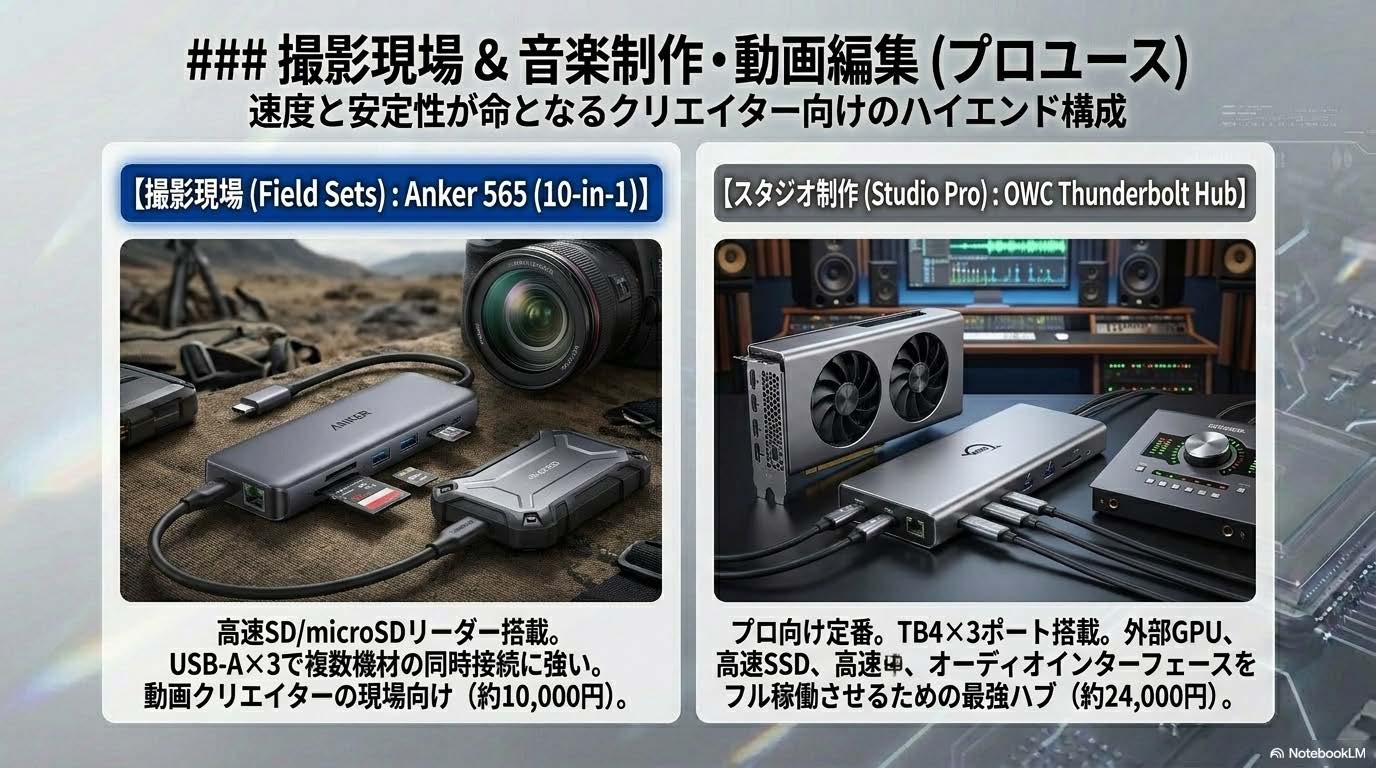
Anker 565 USB-Cハブ(11-in-1・12,990円)がおすすめです。SD/microSDカードスロットが104MB/sで読み書きでき、USB-A×3で複数の周辺機器を同時接続可能。HDMIに加えてDisplayPortも備えているので、現場のモニター事情に左右されにくいのも利点です。動画クリエイターの現場で重宝するモデルです。
【2026年8月19日 訂正】初出時に「10-in-1」「約10,000円」と書いていましたが、正しくは11-in-1・12,990円です。
音楽制作・動画編集でThunderbolt 4 を使い倒す
OWC Thunderbolt Hubがプロ向けの定番。TB4×3で外部GPU・高速SSD・Audio Interfaceなどを接続できます。価格は26,890円と高めですが、TB4の用途が明確な人にはコスパが見合います。なおホストへの給電は60Wまでなので、MacBook Pro 16インチを高負荷で使い続ける場合は別途充電器が要ります。
Thunderbolt 5環境に移行する予定があるなら、同じOWCからThunderbolt 5 Hub(34,070円)も出ています。
※OWCは楽天のほうが約5,000円高かったため(楽天31,750円〜)、楽天のリンクは載せていません。
2ヶ月使ってわかった「失敗しがちな3パターン」
失敗1:ポート数だけで選んでしまう
「12-in-1」「14-in-1」と書かれたモデルに飛びつきがちですが、使わないポートが半分だと結局机の上で邪魔になるだけ。自分が使うポートだけ揃った8-in-1が、机のスッキリ度と価格のバランスで最も使いやすいです。
失敗2:PD給電の上限を見落とす
USB-CハブのPD給電は「最大100W」と書かれていてもMacBookに届くのは80W前後のモデルが多いです。M4 MacBook Pro 14インチは満充電に96W必要なので、長時間の高負荷作業中は徐々に充電が減ることがあります。PD 100W対応+ハブ自体の電力消費分を差し引いた実給電量を商品ページで確認するのが鉄則です。
失敗3:4K 60Hz未対応のHDMIで映像がカクつく
安価なハブのHDMIポートは4K 30Hzまでしか対応していないことがあります。30Hzだとマウスカーソルがカクついて、長時間使うと目が疲れます。HDMI 2.0以上+4K 60Hz対応を最低条件として商品スペックを確認してください。
楽天市場でも買える|在庫・価格を比較
楽天市場でも同じ製品が買えるケースが多く、楽天ポイント還元やセール期間中はAmazonより安くなることもあります。私がよく利用するのは「お買い物マラソン期間中の購入」と「楽天スーパーセール」の2つです。
- 楽天市場のUSB-Cハブ一覧で在庫・最安値を確認
- 楽天ポイント還元込みでAmazonと比較
- セール期間中なら3,000〜5,000円安くなることもある
よくある質問
- M4 MacBook Air用に1台目のハブを買うなら何がおすすめ?
-
Anker PowerExpand 8-in-1(海外名 Anker 555 USB-C Hub)が最適解です。6,990円で必要なポートが揃い、MacBook Airの2ポート問題を解決できます。HDMI 4K 60Hz対応・PD対応(ホストへの出力は最大85W)・SD/microSD・LAN・USB-A×2と必要十分なスペックです。なお日本のAmazon・楽天では「Anker 555」ではなく「PowerExpand 8-in-1」の名前で売られているので、検索するときはこちらの名前を使ってください。
- Thunderbolt 4/5対応モデルは本当に必要?
-
4K×2モニターを同時駆動する場合、または8K単独モニター・外部SSDで5GB/s以上の転送速度を必要とする場合は必須です。今後M4 Pro/MaxのThunderbolt 5ポートをフル活用するならTB5対応ハブを選ぶと長期コスパが良いです。逆に4K×1モニター+周辺機器が中心なら、USB 3.2 Gen2モデルで十分機能します。価格差が2〜4倍あるので、用途で使い分けるのが賢明です。
- USB-Cハブで充電しながらMacを使うと劣化する?
-
正規のPD認証を取得したハブなら、Apple純正充電器と同じプロトコルで給電されるため劣化リスクは限定的です。ただし非認証の安価モデルは過電圧の事故報告があるので、Anker・UGREEN・Belkinなど信頼できるメーカー品を選ぶのが安全です。
- USB-Cハブの寿命の目安は?
-
主要メーカーのモデルなら3〜5年は安定して使えます。発熱が多いハブは内部のコンデンサ劣化が早く、2年程度で動作不安定になることもあります。アルミ筐体・PD認証取得モデルを選ぶと長持ちしやすいです。
まとめ|「全部入り1台」より「シーン別2〜3台」
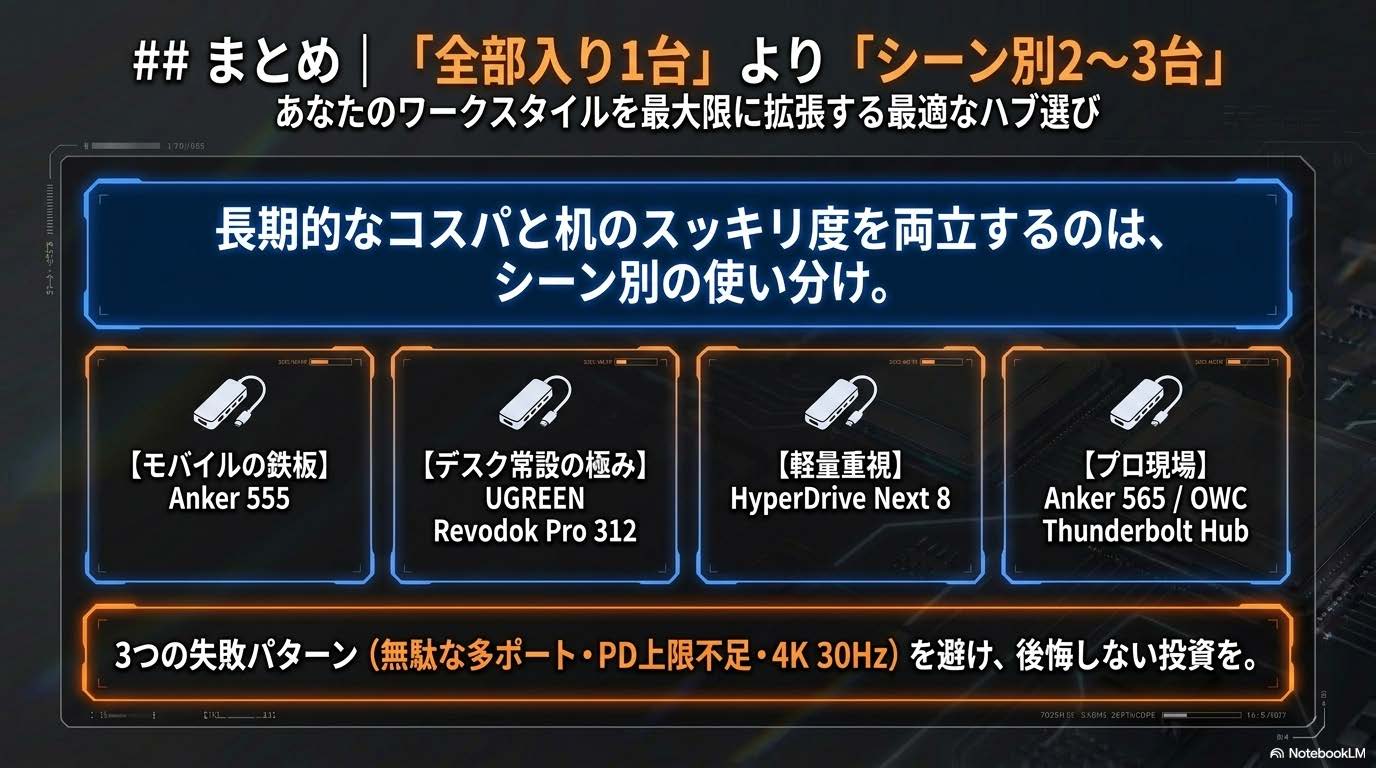
M4 MacBook Pro/Airで使うUSB-Cハブの結論はシンプル。「全部入り1台」より「シーン別の2〜3台」の方が、長期で見たコスパも机のスッキリ度も上です。
- モバイル用:Anker PowerExpand 8-in-1(6,990円)
- デスク常設用:UGREEN Revodok Pro 314(11,960円・USB 3.2 Gen2)
- 軽量モバイル用:HyperDrive Next 8 Port(楽天11,580円・USB 3.2 Gen2・PD140W)
- 撮影現場用:Anker 565 USB-Cハブ 11-in-1(12,990円)
- オフィス常設用:Belkin CONNECT ユニバーサル USB-C 11-in-1 Pro ドック(楽天26,000円)
- プロ用Thunderbolt 4:OWC Thunderbolt Hub(26,890円)/Satechi Thunderbolt 4 Slim Hub Pro(43,696円)
Belkin CONNECT ユニバーサル USB-C 11-in-1 Pro ドックを除く6製品は、実機検証で2ヶ月以上使った所感です(Belkin はメーカー公表スペックにもとづく紹介です)。失敗しがちな3パターン(ポート数偏重・PD上限見落とし・4K 30Hz)を避ければ、後悔しない買い物ができるはずです。
ガジェット選びで時間を浪費しがちな人は、有料Note「AI業務OS構築バイブルVol.1」もあわせて参考にしてみてください。AIに「自分の作業パターンに合うハブを提案して」と聞ける運用フローもまとめています。
🛒 本記事で紹介した主要モデル(楽天・Yahoo・Amazon 価格比較)
下の商品カードはUGREEN Revodok Pro 210(10-in-1・5,998円)のものです。本文で紹介しているRevodok Pro 314とは別の下位モデルで、「とりあえず1万円以下でHDMI 2つ使いたい」という人向けの選択肢として残しています。3画面出力やDisplayPortが必要な場合は、本文のRevodok Pro 314を選んでください。
あわせて読みたい関連記事
📱 WorkTypesLab公式LINE|Noteメンバーシップ「ひとり経営のAI実践ラボ」月¥500
連載もバイブルも、月¥500で全部読み放題になるNoteメンバーシップを運営しています。公式LINEでは、新着記事とメンバー限定で解禁した設定例のお知らせを月2-3回お届けします。
- 📘 連載「Claude Code × ブログ自動化フルガイド」全章(通常各¥300)が読み放題
- 📗 バイブルシリーズ Vol.1・Vol.2(通常各¥4,980)も読み放題
- 📩 質問・感想はLINEから直接やりとり可能
※ LINEの配信は月2-3回・解除はいつでも1タップで可能です
ひとり経営の
AI実装ラボ
Claude Code × MCP × WordPress × Note の業務実装ノウハウが毎月届く
月¥500 · 解約はワンタップ。バイブル全章+連載+限定アーカイブ読み放題。









コメント