「このMac、あと2GBしか空いてません」——写真を1枚撮ろうとしたスマホでも、動画を書き出そうとしたPCでも、こんな赤い警告に何度ヒヤッとさせられたか分かりません。私は在宅で文章と動画を扱う仕事をしているのですが、気づけば内蔵ストレージは常に満杯。空き容量と追いかけっこするような毎日を、ずっと続けていました。
正直に白状すると、最初は「クラウドに全部上げればいいでしょ」と思っていました。ところが実際にやってみると、数十GBの動画素材をアップするだけで一晩かかる。月額料金も容量を足すたびにジワジワ増えていく。出先でネットが遅いと、肝心のファイルがなかなか開けない。「手元にあるはずのデータなのに、すぐ触れない」——このもどかしさに、とうとう音を上げました。
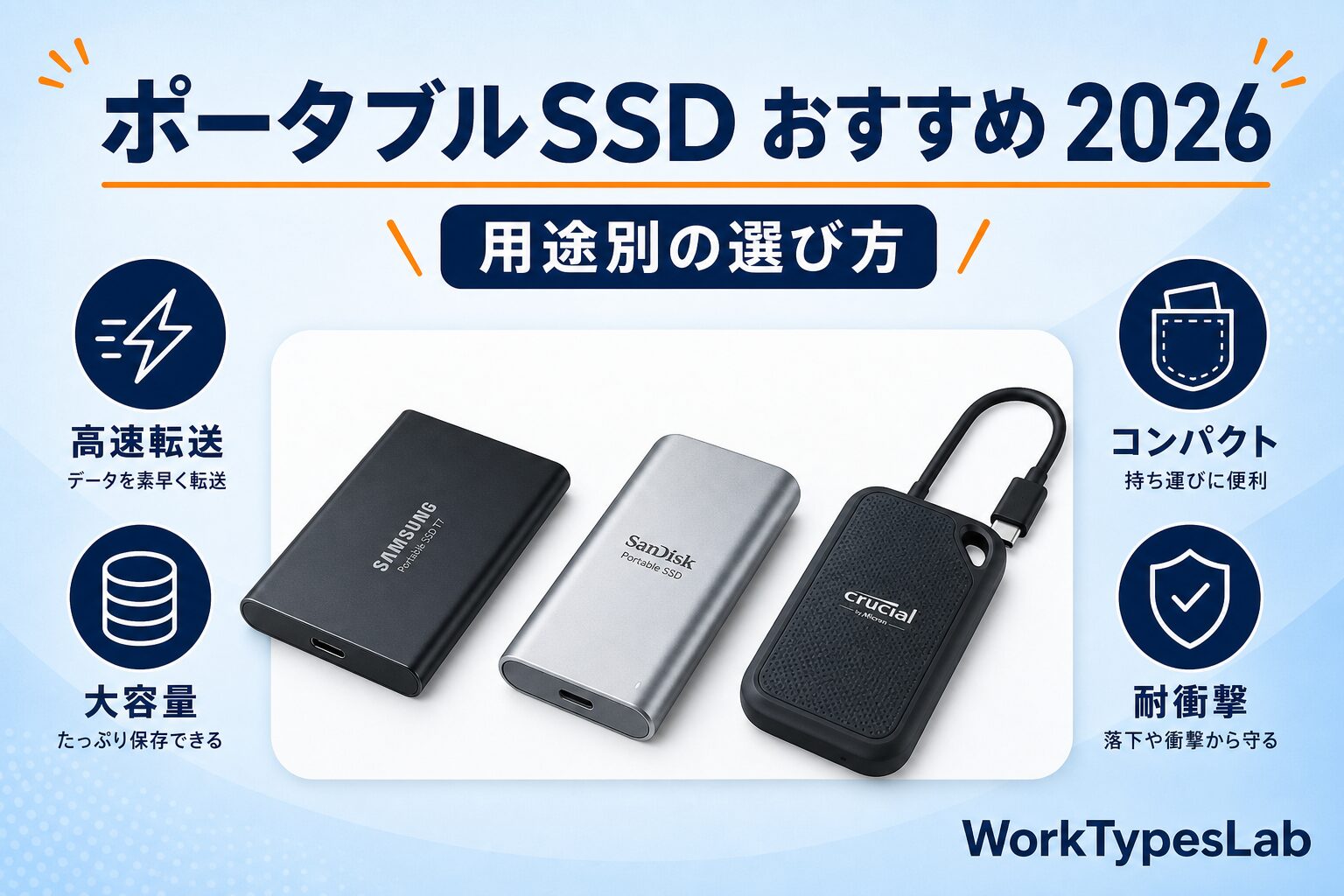
そこで本気で調べて、実際に何台か買って使い比べてみたのがポータブルSSD(外付けSSD)です。手のひらに乗る小さな箱を1本つなぐだけで、内蔵ストレージがまるごともう一台ぶん増える。しかも最近のモデルは、内蔵SSDに迫るスピードで動画編集までこなせてしまいます。この記事を読み終えると、次の3つがはっきりします。
- そもそも自分にポータブルSSDが必要なのか、HDDやクラウドとどう違うのかが分かる
- 容量・速度・耐久といった「選び方の軸」で迷わなくなる(スペック表の読み方が身につく)
- 動画編集・写真・ゲーム・持ち運び・大容量バックアップなど、自分の用途に合った1台を価格と性能のバランスで選べる
むずかしい専門用語はできるだけ噛み砕いて進めます。まずは「そもそもポータブルSSDで何が変わるのか」から見ていきましょう。※本文中のAmazonリンクにはアフィリエイトリンクを含みます。
ポータブルSSDとは?HDD・USBメモリ・クラウドとの違い
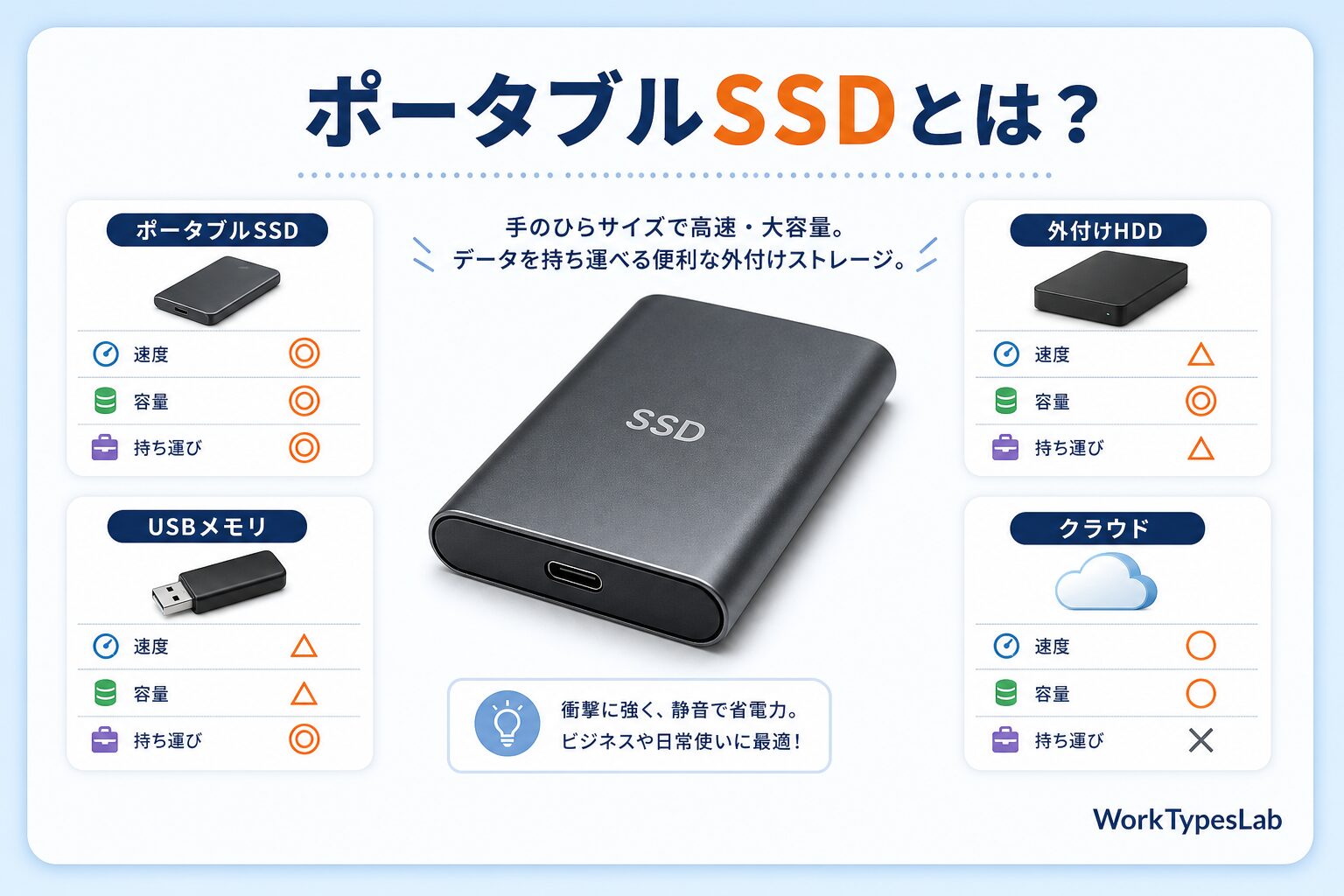
ポータブルSSDは、ざっくり言えば「手のひらサイズの、めちゃくちゃ速い外付けストレージ」です。中に入っているのはスマホやPCと同じフラッシュメモリで、モーターやディスクといった動く部品がありません。だから小さくて軽く、衝撃にも強く、そして速い。ケーブル1本でPCやスマホにつなげば、内蔵ストレージがそのまま増設されたように使えます。
似たような機器と何が違うのか、私が実際に使い比べて感じた差を整理してみます。
外付けHDDとの違い:速度と耐久が段違い
外付けHDD(ハードディスク)は、中で円盤が高速回転してデータを読み書きします。容量あたりの値段が安く、大量保存には今も現役です。ただ、転送速度はSSDのおよそ5〜10分の1。私は昔、HDDに動画素材を置いて編集していた時期があるのですが、タイムラインをスクロールするたびにカクついて、正直ストレスでした。しかもHDDは物理的に動く部品があるぶん、落とすと壊れやすい。持ち歩くならSSD一択、というのが私の結論です。
USBメモリとの違い:速度も容量も一枚上手
USBメモリも中身はフラッシュメモリですが、コントローラーや放熱の設計がシンプルなぶん、大容量データを連続で書き込むと速度が落ちやすい傾向があります。ちょっとした書類の受け渡しならUSBメモリで十分ですが、数十GBの動画や写真をまとめて扱うなら、ポータブルSSDのほうが速度も安定します。容量単価も、大容量帯ではSSDのほうがこなれてきました。
クラウドとの違い:手元で完結する速さと安心
クラウドストレージは、どこからでもアクセスできて共有もラク。これは大きな強みです。一方で、大容量のアップロード・ダウンロードには時間がかかり、通信環境に左右されます。月額料金も、容量を増やすほど積み上がっていく。私はクラウドを「共有と最終バックアップ」に使い、日々の作業データはポータブルSSDに置く、という住み分けに落ち着きました。手元で完結する速さは、一度味わうと戻れません。
デスク環境をまとめて見直すなら、80Gbps時代の接続規格を整理したUSB4 v2完全ガイド(規格・対応機種・ケーブル選び)も合わせて読むと、ケーブル選びで迷わなくなります。
📘 個人事業主の AI 業務設計ガイド
ガジェット選びの先に「業務全体の効率化」を設計してみませんか?
良いガジェットを揃えても、業務フローが古ければ効果は半減。
Claude Codeを活用してブログ業務を 週18時間→週3時間 に圧縮した実装記録を、Note連載で全公開しています。
無料部分3,200字+有料9,800字 / 連載全13章
失敗しないポータブルSSDの選び方【5つの軸】
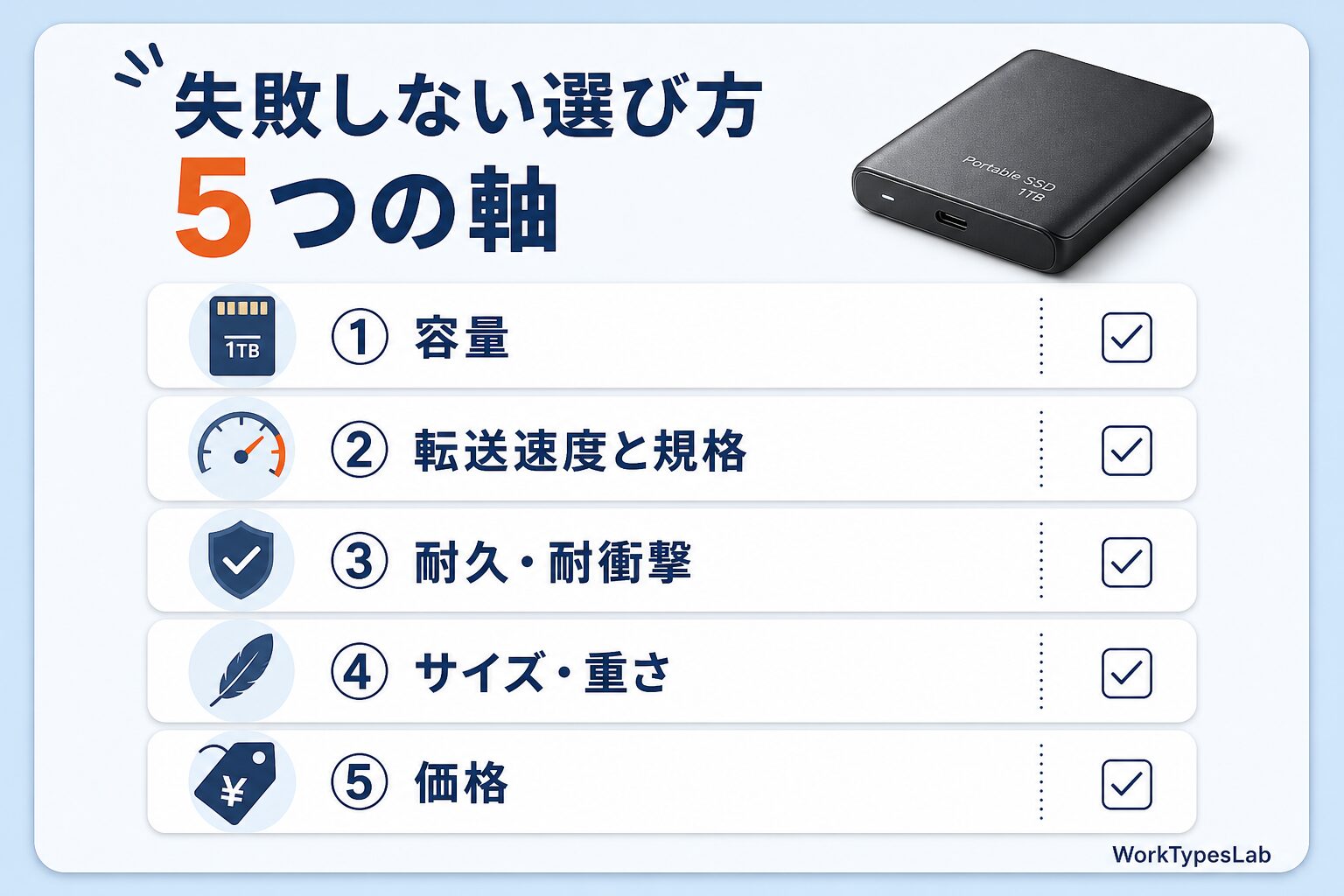
私が何台か買い替えて痛感した、後悔しないためのチェック軸を5つに絞ります。ここさえ押さえれば、スペック表を見ても迷わなくなります。
軸1:容量(今の1.5〜2倍を目安に)
まず決めるべきは容量です。目安として、いま保存したいデータ量の1.5〜2倍を選ぶと、しばらく買い足さずに済みます。用途別のざっくりした目安はこんな感じです。
- 書類・写真の持ち運び中心:500GB〜1TB
- 写真・動画のバックアップ、PS5のゲーム保存:1TB〜2TB
- 4K・高解像度動画の編集、大量素材の保管:2TB〜4TB以上
私は最初に500GBを買って、半年で満杯になって買い直しました。容量は「ちょっと多いかな」くらいがちょうどいい、というのが失敗から得た教訓です。
軸2:転送速度と規格(USB 3.2 Gen2 / Gen2x2 / USB4)
ここが一番ややこしいので丁寧にいきます。ポータブルSSDの速度は、対応する「規格」でだいたい決まります。乱暴に整理すると次の通りです。
- USB 3.2 Gen2(10Gbps):実測でおよそ1,000MB/s前後。多くの標準モデルがこのクラスで、写真バックアップや持ち運びには十分速い
- USB 3.2 Gen2x2(20Gbps):実測でおよそ2,000MB/s前後。動画編集などスピードを求める上位モデル向け。ただしPC側もGen2x2対応が必要
- USB4 / Thunderbolt(40Gbps):実測で3,000MB/sを超えるモデルも。プロの映像制作など、最速を求める人向けの最新クラス
ここで大事な注意点。SSDが速くても、つなぐPC側のポートが遅い規格だと、その速度は出ません。例えるなら、太い水道管を用意しても、蛇口が細ければ水は少ししか出ないのと同じです。自分のPCのポートがどの規格までなのかを先に確認しておくと、オーバースペックにお金を払わずに済みます。数字だけを見て高いモデルに飛びつかないのが、賢い買い方です。
軸3:耐久性・耐衝撃(持ち歩くなら必須)
外に持ち出すなら、落下や水濡れへの強さは見逃せません。製品によっては「IP65」などの防塵防水等級や、「2m落下耐性」といった仕様が明記されています。私はカバンに入れっぱなしで雑に扱うタイプなので、堅牢モデルを選んでから精神的にすごくラクになりました。大切なデータを預ける相手ですから、ここはケチらないのがおすすめです。
軸4:サイズ・重さ(毎日持つなら数十グラムが効く)
ポータブルSSDの多くは名刺サイズ以下で、重さも数十グラム程度。とはいえ毎日カバンに入れるなら、この差は地味に効いてきます。据え置きで使うなら多少大きくても問題ありませんが、モバイル前提なら「軽さ」と「キーホルダー穴の有無」もチェックしておくと満足度が上がります。
軸5:価格(容量単価と保証年数で見る)
価格は容量とセットで「1GBあたりいくらか」で見ると、割高かどうかが分かりやすくなります。加えて、多くのメーカーは3年や5年の長期保証を付けています。データを預ける機器だからこそ、保証年数の長さは安心料として効いてきます。なお2026年は、AI向けの需要拡大でSSDの部品であるNANDフラッシュの価格が世界的に高騰しており、以前のように大きく値下がりする場面は期待しにくい状況です。必要な容量が決まっているなら、値下がりを待つより早めに確保しておくほうが、結果的に得をしやすい局面といえます。
【用途別】ポータブルSSDおすすめ早見表
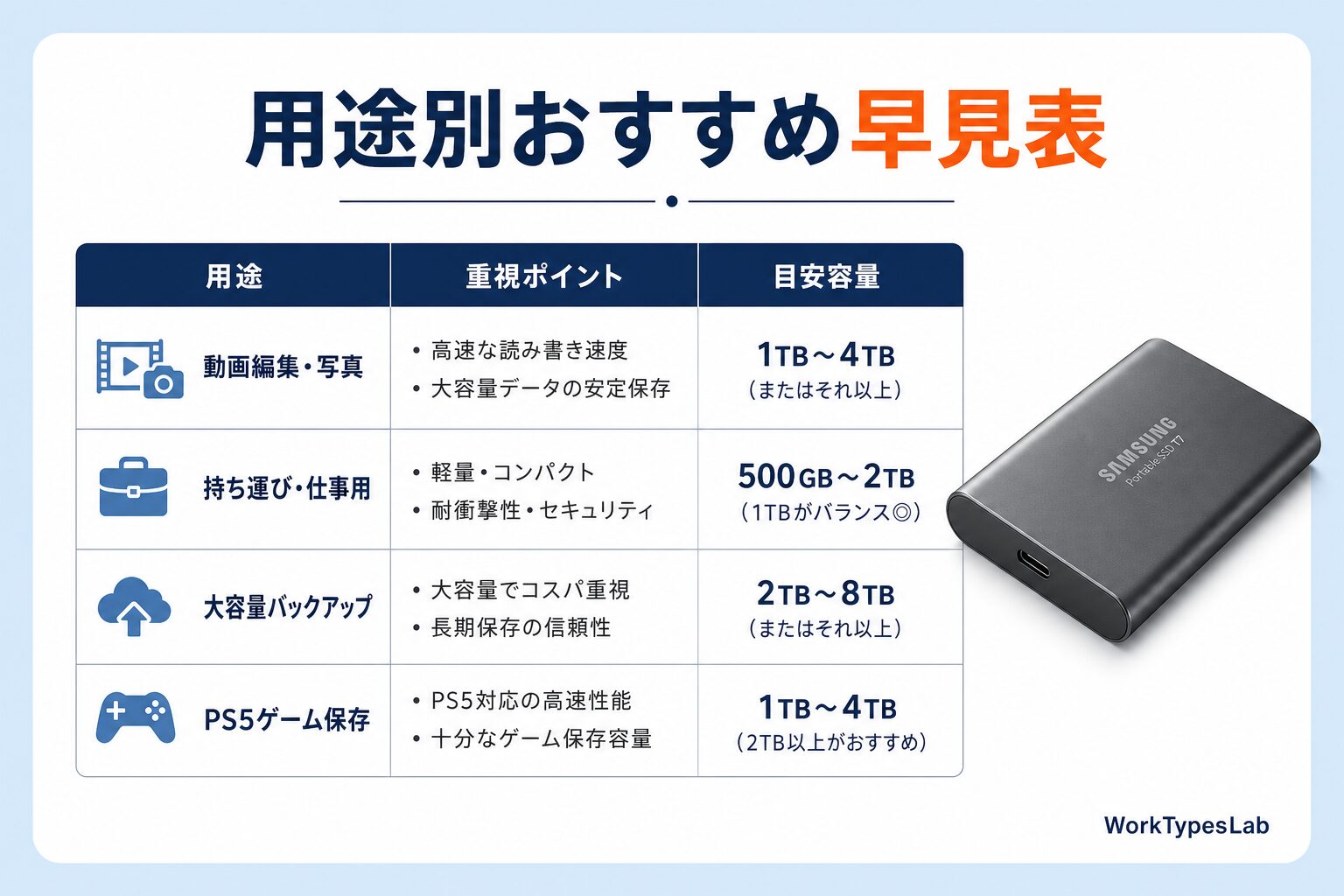
細かい紹介の前に、「結局どれを見ればいいの?」という人向けに、用途別の早見表を用意しました。まずはここで自分に近いタイプを見つけて、そのあと詳しい解説を読むと効率的です。なお2026年はNAND価格高騰の影響で相場の変動が大きいため、価格は各ECで最新の実売を確認してください。
| 用途 | 重視ポイント | おすすめの方向性 | 目安容量 |
|---|---|---|---|
| 動画編集・写真データ | とにかく速度 | Gen2x2 / USB4クラスの高速モデル | 2TB〜4TB |
| 持ち運び・仕事用 | 堅牢さと軽さ | 耐衝撃・防塵防水のコンパクトモデル | 1TB〜2TB |
| 大容量バックアップ | 容量単価 | コスパ重視の標準速度モデル | 2TB〜4TB |
| PS5などゲーム保存 | 容量と安定性 | USB対応の標準〜上位モデル | 1TB〜2TB |
※PS5でゲームを「プレイ」するには内蔵M.2 SSDの増設が必要ですが、PS5・PS4のゲームを「保存・移動」してストレージを節約する用途なら、USB接続のポータブルSSDで十分役立ちます。ここは後半の注意点でも触れます。
【2026年10月10日 実測】7製品の実売価格を1TBで並べてみた
この記事では長らく「価格は各ECで最新の実売を確認してください」としか書いていませんでした。ただ、2026年はNAND価格の高騰でポータブルSSDの相場そのものが大きく上がっており、「だいたいこのくらい」という感覚が通用しません。そこで実際に測った金額を載せます。容量は1TBに揃えて比較しています(容量が違うと比べられないため)。
| 製品(1TB) | Amazon実売 | 販売元 | 楽天実売(送料込み) |
|---|---|---|---|
| Kingston XS1000 | ¥33,000 | プリンストン公式(国内正規代理店) | ¥39,765〜 |
| Buffalo SSD-PG1.0U3-B/NL | ¥35,041 | Amazon.co.jp | ¥39,321〜(送料別) |
| SanDisk Extreme | ¥40,000(国内向け -J25) | マーケットプレイス出品(Amazon発送) | ¥31,380(海外パッケージ)/国内向け -J25 は¥40,024〜 |
| Samsung T9 | ¥40,689 | マーケットプレイス出品 | ¥51,090(楽天ビックほか) |
| SanDisk Extreme PRO | ¥61,893(海外版) | マーケットプレイス出品 | ¥34,999(海外リテール品)/国内向け -J25 は¥63,580 |
| ADATA SE920 | ¥56,800 | マーケットプレイス出品 | 新品の取り扱いなし |
| Samsung T7 Shield | 国内正規は買い物ボタンなし | — | ¥51,090(国内正規・楽天ビックほか) |
表にしてみて、自分でも意外だった点が4つあります。
- 海外パッケージ品を除いて比べると、「コスパ枠」として最後に紹介していたKingstonとBuffaloがいちばん安かった(Amazonで¥33,000と¥35,041)。しかもKingstonは国内正規代理店の出品です。AmazonのSanDisk Extreme PRO・ADATA SE920とは2万円以上の差がつきます。
- SanDisk Extremeは、海外パッケージ品なら楽天のほうが安い(楽天 ¥31,380/国内向けの -J25 はAmazon ¥40,000・楽天 ¥40,024〜)。前回「9月25日に測り直します」と書いた差額は、2026年10月10日に測り直して約8,600円でした。楽天側は海外パッケージ品なので、価格差にはパッケージと保証窓口の違いも含まれます。
- SanDisk Extreme PROは、楽天の海外リテール品(¥34,999)がAmazonの出品(¥61,893・これも海外版)より約2万7,000円安い状態でした。国内向けモデル(-J25)は楽天の家電量販店で¥63,580です。
- Samsung T7 Shieldの1TBは、Amazonの国内正規品ページに買い物ボタンが出ませんでした。一方で楽天では国内正規品が¥51,090(家電量販店・送料込み)で買えました。Amazonで探すときは、海外版の出品に注意してください。
なお価格は動きます。とくに2026年はNAND価格の影響で上下が大きいので、上の金額は「2026年10月10日にこうだった」という記録として読んでください。買う直前にもう一度、リンク先で今の値段を確かめることをおすすめします。
動画編集・写真データ向けおすすめ【高速・大容量】
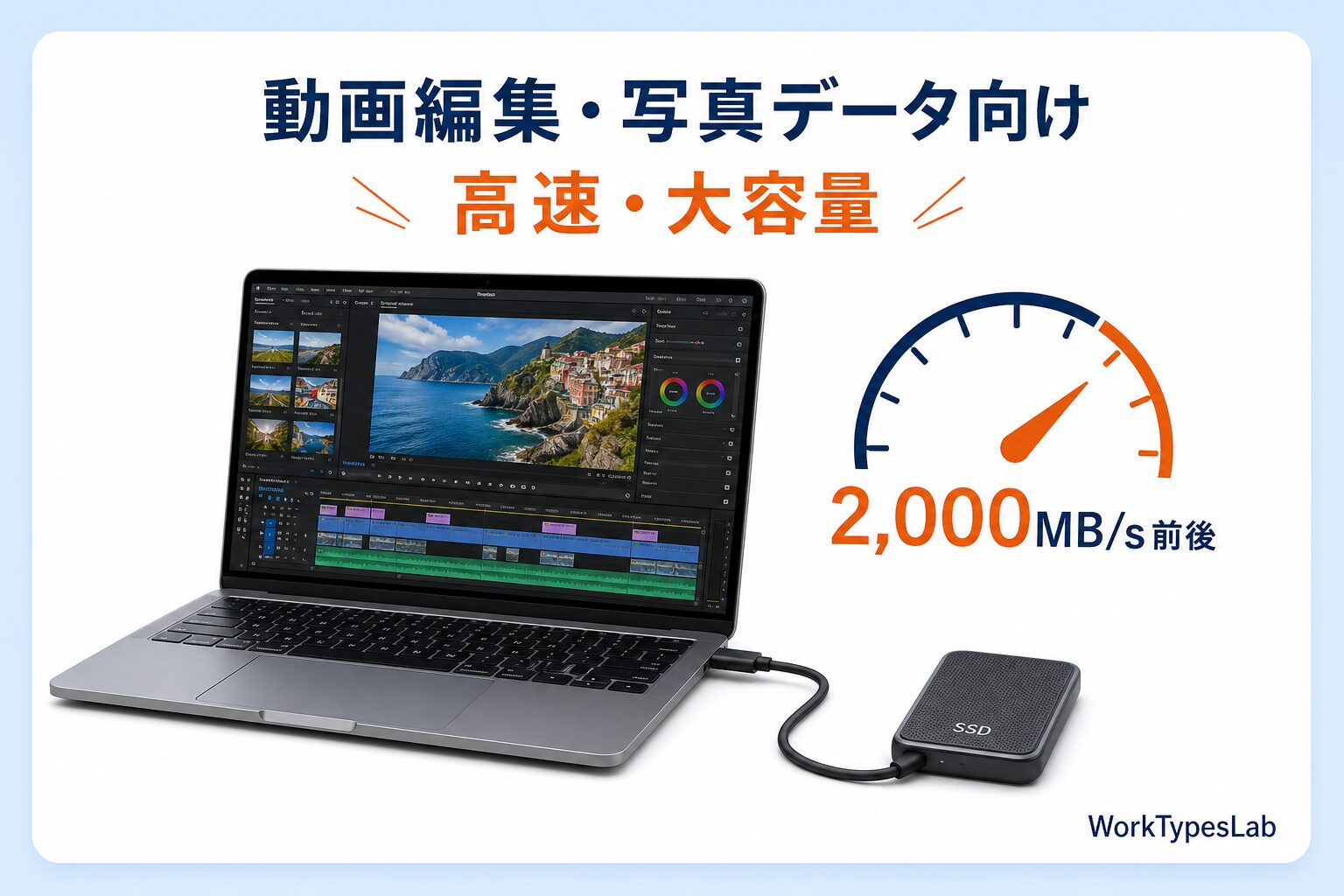
動画編集や大量のRAW写真を扱うなら、速度が正義です。読み書きが遅いとタイムラインがカクつき、書き出しも待たされる。ここでは実測2,000MB/s前後以上を狙える高速クラスを紹介します。PC側がGen2x2やUSB4に対応していると本領を発揮します。
SanDisk Extreme PRO ポータブルSSD:映像制作の定番高速モデル
- 速度クラス:USB 3.2 Gen2x2対応で、実測2,000MB/s前後のモデル。大容量の動画素材もサクサク読み書き
- 耐久:IP65相当の防塵防水と落下耐性をうたう堅牢設計。現場に持ち出しても安心感が高い
- 容量:1TB〜4TBクラスまでラインナップ(4TBなど大容量モデルは、後述の最新ファーム適用と二重バックアップを前提に選ぶと安心)
- 価格:容量で大きく変わり、2025〜2026年はNAND価格高騰で変動が大きい。最新価格は各ECで確認を
プロの映像クリエイターに長く支持されてきた定番シリーズです。私が4K素材を扱ったときも、外付けとは思えない軽快さで編集できて驚きました。速度・耐久・実績のバランスが良く、「編集用に速くて丈夫な1台を」という人の候補になります。なお同シリーズは過去にファームウェア起因でデータ消失につながる不具合が報告された経緯があるため、購入後は最新ファームウェアを適用し、後述の二重バックアップとセットで運用すると安心です。
実売(2026-10-10 実測・1TB):Amazon SanDisk Extreme PRO ポータブルSSD 1TB ¥61,893(型番末尾 G25M の海外版・販売元はメーカー公式ストアではないマーケットプレイス出品)。国内向けモデル(SDSSDE81-1T00-J25)は、Amazonでは買い物ボタンが出ていませんでした。楽天では、海外リテール品(SDSSDE81-1T00-G25)が¥34,999(送料込み)から出ていて、国内向けの -J25 は楽天ビックなどの家電量販店で¥63,580(送料込み)でした。海外リテール品は国内正規品ではないので、保証の窓口は購入前に販売店で確かめてください。国内の保証を重視する人や、PC側がGen2x2に対応していない人は、無理にPROを選ばなくて大丈夫です(下の標準モデルで足ります)。なお「エクストリーム プロ」で検索すると上位に出る3万円台の製品には、SDCZで始まる型番のUSBフラッシュドライブが混ざっています。このポータブルSSDとは別カテゴリの製品(速度も R:1,000MB/s とGen2x2の半分)なので、安く見えても中身が違う点に気をつけてください。
ADATA SE920:USB4対応でさらに上を狙う超高速クラス
- 速度クラス:USB4(40Gbps)対応で、読み込み最大3,800MB/s・書き込み最大3,700MB/s級をうたう最速クラス。Thunderbolt 3/4やUSB 3.2にも下位互換
- 放熱:本体内蔵の小型ファンで放熱し、大容量ファイルの連続書き込みでも速度が落ちにくい設計
- 容量:1TB〜4TBクラス
- 価格:USB4対応の最上位クラスで価格は高め。2025〜2026年はNAND高騰もあり変動が大きいため、最新価格は各ECで確認を
「Gen2x2のさらに上、最速を狙いたい」という人に向いたUSB4モデルです。読み書きとも桁違いに速く、内蔵ファンのおかげで大きな動画ファイルを何度も書き出す作業でも失速しにくいのが強み。実力を出し切るにはPC側もUSB4またはThunderbolt 3/4対応が必要ですが、対応環境なら内蔵SSDに迫る快適さで4K・高解像度素材を扱えます。
実売(2026-10-10 実測・1TB):Amazon ADATA SE920 ポータブルSSD 1TB ¥56,800(マーケットプレイス出品)。楽天では新品の出品が見つからず、中古品しかありませんでした。国内での流通量が少ないモデルなので、在庫は動きやすいと考えてください。
持ち運び・仕事用おすすめ【コンパクト・堅牢】
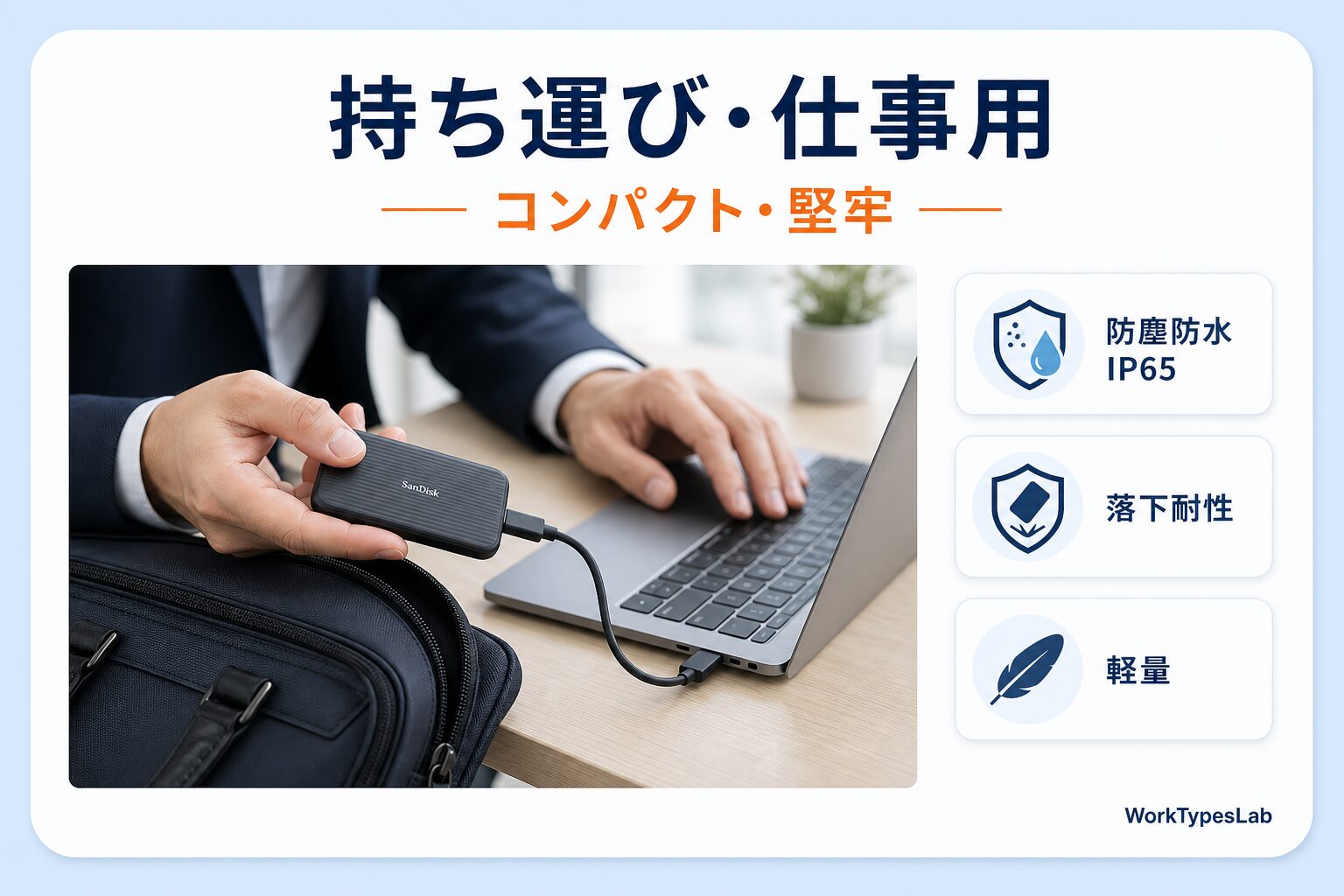
毎日カバンに入れて持ち歩くなら、速度よりも「小さくて丈夫」が効いてきます。落としても水がかかっても平気、という安心感は、持ち運び用途では何より大事。ここでは携帯性と堅牢性のバランスに優れたモデルを紹介します。
Samsung T7 Shield:タフさで選ぶ持ち運びの鉄板
- 速度クラス:USB 3.2 Gen2対応で、実測1,000MB/s前後。日常のバックアップや書類・写真の持ち運びには十分な速さ
- 耐久:ラバー外装+IP65相当の防塵防水と落下耐性をうたうタフ設計。カバンに放り込んでも安心
- サイズ・重さ:名刺より小さく軽量で、毎日持ち歩いても負担が少ない
- 価格:容量で変わり、2025〜2026年はNAND高騰で価格変動が大きい。最新価格は各ECで確認を
「持ち運び用ならこれ」と友人に聞かれたら、まず名前を挙げるモデルです。私も外仕事のお供にしていて、雑にカバンへ突っ込んでも壊れる気配がありません。速さは最速クラスではないものの、日常用途では体感で困る場面がほぼない。タフさと価格のバランスが絶妙です。
実売(2026-10-10 実測):1TBは、Amazonの国内正規品ページに買い物ボタンが出ない状態でした(カートにも「今すぐ買う」にも入れられません)。Amazonで買えるのは海外版(型番末尾 /EU など)の出品で、こちらは国内保証の扱いが読めないため、当サイトからはご案内しません。楽天では、国内正規品の1TB(MU-PE1T0S-IT)がコジマ・ソフマップ・楽天ビックで¥51,090(送料込み)でした。
2TBの国内正規品は、Amazon Samsung T7 Shield 2TB(国内正規品) ¥92,909(Amazon.co.jp が販売)、楽天のSamsung SSDストア(正規代理店)も同額の¥92,909(送料込み)でした。2026年はNAND価格の高騰で、2TBが9万円台という水準です。
SanDisk Extreme ポータブルSSD:カラビナ穴付きの携行派
- 速度クラス:USB 3.2 Gen2対応で、実測1,000MB/s前後。持ち運びと日常バックアップに過不足なし
- 耐久:IP65相当の防塵防水と落下耐性。本体にカラビナ穴があり、バッグに引っかけて持ち運べる
- 容量:1TB〜4TBクラス
- 価格:容量で変わり、2025〜2026年はNAND高騰で価格変動が大きい。最新価格は各ECで確認を
先ほどのPRO版の下位にあたる、携帯性重視のモデルです。カラビナ穴が地味に便利で、リュックの外側に引っかけておける。アウトドアや撮影現場など、屋外にデータを持ち出す人に人気があります。「そこそこ速くて、とにかく丈夫で身軽に持ちたい」ニーズにぴったりです。PRO版と同じく過去にデータ消失の不具合報告があったシリーズなので、最新ファームの適用と二重バックアップを前提にしておくと、より安心して使えます。
実売(2026-10-10 実測・1TB):ここは買う場所とパッケージで約8,600円変わります。
・Amazon SanDisk Extreme ポータブルSSD 1TB(国内向け SDSSDE61-1T00-J25) ¥40,000(マーケットプレイス出品・Amazon発送)
・楽天 SPD楽天市場店 SDSSDE61-1T00-G25 ¥31,380(送料無料・5年保証・ただし海外パッケージ品)
型番の前半は同じですが、楽天のSPDは海外パッケージ(並行流通)で、その分安いという関係です。楽天でも国内向けの -J25 は¥40,024〜(送料込み)で、Amazonとほぼ同じでした。これまで載せていたAmazon.co.jp限定品(-GH25)は、10月10日の時点で新品の出品がなく、中古品だけになっていました。保証書の言語やサポート窓口にこだわらないなら楽天のSPD、国内向けモデルで買いたいならAmazonか楽天の -J25、という選び方になります。
Samsung T9:ワンランク上の速さも持ち歩きたい人へ
- 速度クラス:USB 3.2 Gen2x2対応で、実測2,000MB/s前後。持ち運べる高速モデルという位置づけ
- 耐久:ラバー外装で握りやすく、落下にも配慮した設計
- 容量:1TB〜4TBクラス
- 価格:Gen2x2対応で標準モデルより高め。2025〜2026年はNAND高騰で変動が大きいため、最新価格は各ECで確認を
T7 Shieldの速度に物足りなさを感じる人や、「外でも軽い動画編集をする」人向けの上位モデルです。携帯性を保ちつつGen2x2の速さが手に入るので、出張先で素材を扱うクリエイターにも向いています。持ち運びと速度、両取りしたい欲張りな人へ。
実売(2026-10-10 実測・1TB):Amazon Samsung T9 ポータブルSSD 1TB ¥40,689(販売元はマーケットプレイス出品の sua mall)。楽天は楽天ビック(ビックカメラ)などの家電量販店で ¥51,090(送料込み)でした。Amazonのほうが¥10,401安いものの、国内の店頭保証を重視するなら楽天ビックという選択もあります。
コスパ重視・大容量バックアップ向けおすすめ
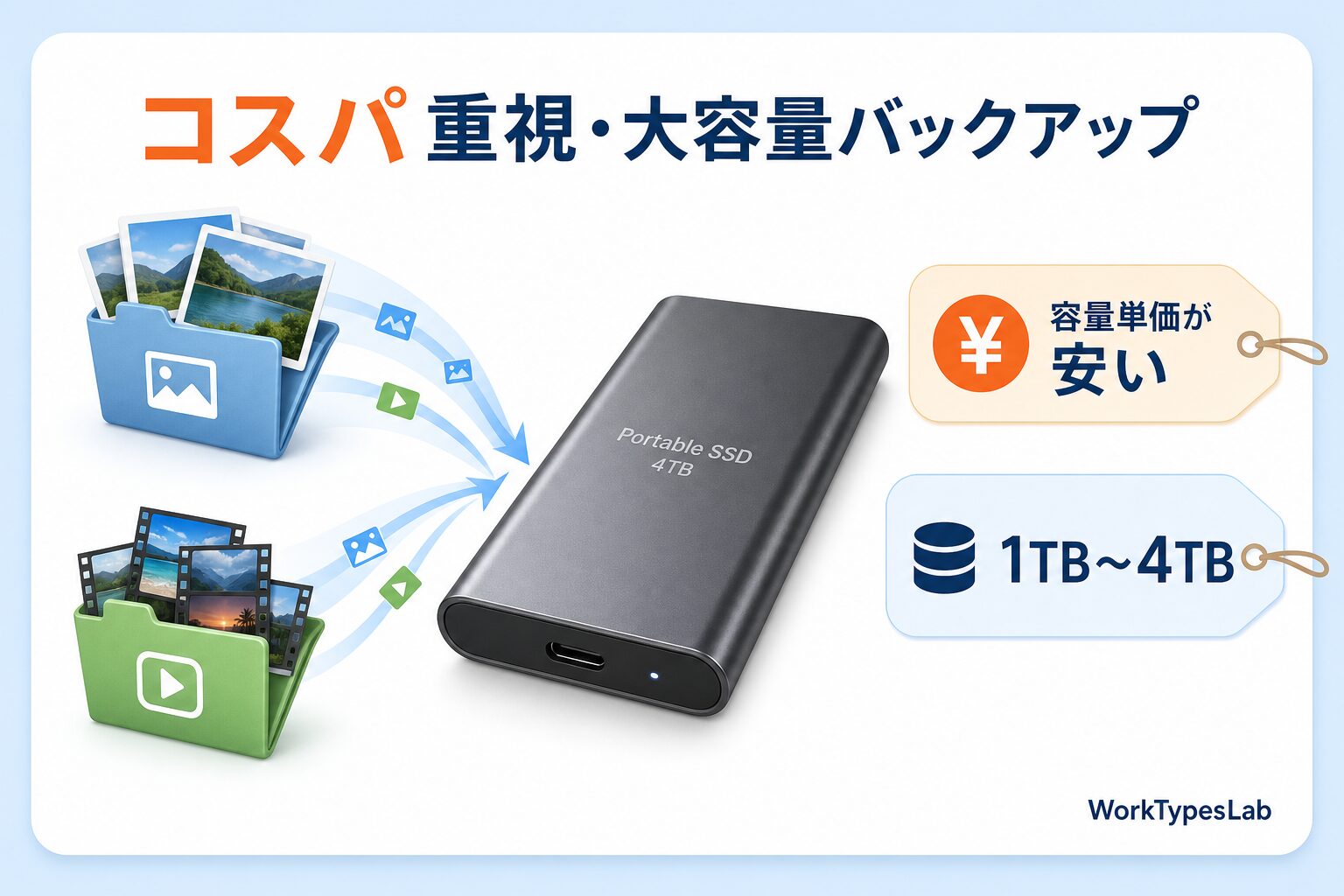
写真や動画をとにかくたくさん保管したい、家族の思い出をまるごと預けたい——そんな大容量バックアップ用途なら、最速でなくても「容量あたりの安さ」で選ぶのが賢い選択です。ここではコスパに優れたモデルを紹介します。
Kingston XS1000:手のひらサイズのコスパ本命
- 速度クラス:USB 3.2 Gen2対応で、読み込み最大1,050MB/s・書き込み最大1,000MB/s。バックアップ用途では体感でストレスが少ない
- サイズ:重さ約29gの手のひら・ポケットサイズ。持ち運びも苦にならない
- 容量:1TB〜2TBクラス。5年保証付きで長く使える
- 価格:コスパ重視の定番。2025〜2026年はNAND高騰で価格変動が大きいため、最新価格は各ECで確認を
「速すぎなくていいから、容量あたり安く、身軽に持ちたい」というバックアップ王道のニーズに応える1台です。約29gと軽く、ポケットにも収まるサイズ感で、日々のデータ退避用に気軽に使えます。5年保証も付くので、最速は要らないという人にとって現実的な選択肢になります。
実売(2026-10-10 実測・1TB):Amazon Kingston XS1000 1TB ¥33,000。ここは今回の7製品でいちばん安心して薦められる枠でした。販売元がプリンストン公式オンラインストア=Kingstonの国内正規代理店で、しかも楽天(¥39,765〜/代理店モールは¥54,500)より安かったからです。正規ルートで、しかも楽天より安いという条件がそろっている製品は、いまの相場では多くありません。
Buffalo SSD-PGシリーズ:国内サポート重視の安心枠
- 速度クラス:USB 3.2 Gen2対応モデルで、実測1,000MB/s前後。日常のバックアップやデータ保管に十分
- 特徴:国内メーカーで日本語サポートが手厚い。ウイルスチェックや暗号化などのソフト面のサポートが付くモデルもある
- 耐久:コネクター一体型でキャップ不要、耐衝撃をうたうモデルもある
- 価格:容量で変わり、2025〜2026年はNAND高騰で価格変動が大きい。最新価格は各ECで確認を
「海外メーカーは不安、困ったとき日本語で相談したい」という人に選ばれているのが国内メーカーのバッファローです。PS4・PS5の動作確認情報が公式に整理されている点も、ゲーム保存目的の人には安心材料。派手さはありませんが、初めての1台としても手堅い選択です。
実売(2026-10-10 実測・1TB):Amazon バッファロー ポータブルSSD 1TB SSD-PG1.0U3-B/NL(日本製・PS5/PS4対応) ¥35,041(Amazon.co.jp が販売)。楽天は ¥39,321(送料別)〜で、送料込みの出品は¥40,945〜でした。Amazonが約4,000円安い形です。なお「SSD-PGシリーズ」は型番違いが多いので、PS5/PS4の動作確認とコネクター保護機構が付くのは SSD-PG1.0U3-B/NLと覚えておくと迷いません。
ちなみに、外出先でSSDと一緒にスマホやノートPCも充電したいなら、モバイルバッテリーおすすめ比較も合わせてチェックしておくと、外での作業環境が一気に整います。
使う前に知っておきたい注意点【フォーマット・偽物・バックアップ運用】
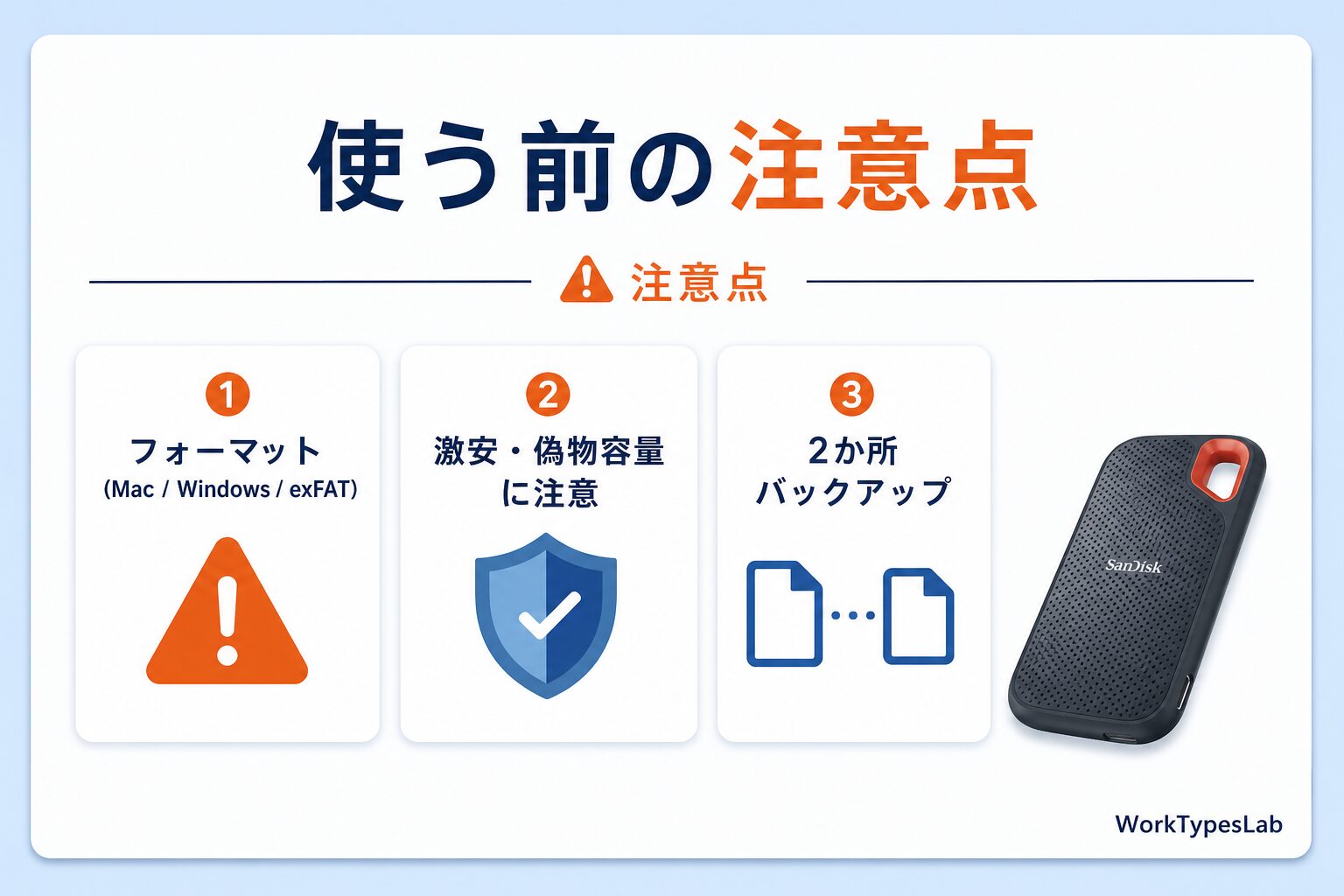
買って終わり、ではありません。ここを知らずに使い始めると「Macで書き込めない」「安く買ったら容量が偽物だった」といったトラブルに遭いがちです。私自身がつまずいたポイントも含めて、先に共有しておきます。
Mac/Windowsのフォーマット問題
ポータブルSSDは、購入時のままだと「どちらのOSでも読めるが、片方では書き込みに制限がある」形式になっていることがあります。WindowsとMacの両方で大きなファイルをやり取りするなら「exFAT」形式が扱いやすく、片方のOSだけで使うなら、そのOS標準の形式にフォーマットし直すと安定します。フォーマットするとデータは消えるので、必ず新品の状態で、または中身を退避してから行ってください。私は最初これを知らず、Macで大きな動画が書き込めず戸惑いました。
激安・偽物容量に注意
相場に対して極端に安い大容量SSDには注意が必要です。実際の容量より大きく表示するよう細工された、いわゆる容量偽装品が出回ることがあります。対策はシンプルで、メーカー正規品を信頼できる販売元から買うこと。聞いたことのないブランドが破格で売られている場合は、レビューや販売元をよく確認しましょう。「安すぎる話には裏がある」は、SSD選びでも当てはまります。
SSDは「1台だけ」に頼らないバックアップ運用を
SSDは丈夫で壊れにくいとはいえ、精密機器である以上、故障やデータ消失の可能性はゼロではありません。大切なデータは「ポータブルSSD+クラウド」や「SSD2台」など、最低でも2か所に保存するのが安心です。私は一度、外付けが認識しなくなって冷や汗をかいた経験があり、それ以来この二重化を徹底しています。「大事なデータほど、置き場所は分散させる」——これだけは強くおすすめします。
PS5でゲームを保存する場合の前提
ゲーム目的の人がよく誤解するポイントです。PS5の最新ゲームを「そのままプレイ」するには、本体内部にM.2 SSDを増設する必要があります。一方、USB接続のポータブルSSDは、PS4のゲームをプレイしたり、PS5のゲームを保存・移動してストレージを節約したりする用途に対応します。「プレイ用」と「保存用」で必要な機器が違う、と覚えておくと失敗しません。
まとめ:空き容量に追われる毎日から卒業しよう
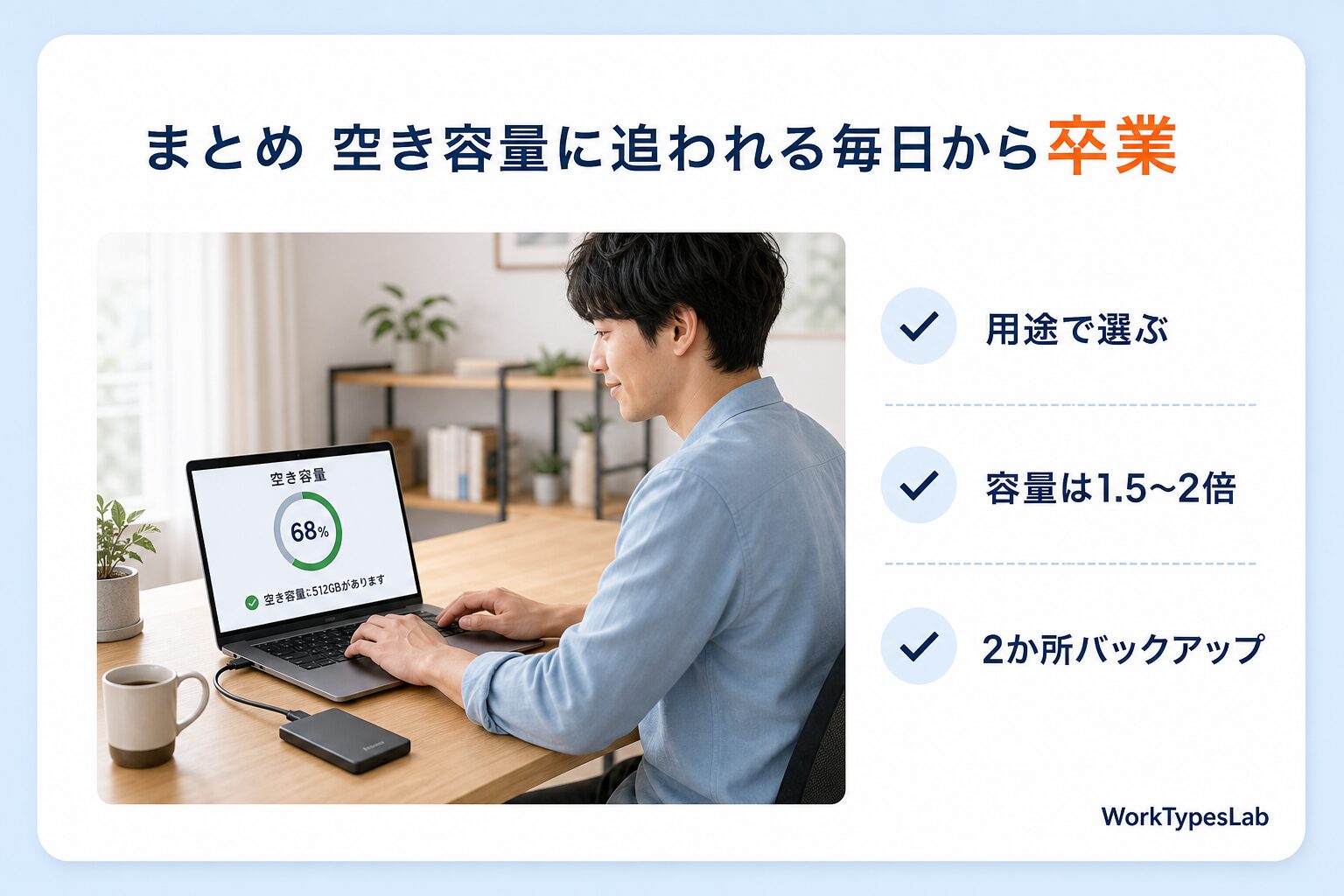
空き容量の警告に怯えていた私が、ポータブルSSDを導入して一番変わったのは、心の余裕でした。撮った写真も、書き出した動画も、「とりあえずここに置いておけばいい」場所ができる。この安心感は、思っていた以上に日々の作業を軽くしてくれます。
2026年の選び方の結論はシンプルです。速度を求める動画・写真派はGen2x2以上の高速モデル、持ち歩くなら堅牢でコンパクトなモデル、たくさん保管したいなら容量単価の良いコスパモデル。まずは自分の用途と、つなぐPCのポートを確認して、そこから容量を今の1.5〜2倍で選ぶ。これだけで、大きな失敗はまず起きません。
- 自分の保存したいデータ量を把握し、容量を今の1.5〜2倍で決めた
- つなぐPCのポート規格(Gen2 / Gen2x2 / USB4)を確認した
- 用途(動画・持ち運び・大容量・ゲーム)から方向性を1つに絞った
- 持ち運ぶなら耐衝撃・防塵防水モデルを選んだ
- 正規品を信頼できる販売元で買う、と決めた
- 大切なデータは2か所に保存するバックアップ運用を決めた
もっと具体的な選び方や最新セール情報、AIを使った作業効率化のノウハウは、WorkTypesLab公式LINEでも配信しています。友だち追加しておくと、在宅ワークの環境づくりに役立つ情報が受け取れます。さらに踏み込んだデータ管理・仕事術は、Noteでも詳しく解説しているので、あなたのデスクを一段アップデートしたい方はのぞいてみてください。
PCまわりを一気に整えるなら、接続規格とケーブル選びをまとめたUSB4 v2完全ガイドや、外出時の電源を確保するモバイルバッテリーおすすめ比較も合わせてどうぞ。あなたのデスクの「容量不足」、今日で終わりにしましょう。
よくある質問(FAQ)
- ポータブルSSDと外付けHDD、どちらを買えばいいですか?
-
持ち運ぶ、または速度を重視するならポータブルSSDがおすすめです。SSDは動く部品がないため衝撃に強く、転送速度もHDDのおよそ5〜10倍と高速です。一方、とにかく安く大量に保存したい据え置き用途なら、容量単価の安い外付けHDDにも今なお利点があります。動画編集や写真の持ち出し、毎日の持ち運びが前提ならSSD、自宅に置いて大量アーカイブするならHDDという住み分けが分かりやすいです。
- USB 3.2 Gen2とGen2x2、USB4は何が違うのですか?
-
おおまかに転送速度の上限が違います。Gen2は10Gbps(実測でおよそ1,000MB/s前後)、Gen2x2は20Gbps(実測でおよそ2,000MB/s前後)、USB4は40Gbps(実測3,000MB/sを超えるモデルも)です。注意点として、SSDが高速でも、つなぐPC側のポートが対応していなければその速度は出ません。写真バックアップや持ち運び中心ならGen2で十分、動画編集など速さを求めるならGen2x2以上を、PC側の対応と合わせて選ぶのがおすすめです。
- 動画編集用にはどのくらいの容量と速度が必要ですか?
-
4Kなど高解像度の動画を扱うなら、容量は2TB〜4TB以上、速度はUSB 3.2 Gen2x2対応(実測2,000MB/s前後)のモデルを目安にすると快適です。速度が足りないとタイムラインの再生がカクついたり、書き出しに時間がかかったりします。素材の量が多い人ほど容量に余裕を持たせておくと、途中で買い足す手間が省けます。PC側もGen2x2やUSB4に対応していると、SSDの性能をしっかり引き出せます。
- MacとWindowsの両方で同じポータブルSSDを使えますか?
-
使えます。両方のOSで大きなファイルをやり取りするなら「exFAT」形式にフォーマットしておくと扱いやすいです。片方のOSだけで使うなら、そのOS標準の形式にフォーマットし直すと動作が安定します。購入時のままだと片方のOSで書き込みに制限がかかる場合があるため、使い始めに用途へ合わせてフォーマットするのがおすすめです。フォーマットするとデータは消えるので、中身がない新品の状態で行ってください。
- PS5でポータブルSSDは使えますか?
-
用途によります。USB接続のポータブルSSDは、PS4のゲームをプレイしたり、PS5のゲームを保存・移動してストレージを節約したりする用途に対応します。ただし、PS5の最新ゲームを本体から直接プレイするには、本体内部にM.2 SSDを増設する必要があります。「保存・移動用」ならポータブルSSD、「プレイ用の増設」ならM.2 SSD、と目的で分けて考えると失敗しません。国内メーカーは動作確認情報を公開している場合が多いので、購入前に確認すると安心です。
- 安すぎる大容量SSDは買っても大丈夫ですか?
-
相場に対して極端に安い大容量モデルには注意が必要です。実際の容量より大きく見せかけた、いわゆる容量偽装品が出回ることがあり、データを保存した途中で破損するといったトラブルにつながります。対策は、聞いたことのあるメーカーの正規品を、信頼できる販売元から購入することです。無名ブランドが破格で売られている場合は、レビューや販売元、保証の有無をよく確認してから判断しましょう。
- ポータブルSSDだけにデータを保存しておけば安心ですか?
-
SSDは丈夫で壊れにくいものの、精密機器である以上、故障やデータ消失の可能性はゼロではありません。大切なデータは「ポータブルSSD+クラウド」や「SSDを2台」など、最低でも2か所に保存しておくと安心です。1台だけに頼っていると、その1台が認識しなくなった際にすべてを失いかねません。置き場所を分散させておくことが、いざというときの備えになります。
あわせて読みたい関連記事
📱 WorkTypesLab公式LINE|Noteメンバーシップ「ひとり経営のAI実践ラボ」月¥500
会員限定記事・連載・バイブルを追加料金なしで読めるnoteメンバーシップ(月¥500)を運営しています。公式LINEでは、新着記事のお知らせをお届けします。
- 🔒 会員限定記事 6本(2026年10月11日時点・単品販売なし)
- 📘 連載「Claude Code × ブログ自動化フルガイド」第1〜9章(単品は各¥300)
- 📗 バイブル4冊(単品は各¥4,980・Vol.4 は早期割の期間中 ¥3,980)
- 📩 質問・感想はLINEから直接やりとり可能
※ LINEの友だち登録は、いつでも解除できます
ひとり経営の
AI実践ラボ
note メンバーシップ(月500円)
会員限定記事(2026年10月11日時点で6本)では、このブログの運営で起きた失敗と、そのあと入れた仕組みなどを書いています。
連載「Claude Code × ブログ自動化フルガイド」第1〜9章とバイブル4冊も、メンバーは追加料金なしで読めます。



コメント