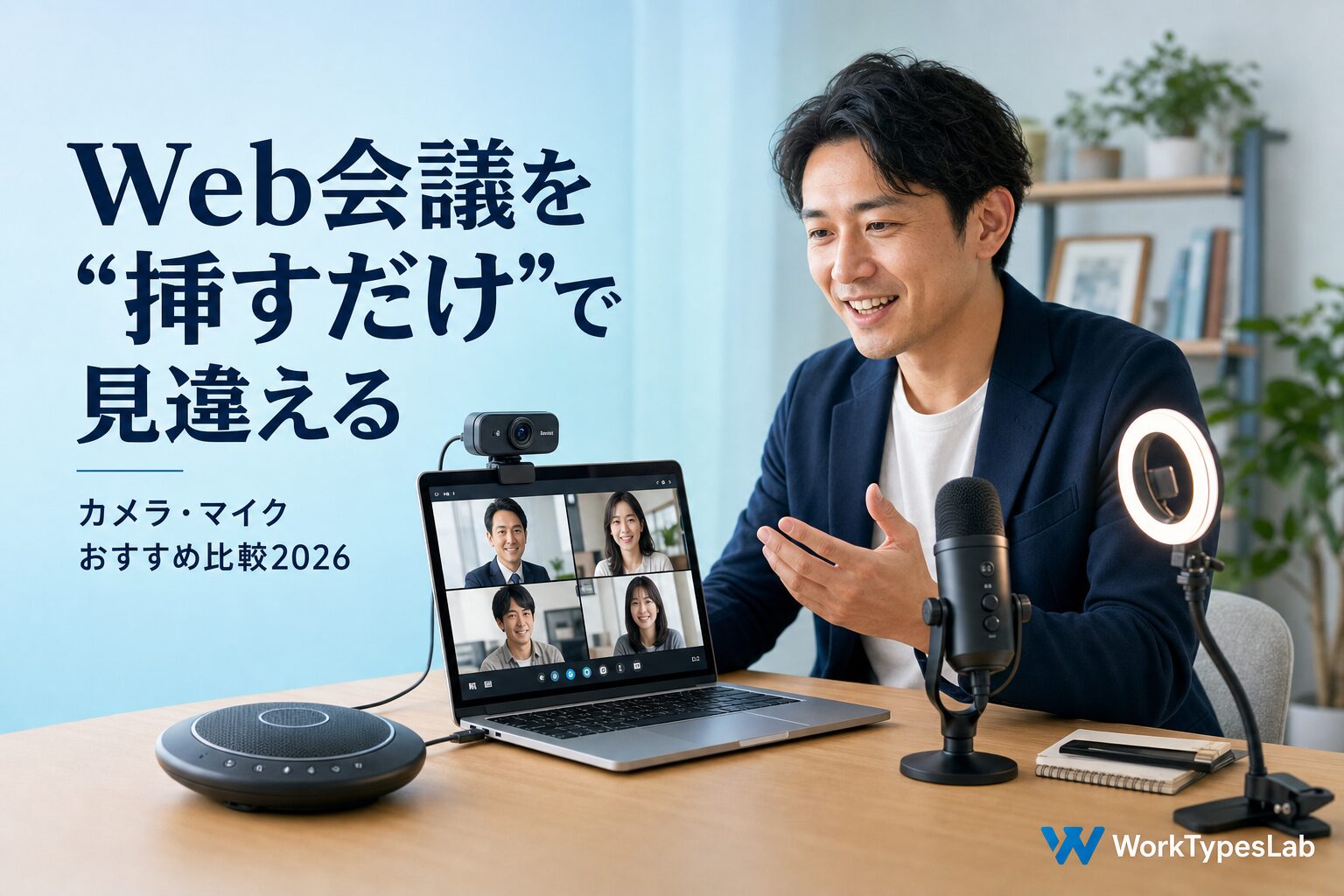
「あれ、また画面が暗い」「声が遠いって言われた」——在宅でWeb会議をしていて、こんなふうに自分だけ映りと音がイマイチな気がすること、ありませんか。
ノートPCの内蔵カメラと内蔵マイクは「映ればいい」設計のことが多く、逆光に弱く、音もこもりがちです。相手の顔はきれいに映っているのに自分だけ顔が暗い、声が聞き取りにくい——そんな差が、商談や社外の会議では気になることがあります。
外付けのWebカメラや卓上のマイクは、UVC / UAC対応のものなら、PCに挿すだけで、設定らしい設定をしなくても動くのが基本です(例外は後の節で説明します)。
ただ、いざ買おうとすると製品が多すぎて迷います。そして落とし穴もあります。安く買ったのに「会議アプリで認識されない」「途中で切れる」という失敗は、実はよく起きるんです。原因のほとんどは、スペックの数字ではなく「UVC / UAC対応かどうか」という、あまり語られないポイントにあります。
この記事では、在宅ワークで使う場面を想定して、Webカメラ・会議用スピーカーフォン・USBマイク・オーディオインターフェースを「挿すだけで失敗しない」基準で整理しました。予算1万円のライトな一台から、配信までこなす本格派まで、あなたの用途にピタッとハマる組み合わせが見つかるはずです。
※本記事はアフィリエイトリンク(Amazonアソシエイト)を含みます。価格は2026年時点の目安です。実際の販売価格・在庫・型番は各商品ページでご確認ください。
まず結論|予算・用途別のおすすめ早見表
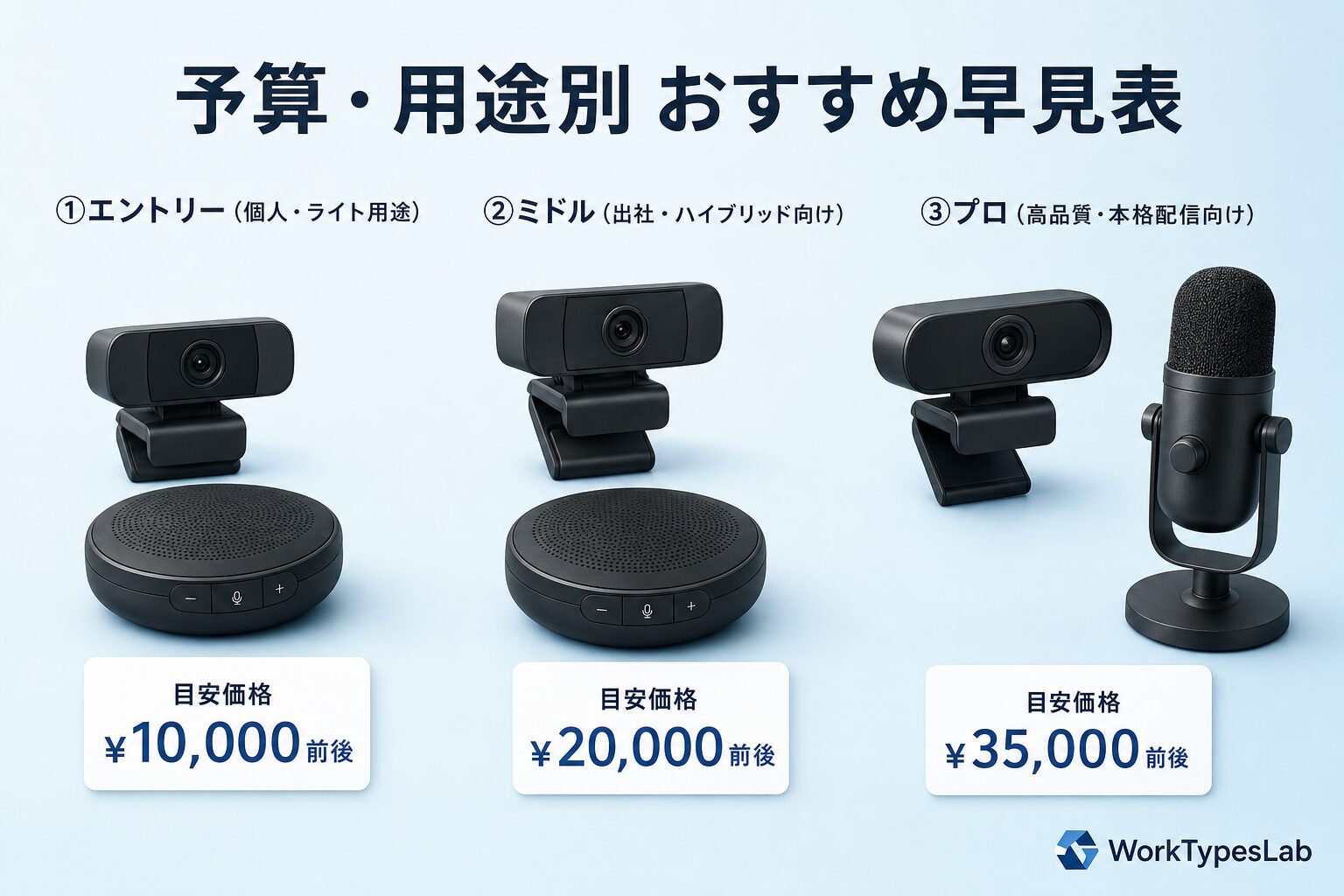
細かい解説の前に、「結局どれを買えばいいの?」に先に答えておきます。予算と用途から、組み合わせの目安を先に表にまとめました。後半で一つずつ理由も説明しますが、忙しい人はここだけ見てもOKです。
| 予算・用途 | カメラ | 音声(マイク/スピーカーフォン) | こんな人に |
|---|---|---|---|
| 〜1万円 とりあえず会議を良くしたい | Logicool C920n /Anker PowerConf C200 | eMeet Luna | まず内蔵からの卒業。コスパ最優先 |
| 1〜2万円 商談・見え方も気にしたい | EMEET SmartCam S600 | Jabra Speak2 40 /Blue Yeti(マイク単体) | 顔と声の第一印象を底上げしたい |
| 2〜3万円+ 配信・こだわり音質 | Logicool BRIO 4K | SHURE MV7+ /Jabra Speak2 55 | 音質にこだわりたい・配信もする |
ポイントは、「カメラ1台」+「音声1台」の2点セットで考えること。実は会議の印象は、映像より音声の聞き取りやすさで決まります。「顔はスマホ画質でいいから、声だけはクリアに」——これが失敗しない予算配分のコツです。
そもそも「UVC / UAC対応」って何?ここが挿すだけの分かれ目
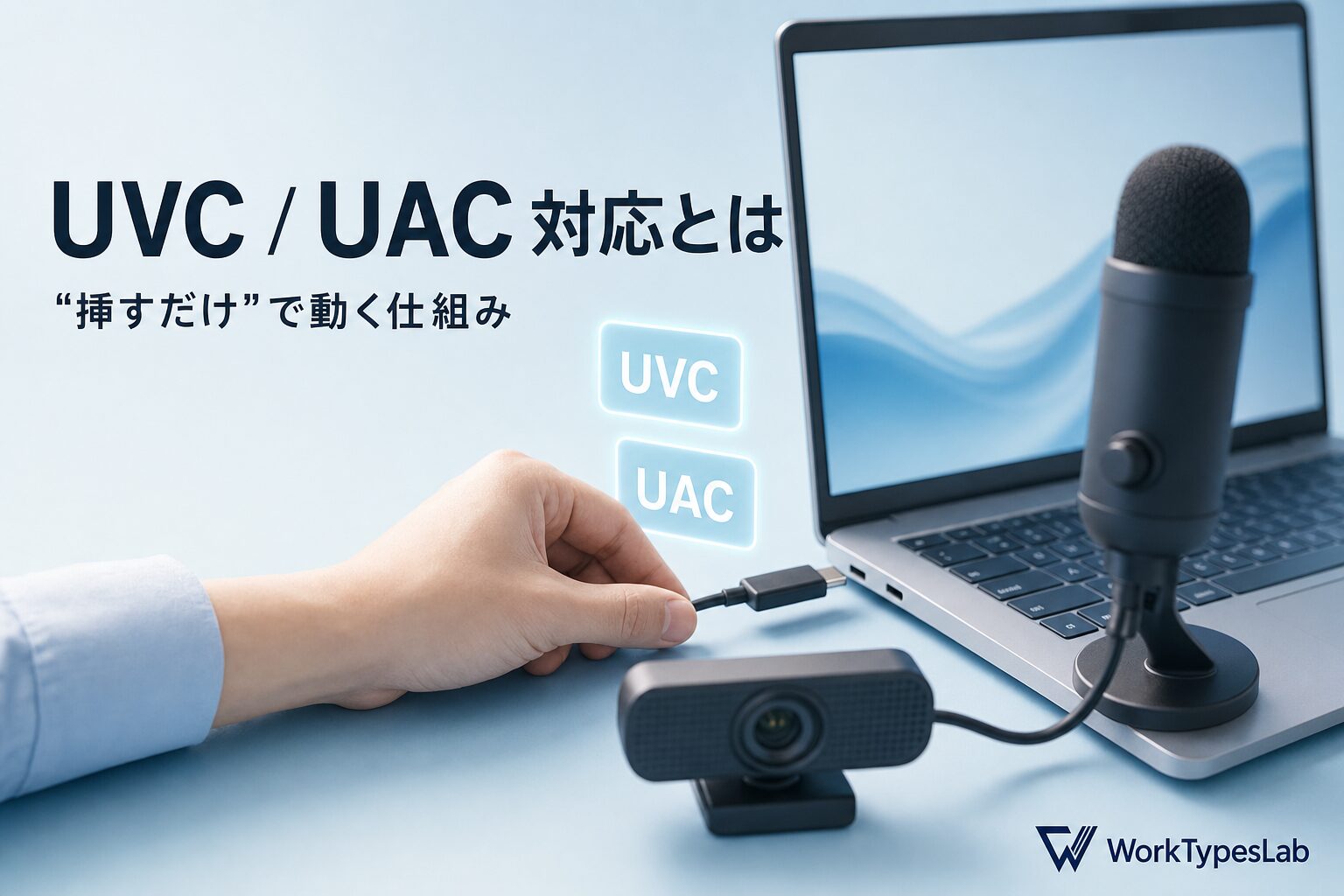
製品選びで一番大事なのに、パッケージだと目立たない言葉があります。それが「UVC対応」「UAC対応」です。ここを外すと、どんなに高い機材でも「会議アプリで映らない・聞こえない」という悲劇が起きます。逆に、ここさえ押さえれば9割の失敗は防げます。
UVC=カメラ、UAC=音の「共通ルール」
UVC(USB Video Class)は、USBでつなぐカメラやキャプチャ機器の共通規格。UAC(USB Audio Class)は、USBマイクやヘッドセット、オーディオインターフェースの共通規格です。ざっくり言えば、「メーカー独自のドライバーソフトを入れなくても、WindowsやMacが最初から持っている標準ドライバーで動きますよ」という約束事。
たとえるなら、コンセントの形が世界共通なら、どの国の家電も差し込めば使えますよね。UVC/UACはその「差し込めば使える共通コンセント」のようなものです。だからUVC/UAC対応と書いてある機器は、基本的にPCに挿すだけでZoomやTeams、Google Meetがすぐ認識してくれます。
「挿すだけ」でも100%ではない、という正直な話
ただ、正直にお伝えすると、UVC/UAC対応=すべての機能が完璧に動く保証、ではありません。特殊な高解像度や独自の映像圧縮、背景ぼかしのような付加機能は、メーカー専用アプリを入れて初めて使えることもあります。それでも「映る・聞こえる」という基本は標準ドライバーで動くので、会議用途なら心配いりません。
もう少し仕組みを詳しく知りたい人は、こちらの記事で図解しています。あわせて読むと、製品ページの表記が一気に読めるようになります。
▶ 関連:「UVC対応」「UAC対応」とは?USB機器が“挿すだけ”で動く仕組みをやさしく解説
失敗しないWeb会議機材・5つの選び方
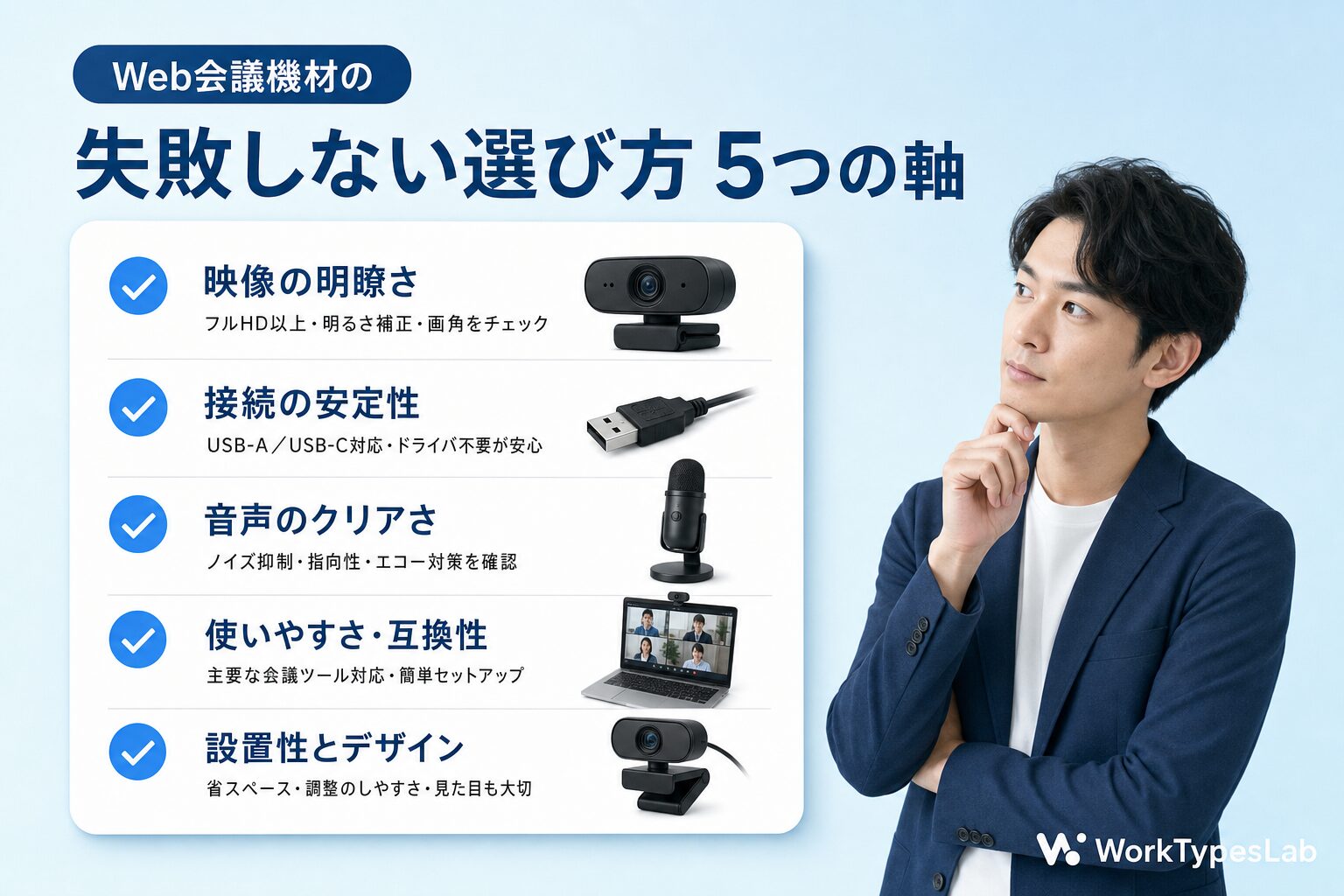
UVC/UACの次に見るべきポイントを、優先度順に5つにまとめました。この順番でチェックすれば、買ってから「しまった」となることはまずありません。
① UVC / UAC対応か(最重要)
くり返しになりますが、まずここ。商品ページに「ドライバー不要」「プラグ&プレイ」「UVC対応」「UAC対応」の文字があるか。専用ソフト必須の機器は、会議アプリで認識されないリスクがあります。
② WindowsとMacの両対応か
基本は両対応ですが、背景ぼかしやAI補正などの“おまけ機能”はWindows専用のことがあります。Macユーザーは「その機能、自分のOSで使える?」を一度確認しておくと安心です。
③ 接続端子(USB-A / USB-C)と給電
最近のノートPCはUSB-C端子だけ、という機種も増えました。買う機材がUSB-Aケーブルだと、変換アダプターやハブが必要になります。ここで安すぎるUSBハブを噛ませると、電力・帯域が足りずに会議中プツッと切れることがあります。カメラやオーディオ機器は、できればPCに直挿しが鉄則です。
④ 用途に合う画角・指向性
1人で顔だけ映すなら、画角は70〜80度で十分。むしろ広角すぎると部屋が丸見えになります。マイクも、1人なら声を狙う「単一指向」、複数人で囲むなら全方向を拾う「全指向(無指向)」。人数と使い方で最適が変わるので、後半のおすすめ表で用途タグを付けています。
⑤ 物理ミュートボタンの有無
宅配便のインターホンや家族の声など、在宅の会議では急に音が入ることがあります。とっさに手元でミュートできる物理ボタンがあれば、すぐ対応できます。ソフト側のミュートは一手間かかるので、在宅で使うならボタンの有無も確かめておくと安心です。
Webカメラのおすすめ|まずは“顔の印象”から
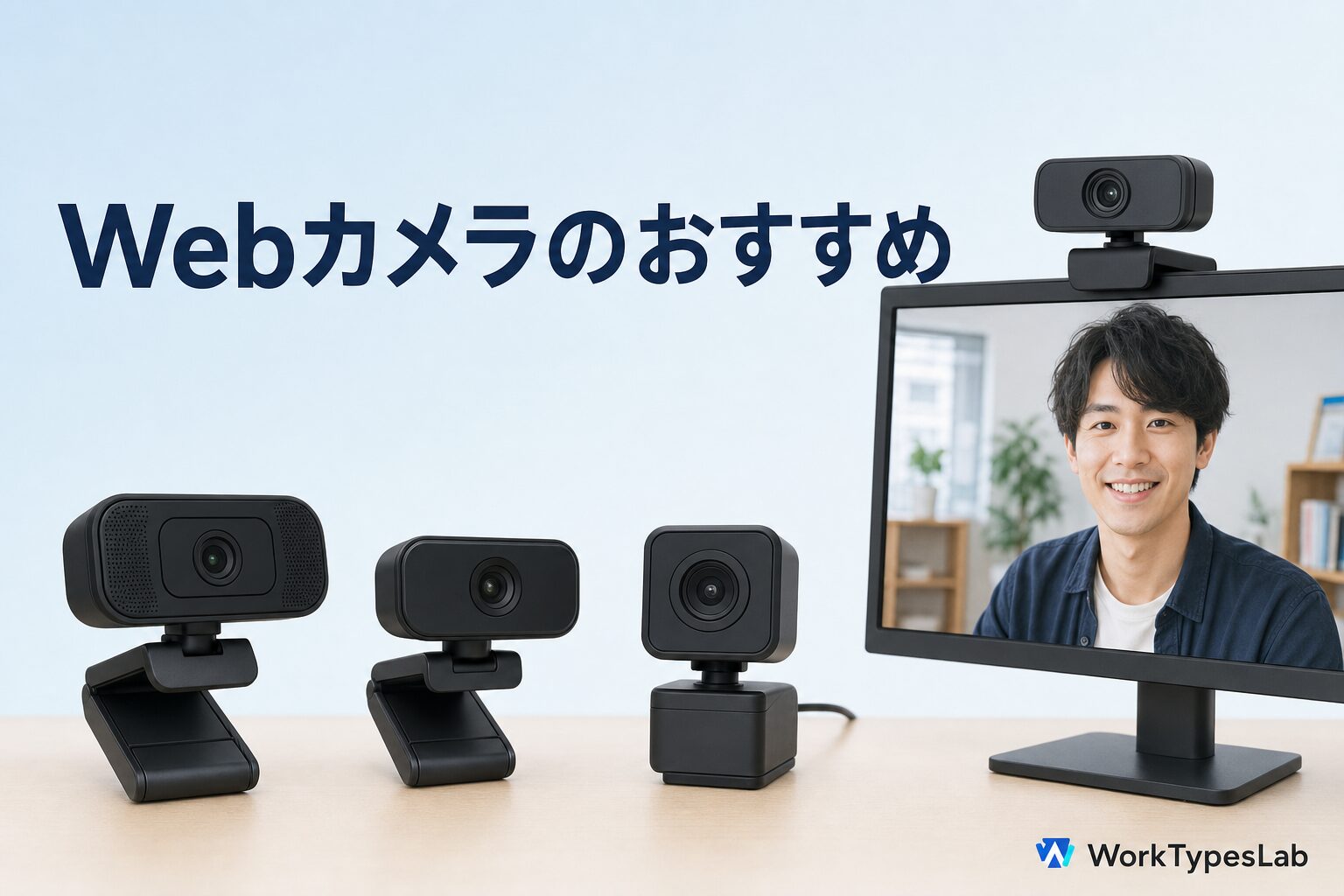
内蔵カメラからの買い替えは、変化が画面に出やすい部分です。顔が明るくはっきり映れば、相手に与える印象も変わります。用途別に定番機を挙げます。
Logicool C920n|フルHD・オートフォーカスの定番機
「とにかく失敗したくない」ならこれ。フルHD1080p、オートフォーカス、UVCでプラグ&プレイ。1万円以下でこの安定感は、長く売れ続けているだけの理由があります。在宅会議1人用なら、これで十分すぎるくらいです。目安は7,500〜9,000円ほど。
Amazonで見る:Logicool C920n
Anker PowerConf C300|HDRとAI追尾のモデル(新品は在庫なし)
1080p/60fpsのなめらかさに、HDRとAI機能(モーショントラッキング・オートフレーム)が加わったモデル。Anker公式は、HDRで逆光や暗い環境でも細部まで撮影できると案内しています(AI機能は専用ソフトのAnkerWorkを入れたときに使えます)。画角は78〜115度(Anker公式の仕様)。
※2026年11月4日に確かめたときは、Anker公式ストアで在庫切れ、Amazon.co.jp と楽天市場は中古(楽天市場はレンタルも)だけで、新品の取り扱いはありませんでした。新品で選ぶなら、この節の C920n や EMEET SmartCam S600 を見てください。
Anker PowerConf C200|2K画質をとにかく安く
コスパ重視ならこちら。2K(1440p)の解像感を7,000円前後で。「内蔵よりずっといい、でも予算はしぼりたい」の答えになる一台です。画角も可変で、狭くも広くも調整できます。
Amazonで見る:Anker PowerConf C200
Logicool BRIO 4K|商談・録画で“作り込みたい”人へ
4K対応のハイエンド。資料を投影する商談や、録画して配布する動画で真価を発揮します。「1人だけ明らかに映像がプロっぽい」を作れるのがこの価格帯。目安は2〜2.5万円。オーバースペックにもなりうるので、録画・配信までやる人向けです。
Amazonで見る:Logicool BRIO 4K
EMEET SmartCam S600|4Kで、マイクも1台にまとめたい
4K/30fpsと1080p/60fpsに対応し、ノイズキャンセリングつきのマイクを2つ内蔵したモデルです。画角は40〜73度で調整でき、ドライバーは要りません(2026年11月5日 EMEET公式の仕様で確認)。
※エレコムの4Kモデル UCAM-CX80FBBK は、2026年11月5日にエレコム公式で確かめたときは販売終了でした。
Amazonで見る:EMEET SmartCam S600
じつは“映り”を一番変えるのは照明|リングライトという裏ワザ
顔の映りを手早く変えるなら、カメラより先に照明を見直す手があります。どんなに良いカメラでも、逆光や部屋の蛍光灯だけだと顔が暗く沈みやすくなります。小さなリングライトをデスクに置いて正面から光を当てれば、顔の影が減り、明るく映りやすくなります。
クリップ式やモニター掛け式なら場所も取りません。「カメラを買い替えるほどではないけど、なんか顔が暗い」という人は、カメラより先に、まず照明を試してみてください。
Amazonで見る:Web会議向けリングライト を探す
会議用スピーカーフォンのおすすめ|“声”が印象を決める
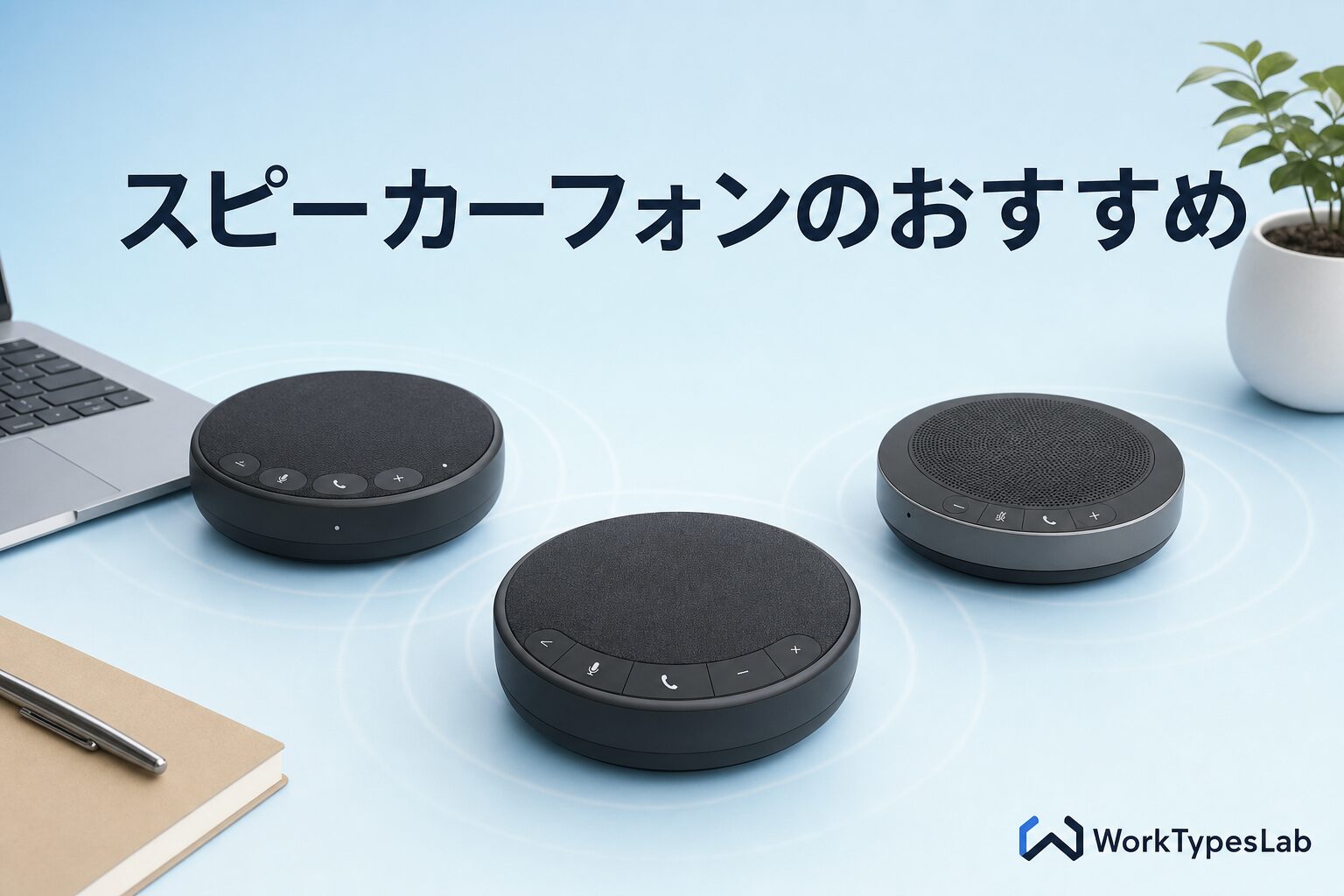
先ほど「印象は音声で決まる」と書きました。その主役がスピーカーフォンです。マイクとスピーカーが一体で、エコー(自分の声が相手側で反響する現象)を打ち消してくれるので、ヘッドセットの締め付けから解放されつつ、クリアな通話ができます。1人でも複数人でも便利です。
Anker PowerConf S3|6マイクの卓上スピーカーフォン(販売終了)
6つのマイクで360度クリアに拾い、エコーも抑制。USB-CでもBluetoothでもOKで、最大24時間駆動のモデルでした。
※2026年11月4日に確かめたときは、Anker公式ストアで販売終了となっていて(2023年4月1日〜2024年3月15日に販売された分は製品回収の対象と案内されています)、Amazon.co.jp・楽天市場でも新品を定価(9,990円)前後で買える出品はありませんでした。新品で選ぶなら、この節の eMeet Luna か Jabra Speak2 55 を見てください。
eMeet Luna|とにかく安く音声を良くしたい
自動ゲイン調整やノイズ抑制を備えつつ7,000〜1万円。コスパで選ぶならこの一台。在宅にも出張にも軽くて便利です。
Amazonで見る:eMeet Luna
Jabra Speak2 55|“聞き取りやすさ”を重視するなら
音声機器の老舗Jabra。4つのマイクと音量の自動正規化で、相手の声も自分の声も聞き取りやすくするのが特徴です。Teams/Zoom認証モデルもあります。中核として長く使うなら、2万円台の投資に見合う一台です。もっと上を求めるならSpeak2 75、有線エントリーならSpeak2 40。
Amazonで見る:Jabra Speak2 55
USBマイクのおすすめ|声だけを一段クリアに
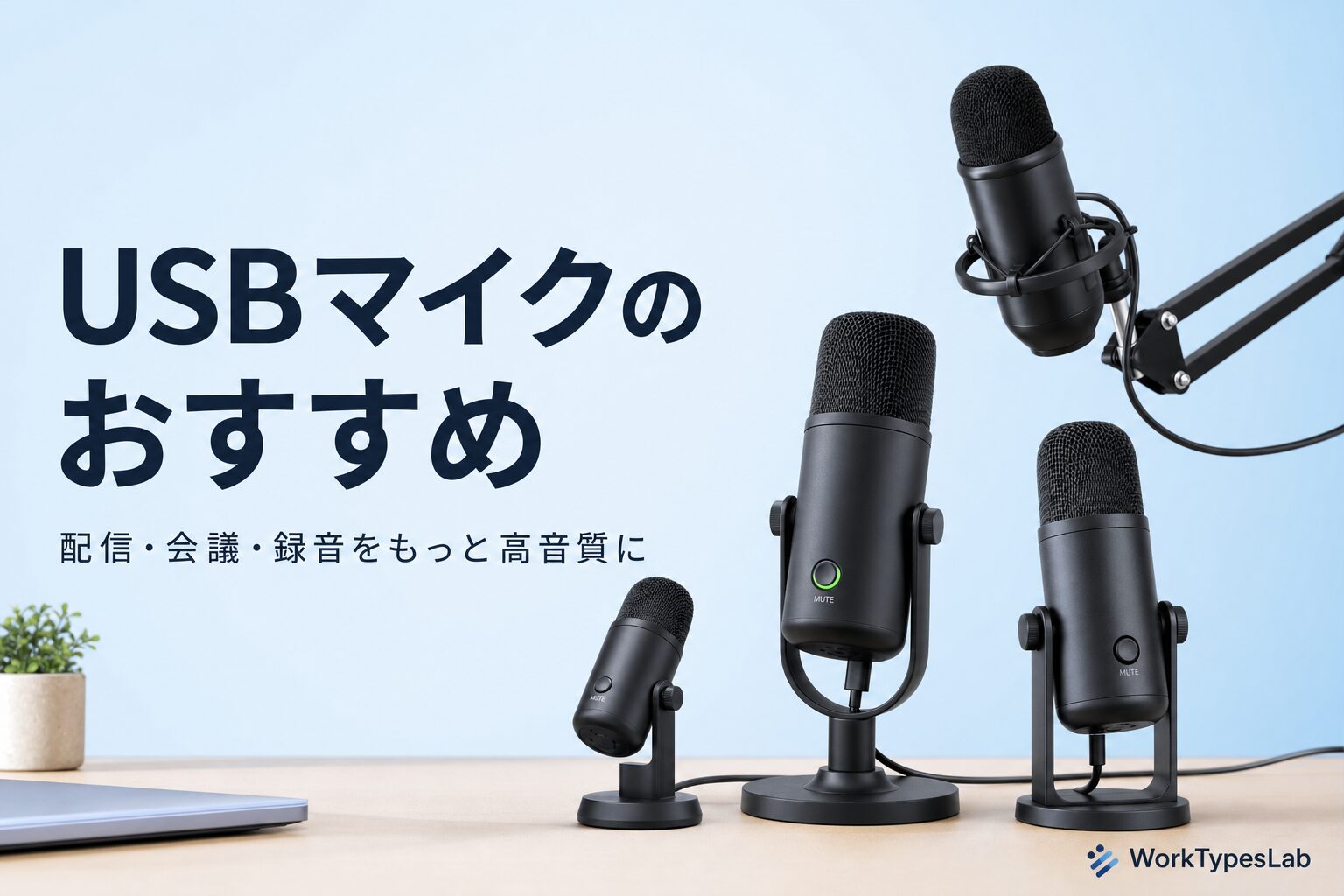
「カメラは内蔵でいい、でも声だけは良くしたい」——実はこれが一番コスパのいい投資かもしれません。USBマイクはPCに挿すだけ(UAC対応)で、卓上に置くだけで声の解像度がぐっと上がります。配信や収録にもそのまま使えます。
HyperX QuadCast|会議も配信も、見た目も
タップでミュートできる操作性、指向性4種切り替え、光るLED。会議にも配信にも使えるマイクです。ミュートのしやすさは在宅ワーク向きです。
2026年11月4日に確かめたときは、初代 QuadCast の新品は Amazon.co.jp で出品が1件だけ(ほかは中古)でした。そのため下のリンクは、タップでミュート・指向性4種・ライティングを引き継いだ後継の QuadCast 2 にしています。
Amazonで見る:HyperX QuadCast 2
Blue Yeti|万能の定番
ポッドキャストや実況でも定番の一台。指向性を4種切り替えでき、1人でも複数人でも対応。「とりあえず良いマイク」として名前が挙がりやすい定番です。1.5〜2.5万円。
Amazonで見る:Blue Yeti
FIFINE K688|低予算で“将来も見据える”
USBでもXLRでも使えるハイブリッド機。まずUSBで手軽に始めて、あとでオーディオインターフェースを足す発展ができます。1万円前後で、単一指向のダイナミックマイクなので周囲の生活音も拾いにくいのが在宅向き。
Amazonで見る:FIFINE K688
SHURE MV7+|騒音に強い本格派
放送・配信で信頼されるSHURE。口元の音をしっかり拾い、周囲のノイズに強いダイナミックマイクで、USB接続ならドライバー不要。3万円台と少し張りますが、「声で仕事をする人」向けの一本です。XLR接続にも対応し、後述のインターフェースと組めばさらに本格化します。
Amazonで見る:SHURE MV7+
もう一歩上へ|USBオーディオインターフェース+XLRマイク
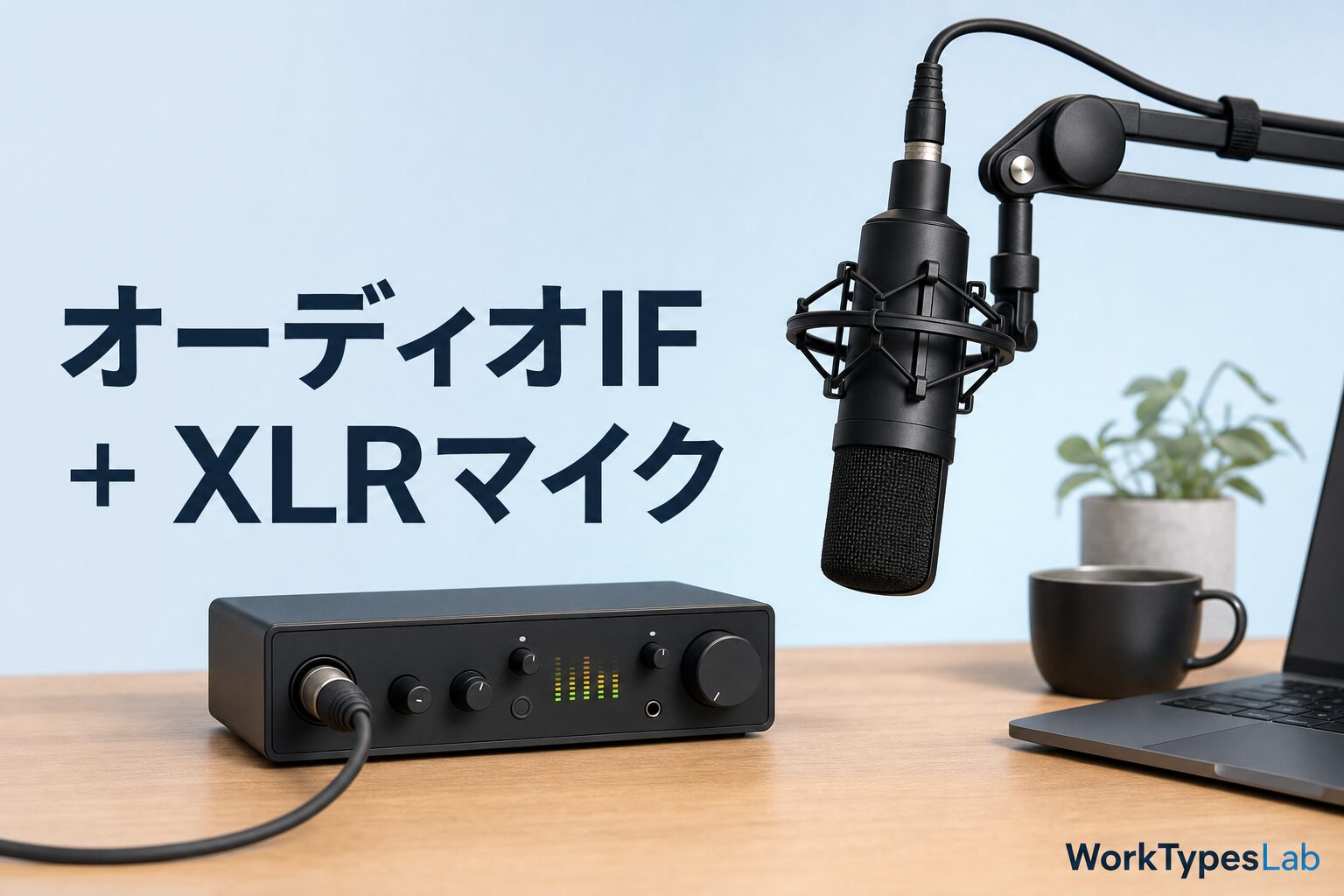
ここは「音にこだわりたい人」向けの発展編です。オーディオインターフェースは、業務用のXLRマイクをPCにつなぐための“変換&高音質化”の箱。配信や収録で使えるマイクの選択肢が広がります。ただし正直に言うと、Windows/Macでは専用ドライバーの導入が推奨される機種もあるので、「完全に挿すだけ」を最優先したい人は、前章までのUSBマイクで十分です。
Focusrite Scarlett Solo|宅録入門の大定番
1本のマイクをきれいに録るならこれ。ファンタム電源(+48V)でコンデンサーマイクも使え、入門向けのオーディオインターフェース。1.5〜2万円。
Amazonで見る:Focusrite Scarlett Solo
YAMAHA AG03MK2|配信機能てんこ盛り
ループバックやエフェクトを内蔵し、配信をこれ一台で完結できる人気機。2万円前後。声に軽くエフェクトをかけたい、BGMを混ぜたいなら候補筆頭です。複数マイクで対談するならAG06MK2。
Amazonで見る:YAMAHA AG03MK2
Steinberg UR22C|DAW付き(新品は見つけにくい)
作曲ソフト(Cubase AI)が付属し、DSPエフェクトも使える機種。「音楽制作もかじりたい」人向けです。より安く始めたいならUR12も。
※2026年11月4日に確かめたときは、Amazon.co.jp のカートは中古で、楽天市場でも新品は4万円台以上の出品だけでした。
買う前に知っておきたい「つながらない」失敗と対処
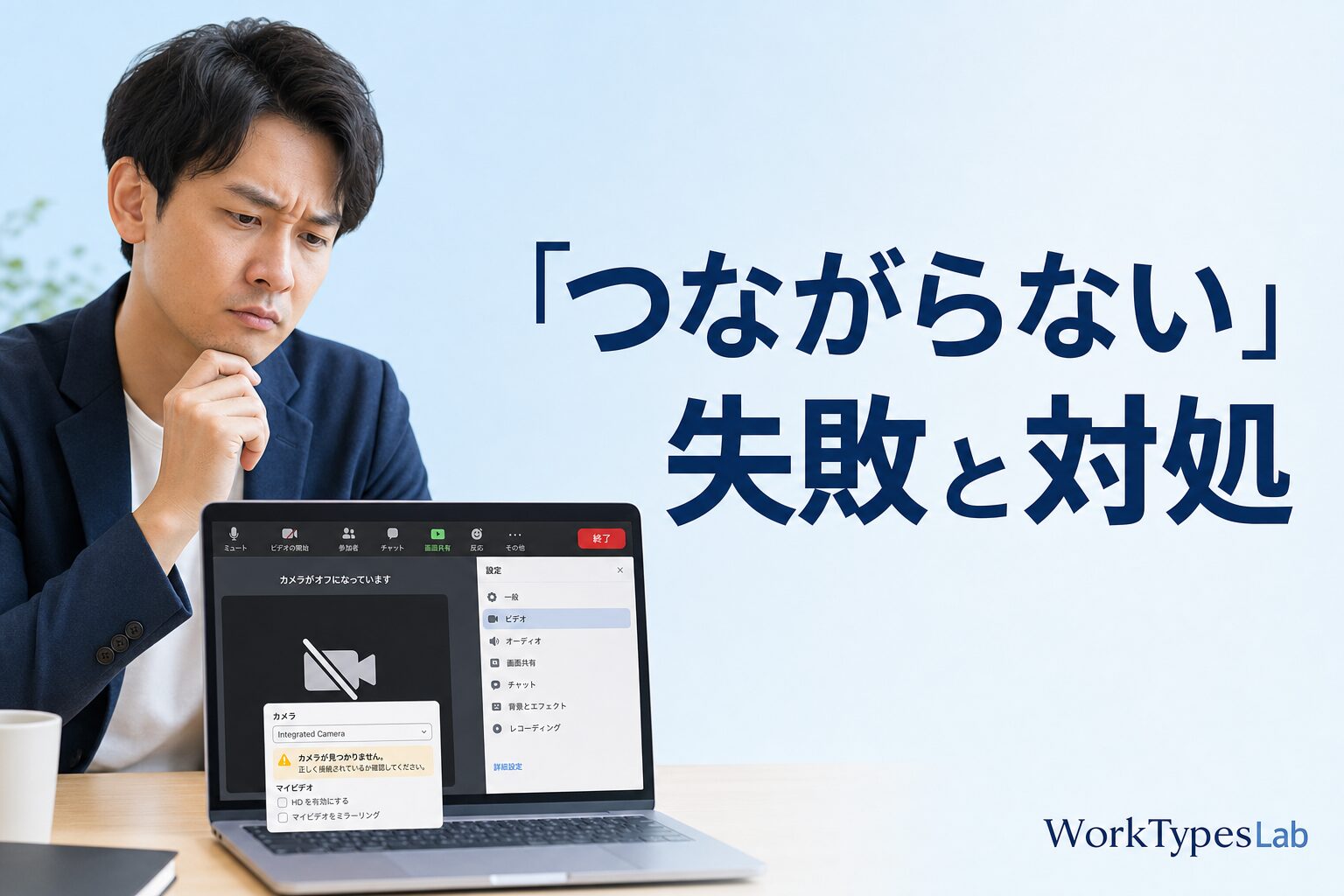
UVC/UAC対応を選んでも、設定でつまずくことがあります。映らないときに最初に確かめたいのは、下の①の権限の設定です。買う前にここだけ知っておけば、届いたその日にスムーズに使えます。
①OS・ブラウザの「カメラ/マイク権限」がオフ
Windowsの「プライバシー設定」やMacの「セキュリティとプライバシー」で、アプリのカメラ・マイク使用がオフになっていると、機器は正常なのに真っ暗・無音になります。まずここを確認。ブラウザ版のMeetやTeamsは、さらにブラウザごとの許可も別途必要です。
②会議アプリで“内蔵”が選ばれたまま
Zoom・Teams・Meetの設定で、デバイスが内蔵カメラ/マイクのままになっていることがよくあります。デバイス選択で、買った機器の名前(”USB Camera”などわかりにくい表記のことも)を選び直すだけで解決します。
③安価なハブ・変換アダプターでの電力/帯域不足
前述のとおり、安いUSBハブ経由だと会議中に切断・フリーズが起きがち。カメラ・オーディオ機器はPCへ直挿しが基本。どうしてもハブを使うなら、電源付き(セルフパワー)のものを選びましょう。
④そもそも非UVC/UACの機器を買ってしまった
これが最悪パターン。専用ソフト必須の機器は会議アプリから見えないことがあります。だからこそ、購入前の「UVC対応/UAC対応」チェックが効くのです。最初の選び方に戻る、というわけですね。
よくある質問(FAQ)
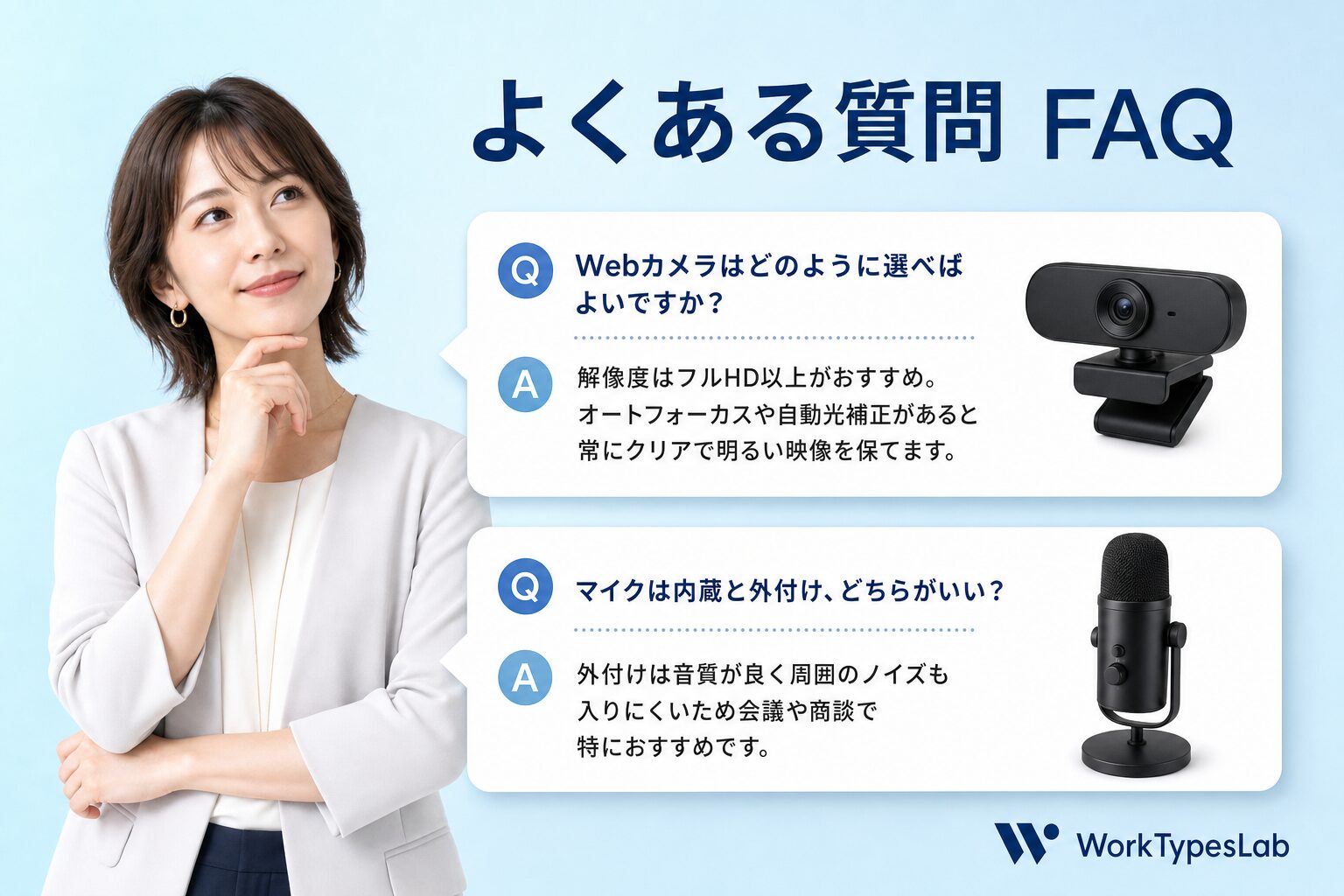
- 内蔵カメラ・内蔵マイクのままではダメですか?
-
ダメではありません。ただ、内蔵は「映ればいい」設計のことが多く、逆光に弱く音もこもりがちです。数千円の外付けで印象が大きく変わるので、商談や社外会議が多い人ほど投資対効果は高いです。
- カメラとマイク、どちらを優先すべき?
-
予算が限られるなら音声(マイク/スピーカーフォン)が先です。相手のストレスは「聞き取りにくい声」で最も大きくなります。映像は最悪スマホ画質でも会話は成立しますが、声は代えがききません。
- スピーカーフォンとUSBマイク、どっちがいい?
-
通話メインで手軽さ重視ならスピーカーフォン(スピーカー一体・エコー抑制)。声の質にこだわる・配信もするならUSBマイク+イヤホンの組み合わせが有利です。
- MacでもWindows用の機能は使えますか?
-
「映る・聞こえる」基本はどちらでも動きます。ただし背景ぼかしやAI補正など一部の付加機能はWindows専用のことがあるので、製品ページで対応OSを確認してください。
- USB-CのノートPCしかありません。買えますか?
-
買えます。USB-Cケーブルの製品を選ぶか、USB-A製品なら信頼できる変換を用意しましょう。安価なハブでの不安定を避けるため、できればPC直挿しできる端子の製品がおすすめです。
まとめ|“挿すだけ”で、会議の自分は今日から変わる
長くなったので、要点だけ振り返ります。
- 最重要は「UVC / UAC対応」。挿すだけで動くかの分かれ目で、9割の失敗はここで防げる
- 印象は音声で決まる。予算が限られるならマイク/スピーカーフォンを優先
- この記事で取り上げた中では、Webカメラ=C920n/S600、音声=eMeet Luna/Jabra Speak2 55が基準の組み合わせ
- 届いたらOS/アプリの権限とデバイス選択を確認。ハブは避けて直挿し
実際に揃えるなら、この組み合わせ
「表を見ても最後の一歩が踏み出せない」という人のために、この記事で取り上げた製品の組み合わせを予算別に置いておきます。
- コスパ重視 約1.5万円セット:Logicool C920n(カメラ)+ eMeet Luna(音声)+ リングライト。内蔵からの卒業は、この3点でそろいます
- 商談・印象重視 約3万円セット:EMEET SmartCam S600(カメラ)+ Jabra Speak2 55(音声)+ リングライト。顔も声も“できる人”の印象に
- 配信もする こだわり 約5万円セット:Logicool BRIO 4K(カメラ)+ SHURE MV7+(マイク)。映像も音声もワンランク上へ
カメラとマイクを足せば、映りと声の聞き取りやすさは変えられます。まずはいちばん手軽なセットからで十分です。今日の会議のあなたを、少しだけ格上げしてみませんか。
▶ 仕組みをもう一度おさらいしたい方は:「UVC対応」「UAC対応」とは?USB機器が“挿すだけ”で動く仕組み
在宅ワークの「仕組みづくり」も、もう一歩先へ
機材で会議の見え方・聞こえ方が整ったら、次は仕事そのものをラクにしませんか。WorkTypesから2つのご案内です。
「AIで仕事を自動化したいけど、何から始めれば?」——WorkTypesでは、在宅ワークやブログ運用の“仕組みづくり”をお手伝いしています。無料相談は、この記事の下部にある公式LINEボタンからお気軽にどうぞ。
毎日の実践ノウハウを深掘りしたい方へ。AI活用や在宅ワーク効率化の裏側まで踏み込んだ限定記事を、Noteメンバーシップ(月500円)で配信中です。
あわせて読みたい関連記事


文:WorkTypes
📱 WorkTypesLab公式LINE|Noteメンバーシップ「ひとり経営のAI実践ラボ」月¥500
会員限定記事・連載・バイブルを追加料金なしで読めるnoteメンバーシップ(月¥500)を運営しています。公式LINEでは、新着記事のお知らせをお届けします。
- 🔒 会員限定記事 6本(2026年10月11日時点・単品販売なし)
- 📘 連載「Claude Code × ブログ自動化フルガイド」第1〜10章(単品は各¥300)
- 📗 バイブル4冊(単品は各¥4,980)
- 📩 質問・感想はLINEから直接やりとり可能
※ LINEの友だち登録は、いつでも解除できます
ひとり経営の
AI実践ラボ
note メンバーシップ(月500円)
会員限定記事(2026年10月11日時点で6本)では、このブログの運営で起きた失敗と、そのあと入れた仕組みなどを書いています。
連載「Claude Code × ブログ自動化フルガイド」第1〜10章とバイブル4冊も、メンバーは追加料金なしで読めます。










コメント