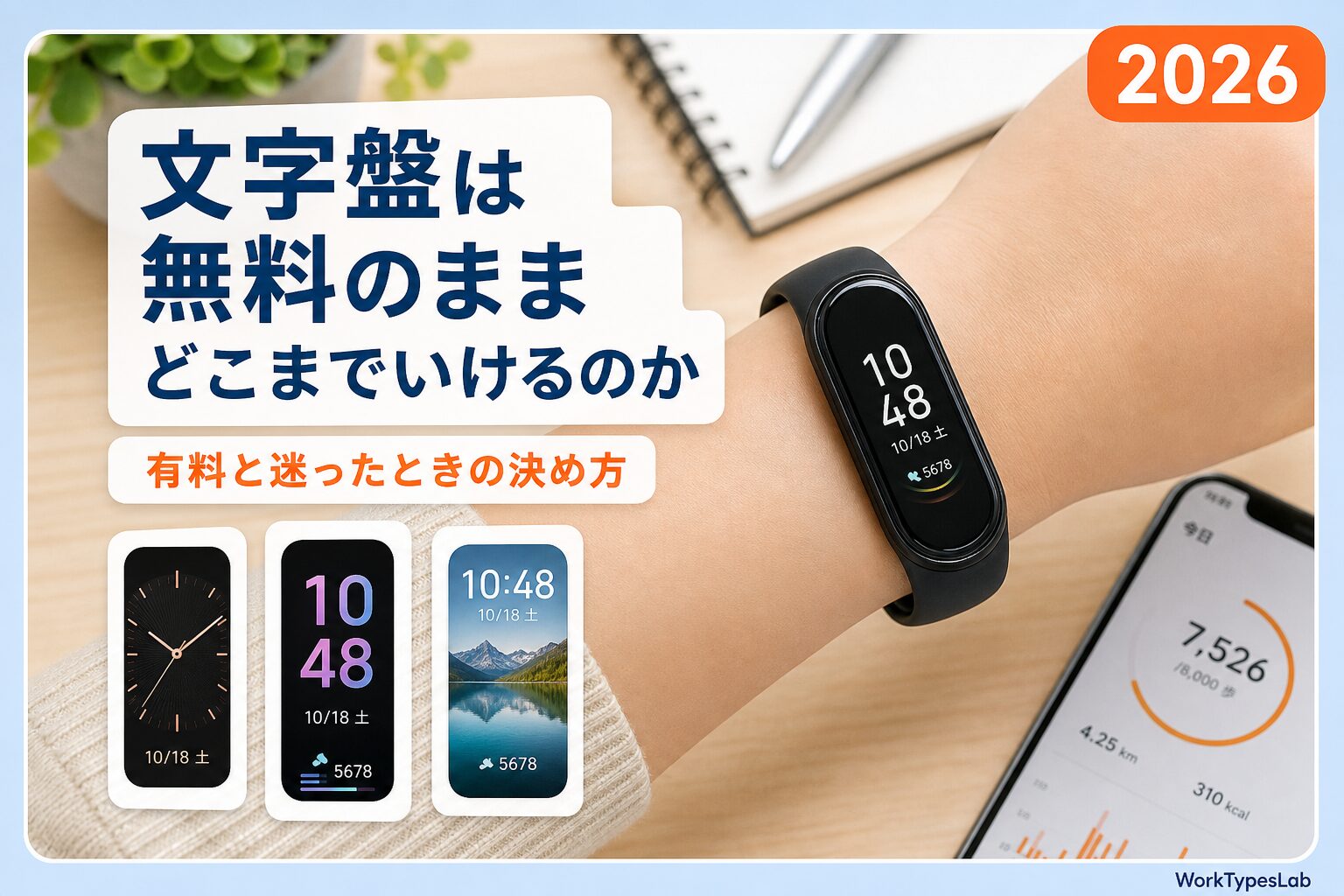
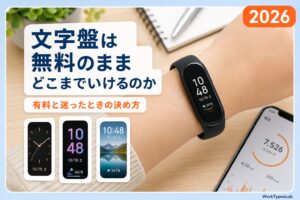
腕に着けたバンドを、信号待ちでちらっと見る。時刻と、歩数と、今日の天気。
それだけのことなのに、表示のデザインが好きじゃないと、なんとなく見る回数が減っていきます。
私も同じでした。買った直後にひととおり文字盤を眺めて、「まあこれでいいか」と決めて、それきり。
そのうちふと、こう思うわけです。
「無料のやつだと、やっぱり物足りないのかな。課金したら、もっといいのがあるんじゃないの?」
ところが調べ始めると、その答えがどこにも書いていないことに気づきます。
日本語で「Xiaomi Smart Band 10 文字盤」と検索して出てくるのは、ほぼ全部が「変え方」の手順記事。有料があるのかどうかに触れている記事が、見つからないんです。
なので今回は、Xiaomi の公式サポートまで潜って調べました。
結論から言うと、有料の文字盤はあります。ただし、それが分かったうえで私が言いたいのは「課金する前にやることがある」ということです。
そしてこの記事の後半では、日本語のどの記事にも書かれていない仕様をまとめました。
「9枠まで」「容量20MB」「プリインストールを消しても枠は増えない」あたりは、知らないと確実にハマります。
先に結論:有料はあります。でも無料で足ります
長くなるので、着地点を先に置きます。
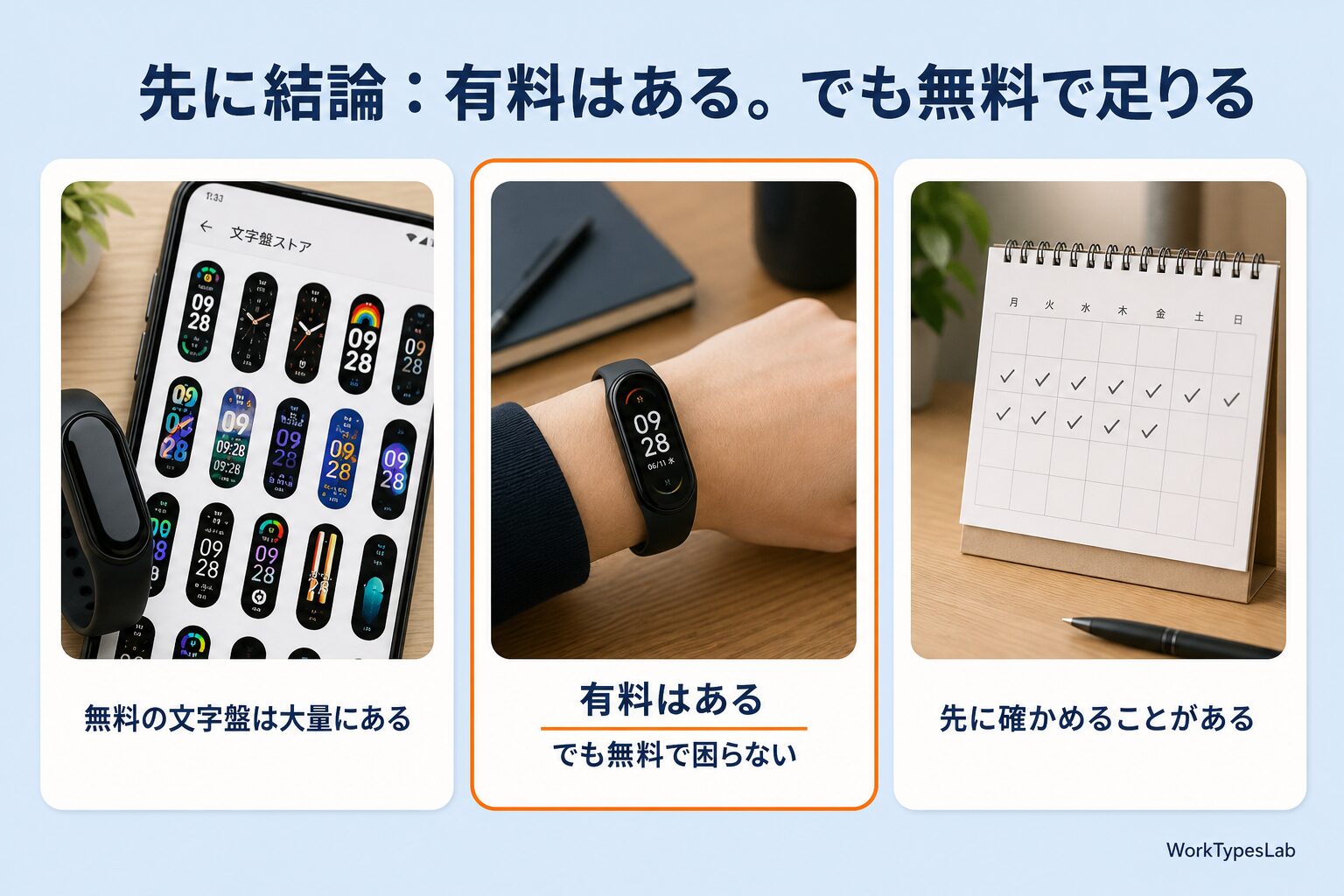
- 有料の文字盤は公式に存在します。 Xiaomi のサポートFAQに「有料の文字盤に対応しているか/返金はどうするか」という項目があり、詳細はアプリ内のマーケットを見るように案内されています
- ただし無料の文字盤だけで 220種類以上あります。実用上、無料で困ることはまずありません
- そして重要なのは、追加でダウンロードできるのは9枠までだということ。種類の多さより、9枠に何を置くかのほうが効きます
- 写真から作るカスタム文字盤は公式機能で、写真を8枚まで登録して、画面タップで切り替えられます
つまり「課金すれば選択肢が増える」という発想自体が、この製品ではあまり効きません。
入る枠が9つしかないので、増やしても置き場所がないからです。
📘 個人事業主の AI 業務設計ガイド
ガジェット選びの先に「業務全体の効率化」を設計してみませんか?
良いガジェットを揃えても、業務フローが古ければ効果は半減。
Claude Codeを活用してブログ業務を 週18時間→週3時間 に圧縮した実装記録を、Note連載で全公開しています。
無料部分3,200字+有料9,800字 / 連載全13章
「有料があるのか分からない」の正体は、情報が英語にしかないこと
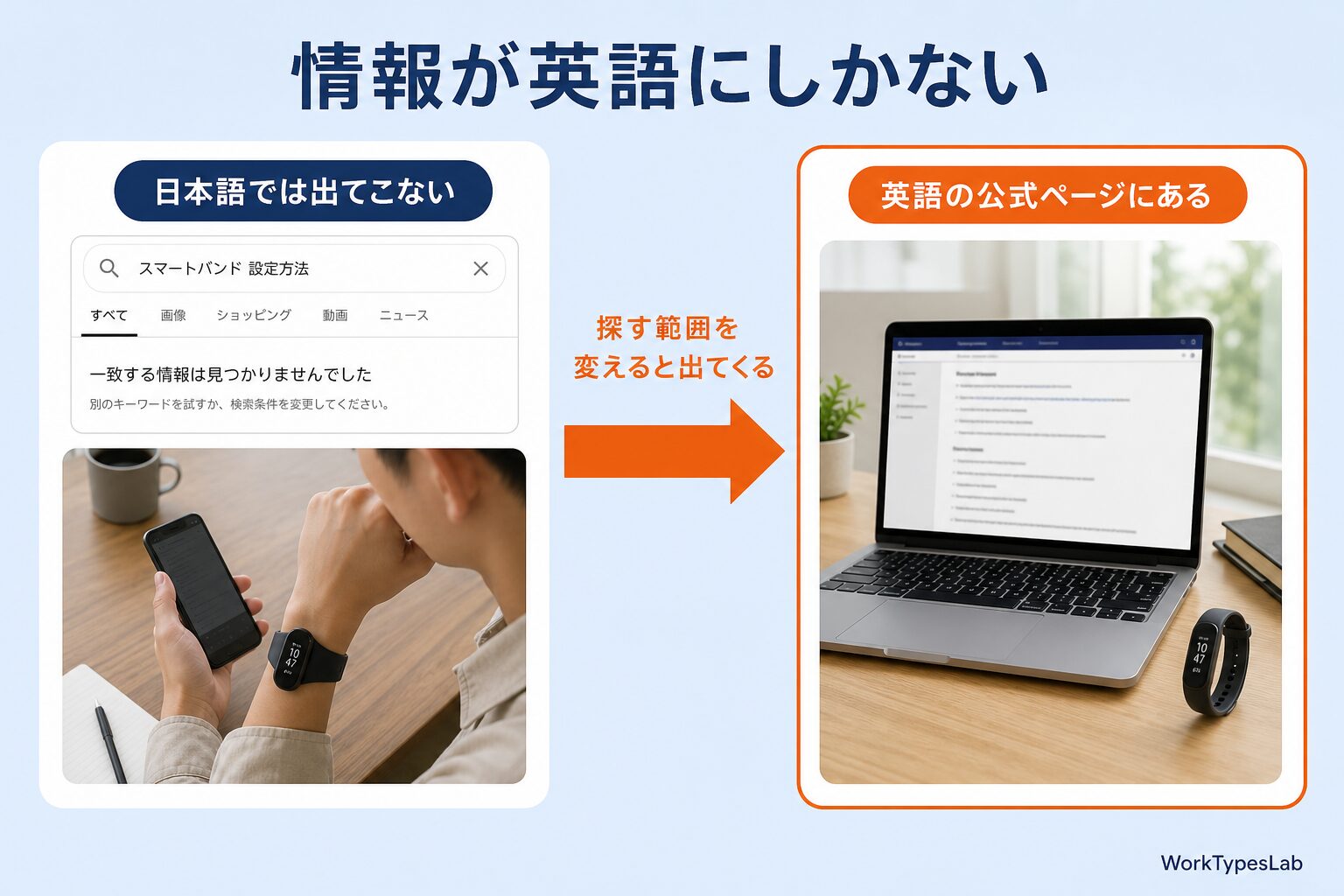
なぜこんなに分かりにくいのか。理由ははっきりしています。
私が確認した限り、この情報が書かれているのは Xiaomi の英語版サポートFAQだけでした。
そこにはこう書いてあります。
A: Please refer to the band display market within the Mi Fitness APP for specific details.
(Q: Xiaomi Smart Band 10 は有料の文字盤に対応していますか。また返金はどうすればよいですか)
(A: 詳細は Mi Fitness アプリ内の文字盤マーケットをご確認ください)
「返金」という言葉がFAQに載っている時点で、有料の仕組みが存在することは確定です。
無料しかないものに返金の質問は立ちません。
一方、日本語の製品ページには「Mi Fitness アプリから文字盤を追加できます」としか書かれておらず、有料か無料かの区別は出てきません。
日本語の実機レビューを世代をまたいで何本も読みましたが、どれも「無料の文字盤が充実している」という書き方で、有料に触れているものはありませんでした。
これが「あるのか無いのか分からない」の正体です。情報が無いのではなく、日本語になっていないだけでした。
一度、逆の結論を出しかけました
正直に書いておきます。
この記事の下書きの段階で、私は「有料の文字盤は確認できませんでした」と書いていました。
日本語記事に無く、海外レビューにも明確な記述が無かったからです。
公開前にもう一段だけメーカー公式のサポートを当たり直したら、上のFAQが出てきました。
危ないところでした。
「一次情報が見つからない」と「一次情報が無い」は違う。 探し方が足りていないだけのことがあります。
とくに Xiaomi のように、日本語ページと英語ページで情報量が違うメーカーでは、英語のサポートFAQまで行かないと答えが出ないことがある、という教訓になりました。
追加できるのは9枠まで。しかも「約20MB」の壁があります
ここからが実用の話です。そして、日本語の記事でこれを書いているものを、私は見つけられませんでした。
Xiaomi の公式FAQには、こう書かれています。
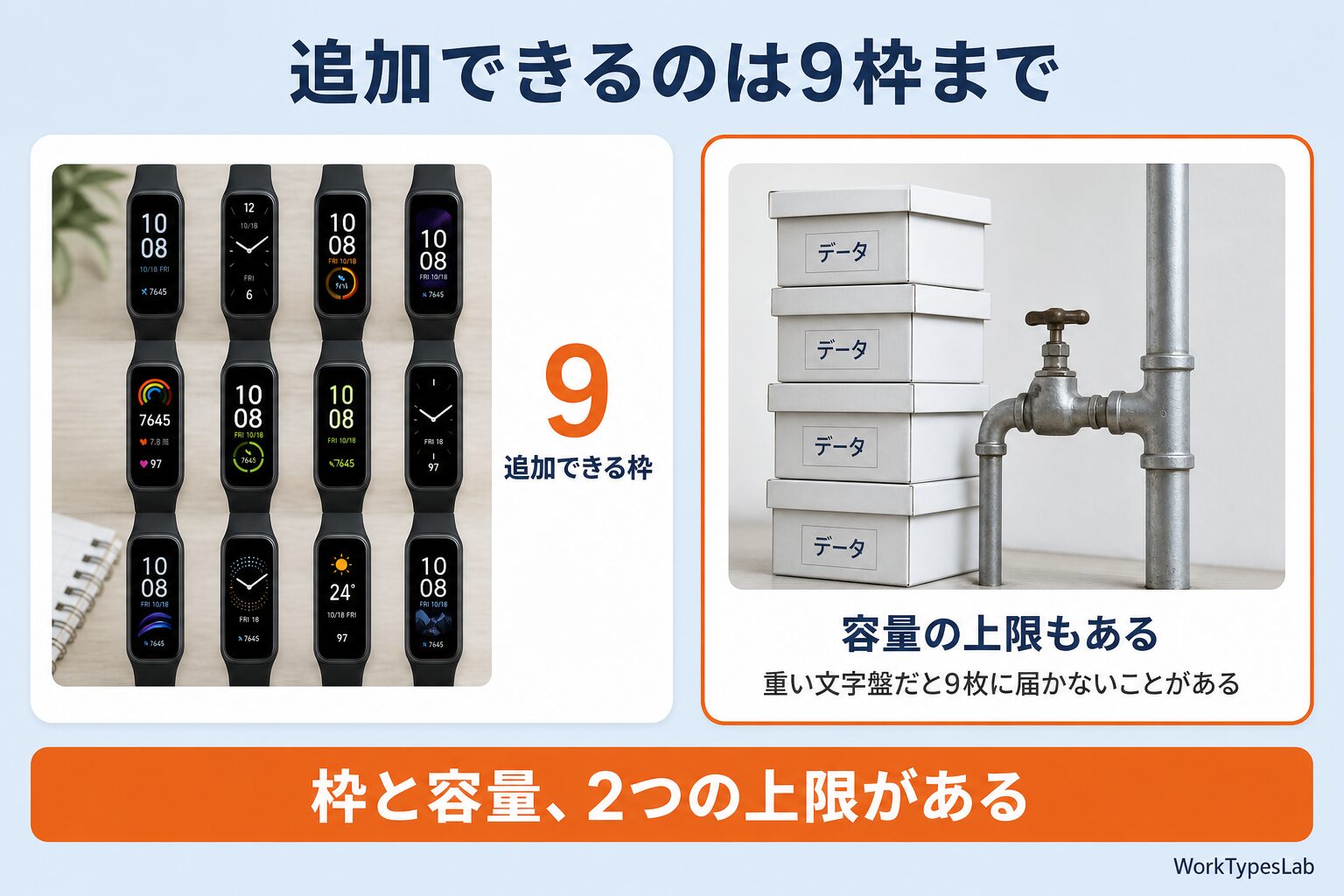
- プリインストールの文字盤:8種類
- マーケットから追加できるのは:最大9種類
- 文字盤用に確保されている容量:約20MB
- 通常の文字盤は約0.5MB。複雑なものは数MBになることがある
つまり「9枠」というのは上限であって、実際に9枚入るとは限りません。
数MBある凝った文字盤(アニメーションが多いもの、ゲーム系など)を選ぶと、20MBを先に使い切って、9枚に届かないまま入らなくなります。
スーツケースと同じです。「7泊ぶんの服が入ります」と書いてあっても、厚手のコートを2着入れたら実際は3泊ぶんで満杯になる。
枚数ではなく重さで決まっている、というのがこの仕様の本質です。
さらに落とし穴:プリインストールの8個を消しても、枠は増えません
これは公式FAQに明記されています。
(プリインストールの文字盤を削除しても、この上限は増えません)
「使わない標準の文字盤を消せば、そのぶん好きなのを入れられる」と考えるのが自然だと思います。私もそう思っていました。
でも増えません。 8個は8個、追加枠は9個で固定です。
なので、標準の文字盤を消す作業に意味はありません。やるなら、追加した9枠のほうを入れ替えてください。
9枠のおすすめの配分
私が組むなら、こうします。
| 枠数 | 役割 | 選び方 |
|---|---|---|
| 2〜3 | 毎日使う実用系 | 歩数・心拍・天気が一目で入るもの。容量が軽い |
| 1〜2 | 常時点灯に耐えるシンプル系 | 常時点灯を使う人は必須 |
| 1 | 写真から作った自作 | 後述。これが効きます |
| 2 | 気分で変える遊び用 | アニメーション系。ここで容量を使う |
| 1〜2 | 空けておく | 新しいものを試すための余白 |
最後の「空けておく」が地味に効きます。
9枠を全部埋めると、新しい文字盤を試すたびに「何を消すか」を考える必要が出てきて、だんだん試さなくなるからです。
文字盤の変え方は3通り。たいてい1つしか使われていません
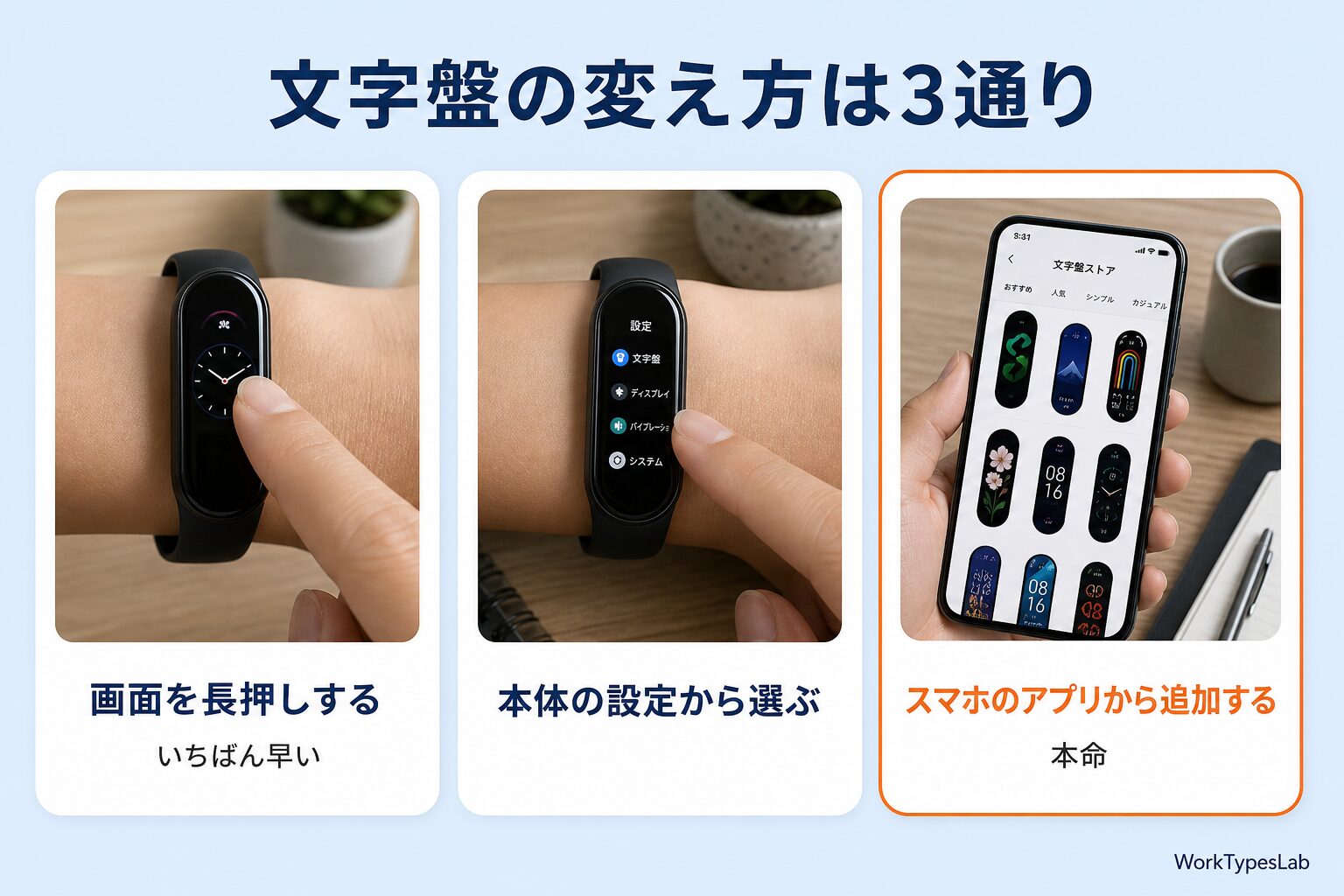
変更方法は大きく3つあります。目的が違うので、使い分けると楽になります。
方法1:画面を長押しする(いちばん早い)
文字盤が表示されている状態で、画面を長押しします。
プレビューモードに入るので、上下にスワイプして選び、タップで確定。
スマホを取り出さずに済むので圧倒的に早い。ただし、選べるのは本体に入っているものだけです。
なお、この長押し機能はオフにできます。
[設定] → [ホーム画面] → [バンドディスプレイ] → [画面長押し] をオフ。
袖口に当たって勝手に編集モードに入るのが煩わしい人は、切っておくと快適です。これも日本語ではあまり紹介されていません。
方法2:本体の設定メニューから選ぶ
[設定] → [ホーム画面] → [バンドディスプレイ] → [バンドディスプレイ] と進み、上下スワイプで選択してタップ。
長押しをオフにしている人はこちらになります。
方法3:Mi Fitness アプリから追加する(本命)
- Mi Fitness アプリを開く
- 「デバイス」タブ
- 「バンドディスプレイを管理」
- 好きな文字盤を選ぶ
- ダウンロードして適用
220種類以上のマーケット文字盤にアクセスできるのはこのルートだけです。
ダウンロード中はバンド側に「同期中」と表示され、転送が終わると自動で切り替わります。
知られていない機能:文字盤の「表示項目」は自分で変えられます
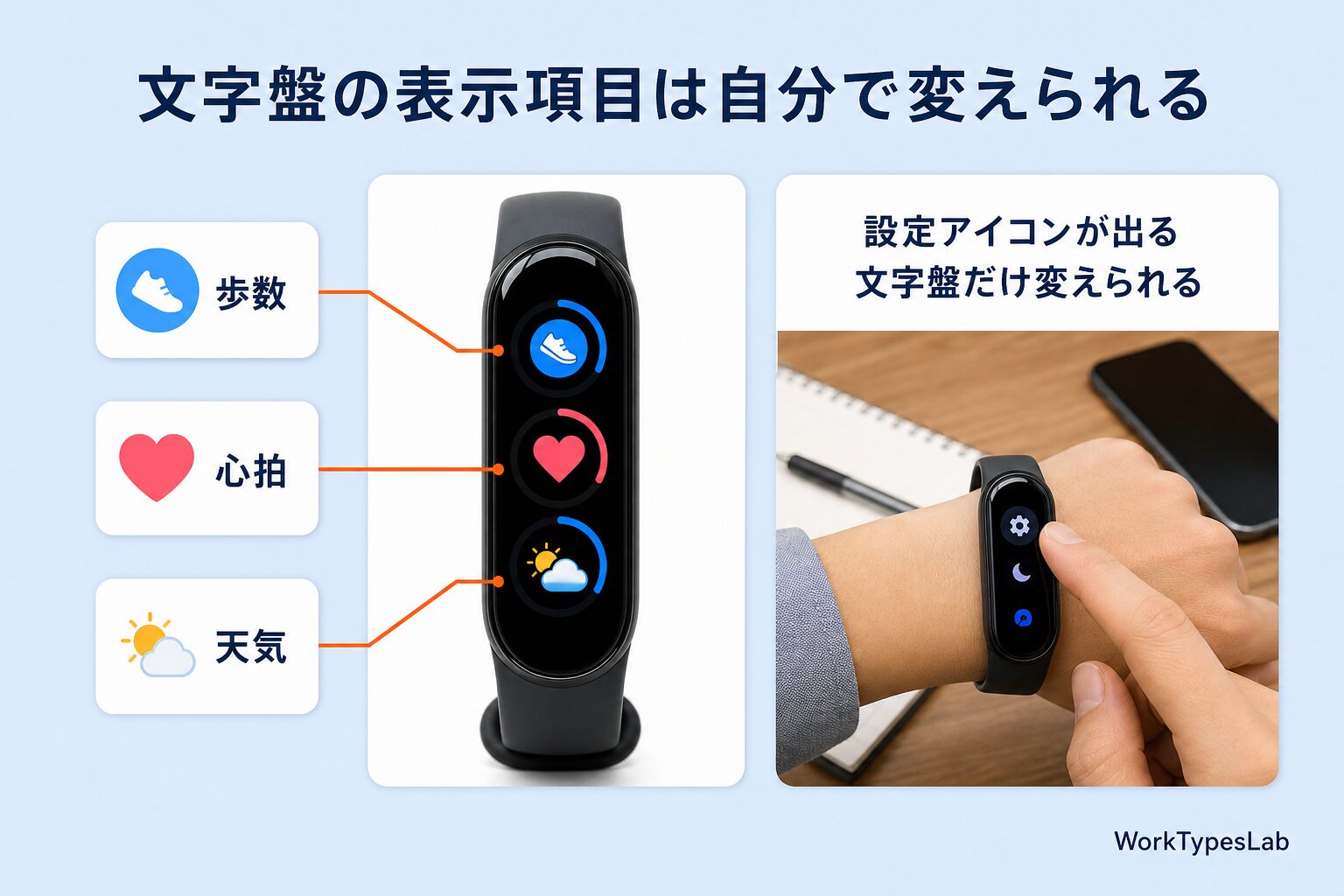
これは、知っている人と知らない人で満足度がまるで変わる部分です。
すべての文字盤ではありませんが、一部の文字盤は表示するデータ項目を自分で差し替えられます。
見分け方は簡単で、文字盤を選んだときに下に「設定アイコン」が出るものが対応しています。
やり方は、
- 画面を長押し → 設定アイコンをタップ → 変えたい項目のアイコンを選ぶ → 変更後の項目を選ぶ → チェックで確定
- またはアプリ側の [バンドディスプレイ] から同様に
これで、たとえば「バッテリー残量が表示されている枠」を「心拍数」に変えたり、「歩数」を「天気」に変えたりできます。
色やスタイルを変えられる文字盤もあります。
「デザインは好きなんだけど、表示されている情報が自分の使い方に合わない」──その理由で文字盤を諦めていたなら、設定アイコンを探してみてください。
新しい文字盤を探すより、いま使っているものを調整するほうが早いことがよくあります。
写真の文字盤は8枚まで入れられて、タップで切り替わります
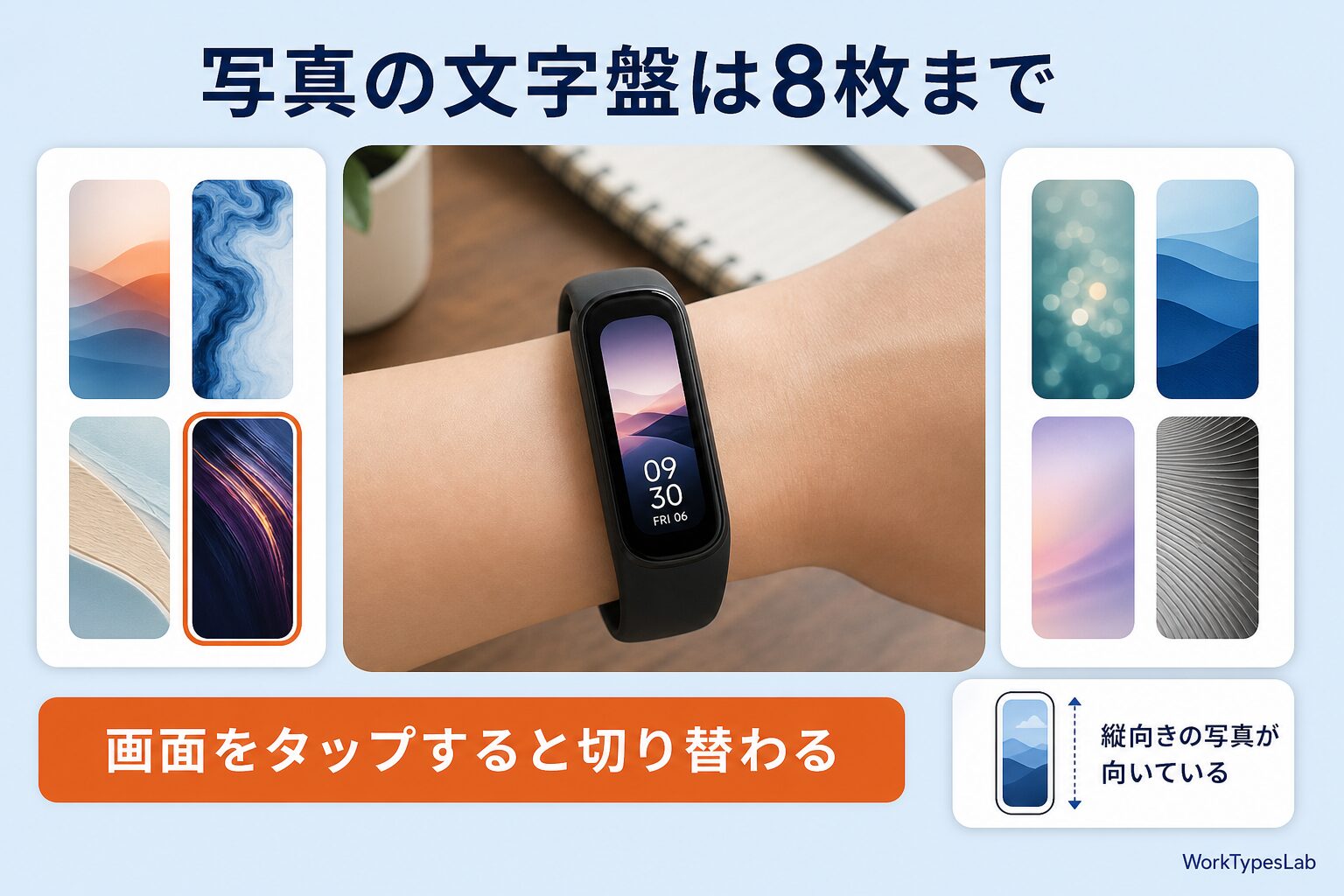
無料の範囲でいちばん満足度が高いのは、たぶんこれです。
Mi Fitness には、自分の写真を背景にする文字盤が標準で用意されています。
[バンドディスプレイを管理] → [カスタム] → スタイルを選ぶ → [適用] → [編集] → 画像を追加
そして、ここが日本語ではまず紹介されていない部分です。
- 登録できる写真は最大8枚
- バンドの画面をタップすると、写真が切り替わります
- 別の画面から戻ってきたとき(手首を上げて画面を点けたとき)にも切り替わります
つまり、1枠で8通りの見た目を持てるということです。
9枠しかない制限を考えると、これはかなり大きい。旅行の写真を8枚入れておけば、手首を上げるたびに違う景色が出ます。
選ぶ写真のコツ
写真文字盤には向き不向きがあります。
- 画面が縦長(1.72インチ・212×520)なので、横位置の集合写真は向きません。縦向きで被写体が中央にあるものを
- 時刻の文字が重なるので、画面の中央から上に大事なものが写っている写真は避ける
- 背景がごちゃごちゃした写真は時刻が読めなくなります。空・壁・芝生など、無地に近い面が広い写真が強い
- 暗い写真のほうが、白い時刻表示が映えます
映画のポスターと同じ考え方です。タイトル文字が入る場所を空けて構図を作ると、途端に見栄えが良くなります。
なお、写真もこの20MBの容量を共有します。8枚入れると、そのぶん他の文字盤に使える容量が減る点は覚えておいてください。
常時点灯でちらついても、故障ではありません
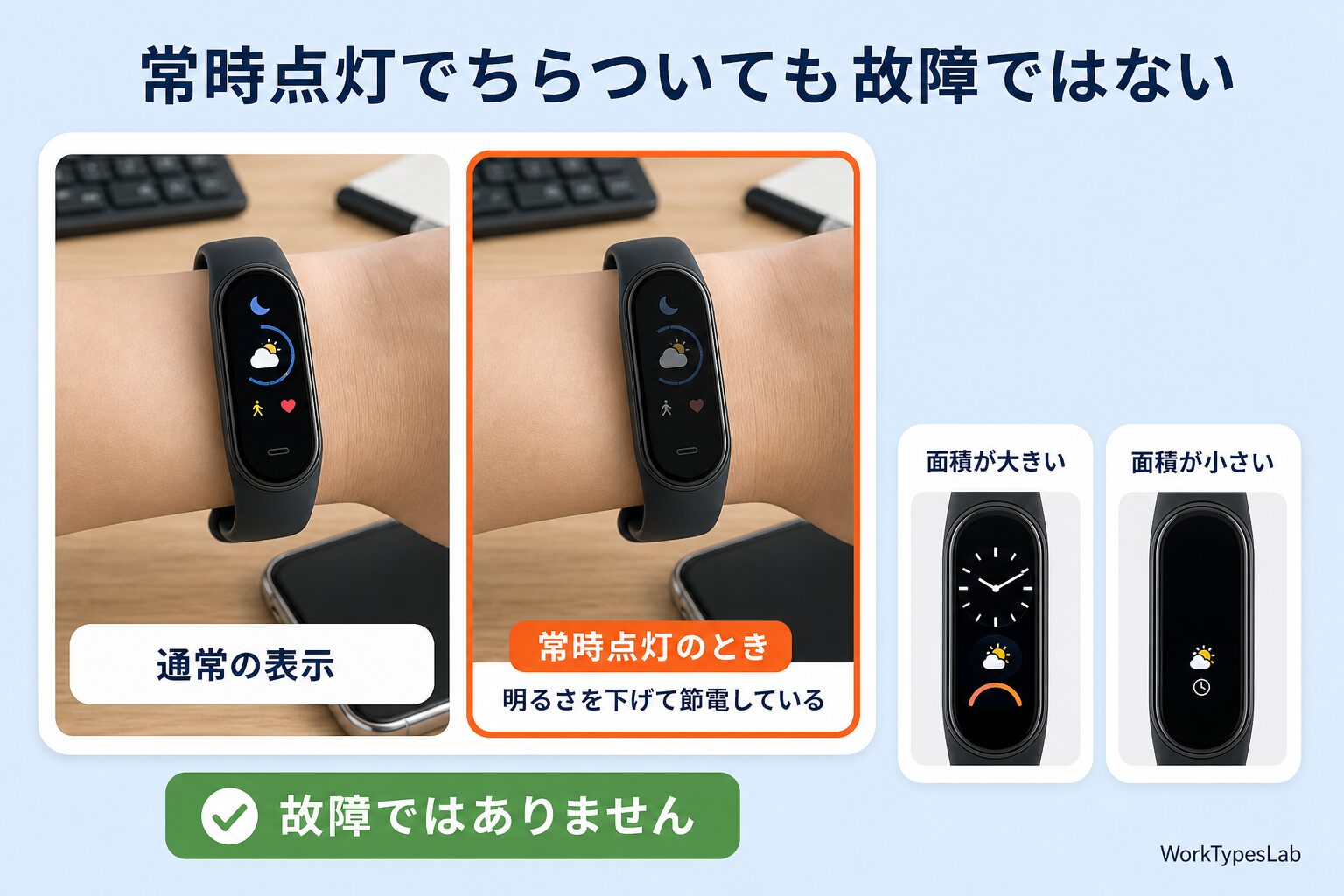
常時点灯(AOD)を使っていて、「文字盤がわずかにちらつく気がする」と感じたことはないでしょうか。
これは公式が仕様として認めています。
(AODモードで表示面積の大きい文字盤は、わずかにちらついて見えることがある。日常の使用に影響はない)
理由は、AODのときにバンドが画面の明るさとリフレッシュレートを落として電池を節約しているからです。
表示面積が大きい文字盤ほど、その影響が目に見えやすくなります。
故障ではないので、修理に出す必要はありません。
気になる場合は、表示面積が小さめの文字盤に替えるのがいちばん早い対処です。
常時点灯には3つのモードがあります
これも意外と知られていません。
- オフ
- スマート(状況に応じて自動)
- スケジュール(時間帯を指定)
[設定] → [ディスプレイ] → [常時点灯] から選べます。
そして小技ですが、スケジュールで開始時刻と終了時刻を同じにすると、終日オンになります。
ただし、常時点灯をオンにすると電池の減りは大きくなります。仕事中だけオンにする、といった使い方が現実的です。
文字盤ごとにAODの見え方が違います
もう一点だけ。常時点灯のときの表示は、文字盤ごとにまったく違うデザインになります。
アプリのマーケットで、常時点灯時の見え方を選ぶ前に確認できます。
カラフルで情報量の多い文字盤ほど、常時点灯では別物のように簡素化されるので、常時点灯を使うなら選ぶ前に見ておくと失敗が減ります。
部屋の壁紙を昼の明るさだけで決めてしまうようなもの。夜、間接照明だけにしたときにどう見えるかまで確認しておくと後悔しません。
変わり種:ゲームが動く文字盤と、ネックレス専用の文字盤
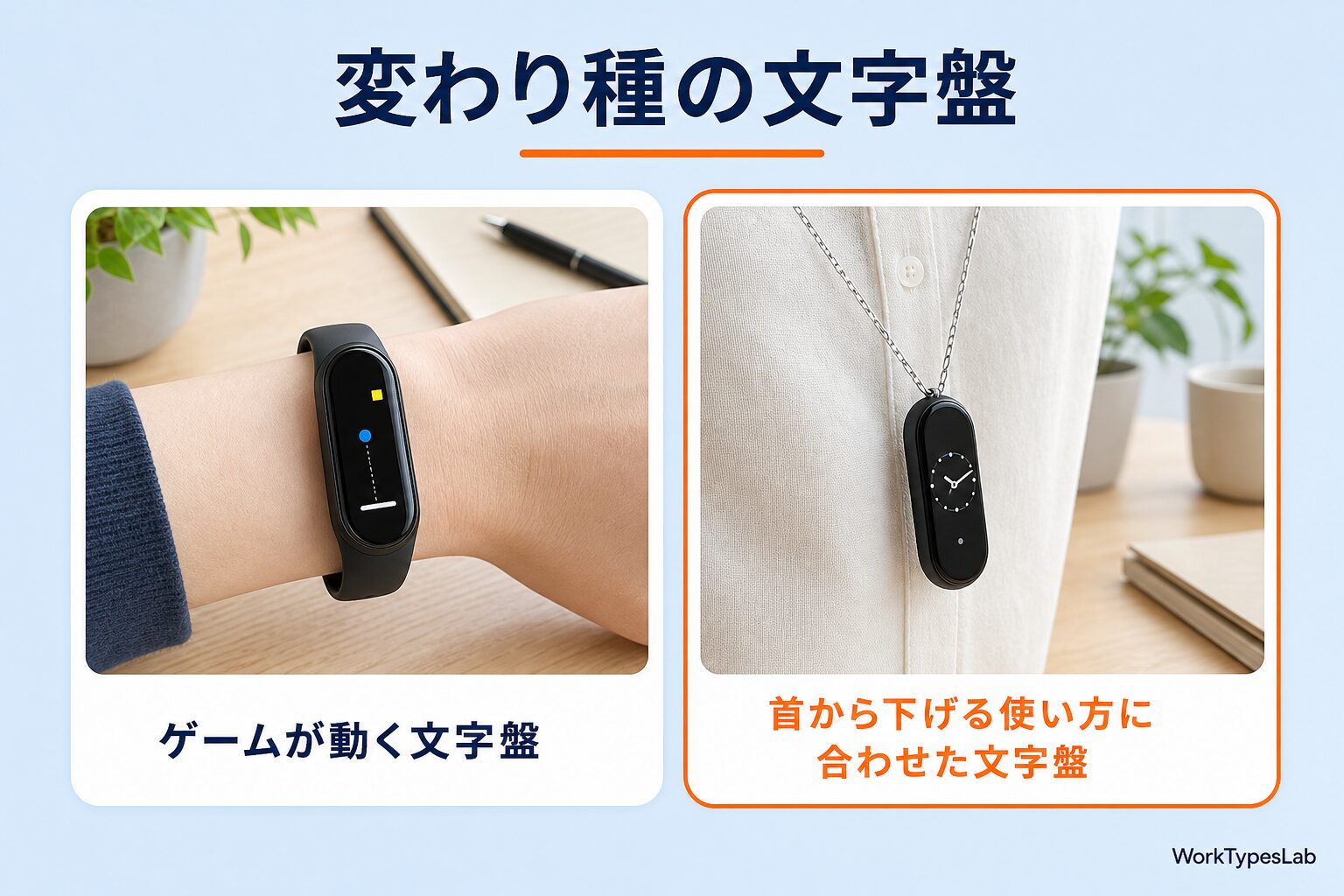
最後に、あまり知られていない2つを。
ゲーム文字盤があります。公式FAQによれば、シューティングや「橋渡り」のようなミニゲームが文字盤として提供されています。
[バンドディスプレイを管理] から探せます。実用性はさておき、話のタネにはなります。
もう一つがネックレスモード専用の文字盤です。
Band 10 はペンダントとして首から下げる使い方に対応していて、その向き・その見え方に最適化された文字盤が別途用意されています。
[バンドディスプレイを管理] → [ネックレスモード] から選べます。
ネックレスモードでは歩数は取れますが、心拍・血中酸素・睡眠・バイタリティスコアは計測できません。表示のためのモードだと理解しておくといいと思います。
文字盤を変えても満足できないときは、原因が別のところにあります
少し意地悪な話をします。
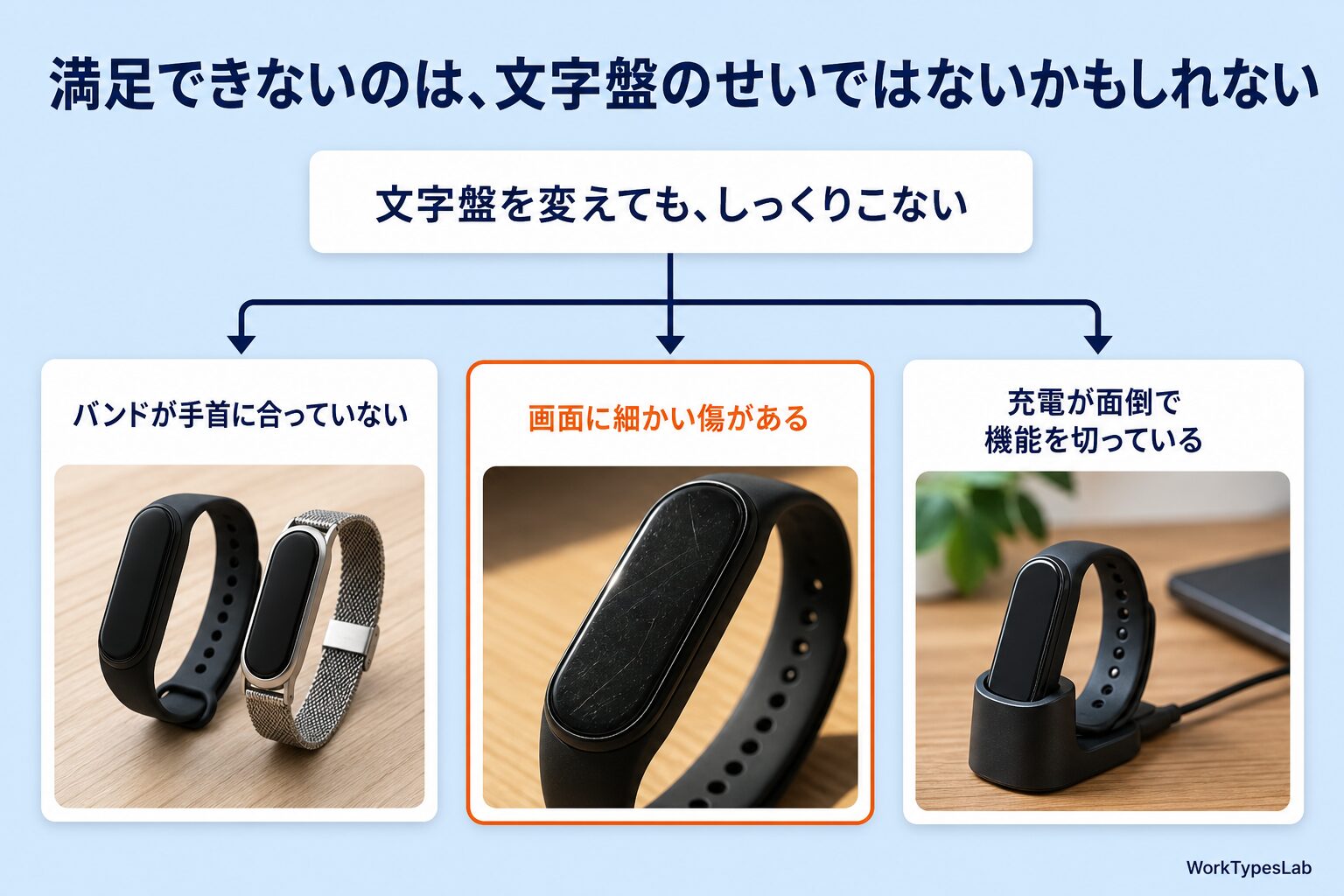
文字盤をいくら入れ替えても「なんかしっくりこない」が続くとき、犯人が文字盤ではないことがあります。
私が思うに、だいたい次の3つです。
1. バンド(ベルト)が本体に合っていない
これがいちばん多いと思っています。
文字盤は画面の中の話ですが、腕に着けたときに視界に入る面積は、バンドのほうが圧倒的に大きい。
黒いシリコンの純正バンドのまま「表示だけおしゃれにしよう」としても、全体の印象はあまり変わりません。
服で例えるなら、シャツだけ替えて「決まらないな」と言っているのに、実はズボンと靴のほうが効いている、という話です。
編み込みのナイロンや金属のバンドに替えると、同じ文字盤でも別のデバイスに見えます。

2. 画面に細かい傷が乗っている
Band 10 の画面は1.72インチと大きくなった分、袖口や机の角に当たる面積も増えています。
擦り傷が乗った画面は、どんな文字盤を入れても発色が濁ります。
とくに黒背景の文字盤は傷が目立つので、「なんとなく暗く見える」の正体が傷だった、ということは十分あり得ます。
保護フィルムは消耗品と割り切って、汚れたら貼り替えるほうがきれいに保てます。
3. 充電が面倒で、常時点灯を切っている
これは根が深い問題です。
常時点灯をオフにしていると、手首を返したときしか文字盤が見えません。
せっかく選んだ文字盤を見る回数そのものが減って、「変えた実感」が湧かない。
Band 10 のバッテリーは公称で通常21日、常時点灯を使っても公称9日もちます。
それでも切ってしまう人が多いのは、たいてい「充電ケーブルが1本しかなくて、見つからないと充電できない」からです。
ケーブルを職場用と自宅用に分けて2本持っておくと、この問題は消えます。
そして常時点灯をオンにすると、文字盤選びが急に楽しくなります。見える回数が桁違いに増えるからです。
対応機種は、Amazonの商品ページの表記でバンドが Band 10/9/8 専用、保護フィルムが Band 10 のみ、充電ケーブルが Band 10/9/8 ほかです。3つとも Band 10 Pro は対応機種に入っていないので、Pro をお使いの方はご注意ください(2026年10月6日確認)。
なお、この記事ではあえて金額を書いていません。
執筆時点でAmazonのセール期間に入っており、ここで金額を書くと数日後には嘘になるからです。価格はリンク先でご確認ください。
Band 11 Activeが出た今、Band 10の文字盤環境はどうなるのか
2026年8月27日、Xiaomi Smart Band 11 Active が日本で発売されました。
「新しいのが出たなら、Band 10 の文字盤はもう増えないのでは?」と心配になるかもしれません。冷静に見ておきましょう。
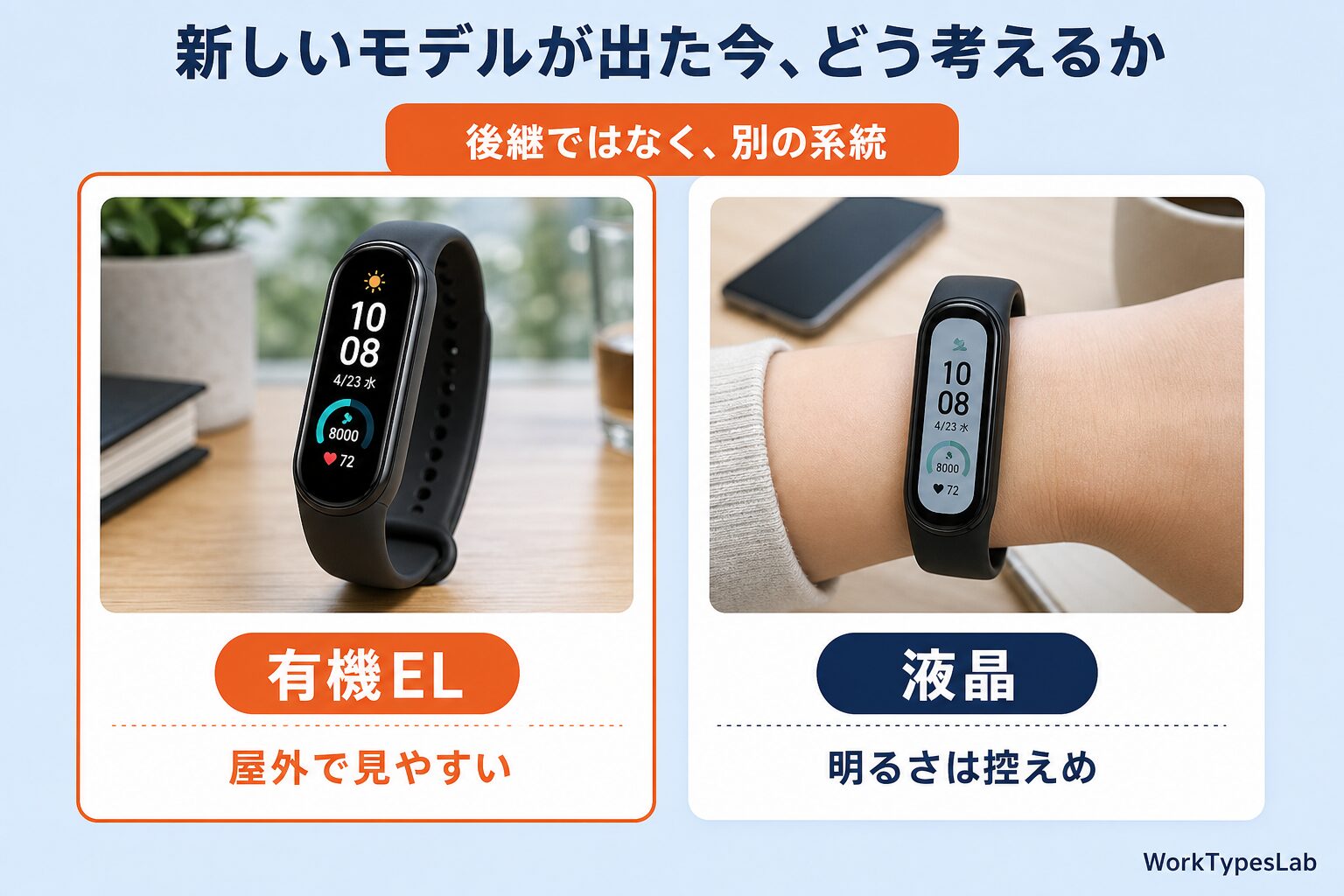
11 Active は「Band 10 の後継」ではありません
型番の数字だけ見ると 11 > 10 ですが、同じ土俵の製品ではありません。
| Smart Band 10 | Smart Band 11 Active | |
|---|---|---|
| 画面の種類 | 有機EL(AMOLED) | 液晶(TFT) |
| 解像度 | 212×520 | 172×320 |
| 明るさ | 最大1,500nit | 450nit |
| 文字盤の数 | 220種類以上 | 100種類以上 |
Active は下位ラインです。 名前が新しいだけで、画面のスペックは Band 10 のほうが上。
文字盤という話に限れば、この差はかなり効きます。
有機ELは黒が本当に黒くなるので、黒背景の文字盤が引き締まって見えます。液晶だと黒がうっすら灰色に浮きます。
明るさも3倍以上違うので、屋外で文字盤が見えるかどうかも変わります。
つまり「文字盤を楽しみたい」という目的なら、Band 10 のほうが有利なままです。
Smart Band 11(無印)については書きません
海外では Smart Band 11 の無印モデルの情報も出ていますが、日本での発売については、私が調べた範囲で確認が取れませんでした。
確認できていないものを「もうすぐ出ます」とは書きません。
このあたりの製品は毎年入れ替わるので、確定した情報が出た時点でこの記事に追記します。
有料と迷ったときの決め方(3つの問い)
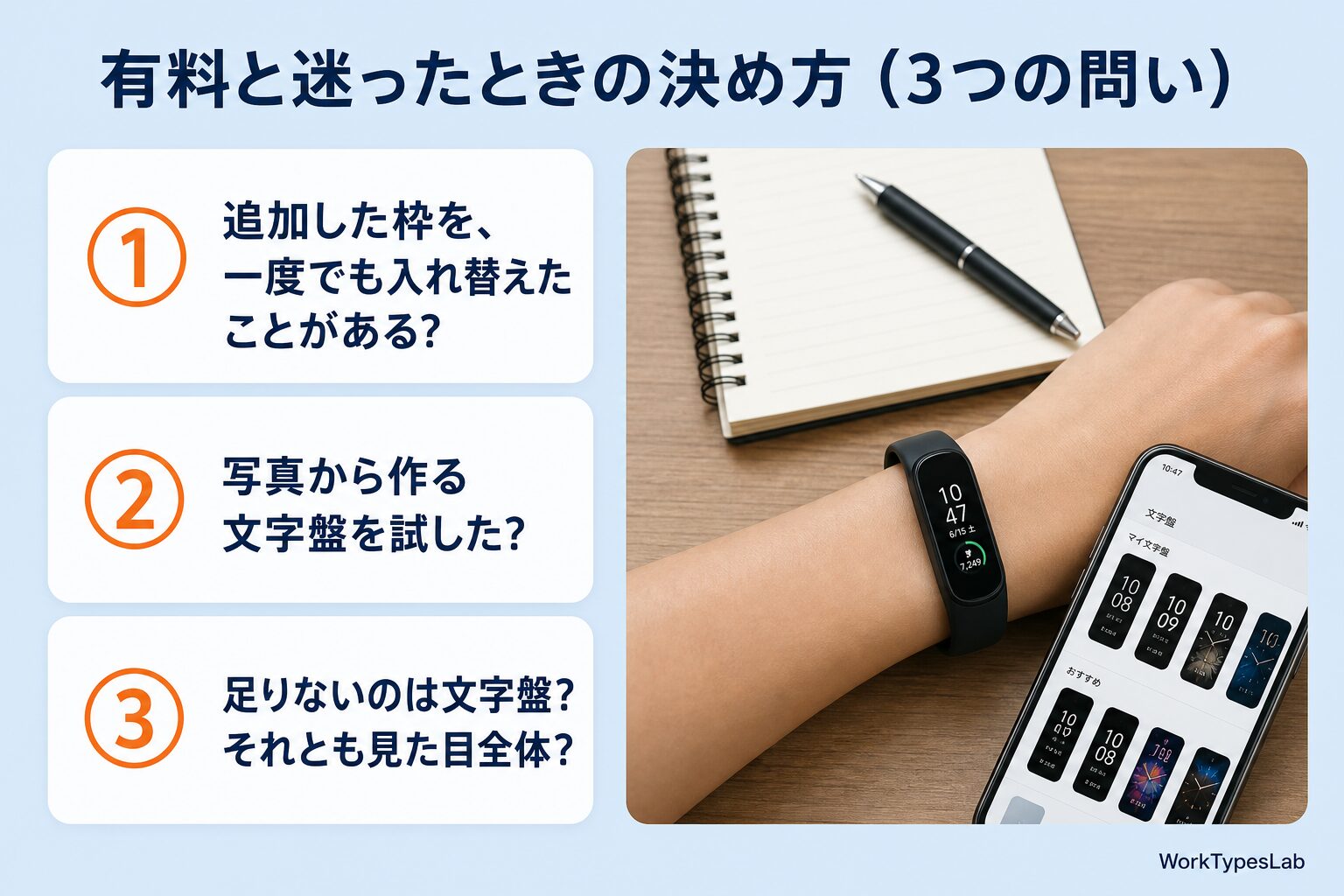
判断の順番を置いておきます。上から順に自分に聞いてみてください。
問い1:追加の9枠を、一度でも入れ替えたことがありますか?
無い場合、まずそこからです。
買ったときのまま使っていて「種類が少ない」と感じているなら、それは種類の問題ではなく、選び直していないだけの可能性が高い。
アプリから220種類以上見られます。30分だけ時間を取って9枠を組み直してみてください。
これで解決する人が、いちばん多いはずです。
問い2:写真から作る文字盤を試しましたか?
まだなら、課金を考える前にこれです。
自分の写真で作った文字盤は、他人が作った有料の文字盤より確実に好みに合います。
しかも8枚まで入れてタップで切り替えられるので、1枠でかなり遊べます。そして無料です。
問い3:足りないのは「文字盤」ですか?「見た目全体」ですか?
ここまでやって満足できないなら、足りないのは文字盤ではありません。
腕元の印象を決めているのはバンドの面積です。
文字盤に払うつもりだったお金を交換バンドに回したほうが、同じ予算で変化はずっと大きくなります。
そのうえでなお「このクリエイターの文字盤が欲しい」と思えるものに出会ったなら、そのときは買っていいと思います。
有料の仕組みは公式に存在していて、返金の窓口もアプリ内に用意されています。目的がはっきりしている課金は、たいてい失敗しません。
まとめ
要点だけ。
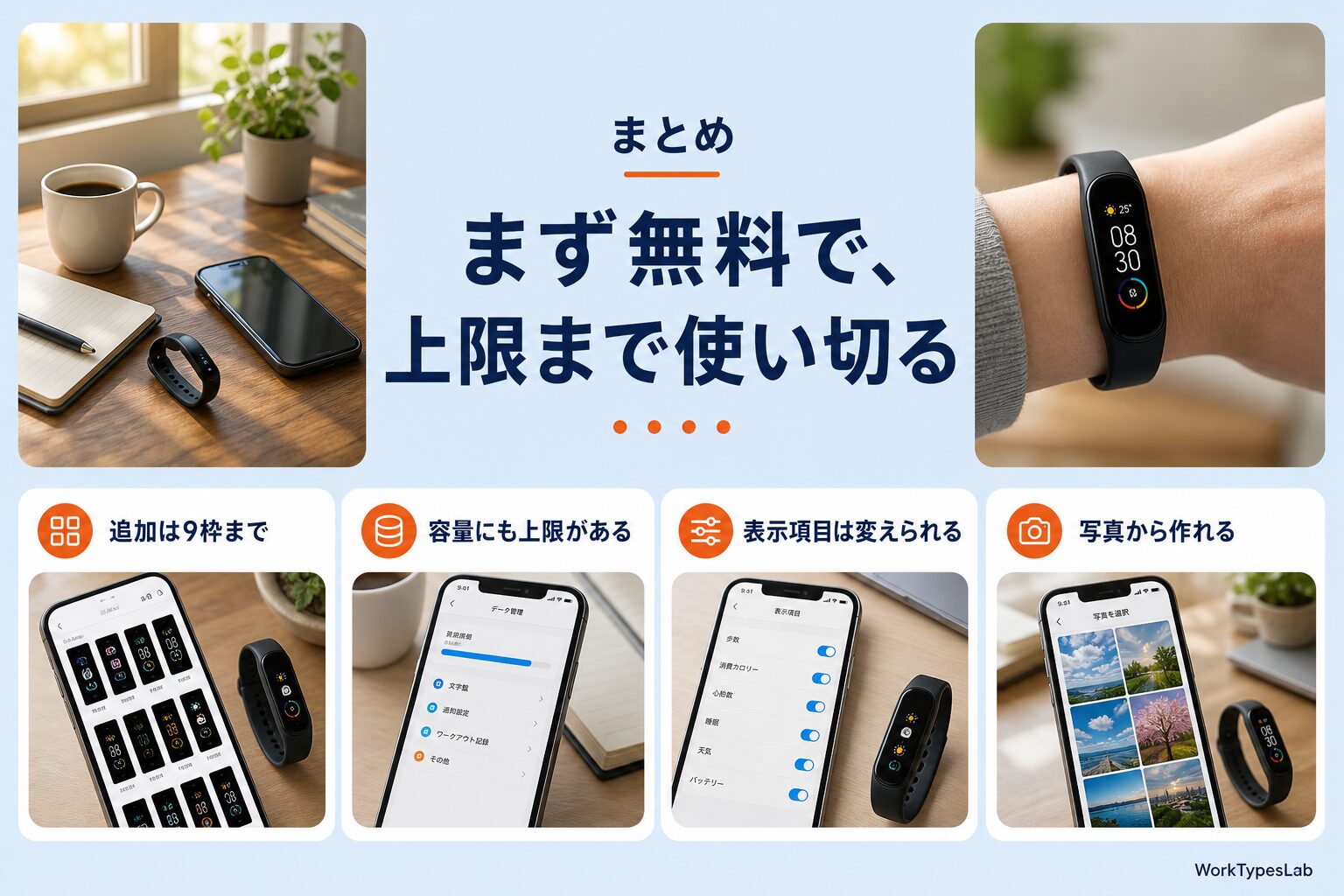
- 有料の文字盤は公式に存在します。 Xiaomi のサポートFAQに「有料の文字盤と返金」の項目があり、窓口は Mi Fitness アプリ内のマーケットです
- ただし無料だけで220種類以上。実用上、無料で困ることはまずありません
- 追加できるのは9枠まで。プリインストールの8個を消しても枠は増えません
- 文字盤用の容量は約20MB。凝った文字盤は数MBあるので、9枚入らないことがあります
- 一部の文字盤は表示項目を自分で差し替えられます(設定アイコンが出るもの)
- 写真の文字盤は8枚まで登録でき、画面タップで切り替わります
- 常時点灯でのちらつきは公式が認めた仕様。故障ではありません
- しっくりこない原因は、バンド・画面の傷・常時点灯オフのどれかであることが多いです
- 2026年8月27日発売の Band 11 Active は下位ライン(液晶・450nit)。文字盤を楽しむなら Band 10 が有利です
Xiaomi Smart Band 10 そのものの使い勝手や、お風呂・サウナでの扱いについては、半年使ってから書いた別記事にまとめてあります。あわせてどうぞ。
よくある質問
- Xiaomi Smart Band 10 に有料の文字盤はありますか?
-
あります。 Xiaomi の公式サポートFAQに「有料の文字盤に対応しているか、返金はどうするか」という項目があり、詳細は Mi Fitness アプリ内の文字盤マーケットを参照するよう案内されています。ただし無料の文字盤だけで220種類以上あり、実用上は無料の範囲で困ることはまずありません。
- 文字盤は何種類ありますか?
-
Xiaomi の公式FAQでは「220種類以上」と「200種類以上」の両方の記載が確認できます。いずれにせよ200種類を超える規模で、Mi Fitness アプリの「バンドディスプレイを管理」から一覧できます。
- 本体に何枚まで保存できますか?
-
プリインストールが8種類、追加でダウンロードできるのが最大9種類です。ただし文字盤用の容量は約20MBで、通常の文字盤は約0.5MB、複雑なものは数MBになるため、中身によっては9枚に届かないことがあります。
- 使わないプリインストールの文字盤を消せば、追加できる数は増えますか?
-
増えません。 公式FAQに「プリインストールの文字盤を削除しても上限は増えない」と明記されています。入れ替えるなら、追加した9枠のほうを操作してください。
- 自分の写真を文字盤にできますか?
-
できます。Mi Fitness の「バンドディスプレイを管理」から「カスタム」を選び、写真を追加します。最大8枚まで登録でき、バンドの画面をタップすると切り替わります。画面が縦長なので、縦向きで中央上部に大事なものが写っていない写真が向いています。
- 常時点灯にすると文字盤がちらつきます。故障ですか?
-
故障ではありません。 常時点灯中はバンドが明るさとリフレッシュレートを下げて節電するため、表示面積の大きい文字盤ではわずかにちらついて見えることがあると公式FAQに記載されています。気になる場合は、表示面積が小さめの文字盤に替えるのが早い対処です。
- 文字盤に表示される項目(歩数や心拍など)は変更できますか?
-
一部の文字盤は変更できます。 文字盤を選んだときに設定アイコンが表示されるものが対応しています。画面長押し、またはアプリの[バンドディスプレイ]から、変えたい項目を選んで差し替えられます。すべての文字盤が対応しているわけではありません。
- Smart Band 11 Active に買い替えたほうが文字盤は良くなりますか?
-
文字盤という一点では、Band 10 のほうが有利です。11 Active は液晶(TFT)で最大輝度450nit、Band 10 は有機ELで最大1,500nit。黒の締まりと屋外での見やすさで差が出ます。文字盤の数も Band 10 が220種類以上、11 Active は100種類以上とされています。
ガジェットの「買う前の確かめ方」を、もう少し深く
この記事のように、公式に書いてあることと書いていないことを分けて調べる作業を、WorkTypesでは毎週やっています。よければこちらもどうぞ。
「どこまでが公式で、どこからが噂か」を分ける手順や、実際に使っている確認の型をNoteメンバーシップ(月500円)で配信しています。
使い方や選び方で迷ったときは、記事下部の公式LINEからお気軽にどうぞ。
あわせて読みたい
※本記事の仕様・制限に関する記述は、2026年8月28日時点でメーカーの公式サポートページを確認した内容にもとづいています。アプリや本体のアップデートで変わる場合があるため、最新の情報は公式のサポートページとアプリ内の表示をご確認ください。なお本文には価格を記載していません(変動が速いため)。価格は各リンク先でご確認ください。
文:WorkTypes
📱 WorkTypesLab公式LINE|Noteメンバーシップ「ひとり経営のAI実践ラボ」月¥500
会員限定記事・連載・バイブルを追加料金なしで読めるnoteメンバーシップ(月¥500)を運営しています。公式LINEでは、新着記事のお知らせをお届けします。
- 🔒 会員限定記事 6本(2026年10月11日時点・単品販売なし)
- 📘 連載「Claude Code × ブログ自動化フルガイド」第1〜9章(単品は各¥300)
- 📗 バイブル4冊(単品は各¥4,980・Vol.4 は早期割の期間中 ¥3,980)
- 📩 質問・感想はLINEから直接やりとり可能
※ LINEの友だち登録は、いつでも解除できます
ひとり経営の
AI実践ラボ
note メンバーシップ(月500円)
会員限定記事(2026年10月11日時点で6本)では、このブログの運営で起きた失敗と、そのあと入れた仕組みなどを書いています。
連載「Claude Code × ブログ自動化フルガイド」第1〜9章とバイブル4冊も、メンバーは追加料金なしで読めます。


コメント