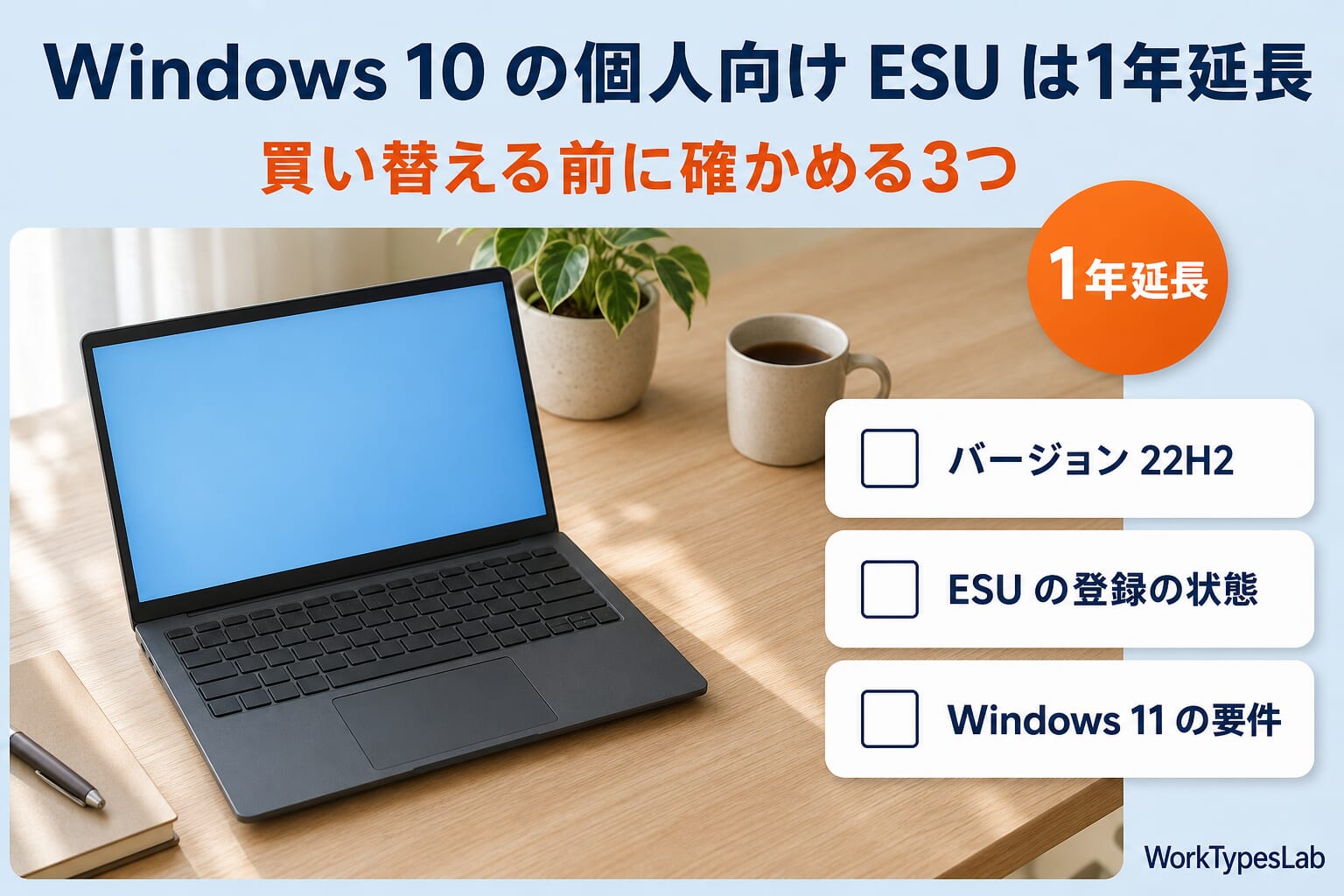
たとえば、10月のある晩。仕事で使っているノートPCを閉じる前に、なんとなく「Windows 10 サポート終了」で検索したとします。上のほうに出てきたまとめ記事には、こう書いてある。
「個人向けの拡張セキュリティ更新(ESU)は、2026年10月13日で終了します」
カレンダーを見ると、その日付はもう過ぎている。「え、じゃあこのPC、もう危ないの?」「今週中に買い替えないとまずい?」。気づけばノートPCの売り場のページを開いていて、どれを選べばいいのか分からないまま、時間だけが過ぎていく。
この記事は、いまちょうどそんな気持ちになっている人に向けて書いています。毎日の仕事を支えている道具に「終了」という言葉が付くと、落ち着かなくなるのは自然なことだと思います。
先に結論を書いておくと、その記事の日付は、延長が決まる前の情報です。Microsoft は2026年6月25日付で、個人向けの ESU を1年延ばし、終了日を2027年10月12日に変えました。すでに登録している PC は、手続きをしなくても、その日まで自動的に続くと公式ページに書かれています。
もう1つ、先にお断りしておきます。この記事は、実際の PC で登録の手順を試した記録ではありません。Microsoft の公式ページ(ESU の案内ページ、Windows 10 のサポート終了のページ、Windows 11 の仕様のページ、Windows の公式ブログ)を2026年10月9日に直接開いて、そこに書かれていることだけで整理し直しました。
この記事を読むと、次の3つが分かります。
- 「2026年10月で終わり」と書かれた情報が、なぜまだ残っているのか
- 買い替える前に、設定画面で確かめる3つのこと
- それでも買い替えを考えていい人の条件と、新しい PC を選ぶときに見る項目
では、順番に見ていきます。
まず結論|ESU に登録すれば、Windows 10 は2027年10月12日まで更新が届く
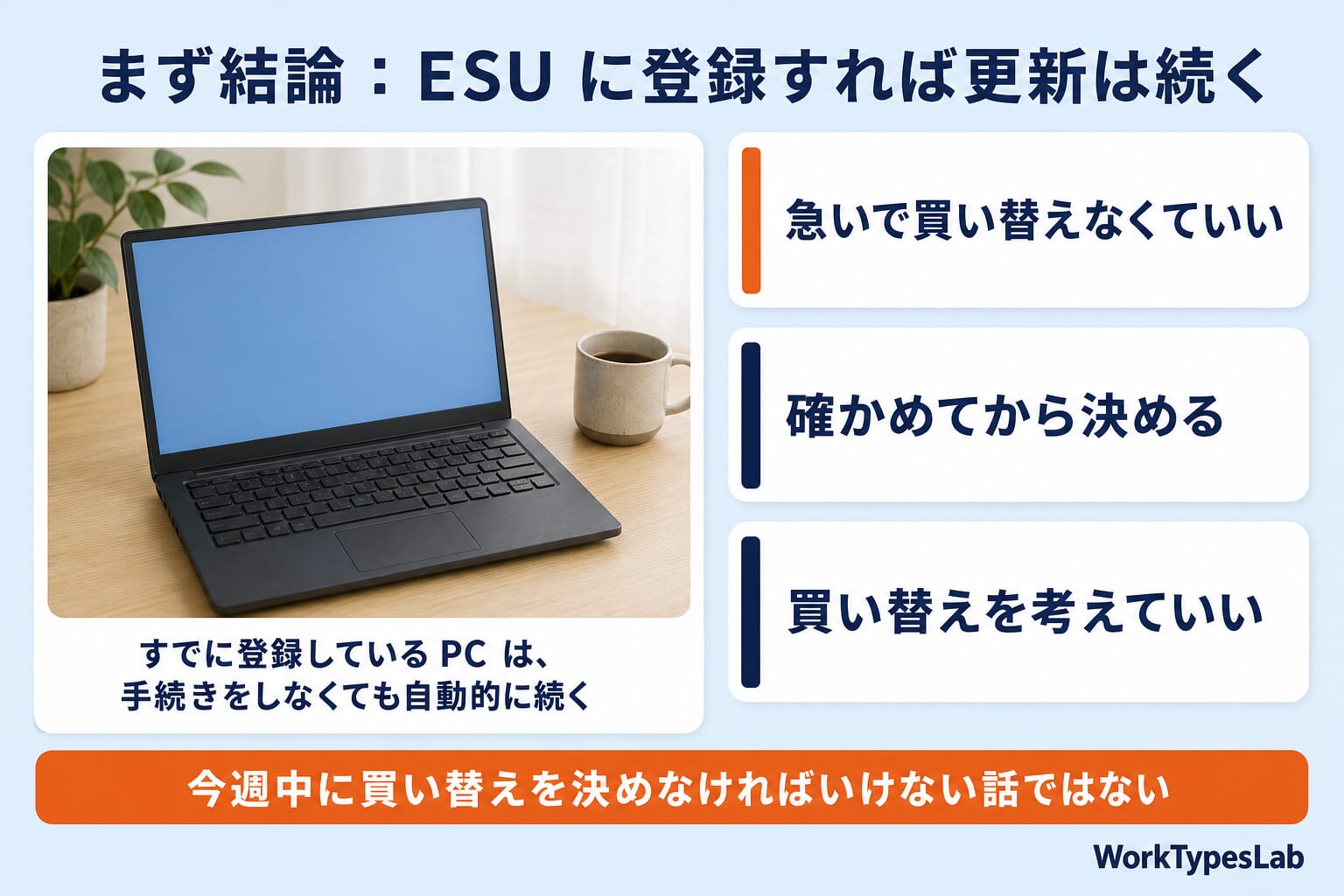
結論から言うと、個人で使っている Windows 10 の PC は、ESU に登録していれば(あるいはこれから登録すれば)、2027年10月12日までセキュリティ更新が届きます。
| 判断 | こんな人 |
|---|---|
| 急いで買い替えなくていい | Windows 10 バージョン 22H2 で、すでに ESU に登録している人(手続きなしで2027年10月12日まで続く)/まだ登録していないが、22H2 で登録の条件を満たしている人(いまからでも登録できる)/PC が Windows 11 の要件を満たしている人(無償でアップグレードする道がある) |
| 確かめてから決める | 設定画面に ESU の登録の案内が出てこない人/会社や学校の管理が入っている PC を使っている人/個人の PC を仕事にも使っていて、対象になるか迷う人 |
| 買い替えを考えていい | Windows 11 の要件を満たさない PC を、2027年10月12日より先も使うつもりの人(それまでに乗り換え先を決める必要がある)/動作の重さなど、ESU とは関係なく買い替えを考えていた人 |
公式ページに書かれていることを、4行にまとめるとこうなります。
- 終了日:2027年10月12日(ESU の案内ページ)
- 登録済みの PC:「すでに登録している場合は、その日まで自動的に補償が継続されますので、手続きは不要です」
- これから登録する人:2027年10月12日にプログラムが終わるまで、いつでも登録できる。ただし、登録するまでの間は PC がウイルスやマルウェアに対して弱い状態になる
- 対象:Windows 10 バージョン 22H2 の Home・Pro・Pro Education・Workstations
この記事の公開日(2026年10月19日)から2027年10月12日までは、358日あります(日付の差はプログラムで計算しました)。ほぼ1年です。
私はこの延長を、賃貸の契約が1年延びたようなものだと考えています。急いで引っ越さなくてよくなったけれど、退去日そのものが消えたわけではない。延びた1年は、慌てて物件を決めるための時間ではなく、落ち着いて選ぶための時間です。
📘 個人事業主の AI 業務設計ガイド
ガジェット選びの先に「業務全体の効率化」を設計してみませんか?
良いガジェットを揃えても、業務フローが古ければ効果は半減。
Claude Codeを活用してブログ業務を 週18時間→週3時間 に圧縮した実装記録を、Note連載で全公開しています。
無料部分3,200字+有料9,800字 / 連載全13章
「2026年10月で終わり」と書かれた情報が残っている理由
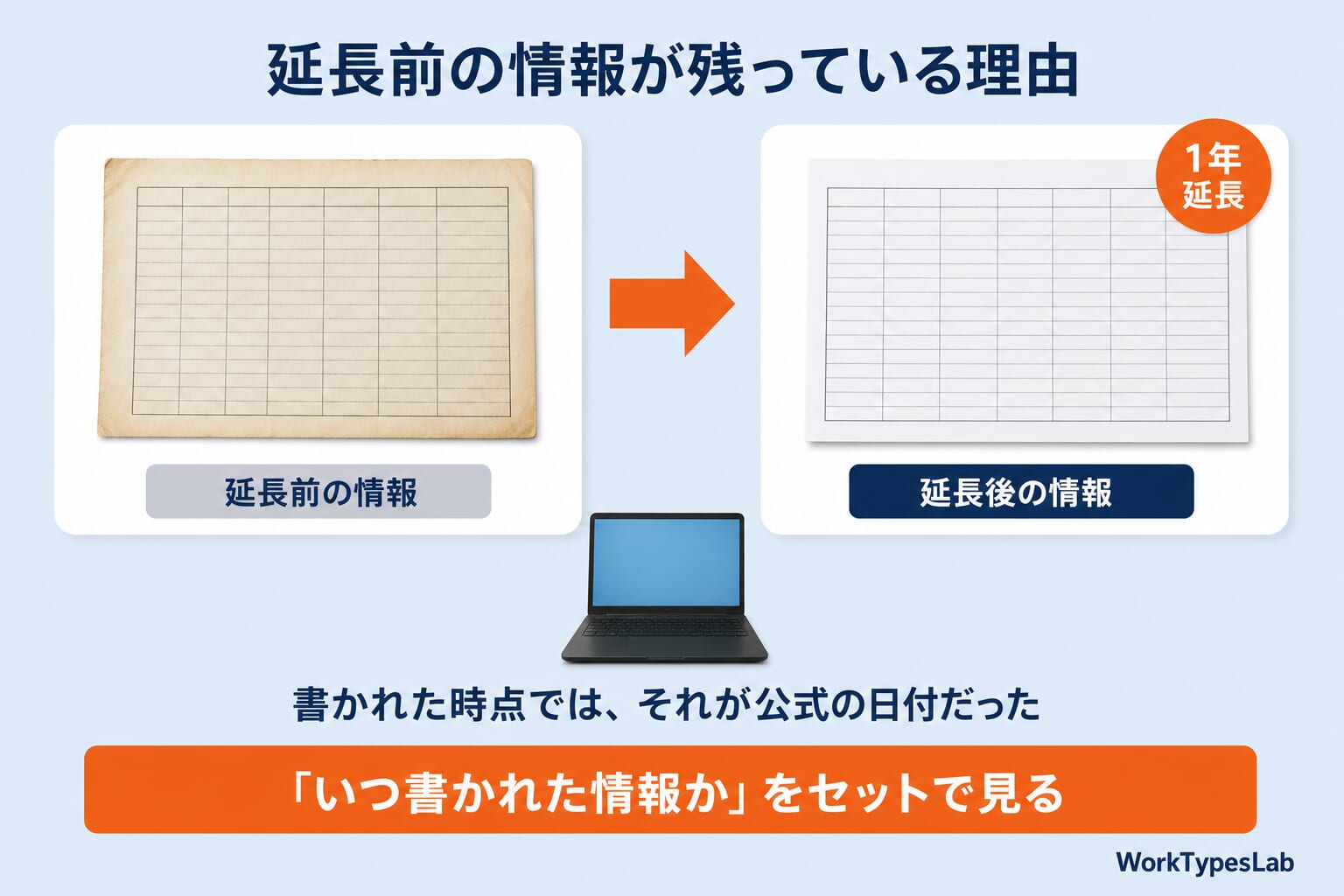
冒頭の記事が間違っていたのか、というと、そうとも言い切れません。書かれた時点では、それが公式の日付だったからです。
日本語の公式ページも、2026年3月の時点では「2026年10月13日」だった
Microsoft の日本語の ESU 案内ページは、Internet Archive(ウェブページの保存サービス)に2026年3月5日に保存された版では、こう書いていました。
2026 年 10 月 13 日にプログラムが終了するまで、いつでも ESU に登録できます。
― Microsoft「Windows 10 コンシューマー向け拡張セキュリティ更新 (ESU)」(Internet Archive の2026年3月5日の保存版)
同じページを2026年10月9日に開くと、この部分は「2027 年 10 月 12 日にプログラムが終了するまで」に変わっていました。
つまり、延長が決まる前に書かれた記事やまとめは、当時の公式の日付をそのまま書いていたことになります。間違えたのではなく、あとから日付が動いた。
これは、ダイヤ改正の前の時刻表を見て「もう終電は出た」と思い込むのに似ています。時刻表を作った人が間違えたわけではなく、ダイヤのほうが変わっただけ。だから、日付が書かれた情報を見るときは、「いつ書かれた情報か」をセットで見るのが確実です。
延長は、Windows の公式ブログの「編集者注」で知らされた
では、延長はどこで発表されたのか。私が確認できた Microsoft 自身の文書は、2つです。
1つ目は、Windows の公式ブログ(Windows Experience Blog)の記事です。2025年6月24日に公開された「Stay secure with Windows 11, Copilot+ PCs and Windows 365 before support ends for Windows 10」という記事の先頭に、次の注記が書き足されていました。
Editor’s note – June 25, 2026 – This post has been updated to reflect that the Windows 10 Extended Security Updates (ESU) program for personal use devices is being provided for an additional year, with coverage now available through Oct. 12, 2027.
― Windows Experience Blog(2026年10月9日に確認)
日本語にすると、「編集者注(2026年6月25日):個人使用のデバイス向けの Windows 10 拡張セキュリティ更新(ESU)プログラムを追加で1年提供し、2027年10月12日まで補償を受けられるようになったことを反映して、この投稿を更新しました」という意味です。続く文では、この延長によって、重要なセキュリティ更新を受け取りながら新しい Windows 11 PC へ移る時間が増える、と説明しています。
2つ目は、先ほどの ESU の案内ページです。いまは終了日が2027年10月12日になっています。
ここで、1つ混乱しやすい点があります。このブログ記事には、日付が2つあるのです。
- 2025年6月24日:記事そのものが公開された日。個人向け ESU の登録方法(あとで書く3通り)が案内された日
- 2026年6月25日:1年延長の注記が書き足された日
延長の「発表日」を調べると、2025年6月24日と書いている情報に出会うことがあります。それは記事が最初に公開された日で、延長の日付ではありません。私も今回、調べものの途中で2つの日付が食い違って見えたので、ブログの原文を開いて確かめました。延長の日付は2026年6月25日です。
新しい発表記事を立てたのではなく、1年前の記事に注記を足す形だったので、延長に気づかないままの人がいても無理はないと思います。
ここまでの流れを日付で並べる
| 日付 | 出来事 | 出典 |
|---|---|---|
| 2025年6月24日 | 個人向け ESU の登録方法(3通り)を案内 | Windows Experience Blog |
| 2025年10月14日 | Windows 10 のサポート終了 | Microsoft「サポート終了」ページ |
| 2025年10月15日 | 個人向け ESU の補償が始まる | Windows Experience Blog の本文 |
| 2026年3月5日(保存日) | 日本語の ESU ページは「2026年10月13日にプログラムが終了」 | Internet Archive の保存版 |
| 2026年6月25日 | 編集者注で1年延長を告知 | Windows Experience Blog |
| 2026年10月13日 | 延長前の終了日 | 延長前の日本語 ESU ページ |
| 2027年10月12日 | 延長後の終了日 | ESU の案内ページ(2026年10月9日に確認) |
「2026年10月に終わる Windows 10」は、別にもある
もう1つ、紛らわしい話があります。同じ Windows 10 でも、2026年10月にサポートが終わる版が実際にあります。
Microsoft のライフサイクル(製品のサポート期間)のページを見ると、法人向けの「Windows 10 Enterprise 2016 LTSB」という版は、延長サポートの終了が2026年10月になっています。LTSB(現在の呼び名は LTSC)は、機能の更新を受けずに、毎月の品質更新だけで長い期間同じ状態のまま使うための、法人向け(Enterprise)の版です(Microsoft Learn の LTSC の解説)。家庭や個人の仕事用に普通に買った PC に入っているのは、たいてい Home か Pro です。
ニュースの見出しで「Windows 10、2026年10月で終了」と見かけたら、どの版の話なのかを確かめてください。個人向けの Home や Pro の話なら、ESU の終了日は2027年10月12日です。
買い替える前に確かめる3つ
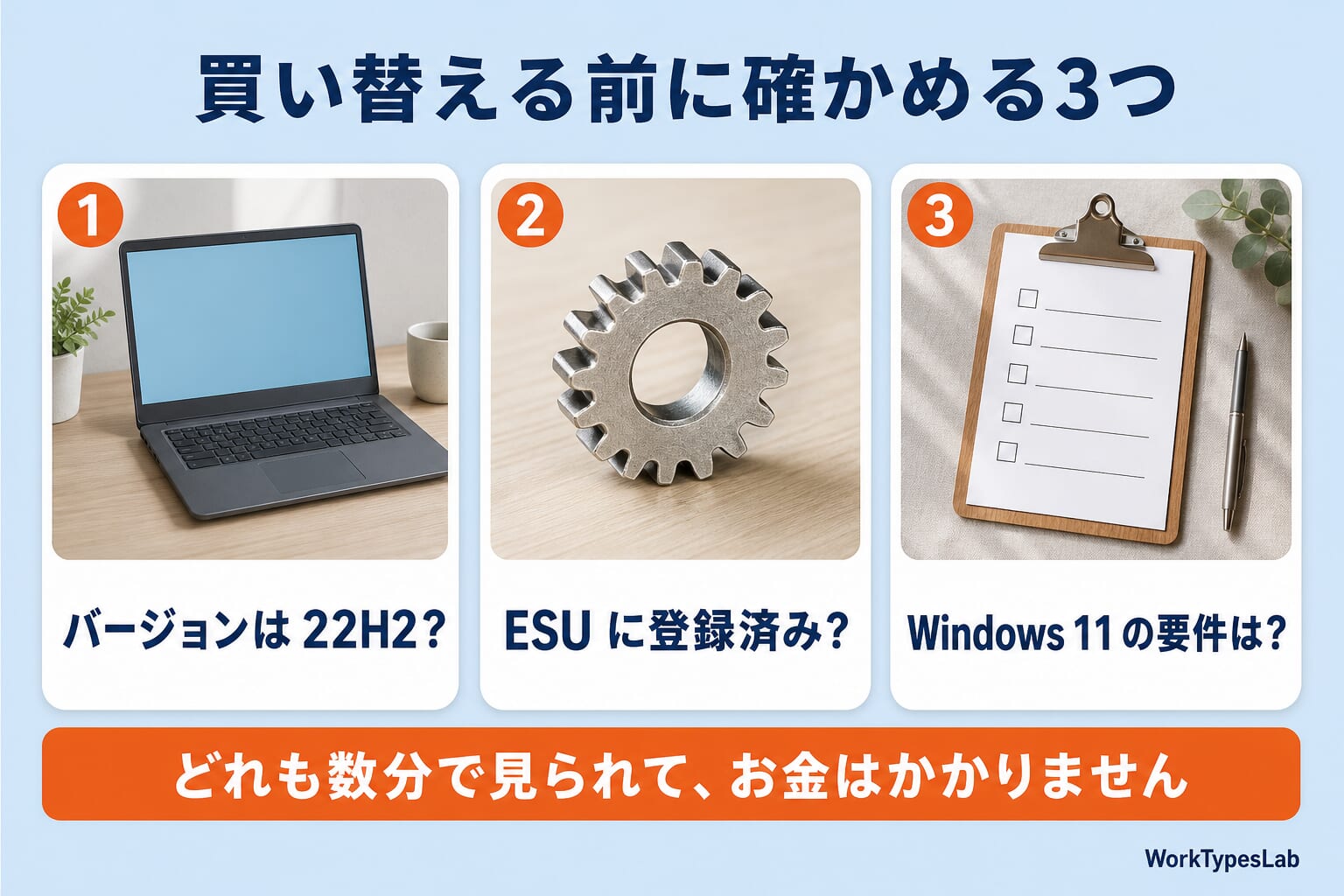
「Windows 10 の PC、買い替えたほうがいいですか?」と聞かれたら、私はまず「設定画面を3か所見てからにしませんか」と返すと思います。どれも数分で見られて、お金はかかりません。
① その PC の Windows 10 は「22H2」か
ESU の対象は、Windows 10 バージョン 22H2 です。エディションは Home・Pro・Pro Education・Workstations。
確かめ方は、[スタート]→[設定]→[システム]→[バージョン情報]と進んで、「Windows の仕様」の欄にある「エディション」と「バージョン」を見ます。キーボードで[Windows]キー+[R]を押して「winver」と入力しても、バージョンが表示されます。
Microsoft のライフサイクルのページには、22H2 が Windows 10 の最後のバージョンだと書かれています。つまり、22H2 より新しい Windows 10 は出ません。ここが 22H2 になっていなければ、まず Windows Update で更新が届いていないかを見てください。
② ESU にもう登録しているか
次に、[設定]→[更新とセキュリティ]→[Windows Update]を開きます。公式ページによると、ESU の登録の状態は、この画面でいつでも確認できます。ESU を購入して登録した場合は、[注文履歴]でも注文を確認できます。
- 登録済みなら:2027年10月12日まで、やることはありません。公式ページの言葉どおり「手続きは不要」です
- まだなら:条件を満たしていれば、同じ画面に ESU に登録するためのリンク([今すぐ登録])が表示されます
あとから登録しても、それまでの更新を取りこぼすわけではありません。公式の FAQ によると、登録を済ませると、2025年10月14日のサポート終了のあとにリリースされたすべての「必須」および「重要」の更新プログラムが届きます。ただし、登録するまでの間は PC が弱い状態のままなので、先延ばしにする理由もありません。
登録のリンクが見当たらないときは、公式ページが挙げている前提条件を1つずつ見ていきます。
- 最新の Windows Update がインストールされているか
- 「Windows 10 ESU ライセンス準備パッケージ(KB5126256)」が入っているか
- PC にサインインしている Microsoft アカウントが管理者か
- そのアカウントが子供用のアカウントではないか
まずは Windows Update を最後まで当ててから、もう一度この画面を見るのが近道だと思います。
③ その PC は Windows 11 の要件を満たすか
3つ目が、いちばん大事かもしれません。その PC が Windows 11 の要件を満たしているなら、新しい PC を買わなくても、Windows 11 に上げる道があります。
Microsoft のサポート終了のページによると、Windows 10 Home から Windows 11 Home、Windows 10 Pro から Windows 11 Pro へのアップグレードは無償です。PC が最小システム要件を満たしていれば、Windows Update にアップグレードの案内が表示されます。なお、Windows 11 の仕様のページには、アップグレードには Windows 10 バージョン 2004 以降が必要だとも書かれています。
要件を満たしているか分からないときは、Microsoft の「PC 正常性チェック」アプリで確かめられます。ただし公式ページには、このアプリはグラフィックカードとディスプレイは確認しないと注記されています。この2つは、あとで載せる要件の表と見比べてください。
また、ESU に登録したあとでも、要件を満たしていれば Windows 11 にアップグレードできます(公式の FAQ)。「ESU に登録したら Windows 10 から抜けられなくなる」ということはありません。
3つの答えで、次にやることが決まる
3か所を見たら、次のように振り分けられます。
- 22H2 で、ESU に登録済み → 2027年10月12日までは何もしなくていい
- 22H2 で、まだ登録していない → ESU に登録する(方法は次の章)
- Windows 11 の要件を満たす → 仕事の区切りのいい時期に、無償でアップグレードできる。PC の買い替えは要らない
- Windows 11 の要件を満たさない → 2027年10月12日までに、乗り換え先(新しい PC)を決める
4つ目に当てはまる人でも、期限まではほぼ1年あります。今週中に決めなければいけない話ではありません。
ESU の登録は3通り|追加費用なしで済む人・30米ドルかかる人
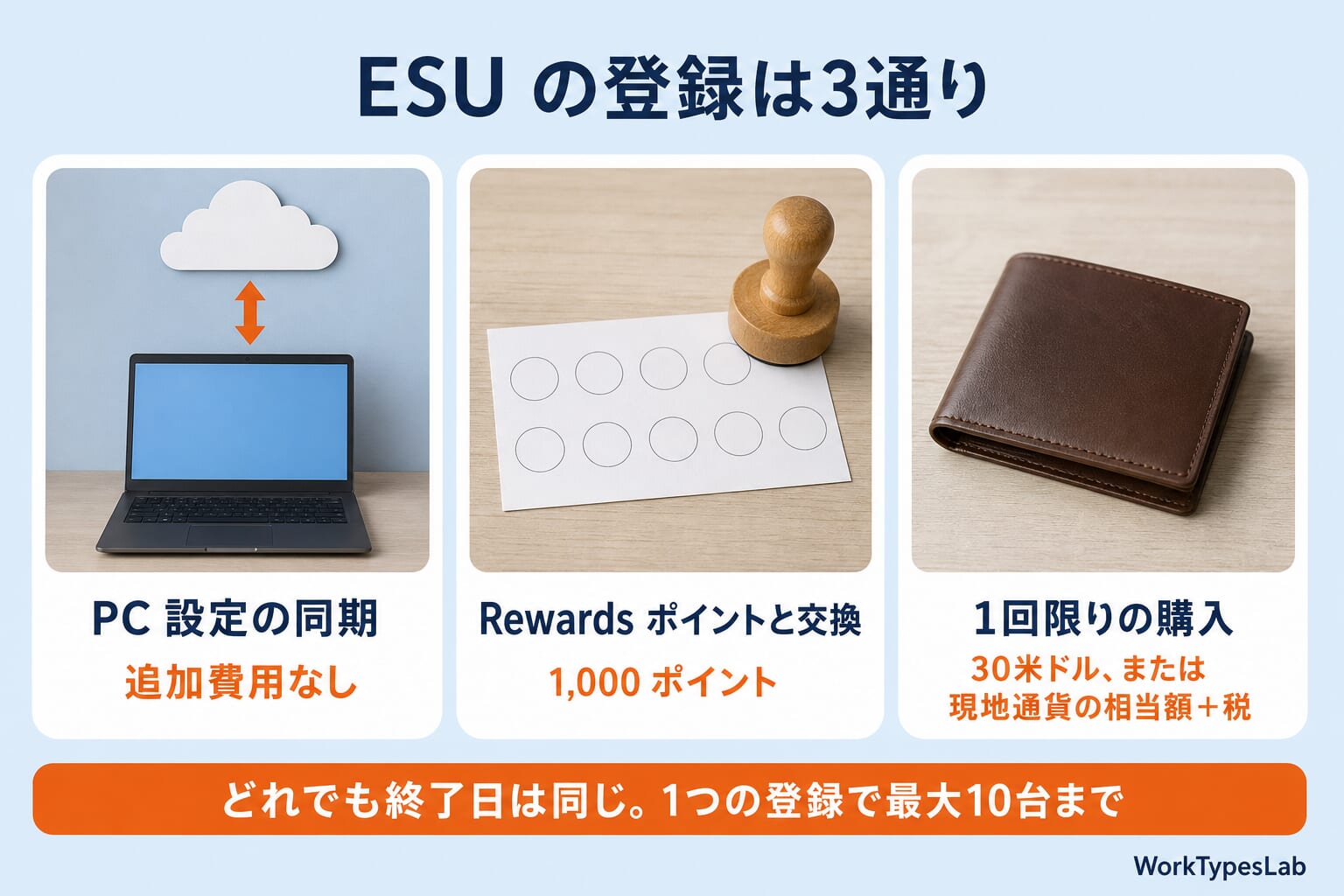
ESU に登録する方法は、公式ページによると次の3つです。どれを選んでも、更新が届くのは同じ2027年10月12日までです。
| 方法 | 費用 | 公式ページの補足 |
|---|---|---|
| PC 設定を同期する | 追加費用なし | Windows の設定をバックアップ(クラウドに同期)している PC が対象 |
| Microsoft Rewards のポイントと交換する | 1,000 ポイント | Rewards の注文は確定扱いで、返品・交換の対象外 |
| 1回限りの購入 | 30米ドル、または現地通貨の相当額に税を加えた金額 | 払い戻しは、国ごとのデジタル購入のポリシーに従う |
1回限りの購入の金額は、日本円でいくらになるかを、この記事では書いていません。公式ページの表記が「$30 USD または現地通貨の相当額に適用税金を加えた金額」で、円の金額が載っていないからです。ドルを今日の為替で割り戻した数字は、実際に請求される金額と一致する保証がありません。
「PC 設定の同期」とは何か
追加費用なしの方法は、Windows の設定をクラウドに同期(バックアップ)していることが条件です。Windows の公式ブログでは、この方法を「Windows バックアップを使って設定をクラウドに同期する」と説明しています。
公式ページによると、登録の流れはこうなっています。
- [設定]→[更新とセキュリティ]→[Windows Update]で、[今すぐ登録]を選ぶ
- ローカルアカウントで Windows にサインインしている場合は、Microsoft アカウントでのサインインを求められる
- すでに PC の設定をバックアップしている場合は、そのまま登録の案内が出る
- バックアップしていない場合は、「設定のバックアップを始める」「Rewards ポイントを使う」「1回限りの購入」から選ぶ
ここで1つ押さえておきたいのは、どの方法でも Microsoft アカウントが必要だということです。公式ページには「ESU に登録するには、Microsoft アカウントにサインインする必要があります」とあり、ESU のライセンスは登録に使った Microsoft アカウントにひも付きます。仕事の PC はローカルアカウントだけで使っている、という人は、ここが最初のハードルになると思います。
1つの登録で、最大10台まで
公式ページには、既存の ESU ライセンスは最大10台のデバイスで使えると書かれています。2台目以降は、それぞれの PC で[設定]→[更新とセキュリティ]→[Windows Update]を開き、[今すぐ登録]を選びます。最初の PC の登録に使ったのと同じ Microsoft アカウントでサインインしていれば、[デバイスを追加]を選ぶだけです。
また、1台の PC を家族で使い分けている場合、誰か1人が登録すれば、その PC のほかのユーザーも保護されます(公式の FAQ)。
登録できない PC と、確かめたほうがいい PC
公式ページは、個人向けの ESU が使えない場面も書いています。
- キオスクモード(受付端末のように1つのアプリだけを動かす設定)の PC
- Active Directory ドメインや Microsoft Entra に参加している PC、MDM(端末をまとめて管理する仕組み)に登録されている PC。ただし「Microsoft Entra 登録済み」の PC は使える
- すでに ESU のライセンスを持っている PC
そして、もう1つ。公式ページには「コンシューマー向け ESU プログラムは商用シナリオでは使用できず」という一文があります。会社から支給されて会社が管理している PC は、個人向けではなく法人向けの ESU という別の仕組みの話になります(Microsoft Learn によると、法人向けは1台あたり1年ごとの契約で、最長3年)。こちらは会社の担当者に確かめるのが確実です。
一方で、個人で買った PC を仕事にも使っている場合に、どこからが「商用」に当たるのかは、私が読んだ公式ページには細かく書かれていませんでした。迷う場合は、自分で判断せずに Microsoft のサポートに確かめてください。
ESU で届くもの・届かないもの
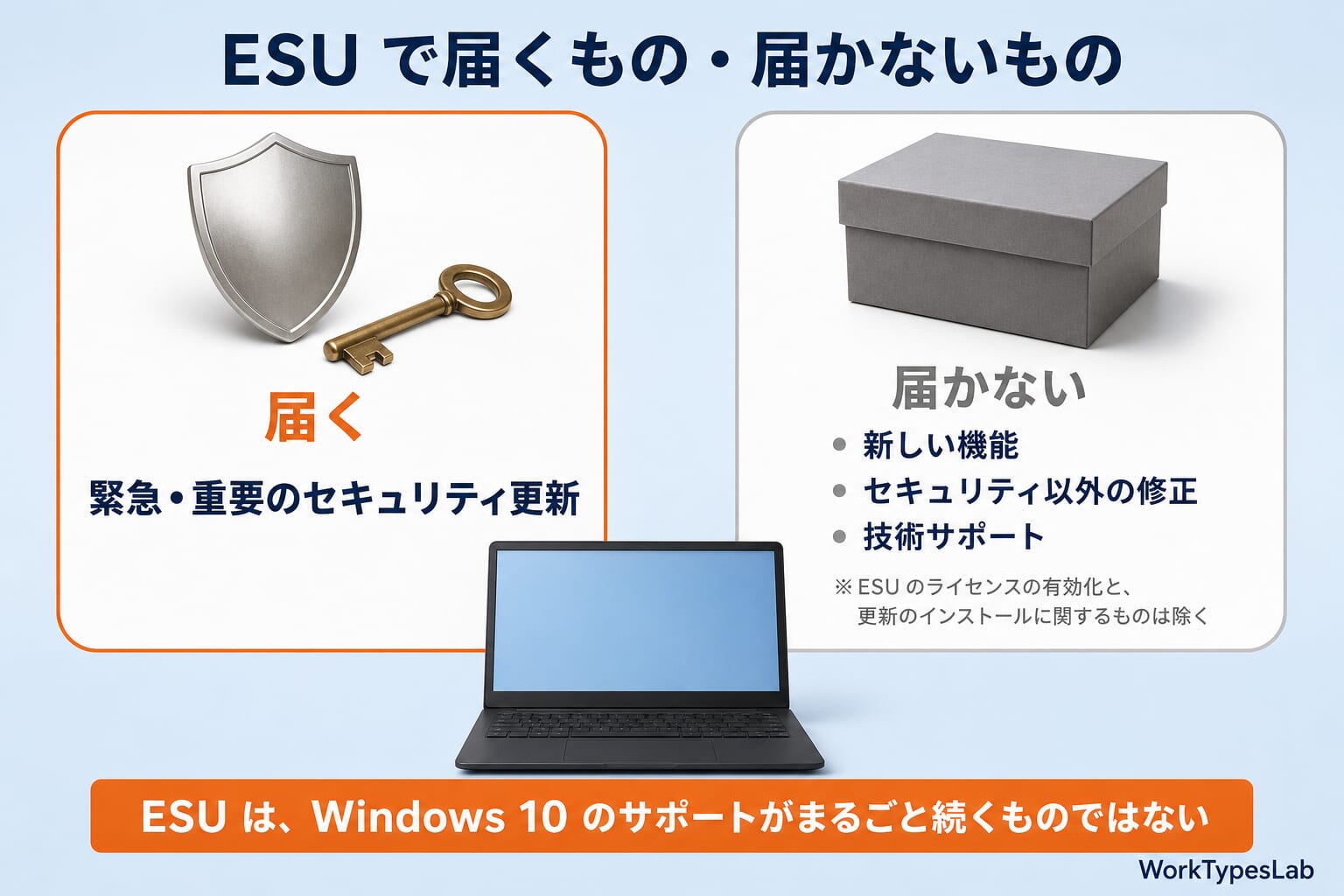
ESU は「Windows 10 のサポートがまるごと続く」ものではありません。ここを取り違えると、期待とのずれが出ます。
届くのは「緊急」「重要」のセキュリティ更新だけ
公式ページによると、ESU で届くのは、Microsoft セキュリティ レスポンス センター(MSRC)が定める「緊急」と「重要」のセキュリティ更新です。Windows の公式ブログはこれを毎月の更新だと説明していて、ESU の案内ページによると、更新は Windows Update を通じて届きます。
逆に、ESU では次のものは届きません。
- 新しい機能や、機能の改善
- セキュリティ以外の修正
- テクニカルサポート(ESU のライセンスの有効化や、ESU の更新のインストールに関するものを除く)
私はこれを、家の防犯の見回りにたとえています。サポートの終了は、住んでいる地域の防犯パトロールが打ち切られるようなもの。家にはそのまま住めるけれど、見回りは来なくなる。ESU は「見回りだけを追加で続けてもらう契約」で、今回その期限が1年延びた。リフォーム(新機能)も、困ったときの相談窓口(技術サポート)も、この契約には入っていません。
登録しないとどうなるか
ESU に登録しなくても、PC が急に動かなくなるわけではありません。Microsoft のサポート終了のページには、Windows 10 を実行している PC は引き続き機能すると書かれています。
ただし同じページには、定期的なセキュリティ更新が届かなくなるため、デバイスはウイルスやマルウェアに対して脆弱になり、影響を受けやすくなるともあります。メールを開く、ネットで調べものをする、取引先とファイルをやり取りする。仕事で毎日つなぐ PC ほど、この差は大きいと思います。
Office や Microsoft 365 は、OS とは別の期限
Windows 10 の上で動いているアプリには、OS とは別の期限があります。Microsoft のサポート終了のページの FAQ には、こう書かれていました。
| アプリ | Windows 10 の上での扱い(公式ページの記載) |
|---|---|
| Microsoft 365 アプリ | 引き続き動く。Windows 10 のサポート終了から2028年10月10日までの計3年間、セキュリティ更新を提供 |
| Office 2021・Office LTSC 2021 | 引き続き実行できるが、サポートは提供されない |
| Office 2024・Office LTSC 2024 | 引き続き実行できるが、サポートは提供されない |
ESU の終了日(2027年10月12日)と、Microsoft 365 アプリの期限(2028年10月10日)は、別々の日付です。「Windows 10 の期限」と書かれた情報を見たときは、それが OS の話なのか、アプリの話なのかも見分けてください。
登録したあとにやること|Windows Update を止めない
ESU に登録したら、あとはWindows Update を止めずに、届いた更新を入れ続けることが前提になります。ESU の更新も、Windows Update を通じて届くからです。
関連して、Microsoft は2026年10月8日に、Windows Update へ安全につなぐための証明書が2027年に切り替わると告知しています。サポート中の Windows 10 については、2026年7月以降のセキュリティ更新を、2027年6月19日より前に入れておくよう案内しています。このお知らせには ESU という言葉は出てこないので、ESU 登録済みの PC がどう扱われるかまでは読み取れませんでした。ただ、毎月の更新をきちんと入れている PC なら、この条件は自然に満たしているはずです。
それでも買い替えを考えていい人
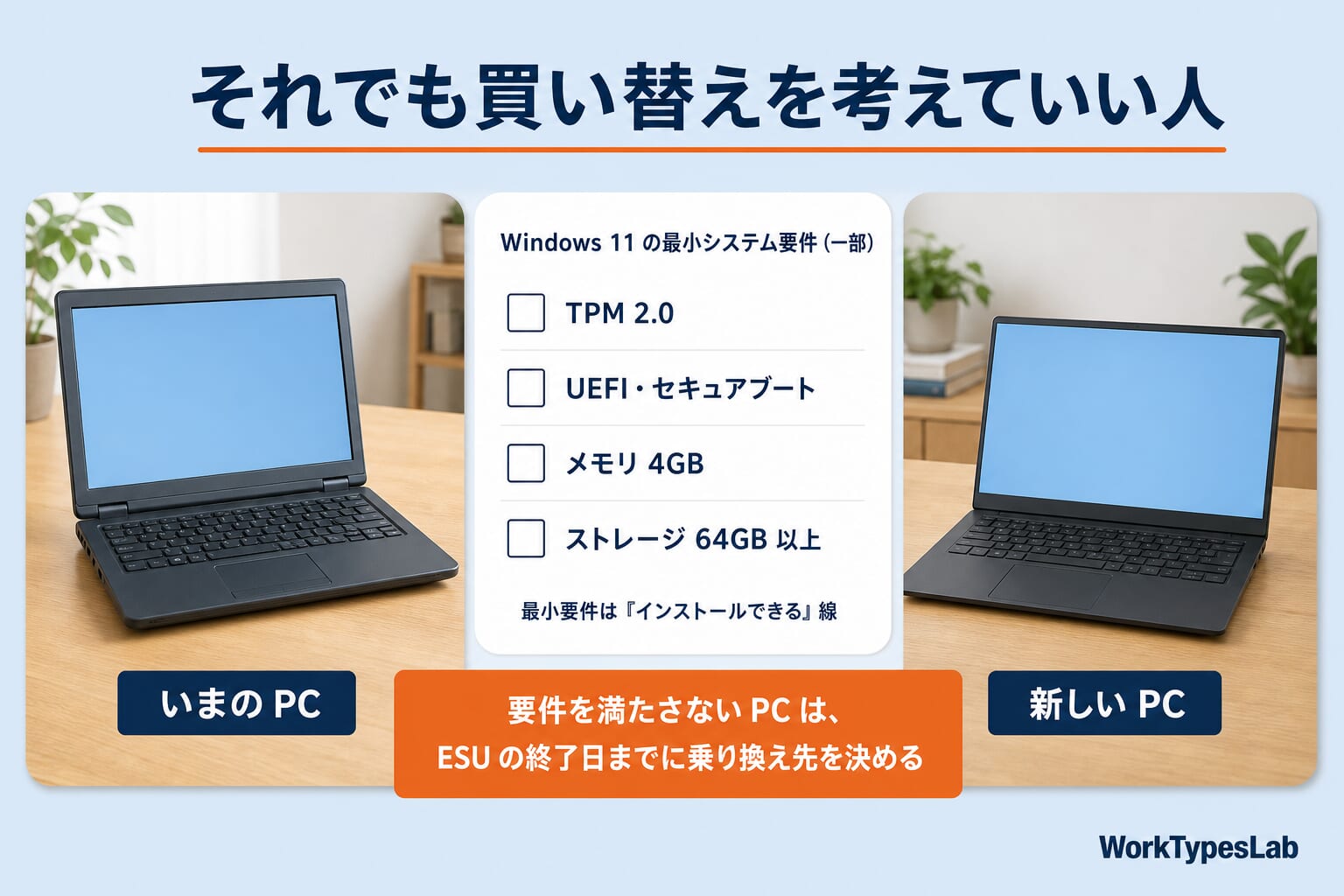
ここまで「急がなくていい」という話をしてきましたが、買い替えを考えていい人もはっきりいます。
- Windows 11 の要件を満たさない PC を、2027年10月12日より先も使うつもりの人。ESU が終わったあとは、その PC にはセキュリティ更新が届きません。それまでに乗り換え先を決める必要があります
- ESU とは関係なく、もともと買い替えを考えていた人。動作が重い、バッテリーが持たない、画面が小さい。そうした不満があるなら、ESU の延長を理由に我慢し続ける必要もありません
- ESU の登録の条件を満たせない人。Microsoft アカウントを使えない、22H2 にできない、といった事情がある場合です
そして、1つ覚えておきたいことがあります。2027年10月12日のあとにさらに延びるかどうかは、公式ページのどこにも書かれていません。今回の延長は1年前の記事への注記で知らされたものでした。次がある前提で計画を立てないほうが安全です。
Windows 11 の最小システム要件
Microsoft の「Windows 11 の仕様」のページに載っている最小システム要件は、次のとおりです。
| 項目 | 最小要件(Microsoft 公式) |
|---|---|
| プロセッサ | 1GHz 以上で2コア以上の 64 ビット互換プロセッサ、または System on a Chip(SoC) |
| メモリ | 4GB |
| ストレージ | 64GB 以上 |
| システムファームウェア | UEFI、セキュアブート対応 |
| TPM | トラステッド プラットフォーム モジュール(TPM)バージョン 2.0 |
| グラフィックス | DirectX 12 以上(WDDM 2.0 ドライバー)に対応 |
| ディスプレイ | 対角9インチ以上、8 ビットカラーの高解像度(720p) |
| インターネットと Microsoft アカウント | 個人向けの Windows 11 Home・Pro は、初期設定のときに両方が必要 |
公式ページは、このうちシステムファームウェア(UEFI・セキュアブート)と TPM の2項目について、「要件を満たすようにする方法」の案内を別に用意しています。PC によっては、要件を満たせるようにする手段がある、ということです。ただ、ハードウェアを変更して要件を満たせるかどうかについては、公式の FAQ は「PC の製造元か、地域のハードウェアの専門家に問い合わせる」よう勧めています。自信がなければ、無理をしないほうがいいと思います。
新しい PC を選ぶなら、見る条件
買い替えると決めた人のために、選ぶときに見る条件も並べておきます。どれも Microsoft の公式ページに書かれていることです。
- Windows 11 のエディション。公式ページによると、Windows 11 Home は個人・家庭向けで、Windows 11 Pro は Home の機能に加えて BitLocker(ドライブの暗号化)、リモートデスクトップ、ドメイン参加などが使えます。仕事でこれらを使うなら Pro を選ぶ
- メモリとストレージ。最小要件の4GB・64GB は「インストールできる」線です。公式ページにも、アプリによっては最小要件を超える性能が必要になること、高性能な PC ほどパフォーマンスが向上することが書かれています
- Copilot+ PC の機能を使いたいか。Copilot+ PC は、40 TOPS 以上の NPU(AI の処理に特化したプロセッサ)、16GB の DDR5/LPDDR5 メモリ、256GB の SSD/UFS ストレージが条件です。改善された Windows 検索や Click to Do など、Copilot+ PC だけの機能を使いたいかどうかで、ここに線を引けます
- いまの PC からの移し方。公式ページは、Windows バックアップでファイル・設定・アプリを保存し、新しい Windows 11 PC に復元できると案内しています
価格はセールや時期で動くので、この記事には書いていません。期限まではほぼ1年あるので、必要なスペックを先に決めて、急がずに比べてください。
2027年10月12日から逆算する|乗り換えの段取り
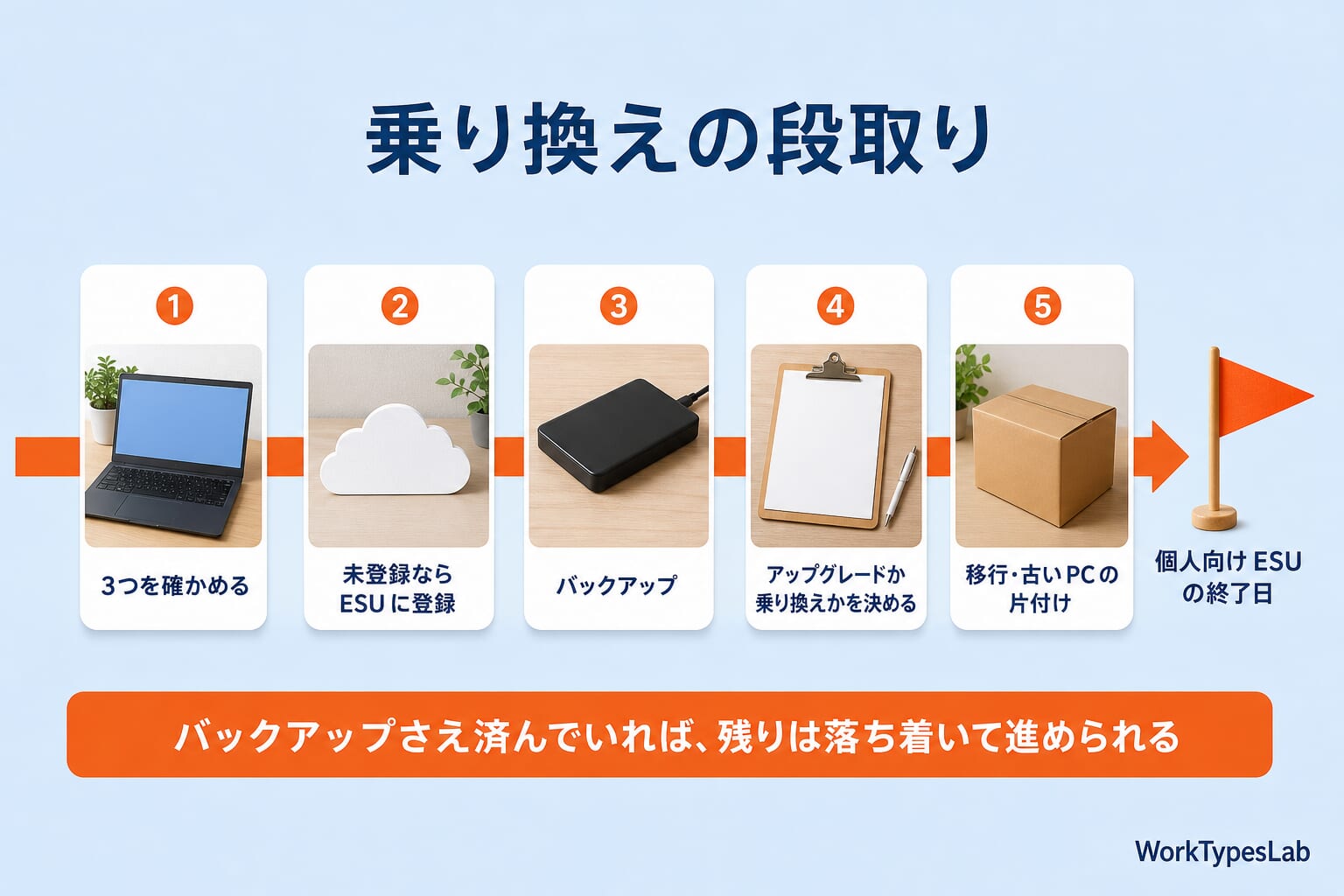
最後に、期限から逆算した段取りです。急がせるためではなく、「いつまでに何をすればいいか」を見える形にしておくための表です。
| 時期 | やること |
|---|---|
| いま | 設定画面で3つ(22H2か・ESU に登録済みか・Windows 11 の要件を満たすか)を確かめる |
| 未登録なら、早めに | ESU に登録する(登録するまでの間は、公式ページの言うとおり PC が脆弱な状態) |
| 要件を満たすなら | 仕事の区切りのいい時期に、バックアップを取ってから無償でアップグレードする |
| 要件を満たさないなら | 必要なスペックと予算を決め、繁忙期を避けて乗り換え先を選ぶ |
| 乗り換えのとき | Windows バックアップなどでファイル・設定を移す |
| 古い PC | 公式ページは、PC メーカーなどの下取りやリサイクルのプログラムを案内している |
| 2027年10月12日 | 個人向け ESU の終了日 |
この中で、いちばん後回しにしやすいのがバックアップだと思います。アップグレードでも買い替えでも、まずデータを安全な場所に置いておく。それさえ済んでいれば、残りの手順は落ち着いて進められます。
PC の買い替えを、引っ越しにたとえるなら、ESU の延長は「退去日が1年延びた」ということです。荷物(データ)をまとめる、次の部屋(新しい PC)の条件を決める、古い部屋を片付ける。どれも、時間があるほど丁寧にできます。
よくある質問
- Windows 10 はいつまで使えますか?
-
PC そのものは、2025年10月14日のサポート終了後も動きます。ただし、セキュリティ更新が届くのは、ESU に登録した PC だけです。個人向けの ESU は2027年10月12日に終わります。登録していない PC には、2025年10月14日のサポート終了後、セキュリティ更新が届いていません。あとから登録すれば、サポート終了後に出た「必須」「重要」の更新も届きます(公式の FAQ)。
- 2026年10月13日を過ぎました。登録済みの PC は、もう一度登録が必要ですか?
-
必要ありません。Microsoft の ESU の案内ページには「すでに登録している場合は、その日まで自動的に補償が継続されますので、手続きは不要です」と書かれています。「その日」は2027年10月12日です。登録の状態は、[設定]→[更新とセキュリティ]→[Windows Update]で確かめられます。
- ESU の延長は、いつ発表されましたか?
-
2026年6月25日です。Windows の公式ブログの記事(2025年6月24日公開)に、2026年6月25日付の編集者注として、個人向け ESU を1年延ばして2027年10月12日までにすると書き足されました。2025年6月24日は記事そのものの公開日で、延長の日付ではありません。
- ESU は無料ですか?
-
PC の設定をクラウドに同期している場合は、追加費用なしで登録できます。ほかに、Microsoft Rewards の1,000ポイントと交換する方法と、1回限りの購入(30米ドル、または現地通貨の相当額に税を加えた金額)があります。日本円での金額は、公式ページには書かれていません。
- ESU に登録したあとでも、Windows 11 にアップグレードできますか?
-
できます。公式の FAQ に、ESU に登録しても、ハードウェアの要件を満たしていれば Windows 11 にアップグレードできると書かれています。Windows 10 Home から Windows 11 Home、Windows 10 Pro から Windows 11 Pro へのアップグレードは無償です。
- 1回の登録で、何台まで使えますか?
-
最大10台です。2台目以降は、それぞれの PC の[Windows Update]で[今すぐ登録]を選びます。また、1台の PC に複数のユーザーがいる場合は、誰か1人が登録すれば、ほかのユーザーも保護されます。
- バージョン 22H2 ではない Windows 10 でも、ESU に登録できますか?
-
できません。公式ページの前提条件は「Windows 10、バージョン 22H2」の Home・Professional・Pro Education・Workstations エディションです。22H2 は Windows 10 の最後のバージョンなので、それより古い場合は、まず Windows Update で更新が届いていないかを確かめてください。
- 2027年10月12日のあと、さらに延長されますか?
-
公式ページには、さらに延長するという記載はありません。今回の延長も、1年前のブログ記事への注記で知らされたものでした。この記事では、2027年10月12日を最後の日付として扱っています。Windows 11 の要件を満たさない PC を使っている人は、それまでに乗り換え先を決めておくのが安全です。
まとめ|「2026年10月で終わり」は古い日付。まず設定画面を3か所
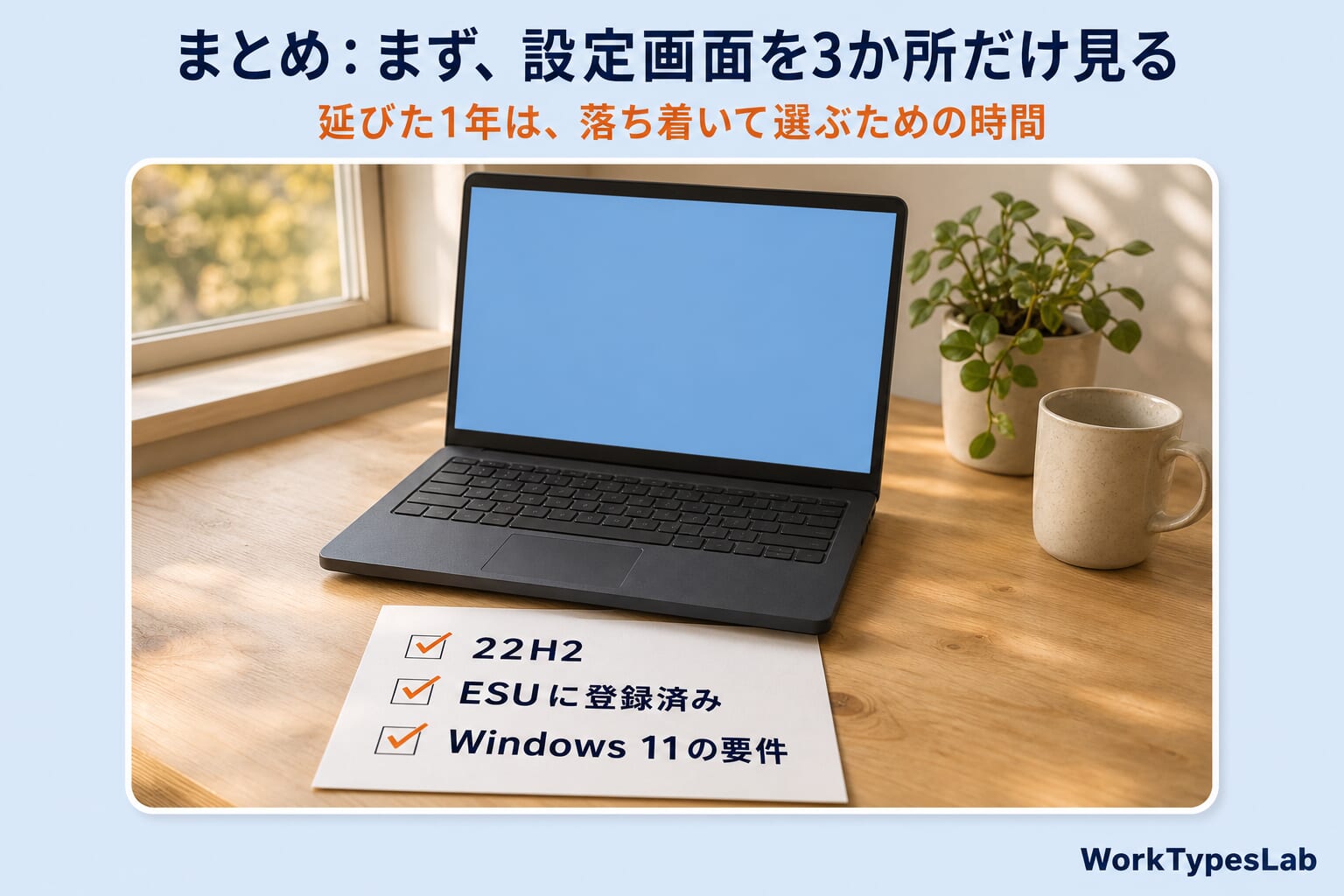
この記事で確かめたことを並べます。
- 個人向けの Windows 10 ESU は、2027年10月12日まで延長された。延長は、Windows の公式ブログの記事に2026年6月25日付の編集者注として書き足された
- 延長前の終了日は2026年10月13日。日本語の公式ページも、2026年3月の時点ではこの日付だった。古い記事は、当時の公式の日付のまま残っている
- すでに登録している PC は、手続きなしで2027年10月12日まで続く。これから登録することもできる
- 登録は3通り(PC 設定の同期で追加費用なし/Rewards 1,000ポイント/1回限りの購入)。どれでも終了日は同じで、1つの登録で最大10台まで
- 対象はWindows 10 バージョン 22H2。登録には管理者の Microsoft アカウントが必要
- ESU で届くのは「緊急」「重要」のセキュリティ更新だけ。新機能や技術サポートは含まれない
- Windows 11 の要件を満たす PC は、無償でアップグレードできる。満たさない PC は、2027年10月12日までに乗り換え先を決める
冒頭の「今週中に買い替えないとまずい?」という人に戻ると、答えはこうなります。
まず、設定画面を3か所だけ見てください。バージョンが 22H2 で、ESU に登録していれば、2027年10月12日までは何もしなくていい。まだなら、今から登録できる。PC が Windows 11 の要件を満たしていれば、買い替えそのものが要らないかもしれません。新しい PC が必要になるのは、そのあとで「要件を満たさない」と分かった人だけです。それも、期限まではほぼ1年あります。
参照した公式ページ(2026年10月9日に確認)
- Microsoft「Windows 10 コンシューマー向け拡張セキュリティ更新 (ESU)」:
https://www.microsoft.com/ja-jp/windows/extended-security-updates - Microsoft「Windows 10、Windows 8.1、Windows 7 のサポート終了について」:
https://www.microsoft.com/ja-jp/windows/end-of-support - Microsoft「Windows 11 の仕様、機能、コンピューターの要件を確認する」:
https://www.microsoft.com/ja-jp/windows/windows-11-specifications - Windows Experience Blog「Stay secure with Windows 11, Copilot+ PCs and Windows 365 before support ends for Windows 10」(2025年6月24日公開・2026年6月25日の編集者注):
https://blogs.windows.com/windowsexperience/2025/06/24/stay-secure-with-windows-11-copilot-pcs-and-windows-365-before-support-ends-for-windows-10/ - Microsoft Learn「Windows 10 Home and Pro – Microsoft Lifecycle」:
https://learn.microsoft.com/en-us/lifecycle/products/windows-10-home-and-pro - Microsoft Learn「Windows 10 2016 LTSB – Microsoft Lifecycle」:
https://learn.microsoft.com/en-us/lifecycle/products/windows-10-2016-ltsb - Microsoft Learn「Extended Security Updates (ESU) program for Windows 10」(法人向け):
https://learn.microsoft.com/en-us/windows/whats-new/extended-security-updates - Windows message center(2026年10月8日「Prepare for Windows Update certificate rotation in 2027」):
https://learn.microsoft.com/en-us/windows/release-health/windows-message-center - 延長前の ESU 案内ページ:Internet Archive に2026年3月5日に保存された版
条件や日付は変わることがあります。登録や購入の前に、上のページとお使いの PC の設定画面でご確認ください。
📱 WorkTypesLab公式LINE|Noteメンバーシップ「ひとり経営のAI実践ラボ」月¥500
会員限定記事・連載・バイブルを追加料金なしで読めるnoteメンバーシップ(月¥500)を運営しています。公式LINEでは、新着記事のお知らせをお届けします。
- 🔒 会員限定記事 6本(2026年10月11日時点・単品販売なし)
- 📘 連載「Claude Code × ブログ自動化フルガイド」第1〜9章(単品は各¥300)
- 📗 バイブル4冊(単品は各¥4,980・Vol.4 は早期割の期間中 ¥3,980)
- 📩 質問・感想はLINEから直接やりとり可能
※ LINEの友だち登録は、いつでも解除できます
ひとり経営の
AI実践ラボ
note メンバーシップ(月500円)
会員限定記事(2026年10月11日時点で6本)では、このブログの運営で起きた失敗と、そのあと入れた仕組みなどを書いています。
連載「Claude Code × ブログ自動化フルガイド」第1〜9章とバイブル4冊も、メンバーは追加料金なしで読めます。






コメント