え、「USB4 v2 って結局なに?Thunderbolt 5 と何が違うの?」と混乱していませんか
夜中の0時半、Macの隣に新しい外付けSSDの箱を置いて、「これUSB4 v2対応って書いてあるけど…私のMac、対応してるんだっけ?」と固まる。
これ、私のことです。
OWCのUSB4 V2対応SSD「Express 1M2」が日本で発売されたニュースを見て、「速そう!」と思って買った友人が、家でMacに繋いだら 「あれ、USB4 40Gbps止まり…」 と気づき、私に電話してきたのが先月の話。
そう、USB4 v2 は2026年5月時点では「対応機がまだ少ない・買ったSSDの帯域を活かせないケースが多い」 という、ちょっとややこしい状態。
しかも、検索すると以下のような断片的な情報ばかり:
- A社「USB4 v2 は 80Gbps、新時代の規格」
- B社「Thunderbolt 5 と同じもの、互換性あり」
- C社「Mac M4 はまだ非対応」
- D社「ケーブルは特別なものが必要」
「で、結局私のMacはこれ使えるの?SSD買って意味あるの?」と頭を抱えるあなたへ。
本記事では、USB4 v2(USB4 2.0)の仕様・対応機種・ケーブル・Thunderbolt 5との関係・今買うべきか待つべきか を、2026年5月時点の最新情報でまるっと整理しました。
この記事を読み終わるころには、以下のことができるようになっています。
1. USB4 v2 が何で、80Gbps をどう実現しているかを理解
2. 自分のMac/Windows PCがUSB4 v2対応かを確認する方法を知る
3. 対応ケーブル・SSD・ドックの選び方がわかる
4. 「今買うべきか・1年待つべきか」の判断軸を持てる
外付けSSD・eGPU・8Kモニター あたりを検討している人には、特に役立つ内容です。では、いきます。
📘 個人事業主の AI 業務設計ガイド
ガジェット選びの先に「業務全体の効率化」を設計してみませんか?
良いガジェットを揃えても、業務フローが古ければ効果は半減。
Claude Codeを活用してブログ業務を 週18時間→週3時間 に圧縮した実装記録を、Note連載で全公開しています。
無料部分3,200字+有料9,800字 / 連載全13章
1. USB4 v2 って何?「80Gbps」を実現する仕組みを3分で理解
まずは規格そのものを整理します。
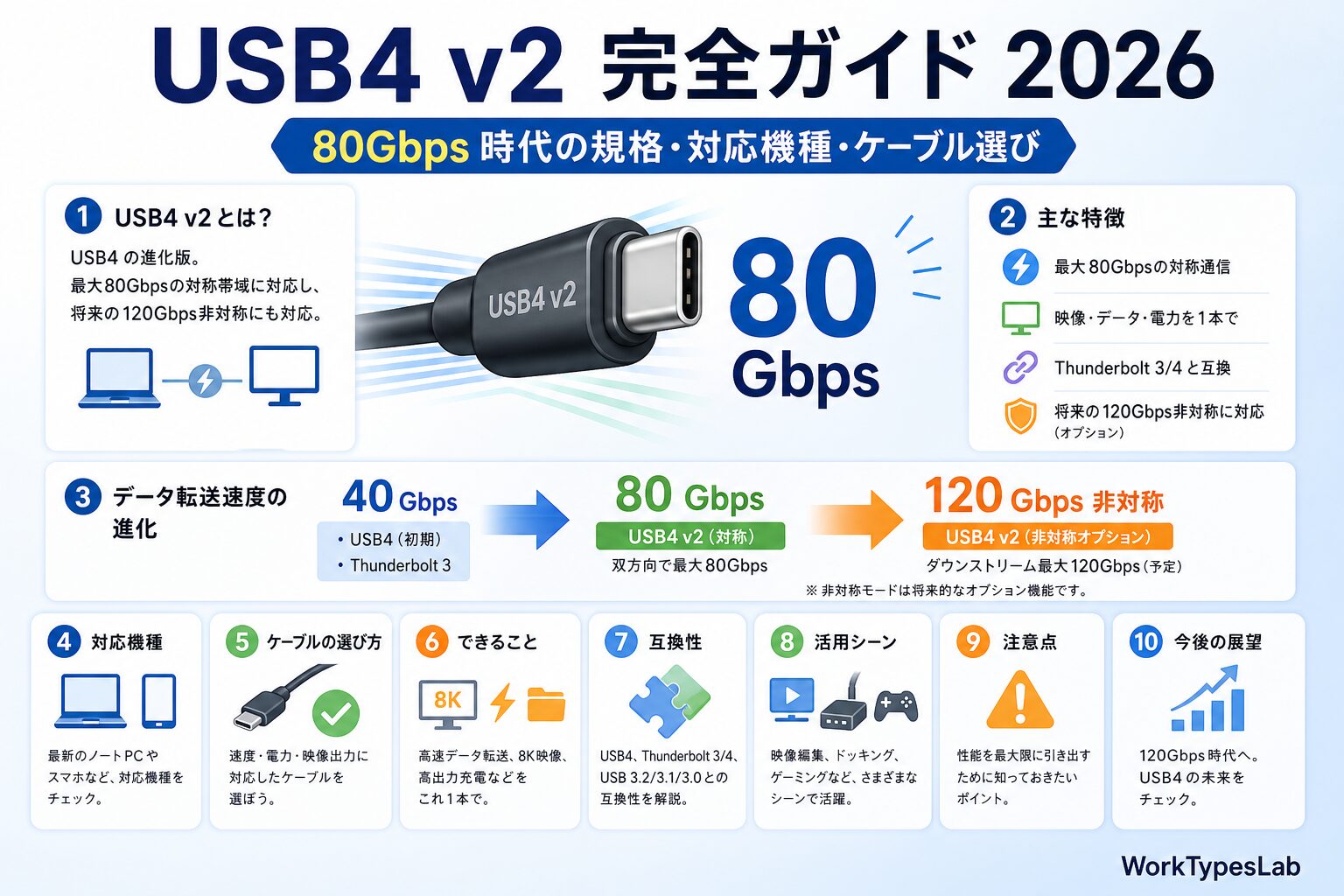
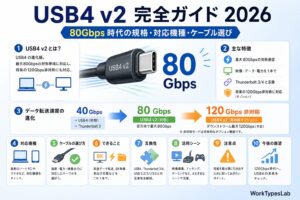
USB4 v2 = USB4 2.0 = 80Gbps の新世代規格
USB4 v2(正式名称:USB4® Version 2.0 specification)は、USB-IFが規格策定した、最大80Gbps(一部モードで片方向120Gbps)の超高速転送規格 です。
従来のUSB4(v1.x)が最大40Gbpsだったので、ちょうど2倍の帯域になります。
同じUSB-Cコネクタで「2倍速」が可能になった3つの理由
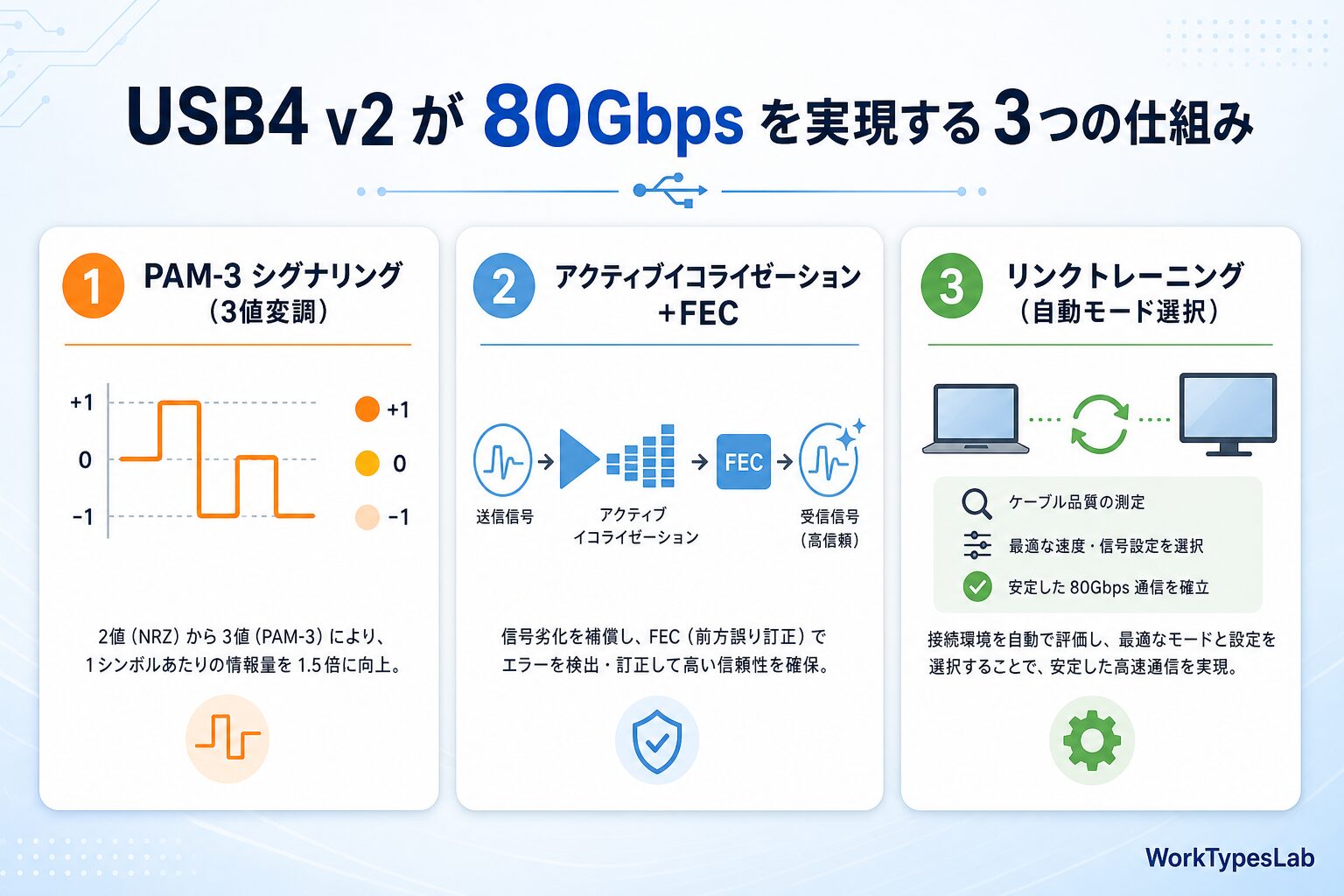
「同じUSB-Cコネクタなのに、なぜ2倍速?」というのが最初の疑問。これには3つの技術革新があります。
1. PAM-3シグナリング(3値変調)
USB4 v2の最大の技術ポイントが、PAM-3(3値パルス振幅変調) の採用です。
ざっくり言うと:
- 従来:信号レベルが0と1の2値(NRZ)
- USB4 v2:-1 / 0 / +1の3値(PAM-3)
これにより、1シンボルあたりの情報量が1.585倍になります。USBケーブルの物理層を変えずに、もっと多くの情報を流せる、という発想です。
例えるなら、1車線の道路を、信号ではなく「停止/減速/通常」の3パターンで運行管理するような感じ。1台あたりの情報量が増える。
2. アクティブイコライゼーションと FEC
PAM-3で信号レベルが増えると、ノイズに弱くなります。そこで、
- CTLE(連続時間線形イコライザ):信号波形をリアルタイム補正
- DFE(決定帰還イコライザ):過去の信号を使って現在のノイズを除去
- FEC(前方誤り訂正):エラーを自動補正
という強力な信号処理を追加。これで、3値変調でも安定して80Gbps転送が可能 になります。
3. リンクトレーニングと非対称モード
USB4 v2では、ケーブル品質や用途に応じて、最適なモードを自動選択します。
- 80Gbps対称モード:両方向40Gbps×2レーン
- 120Gbps非対称モード:片方向120Gbps、もう片方向40Gbps
- 下位互換モード:40Gbps、20Gbps、10Gbpsへ自動ダウン
これにより、8K高解像度ディスプレイ出力(片方向に大量データ) のような特殊用途にも対応できます。
2. 私のMacは USB4 v2 対応?2026年春時点の対応機種一覧
ここからは、実際に「自分の機材がUSB4 v2対応か」を確認していきます。
Mac(Apple製品)の対応状況
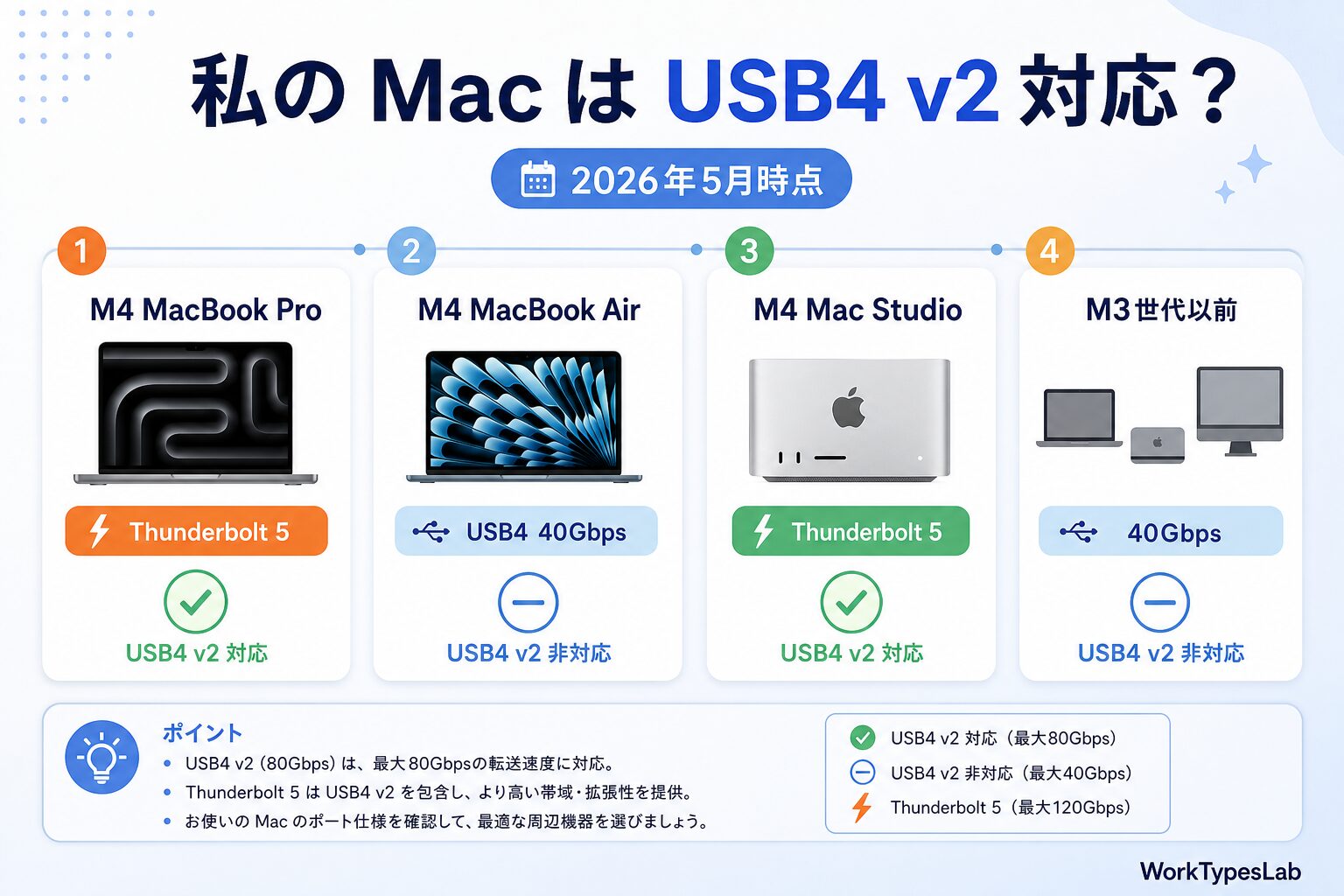
結論から言うと、2026年5月時点で「USB4 v2対応」と公式に明記されたMacはまだ登場していません。
| モデル | USB-Cポート仕様 |
|---|---|
| M4 MacBook Air(2025年) | USB4(最大40Gbps) |
| M4 MacBook Pro(2025年) | Thunderbolt 5(最大80Gbps)★ |
| M4 Mac Studio(2025年) | Thunderbolt 5(最大80Gbps)★ |
| M3 / M2世代以前 | USB4(最大40Gbps) |
ここで重要なのが、「Thunderbolt 5」と「USB4 v2」の関係 です。
Thunderbolt 5 と USB4 v2 の違いと共通点
| 項目 | USB4 v2 | Thunderbolt 5 |
|---|---|---|
| 仕様策定 | USB-IF | Intel |
| 最大速度 | 80Gbps(120Gbps非対称) | 80Gbps(120Gbps非対称) |
| コネクタ | USB-C | USB-C |
| 物理層 | PAM-3 | PAM-3 |
| 互換性 | 後方互換あり | 後方互換あり |
つまり、Thunderbolt 5 と USB4 v2 は実質的にほぼ同じ規格 です。Thunderbolt 5はUSB4 v2をベースに、Intel独自の拡張機能を載せたもの。
なので、Thunderbolt 5搭載Mac(M4 MacBook Pro/Mac Studio)は、事実上 USB4 v2対応 と考えてOKです。
Windows PCの対応状況
| カテゴリ | 対応状況 |
|---|---|
| 一般的なノートPC(2025-2026モデル) | USB4 40Gbpsまでが主流 |
| ハイエンドゲーミングノート | 一部 USB4 v2 / Thunderbolt 5対応モデル登場 |
| デスクトップマザボ(Z890/X670E) | BIOS更新でUSB4 v2対応モデル出始め |
実例:
- ASUS ROG Strix Z890-E:USB4 v2対応マザーボード
- MSI Creator Z17 HX Studio:Thunderbolt 5搭載ハイエンドノート
- GPD G2 eGPU BOX:USB4 V2.0対応外付けGPU
「私のPCが対応してるか分からない」場合は、マザーボードまたはノートPCの公式仕様で「USB4 v2」「USB4 80Gbps」「Thunderbolt 5」のいずれかが明記されているか を確認しましょう。
3. 対応SSD・ドック・モニター|2026年8月時点の現実
「対応機があっても、繋ぐデバイスがないと意味がない」ということで、対応デバイスの現状を見ていきます。
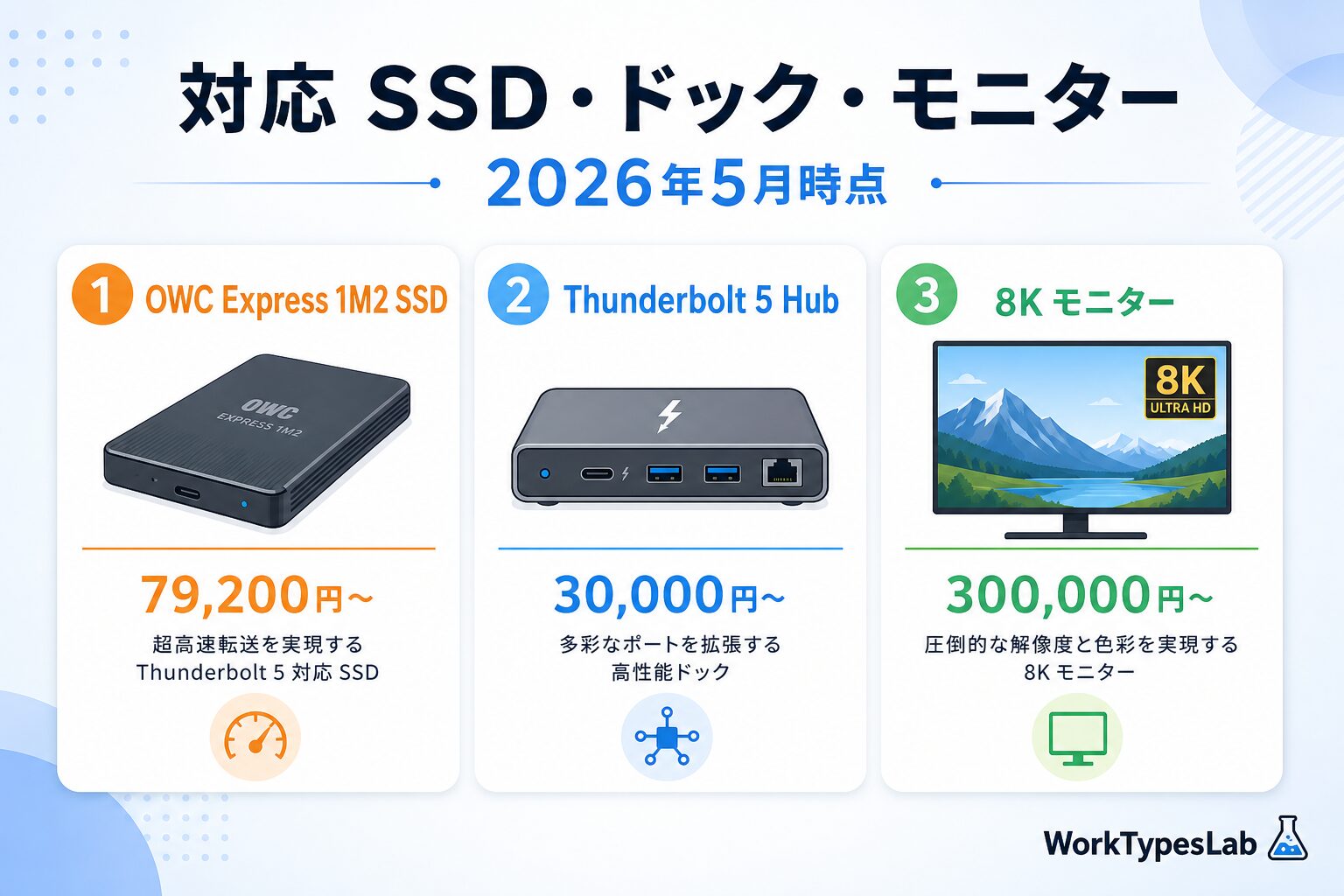
USB4 v2対応 外付けSSD|OWC Express 1M2
2026年8月時点で、最も話題になっているUSB4 v2対応SSDが、OWC の「Express 1M2 80G」(型番:OWCUS4V2EXP1M2)です。
購入時の注意点として、同じ「Express 1M2」という名前でもUSB4 40Gbps版(型番:OWCUS4EXP1M2)が別に存在します。80Gbpsが目当てなら、型番に「US4V2」が入っているか、商品名に「80G」があるかで見分けてください。40Gbps版はケースのみで2万円前後と安いぶん、最大実効速度が約3,151MB/sにとどまります。
価格(2026年8月14日 実測・国内正規販売店の税込価格):
※上記は2026年8月14日時点の実測価格です。価格・在庫は変動するため、購入前に必ずリンク先で最新の金額をご確認ください。
- ケースのみ(SSD別売):38,940円(楽天市場で見る)
- 1TB:96,800円(楽天市場で見る)
- 2TB:173,800円(楽天市場で見る)
- 4TB:294,800円(楽天市場で見る)
- 8TB:437,800円(楽天市場で見る)
「えっ、SSD1TBで10万近く…」と思いますよね。私もそう思いました。でも、理論最大80Gbpsで実効6,000MB/s超えという速度を考えると、これはプロ用途では妥当な価格です。
ただし注意してほしいのが値上がりです。発売直後(2026年春)は1TB 79,200円・2TB 114,400円・4TB 193,600円でしたが、2026年8月時点では1TBで約1.8万円、2TBと4TBにいたっては約1.5倍まで上がっています。発売時のレビュー記事で見た金額のまま予算を組むと足が出るので、購入前に必ず現在価格を確認してください。
比較として:
- USB 3.2 Gen 2×2 SSD:1TBで¥18,000〜(20Gbps、実効2,000MB/s)
- USB4(40Gbps)SSD:1TBで¥24,000〜(実効3,000MB/s前後)。ただしThunderbolt 4認証をうたう製品は¥44,000〜と倍近くなります
- USB4 v2 SSD:1TBで¥96,800(80Gbps、実効6,000MB/s)
この3つの価格帯は2026年8月15日に楽天市場とAmazonで実測した最安値です(20Gbps帯96件・40Gbps帯51件の販売中商品から集計)。ひとつ補足すると、「40Gbpsが欲しい=Thunderbolt 4を買う」ではありません。実効3,000MB/s前後で足りるならUSB4対応品が¥24,000前後からあり、Thunderbolt 4認証品との約2万円の差は主に「認証取得と対応保証」の分です。Mac+Thunderbolt機器で確実に動かしたい場合は認証品、速度だけが目的ならUSB4品、という選び方になります。
「動画編集(4K/8K)・3DCGレンダリング・大量写真現像」のようなプロ用途では、SSDの速度がボトルネックになりがち。USB4 v2 SSDなら、その悩みが消えます。
USB4 v2対応 ドック・ハブ
2026年5月時点で、USB4 v2対応の本格的なドックはまだ少数。市場に出ているのは:
- OWC Thunderbolt 5 Hub:3 Thunderbolt 5ポート + 1 USB-C + 1 USB-A
- CalDigit TS5(予告):8K対応、複数ポート
- GPD G2 eGPU BOX:USB4 V2.0対応のeGPU筐体
価格帯:¥30,000〜¥80,000(ハイエンドのみ)
USB4 v2対応 モニター
8K対応モニターや、超高リフレッシュレート(240Hz以上)の4K UltraWideモニターで、徐々にUSB4 v2/Thunderbolt 5対応モデルが出てきています。
例:
- LG UltraFine 32U990A:8K対応、Thunderbolt 5入力
- ASUS ProArt PA32KCX:8K HDR1000、Thunderbolt 5
価格帯:¥300,000〜¥800,000(プロ用途)
4. USB4 v2 対応ケーブルの選び方|ハマりポイント7選
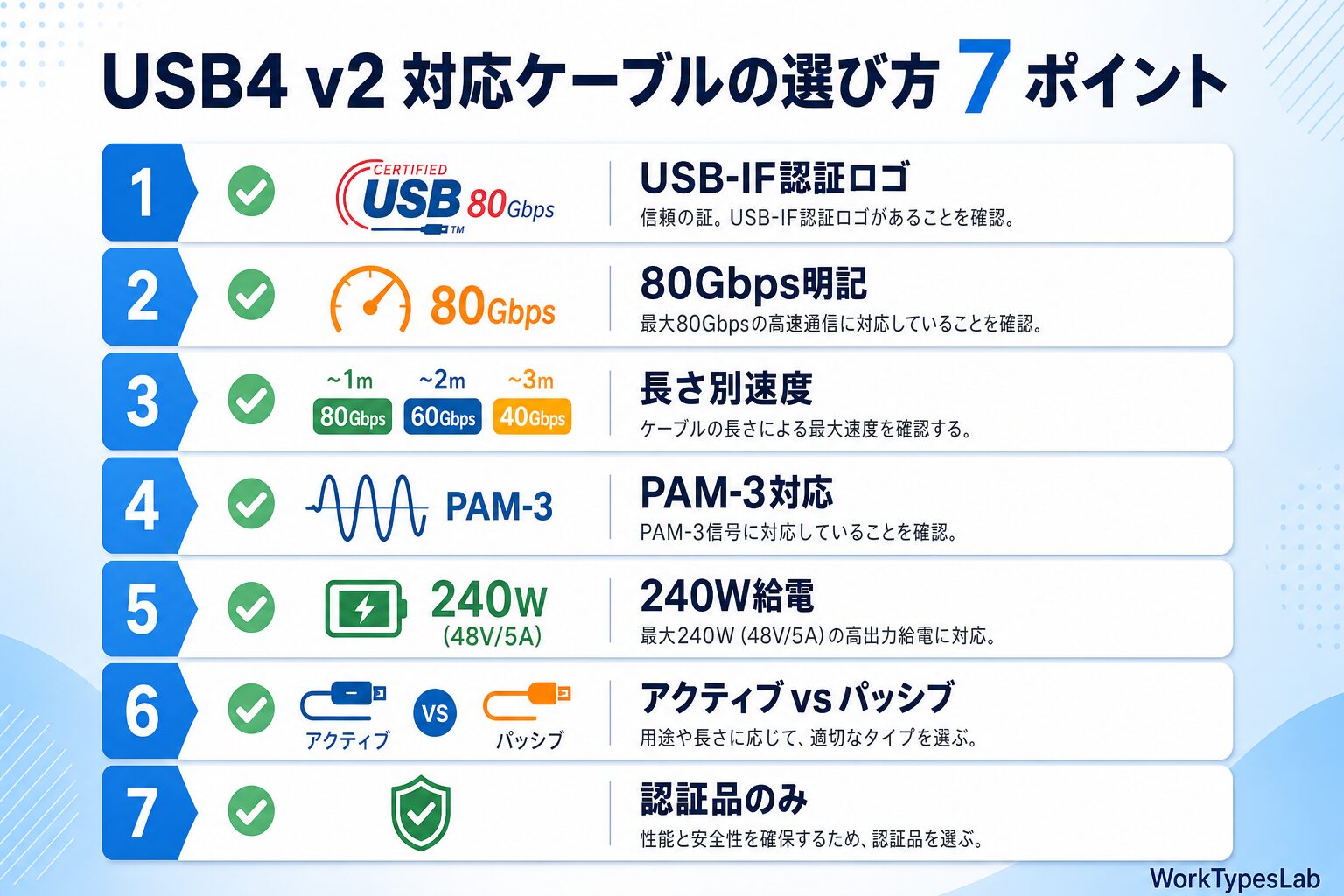
「USB4 v2デバイスを買ったけど、繋いでも80Gbps出ない…」というケースの大半は、ケーブルの問題です。
USB4 v2ケーブルに必要な条件
1. USB-IF認証ロゴ(USB-Cマーク + 80のマーク)
2. 「USB4 80Gbps対応」明記
3. 長さ別の最大速度の明示
4. PAM-3対応
5. EPR 240W給電対応(給電を最大化するなら)
長さと速度の現実的な制限
| ケーブル種別 | 長さ | 最大速度 |
|---|---|---|
| パッシブ | 0.5m〜0.8m | 80Gbps対応OK |
| パッシブ | 1.0m | 80Gbps出るが要認証品 |
| アクティブ | 1.0m〜2.0m | 80Gbps対応 |
| アクティブ | 3.0m以上 | 40Gbpsまでにダウン |
つまり「USB4 v2を活かしたいなら0.8〜1.0m」が現実的な選択です。
おすすめUSB4 v2ケーブル(2026年5月時点)
※ケーブル価格は2026年8月14日にApple公式・Anker公式・Amazon・楽天市場で実測し直した税込価格です。価格は変動するため、購入前にリンク先で最新価格をご確認ください。
| メーカー | 製品 | 長さ | 価格(2026年8月14日実測) |
|---|---|---|---|
| Apple | Thunderbolt 5(USB‑C)Proケーブル | 1m | ¥10,800(Apple公式) |
| Anker | Anker Prime USB-C & USB-C ケーブル Thunderbolt 5(240W, 80Gbps) | 0.5m/1.0m | ¥4,790/¥4,990 |
| OWC | Thunderbolt 5(USB-C)Cable | 1.0m | ¥5,720 |
| UGREEN | Thunderbolt 5(Intel認定)USB-C to USB-C ケーブル | 1.0m | ¥5,980 |
| UGREEN | USB4 Gen4 ケーブル(80Gbps) | 1.0m | ¥3,290 |
🔴 型番の取り違えに注意:名前の似た Anker 765 は USB 2.0 の240W充電ケーブル(データ転送は480Mbps)で、80Gbpsには対応しません。Ankerで80Gbpsが要るなら Primeシリーズの Thunderbolt 5 ケーブル を選んでください(本記事も2026年5月版では「Anker 765 USB4 80Gbps Cable ¥7,990」と誤って記載していました。2026年8月14日に訂正しています)。
Apple純正は¥10,800ですが、Intel認定・USB-IF認証のサードパーティ製なら¥3,290〜¥5,980で買えます(2026年8月14日実測)。ケーブルをケチって80Gbpsが出ないと、せっかくのSSDの価値がゼロ になる一方で、認証品そのものは思ったほど高くありません。SSDに10万円前後を払うなら、ここは¥4,000〜6,000をかけておく価値があります。
ハマりポイント7選
1. 「USB4対応」だけで「v2対応」と書いてないケーブル
→ 40Gbpsまでしか出ません。
2. 長すぎるケーブル
→ 1m超えるなら必ずアクティブケーブルを。
3. USB-A → USB-C アダプタ経由
→ アダプタを噛ますと速度が出ません。
4. ハブを経由
→ ハブ自体がUSB4 v2非対応だと意味がない。
5. 給電と転送の兼用
→ 240W給電対応かを別途確認。
6. ノーブランドの安価ケーブル
→ 80Gbps謳っていても、実測で出ないことが多い。
7. 自作ケーブル
→ PAM-3対応の自作は実質不可能。
5. Thunderbolt 5 との関係|「同じもの」と思って大丈夫?
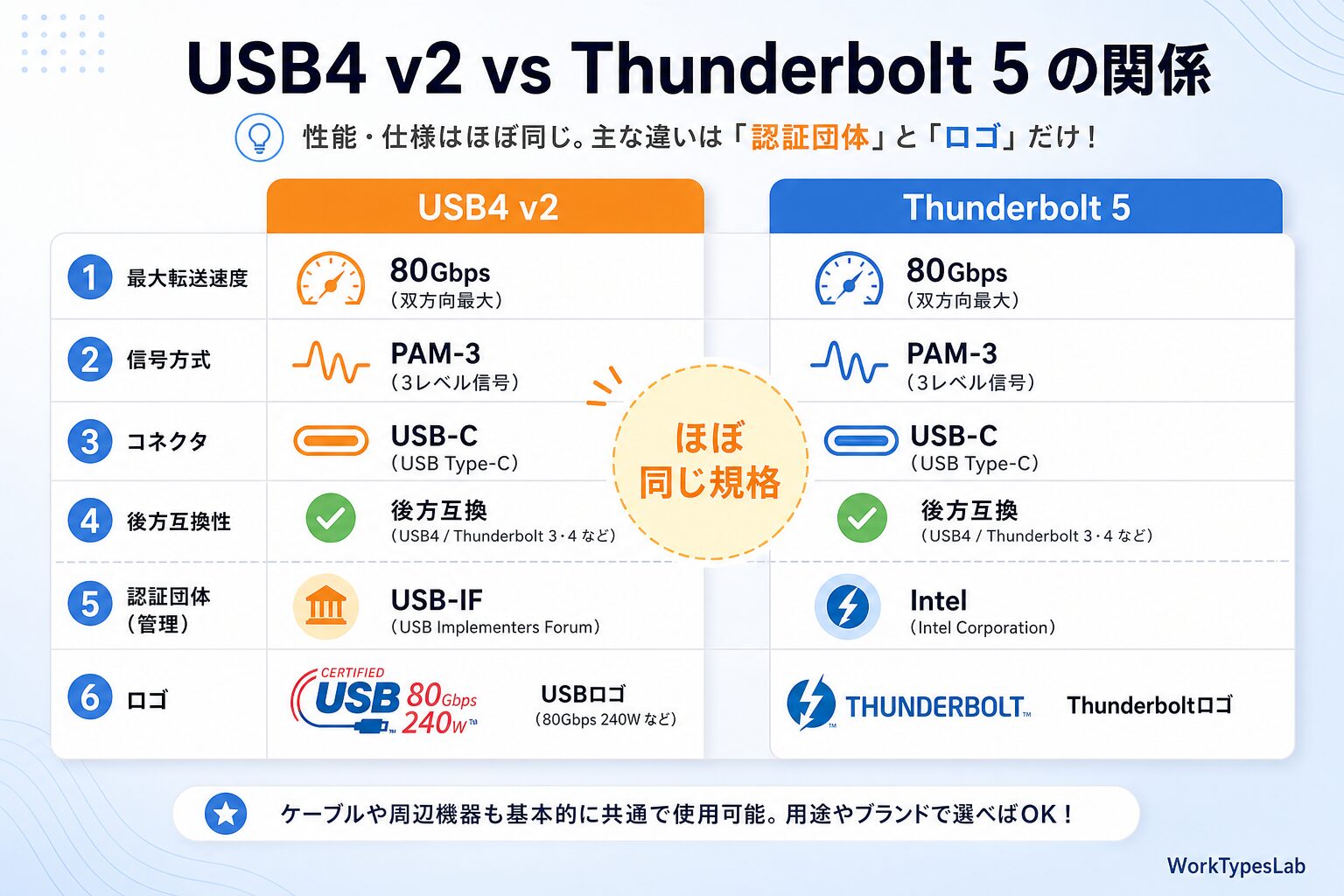
ここでもう一度、Thunderbolt 5との関係を整理しておきます。
結論:「ほぼ同じ規格、相互運用可能」
| 項目 | USB4 v2 | Thunderbolt 5 |
|---|---|---|
| 最大速度 | 80Gbps | 80Gbps |
| 物理層 | PAM-3 | PAM-3 |
| コネクタ | USB-C | USB-C |
| 認証 | USB-IF | Intel |
| 価格付加 | 標準 | やや高め(認証料) |
| ロゴ | USBロゴ | 雷マーク |
M4 MacBook Proの「Thunderbolt 5」端子は、USB4 v2対応SSDも問題なく動かせると理解してOK。逆も然り。
どっちのロゴが付いたケーブル・デバイスを選ぶべきか
- MacユーザーならThunderbolt 5ロゴ:Apple純正・OWCなどMacエコシステムが充実
- WindowsユーザーならUSB4 v2ロゴ:選択肢が多い・価格も少し安い
- 混在環境ならThunderbolt 5を優先:互換性が確実
6. 「いま買うべきか・1年待つべきか」判断フロー
ここからは、具体的な購入判断の話です。
「いま買うべき」5つのユーザー
1. 4K/8K動画編集を本業にしている人
2. 3DCG・建築ビズ可視化を仕事にしている人
3. 写真RAW現像を月100枚以上やる人
4. eGPU構成でゲーミングまたはAIモデルを動かしたい人
5. OWC Express 1M2 80Gの8TBで¥437,800を「投資」と思える人
これらの人は、USB4 v2/Thunderbolt 5の80Gbps帯域を確実に活かせます。
「1年待つべき」5つのユーザー
1. 動画編集はたまにだけ、SSDの速度差が体感できない人
2. MacBook Airユーザーで、本体がUSB4 40Gbps止まり
3. 予算が¥100,000以内で、コスパ重視
4. 対応ケーブルやハブが揃うまで待ちたい人
5. 2027年のM5世代Macで一括買い替えを計画している人
これらの人は、USB4 v2エコシステムが安定する2027年以降が買い時です。
判断フローチャート
Step 1: 自分のホスト機(PC/Mac)は USB4 v2 / Thunderbolt 5 対応?
├─ Yes → Step 2へ
└─ No → 「待つ」推奨(または対応機を購入してから検討)

Step 2: 業務で 80Gbps の帯域が必要?
├─ Yes(動画編集・3DCG・eGPU)→ 「いま買う」
└─ No → Step 3へ

Step 3: 予算的に余裕がある?
├─ Yes → 「将来投資として買ってもOK」
└─ No → 「1年待つ」推奨
7. 私のおすすめ構成3パターン
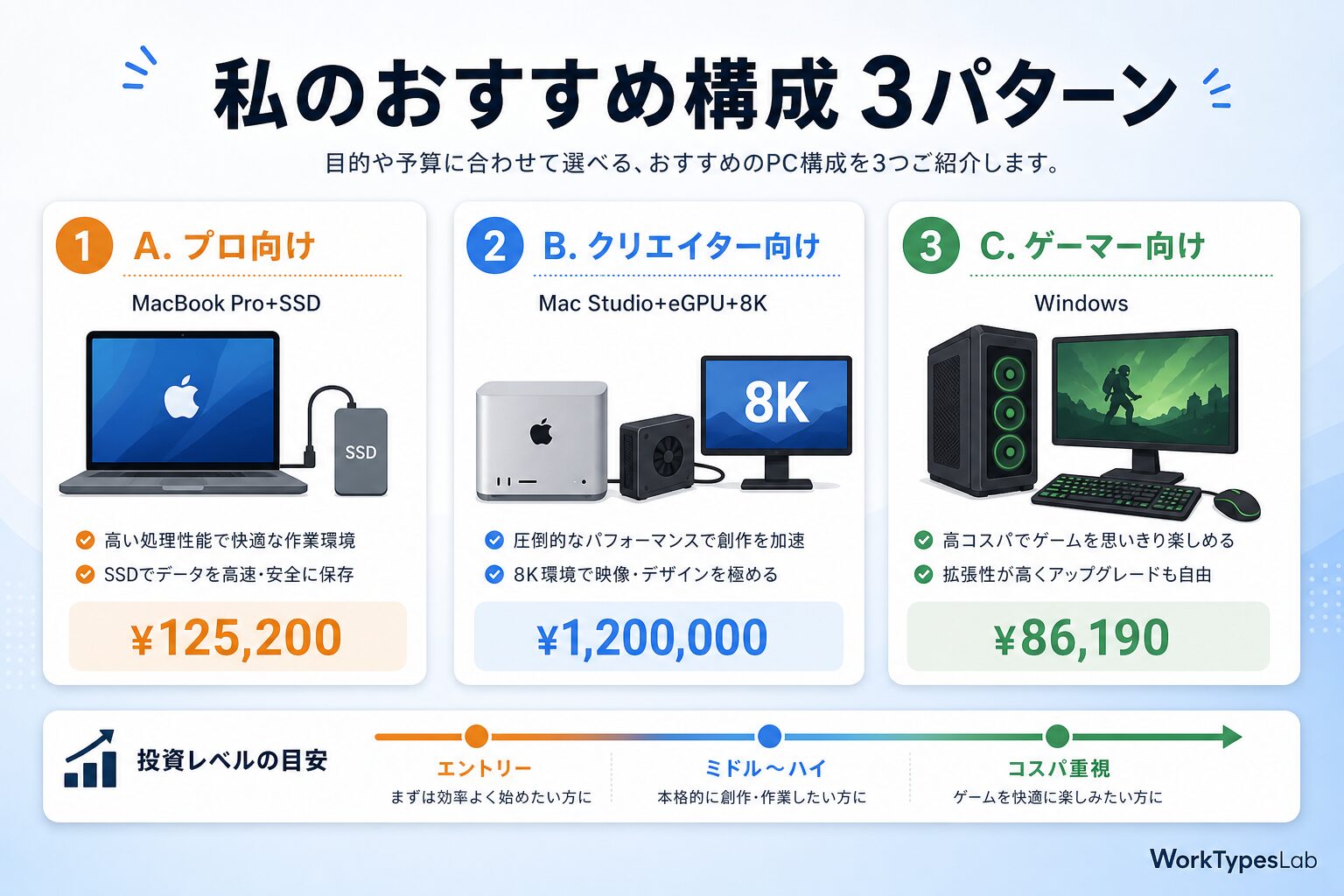
私自身が用途別に検討している3つの構成を共有します。
パターンA:MacBook Pro M4 + 外付けSSD(プロ向け)
- 本体:MacBook Pro 14″ M4 Max(既保有)
- SSD:OWC Express 1M2 80G 2TB(¥173,800/2026年8月14日実測)
- ケーブル:Thunderbolt 5対応ケーブル 1m(¥3,290〜¥10,800/2026年8月14日実測)
- 合計追加投資:約¥177,000〜184,600
→ 動画編集・3DCG レンダリング・大量写真現像 が爆速化。
パターンB:Mac Studio M4 + eGPU + 8Kモニター(クリエイター向け)
- 本体:Mac Studio M4 Ultra
- eGPU:GPD G2 BOX + RTX 5090
- モニター:LG UltraFine 32U990A
- ケーブル:OWC Thunderbolt 5 Cable 2.0m
- 合計:約¥1,200,000+
→ 8K動画編集 + AIモデル ローカル実行 が可能になる「クリエイター向け究極構成」。
パターンC:Windows ゲーミング + USB4 v2 SSD(ゲーマー向け)
- 本体:MSI Creator Z17 HX Studio
- SSD:OWC Express 1M2 1TB
- ケーブル:UGREEN USB4 Gen4 ケーブル(80Gbps)1.0m(¥3,290)
- 合計追加:約¥100,090(SSD 1TB ¥96,800/2026年8月14日実測)
→ ゲームのロード時間が体感1/3。
8. まとめ|2026年のUSB4 v2 戦略チェックリスト
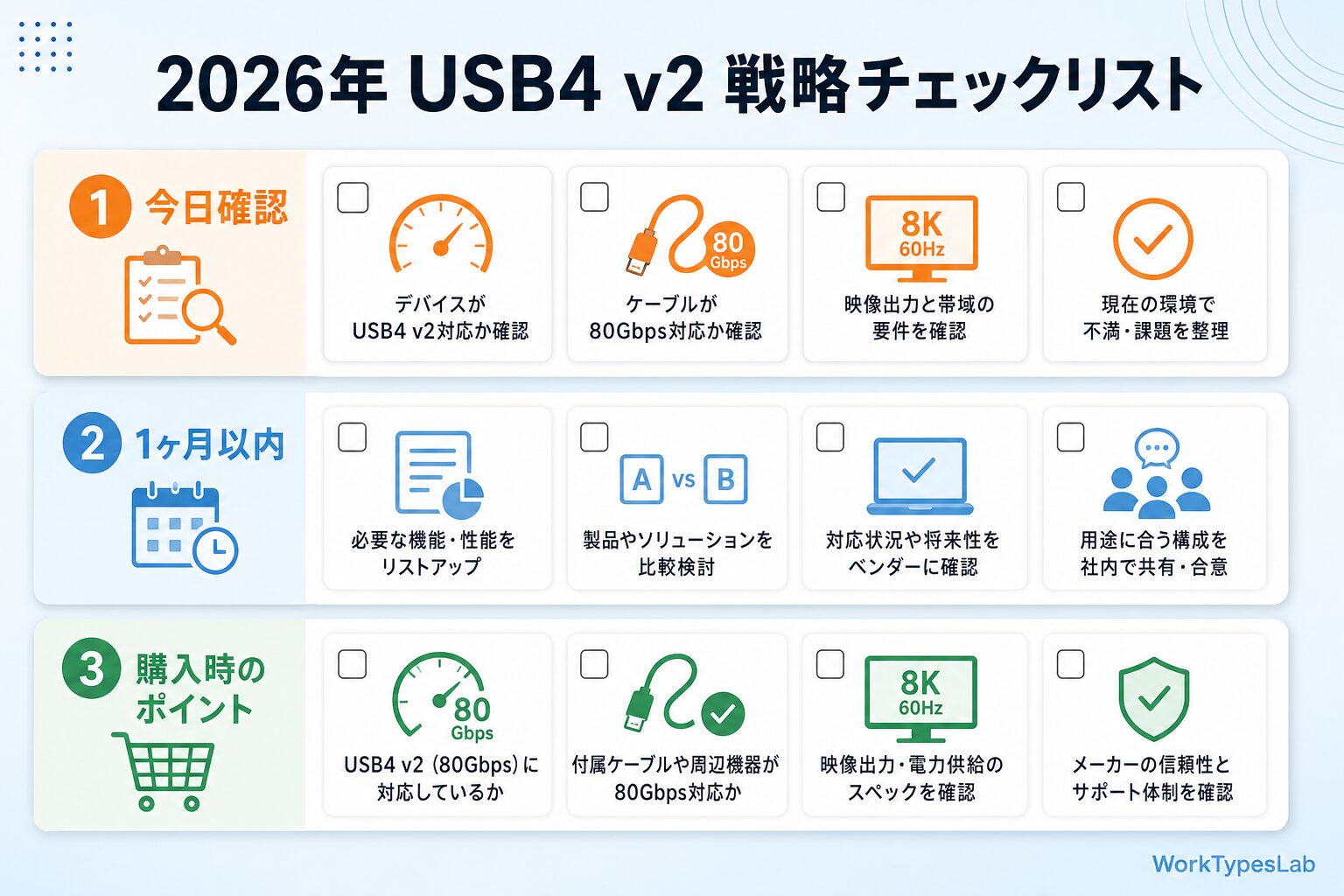
最後に、今日から考えるべきアクションをチェックリストにまとめます。
今日確認すること
- ☐ 自分のMac/PC が USB4 v2 / Thunderbolt 5 対応か確認
- ☐ 現在のUSB-Cポートの最大速度を仕様書で確認
- ☐ 業務でSSD速度がボトルネックになっているか自己診断
1ヶ月以内に検討すること
- ☐ 動画編集・3DCG・eGPU を本業にする予定があるか
- ☐ 予算¥100,000〜¥400,000の確保可能性
- ☐ M5世代Mac(2027年)を待つかの判断
購入時のチェックポイント
- ☐ ケーブルは必ずUSB-IF認証品・80Gbps対応明記
- ☐ 長さは0.8〜1.0mを選択
- ☐ SSDはOWC Express 1M2などの実績ある製品から
- ☐ ホスト機と接続デバイスの速度マッチングを確認
関連記事

📱 WorkTypesLab公式LINE|Noteメンバーシップ「ひとり経営のAI実践ラボ」月¥500
会員限定記事・連載・バイブルを追加料金なしで読めるnoteメンバーシップ(月¥500)を運営しています。公式LINEでは、新着記事のお知らせをお届けします。
- 🔒 会員限定記事 6本(2026年10月11日時点・単品販売なし)
- 📘 連載「Claude Code × ブログ自動化フルガイド」第1〜9章(単品は各¥300)
- 📗 バイブル4冊(単品は各¥4,980・Vol.4 は早期割の期間中 ¥3,980)
- 📩 質問・感想はLINEから直接やりとり可能
※ LINEの友だち登録は、いつでも解除できます
ひとり経営の
AI実践ラボ
note メンバーシップ(月500円)
会員限定記事(2026年10月11日時点で6本)では、このブログの運営で起きた失敗と、そのあと入れた仕組みなどを書いています。
連載「Claude Code × ブログ自動化フルガイド」第1〜9章とバイブル4冊も、メンバーは追加料金なしで読めます。










コメント