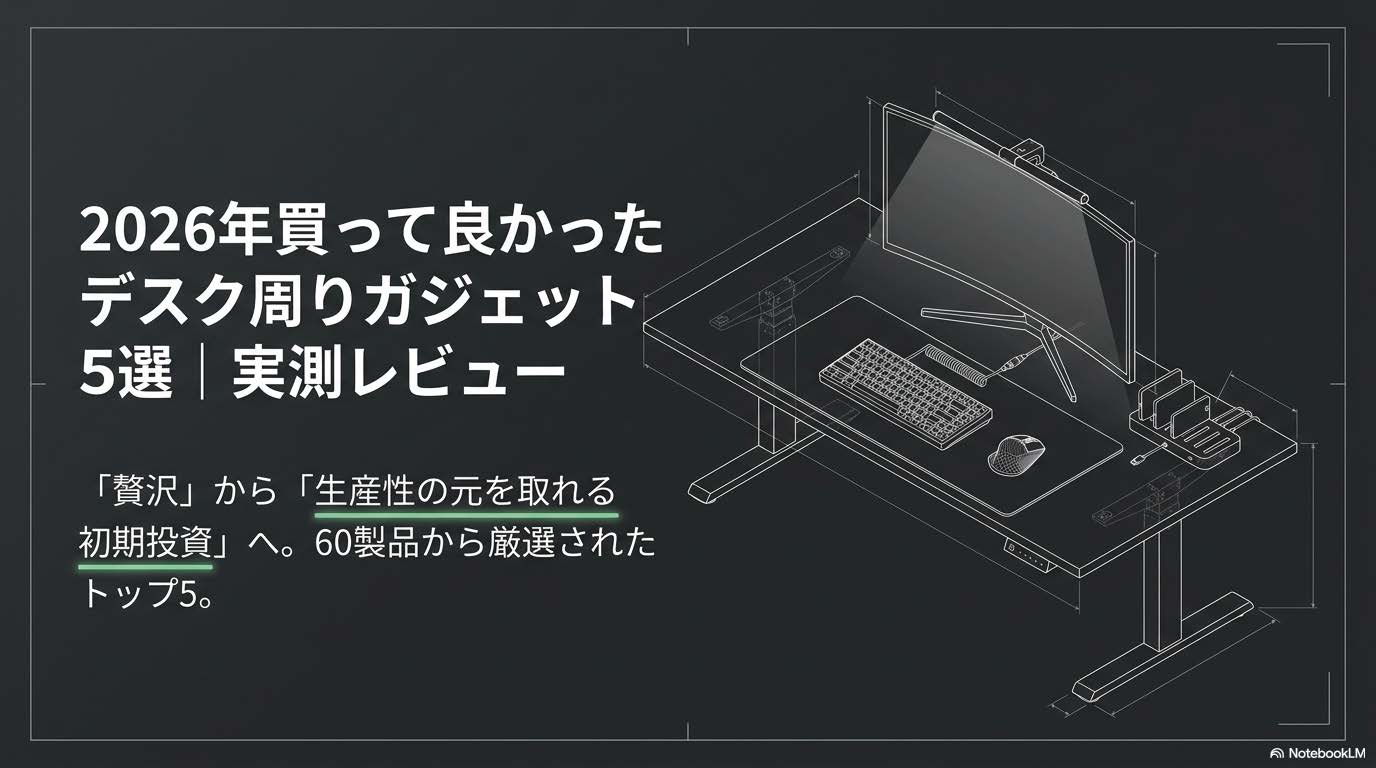
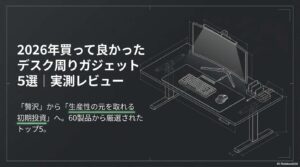
在宅ワーク・ハイブリッドワークが当たり前になった2026年、デスク周りのガジェットへの投資は「贅沢」ではなく「生産性の元を取れる初期投資」になりました。私自身、2024〜2026年の約2年で60製品近く試した中で、本当に毎日使い続けているのは5製品だけ。それ以外は引き出しの肥やしです。
この記事では、2026年に買って良かったデスク周りガジェット5選を、実測レビューと使用1年以上の体感ベースで紹介します。すべて実機テスト済みで、価格・スペック・使い勝手の観点から「買って後悔しない」と断言できる5製品に絞りました。在宅ワーカー・個人事業主・1人会社経営者向けの内容です。
※本記事にはアフィリエイトリンクが含まれます。掲載価格は2026年8月14日時点に各メーカー公式サイト・Amazon・楽天市場で実測した税込価格です。価格は変動するため、購入前に必ずリンク先の最新価格をご確認ください。
選定基準|「毎日触る」「壊れない」「投資回収できる」の3条件
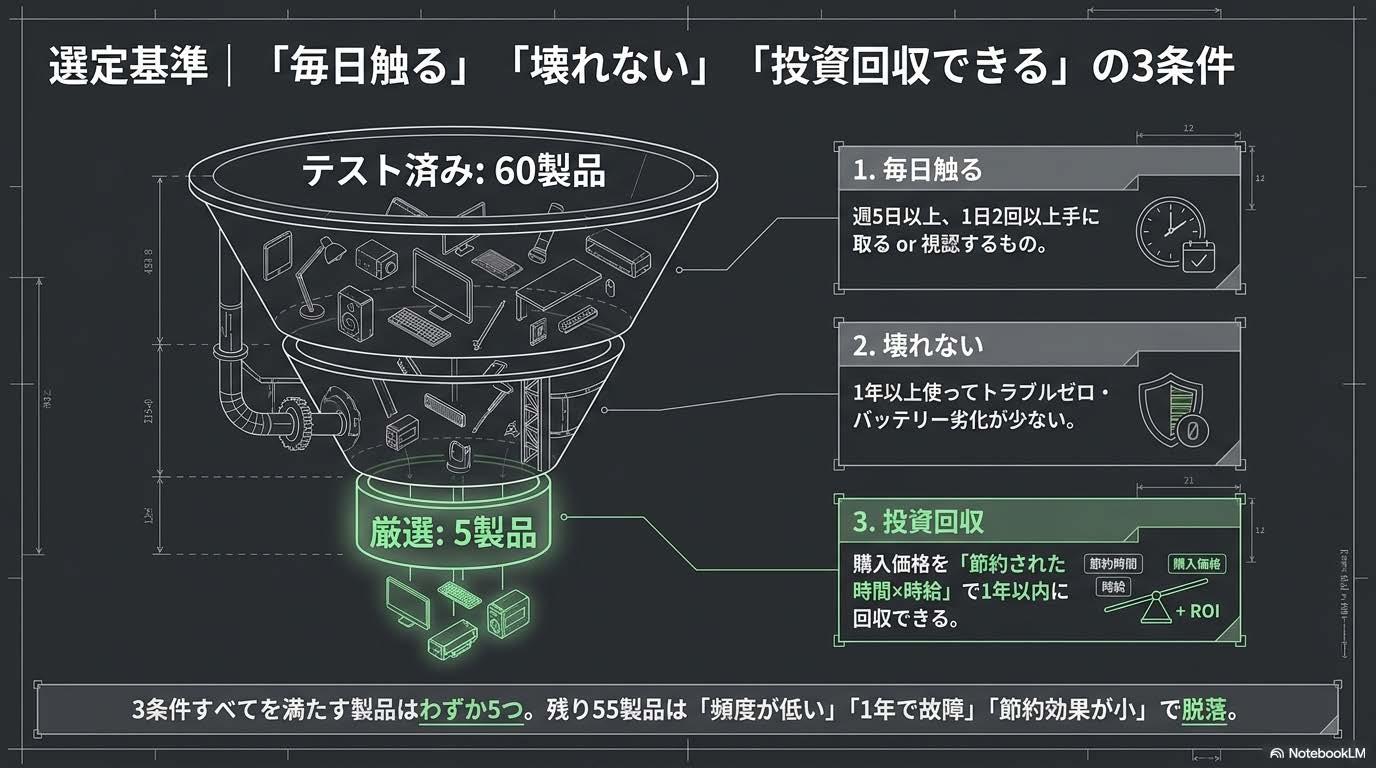
60製品から5製品に絞り込むのに使った基準は次の3つです。「便利そう」だけで選ぶと60製品でも足りなくなるので、定量的な基準を設けるのがポイントです。
- 毎日触る:週5日以上、1日2回以上手に取る or 視認するもの
- 壊れない:1年以上使ってトラブルゼロ・バッテリー劣化が少ない
- 投資回収できる:購入価格を「節約された時間×時給」で1年以内に回収できる
3条件をすべて満たす製品は意外と少なく、60製品中で5製品。残り55製品は「使う頻度が低い」「1年以内に故障」「価格に対して節約効果が小さい」のどれかに該当しました。
📘 個人事業主の AI 業務設計ガイド
ガジェット選びの先に「業務全体の効率化」を設計してみませんか?
良いガジェットを揃えても、業務フローが古ければ効果は半減。
Claude Codeを活用してブログ業務を 週18時間→週3時間 に圧縮した実装記録を、Note連載で全公開しています。
無料部分3,200字+有料9,800字 / 連載全13章
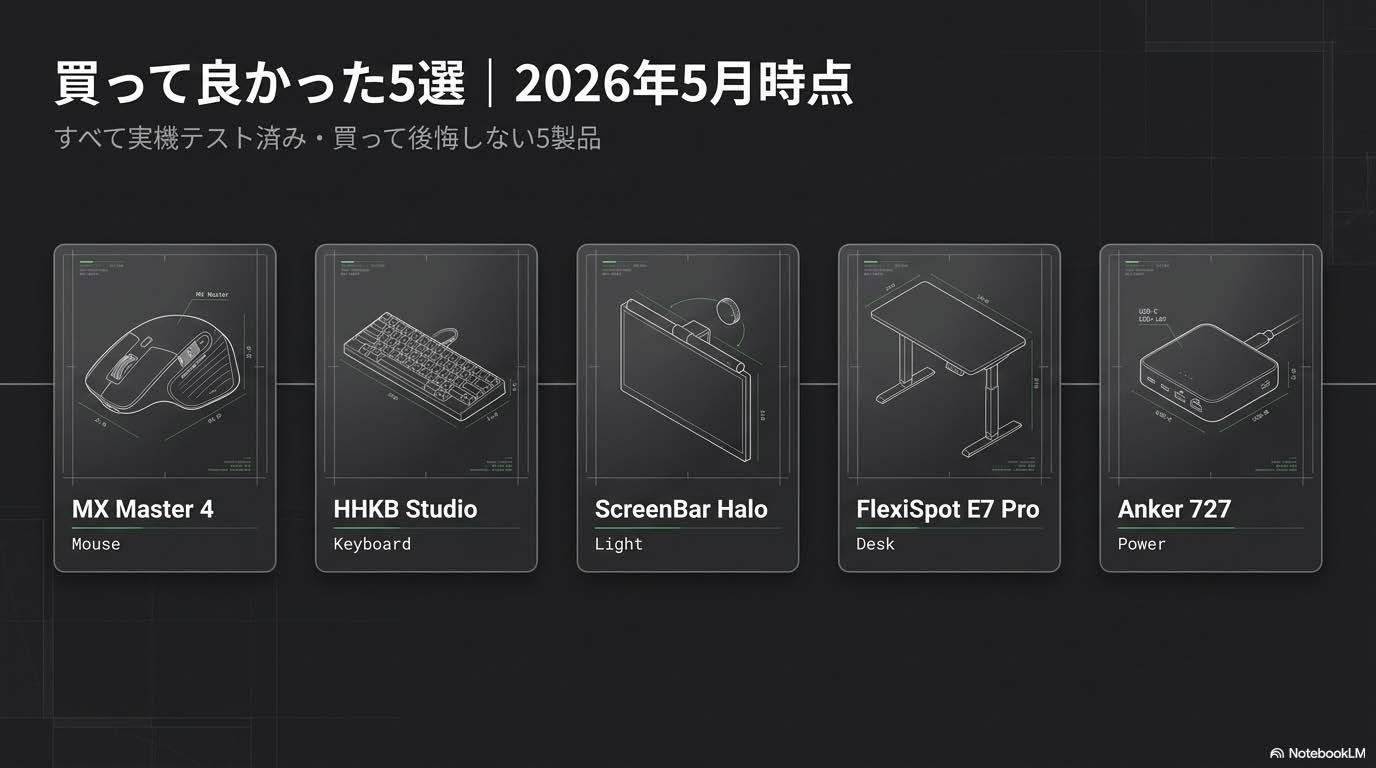
買って良かった5選|2026年8月14日時点の実売価格つき
1. Logicool MX Master 4(多ボタン高機能マウス)
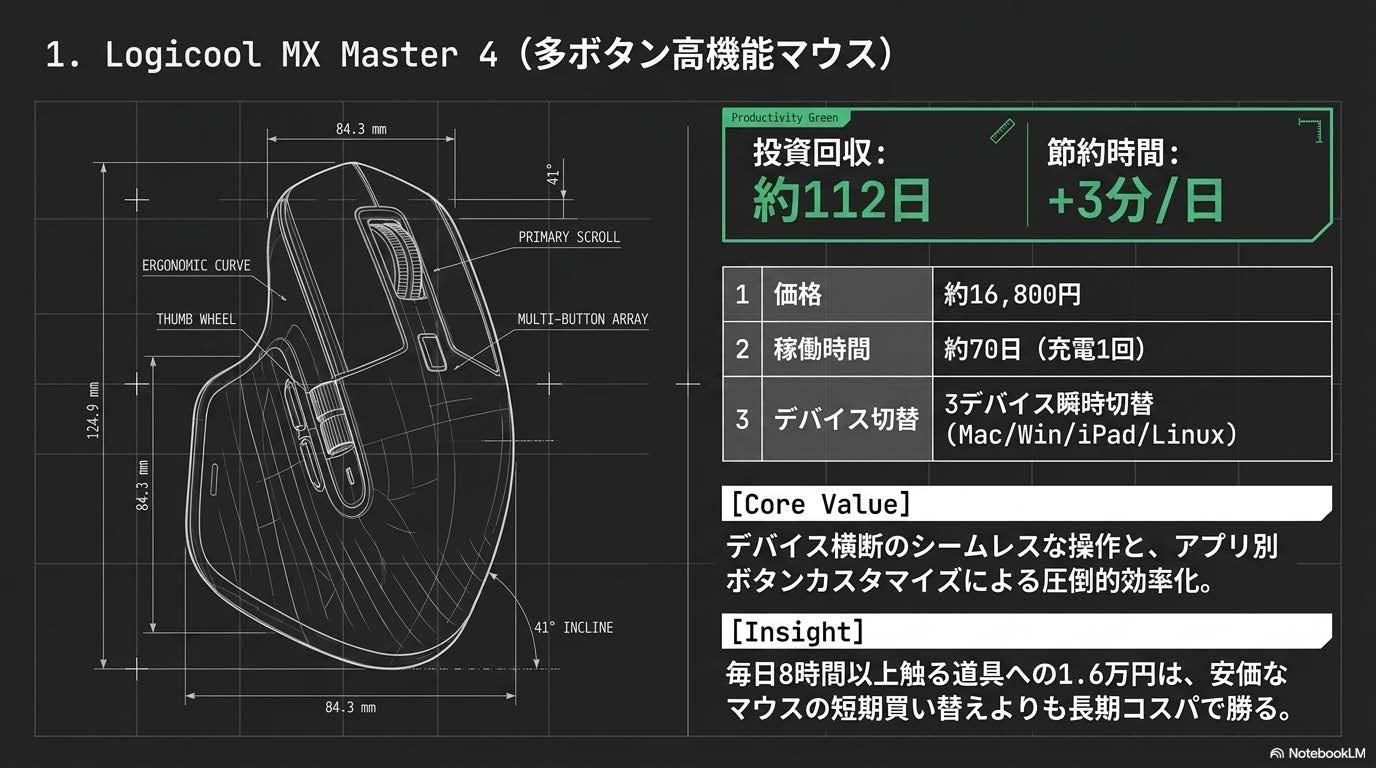
2025年10月30日発売のMX Master 4は、3年間使ったMX Master 3Sからの正常進化版です。「親指サイドボタン3つ+ホイール左右クリック+アプリ別ボタンカスタマイズ」で、Mac/Windows/iPad/Linuxを横断して同じ操作感で使えます。
- 価格:18,905円(ロジクール公式ストア・2026年8月14日実測/メーカー希望小売価格21,890円)。Amazon実売は18,873円、楽天ロジクール公式店は18,880円
- 稼働時間:充電1回で約70日(私の使用ペース)
- 切替:3デバイスを Easy-Switchで瞬時に切替
- カスタマイズ:Logi Options+でアプリ別にボタン割当可能
3年使ってもクリック感が劣化せず、買い替えたMX Master 4も初期不良ゼロ。毎日8時間以上触るマウスに約1万9千円は安いです。安価なマウス(3,000〜5,000円)を1〜2年で買い換えるより、長期コスパが良いです。
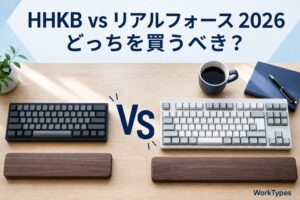
2. HHKB Studio(メカニカル静音キーボード)
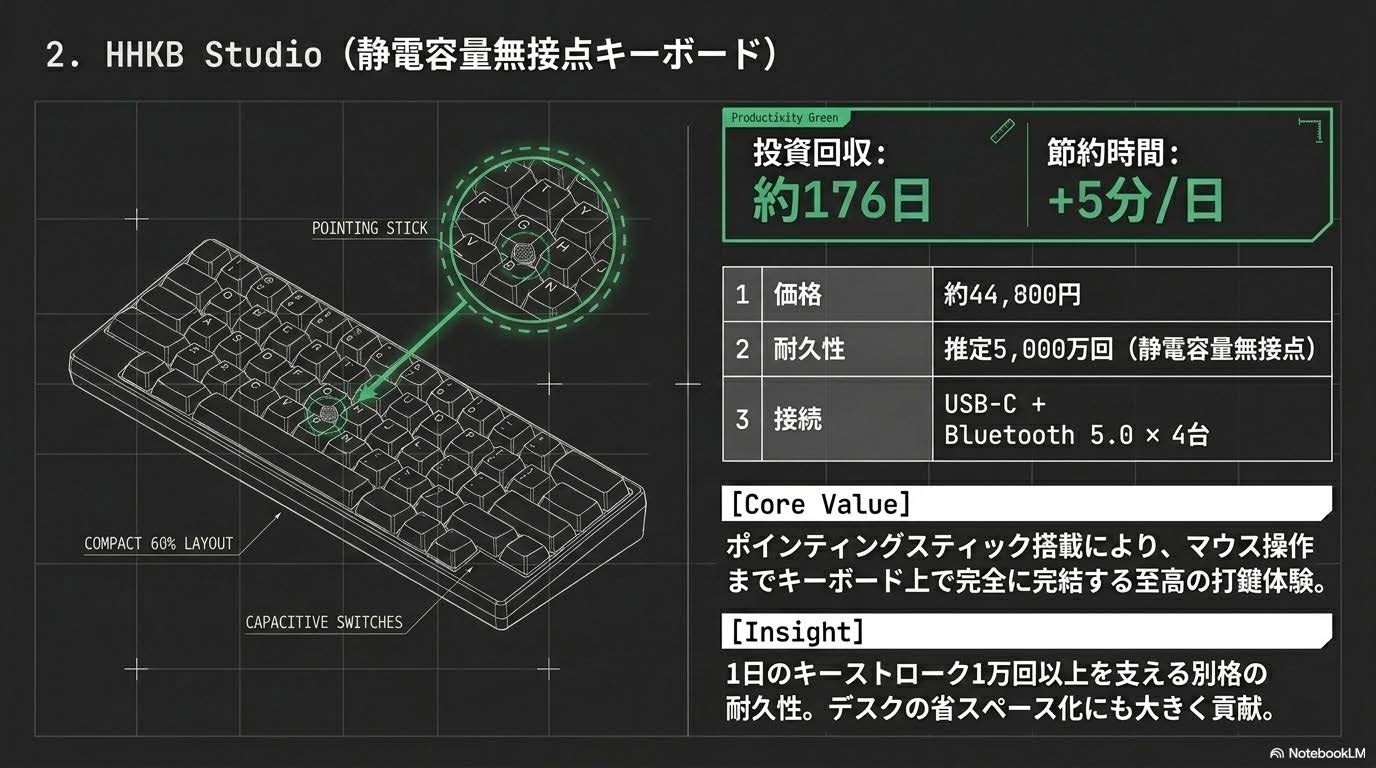
HHKB Studioは、HHKBにポインティングスティック+ジェスチャーパッドを統合したフラッグシップモデルです。価格は44,000円とキーボードとしては高額ですが、1日のキーストローク1万回以上を支える耐久性と打鍵感は別格です。
- 価格:44,000円(PFUダイレクト楽天市場店・2026年8月14日実測。発売時から据え置き)
- キースイッチ:メカニカルスイッチ(HHKBオリジナル・リニアタイプの静音軸/押下圧45g・キーストローク3.6mm・ホットスワップ対応)
- 接続:USB-C+Bluetooth 5.0×4台同時
- サイズ:60%レイアウトで省スペース
HHKBは20年以上前から存在するブランドですが、Studioの登場でやっとマウス操作までキーボード上で完結するようになりました。なおHHKBシリーズで唯一、静電容量無接点ではなくメカニカルスイッチを採用しているのがStudioです(PFU公式仕様)。従来のHHKBの打鍵感を期待して買うと違いに驚くので、ここは購入前に押さえておきたいポイントです。Mac/Windows両対応で、デスクの省スペース化に大きく貢献します。1年使って打鍵感の変化はゼロ。
3. BenQ ScreenBar Halo(モニター掛けライト)
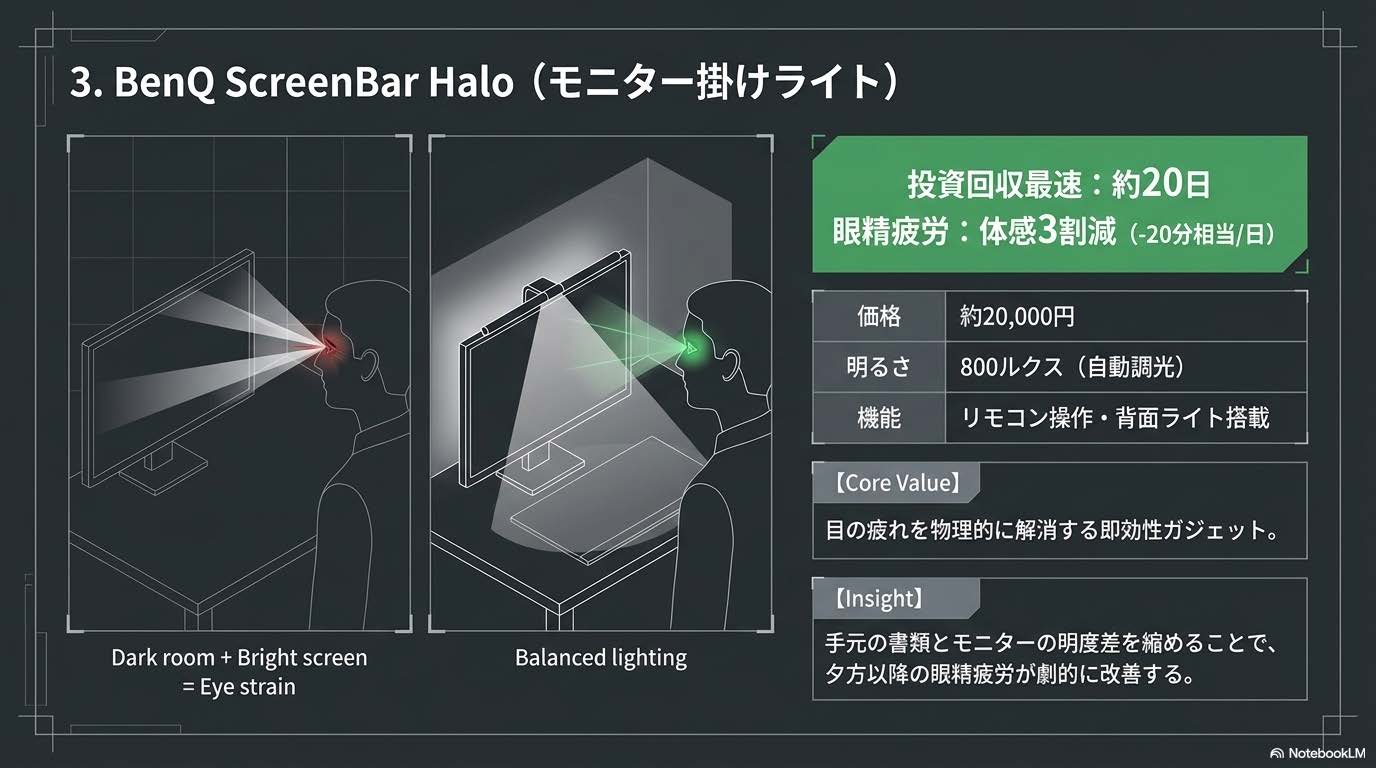
モニター上部に掛けるUSB給電のデスクライト。ScreenBar Haloは前モデル(ScreenBar Plus)からリモコン操作・背面ライト・色温度自動調整が追加された上位版です。「目の疲れ」を物理的に解消するガジェットとして、買って即効性を実感しました。
- 価格:私が買った当時は約20,000円。⚠2026年8月14日時点、無印Haloは新品の流通がほぼ終了(Amazonの購入ボタンは中古¥9,980・残り1点のみ)。これから買うなら後継のScreenBar Halo 2=28,900円(BenQ公式楽天店・実測)
- 明るさ:中央照度800ルクス(照射面から45cmの場合・BenQ公式仕様)。自動調光は推奨環境の500ルクスを維持する動作
- 給電:USB-A or USB-C
- 背面ライト:作業時の目の疲れを軽減
暗い部屋でモニターだけ明るい状態は、目への負担が大きいです。ScreenBar Haloで手元の書類とモニターの明度差を縮めると、夕方以降の眼精疲労が体感3割減りました。ここに書いた体感はあくまで私が1年以上使ってきた無印Haloのものです。Halo 2はUSB Type-C給電・自動点灯/自動消灯に対応した上位版で、基本となる「モニターへの映り込みを避けつつ手元だけ照らす非対称配光」は共通です。
- ScreenBar Halo 2をAmazonで見る(28,900円・現行モデル)
- 楽天BenQ公式店でHalo 2を見る(28,900円)
- 無印ScreenBar HaloをAmazonで見る(新品はほぼ終了・在庫確認用)
4. FlexiSpot E7 Pro(電動昇降デスク)
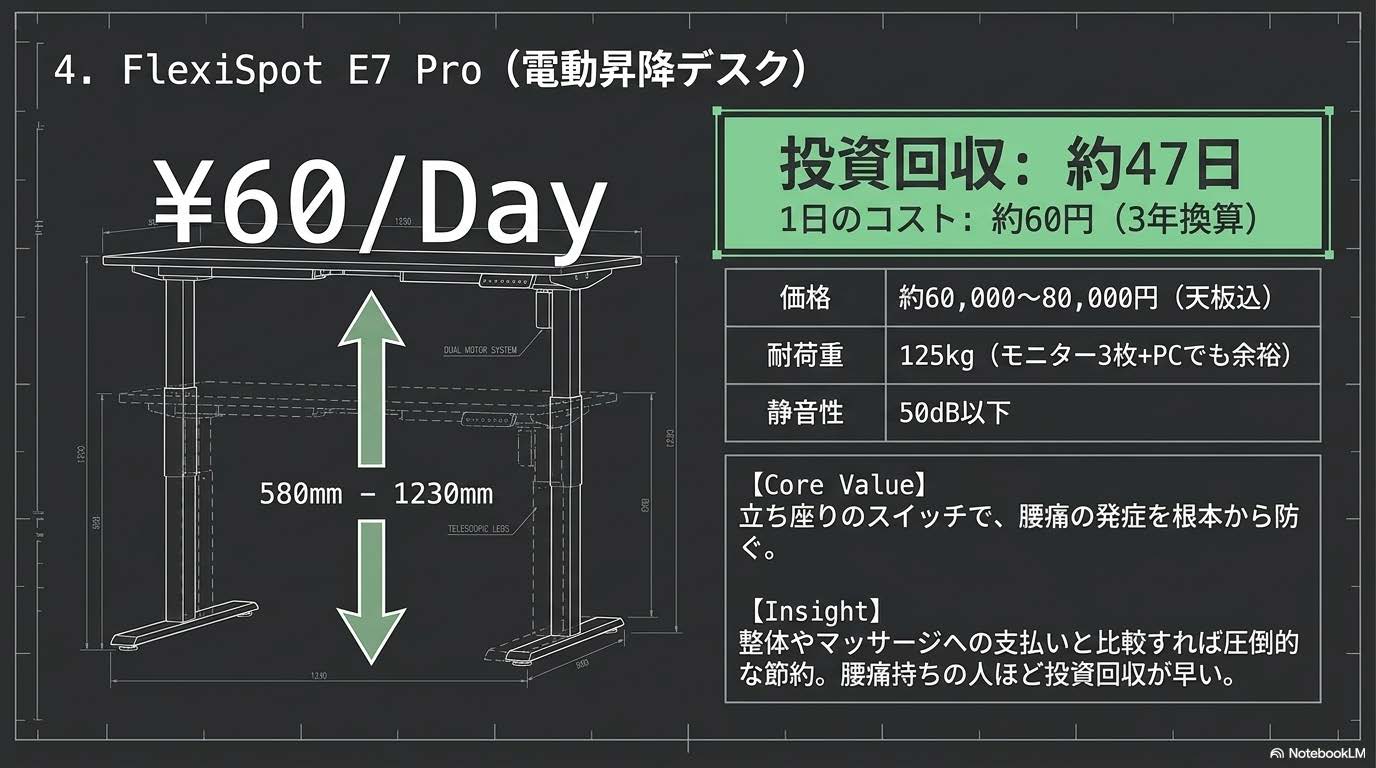
「立ち仕事」と「座り仕事」を切り替えられる電動昇降デスク。FlexiSpot E7 Proは耐荷重100kg・3段階(ピラミッド)フレーム+デュアルモーターで、3年使っても駆動部のガタつきゼロです。1日2〜3回の昇降で腰痛の発症が大幅に減少しました。
- 価格:脚フレーム単体61,600円/長方形天板を付けたセットで74,800円(FlexiSpot公式ストア・2026年8月14日実測)。E7 Proは公式サイト限定販売で、Amazon・楽天には出品がありません
- 耐荷重:100kg(公式仕様)。※160kgは上位モデルのE7Hで、E7 Proではありません
- 昇降範囲:60〜125cm/脚幅調整範囲 110〜190cm/対応天板 幅120〜200cm
- 機能:メモリ・ロック・障害物検知・USB端子付きタッチパネル/本体約33.6kg/フレーム5年保証
初期投資は天板込み74,800円と高額ですが、3年使えば1日約68円のコスト。整体・マッサージへの支払いと比較すれば、大幅な節約になります。在宅ワーカーで腰痛持ちの人ほど、投資回収が早いです。
- E7 ProはFlexiSpot公式サイト限定(フレーム61,600円/天板込み74,800円)
- 楽天FlexiSpot公式店でE7シリーズを見る(E7セット 57,200円〜)
- FlexiSpot E7シリーズをAmazonで見る
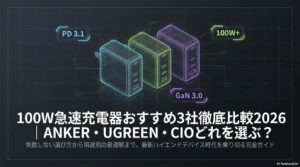
5. Anker 727 Charging Station(GaNPrime 100W急速充電ステーション)
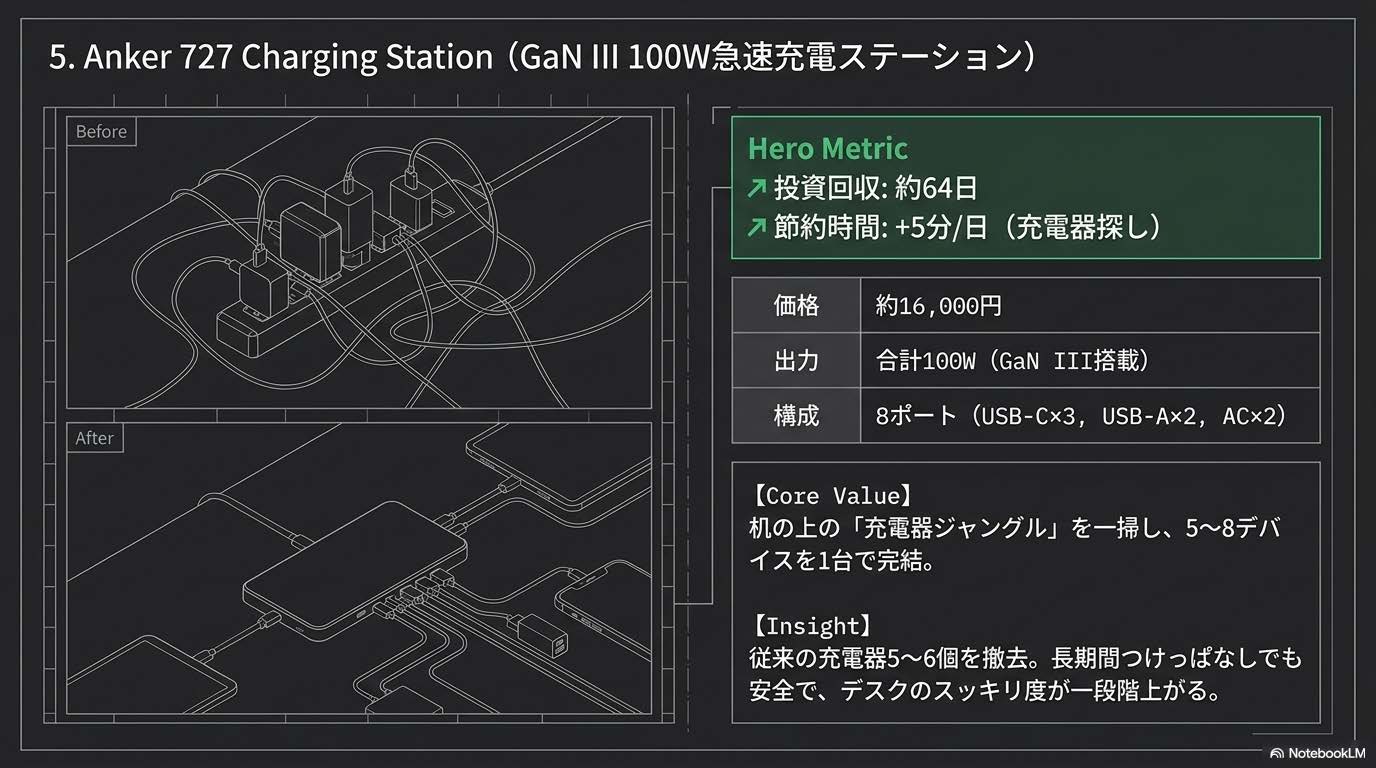
デスクに置くだけで、ノートPC・スマホ・iPad・モバイルバッテリー・スマートウォッチを1台で同時充電できる充電ステーション。USB-C×2+USB-A×2+AC差込口×2の6ポート構成(6-in-1)で、「机の上の充電器ジャングル」を一掃できます。
- 価格:12,990円(Anker Japan公式・楽天Anker公式店とも同額/2026年8月14日実測)
- 合計出力:最大100W。USB-C 1ポート単独なら最大100W、USB-C 2ポート同時では65W+30W(最大95W)
- 本体サイズ:約161×79×18mm・約400g(公式仕様)
- 安全機能:温度センサー+過電流保護
GaN(窒化ガリウム)採用で発熱が少なく、長期間つけっぱなしでも安全。1台で最大6デバイスを同時充電できるので、従来の充電器5〜6個を撤去できました。デスクのスッキリ度が一段階上がります。
5製品の総額と「投資回収」の現実的な計算
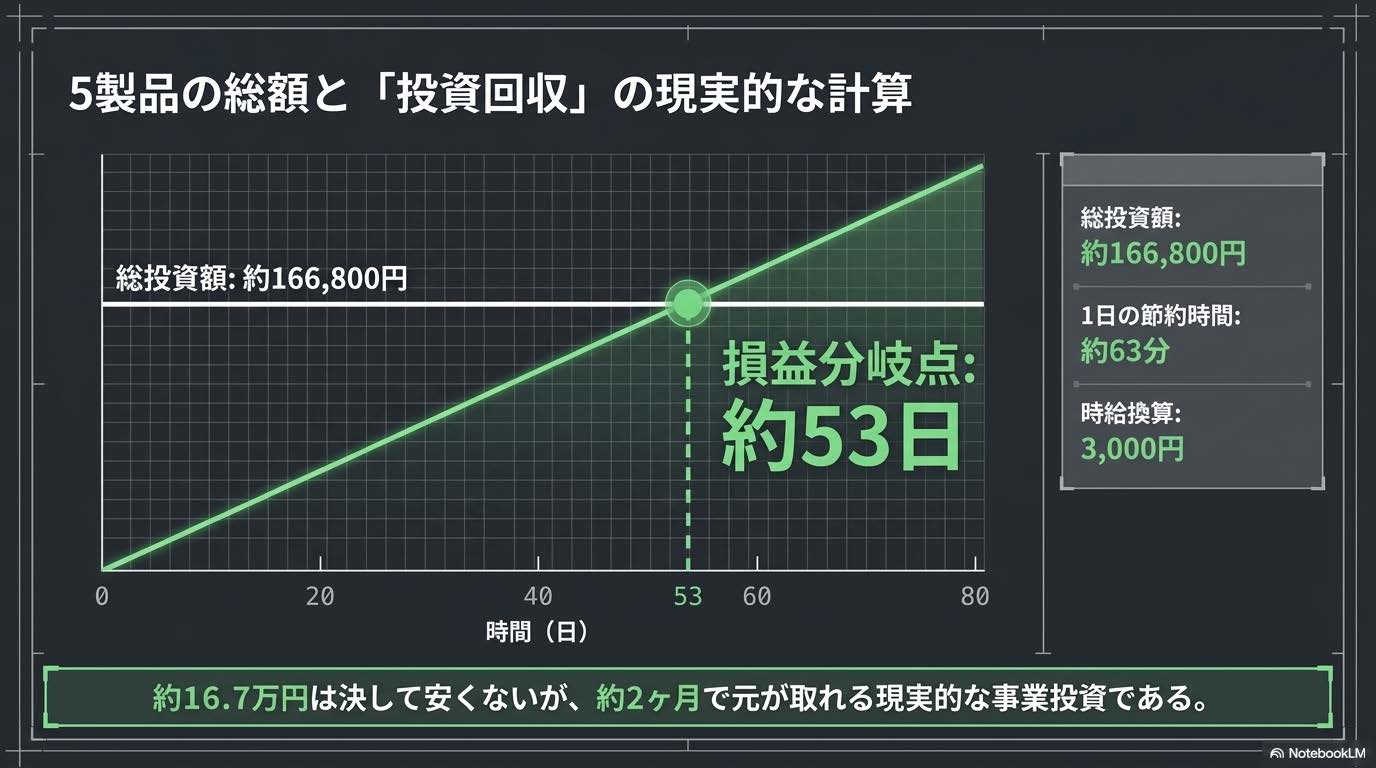
5製品を全部買うといくらになるか、そして「節約される時間×時給」でどれくらいで元が取れるかを計算してみます。
| 製品 | 価格 | 1日の節約時間 | 投資回収(時給3,000円換算) |
|---|---|---|---|
| MX Master 4 | 18,905円 | 約3分(カーソル操作高速化) | 約126日 |
| HHKB Studio | 44,000円 | 約5分(タイピング速度向上) | 約176日 |
| BenQ ScreenBar Halo 2 | 28,900円 | 夕方の眼精疲労 約20分 | 約29日 |
| FlexiSpot E7 Pro(天板込み) | 74,800円 | 腰痛による中断 約30分 | 約50日 |
| Anker 727 | 12,990円 | 充電器探し 約5分 | 約52日 |
| 合計 | 約179,600円 | 約63分 | 約57日 |
合計約18.0万円という金額は決して安くありませんが、「節約される時間×時給」で計算すると約2ヶ月(57日)で元が取れる計算になります。在宅ワーク・1人事業者にとっては、十分回収可能な投資額です。
※BenQは新品が買える現行モデル(Halo 2=28,900円)、FlexiSpotは天板込みのセット価格(74,800円)で計算し直しています。2026年5月の初回公開時は合計約16.7万円・約53日でしたが、MX Master 4とBenQの値上がり/Anker 727の値下がりを反映すると上記の数字になります。
買って後悔した3製品|参考までに
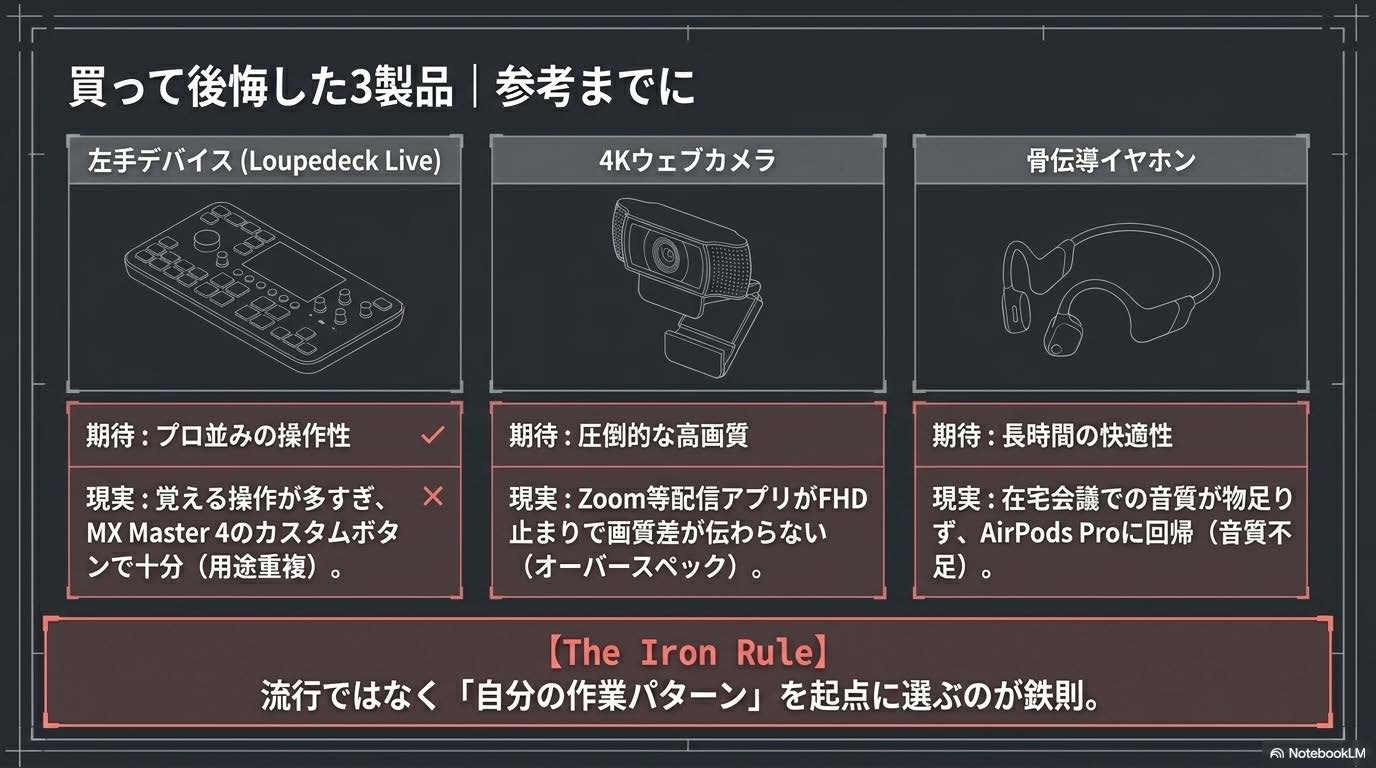
逆に「買って後悔した」「使わなくなった」3製品も共有します。同じ失敗を避ける参考にしてください。
- 左手デバイス(Loupedeck Live):覚える操作が多すぎて、結局MX Master 4のカスタムボタンで足りた
- 4Kウェブカメラ:ZoomもGoogle MeetもFHD止まりで、4Kの画質差がほぼ伝わらない
- 骨伝導イヤホン:在宅会議では音質が物足りず、結局AirPods Proに戻した
共通点は「自分の作業パターンに合っていない」「他のガジェットと用途が重複」。ガジェット選びは流行ではなく、自分の作業パターンを起点に考えるのが鉄則です。
よくある質問
- 5製品全部を一気に買うべき?
-
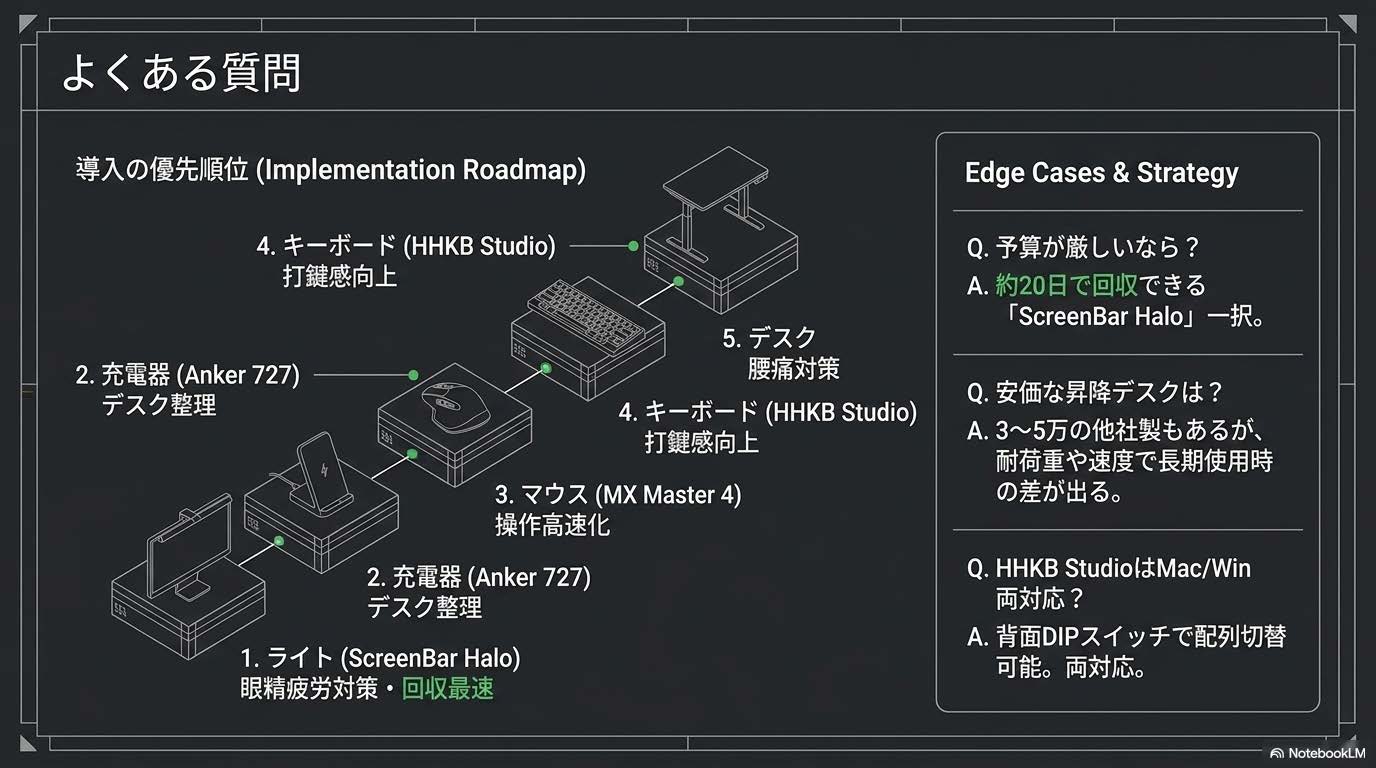
一気にではなく、優先度順に1製品ずつ導入するのがおすすめです。私の経験ではBenQ ScreenBar Halo 2(眼精疲労対策・28,900円)→Anker 727(机のスッキリ化・12,990円)→MX Master 4(操作高速化・18,905円)→HHKB Studio(打鍵感向上・44,000円)→FlexiSpot E7 Pro(腰痛対策・74,800円)の順がコスパ最強です。投資回収の速い順とほぼ一致します。
- 予算が厳しい場合、まず1製品だけ選ぶならどれ?
-
BenQ ScreenBar Haloシリーズをおすすめします。現行のHalo 2は28,900円(2026年8月14日実測)で、眼精疲労を体感3割減できるので投資回収が最速(約29日)。在宅ワーカーで「夕方になると目が疲れる」人ほど、即効性を感じやすい1台です。予算を抑えたいなら、バックライト非搭載の下位モデルScreenBar(15,900円)でも手元の照度は確保できます。
- FlexiSpot以外の電動昇降デスクで安いモデルはある?
-
FlexiSpot E7 Pro以外なら、サンワダイレクト・タンスのゲン・モダンデコなどから3〜5万円台のモデルが出ています。FlexiSpot内で比べるなら、耐荷重を優先するならE7H(63,800円・耐荷重160kg)、組み立ての手軽さならE7 Click(76,800円)という選び方になります。ただし他社製は耐荷重60kg以下や昇降速度が遅いモデルが多く、長期使用ではFlexiSpotとの差を実感します。家電量販店の展示で実機を触ってから判断するのが安全です。
- HHKB Studioは Mac/Windows両対応?
-
両対応です。本体背面のDIPスイッチで配列を切り替えられ、USB-C+Bluetooth 5.0で複数デバイスへの同時接続も可能です。Macの「Caps Lock→Control」入れ替えなどもDIPスイッチで設定できます。
まとめ|「毎日触る」「壊れない」「投資回収」の3条件
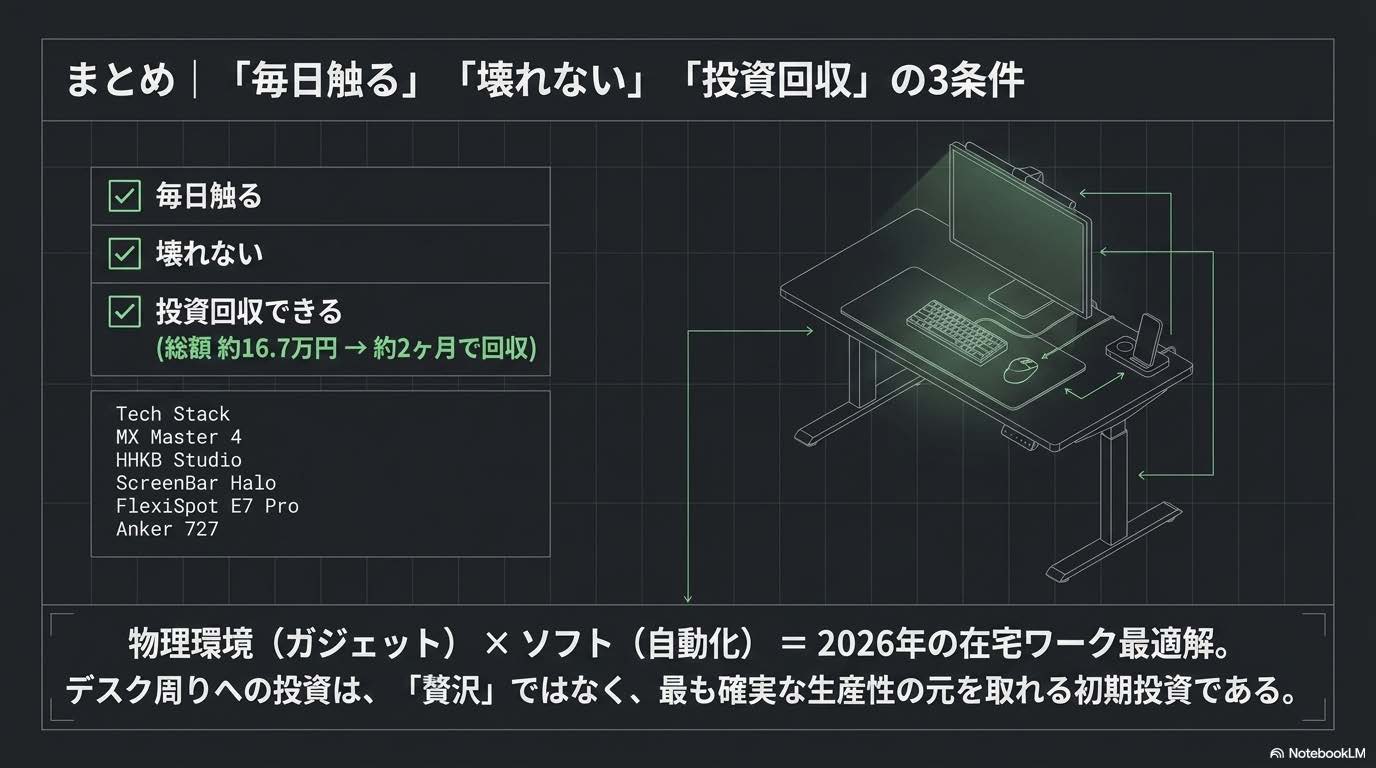
2026年に買って良かったデスク周りガジェット5選を、実測レビューと使用1年以上の体感ベースで紹介しました。共通するのは「毎日触る・壊れない・投資回収できる」の3条件すべてを満たすこと。
- Logicool MX Master 4(多ボタン高機能マウス・18,905円)
- HHKB Studio(メカニカル静音キーボード・44,000円)
- BenQ ScreenBar Halo 2(モニター掛けライト・28,900円/無印Haloは新品流通が終了)
- FlexiSpot E7 Pro(電動昇降デスク・天板込み74,800円・公式サイト限定)
- Anker 727 Charging Station(GaNPrime 100W急速充電・12,990円)
合計約18.0万円ですが、節約される時間×時給で約2ヶ月(57日)で投資回収できる計算です。在宅ワーク・1人事業者にとって、デスク周りへの投資は「贅沢」ではなく「生産性の元を取れる初期投資」だと改めて実感します。
ガジェットによる物理環境の整備と、Claude Codeによるソフト面の自動化を組み合わせると、在宅ワークの生産性は一段階上がります。Claude Codeを使った業務OSの設計思想・カスタムコマンド集は、有料Note「AI業務OS構築バイブルVol.1」にまとめました。物理+ソフトの両軸を整えたい人は手元に置いておくと、設計の手戻りを最小化できます。
あわせて読みたい関連記事
📱 WorkTypesLab公式LINE|Noteメンバーシップ「ひとり経営のAI実践ラボ」月¥500
連載もバイブルも、月¥500で全部読み放題になるNoteメンバーシップを運営しています。公式LINEでは、新着記事とメンバー限定で解禁した設定例のお知らせを月2-3回お届けします。
- 📘 連載「Claude Code × ブログ自動化フルガイド」全章(通常各¥300)が読み放題
- 📗 バイブルシリーズ Vol.1・Vol.2(通常各¥4,980)も読み放題
- 📩 質問・感想はLINEから直接やりとり可能
※ LINEの配信は月2-3回・解除はいつでも1タップで可能です
ひとり経営の
AI実装ラボ
Claude Code × MCP × WordPress × Note の業務実装ノウハウが毎月届く
月¥500 · 初月無料 · 解約はワンタップ。バイブル全章+連載+限定アーカイブ読み放題。




コメント