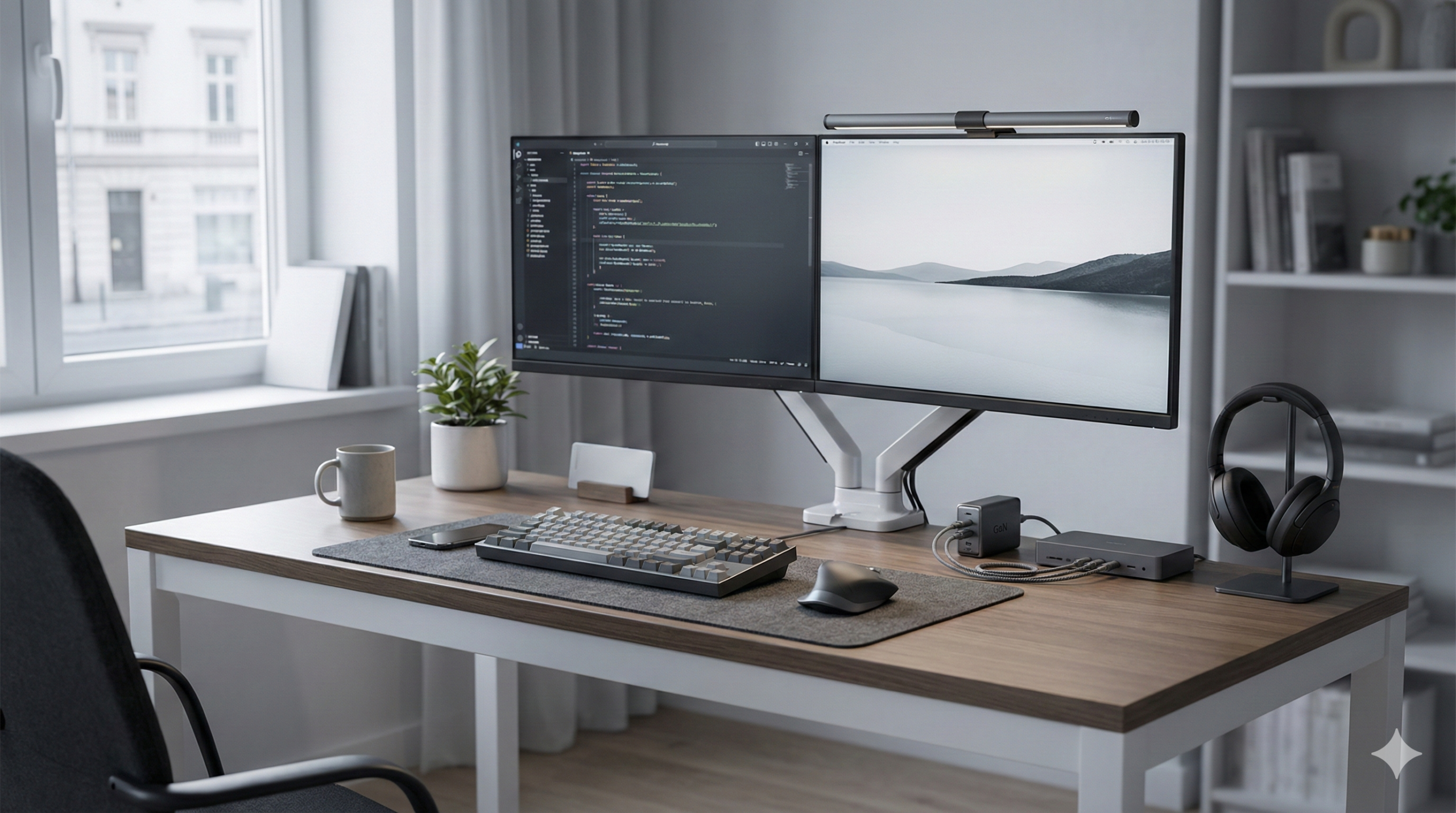
📌 30秒で見つかる予算別おすすめ早見表
「15選を全部見る時間はない」という方向けに、予算別の3点だけ先に紹介します。本文では各製品の選定理由と実売価格を詳しく書いています。
- 1万円台コース(初心者向け):USB-C急速充電器・リストレスト(手元の不満がまとめて消えます)
- 3万円コース(中級者):ワイヤレスキーボード・PCスタンド・USB-C急速充電器(タイピングと姿勢が同時に変わります)
- 10万円台コース(本気組み):4K27インチモニター・モニターアーム・モニターライト・リストレスト(視覚環境ごと刷新)
失敗しない買い方の3原則:①既存環境の延長線で買う(一気に全部変えない)/②上位互換を1点ずつ/③長く使うものほど高い物に投資する。
※2026年8月更新版|2026年8月時点の情報に更新しました(在宅ワーク3年目の筆者が、夏に買い足したアイテムと最新の実売価格を反映)
デスク周りのガジェット、そろそろアップデートしませんか?
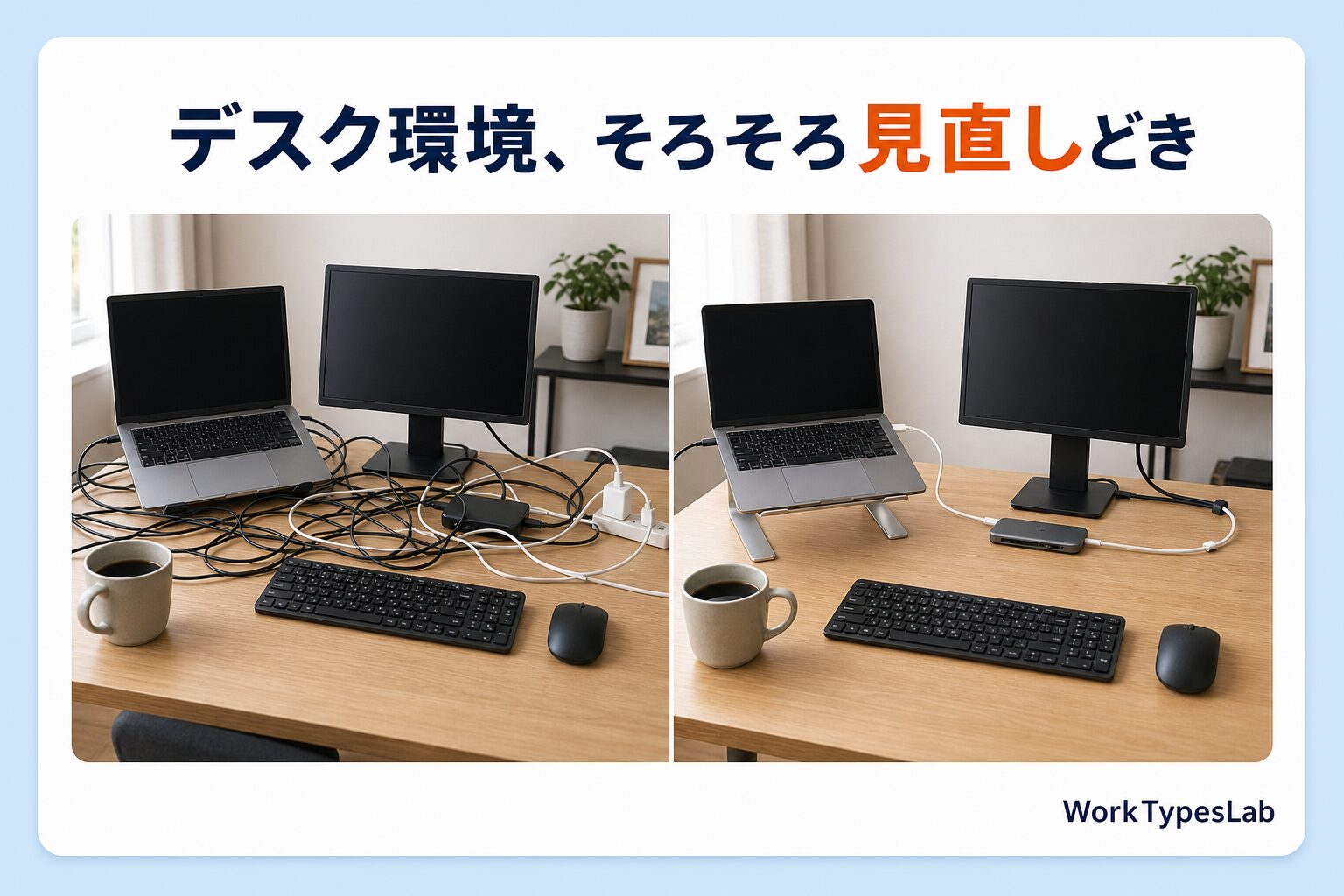
在宅ワークやテレワークが当たり前になって数年。最初のうちは「とりあえず」で揃えたデスク周りのアイテムも、そろそろ見直しの時期ではないでしょうか。
2026年に入ってからも各メーカーから注目のガジェットが続々と登場しています。特にここ最近は、USB-C PD対応の充電まわりや、AIアシスタント連携の入力デバイスなど、ここ1〜2年で一気に進化したジャンルが多い印象です。
この記事では、在宅ワーク3年目の筆者が実際にデスクで使っているガジェットを中心に、手元にないもの(Belkin Qi2 3in1 ワイヤレス充電器など)は公式スペックと実売価格で比べたうえで、15個に厳選して紹介します。カテゴリ別 + 予算別の組み合わせまで整理したので、最後まで読めば「自分の場合は何から手を付ければいいか」がはっきり見えるはずです。
📘 個人事業主の AI 業務設計ガイド
ガジェット選びの先に「業務全体の効率化」を設計してみませんか?
良いガジェットを揃えても、業務フローが古ければ効果は半減。
Claude Codeを活用してブログ業務を 週18時間→週3時間 に圧縮した実装記録を、Note連載で全公開しています。
無料部分3,200字+有料9,800字 / 連載全13章
ガジェット選定の3つの基準
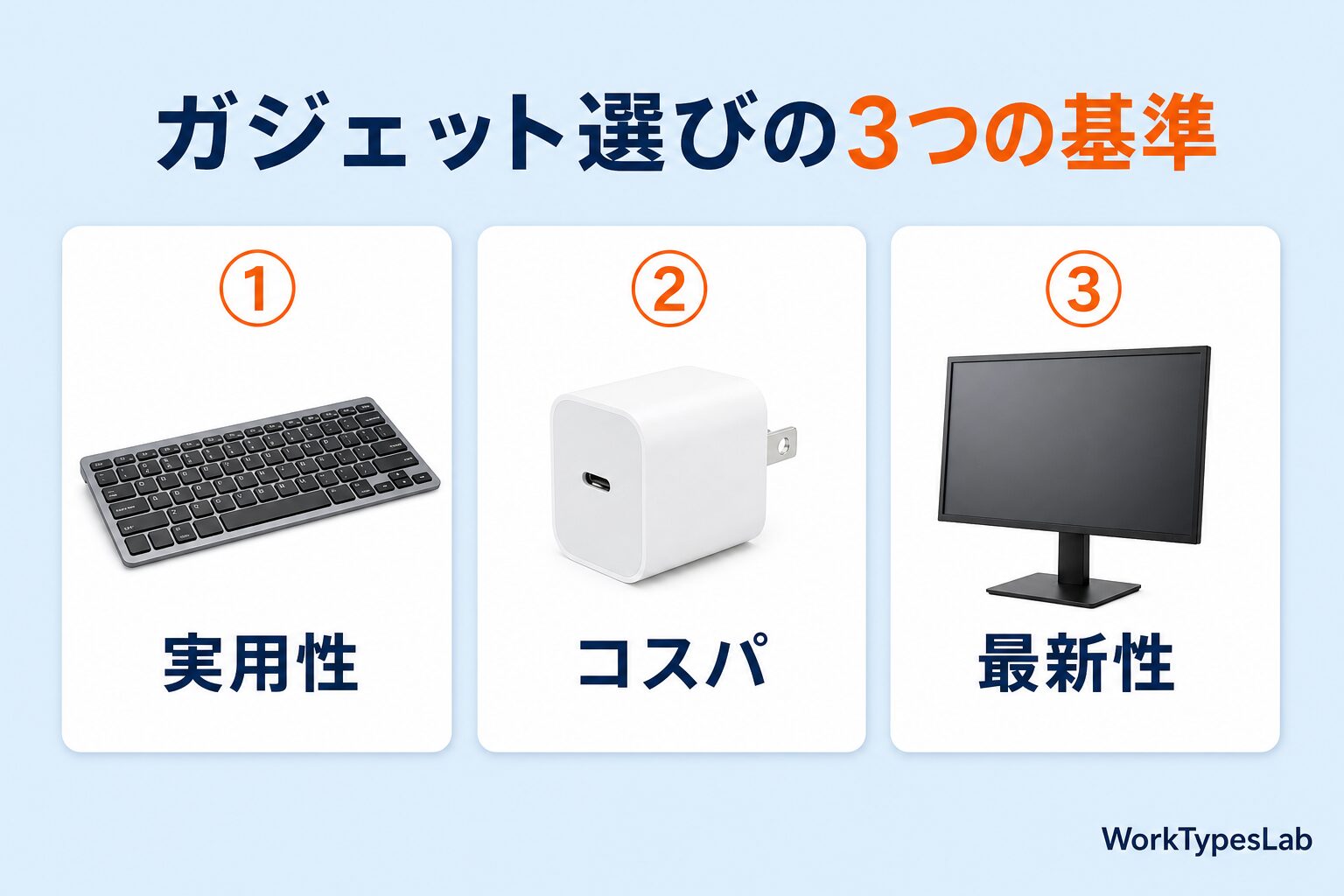
今回の15選を選ぶにあたって、以下の3つの基準を設けました。
- 実用性:見た目だけでなく、毎日の作業効率を実際に上げてくれるかどうか
- コスパ:価格に見合った価値があるか。高ければいいわけではない
- 2026年8月時点の最新性:今買える現行モデルを基本にしています。在庫切れなど買えない状態のものは、その事実もそのまま書いています
「流行っているから」ではなく「仕事が捗るかどうか」を軸に選んでいます。価格帯も幅広く取り上げたので、予算に合わせて検討してみてください。
【2026年9月15日 追記】お約束していた測り直しの結果です。楽天スーパーSALE(2026年9月4日20:00〜9月11日01:59)が終わったので、保留にしていた Belkin Qi2 3in1 と FlexiSpot E8 の楽天価格を測り直しました。2枠とも8月13日と同額(13,990円/66,000円・在庫あり)で、SALE価格ではありませんでした。あわせて楽天の全9枠とAmazonの主要枠も測り直しています。Anker Prime Charger は9月4日に出ていなかったAmazonのカートが復活して5,990円、FlexiSpot E8 のAmazonは66,000円から60,937円へ、Sony WH-1000XM6 は58,100円から57,690円へ下がっていました(08:13と08:14の2回測定し、2回とも同じ)。どちらのモールが安いかは枠によって違います。Anker と FlexiSpot はAmazon、Belkin は楽天(2,040円差)が安いので、各項目に両方の金額を並べました。その他の枠は2026年9月4日または8月25日の実測値で、その旨は各項目に書いています。価格は変動しますので、購入前に必ずリンク先でご確認ください。
【充電系】ケーブルまわりをスッキリさせる3選
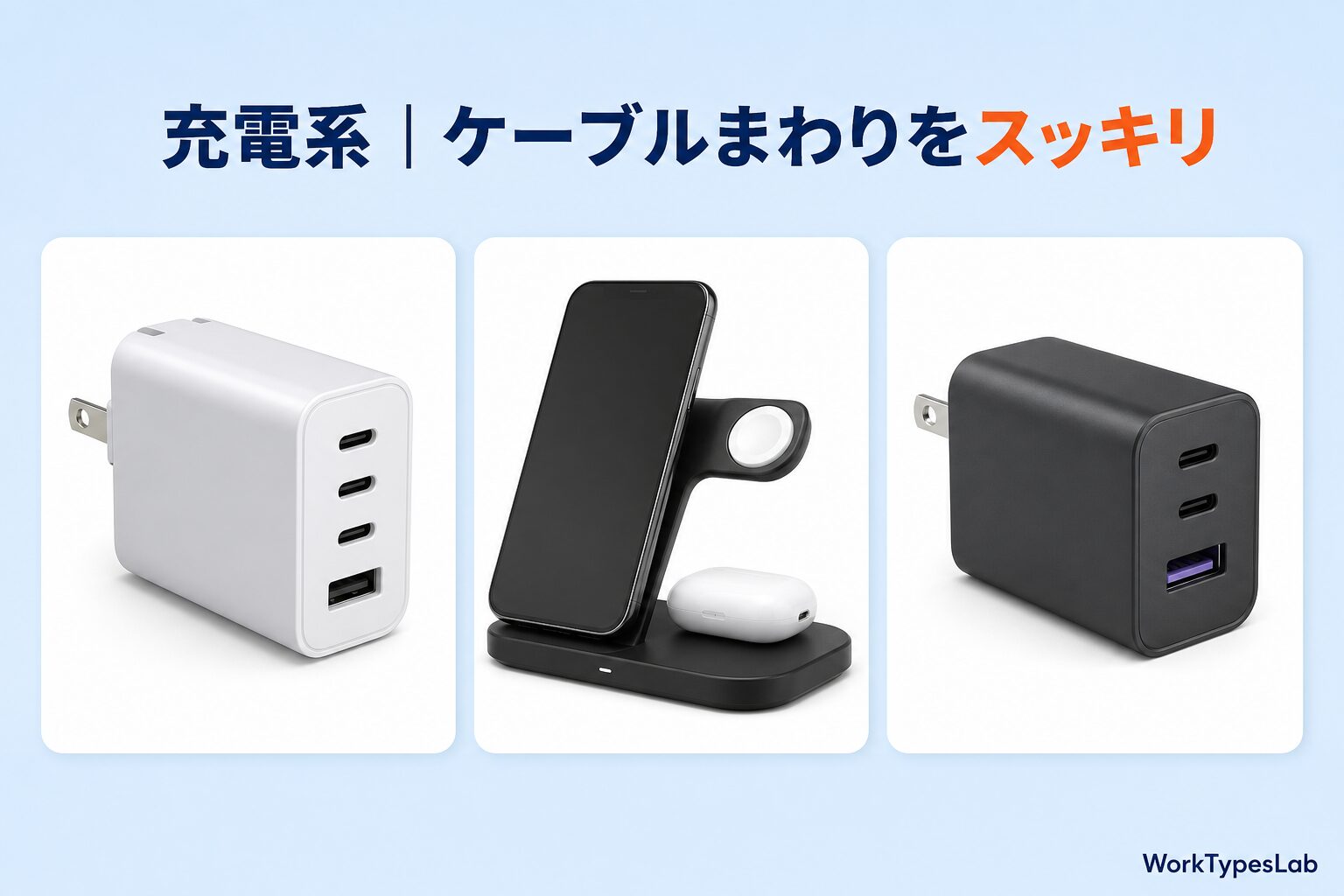
デスク周りのストレスで意外と大きいのが、充電ケーブルのごちゃつき。2026年は USB-C PD 対応がさらに進化し、1台で複数デバイスを同時充電できるアイテムが一気に充実してきました。
1. Anker Prime Charger(100W・3ポート)

 ポチップ
ポチップ
USB-C×2+USB-A×1の3ポート構成で、合計100W出力。ノートPC・スマホ・タブレットを同時に充電できます。折りたたみ式プラグなので、デスクに据え置きでも、そのまま持ち出しても使えるのが快適。
価格:5,990円(2026年9月15日 Amazon実測・販売元AnkerDirect)。9月4日はAmazonのカートが出ていませんでしたが、9月15日には復活していました。楽天のAnker公式ストアは定価の8,990円なので、この日はAmazonのほうが3,000円安いことになります。
おすすめポイント:GaN採用で発熱が少なく、長時間のデスクワークでも安心して使えます。
2. Belkin Qi2 25W 3in1 ワイヤレス充電器(WIZ036・折りたたみ式スタンド)
 ポチップ
ポチップ
iPhone・Apple Watch・AirPodsを同時に充電できる3in1充電器。Qi2 25W認証のスマートフォンなら最大25W、それ以外のQi2認証機は最大15Wでのワイヤレス充電に対応します(Belkin公式仕様)。45WのUSB-C電源アダプターが付属します。磁気アライメント付きなので位置ズレの心配もなし。
価格:Amazon 16,030円/楽天のBelkin公式ショップ 13,990円(どちらも2026年9月15日実測)。8月13日から両方とも動いていません。この枠は楽天のほうが2,040円安いままです。
おすすめポイント:Apple製品をメインで使っている人には特におすすめ。寝る前にポンと置くだけで朝にはフル充電。
3. CIO NovaPort TRIOⅡ 67W
 ポチップ
ポチップ
手のひらサイズの3ポート充電器。自動で電力配分を最適化する「Nova Intelligence」搭載で、つなぐデバイスに応じて充電速度を調整してくれます。出張や外出先でも活躍する持ち運びやすさ。
USB-C単ポート最大67W。3ポート同時に使うと合計は最大60W、USB-C 2ポート同時なら合計最大65Wです。
価格:6,589円(CIO公式の希望小売価格/楽天CIO公式店 2026年8月25日実測)。Amazonは出品状況によって表示価格が大きく変わることがあります。
おすすめポイント:デスクでも外出先でも兼用できるので、充電器を何個も持たなくて済みます。
【モニター・ディスプレイ系】作業領域を拡張する3選
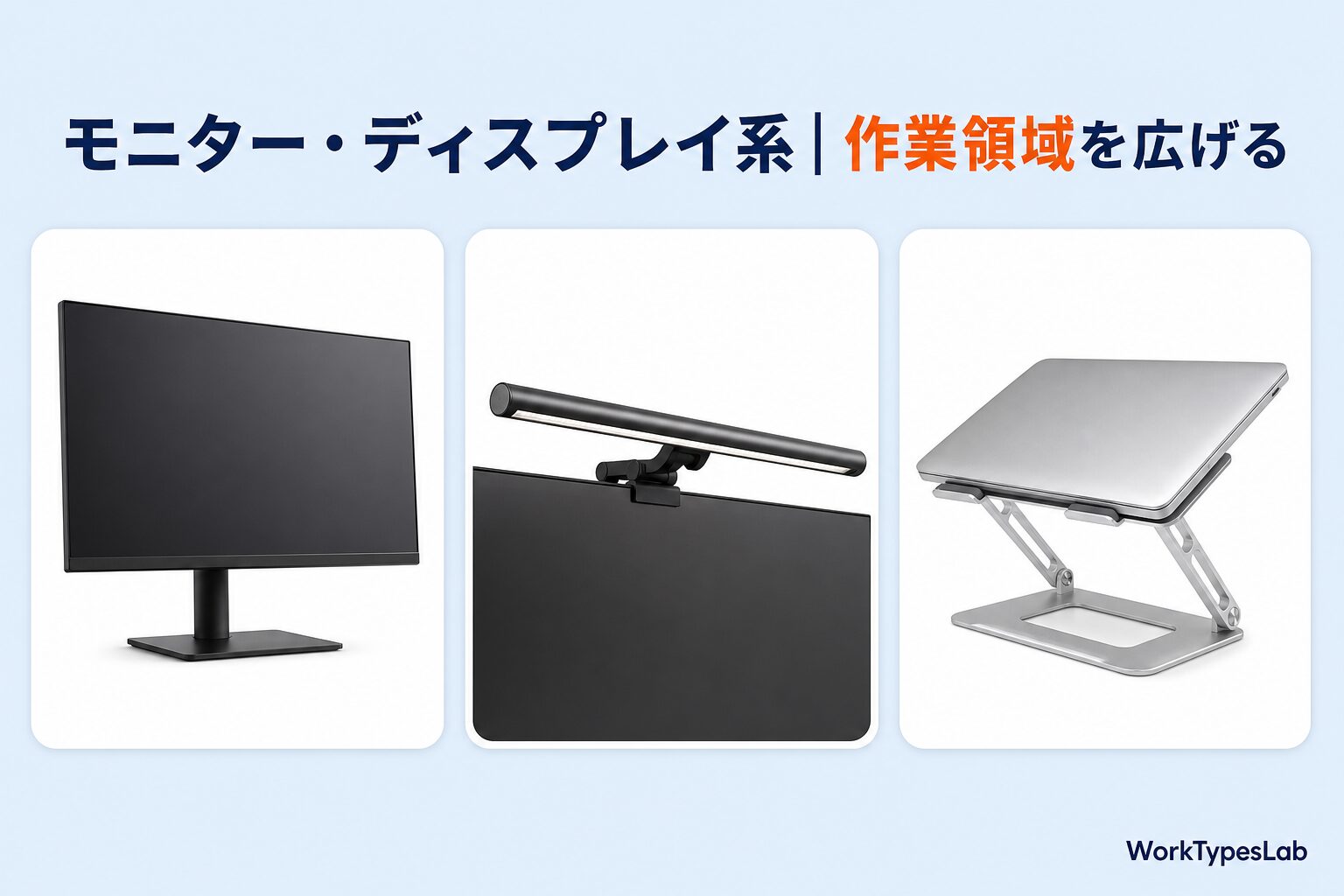
在宅ワークの生産性を一番わかりやすく上げてくれるのが、モニター周りの強化。2026年は USB-C 1本接続のモニターが主流になりつつあり、ケーブル周りも一気にシンプルになってきました。
4. Dell U2725QE 27インチ 4Kモニター
 ポチップ
ポチップ
USB-C一本でノートPCへの給電と映像出力が完結する27インチ4K(3840×2160)モニター。文字がくっきり出るので、テキスト作業もデザイン確認も快適です。
価格:87,601円(2026年9月4日 Amazon実測)
おすすめポイント:USB-C 1本でつながるので、ノートPCを閉じたまま使うクラムシェル運用がケーブル1本で完結します。
5. BenQ ScreenBar Halo 2
 ポチップ
ポチップ
モニター上部に取り付けるタイプのデスクライト。画面への映り込みなしでデスク面だけを照らしてくれます。無線リモコンで色温度と明るさを調整可能。背面の間接照明モードもあって、目の疲れを軽減してくれます。
価格:28,900円(2026年9月4日 Amazon実測・Halo 2/8月13日から変わらず)
おすすめポイント:デスクスペースを取らないのに照明環境が劇的に改善。長時間作業する人には本当におすすめ。
6. MOFT Z スタンディングデスク&スタンド
ノートPCを持ち上げて、画面を目線に近づけてくれるスタンドです。角度を段階的に変えられて、立ったまま作業する高さまで起こすこともできます。折りたたむと板のような薄さになるので、使わないときは机の隙間に立てておけるのがいいところ。
価格:7,480円(2026年8月25日実測。Amazon・楽天・Yahoo!・MOFT公式の4か所すべてで同じ値段でした)
おすすめポイント:外付けモニターを導入するまでの「つなぎ」としても優秀。私はこの手のスタンドを入れてから、夕方に首の後ろが張る感じがかなり減りました。
外付けモニターまで進むなら、置き方そのものを変えるモニターアームという選択肢もあります。机の上の面積が戻ってくるので、スタンドで足りなくなったときの次の一手として考えやすいです。
【入力デバイス系】タイピングと操作を快適にする3選
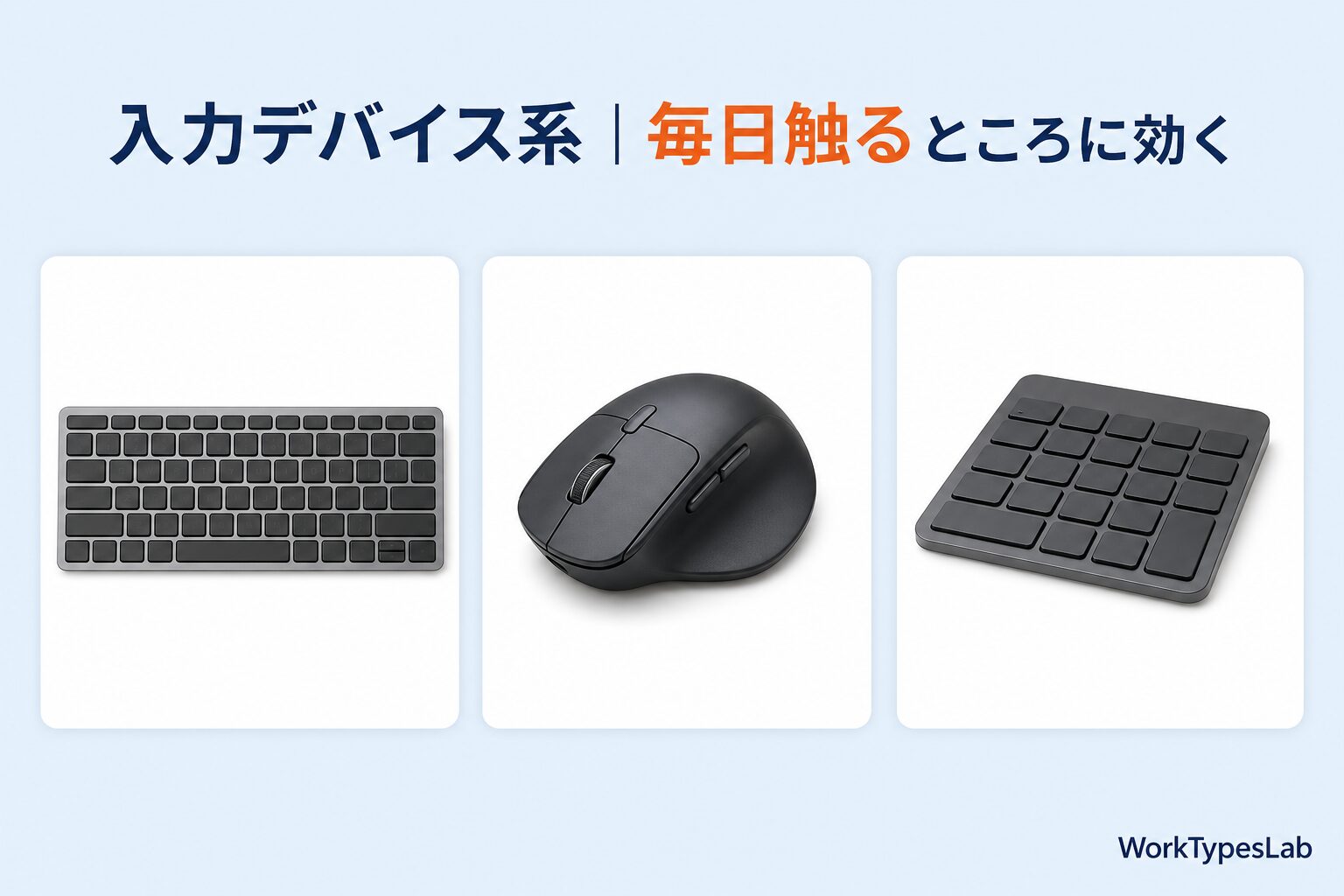
キーボードとマウスは毎日何時間も触るデバイス。ここを妥協すると手首や指への負担が蓄積していきます。2026年に入ってからは AI アシスタント連携キーなど、新しいトレンドも出てきました。
7. Logicool MX Keys S
ポチップ
薄型ながらしっかりした打鍵感のワイヤレスキーボード。3台のデバイスを切り替えて使えるEasy-Switch対応で、PCとタブレットを行き来する人に最適。バックライト搭載で暗い環境でも視認性抜群。
価格:18,664円(2026年9月4日 Amazon実測/8月13日から変わらず)
おすすめポイント:Logi Options+でキーカスタマイズが可能。アプリごとにショートカットを割り当てると作業効率が跳ね上がります。
8. Logicool MX Master 3S
 ポチップ
ポチップ
エルゴノミクスデザインの高機能ワイヤレスマウス。MagSpeedスクロールホイールが秀逸で、長いページやスプレッドシートを高速スクロールできます。静音クリックなので、Web会議中に操作しても気になりません。
価格:14,418円(2026年9月4日 Amazon実測/8月13日から変わらず)
おすすめポイント:サムホイールとジェスチャーボタンの組み合わせで、ブラウザの戻る/進むやデスクトップ切り替えがサクサク。
9. Kensington SlimBlade Pro トラックボール
大玉トラックボールの定番モデル。マウスと違って手首を動かさないので、腱鞘炎対策として導入する人が増えています。Bluetooth・2.4GHz・有線の3接続対応。慣れるまで数日かかりますが、一度慣れると手放せなくなります。
価格:12,999円(2026年9月4日 Amazon実測)
おすすめポイント:手首の負担を根本的に減らしたい人に。デスクスペースも節約できます。
【音声系】Web会議と集中力を支える3選
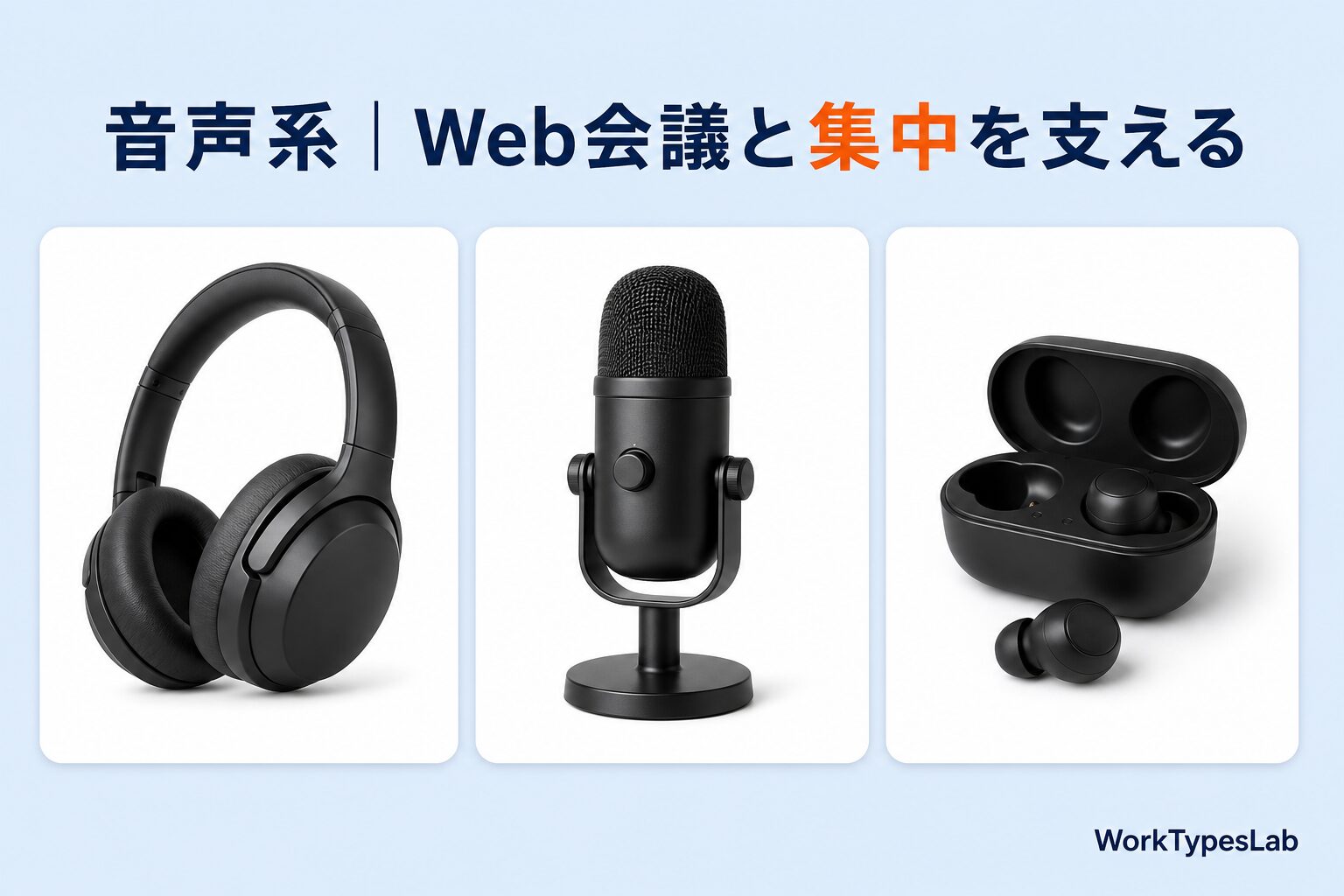
テレワークではWeb会議が日常。音声環境の良し悪しが仕事の印象にも直結します。また、集中したいときのノイズキャンセリングも在宅ワーカーの必須装備になりつつあります。
10. Sony WH-1000XM6 ワイヤレスヘッドホン
 ポチップ
ポチップ
業界トップクラスのノイズキャンセリング性能を持つワイヤレスヘッドホン。2025年5月発売のモデルで、HD NCプロセッサー QN3搭載によりAIベースの環境音分析が強化。人の声だけを自然に通す「スピーク・トゥ・チャット」の精度も向上しています。12基のマイクとスタジオ品質のサウンドが特徴で、30時間のバッテリー持ちも魅力です。
価格:Amazon 57,690円/楽天のXPRICE楽天市場店 57,600円(どちらも2026年9月15日実測)。⚠ 8月25日の確認では、この枠のカートは第三者出品(在庫わずか)でした。販売元は購入前にご確認ください
おすすめポイント:集中作業モードとWeb会議モードを使い分けられるのが地味に便利。マルチポイント接続で2台同時ペアリングも可能。
11. Anker PowerConf S500 スピーカーフォン
デスクに置くだけでWeb会議の音声品質が格段に上がるスピーカーフォン。全指向性マイクとAIノイズリダクションで、キーボードの打鍵音やエアコンの音を除去してくれます。Zoom・Teams・Google Meet対応。
価格:2026年8月13日時点、Amazonでは購入できません(在庫切れ。後継機の案内も確認できませんでした)
おすすめポイント:ヘッドホンやイヤホンをつけたくないときに重宝。ミュートボタンが物理ボタンなのも安心感があります。
12. Shure MV7+ USBマイク
配信者向けの定番マイクですが、Web会議用としても優秀。USB-C接続で手軽に使えて、自動レベル調整機能が声量のバラつきを補正してくれます。相手に「聞きやすい」と言われることが確実に増えるマイク。
価格:45,800円(2026年9月4日 Amazon実測)。🔴 8月13日の37,600円から8,200円上がっています
おすすめポイント:動画コンテンツの収録やポッドキャストにも流用できるので、発信活動をしている人には特に投資価値あり。
【快適性向上系】デスクワークの疲労を軽減する3選
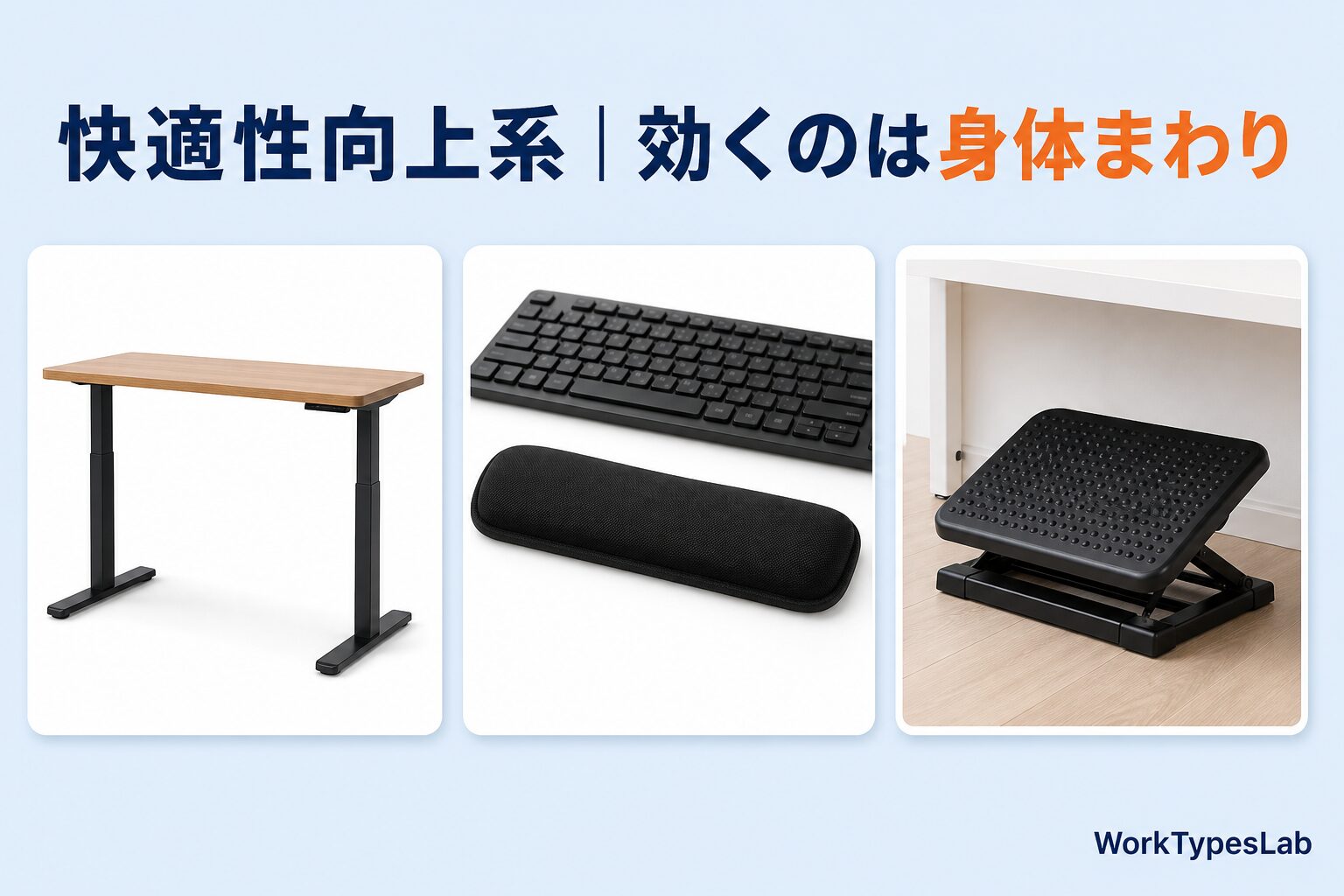
ガジェットというと電子機器のイメージが強いですが、デスクワークの快適さを左右するのは実は身体まわりのアイテムだったりします。長時間座る人ほど投資対効果が高いジャンルです。
13. FlexiSpot E8 電動昇降デスク
 ポチップ
ポチップ
ボタン一つで高さを調整できる電動昇降デスク。座り作業と立ち作業を切り替えることで、腰痛や肩こりの軽減が期待できます。メモリー機能で好みの高さを4つまで保存可能。天板サイズも選べるので、部屋に合わせやすいのも良いポイント。
価格:Amazon 60,937円/楽天のFlexiSpot楽天市場店 66,000円(どちらも2026年9月15日実測)。8月13日は両方とも66,000円だったので、下がったのはAmazonだけです。
おすすめポイント:「午前中は座り、午後は立ち」のように、1日の中で姿勢を切り替えられるのが最大の利点です。メモリー機能があるので、切り替えのたびに高さを探し直す手間もかかりません(E8は手元にないため、公式スペックと実売価格での紹介です)。
14. エレコム FITTIO リストレスト
 ポチップ
ポチップ
キーボード手前に置くジェル素材のリストレスト。手首の角度を自然な位置に保ってくれるので、長時間タイピングしても疲れにくくなります。表面はさらっとした素材で、汗をかいてもベタつきません。
価格:3,457円(2026年8月25日 楽天実測・ブラック MOH-FTPBK/送料無料)
おすすめポイント:地味だけど効果は絶大。価格も安いので、「まず何か試したい」という人はここから始めてみてください。
15. Amazonベーシック モニターアーム
ポチップ
モニターを宙に浮かせることで、デスクのスペースが一気に広がるモニターアーム。高さ・角度・奥行きを自由に調整でき、自分にとってベストな画面位置を見つけられます。なお「エルゴトロンのOEM品」と紹介されることがありますが、そう言われていた機種はすでに販売終了で、現行モデルはばね方式・耐荷重・チルト角のいずれも別物です。価格を抑えたい人向けの選択肢として見てください。
価格:3,552円(2026年9月4日 Amazon実測)。🔴 8月13日の2,919円から633円上がっています
おすすめポイント:モニターを導入するなら、アームもセットで揃えるのがおすすめ。デスクの掃除もしやすくなります。
予算別おすすめ組み合わせ
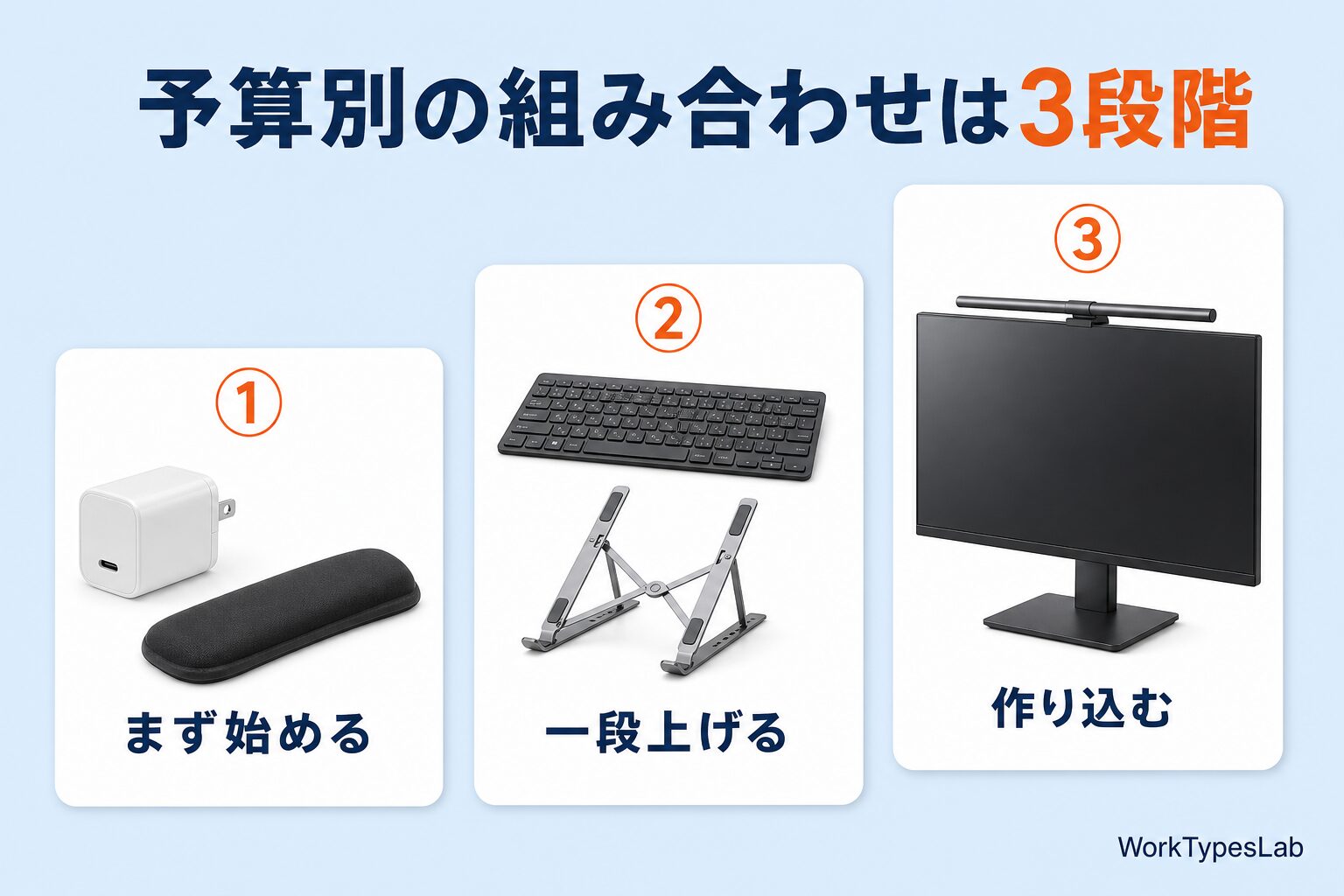
「全部揃えるのは予算的にキツい」という方も多いと思うので、予算別におすすめの組み合わせパターンを3つ考えてみました。
【1万円台】まず手軽に始めたい人向け
- CIO NovaPort TRIOⅡ 67W(6,589円)
- エレコム FITTIO リストレスト(3,457円)
合計10,046円。充電まわりのストレスを解消しつつ、手首の疲労も軽減できます。まずはこの2つだけでもデスク環境はかなり変わります。
【3万円前後】作業効率を一段上げたい人向け
- Logicool MX Keys S(18,664円)
- MOFT Z スタンディングデスク&スタンド(7,480円)
- CIO NovaPort TRIOⅡ 67W(6,589円)
合計32,733円。入力デバイスと姿勢改善を同時に強化する組み合わせ。日々のタイピングが快適になるだけで体感の疲労度が大きく変わります。
【10万円台】本気でデスク環境を作り込みたい人向け
- Dell U2725QE 27インチ 4Kモニター(87,601円)
- Amazonベーシック モニターアーム(3,552円)
- BenQ ScreenBar Halo 2(28,900円)
- エレコム FITTIO リストレスト(3,457円)
合計128,544円。モニター・ライト・アームの三点セットで視覚環境を一気にアップグレード。ここまでやると「自宅がオフィスより快適」と感じるレベルになります。
編集部ピックアップ|デスク周りで効くガジェット5選
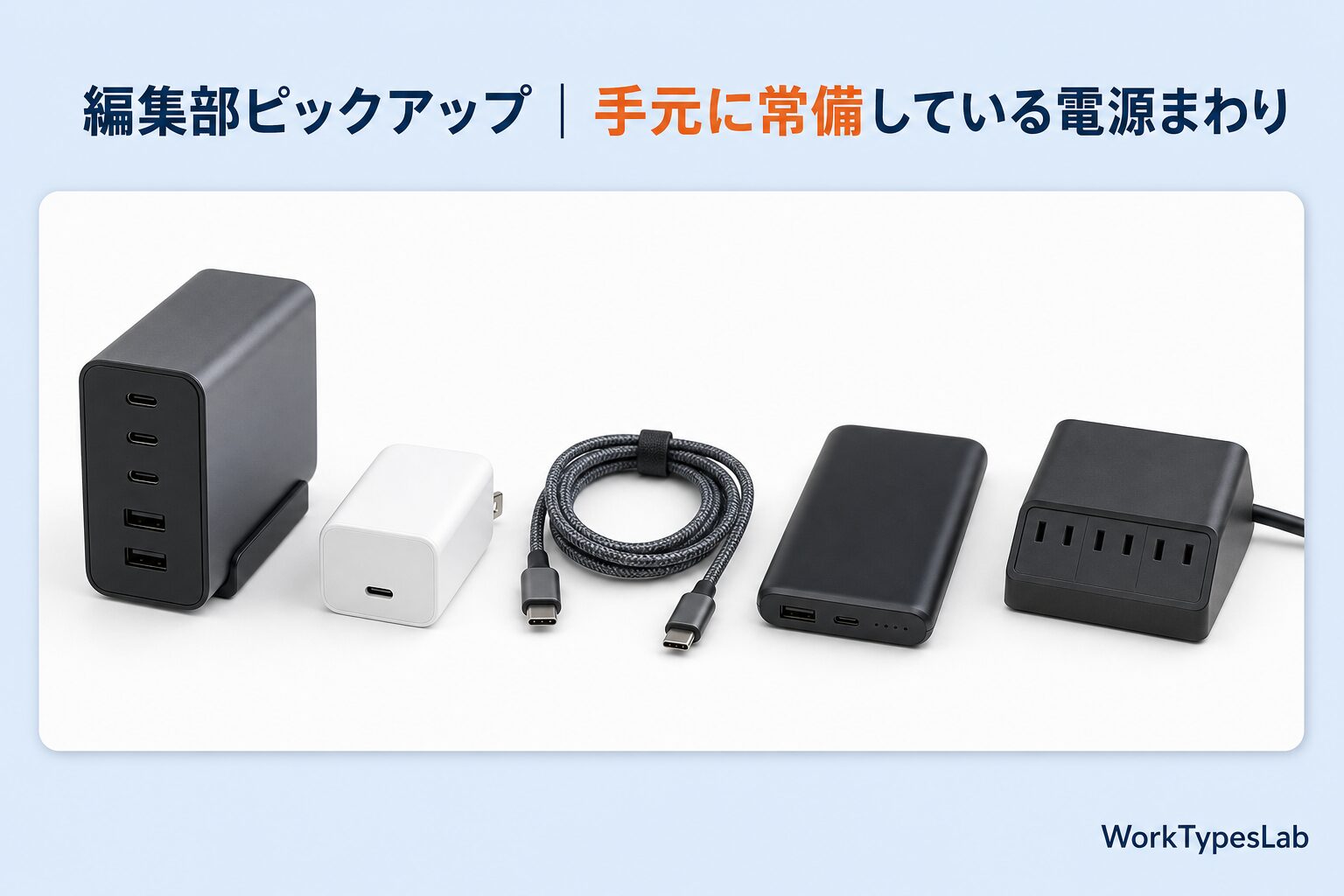
15選とは別に、私がデスクの手元に常備している充電・電源系のアイテムも挙げておきます。「もう1台どこかに置いておきたい」というときの候補として見てみてください。
① Anker Prime 240W Charger (4 Ports)
② Anker Prime Charging Station (6-in-1, 140W)
③ Apple 96W USB-C電源アダプタ
④ Anker Prime Wall Charger (67W, 3 ports, GaN)
⑤ Anker Prime Charger (100W, 3 Ports, GaN)
まとめ:デスク環境は「小さな改善の積み重ね」が効く
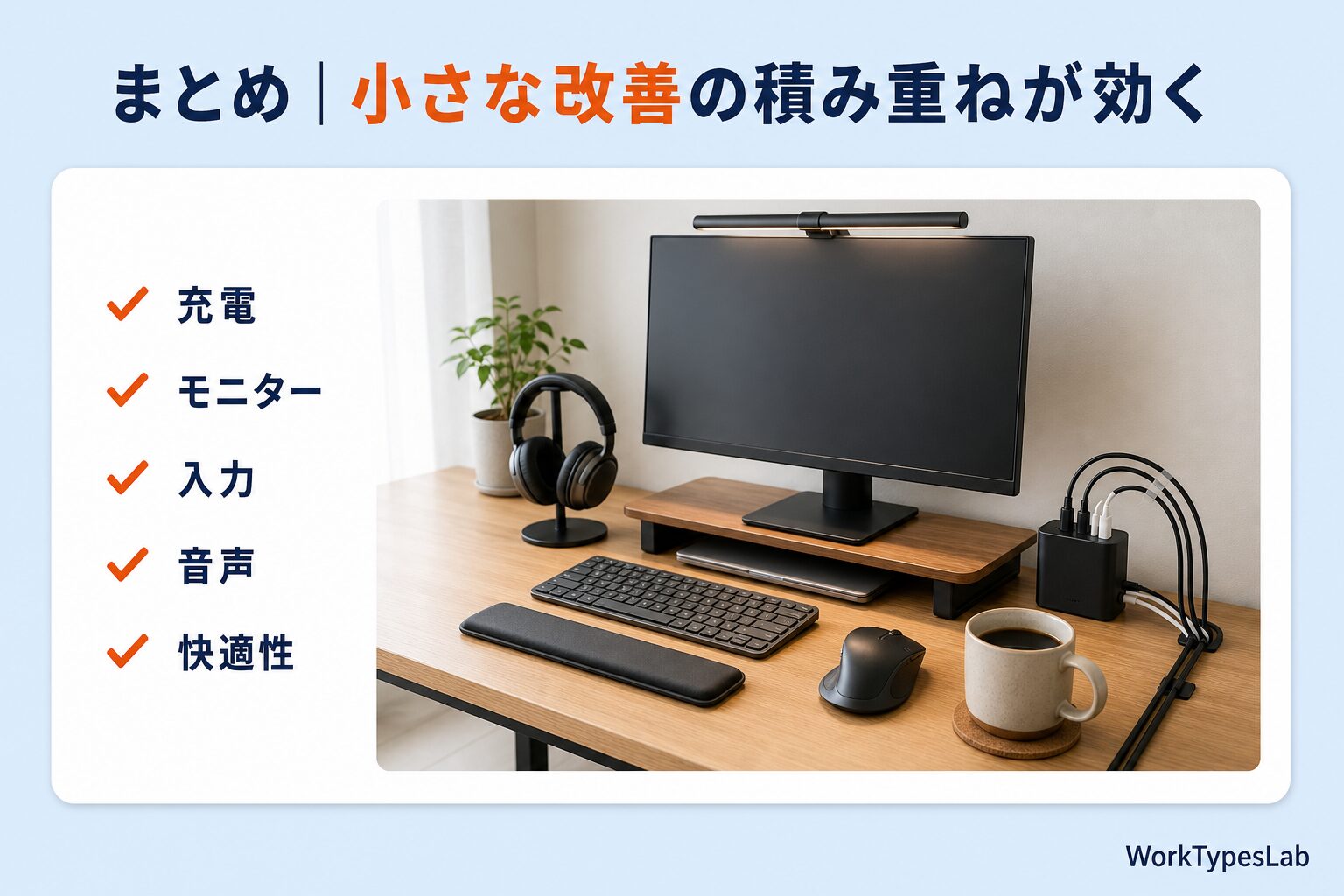
今回紹介した15アイテムを一覧でまとめます。
| カテゴリ | 商品名 | 価格(Anker・Belkin・WH-1000XM6・FlexiSpot は2026年9月15日実測で安いほうのモール。それ以外は9月4日または8月25日実測) |
|---|---|---|
| 充電系 | Anker Prime Charger(100W・3ポート) | 5,990円(Amazon・9/15) |
| 充電系 | Belkin Qi2 25W 3in1 ワイヤレス充電器 | 13,990円(楽天・9/15) |
| 充電系 | CIO NovaPort TRIOⅡ 67W | 6,589円 |
| モニター・ディスプレイ系 | Dell U2725QE 27インチ 4Kモニター | 87,601円 |
| モニター・ディスプレイ系 | BenQ ScreenBar Halo 2 | 28,900円 |
| モニター・ディスプレイ系 | MOFT Z スタンディングデスク&スタンド | 7,480円 |
| 入力デバイス系 | Logicool MX Keys S | 18,664円 |
| 入力デバイス系 | Logicool MX Master 3S | 14,418円 |
| 入力デバイス系 | Kensington SlimBlade Pro トラックボール | 12,999円 |
| 音声系 | Sony WH-1000XM6 | 57,600円(楽天・9/15) |
| 音声系 | Anker PowerConf S500 | 在庫切れ |
| 音声系 | Shure MV7+ | 45,800円 |
| 快適性向上系 | FlexiSpot E8 電動昇降デスク | 60,937円(Amazon・9/15) |
| 快適性向上系 | エレコム FITTIO リストレスト(ロング・ブラック) | 3,457円 |
| 快適性向上系 | Amazonベーシック モニターアーム | 3,552円 |
デスク環境の改善は、一度に全部やる必要はありません。「今日はリストレストだけ買ってみる」「来月にモニターを検討する」といった感じで、少しずつアップデートしていくのが無理なく続けるコツです。
個人的には、まずリストレストから始めるのが体感的な変化が大きくておすすめ。3,000円台で「あ、全然違う」と感じてもらえると思います。モニターライトは効果が大きいぶん値も張るので、その次でいいと思います。
2026年はガジェット界隈もAI連携や省電力設計など、新しいトレンドが加速しています。この記事は新製品が出るたびに随時アップデートしていく予定なので、気になるアイテムがあればブックマークしておいてください。
あわせて読みたい|デスク周り強化に役立つ関連記事
- 在宅ワーク用デスクセットアップ2026|環境を整えるための完全ガイド
- モバイルバッテリーおすすめ2026|外出先のデスクワークも安心のラインナップ
- UGREEN・Anker徹底比較|充電器ブランドの違いを使い倒して検証
よくある質問
- デスクガジェットで最初に買うべきアイテムは何ですか?
-
リストレストなど、身体の負担を軽減する数千円のアイテムから始めるのがおすすめです。価格も手頃で、作業中の快適さが目に見えて変わります。
- 在宅ワークのデスク環境にかける予算の目安はどれくらいですか?
-
最低限であれば1万円以内でも十分改善できます。本格的に整えるなら5〜10万円程度を目安に、モニターやキーボードなど毎日使うものから優先的に投資していくのが効率的です。
- ワイヤレスとUSB接続、どちらがおすすめですか?
-
デスク周りをスッキリさせたいならワイヤレスが便利です。ただし遅延が気になる作業(音声収録など)ではUSB接続の方が安定します。最近のBluetooth機器は遅延もかなり少なくなっているので、一般的なデスクワークならワイヤレスで問題ありません。
- 2026年のデスク周りガジェットで「特に進化が大きいジャンル」はどこですか?
-
充電系(GaN採用の小型化・多ポート化)と、モニター系(USB-C 1本でPC給電+映像出力)の2ジャンルが体感での進化が大きいです。今までは「充電器とモニターケーブルとPC給電アダプタ」を別々に揃える必要がありましたが、2026年モデルなら1台で完結できるケースが増えました。
- 在宅ワーク歴3年目で「先に買っておけばよかった」と思うガジェットは?
-
個人的には、モニターアームです。「お金がかかる割に体感が地味そう」と思って後回しにしがちですが、導入してみると姿勢・集中力に効きます。電動昇降デスクも同じ理由で候補に入りますが、私は持っていないので、記事内ではスペックと価格での紹介にとどめています。
あわせて読みたい関連記事

📱 WorkTypesLab公式LINE|Noteメンバーシップ「ひとり経営のAI実践ラボ」月¥500
連載もバイブルも、月¥500で全部読み放題になるNoteメンバーシップを運営しています。公式LINEでは、新着記事とメンバー限定で解禁した設定例のお知らせを月2-3回お届けします。
- 📘 連載「Claude Code × ブログ自動化フルガイド」全章(通常各¥300)が読み放題
- 📗 バイブルシリーズ Vol.1・Vol.2(通常各¥4,980)も読み放題
- 📩 質問・感想はLINEから直接やりとり可能
※ LINEの配信は月2-3回・解除はいつでも1タップで可能です
ひとり経営の
AI実装ラボ
Claude Code × MCP × WordPress × Note の業務実装ノウハウが毎月届く
月¥500 · 解約はワンタップ。バイブル全章+連載+限定アーカイブ読み放題。







コメント