NotebookLMの基本的な使い方は分かった。ソースを読み込ませて質問する、要約する、FAQを作る…。でも「それだけ?」と思っていないだろうか。
実はNotebookLMには、あまり知られていない上級テクニックがたくさんある。Geminiとの連携、音声要約の活用、チームでのナレッジ共有、プロンプトの工夫…。これらを使いこなすと、NotebookLMの生産性が2〜3倍に跳ね上がる。
この記事は、NotebookLMの基本操作は知っている人向けの「上級編」。筆者が実際にビジネスで試して効果があったテクニックを厳選して紹介する。
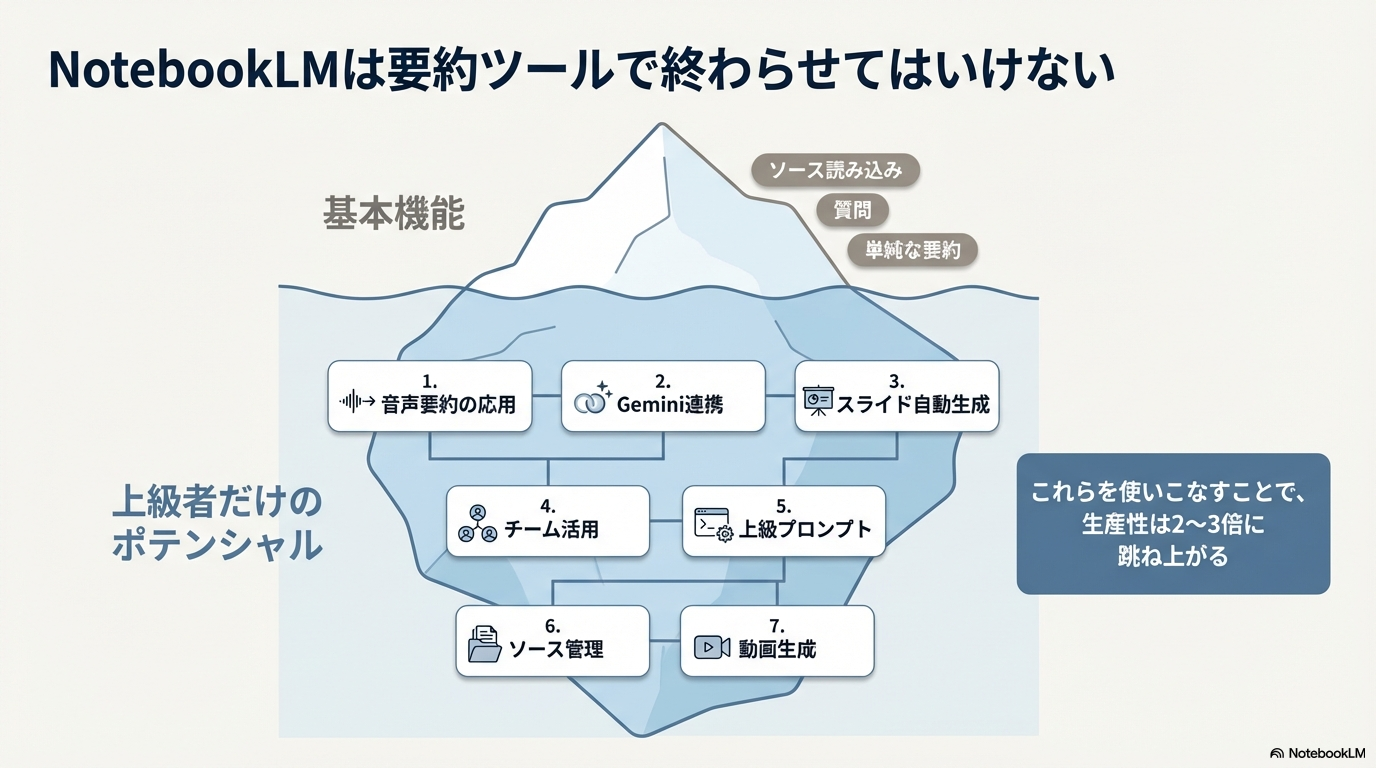
テクニック1:Audio Overviews(音声要約)の実践活用
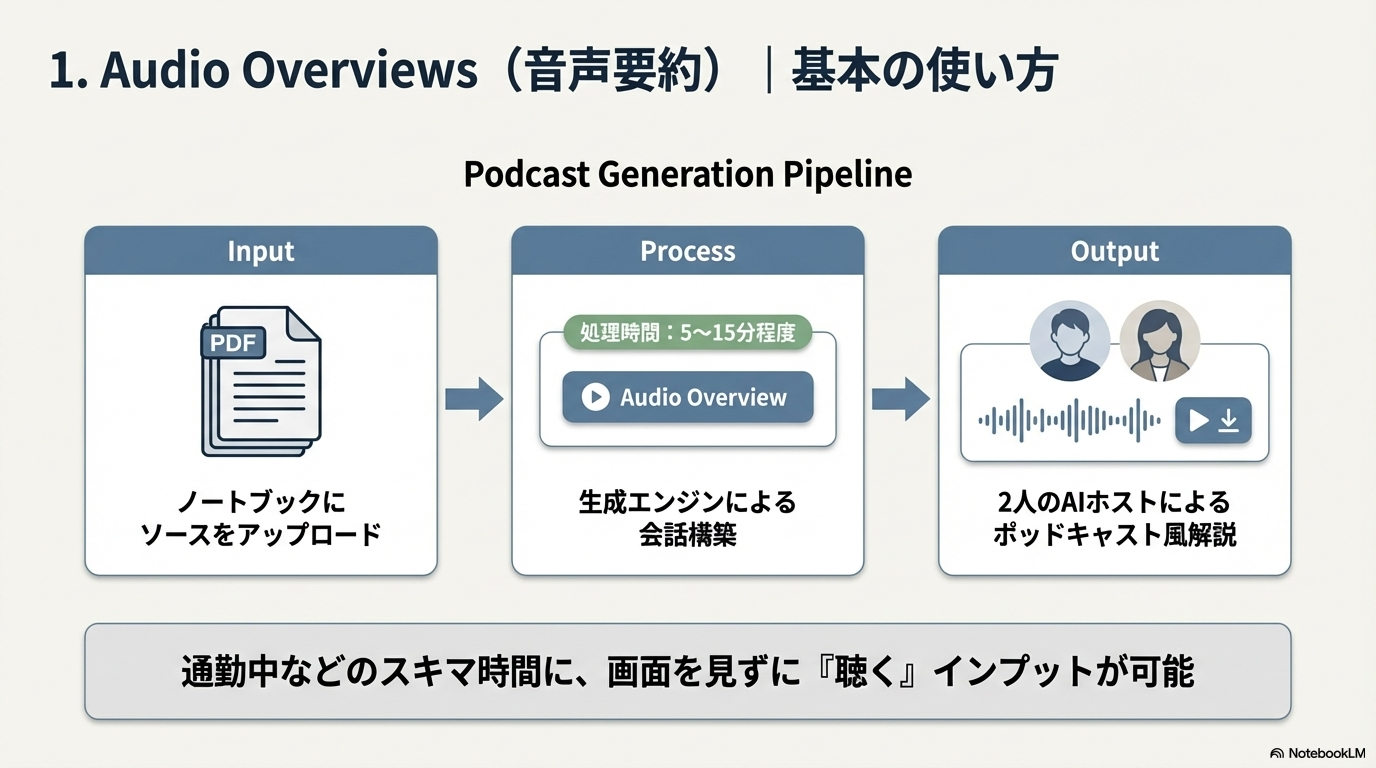
NotebookLMで最も「おおっ」となる機能がAudio Overviews。アップロードしたソースの内容を、2人のAIホストが会話形式で解説してくれるポッドキャスト風の音声コンテンツを自動生成する。
基本の使い方
- ノートブックにソースをアップロード
- 「Audio Overview」ボタンをクリック
- 数分待つと音声が生成される(5〜15分程度の音声)
- 再生して聴く or ダウンロードして通勤中に聴く
上級テクニック:カスタマイズ指示
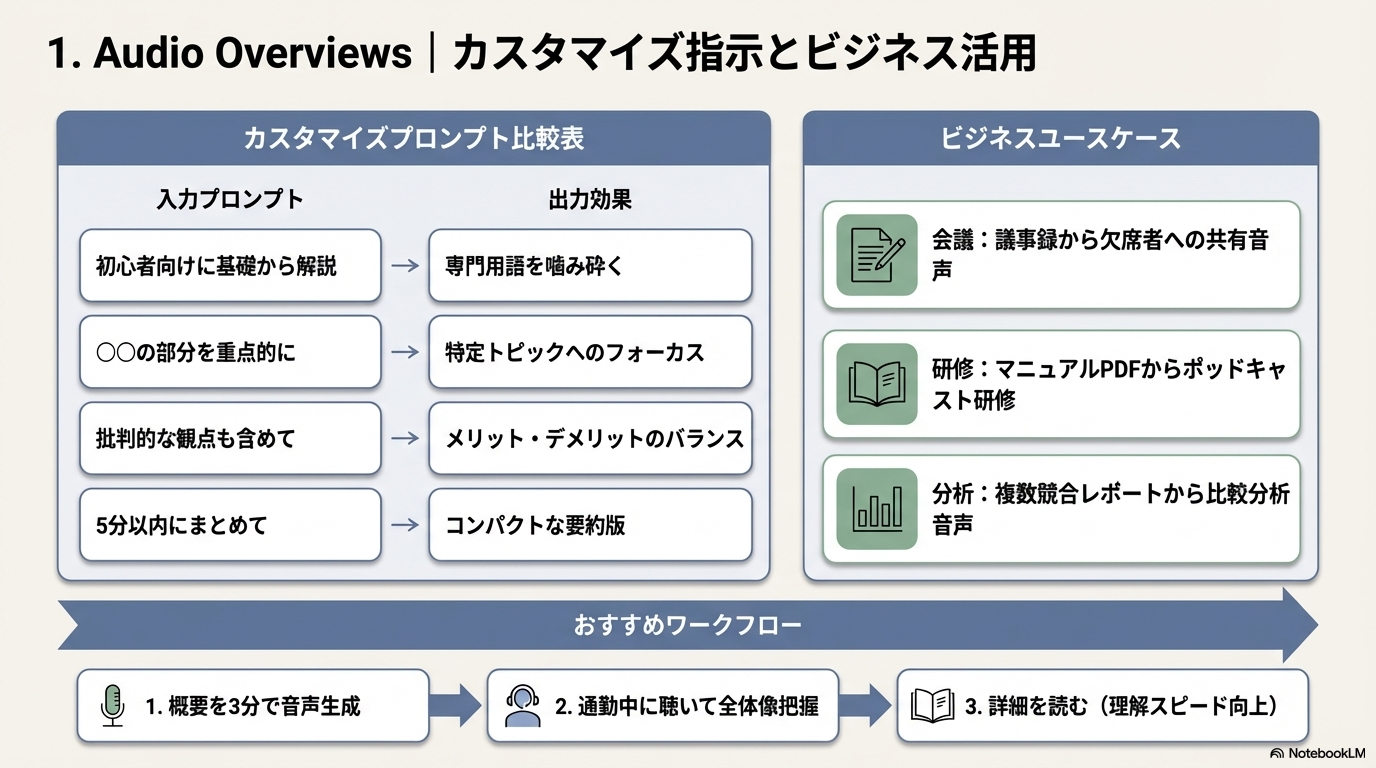
Audio Overviewsは生成前に「カスタマイズ指示」を入力できる。これを活用すると、出力の質が大きく変わる。
- 「初心者向けに基礎から解説して」→ 専門用語を噛み砕いた説明になる
- 「〇〇の部分を重点的に取り上げて」→ 特定トピックにフォーカスした音声になる
- 「批判的な観点も含めて議論して」→ メリット・デメリットのバランスが取れた内容になる
- 「5分以内にまとめて」→ コンパクトな要約版が生成される
筆者のおすすめは、長い資料を読む前に「概要を3分で説明して」で音声生成 → 通勤中に聴いて全体像を掴む → その後に詳細を読む、というワークフロー。資料の理解スピードが格段に上がる。
ビジネス活用例
- 会議の振り返り:議事録をソースにしてAudio Overviewを生成 → 欠席者に共有
- 社内研修資料:マニュアルPDFからポッドキャスト風の研修音声を生成
- 競合分析:複数の競合レポートを読み込ませて、比較分析の音声要約を作成
📘 NOTE 連載 第1章 公開中
Claude Codeを1営業日で立ち上げる完全手順|AIで月60本のブログ運営を始める前に
ブログ業務を 週18時間→週3時間 に圧縮した、個人事業主のAI業務設計記録。
環境構築・MCP・WordPress自動投稿・Note収益化まで、コピペ再現できるレベルで全公開しています。
無料部分3,200字+有料9,800字 / 連載全13章
テクニック2:Gemini連携の活用
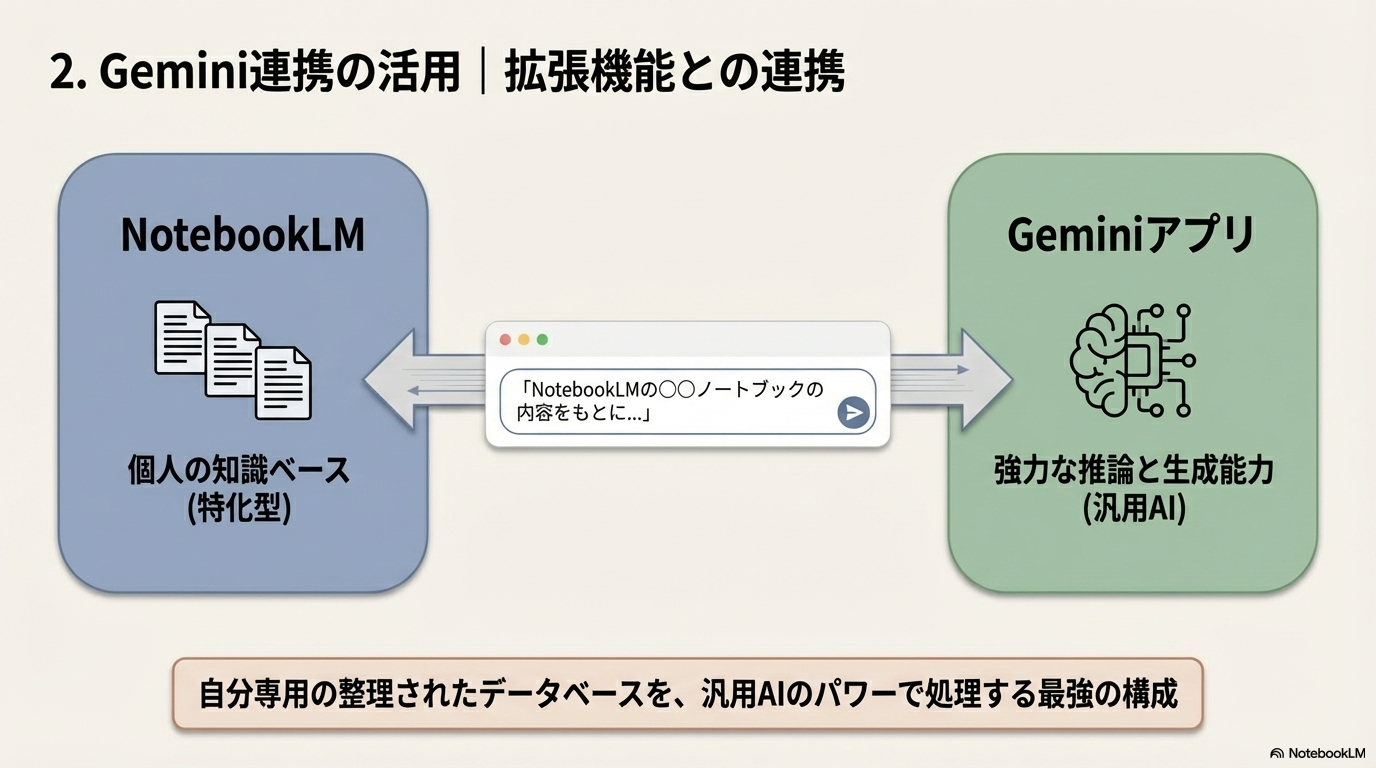
NotebookLMはGoogleのGeminiモデルをベースにしている。2026年のアップデートで、Geminiとの連携がさらに強化された。
Gemini 2.5 Proの活用
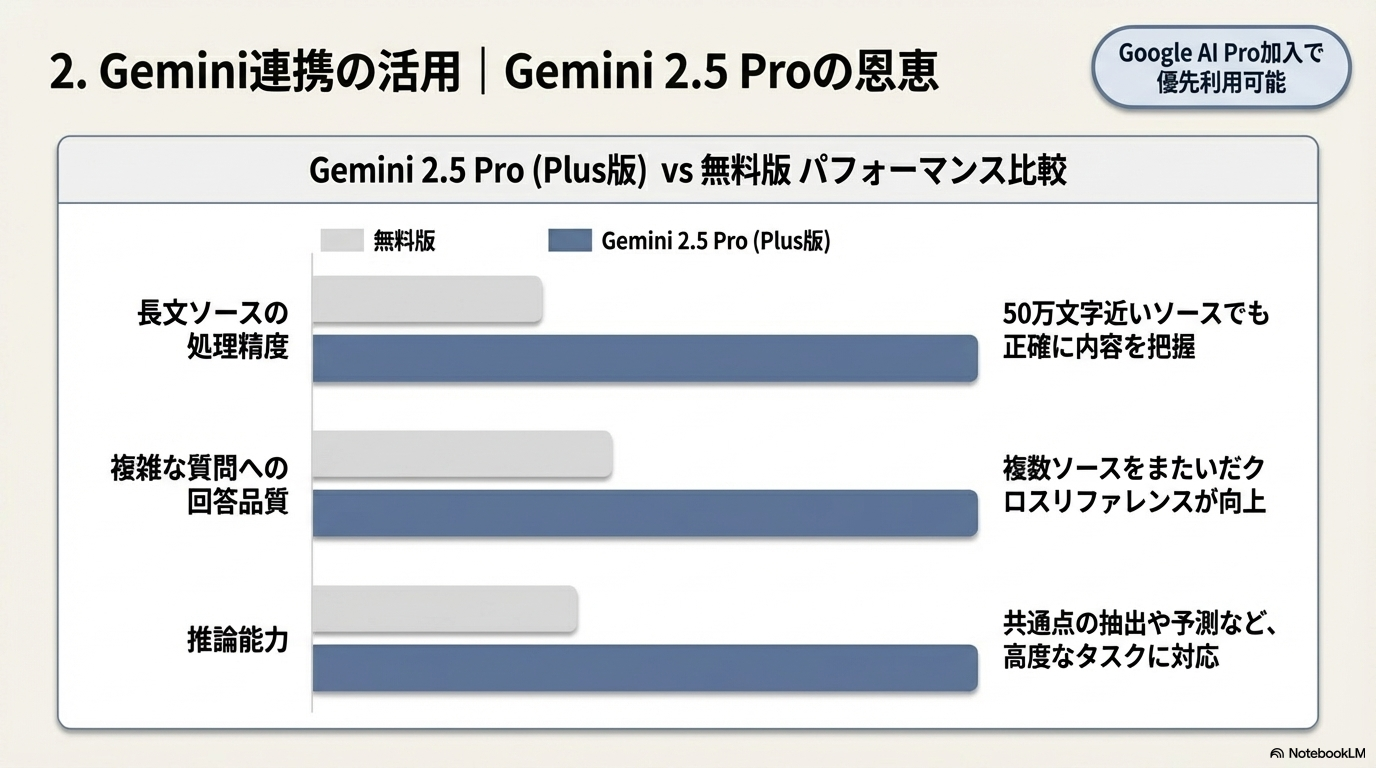
Google AI Pro(月額2,900円)に加入すると、NotebookLM PlusでGemini 2.5 Proが優先的に使えるようになる。違いが出るのは以下のケース。
- 長文ソースの処理精度:50万文字近いソースでも、無料版より正確に内容を把握
- 複雑な質問への回答品質:複数ソースをまたいだクロスリファレンスの精度が向上
- 推論能力:「2つの意見の共通点は?」「この傾向から導ける結論は?」のような推論タスクの品質が高い
Gemini拡張機能との連携
GeminiアプリからNotebookLMのノートブックを参照できる連携機能がある。Geminiに「NotebookLMの〇〇ノートブックの内容をもとに…」と指示すると、ソースの内容を踏まえた回答が得られる。
これを使えば、NotebookLMで整理した知識ベースをGeminiの汎用AIの能力と組み合わせて活用できる。
テクニック3:スライド生成の実践テクニック
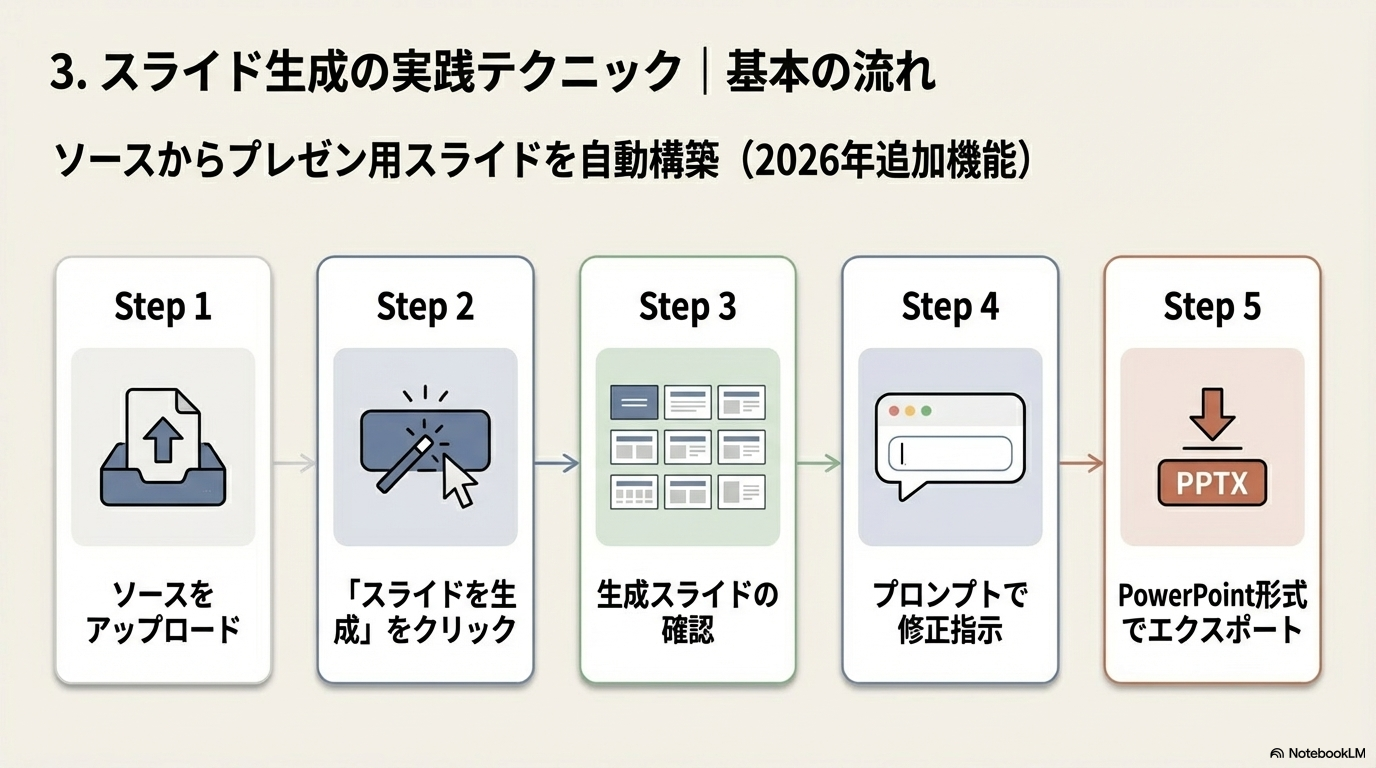
2026年に入って追加されたスライド自動生成機能。ソースの内容からプレゼン用スライドを自動で作ってくれる。
基本の流れ
- ソースをアップロード
- 「スライドを生成」をクリック
- 生成されたスライドを確認
- プロンプトで修正指示を出す
- PowerPoint形式でエクスポート
上級テクニック:修正プロンプトのコツ
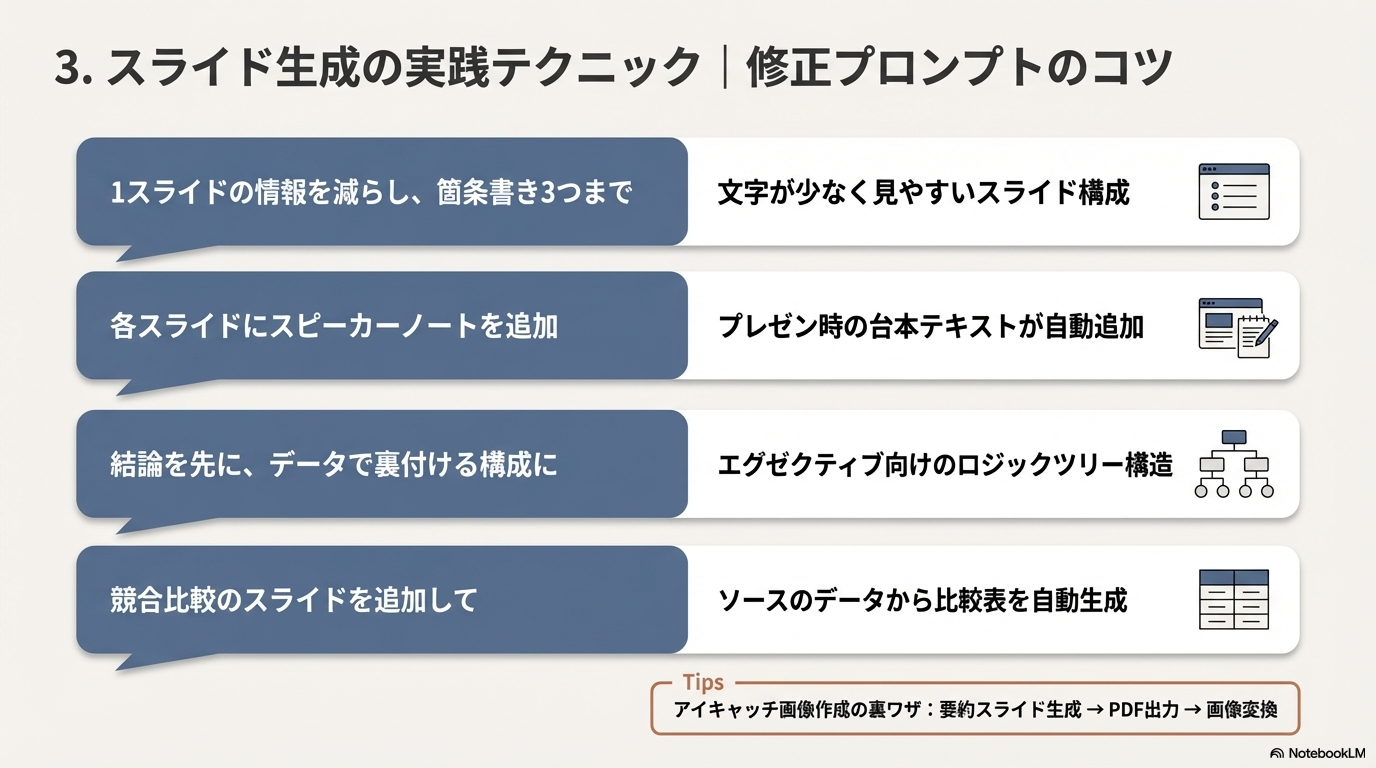
スライド生成後の修正プロンプトが肝心。効果的な指示の出し方をいくつか紹介する。
- 「1スライドに載せる情報量を減らして、箇条書き3つまでにして」→ 見やすいスライドに
- 「各スライドにスピーカーノートを追加して」→ プレゼン時の台本が自動で付く
- 「結論を最初に持ってきて、そこからデータで裏付ける構成に変えて」→ エグゼクティブ向けの構成に
- 「競合比較のスライドを追加して」→ ソースに含まれるデータから自動で比較表を生成
筆者はブログ記事のアイキャッチ画像作成にもこのスライド機能を活用している。記事の要点をスライドにまとめ、それをPDFでエクスポートして画像変換する、というワークフローだ。
テクニック4:チーム利用のベストプラクティス
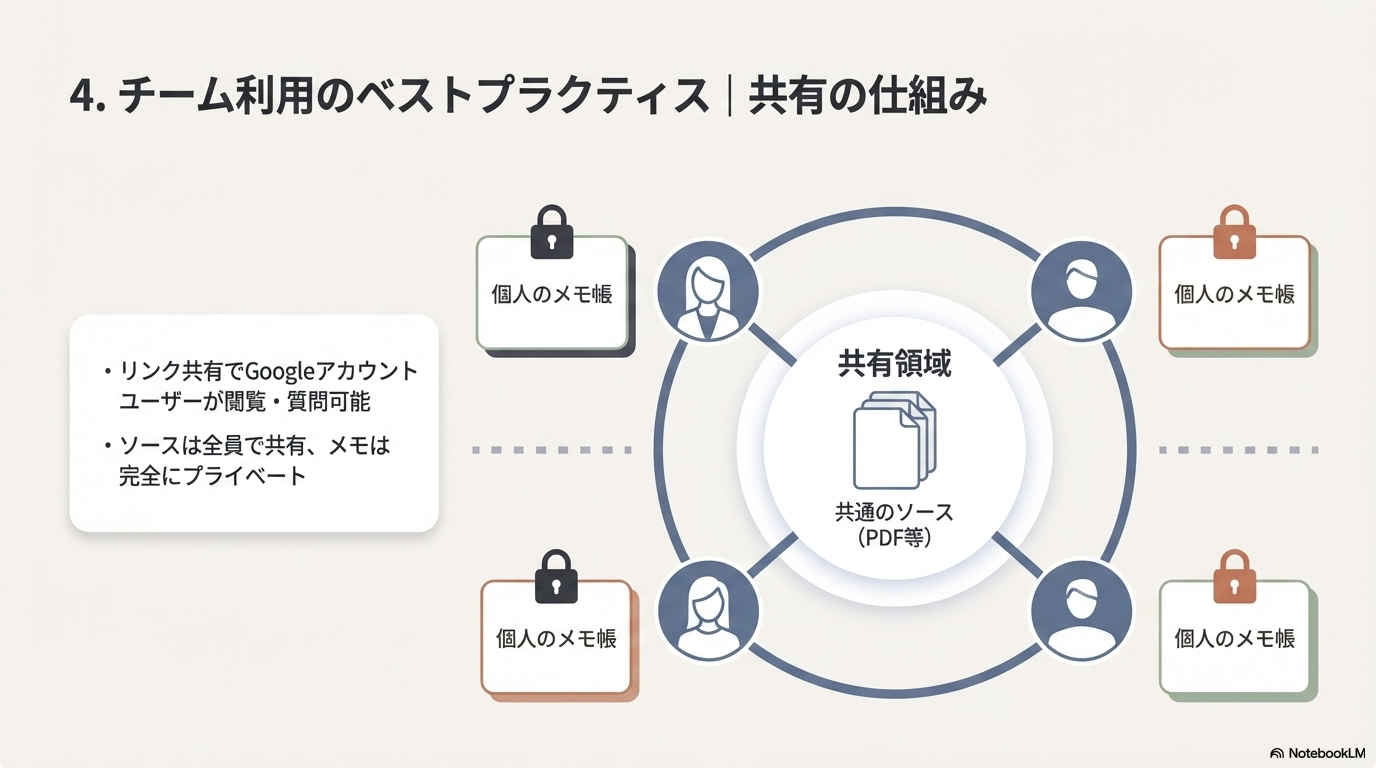
NotebookLMはノートブック単位で共有が可能。チームでのナレッジ管理に活用するためのポイントを紹介する。
共有の仕組み
- ノートブックのリンクを共有するだけで、他のGoogleアカウントユーザーが閲覧・質問できる
- 共有ノートブックでは、全員が同じソースに対して質問可能
- メモは個人ごとに保存されるので、他のメンバーのメモは見えない
チーム利用のおすすめ構成
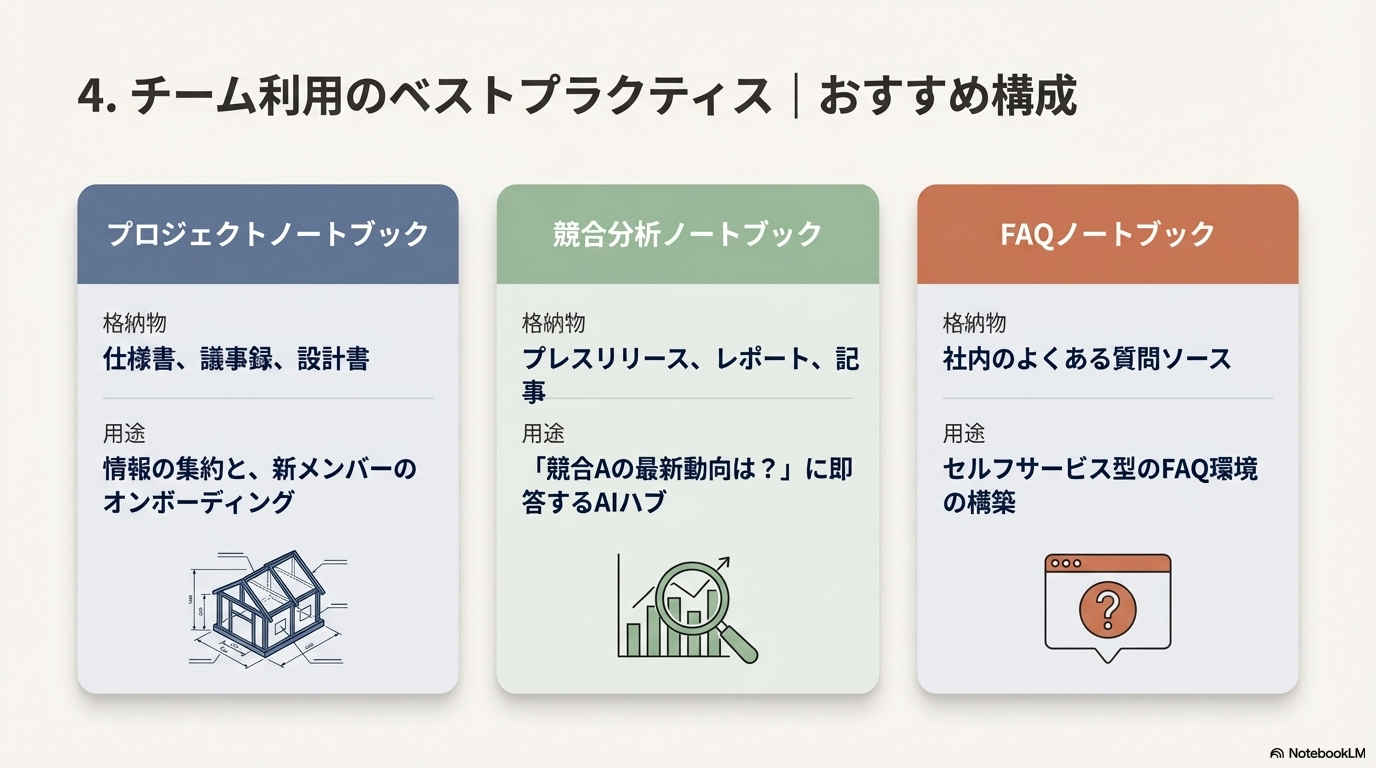
- プロジェクトノートブック:プロジェクトの仕様書・議事録・設計書をすべて格納。新メンバーのオンボーディングにも使える
- 競合分析ノートブック:競合のプレスリリース・レポート・記事を集約。「競合各社の最新動向は?」と聞くだけで回答
- FAQノートブック:社内でよくある質問のソースを集めて、セルフサービスのFAQ環境を構築
テクニック5:プロンプトの上級テクニック
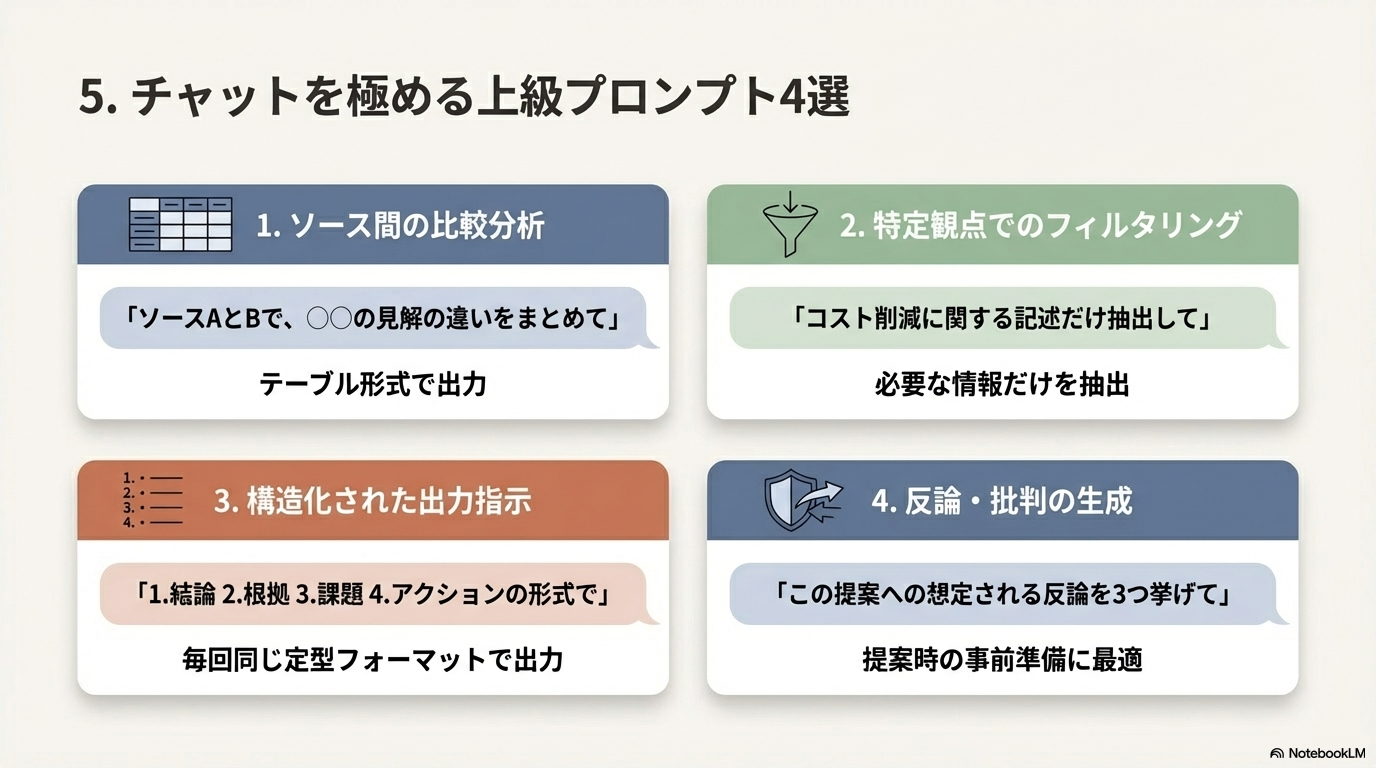
NotebookLMのチャットで使える、効果的なプロンプトパターンを紹介する。
ソース間の比較分析
「ソース1とソース2で、〇〇についての見解の差をまとめて」と指示すると、複数ソースの比較分析をテーブル形式で出力してくれる。競合分析や文献レビューに便利。
特定の観点でのフィルタリング
「このソースの中で、コスト削減に関する記述だけ抽出して」のように、特定テーマでフィルタリングする使い方。長いレポートから必要な情報だけ取り出すのに重宝する。
構造化された出力指示
「以下の形式で要約して:1. 主要な結論、2. 根拠データ、3. 残る課題、4. 推奨アクション」のように出力フォーマットを指定すると、毎回同じ形式で整理された出力が得られる。定型レポートの作成に最適。
反論・批判の生成
「この提案に対する想定される反論を3つ挙げて」のような使い方。プレゼンや提案書の事前準備として、反論への対策を考えるのに使える。
テクニック6:ソース管理の最適化
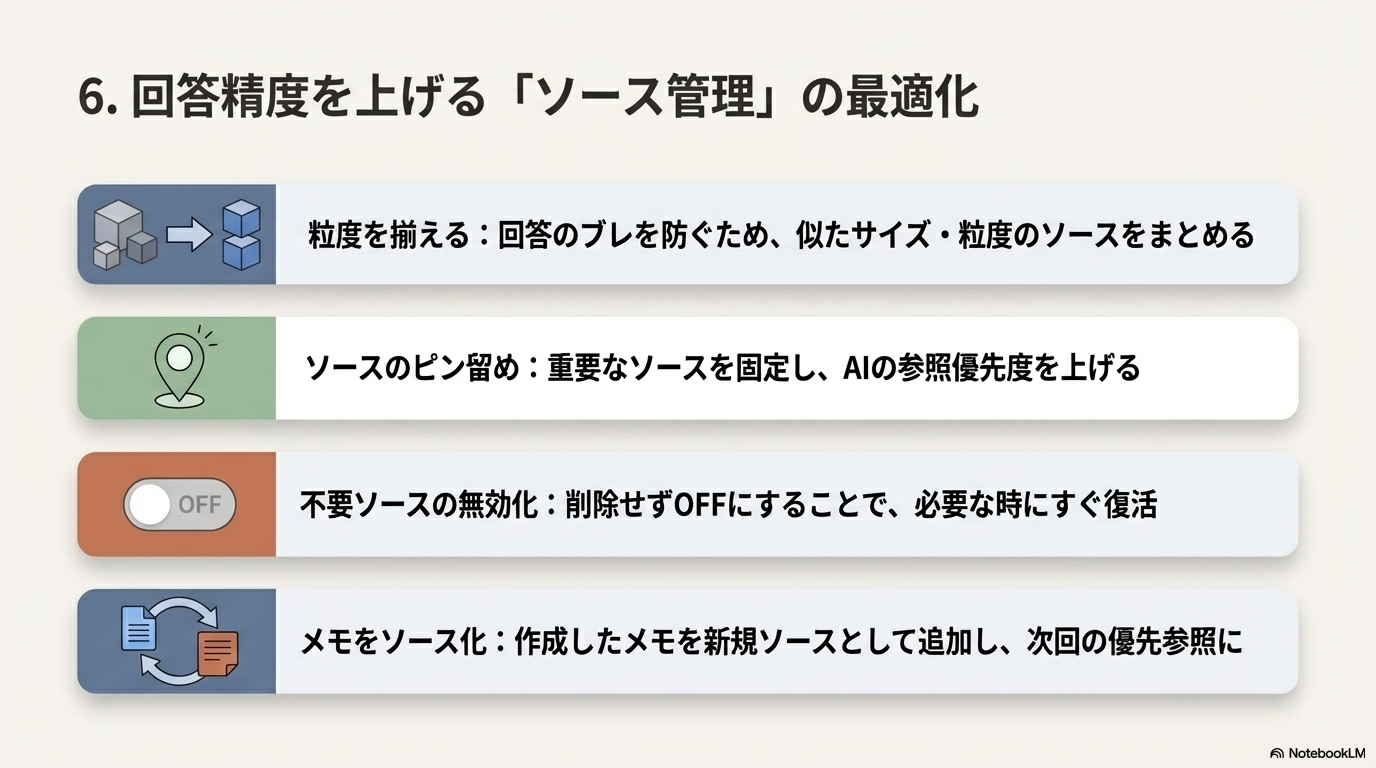
NotebookLMのパフォーマンスはソースの質に大きく依存する。上級者はソースの管理を工夫している。
- ソースの粒度を揃える:1つのノートブックに大きなPDFと短いメモを混ぜると、回答の質がブレやすい。似たサイズ・粒度のソースをまとめるのがコツ
- ソースのピン留め:重要なソースをピン留めしておくと、AIが優先的に参照する
- 不要ソースの無効化:古いソースは削除せず「無効化」しておくと、必要なときに復活できる
- メモをソースとして活用:NotebookLMで作成したメモは、そのまま新しいソースとして追加できる。メモに「ここがポイント」と書いておくと、次回の質問で優先的に参照される
テクニック7:Cinematic Video Overviewsの活用
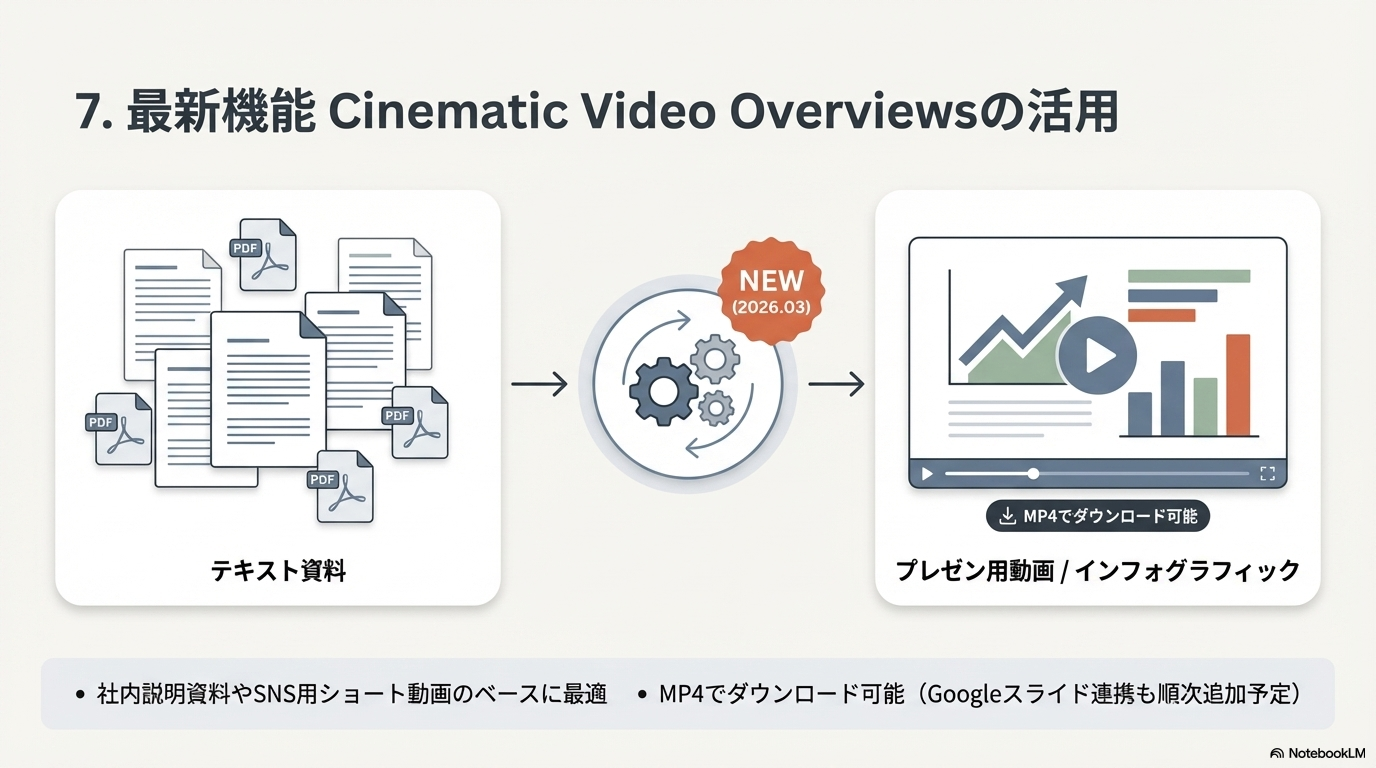
2026年3月に追加された最新機能。テキスト資料からプレゼン用の動画やインフォグラフィックを自動生成する。
現時点ではまだベータ的な位置づけだが、簡易的なプレゼン動画を作るには十分なクオリティ。社内説明資料やSNS用のショート動画のベースとして使える。
生成された動画はMP4形式でダウンロード可能。Google スライドとの連携も順次追加される予定だ。
📘 もっと深く知りたい方へ|Note記事のご案内
本記事の内容をさらに踏み込んで「Instagram投稿の完全自動化(Meta App作成からトークン自動更新まで)」を実装したい方向けに、Note記事を公開しています。Python実装コード・launchd設定・運用Tipsまで全公開。
▶ 【完全自動化】Instagram Graph APIで投稿を無人運用する2026年ガイド
無料で全文を読めます(2026年10月8日時点)
まとめ:NotebookLMは「使い方」で差がつくツール
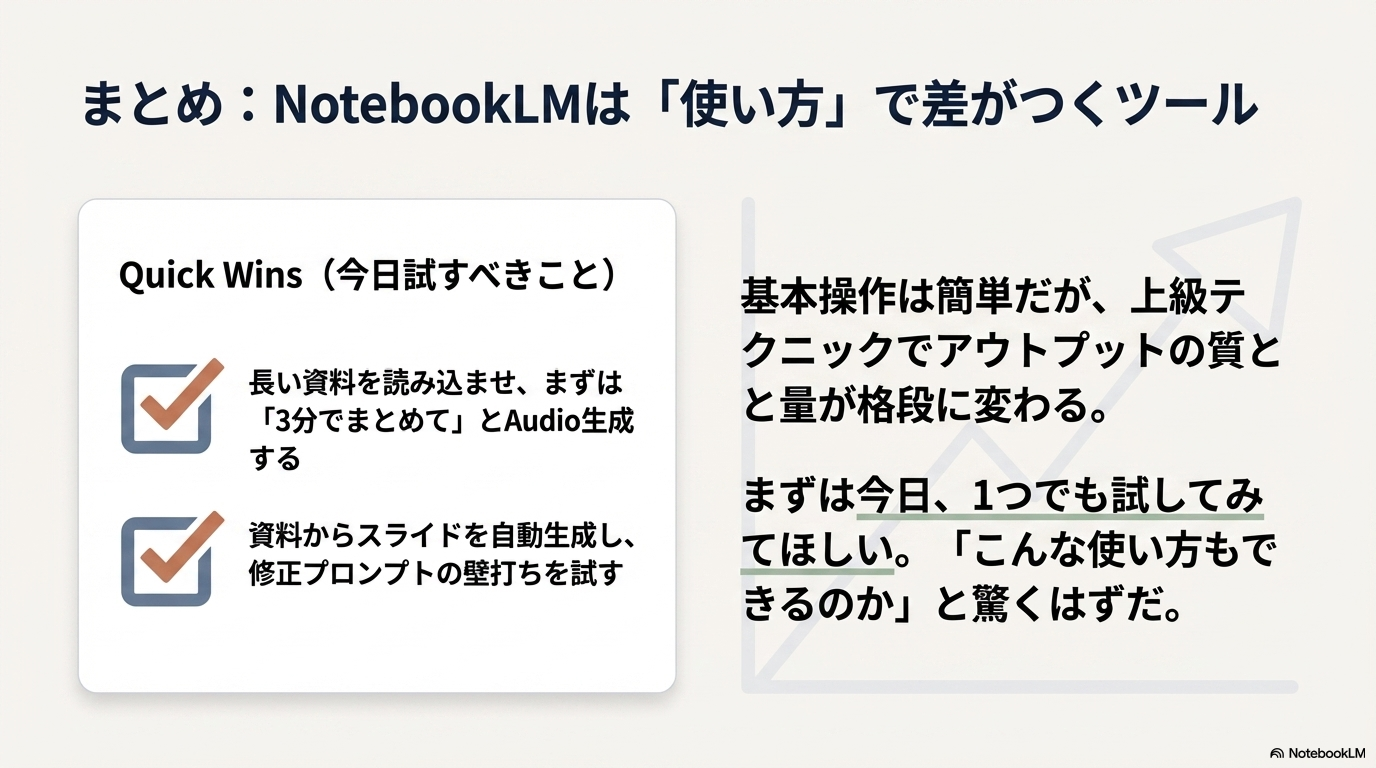
NotebookLMの基本操作は簡単だが、上級テクニックを使いこなすとアウトプットの質と量が格段に変わる。特にAudio Overviewsのカスタマイズとスライド生成のプロンプト修正は、すぐに効果を実感できるはずだ。
まずは今日、1つでもいいから試してみてほしい。「こんな使い方もできるのか」と驚くはずだ。
- NotebookLM Plusは有料ですか?
-
はい。Google AI Pro(月額2,900円)に加入するとNotebookLM Plusが利用可能です。Gemini 2.5 Proの優先利用やチャット・音声生成の回数上限が大幅に増えます。
- Audio Overviewsは日本語に対応していますか?
-
はい、日本語ソースから日本語のAudio Overviewsを生成できます。ただし、英語版と比べると自然さはやや劣る場合があります。
- NotebookLMで作ったスライドをそのまま発表に使えますか?
-
そのまま使うこともできますが、PowerPoint形式でエクスポートして微調整するのがおすすめです。フォントやレイアウトを自分の好みに合わせるとプレゼンの完成度が上がります。
あわせて読みたい関連記事
- 【月15時間削減】NotebookLM 2026完全ガイド|Anki連携・音声/動画/スライド生成・Gemini 3活用 実践10選
- NotebookLM × Ankiで英語学習を自動化する最強ワークフロー2026|単語カード量産術
個人ブロガーのアフィリエイト収益化
完全ロードマップ
月3万→月22万を突破した「不変の8ステップ」と
寝ている間に収益が積み上がる自動化スクリプト全公開
約45,500字+Pythonスクリプト完全版コード公開
📱 WorkTypesLab公式LINE|Noteメンバーシップ「ひとり経営のAI実践ラボ」月¥500
会員限定記事・連載・バイブルを追加料金なしで読めるnoteメンバーシップ(月¥500)を運営しています。公式LINEでは、新着記事のお知らせをお届けします。
- 🔒 会員限定記事 6本(2026年10月11日時点・単品販売なし)
- 📘 連載「Claude Code × ブログ自動化フルガイド」第1〜9章(単品は各¥300)
- 📗 バイブル4冊(単品は各¥4,980・Vol.4 は早期割の期間中 ¥3,980)
- 📩 質問・感想はLINEから直接やりとり可能
※ LINEの友だち登録は、いつでも解除できます
ひとり経営の
AI実践ラボ
note メンバーシップ(月500円)
会員限定記事(2026年10月11日時点で6本)では、このブログの運営で起きた失敗と、そのあと入れた仕組みなどを書いています。
連載「Claude Code × ブログ自動化フルガイド」第1〜9章とバイブル4冊も、メンバーは追加料金なしで読めます。









コメント