※2026年10月11日、価格を測り直しました。価格は記事後半の「価格の目安」の表1か所にまとめ、セットの名前も金額ではなく用途で呼ぶ形に改めています。
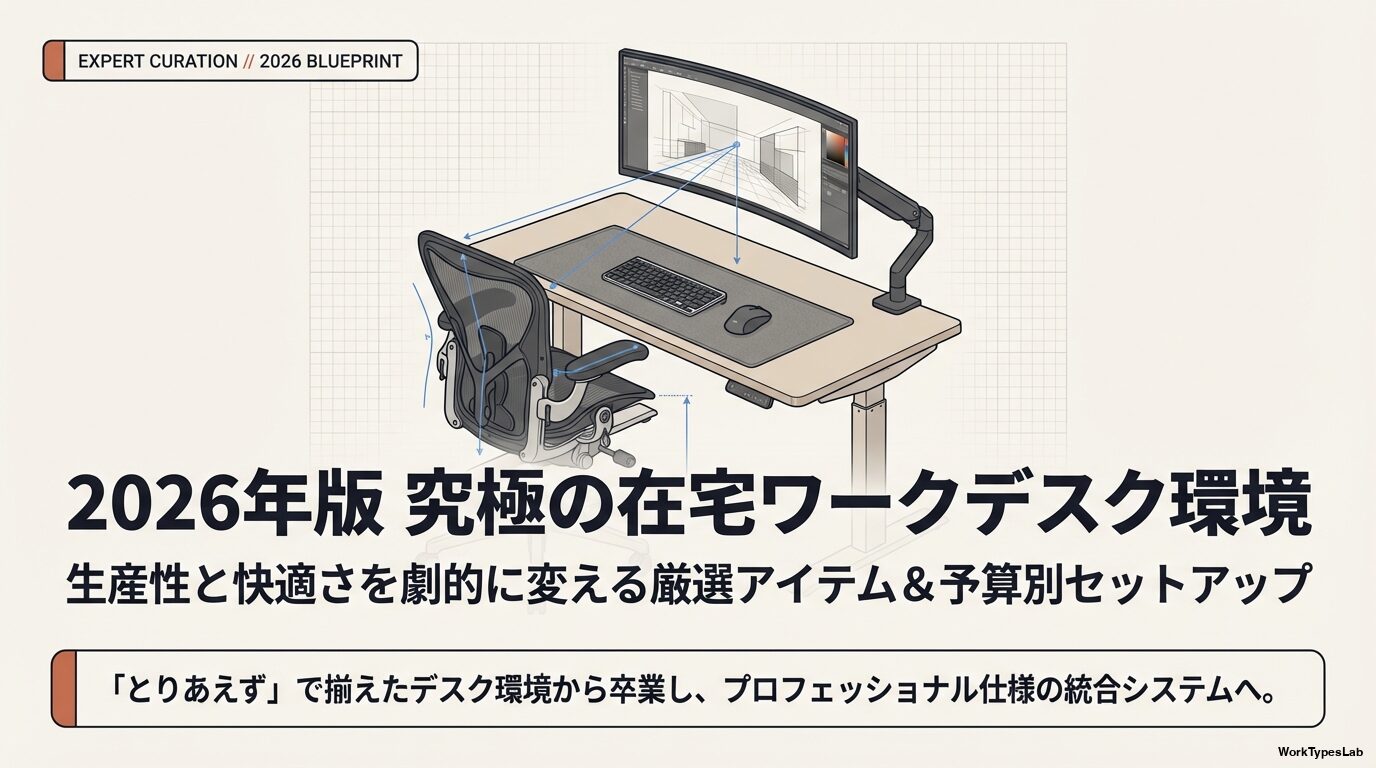
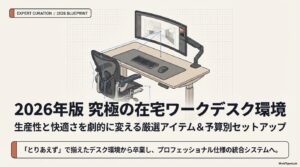
在宅ワークが定着して数年。「とりあえず」で揃えたデスク環境をそろそろ見直したいと思っている方も多いのではないでしょうか。
この記事では、2026年春時点で手に入る在宅ワーク向けデスク周りアイテムをカテゴリ別に厳選して紹介します。生産性アップの観点から選定理由を明確にしつつ、最後に予算別のセット提案もまとめました。
デスク|電動昇降デスクが標準になりつつある
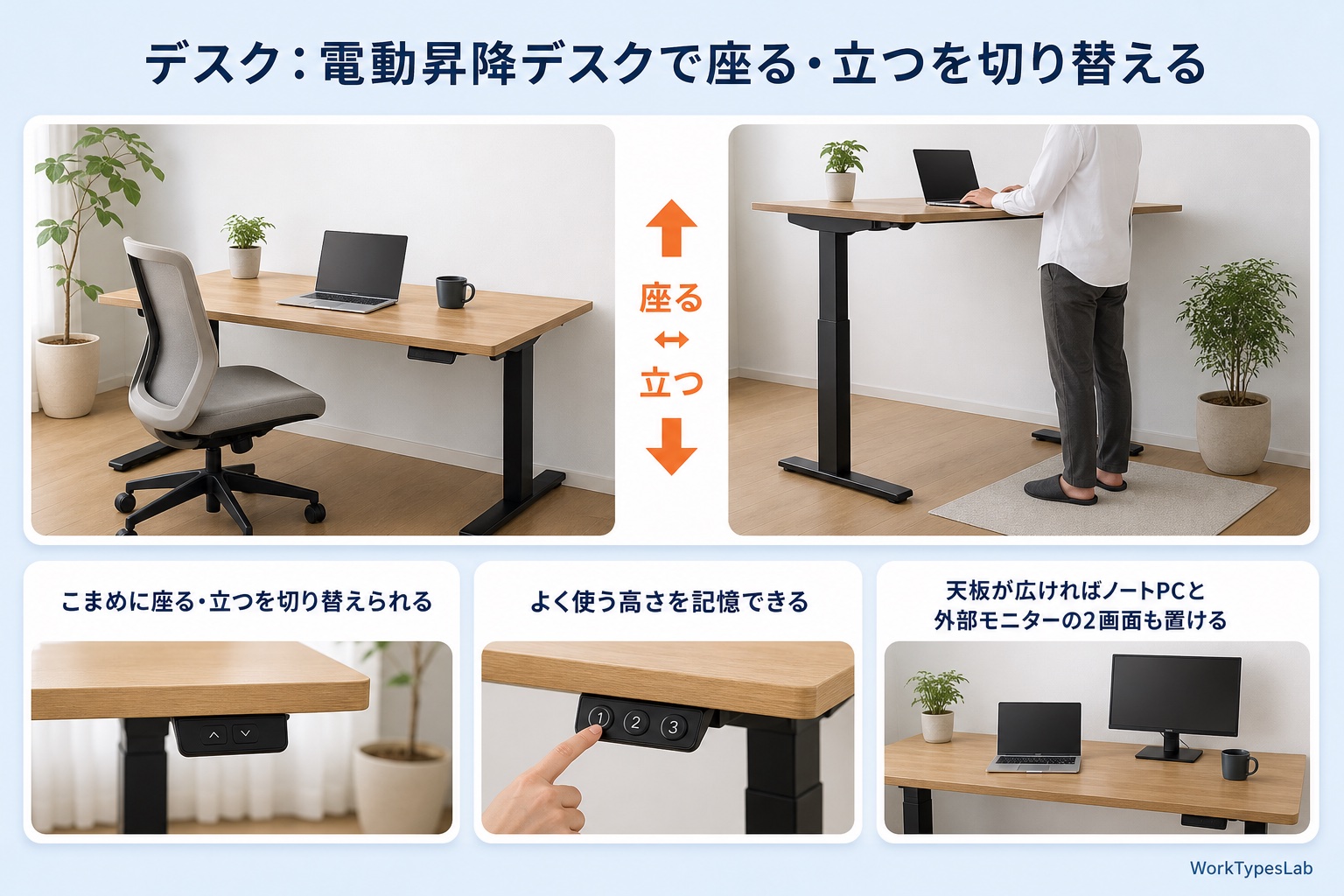
長時間の座り作業は集中力の低下や腰痛の原因になります。電動昇降デスクを導入すれば、30分〜1時間おきに立ち・座りを切り替えられるので、身体への負担が大きく減ります。
おすすめ:FlexiSpot E7(天板セット)
- 価格:天板のサイズや色で変わります。記事後半の価格の目安にまとめています(測った日時つき)
- 特徴:デュアルモーター駆動でスムーズな昇降、耐荷重125kg、メモリ機能付き
- 選定理由:5年メーカー保証があり、安定性と静音性のバランスが良い。天板サイズを120cm以上にすれば、外部モニター+ノートPCの2画面環境も余裕で構築できる
📘 個人事業主の AI 業務設計ガイド
ガジェット選びの先に「業務全体の効率化」を設計してみませんか?
良いガジェットを揃えても、業務フローが古ければ効果は半減。
Claude Codeを活用してブログ業務を 週18時間→週3時間 に圧縮した実装記録を、Note連載で全公開しています。
無料部分3,200字+有料9,800字 / 連載全13章
モニター|USB-C接続対応の27インチ4Kが最適解
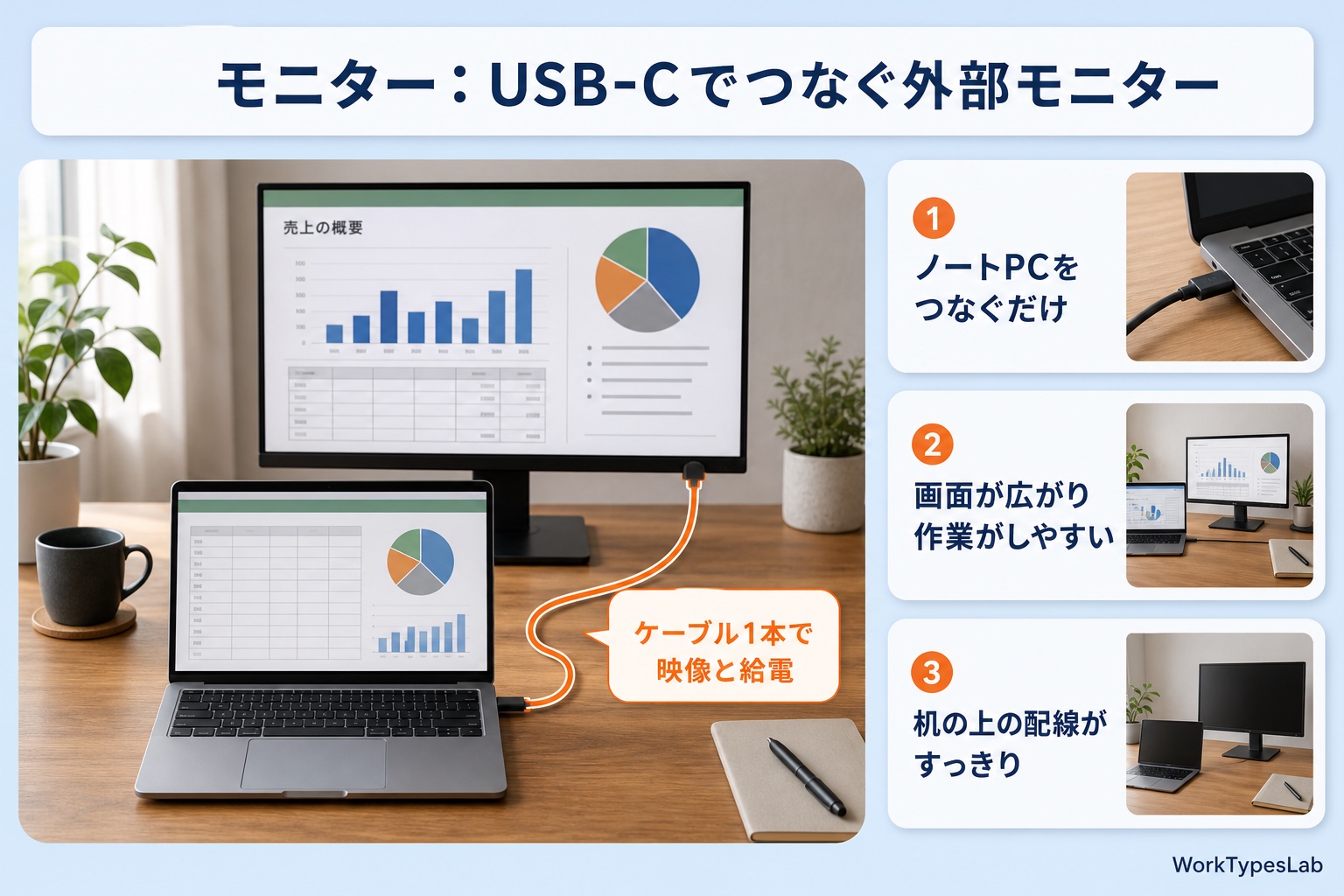
在宅ワークの生産性を最も大きく変えるのが外部モニターです。2026年のトレンドは「USB-Cケーブル1本で映像出力+給電」。ノートPCをつなぐだけでデスク上の配線がすっきりします。
おすすめ:Dell S2725QC(27インチ 4K USB-Cモニター)
- 価格:記事後半の価格の目安にまとめています(測った日時つき)
- 特徴:4K(3840×2160)、IPS非光沢、最大120Hz、USB-C給電(最大65W)、5Wスピーカー×2搭載
- 選定理由:USB-Cケーブル1本でMacBookやノートPCと接続でき、給電も同時に行える。4K×120Hz対応でこの価格帯はコスパが高い。Dell独自の3年保証(ドット抜け保証付き)も安心感がある
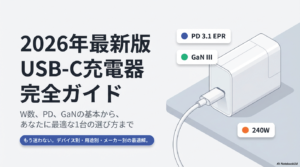
USB-C対応モニターとの組み合わせについては、USB-C充電器の選び方ガイドも参考にしてみてください。
モニターアーム|デスクを広く使うなら必須
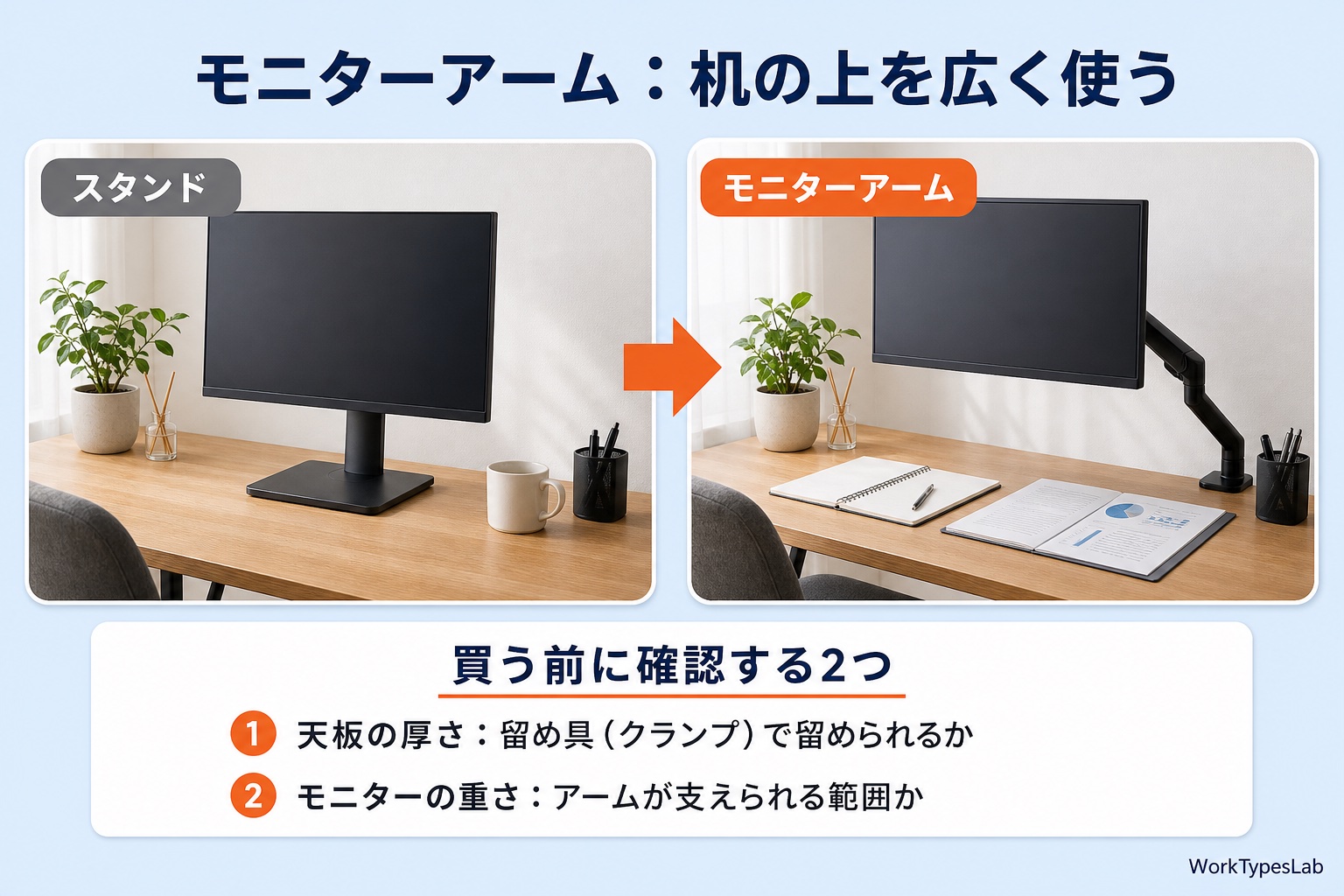
モニターアームを使うと、モニター下のスペースが丸ごと空きます。高さ・角度の微調整もできるので、目線の位置を最適化して首や肩の疲れを軽減できます。
ただしアームは「机の天板が厚すぎてクランプが留まらない」「モニターが重すぎて支えきれない」で失敗しやすい部分でもあります。買う前の確認事項はモニターアームの選び方(耐荷重とクランプで失敗しないための2026年版)にまとめています。
おすすめ:エルゴトロン LX デスクマウントアーム
- 価格:記事後半の価格の目安にまとめています(測った日時つき)
- 特徴:耐荷重3.2〜11.3kg、コンスタントフォース技術で軽い力で位置調整、10年保証
- 選定理由:モニターアームの定番中の定番。10年保証が付いていて、経年劣化でアームが垂れてくる心配がほとんどない。27インチクラスのモニターとの相性も抜群
キーボード|静音性とタイピング効率を両立
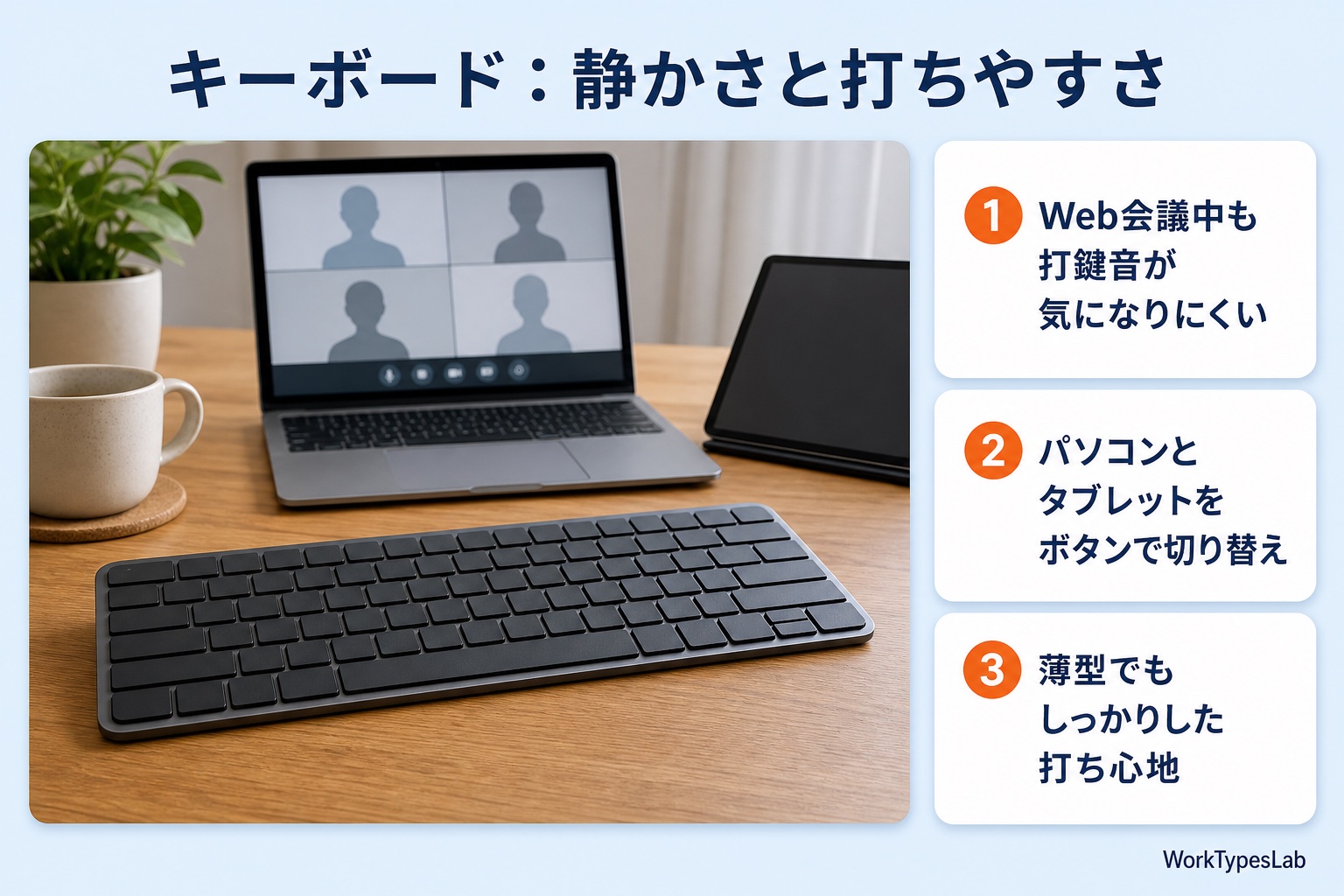
在宅ワークではWeb会議中にタイプする場面が多いので、静音性は重要なポイントです。加えて、複数デバイスの切り替えに対応していると、PCとタブレットを行き来する作業がスムーズになります。
おすすめ:Logicool MX Keys S
- 価格:記事後半の価格の目安にまとめています(測った日時つき)
- 特徴:パンタグラフ式、静音設計、自動バックライト、USB-C充電、Bluetooth+Logi Bolt対応、最大3台のデバイス切り替え
- 選定理由:薄型パンタグラフながらしっかりした打鍵感があり、静音性も高い。Smart Actionsでマクロ登録にも対応しており、繰り返し作業の効率化にも使える
静音キーボードの詳しい比較は、当サイトの静音キーボード記事もあわせてチェックしてみてください。
マウス|エルゴノミクス設計で手首の負担を軽減
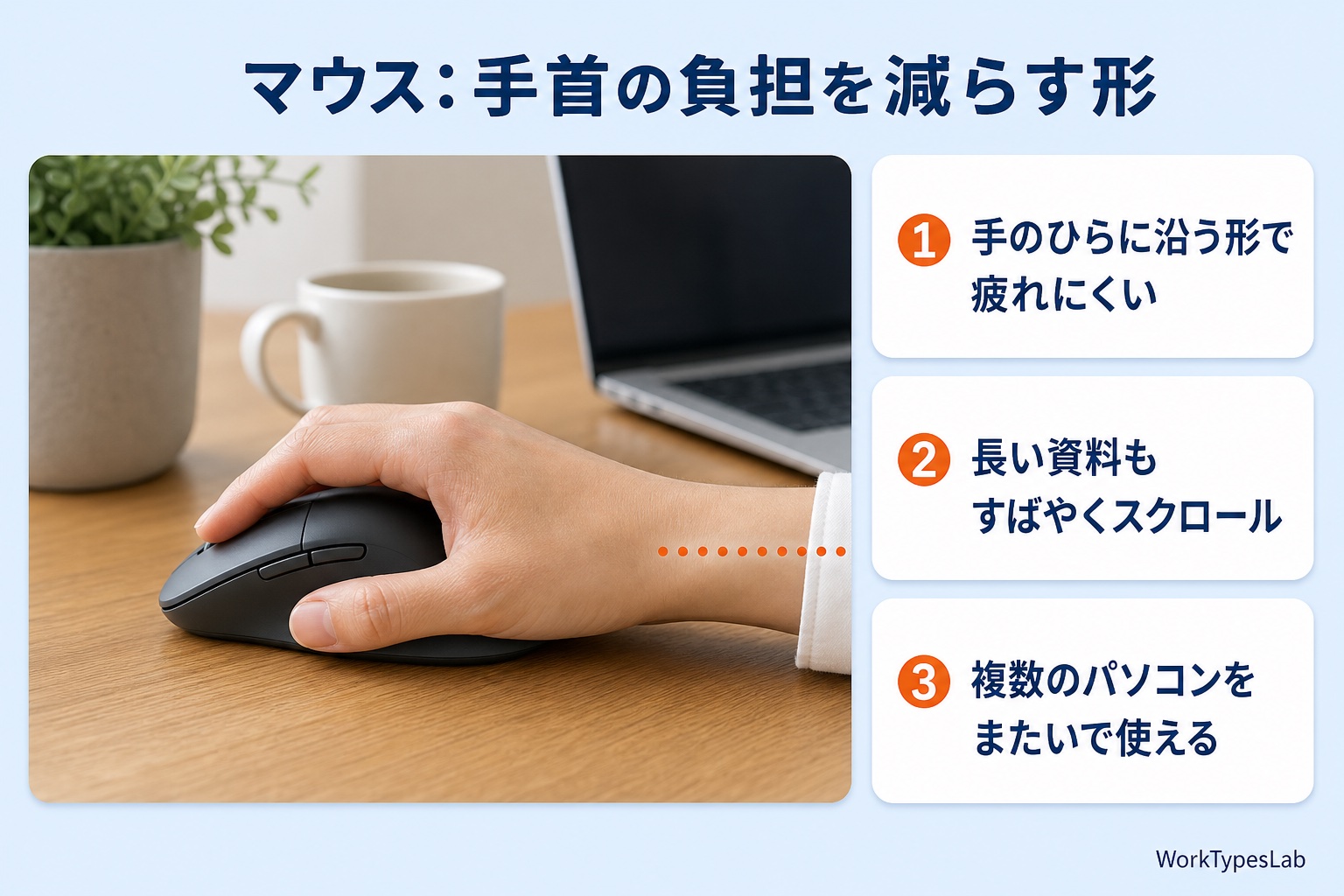
1日に何時間も使うマウスは、形状が手首の疲れに直結します。エルゴノミクス設計のマウスを選ぶと、長時間作業でも疲れにくくなります。
おすすめ:Logicool MX Master 4
- 価格:記事後半の価格の目安にまとめています(測った日時つき)
- 特徴:触覚フィードバック対応、最大8K DPI、USB-C充電、Bluetooth+Logi Bolt対応、最大3台のデバイス切り替え
- 選定理由:手のひらにフィットする形状で長時間使っても疲れにくい。MagSpeedホイールは高速スクロールと精密スクロールを自動切り替えできるので、長い資料やスプレッドシートの操作が格段に快適になる。MX Keys Sとの組み合わせでFlow機能も使える
Logicool MX Master 4をAmazonで見る
充電器|GaN充電器でデスク上をすっきり
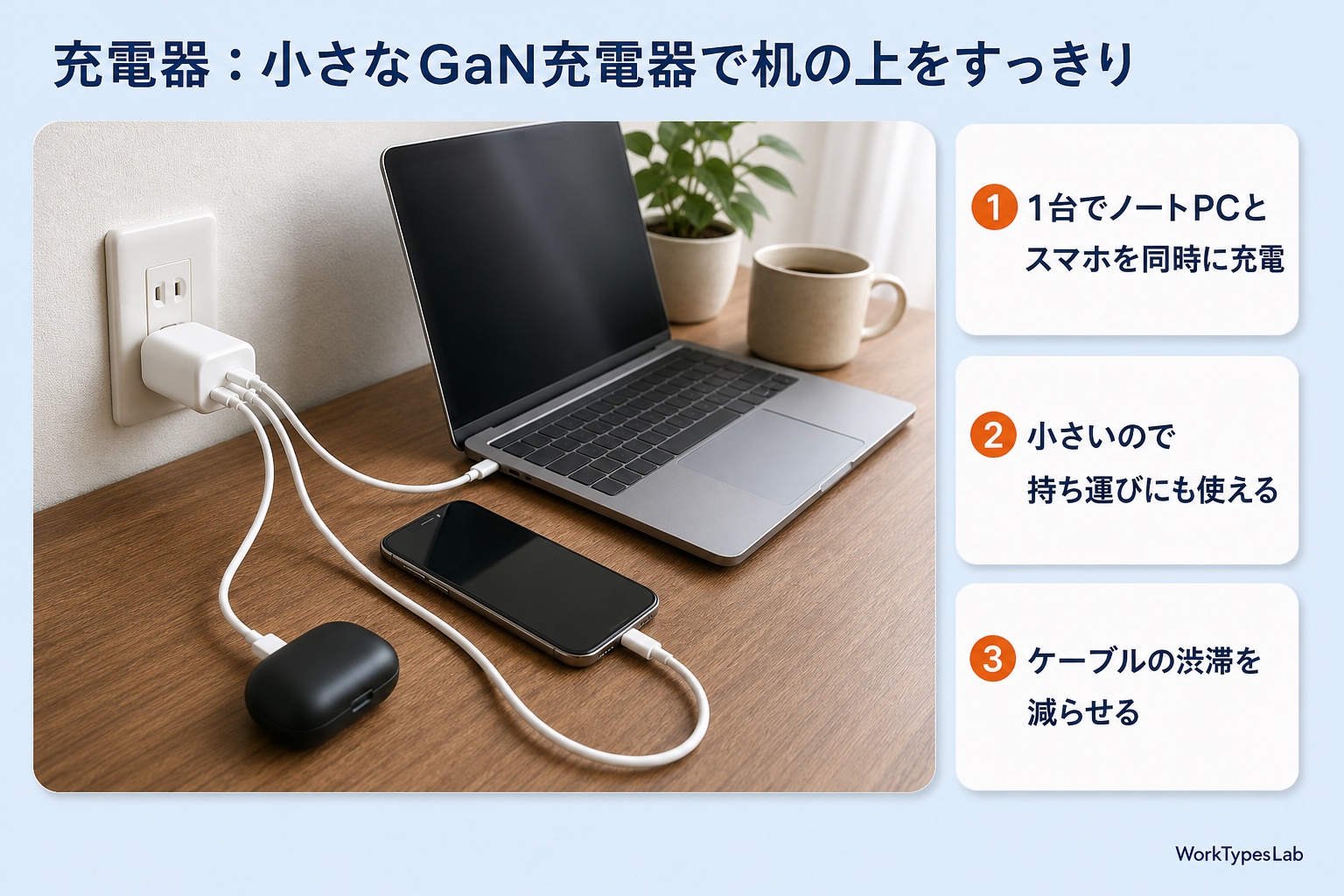
ノートPC、スマホ、ワイヤレスイヤホンなど、充電が必要なデバイスは増える一方です。GaN(窒化ガリウム)搭載の充電器なら、高出力でもコンパクト。デスク上のケーブル渋滞を解消できます。
おすすめ:Anker Prime 67W充電器(3ポート)
- 価格:記事後半の価格の目安にまとめています(測った日時つき)
- 特徴:USB-C×2+USB-A×1、最大67W出力、GaN搭載、折りたたみプラグ
- 選定理由:ノートPCとスマホを同時充電でき、コンパクトなので持ち運びにも便利。デスク据え置きにも出先にも使える万能タイプ
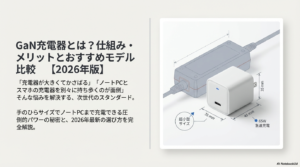
GaN充電器の仕組みやメリットについては、GaN充電器ガイドで詳しく解説しています。
デスクマット|見た目と操作性を同時にアップ
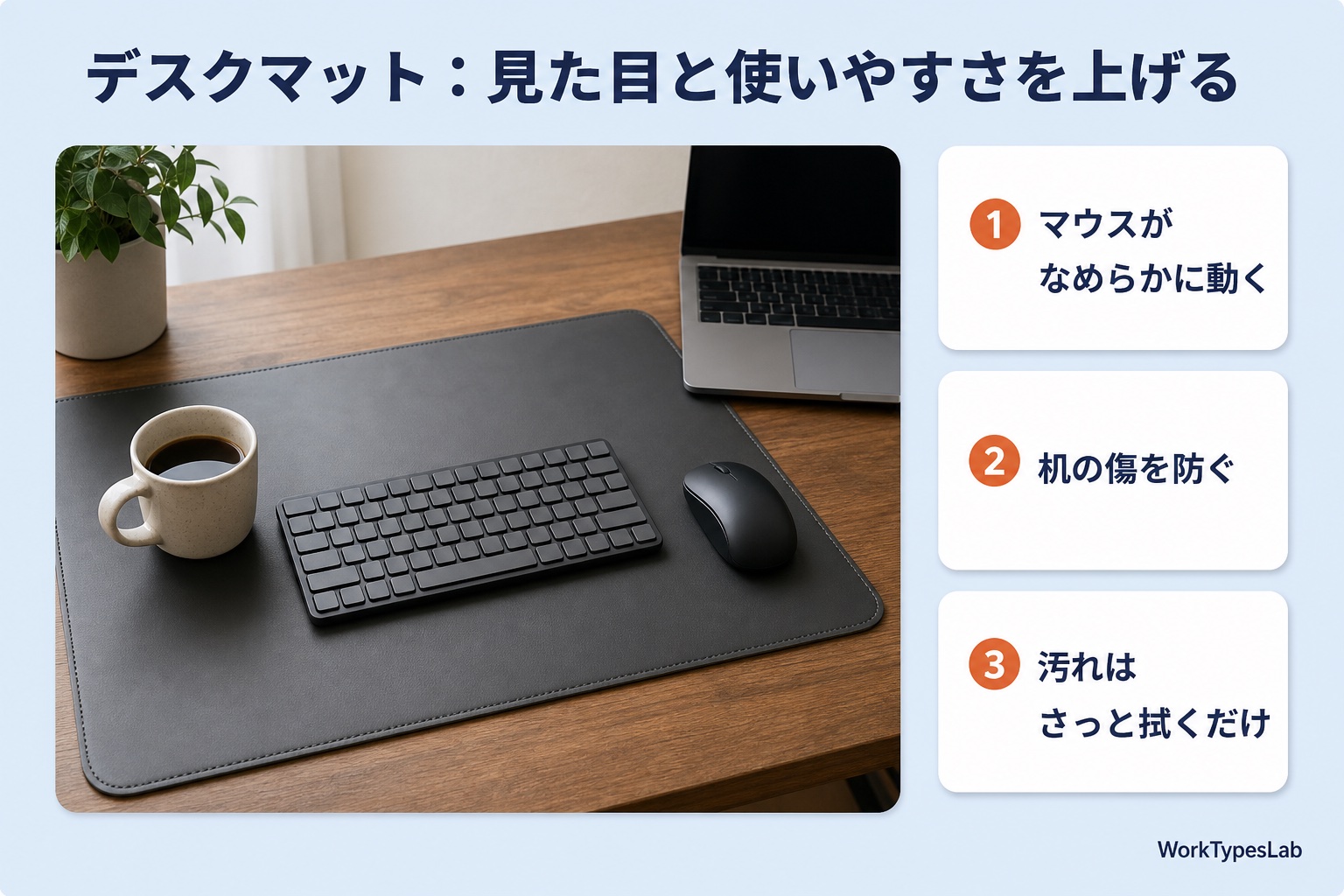
デスクマットを敷くと、マウスの操作性が向上し、デスクの傷防止にもなります。PUレザー素材のものを選べば、見た目もぐっと洗練されます。
おすすめ:YSAGi PUレザーデスクマット(80×40cm)
- 価格:記事後半の価格の目安にまとめています(測った日時つき)
- 特徴:PUレザー素材、防水・防汚、裏面スエード加工で滑りにくい、カラーバリエーション豊富
- 選定理由:手ごろな価格のアイテムですが、敷くだけでデスクの見栄えが変わる。マウスの動きも滑らかになり、操作精度が上がる。汚れても拭き取るだけで手入れが簡単
照明|モニターライトで目の疲れを軽減
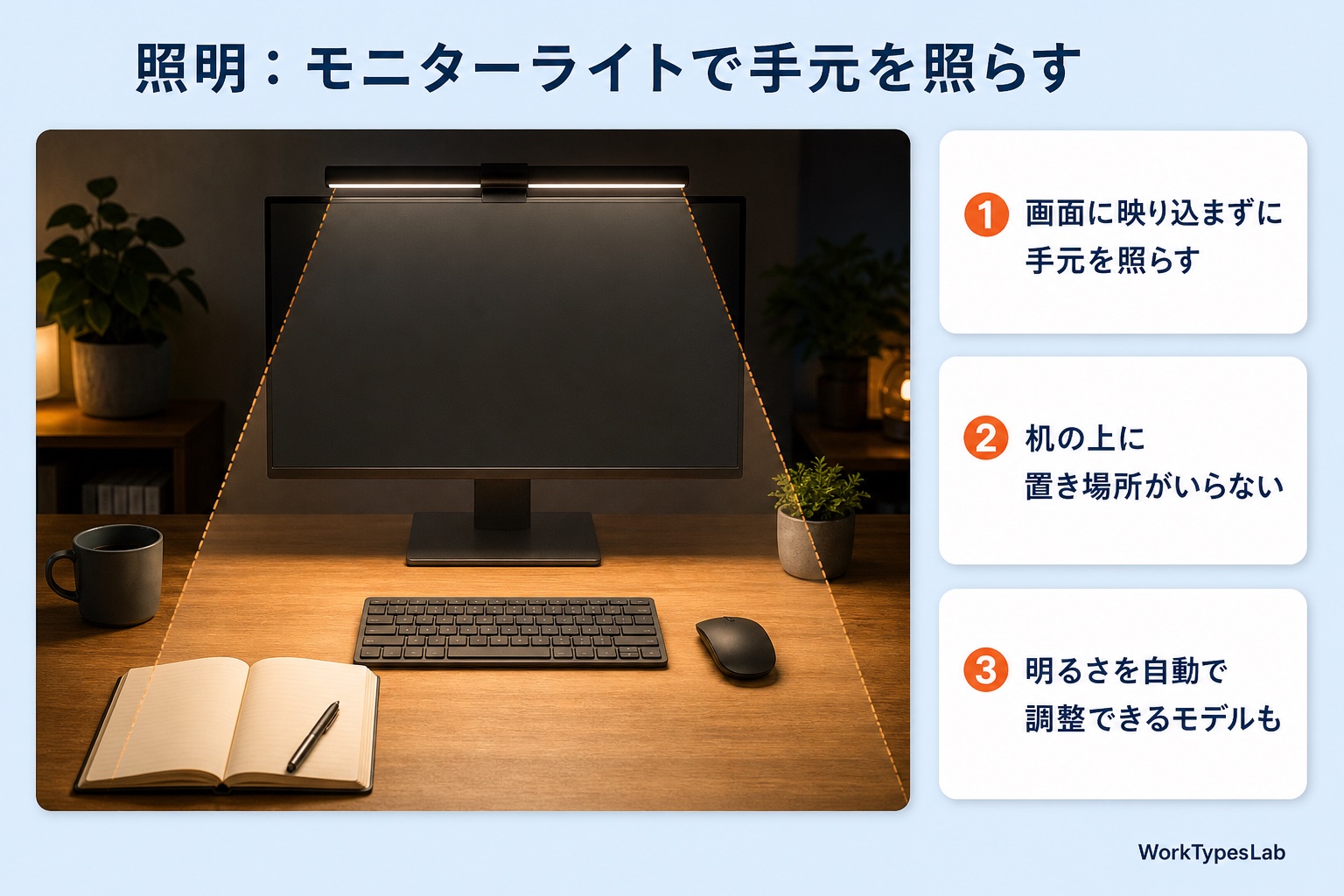
デスクライトをモニター上部に設置する「モニターライト」は、画面への映り込みなしでデスクを均一に照らせるのがメリットです。目の疲れが軽減され、夜間作業の快適度が大幅に上がります。
おすすめ:BenQ ScreenBar(スタンダードモデル)
- 価格:記事後半の価格の目安にまとめています(測った日時つき)
- 特徴:自動調光センサー、色温度調整、USB給電、モニター上部にクリップ固定、デスクスペースを取らない
- 選定理由:モニターライトの定番ブランド。デスク上にスタンドを置く必要がなく、省スペース。自動調光で最適な明るさを維持してくれるので、目の疲れが明らかに減る
予算に余裕があれば上位モデルの「ScreenBar Halo 2」も候補です(価格は価格の目安を参照)。ワイヤレスリモコンと背面照明付きで、さらに快適な環境を作れます。
チェア|8時間座り続けるなら投資すべきアイテム
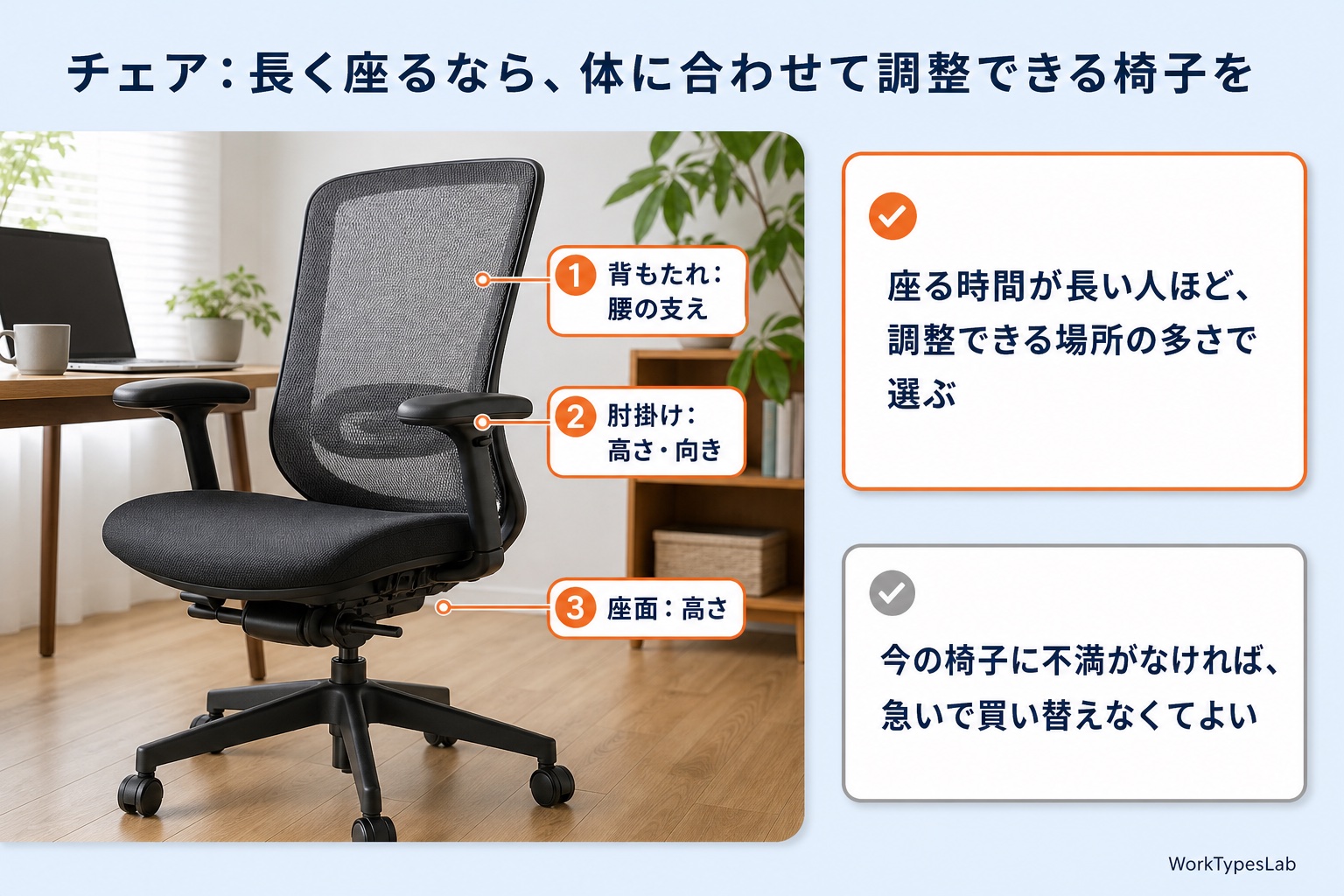
デスクワークの快適さに最も影響するのが椅子です。安価なチェアで腰痛になると、通院費と作業効率の低下で結局コスト高になります。ここはしっかり投資すべきポイントです。
おすすめ:オカムラ シルフィー
- 価格:背もたれの素材や肘掛けなどの構成で変わります。記事後半の価格の目安にまとめています(測った日時つき)
- 特徴:バックカーブアジャスト機構でS字姿勢を維持、可動肘、ランバーサポート付き
- 選定理由:日本メーカーのオカムラが日本人の体格に合わせて設計。背もたれのS字カーブを体型に合わせて調整できるのが最大の強み
もう1つの候補:オフィスコム×SIHOO S300-OC
- 価格:記事後半の価格の目安にまとめています(測った日時つき)
- 特徴:6Dアームレスト(高さ・前後・左右・内外・角度)、背もたれと座面がメッシュ、ガス圧式ランバーサポート、背もたれの高さと座面の奥行きを調整できる。届いたあとに自分で組み立てるタイプ
- 選定理由:以前は「コスパ重視」の候補として紹介していましたが、2026年10月11日に測り直すと、シルフィーと同じ価格帯の椅子でした(差額は価格の目安で確認できます)。安さで選ぶ椅子ではありません。肘掛けを細かく合わせたい人、座面までメッシュの椅子を探している人が、シルフィーと座り比べる候補です
どちらも価格帯の高い椅子です。今の椅子で腰や肩に不満がないなら、急いで買い替える必要はありません。買い替えるなら、座る時間が長い人ほど、背もたれ・肘掛け・座面をどこまで体に合わせて調整できるかで選び、できれば実際に座って確かめてから決めてください。
予算別おすすめセット提案
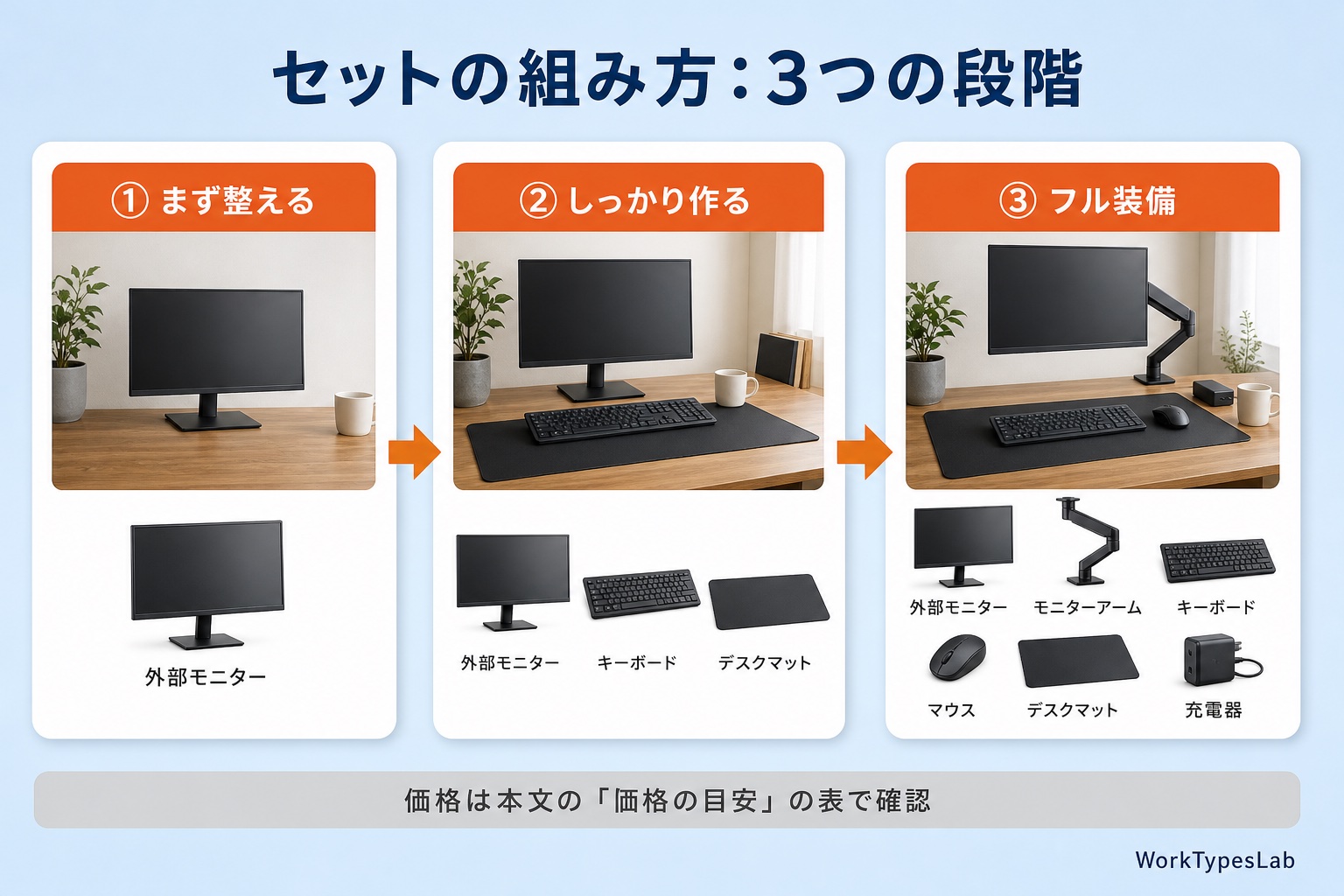
ここまで紹介したアイテムを予算別にまとめました。「まずどこから手をつければいいのか分からない」という方は、このセットを参考にしてみてください。
価格の目安(2026年10月11日 9:13〜9:16 実測)
この記事で紹介した製品の価格は、この表1か所にまとめています。価格は日々変わるので、購入前にリンク先で最新の価格を確かめてください。
| 製品 | Amazon | 楽天市場(メーカー公式店) |
|---|---|---|
| FlexiSpot E7(天板セット 幅140×奥行70cm) | ¥73,500 | ¥73,700(送料別の表示) |
| Dell S2725QC | ¥41,480(Amazon限定型番 S2725QC-A) | — |
| エルゴトロン LX デスクマウントアーム | ¥18,200 | ¥18,200 |
| Logicool MX Keys S | ¥18,664 | ¥19,800 |
| Logicool MX Master 4 | ¥18,782(ペイルグレー) | ¥18,880 |
| Anker Prime 67W充電器(3ポート) | ¥7,599 | ¥8,490 |
| YSAGi PUレザーデスクマット(80×40cm) | ¥2,280 | — |
| BenQ ScreenBar | ¥17,550 | ¥17,550 |
| BenQ ScreenBar Halo 2 | ¥28,900 | ¥28,900 |
| オカムラ シルフィー(ハイバック・背メッシュ) | ¥118,600 | — |
| オフィスコム×SIHOO S300-OC | ¥99,990(ホワイト) | ¥99,990 |
セットごとの合計(Amazonの価格で計算):「まず整える」¥41,480/「しっかり作る」¥62,424/「フル装備」¥107,005
「まず整える」セット|外部モニター1台から
| アイテム | 製品 |
|---|---|
| モニター | Dell S2725QC |
限られた予算で最大の効果を得るなら、外部モニターの導入が最優先です。ノートPCの小さな画面から解放されるだけで、作業領域が劇的に広がります。USB-C対応モデルなら充電器も兼ねるので、ケーブル周りもすっきりします。
「しっかり作る」セット|入力デバイスまで快適に
| アイテム | 製品 |
|---|---|
| モニター | Dell S2725QC |
| キーボード | Logicool MX Keys S |
| デスクマット | YSAGi PUレザー |
モニターに加えて、キーボードを良いものに変えるとタイピング効率が上がります。デスクマットは低コストで見た目と操作性を底上げできるので、ここで入れておくのがおすすめ。
「フル装備」セット|デスク周りをひととおり揃える
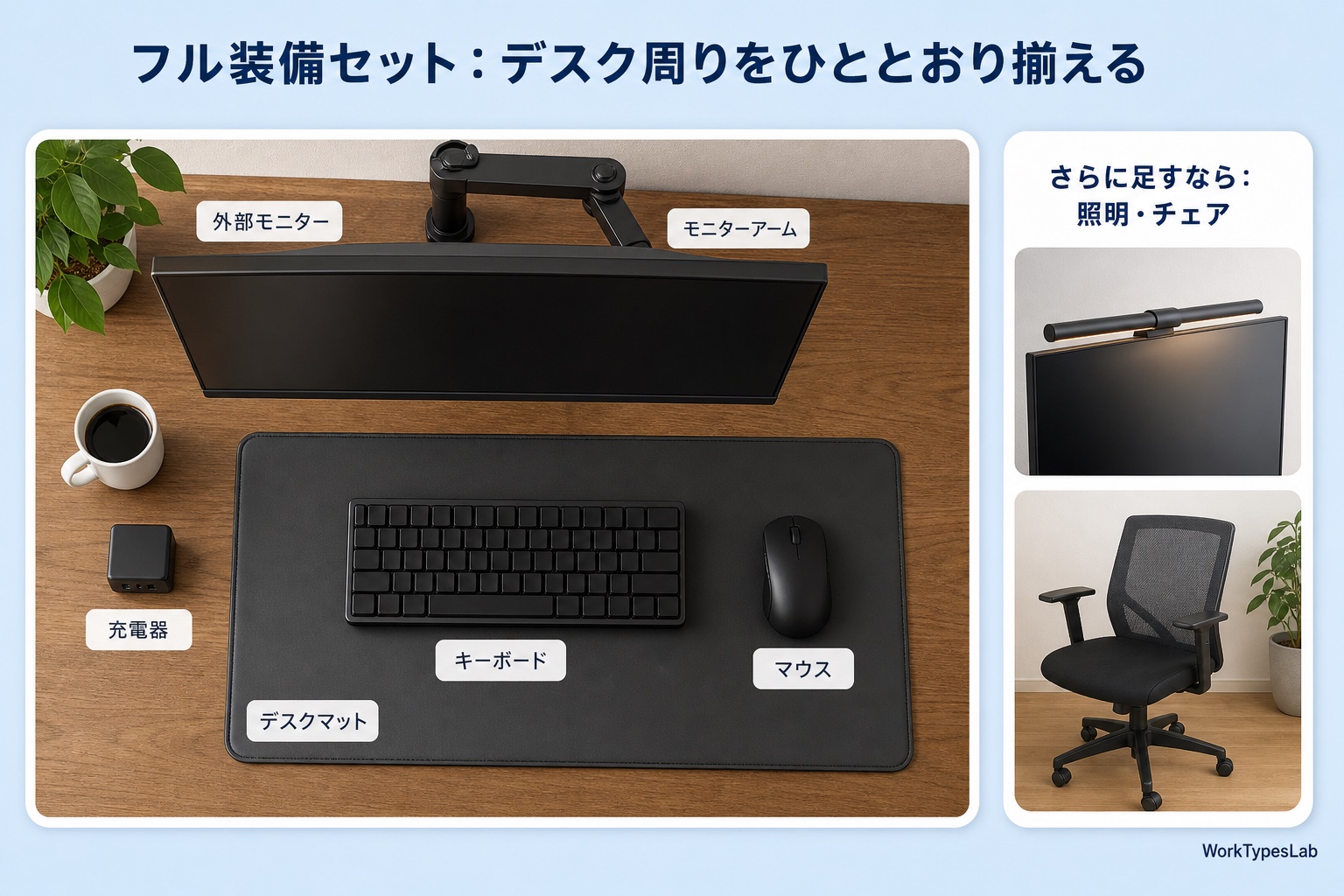
| アイテム | 製品 |
|---|---|
| モニター | Dell S2725QC |
| モニターアーム | エルゴトロン LX |
| キーボード | Logicool MX Keys S |
| マウス | Logicool MX Master 4 |
| デスクマット | YSAGi PUレザー |
| 充電器 | Anker Prime 67W |
ここまで揃えると、日々の作業効率が明確に変わります。モニターアームでデスクスペースを確保し、MX Keys S+MX Master 4のセットでFlow機能を活用すれば、複数PC間のファイル移動もシームレス。さらに照明(BenQ ScreenBar)やチェア(オカムラ シルフィー)を追加していけば、プロ仕様のデスク環境が完成します。
まとめ|優先順位をつけて少しずつ揃えよう
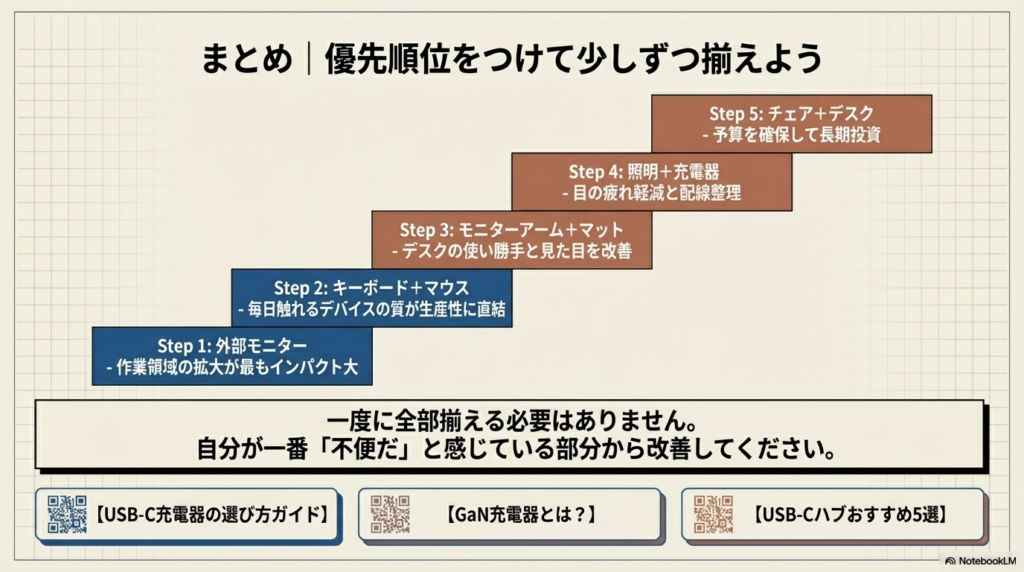
在宅ワークのデスク環境は、一度に全部揃える必要はありません。以下の優先順位で、少しずつグレードアップしていくのが現実的です。
- 外部モニター(作業領域の拡大が最もインパクト大)
- キーボード+マウス(毎日触れる入力デバイスの質が生産性に直結)
- モニターアーム+デスクマット(デスクの使い勝手と見た目を改善)
- 照明+充電器(目の疲れ軽減と配線整理)
- チェア+デスク(予算を確保して長期投資)
まずは自分が一番「不便だ」と感じている部分から改善してみてください。一つ変えるだけでも、日々の作業体験が変わるはずです。
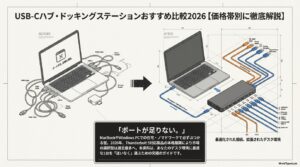
USB-C周りの製品選びで迷ったら、以下の関連記事も参考にしてみてください。
編集部セレクト|在宅デスクを底上げする10アイテム
在宅ワークの生産性を1段引き上げる定番アイテムを、体 → 机 → モニター周り → 入力機器 → 照明 の順で10点まとめました。
昇降デスク|FlexiSpot E7(電動昇降で立ち座りワークを実現)
在宅デスクの定番。立ち作業と座り作業を1日中切り替えられるだけで、肩こり・腰痛の体感がまったく変わります。投資対効果が抜群の1台。
オフィスチェア|Ergohuman Pro(腰痛対策の鉄板)
8時間座っても腰にこないエルゴノミクスチェア。在宅ワークを長く続けるなら、この投資は後悔しません。
マウス|Logicool MX Master 3S(生産性ブースト)
エンジニア・ライター・デザイナーに愛されるワイヤレスマウス。複数デバイスを1台でシームレス切替可能。
キーボード|Apple Magic Keyboard(Touch ID・テンキー付)
Macユーザーなら「とりあえずこれ」でOKな純正テンキー付き。Touch IDで作業フローも滑らかに。
高性能キーボード|HHKB Professional HYBRID Type-S
エンジニア御用達の静電容量無接点式。慣れるとHHKB以外のキーボードに戻れなくなる「中毒性」の一本。
ドッキングステーション|Anker 675 USB-C ハブ(12-in-1)
HDMI・LAN・SD/microSD・USB-C PD給電・USB-Aなどを1本のUSB-Cで拡張。モニタースタンド兼用で省スペースにも。
外付けSSD|Samsung T7 Shield(1TB)
防水防塵・落下耐性を持つ高速ポータブルSSD。動画編集や大容量データバックアップに最適。
ノートPCスタンド(据え置き型)|BOYATA アルミ折り畳み
在宅デスクでノートPCを使うなら必須級。目線を上げて肩こり軽減、キーボード操作性UPの一石二鳥。
持ち運びスタンド|MOFT(粘着式・超薄型)
ノートPC裏面に貼って使う極薄スタンド。出張・カフェワークで真価を発揮する携帯性の鬼。
モニターライト|BenQ ScreenBar(目の疲れ対策の決定版)
モニター上部に設置する画面ブレ防止の照明。夕方以降の目の疲れが明確に減る、地味だが効く一品。
※上記10アイテムは「もしもアフィリエイト 物販かんたんリンク」経由のAmazon・楽天・Yahoo!ショッピングリンクです。価格は変動するため、購入時に最新価格をご確認ください。
📱 WorkTypesLab公式LINE|Noteメンバーシップ「ひとり経営のAI実践ラボ」月¥500
会員限定記事・連載・バイブルを追加料金なしで読めるnoteメンバーシップ(月¥500)を運営しています。公式LINEでは、新着記事のお知らせをお届けします。
- 🔒 会員限定記事 6本(2026年10月11日時点・単品販売なし)
- 📘 連載「Claude Code × ブログ自動化フルガイド」第1〜9章(単品は各¥300)
- 📗 バイブル4冊(単品は各¥4,980・Vol.4 は早期割の期間中 ¥3,980)
- 📩 質問・感想はLINEから直接やりとり可能
※ LINEの友だち登録は、いつでも解除できます
ひとり経営の
AI実践ラボ
note メンバーシップ(月500円)
会員限定記事(2026年10月11日時点で6本)では、このブログの運営で起きた失敗と、そのあと入れた仕組みなどを書いています。
連載「Claude Code × ブログ自動化フルガイド」第1〜9章とバイブル4冊も、メンバーは追加料金なしで読めます。




コメント