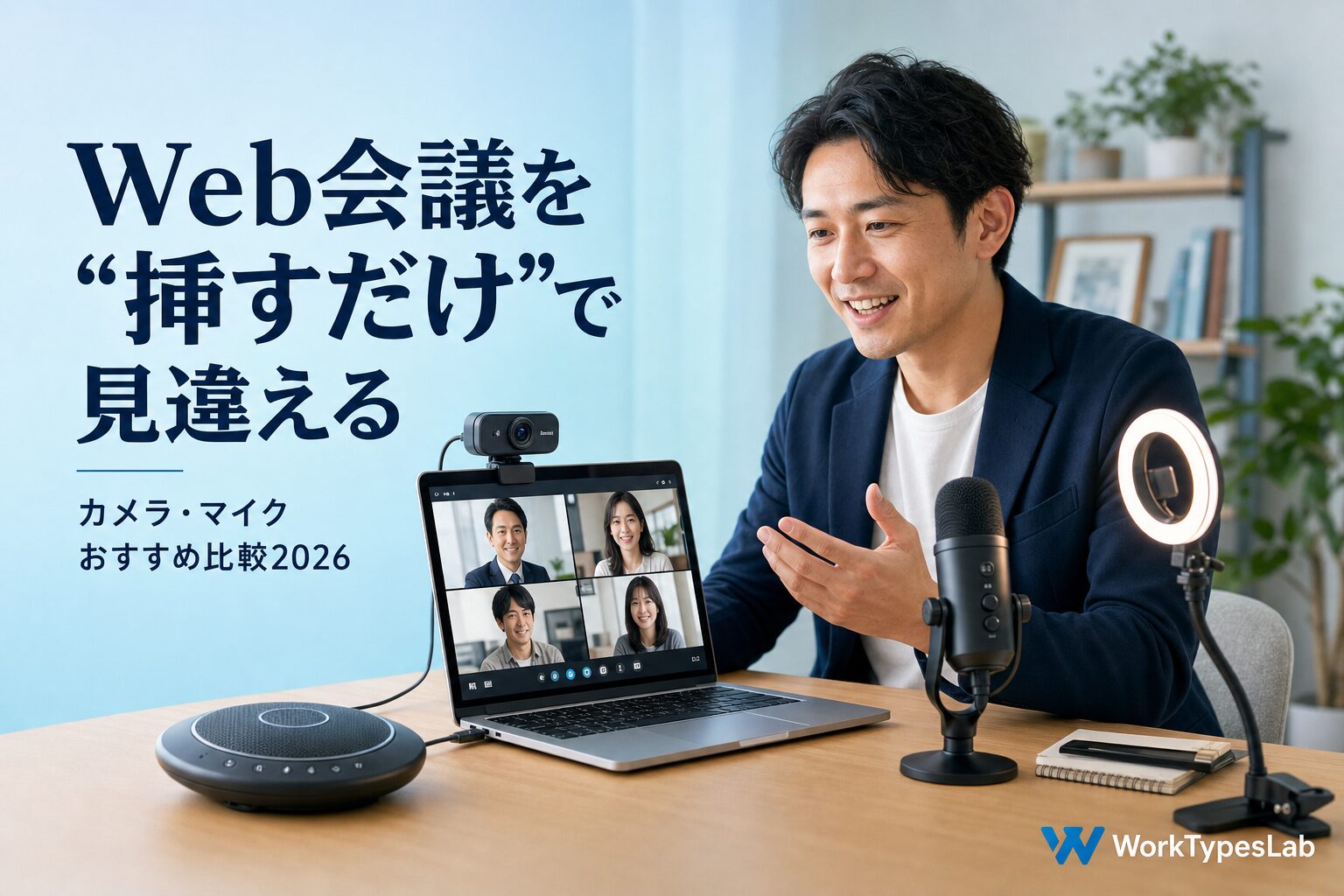
「あれ、また画面が暗い」「声が遠いって言われた」——在宅でWeb会議をしていて、こんなふうに自分だけ映りと音がイマイチな気がすること、ありませんか。
私も少し前まで、ノートPCの内蔵カメラと内蔵マイクのまま会議に出ていました。相手の顔はきれいに映っているのに、自分は逆光でのっぺりした顔色。声も「エアコンの前で話してる?」と聞き返される始末。商談の相手に見られていると思うと、地味に効いてくるんですよね。この「なんとなくの見劣り」。
思い切って数千円のWebカメラと、卓上のマイクを買ってみたら——世界が変わりました。しかも一番おどろいたのは、PCに挿すだけで、設定らしい設定もなくそのまま動いたこと。「機材って難しそう」というイメージが完全にひっくり返りました。
ただ、いざ買おうとすると製品が多すぎて迷います。そして落とし穴もあります。安く買ったのに「会議アプリで認識されない」「途中で切れる」という失敗は、実はよく起きるんです。原因のほとんどは、スペックの数字ではなく「UVC / UAC対応かどうか」という、あまり語られないポイントにあります。
この記事では、私が実際に在宅ワークで使ってきた目線で、Webカメラ・会議用スピーカーフォン・USBマイク・オーディオインターフェースを「挿すだけで失敗しない」基準で整理しました。予算1万円のライトな一台から、配信までこなす本格派まで、あなたの用途にピタッとハマる組み合わせが見つかるはずです。
※本記事はアフィリエイトリンク(Amazonアソシエイト)を含みます。価格は2026年時点の目安です。実際の販売価格・在庫・型番は各商品ページでご確認ください。
まず結論|予算・用途別のおすすめ早見表
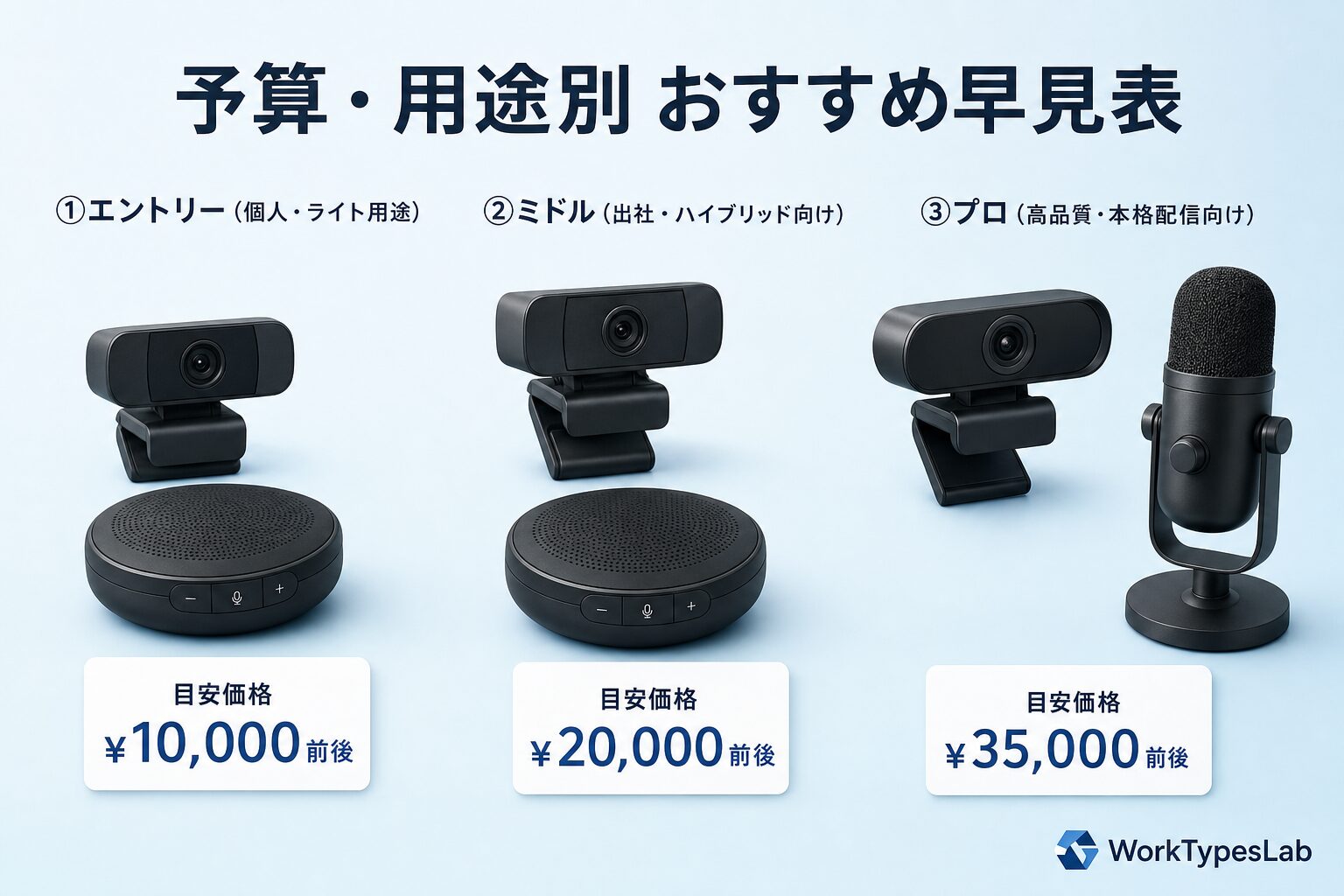
細かい解説の前に、「結局どれを買えばいいの?」に先に答えておきます。予算と用途から、組み合わせの目安を先に表にまとめました。後半で一つずつ理由も説明しますが、忙しい人はここだけ見てもOKです。
| 予算・用途 | カメラ | 音声(マイク/スピーカーフォン) | こんな人に |
|---|---|---|---|
| 〜1万円 とりあえず会議を良くしたい | Logicool C920n /Anker PowerConf C200 | Anker PowerConf S3 /eMeet Luna | まず内蔵からの卒業。コスパ最優先 |
| 1〜2万円 商談・見え方も気にしたい | Anker PowerConf C300 /エレコム 4Kモデル | Jabra Speak2 40 /Blue Yeti(マイク単体) | 顔と声の第一印象を底上げしたい |
| 2〜3万円+ 配信・こだわり音質 | Logicool BRIO 4K | SHURE MV7+ /Jabra Speak2 55 | 音質にこだわりたい・配信もする |
ポイントは、「カメラ1台」+「音声1台」の2点セットで考えること。実は会議の印象は、映像より音声の聞き取りやすさで決まります。「顔はスマホ画質でいいから、声だけはクリアに」——これが失敗しない予算配分のコツです。
📘 個人事業主の AI 業務設計ガイド
ガジェット選びの先に「業務全体の効率化」を設計してみませんか?
良いガジェットを揃えても、業務フローが古ければ効果は半減。
Claude Codeを活用してブログ業務を 週18時間→週3時間 に圧縮した実装記録を、Note連載で全公開しています。
無料部分3,200字+有料9,800字 / 連載全13章
そもそも「UVC / UAC対応」って何?ここが挿すだけの分かれ目
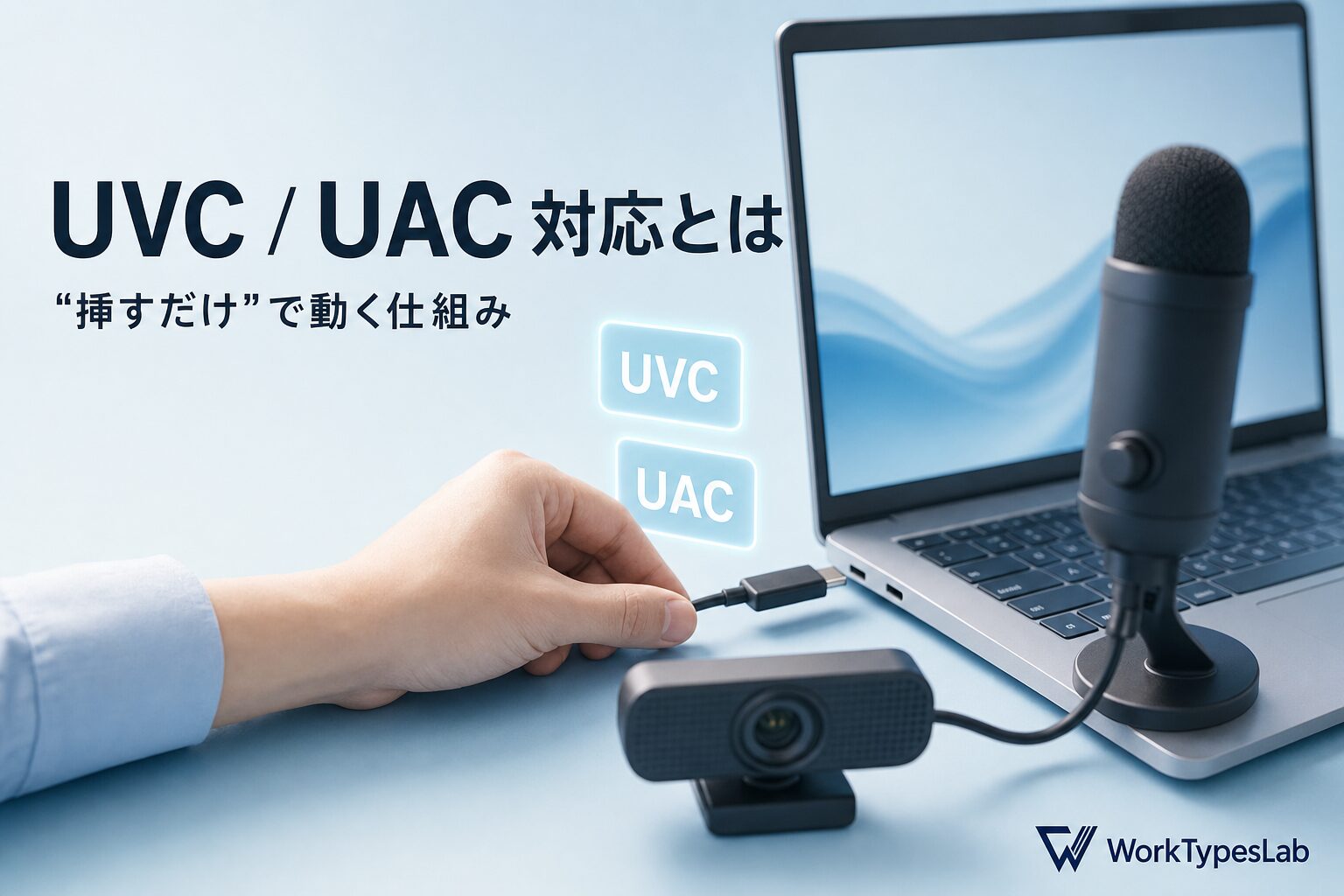
製品選びで一番大事なのに、パッケージだと目立たない言葉があります。それが「UVC対応」「UAC対応」です。ここを外すと、どんなに高い機材でも「会議アプリで映らない・聞こえない」という悲劇が起きます。逆に、ここさえ押さえれば9割の失敗は防げます。
UVC=カメラ、UAC=音の「共通ルール」
UVC(USB Video Class)は、USBでつなぐカメラやキャプチャ機器の共通規格。UAC(USB Audio Class)は、USBマイクやヘッドセット、オーディオインターフェースの共通規格です。ざっくり言えば、「メーカー独自のドライバーソフトを入れなくても、WindowsやMacが最初から持っている標準ドライバーで動きますよ」という約束事。
たとえるなら、コンセントの形が世界共通なら、どの国の家電も差し込めば使えますよね。UVC/UACはその「差し込めば使える共通コンセント」のようなものです。だからUVC/UAC対応と書いてある機器は、基本的にPCに挿すだけでZoomやTeams、Google Meetがすぐ認識してくれます。
「挿すだけ」でも100%ではない、という正直な話
ただ、正直にお伝えすると、UVC/UAC対応=すべての機能が完璧に動く保証、ではありません。特殊な高解像度や独自の映像圧縮、背景ぼかしのような付加機能は、メーカー専用アプリを入れて初めて使えることもあります。それでも「映る・聞こえる」という基本は標準ドライバーで動くので、会議用途なら心配いりません。
もう少し仕組みを詳しく知りたい人は、こちらの記事で図解しています。あわせて読むと、製品ページの表記が一気に読めるようになります。
▶ 関連:「UVC対応」「UAC対応」とは?USB機器が“挿すだけ”で動く仕組みをやさしく解説
失敗しないWeb会議機材・5つの選び方
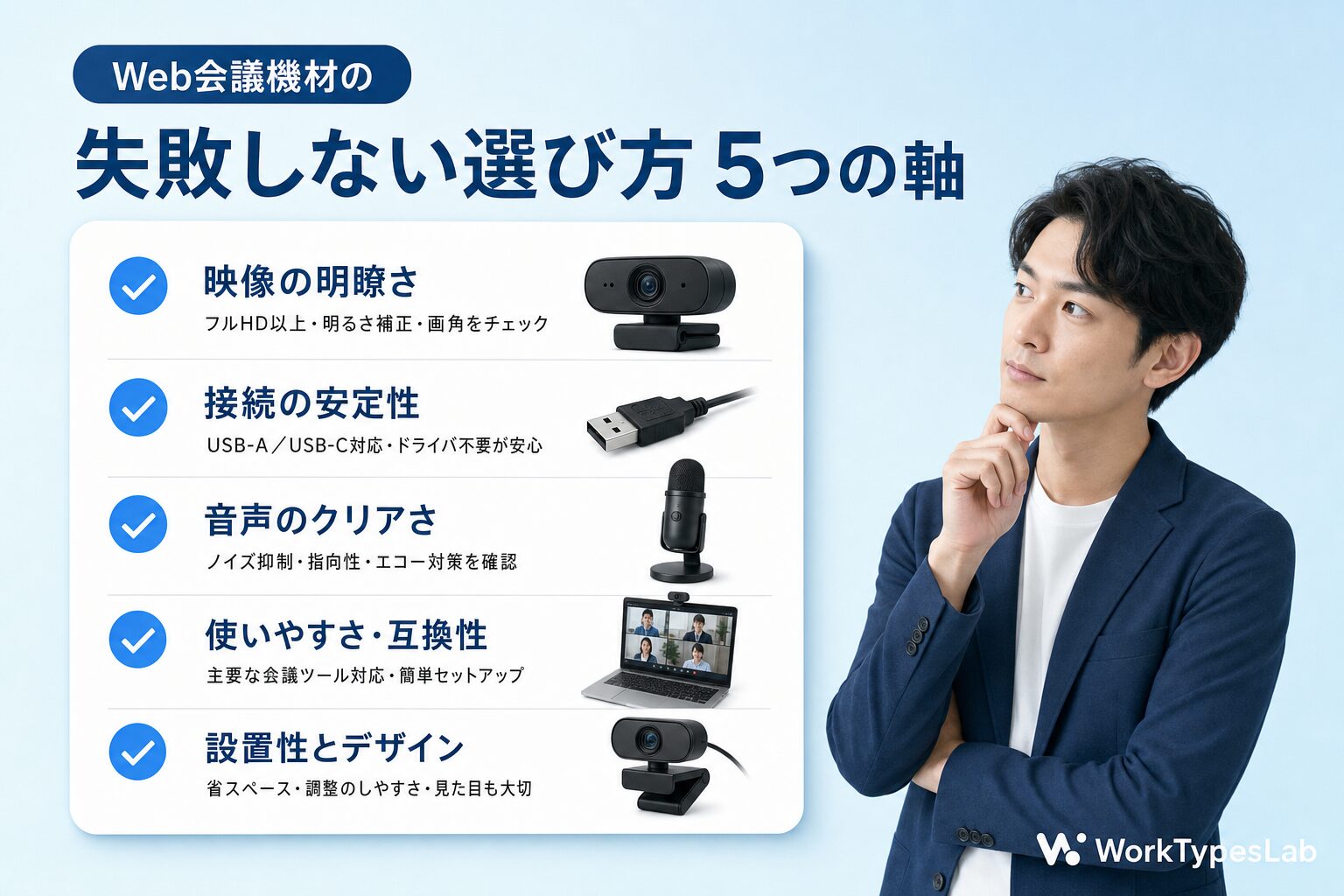
UVC/UACの次に見るべきポイントを、優先度順に5つにまとめました。この順番でチェックすれば、買ってから「しまった」となることはまずありません。
① UVC / UAC対応か(最重要)
くり返しになりますが、まずここ。商品ページに「ドライバー不要」「プラグ&プレイ」「UVC対応」「UAC対応」の文字があるか。専用ソフト必須の機器は、会議アプリで認識されないリスクがあります。
② WindowsとMacの両対応か
基本は両対応ですが、背景ぼかしやAI補正などの“おまけ機能”はWindows専用のことがあります。Macユーザーは「その機能、自分のOSで使える?」を一度確認しておくと安心です。
③ 接続端子(USB-A / USB-C)と給電
最近のノートPCはUSB-C端子だけ、という機種も増えました。買う機材がUSB-Aケーブルだと、変換アダプターやハブが必要になります。ここで安すぎるUSBハブを噛ませると、電力・帯域が足りずに会議中プツッと切れることがあります。カメラやオーディオ機器は、できればPCに直挿しが鉄則です。
④ 用途に合う画角・指向性
1人で顔だけ映すなら、画角は70〜80度で十分。むしろ広角すぎると部屋が丸見えになります。マイクも、1人なら声を狙う「単一指向」、複数人で囲むなら全方向を拾う「全指向(無指向)」。人数と使い方で最適が変わるので、後半のおすすめ表で用途タグを付けています。
⑤ 物理ミュートボタンの有無
地味ですが、これがあると生活が変わります。宅配便のインターホン、家族の声——とっさに手元でミュートできる物理ボタンは、在宅ワーカーの精神安定剤です。ソフト側のミュートは一手間かかるので、ボタン付きを個人的には強くおすすめします。
Webカメラのおすすめ|まずは“顔の印象”から
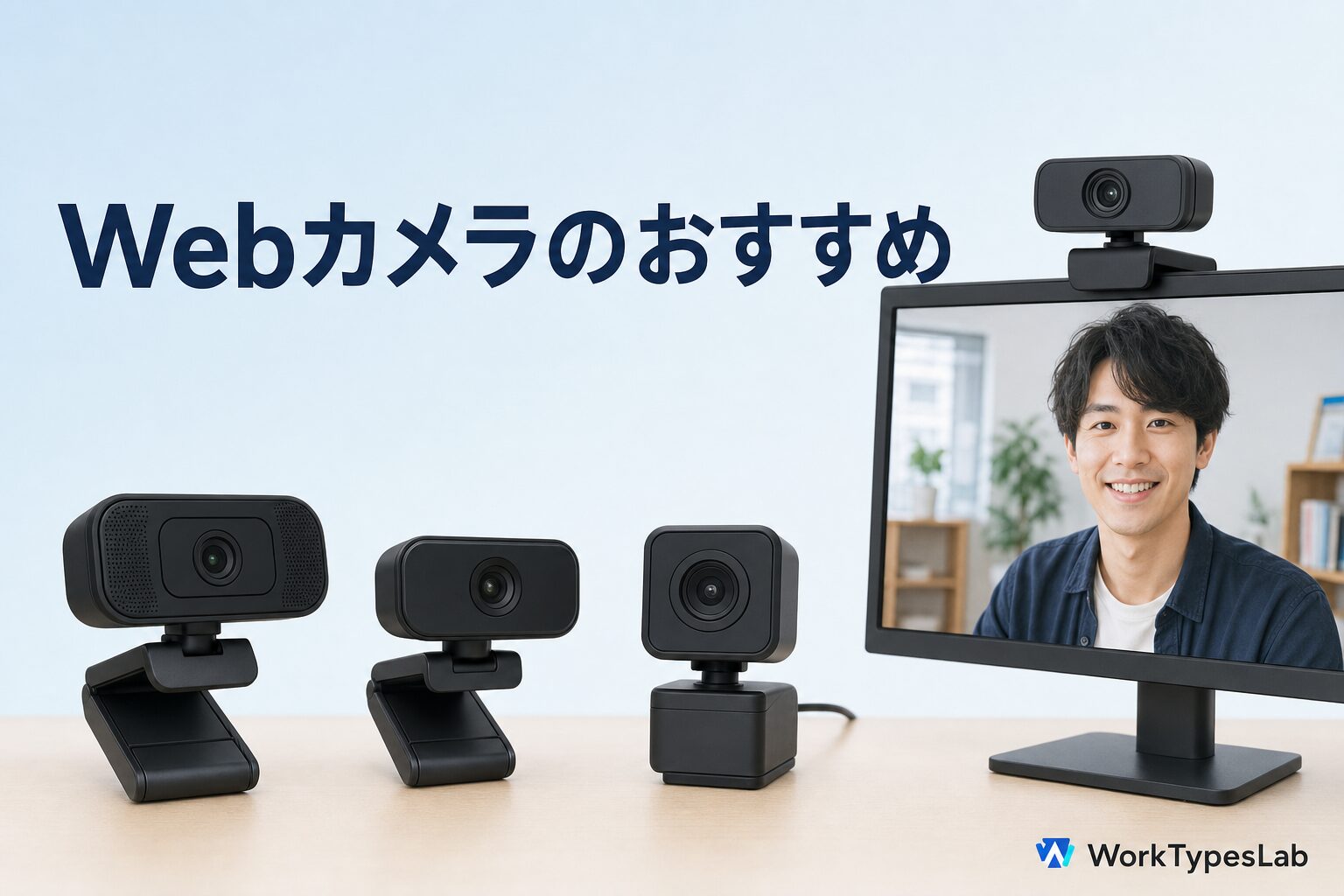
内蔵カメラからの買い替えは、効果が目に見えやすい投資です。逆光でくすんでいた顔が、パッと明るくクリアになるだけで、相手に与える印象がまるで変わります。用途別に定番機を挙げます。
Logicool C920n|フルHD・オートフォーカスの定番機
「とにかく失敗したくない」ならこれ。フルHD1080p、オートフォーカス、UVCでプラグ&プレイ。1万円以下でこの安定感は、長く売れ続けているだけの理由があります。在宅会議1人用なら、これで十分すぎるくらいです。目安は7,500〜9,000円ほど。
Amazonで見る:Logicool C920n
Anker PowerConf C300|AI補正で“きれいに映る”を安定させたい
1080p/60fpsのなめらかさに、AIによる自動露出・顔追尾が加わったモデル。部屋の明るさが日によってバラつく人ほど、この自動補正のありがたみを感じます。画角も65/78/90度で切り替え可能。1万円前後で「もう一段上のきれいさ」を狙えます。
Amazonで見る:Anker PowerConf C300 を探す
Anker PowerConf C200|2K画質をとにかく安く
コスパ重視ならこちら。2K(1440p)の解像感を7,000円前後で。「内蔵よりずっといい、でも予算はしぼりたい」の答えになる一台です。画角も可変で、狭くも広くも調整できます。
Amazonで見る:Anker PowerConf C200
Logicool BRIO 4K|商談・録画で“作り込みたい”人へ
4K対応のハイエンド。資料を投影する商談や、録画して配布する動画で真価を発揮します。「1人だけ明らかに映像がプロっぽい」を作れるのがこの価格帯。目安は2〜2.5万円。オーバースペックにもなりうるので、録画・配信までやる人向けです。
Amazonで見る:Logicool BRIO 4K
エレコム 4Kモデル/EMEET SmartCam|国内サポートや広角がほしい
「国内メーカーの安心感がいい」ならエレコムの4Kモデル(1.5〜2万円目安・広角約99度・ドライバー不要をうたう製品が多い)。「動きのある場面でも音をしっかり拾いたい」ならEMEET SmartCam S600(8,700円前後・ノイキャンマイク内蔵)も選択肢です。
Amazonで見る:エレコム 4Kウェブカメラ を探す / EMEET SmartCam S600
じつは“映り”を一番変えるのは照明|リングライトという裏ワザ
ここだけの本音を言うと、顔の印象を一番手っ取り早く変えるのはカメラより照明です。どんなに良いカメラでも、逆光や部屋の蛍光灯だけだと顔が暗く沈みます。逆に、2,000〜4,000円の小さなリングライトを一つデスクに置くだけで、肌色が明るくなり、目の下の影が消えて、一気に「健康的で感じのいい顔」になります。
クリップ式やモニター掛け式なら場所も取りません。「カメラを買い替えるほどではないけど、なんか顔が暗い」という人は、カメラより先に、まず照明を試してみてください。私はカメラより先にこれを買えばよかった、と少し後悔しています。
Amazonで見る:Web会議向けリングライト を探す
会議用スピーカーフォンのおすすめ|“声”が印象を決める
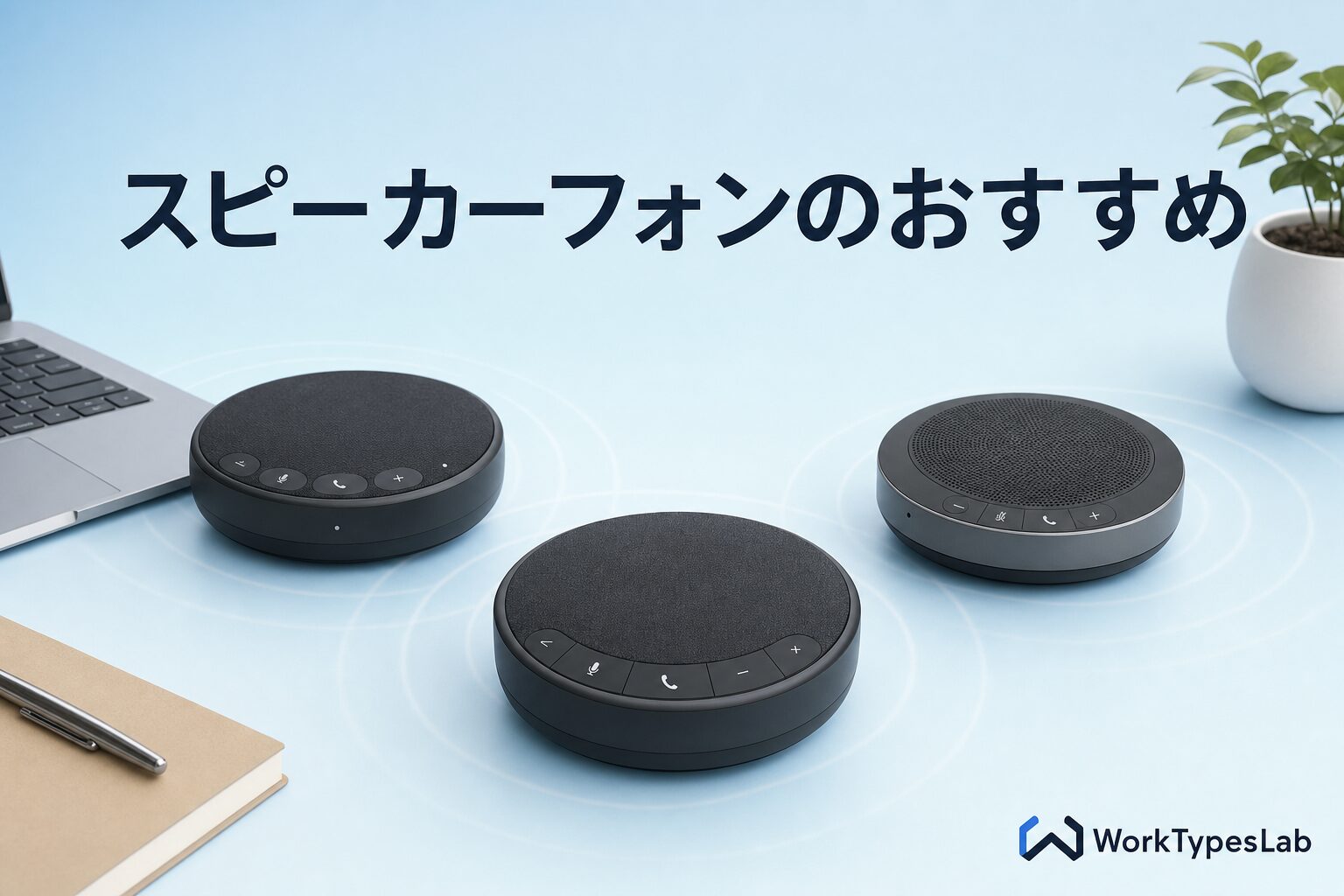
先ほど「印象は音声で決まる」と書きました。その主役がスピーカーフォンです。マイクとスピーカーが一体で、エコー(自分の声が相手側で反響する現象)を打ち消してくれるので、ヘッドセットの締め付けから解放されつつ、クリアな通話ができます。1人でも複数人でも便利です。
Anker PowerConf S3|6マイクの卓上スピーカーフォン
6つのマイクで360度クリアに拾い、エコーも抑制。USB-CでもBluetoothでもOKで、最大24時間駆動。「スピーカーフォン初めて」の最初の一台として選びやすいモデルです。9,000〜1万円前後。
Amazonで見る:Anker PowerConf S3 を探す
eMeet Luna|とにかく安く音声を良くしたい
自動ゲイン調整やノイズ抑制を備えつつ7,000〜1万円。コスパで選ぶならこの一台。在宅にも出張にも軽くて便利です。
Amazonで見る:eMeet Luna
Jabra Speak2 55|“聞き取りやすさ”を重視するなら
音声機器の老舗Jabra。4つのマイクと音量の自動正規化で、相手の声も自分の声も驚くほど聞き取りやすいのが特徴です。Teams/Zoom認証モデルもあります。中核として長く使うなら、2万円台の投資に見合う一台です。もっと上を求めるならSpeak2 75、有線エントリーならSpeak2 40。
Amazonで見る:Jabra Speak2 55
USBマイクのおすすめ|声だけを一段クリアに
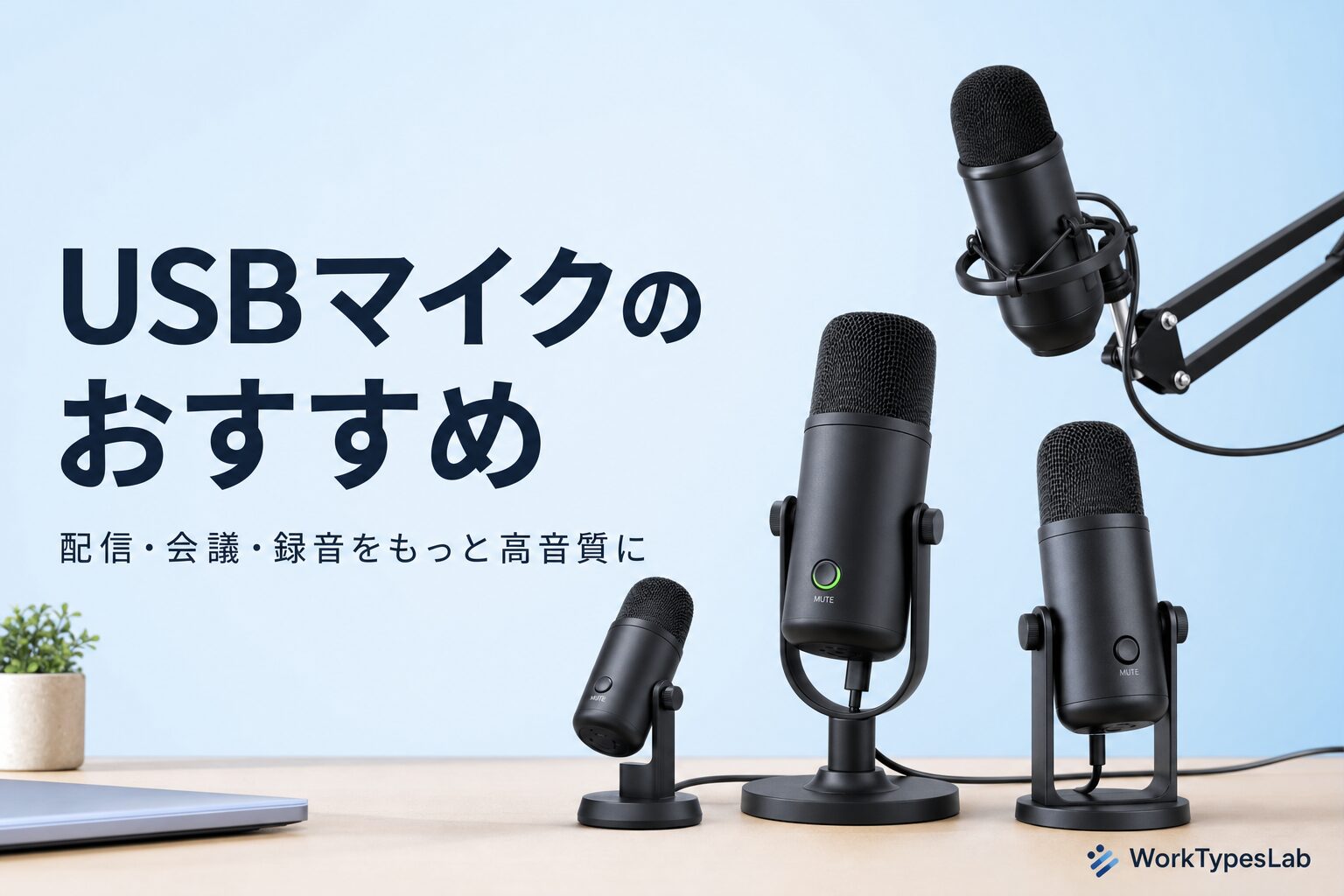
「カメラは内蔵でいい、でも声だけは良くしたい」——実はこれが一番コスパのいい投資かもしれません。USBマイクはPCに挿すだけ(UAC対応)で、卓上に置くだけで声の解像度がぐっと上がります。配信や収録にもそのまま使えます。
HyperX QuadCast|会議も配信も、見た目も
タップでミュートできる操作性、指向性4種切り替え、光るLED。会議にも配信にも使えて、デスクに置くと気分も上がる万能機。1.3〜1.5万円前後。ミュートのしやすさは在宅ワーク向きです。
Amazonで見る:HyperX QuadCast を探す
Blue Yeti|万能の定番
ポッドキャストや実況でも定番の一台。指向性を4種切り替えでき、1人でも複数人でも対応。「とりあえず良いマイク」として名前が挙がりやすい定番です。1.5〜2.5万円。
Amazonで見る:Blue Yeti
FIFINE K688|低予算で“将来も見据える”
USBでもXLRでも使えるハイブリッド機。まずUSBで手軽に始めて、あとでオーディオインターフェースを足す発展ができます。1万円前後で、単一指向のダイナミックマイクなので周囲の生活音も拾いにくいのが在宅向き。
Amazonで見る:FIFINE K688
SHURE MV7+|騒音に強い本格派
放送・配信で信頼されるSHURE。口元の音をしっかり拾い、周囲のノイズに強いダイナミックマイクで、USB接続ならドライバー不要。3万円台と少し張りますが、「声で仕事をする人」の満足度は高い一本です。XLR接続にも対応し、後述のインターフェースと組めばさらに本格化します。
Amazonで見る:SHURE MV7+
もう一歩上へ|USBオーディオインターフェース+XLRマイク
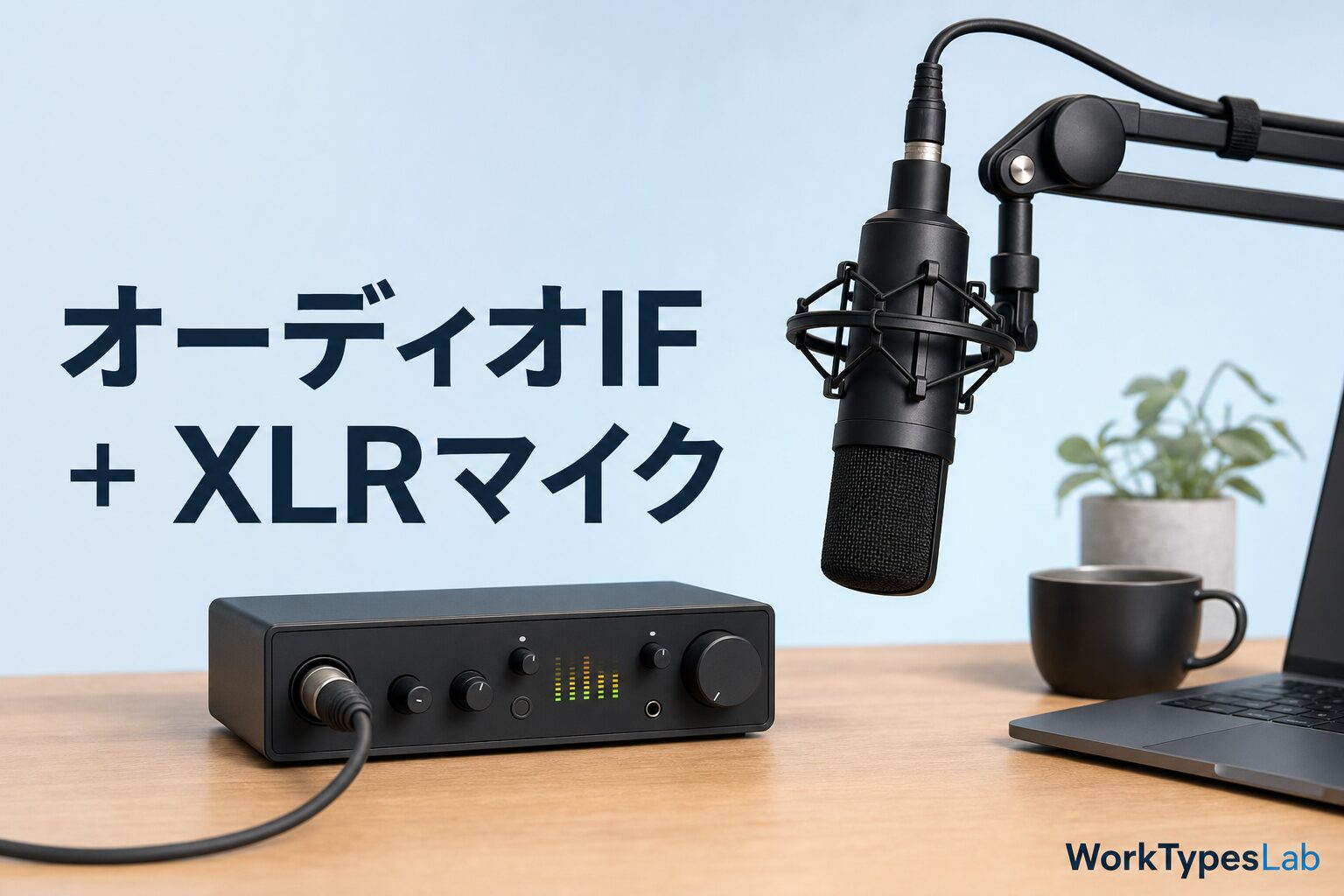
ここは「音にこだわりたい人」向けの発展編です。オーディオインターフェースは、業務用のXLRマイクをPCにつなぐための“変換&高音質化”の箱。声の艶や太さが一段変わり、配信や収録で明確な差が出ます。ただし正直に言うと、Windows/Macでは専用ドライバーの導入が推奨される機種もあるので、「完全に挿すだけ」を最優先したい人は、前章までのUSBマイクで十分です。
Focusrite Scarlett Solo|宅録入門の大定番
1本のマイクをきれいに録るならこれ。ファンタム電源(+48V)でコンデンサーマイクも使え、入門向けのオーディオインターフェース。1.5〜2万円。
Amazonで見る:Focusrite Scarlett Solo
YAMAHA AG03MK2|配信機能てんこ盛り
ループバックやエフェクトを内蔵し、配信をこれ一台で完結できる人気機。2万円前後。声に軽くエフェクトをかけたい、BGMを混ぜたいなら候補筆頭です。複数マイクで対談するならAG06MK2。
Amazonで見る:YAMAHA AG03MK2
Steinberg UR22C|DAW付きでコスパ良し
作曲ソフト(Cubase AI)が付属し、DSPエフェクトも使える1.8万円前後の実力機。「音楽制作もかじりたい」人にお得。より安く始めたいならUR12も。
Amazonで見る:Steinberg UR22C を探す
買う前に知っておきたい「つながらない」失敗と対処
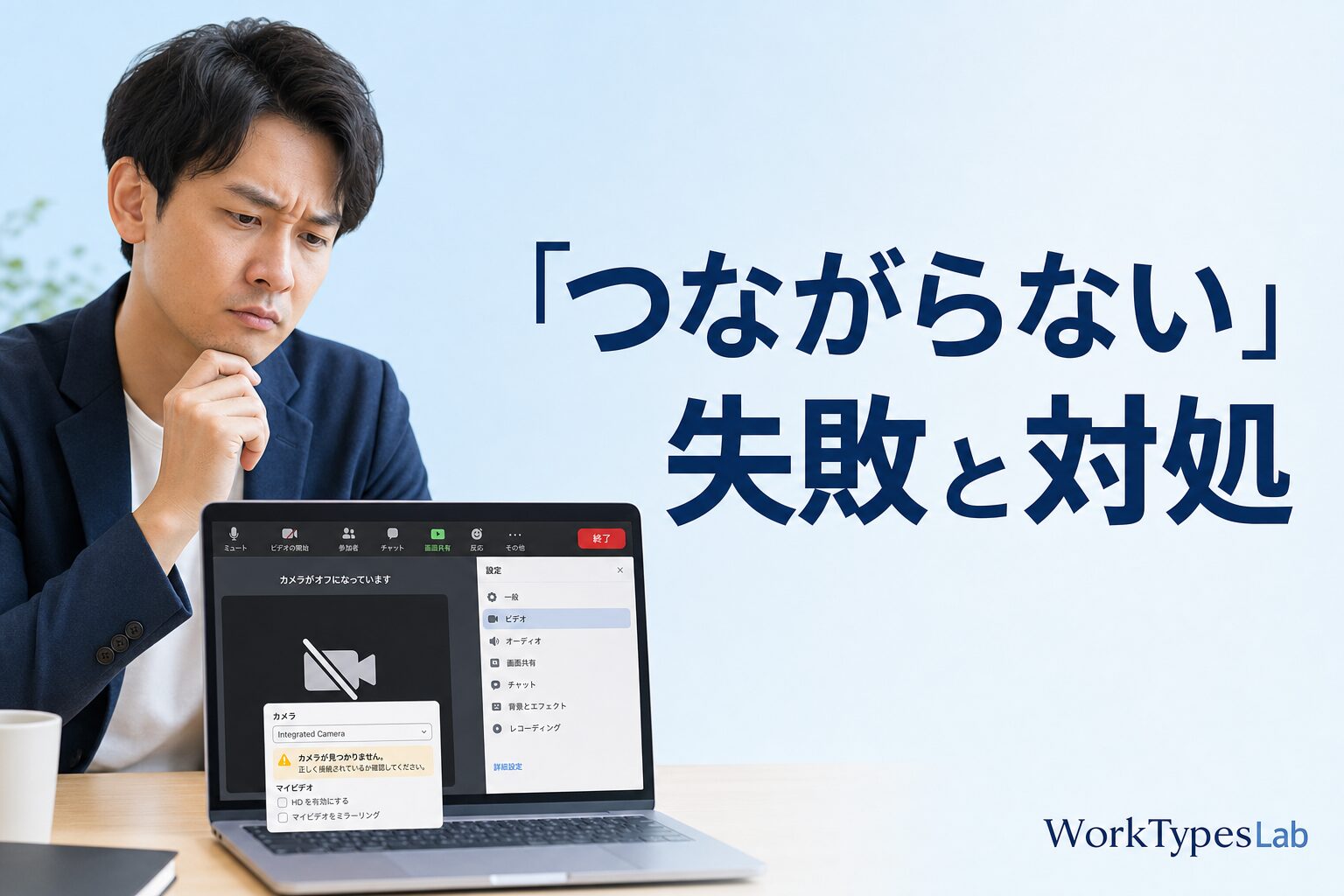
UVC/UAC対応を選んでも、設定でつまずくことがあります。私も一度、新品のカメラが映らずに10分あわてた経験があります(原因は下の①でした…)。買う前にここだけ知っておけば、届いたその日にスムーズに使えます。
①OS・ブラウザの「カメラ/マイク権限」がオフ
Windowsの「プライバシー設定」やMacの「セキュリティとプライバシー」で、アプリのカメラ・マイク使用がオフになっていると、機器は正常なのに真っ暗・無音になります。まずここを確認。ブラウザ版のMeetやTeamsは、さらにブラウザごとの許可も別途必要です。
②会議アプリで“内蔵”が選ばれたまま
Zoom・Teams・Meetの設定で、デバイスが内蔵カメラ/マイクのままになっていることがよくあります。デバイス選択で、買った機器の名前(”USB Camera”などわかりにくい表記のことも)を選び直すだけで解決します。
③安価なハブ・変換アダプターでの電力/帯域不足
前述のとおり、安いUSBハブ経由だと会議中に切断・フリーズが起きがち。カメラ・オーディオ機器はPCへ直挿しが基本。どうしてもハブを使うなら、電源付き(セルフパワー)のものを選びましょう。
④そもそも非UVC/UACの機器を買ってしまった
これが最悪パターン。専用ソフト必須の機器は会議アプリから見えないことがあります。だからこそ、購入前の「UVC対応/UAC対応」チェックが効くのです。最初の選び方に戻る、というわけですね。
よくある質問(FAQ)
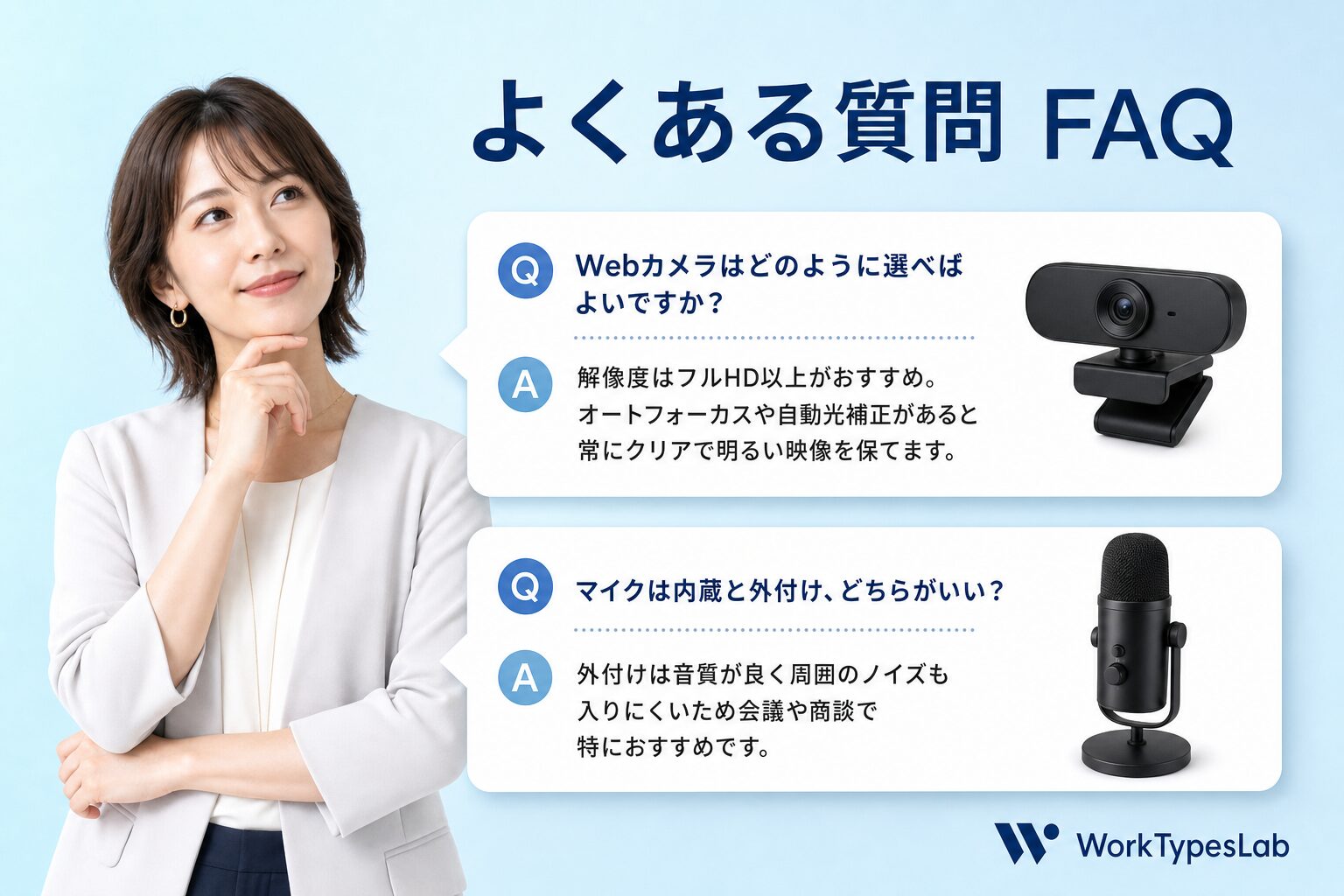
- 内蔵カメラ・内蔵マイクのままではダメですか?
-
ダメではありません。ただ、内蔵は「映ればいい」設計のことが多く、逆光に弱く音もこもりがちです。数千円の外付けで印象が大きく変わるので、商談や社外会議が多い人ほど投資対効果は高いです。
- カメラとマイク、どちらを優先すべき?
-
予算が限られるなら音声(マイク/スピーカーフォン)が先です。相手のストレスは「聞き取りにくい声」で最も大きくなります。映像は最悪スマホ画質でも会話は成立しますが、声は代えがききません。
- スピーカーフォンとUSBマイク、どっちがいい?
-
通話メインで手軽さ重視ならスピーカーフォン(スピーカー一体・エコー抑制)。声の質にこだわる・配信もするならUSBマイク+イヤホンの組み合わせが有利です。
- MacでもWindows用の機能は使えますか?
-
「映る・聞こえる」基本はどちらでも動きます。ただし背景ぼかしやAI補正など一部の付加機能はWindows専用のことがあるので、製品ページで対応OSを確認してください。
- USB-CのノートPCしかありません。買えますか?
-
買えます。USB-Cケーブルの製品を選ぶか、USB-A製品なら信頼できる変換を用意しましょう。安価なハブでの不安定を避けるため、できればPC直挿しできる端子の製品がおすすめです。
まとめ|“挿すだけ”で、会議の自分は今日から変わる
長くなったので、要点だけ振り返ります。
- 最重要は「UVC / UAC対応」。挿すだけで動くかの分かれ目で、9割の失敗はここで防げる
- 印象は音声で決まる。予算が限られるならマイク/スピーカーフォンを優先
- この記事で取り上げた中では、Webカメラ=C920n/C300、音声=Anker S3/Jabra Speak2 55が基準の組み合わせ
- 届いたらOS/アプリの権限とデバイス選択を確認。ハブは避けて直挿し
実際に揃えるなら、この組み合わせ
「表を見ても最後の一歩が踏み出せない」という人のために、私のおすすめセットを予算別に置いておきます。
- コスパ重視 約1.5万円セット:Logicool C920n(カメラ)+ Anker PowerConf S3(音声)+ リングライト。内蔵からの卒業は、この3点でそろいます
- 商談・印象重視 約3万円セット:Anker PowerConf C300(カメラ)+ Jabra Speak2 55(音声)+ リングライト。顔も声も“できる人”の印象に
- 配信もする こだわり 約5万円セット:Logicool BRIO 4K(カメラ)+ SHURE MV7+(マイク)。映像も音声もワンランク上へ
私自身、数千円のカメラとマイクを足しただけで、「今日、なんか印象いいですね」と言われるようになりました。機材の力は、思っているより大きいです。まずは1万円のセットからで十分。今日の会議のあなたを、少しだけ格上げしてみませんか。
▶ 仕組みをもう一度おさらいしたい方は:「UVC対応」「UAC対応」とは?USB機器が“挿すだけ”で動く仕組み
在宅ワークの「仕組みづくり」も、もう一歩先へ
機材で会議の見え方・聞こえ方が整ったら、次は仕事そのものをラクにしませんか。WorkTypesから2つのご案内です。
「AIで仕事を自動化したいけど、何から始めれば?」——WorkTypesでは、在宅ワークやブログ運用の“仕組みづくり”をお手伝いしています。無料相談は、この記事の下部にある公式LINEボタンからお気軽にどうぞ。
毎日の実践ノウハウを深掘りしたい方へ。AI活用や在宅ワーク効率化の裏側まで踏み込んだ限定記事を、Noteメンバーシップ(月500円)で配信中です。
あわせて読みたい関連記事


文:WorkTypes
📱 WorkTypesLab公式LINE|Noteメンバーシップ「ひとり経営のAI実践ラボ」月¥500
会員限定記事・連載・バイブルを追加料金なしで読めるnoteメンバーシップ(月¥500)を運営しています。公式LINEでは、新着記事のお知らせをお届けします。
- 🔒 会員限定記事 6本(2026年10月11日時点・単品販売なし)
- 📘 連載「Claude Code × ブログ自動化フルガイド」第1〜10章(単品は各¥300)
- 📗 バイブル4冊(単品は各¥4,980)
- 📩 質問・感想はLINEから直接やりとり可能
※ LINEの友だち登録は、いつでも解除できます
ひとり経営の
AI実践ラボ
note メンバーシップ(月500円)
会員限定記事(2026年10月11日時点で6本)では、このブログの運営で起きた失敗と、そのあと入れた仕組みなどを書いています。
連載「Claude Code × ブログ自動化フルガイド」第1〜10章とバイブル4冊も、メンバーは追加料金なしで読めます。









コメント