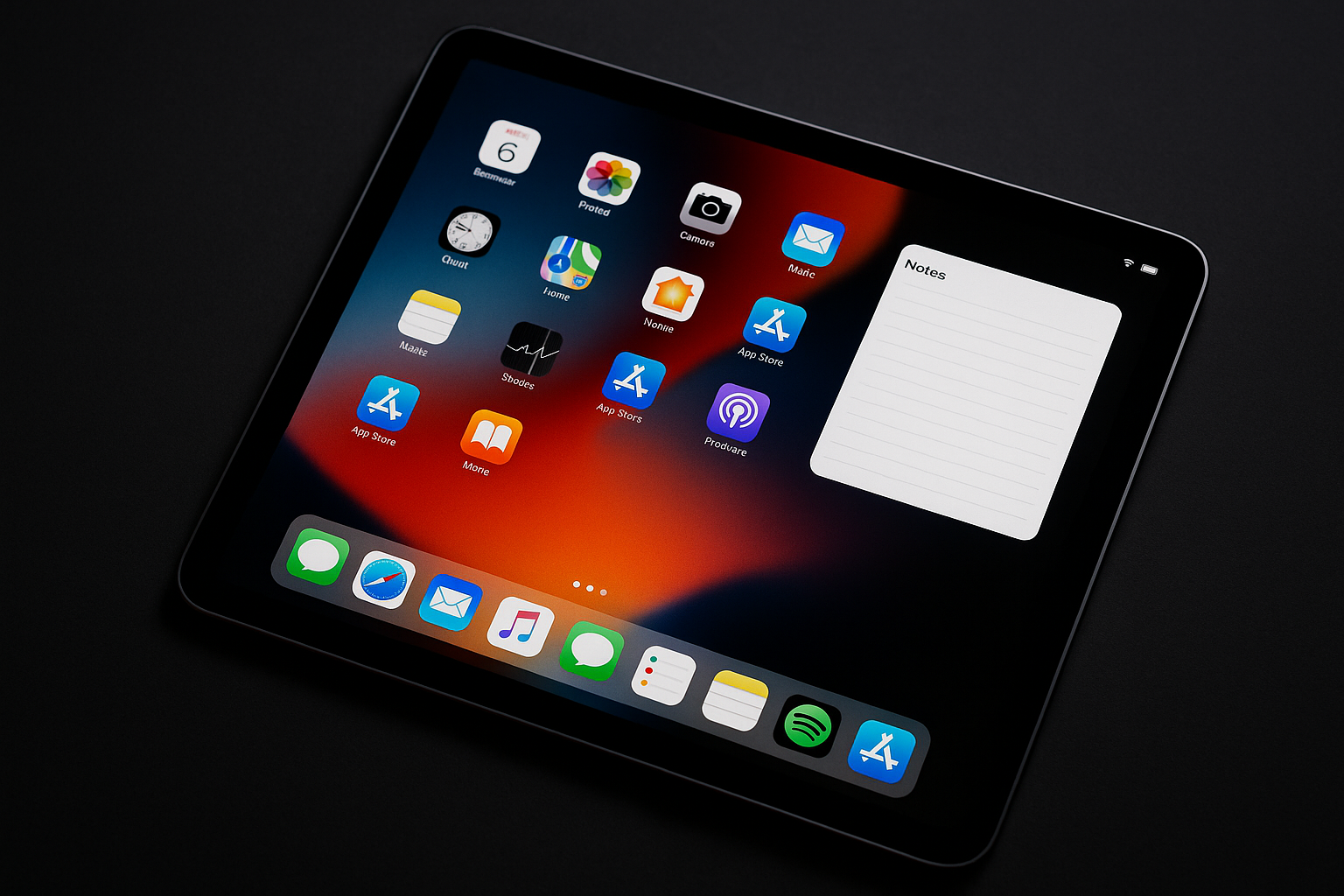
※2026年10月10日、価格と最新OSの情報を更新しました(iPadOS 27の正式版は2026年9月15日(日本時間)に配信が始まりました。価格はApple公式ストアで確認しています)
「iPadを買ったはいいけど、結局YouTubeとNetflix専用になってる…」そんな声、2026年になった今でもよく聞きます。でも実は、iPadOS 26で入った大型アップデート(2026年9月からは後継のiPadOS 27が最新)と最新ハードウェアの進化で、iPadの活用幅は以前とは比べものにならないほど広がっているんですよね。
この記事では、2026年最新のiPad活用術を「仕事」「学習」「趣味」の3つの切り口で12個紹介していきます。iPadOS 26で追加されたウィンドウ管理機能(最新のiPadOS 27でも使えます)やApple Intelligence、そして現行のiPad Pro(M5)やiPad Air(M4)の性能を前提にした、今すぐ使える実践テクニックばかりです。
2026年、iPadを取り巻く環境はこう変わった
まず活用術の前に、2026年のiPadがどう進化したのかを押さえておきましょう。ここを理解しておくと、これから紹介するテクニックがなぜ「今」有効なのかがわかります。
iPadOS 26 ── ついにPC級のウィンドウ管理が実現
2025年秋にリリースされたiPadOS 26は、iPadの使い勝手を根本から変えたアップデートでした。最大の目玉は、完全に新しいウィンドウシステムです。
- 自由なウィンドウ配置:Macのように、アプリウィンドウを好きなサイズに変更して重ねて配置できるようになった
- Stage Managerの全iPad対応:これまで一部のモデル限定だったStage Managerが、iPadOS 26対応のすべてのiPadで利用可能に
- Macスタイルのメニューバー:アプリ上部にMacと同じメニューバーが表示され、設定やファイル操作にすぐアクセスできる
- ウィンドウ制限の撤廃:以前は1つのStageに4アプリまでだったのが、制限なしに。複数アプリを同時に展開して作業できる
つまり、iPadOS 26で「iPadはPCの代わりにならない」という最大の不満がほぼ解消されたわけです。これは活用術を語る上で非常に大きなポイントですね。なお、2026年9月15日(日本時間)には後継のiPadOS 27の正式版が配信されています。この記事で紹介するウィンドウ管理の使い方は、iPadOS 27でもそのまま使えます。
Apple Intelligence ── iPadにAIが本格統合
iPadOS 26では、Apple Intelligenceの機能が大幅に強化されました。
- 文章の要約・書き直し:メールやメモの文章をワンタップで要約したり、トーンを変えて書き直したりできる
- リアルタイム書き起こし:録音した音声をその場でテキスト化し、要約まで自動生成
- Live Translation:FaceTimeやメッセージで、リアルタイムに多言語翻訳
- Genmoji:テキストの説明からオリジナルの絵文字を生成
- インテリジェントショートカット:テキスト要約や画像生成などのAIアクションをショートカットに組み込める
なお、Apple Intelligenceが使えるのは、M1以降のチップを搭載したiPadとiPad mini(A17 Pro)です(Apple公式)。現行のiPad(A16)は対象外です。また、iPadOS 27で加わった新しい「Siri AI」について、Apple公式は「Siri AIは英語から対応を開始し、年内に日本語でも利用できるようになります」としています。日本語の新しいSiriは、2026年10月10日時点ではまだ使えません。
2026年の最新iPadラインナップ
2026年10月10日時点でApple公式ストアが販売しているiPadの4モデルを整理しておきます。価格はApple公式ストアの税込価格(Wi-Fiモデルの最小構成)です。
| モデル | チップ | RAM | 特徴 | 価格(Apple公式・税込) |
|---|---|---|---|---|
| iPad Pro 11/13インチ(M5) | M5 | 12GB(1TB・2TBモデルは16GB) | 最高性能、Wi-Fi 7、Bluetooth 6対応 | 209,800円〜(11インチ 256GB) |
| iPad Air 11/13インチ(M4) | M4 | 12GB | M3搭載モデルより最大30%高速(Apple公表)、Wi-Fi 7対応 | 129,800円〜(11インチ 128GB) |
| iPad(A16) | A16 | 非公表 | エントリーモデル、基本機能は十分(Apple Intelligenceは非対応) | 74,800円〜(128GB) |
| iPad mini(A17 Pro) | A17 Pro | 非公表 | 片手サイズ、携帯性に特化(Apple Intelligence対応) | 99,800円〜(128GB) |
今回紹介する活用術のほとんどはどのiPadでも実践できますが、Apple Intelligenceも使いたいなら、M1以降のチップを積んだモデルかiPad mini(A17 Pro)を選ぶ必要があります。なお、4モデルとも2026年10月10日時点の価格は発売時より上がっています。たとえばiPad Air(M4)の11インチは、2026年3月の発表時は98,800円(税込)からでした。価格は改定されることがあるので、購入前にApple公式ストアで確かめてください。
📘 個人事業主の AI 業務設計ガイド
ガジェット選びの先に「業務全体の効率化」を設計してみませんか?
良いガジェットを揃えても、業務フローが古ければ効果は半減。
Claude Codeを活用してブログ業務を 週18時間→週3時間 に圧縮した実装記録を、Note連載で全公開しています。
無料部分3,200字+有料9,800字 / 連載全13章
【仕事編】iPadをビジネスツールとして使いこなす活用術5選
活用術①:ウィンドウ管理で”ノートPC不要”のデスク環境を構築する
iPadOS 26以降の新しいウィンドウシステムを使えば、iPadだけで本格的なマルチタスク環境を作れます。実際に筆者がやっているのはこんなレイアウトです。
- 左半分にSlackやTeamsのチャット画面
- 右半分にGoogleドキュメントやNotionで資料作成
- 上にフローティングでカレンダーを常時表示
これをさらにStage Managerの「ステージ切り替え」と組み合わせると、「コミュニケーション用ステージ」「資料作成用ステージ」「リサーチ用ステージ」のように作業ごとにデスクを切り替えられます。
おすすめの外部アクセサリ:
- Magic Keyboard(トラックパッド付き):ウィンドウ操作にはトラックパッドがあると格段に快適
- USB-Cハブ:外部ディスプレイ接続で、さらにデスクトップライクな環境に
活用術②:AI議事録で会議の生産性を劇的に上げる
2026年のiPadは「会議の記録デバイス」として非常に優秀です。Apple Intelligenceのリアルタイム書き起こし機能を使えば、こんなワークフローが実現します。
- 会議開始と同時にiPadで録音をスタート
- Apple Intelligenceがリアルタイムで音声をテキスト化
- 会議終了後、自動で要約が生成される
- 自分はApple Pencilで図解やメモの補足だけすればOK
サードパーティアプリならNottaやClova Noteも引き続き使えますが、2026年はApple純正機能だけでもかなり実用的になりました。会議後の議事録作成時間が体感で40%くらい短縮できた印象です。
活用術③:Siri+ショートカットでルーティン業務を自動化する
iPadOS 26では、App Intentsの強化により、Siriやショートカットアプリが複数のアプリをまたぐ操作を高精度でこなせるようになっています。
たとえば、こんなショートカットを作ってみました。
- 「朝の業務開始」ショートカット:Slackのステータスを「業務中」に変更 → カレンダーから今日の予定を読み上げ → Notionの今日のタスクリストを表示
- 「会議メモ送信」ショートカット:録音の要約テキストを取得 → Slackの指定チャンネルに自動投稿
- 「週次レポート」ショートカット:今週のカレンダーイベントとNotionのタスク完了状況をまとめてPDF生成
以前は「ショートカット、設定が面倒で結局使わない」という人が多かったと思いますが、iPadOS 26以降のインテリジェントショートカットなら自然言語で指示するだけである程度の自動化が組めます。一度試してみる価値はありますよ。
活用術④:ペーパーレス書類管理でオフィスを身軽にする
紙の書類をiPadに集約する運用は以前からありましたが、iPadOS 26で追加されたPreviewアプリとFilesアプリの強化で、さらに実用的になりました。
- Previewアプリ:macOSでおなじみのPreviewがiPadにも登場。PDFの閲覧・マークアップ・署名がこれ一つで完結
- Filesアプリの新機能:リストビューでのサイズ変更可能なカラム表示、フォルダの色やアイコンのカスタマイズ、Dockへのフォルダ直接配置
スキャンにはAdobe Scan(無料)が依然として優秀です。紙の書類をカメラで撮るだけでOCR付きPDFに変換してくれるので、「あの書類どこだっけ…」がなくなります。
活用術⑤:iPadをMacのサブディスプレイ+入力デバイスにする
Macユーザーなら、Sidecar機能でiPadをサブディスプレイとして使うのは定番ですよね。でも2026年は、その先を行く使い方もあります。
- Sidecar:ワイヤレスでMacの画面をiPadに拡張。出先でデュアルディスプレイ環境をサクッと構築
- ユニバーサルコントロール:Mac/iPad間でマウスとキーボードをシームレスに共有。ファイルのドラッグ&ドロップもOK
- Touch Portal / Keymand:iPadをカスタムコントロールパネル化。動画編集のショートカットボタンや、配信用のサウンドボードとして活用
とくにクリエイターの方には、Apple Pencilで直接Macの画面に描き込めるSidecarのミラーリングモードが重宝するはずです。液タブを買わなくても、iPadがあればApple Pencilでイラストの修正作業ができてしまいます。
Sidecarのほかに、Duet DisplayやAstropadといったアプリでiPadをサブモニターにする方法もあります。接続方法や使い勝手の違いは、iPadをサブモニター化する方法|MacBookとの連携をSidecar・Duet Display・Astropadで比較で比べています。
【学習編】iPadで学びを加速させる活用術4選
活用術⑥:手書きノートアプリで「書いて覚える」学習を実現する
学習でのiPad活用といえば、やはり手書きノートアプリ。2026年時点での2大アプリを比較してみます。
| 機能 | GoodNotes 6 | Notability |
|---|---|---|
| 手書きの書き心地 | ◎ なめらかで自然 | ○ 十分実用的 |
| PDF注釈 | ◎ 高機能 | ○ 基本機能あり |
| 音声同期 | △ 非対応 | ◎ ノートと録音を同期 |
| AI機能 | ○ AI手書き認識 | ◎ Smart Notes(自動要約+クイズ生成) |
| ペンの種類 | ボールペン・万年筆・ブラシペン | ボールペン・マーカー |
| 料金 | 年額1,350円(無制限) | 年額1,500円 |
個人的なおすすめは用途で使い分けること。講義や会議の記録なら音声同期のあるNotability、教科書やPDFへの書き込み学習ならGoodNotesが向いています。
ちなみに、2026年のNotabilityに追加されたSmart Notes機能はかなり便利で、講義ノートから自動でクイズを生成してくれるので、復習の効率が段違いです。
活用術⑦:電子書籍+手書きメモで「読書ノート」を作る
iPadは読書端末としても優秀ですが、ただ読むだけだともったいないです。Split Viewを使って、こんな読書スタイルを試してみてください。
- 画面の左側にKindleアプリで書籍を表示
- 画面の右側にGoodNotesで読書ノートを開く
- 気になったポイントをApple Pencilでメモしながら読み進める
iPadOS 26以降のウィンドウ管理なら、2つのアプリを好きなサイズ比で並べられるので、「本のページは大きく、メモは小さめ」のような柔軟なレイアウトが可能です。
Apple Booksを使うなら、ハイライトした部分をApple Intelligenceで要約させるという使い方もできます。ビジネス書を読むときに重宝しますね。
活用術⑧:語学学習をiPad1台で完結させる
iPadOS 26以降のLive Translation機能を活用すると、語学学習のワークフローが大きく変わります。
- 翻訳アプリ:テキスト・音声・カメラ翻訳に対応。看板やメニューの文字をカメラで読み取って即翻訳
- FaceTimeのLive Translation:海外の言語パートナーとビデオ通話しながら、リアルタイム字幕翻訳を表示
- Duolingo / Busuu:定番の語学アプリはiPadの大画面でさらに学びやすい
さらに、Apple Pencilで手書き練習もできるので、漢字・ハングル・アラビア文字など「書いて覚える」系の言語学習にもiPadは最適です。
活用術⑨:オンライン講座+ノートの「ながら学習」スタイル
UdemyやCourseraなどのオンライン講座を受けるとき、iPadOS 26以降のウィンドウ管理が活きてきます。
- メインウィンドウ:動画講座を再生
- サブウィンドウ:GoodNotesやNotabilityでノートを取る
- フローティングウィンドウ:Safariで補足情報を検索
ピクチャ・イン・ピクチャ(PiP)を使えば、動画を小さなウィンドウに表示したまま別のアプリで作業することも可能。講義を聞きながらコードを書く、なんてことも一台でできてしまいます。
【趣味編】iPadで日常をもっと楽しくする活用術3選
活用術⑩:Procreateでデジタルイラスト・漫画制作を楽しむ
iPadをクリエイティブツールとして使うなら、Procreateは外せません。Apple Pencil Proのスクイーズ(握り込み)操作でツールをすばやく切り替えられるので、紙に描くのと遜色ない自然さで制作できます。
- 200種類以上のブラシプリセット
- レイヤー管理、マスク、ブレンドモード
- アニメーション機能(簡単なGIFやショートアニメも作れる)
- タイムラプス録画で制作過程をSNSにシェア
iPad Pro M5の10コアGPUならかなり重いキャンバスでもサクサク動きますし、iPad Air M4でも一般的なイラスト制作なら十分快適です。買い切り2,000円で使えるのも嬉しいポイント。
活用術⑪:動画編集をiPadだけで完結させる
2026年のiPadなら、YouTubeやSNS向けの動画編集もiPad単体で十分こなせます。
- LumaFusion:プロ向け動画編集アプリ。マルチトラック編集、カラーグレーディング、4K書き出し対応
- CapCut:TikTokやリールなど、ショート動画の編集に最適。テンプレートが豊富で初心者でもすぐ使える
- Final Cut Pro for iPad:Apple純正の動画編集アプリ。Apple Pencilでタイムラインを直感的に操作できる
M4/M5チップのGPU性能のおかげで、4K動画の編集でもカクつくことなく作業できます。撮影→編集→SNS投稿まで、iPadだけで完結するワークフローは移動が多い人にはたまらないですね。
活用術⑫:スマートホーム管理&レシピ表示のキッチン端末にする
古いiPadの再活用としてもおすすめなのが、キッチンや自宅の「据え置き端末」としての使い方です。
- ホームアプリ:照明・エアコン・ロボット掃除機などのスマートホーム機器をiPadから一括操作
- レシピアプリ:クラシルやクックパッドを表示しながら料理。スタンドに立てておけばハンズフリー
- デジタルフォトフレーム:使わない時間帯はスライドショーで家族写真を表示
iPadOS 26ではThread対応も強化されたので、最新のスマートホーム規格「Matter」対応デバイスとの接続がより安定しています。
iPadの活用度を上げるおすすめアクセサリ
iPadの活用幅を広げるには、アクセサリ選びも重要です。2026年時点のおすすめを厳選しました。
| アクセサリ | 用途 | ポイント |
|---|---|---|
| Apple Pencil Pro | 手書き・イラスト・PDF注釈 | スクイーズ操作、触覚フィードバック、「探す」対応 |
| Magic Keyboard | テキスト入力・ウィンドウ操作 | トラックパッド付き。iPadをノートPCライクに使える |
| USB-Cハブ | 外部ディスプレイ・SD読み込み | HDMI・SD・USB-A・PD対応のものを選ぶ |
| ペーパーライクフィルム | 手書きの書き心地向上 | 紙に書いているような適度な摩擦感 |
| iPad用スタンド | デスク据え置き・動画視聴 | 角度調整可能なタイプがおすすめ |
【目的別】おすすめiPadモデルの選び方
「結局どのiPadを買えばいいの?」という方のために、目的別のおすすめモデルをまとめました。
- 仕事メインで使いたい → iPad Air(M4)(性能と価格のバランス型)
- クリエイティブ作業がメイン → iPad Pro(M5)(GPU性能とストレージ速度が段違い)
- 学習やノート取りが中心 → iPad(A16)。Apple Intelligenceも使うならiPad Air(M4)
- 持ち運び重視 → iPad mini(A17 Pro)
- コスト最優先 → iPad(A16)。ただしApple Intelligenceには対応していません
1台に絞るなら、この記事の活用術(ウィンドウを並べる仕事術や、Apple Intelligenceの要約・書き起こし)をひととおり試せるiPad Air(M4)が候補の中心です。M4チップ・12GBメモリ・Wi-Fi 7対応で、Apple公式ストアの価格は11インチ Wi-Fi 128GBが129,800円です(2026年10月10日時点)。
ただし、全員がAirを選ぶ必要はありません。動画・Web・手書きノートが中心でApple Intelligenceを使わないならiPad(A16・74,800円〜)で足ります。片手で持ち歩きたいならiPad mini(A17 Pro・99,800円〜)、4K動画の大量編集のような重い作業が日常ならiPad Pro(M5・209,800円〜)が向いています。
楽天市場にも新品の出品はありますが、大手家電量販店の楽天市場店には本体の出品が見つからず、販売店の出品だけでした。なかには「当店は正規販売店ではない」「初期不良は当店で受け付けない」と明記している店舗もありました(2026年10月10日時点)。購入後のサポートを考えて、ここではAmazon(販売元 Amazon.co.jp)へのリンクを置いています。
 ポチップ
ポチップ
よくある質問(FAQ)
- iPadだけでパソコンの代わりになりますか?
-
iPadOS 26以降のウィンドウ管理機能により、メールやチャット、資料作成、Web会議といった一般的なオフィスワークならiPadだけで十分対応可能です。ただし、専門的なソフト(会計ソフトやCADなど)はまだPC版の方が機能が豊富なケースがあるので、完全な置き換えは用途次第です。
- Apple Pencilは必要ですか?
-
手書きメモやイラスト、PDF注釈をする予定があるなら、Apple Pencilは必須級のアクセサリです。逆に、キーボード入力と動画視聴がメインの使い方なら、なくても問題ありません。まずはiPad本体だけで使ってみて、手書きの需要を感じたら追加購入するのがおすすめです。
- iPad Pro(M5)とiPad Air(M4)、どちらを選ぶべき?
-
多くの人にはiPad Air(M4)で足ります。M3搭載モデルより最大30%高速(Apple公表)、12GBメモリ、Wi-Fi 7対応です。iPad Pro(M5)を検討したいのは、4K動画の大量編集やプロ級のイラスト制作など、GPU性能やストレージ速度が必要な方です。Apple公式ストアの価格差は、最小構成どうし(Air 11インチ 128GB 129,800円/Pro 11インチ 256GB 209,800円)で80,000円、同じ256GBどうしでは63,000円です(2026年10月10日時点)。用途を明確にしてから判断しましょう。
- iPadでApple Intelligenceを使うには?
-
Apple Intelligenceは、M1以降のチップを搭載したiPad(iPad Pro・iPad AirのM1以降のモデル)と、iPad mini(A17 Pro)で使えます(Apple公式)。現行のiPad(A16)は対象外です。設定アプリの「Apple Intelligence と Siri」からオンにしてください。なお、iPadOS 27で加わった新しいSiri AIは英語から提供が始まり、日本語は年内に対応する予定です(Apple公式・2026年10月10日時点)。
- 古いiPadの活用方法はありますか?
-
古いiPadでもまだまだ活躍できます。キッチンでのレシピ表示端末、子ども用の学習タブレット、スマートホームのコントロールパネル、デジタルフォトフレーム、カーナビ代わりなど、サブ端末としての使い道は豊富です。最新のiPadOS対応から外れても、アプリは引き続き使えるケースが多いです。
まとめ:2026年のiPadは「何にでもなれる」デバイス
2026年のiPadは、iPadOS 26で入った本格的なウィンドウ管理(2026年9月からはiPadOS 27が最新)、Apple Intelligenceの統合、そしてM4/M5チップの処理性能によって、本当に「何にでもなれる」デバイスに進化しています。
今回紹介した12の活用術をあらためて振り返ると:
- 仕事:ウィンドウ管理、AI議事録、ショートカット自動化、ペーパーレス管理、Mac連携
- 学習:手書きノート、読書ノート、語学学習、オンライン講座
- 趣味:デジタルイラスト、動画編集、スマートホーム管理
大事なのは「全部やろう」とするのではなく、自分に合った活用術を2〜3個見つけて、まずはそこから始めること。iPadは使い始めると「これもできるじゃん」と自然に活用の幅が広がっていくデバイスなので、気楽に試してみてくださいね。
📱 WorkTypesLab公式LINE|Noteメンバーシップ「ひとり経営のAI実践ラボ」月¥500
会員限定記事・連載・バイブルを追加料金なしで読めるnoteメンバーシップ(月¥500)を運営しています。公式LINEでは、新着記事のお知らせをお届けします。
- 🔒 会員限定記事 6本(2026年10月11日時点・単品販売なし)
- 📘 連載「Claude Code × ブログ自動化フルガイド」第1〜9章(単品は各¥300)
- 📗 バイブル3冊(単品は各¥4,980)
- 📩 質問・感想はLINEから直接やりとり可能
※ LINEの友だち登録は、いつでも解除できます
ひとり経営の
AI実践ラボ
note メンバーシップ(月500円)
会員限定記事(2026年10月11日時点で6本)では、このブログの運営で起きた失敗と、そのあと入れた仕組みなどを書いています。
連載「Claude Code × ブログ自動化フルガイド」第1〜9章とバイブル3冊も、メンバーは追加料金なしで読めます。








コメント