この記事は、実機のレビューではありません。私は電動昇降デスクを持っていません。厚生労働省の「情報機器作業における労働衛生管理のためのガイドライン」とパンフレット、メーカー(FlexiSpot)の公式のページと販売ページを2026年11月1日(保証の規定は11月2日)に直接開いて、そこに書かれている数字と文言だけで整理しました。
たとえば、在宅で仕事をしている平日の夕方。昼から同じ椅子に座ったままで、気づけば一度も立っていなかった。SNSを開くと、天板を立ち仕事の高さまで上げたデスクの写真が流れてくる。
「これがあれば変わるのかもしれない」と思って商品ページを開くと、昇降範囲、耐荷重、脚の段数……と、見慣れない数字が並んでいる。しかも大きくて重く、気軽に試せる買い物ではない。
この記事は、そんなふうに迷っている人に向けて書いています。
先に結論を書いておくと、いまの机と椅子で座った姿勢に困っていない人、置き場所や運び込みに無理がある人は、電動昇降デスクを買わなくていいと考えています。厚生労働省のガイドラインは、座って作業する人に「時折立位を交えて作業することが望ましい」としていますが、同じ省のパンフレットでは「ときおり立ち上がるか立ち作業を」と書いています。立つ時間を作ることは、机を替えなくても始められます。
この記事を読むと、次の3つが分かります。
- 電動昇降デスクを買わなくていい人と、考えていい人の分かれ目
- 天板の高さの目安(厚生労働省のガイドラインの数字)
- 選ぶなら見る5つ(高さの幅・天板・脚・耐荷重・保証)と、商品ページでの確かめ方
なお、この記事では「電動昇降デスク」を、FlexiSpot の公式ブログの言い方にならって「スタンディングデスクのうち、ボタン操作で高さを変えられるもの」の意味で使います。
では、順番に見ていきます。
まず結論|買わなくていい人と、考えていい人
結論から言うと、判断はこう分かれます。
| 判断 | こんな人 |
|---|---|
| 買わなくていい | ①いまの机と椅子で、座った姿勢に困っていない ②立つ時間を作りたいだけ(作業の合間に立てば足りる) ③天板と、立って使うときに椅子をよける場所、コンセントが取れない ④重い部品を部屋まで運び込めない、組み立ての人手がない ⑤いまの机の高さが合わないだけ(椅子と足台で合わせられる) |
| 決める前に確かめる | 置く物(モニター・パソコンなど)の幅と重さを、まだ数えていない人。この記事の後半の「5つ」で確かめてから決めてください |
| 考えていい | 座る作業の合間に、立った姿勢のままパソコン作業も続けたい人/体格の違う家族と同じ机を使い、そのつど高さを変えたい人/椅子と足台を調整しても、いまの固定の机の高さが体に合わない人 |
厚生労働省のガイドラインと、メーカーの公式の情報を4行にまとめると、こうなります。
- 座って使う机の高さ:高さを変えられる机なら、床から60〜72cm程度の範囲で調整できるのが望ましい。高さが固定の机なら、おおむね65〜70cm程度(厚生労働省のガイドラインの解説)
- 立って使う高さ:ガイドラインに数字の目安はない
- 作業の仕方:一連続作業時間が1時間を超えないようにし、次の作業までに10〜15分の作業休止、その間にも1〜2回の小休止(同じガイドライン)
- 商品ページ:表示の昇降範囲が「脚だけ」か「天板込み」かで、天板の厚みの分だけ数字が変わる(FlexiSpot E7 の例で2.5cm)
電動昇降デスクは、立つことを「できるようにする」道具です。立つかどうかを決めるのは机ではなく、作業の区切り方だと考えています。ガイドラインが数字で示しているのも、1時間を超えて同じ作業を続けないことのほうでした。
📘 個人事業主の AI 業務設計ガイド
ガジェット選びの先に「業務全体の効率化」を設計してみませんか?
良いガジェットを揃えても、業務フローが古ければ効果は半減。
Claude Codeを活用してブログ業務を 週18時間→週3時間 に圧縮した実装記録を、Note連載で全公開しています。
無料部分3,200字+有料9,800字 / 連載全13章
買わなくていい人|5つのケース
この章は、電動昇降デスクがなくても困らないケースです。どれか1つでも当てはまるなら、いまは買わなくていいと考えています。
① いまの机と椅子で、座った姿勢に困っていない人
厚生労働省のガイドラインは、座って作業するときの姿勢を次のように書いています。
- 椅子に深く腰をかけて背もたれに背を十分にあて、履き物の足裏全体が床に接した姿勢を基本とする
- ディスプレイは、おおむね40cm以上の視距離を取り、画面の上端が眼の高さとほぼ同じか、やや下になる高さが望ましい
- 解説では、好ましいとされる姿勢として「上腕と前腕の角度は90度以上で、キーボードに自然に手が届くようにする」
いまの机と椅子でこの姿勢が取れていて、作業に困っていないなら、机を替える理由は小さいと考えています。電動昇降デスクで変わるのは「天板の高さを変えられること」で、座ったときの姿勢そのものは、椅子と画面の位置で決まる部分が大きいからです。
② 立つ時間を作りたいだけの人
ガイドラインの作業時間の目安は、一連続作業時間が1時間を超えないようにし、次の連続作業までの間に10分〜15分の作業休止時間を設け、その間に1回〜2回程度の小休止を設ける、です。
解説によると、作業休止は「一旦情報機器作業を中止し、リラックスして遠くの景色を眺めたり、眼を閉じたり、身体の各部のストレッチなどの運動を行ったり、他の業務を行ったりするための時間」。小休止は1分〜2分程度の作業休止です。
厚生労働省のパンフレットの書き方は「長時間同じ姿勢にならないよう、ときおり立ち上がるか立ち作業を」です。立ち上がることと、立って作業することが並べて書かれています。
「同じ姿勢を続けたくない」「ときどき立ちたい」が目的なら、作業休止の時間に立ち上がることは、机を替えなくてもできます。電動昇降デスクが要るのは、立ったままパソコン作業を続けたいときです。
③ 置き場所が取れない人
電動昇降デスクは、天板の大きさに加えて、次の場所が要ります。
- 天板の大きさ:FlexiSpot の公式ブログでは、天板のサイズは100×60cm・120×60cm・140×70cm・160×70cm などが挙がっています
- 脚の幅:たとえば E7 の脚は、脚幅の調整範囲が110〜190cm(公式ブログ)
- コンセント:電動なので電源が要ります(FlexiSpot の手動式 H1 は「電源が不要」と紹介されていて、裏を返せば電動式には要ります)
- 立って使うときの空間:椅子をよけて立つ場所
ガイドラインも、机の下について「作業者の脚の周囲の空間は、情報機器作業中に脚が窮屈でない大きさのものであること」としています。部屋の中で、これだけの場所を取れないなら、いまは見送っていいと考えています。
④ 運び込み・組み立てができない人
電動昇降デスクは重い家具です。FlexiSpot の楽天市場店の商品詳細では、E7(脚)と140×70cm・厚み2.5cmの天板のセットで、重さは脚部32.3kg・天板16kg、梱包の大きさは脚部が114.5×25×20.5cm、天板が149×78×6.5cm。備考には「お客様組み立て式です」とあります。
FlexiSpot の公式ブログのよくある質問では、組み立ては「一人でもできますが、デスク本体にある程度の重量がある」ため、二人での作業を勧めています。現地での組立サービスもあると案内されています。
階段で運び上げる、1人で組み立てる、といった条件がある人は、運び込みと組み立ての段取りがつくまで買わなくていいと思います。
⑤ いまの机の高さが合わないだけの人
ガイドラインの解説には、椅子と机の高さについて次の数字があります。
- 椅子の座面の高さ:37cm〜43cm程度の範囲で調整できることが望ましい(実際に座って、クッションが2cm〜3cm沈んだ状態の高さ)
- 高さが固定の机:床からおおむね65cm〜70cm程度。65cmと70cmは、それぞれ女性と男性が使う場合に必要な高さのほぼ平均値
- 椅子の調整範囲で合わないときは、フットレスト(足台)の利用など
また、高さを調整できる机を使う場合は「椅子の高さを最適に調整した後、机の高さを調整するとよい」とも書かれています。
いまの机が少し高いだけなら、椅子を上げて、足台で足の裏を支えることで合わせられる場合があります。この順番で合うなら、机を替えなくていいと考えています。
考えていい人
逆に、電動昇降デスクを考えていい人もいます。
- 座る作業の合間に、立った姿勢のままパソコン作業も続けたい人。ガイドラインの「座位のほか、時折立位を交えて作業することが望ましい」を、同じ机の上でやりたい人です
- 体格の違う家族と同じ机を使い、そのつど高さを変えたい人。たとえば E7 は、公式ブログによると「四つの高さをあらかじめセットすることができます」(メモリ機能)
- 椅子と足台を調整しても、いまの固定の机の高さが体に合わない人。ガイドラインの固定の机の目安(おおむね65〜70cm)は、女性と男性のほぼ平均値から出した数字です
どれかに当てはまったら、次の章からの「高さの目安」と「選ぶなら見る5つ」で、候補を絞っていきます。
天板の高さの目安|座るとき・立つとき
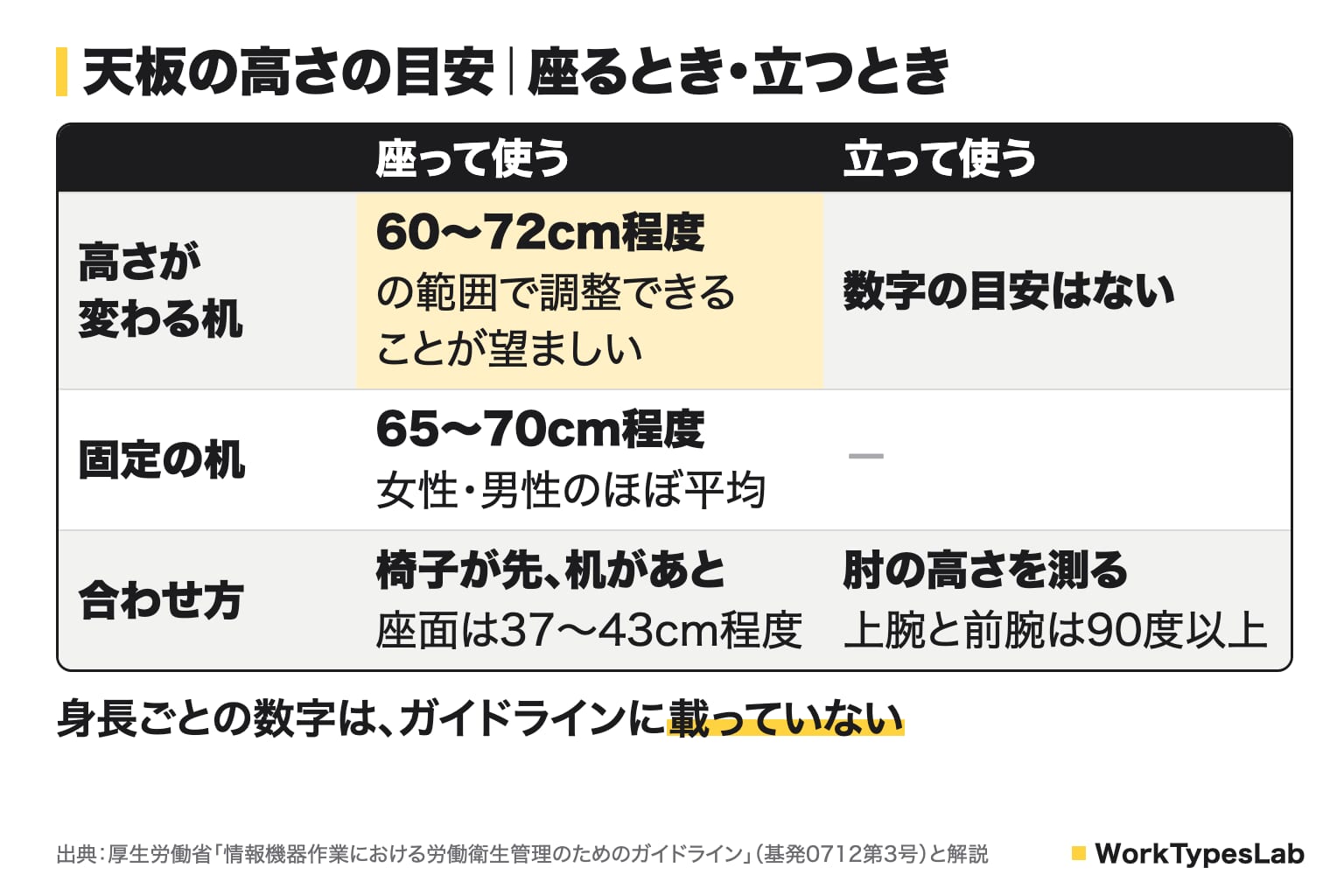
天板の高さの目安を、厚生労働省のガイドラインの数字で整理します。ガイドラインに数字があるのは、座って使う机の高さだけでした。
| 座って使う | 立って使う | |
|---|---|---|
| 高さを変えられる机 | 床から60cm〜72cm程度の範囲で調整できることが望ましい | ガイドラインに数字の目安はない |
| 高さが固定の机 | おおむね65cm〜70cm程度(女性・男性が使う場合に必要な高さのほぼ平均値) | ― |
| 合わせる順番 | 椅子の高さ(座面37cm〜43cm程度)を先に合わせ、そのあと机 | 立ったまま肘を曲げ、キーボードに自然に手が届く高さ |
身長ごとの「計算式」は、この記事では使わない
家具の解説などでは、身長や座高から机の高さを出す計算式(座高の3分の1を使う式など)をよく見かけます。ただ、厚生労働省のガイドラインには、こうした身長ごとの式や表は載っていませんでした。JIS の本文は今回読めていません。
そのため、この記事では身長ごとの数字の表は作っていません。ガイドラインが示しているのは「60〜72cm程度の範囲で調整できる机が、大部分の作業者の体形に合う」という幅と、椅子を先に合わせる順番です。
立って使う高さは、自分の肘で測る
立って使う高さには、ガイドラインに数字がありません。そこで、ガイドラインの解説にある好ましい姿勢「上腕と前腕の角度は90度以上で、キーボードに自然に手が届くようにする」にならって、次のように測っておくと、商品ページの数字と比べられます。
- 部屋で履いている物を履いたまま、まっすぐ立つ
- 腕を体の横に下ろし、肘を曲げて前腕を床と平らにする
- 床から肘の下までの高さを、メジャーで測る
天板(その上のキーボード)がこの高さより上にあると、上腕と前腕の角度が90度より小さくなります。測った高さに、商品の高さの上の端が届くかが、次の章の「① 高さの幅」で見るところです。
選ぶなら見る5つ|高さの幅・天板・脚・耐荷重・保証
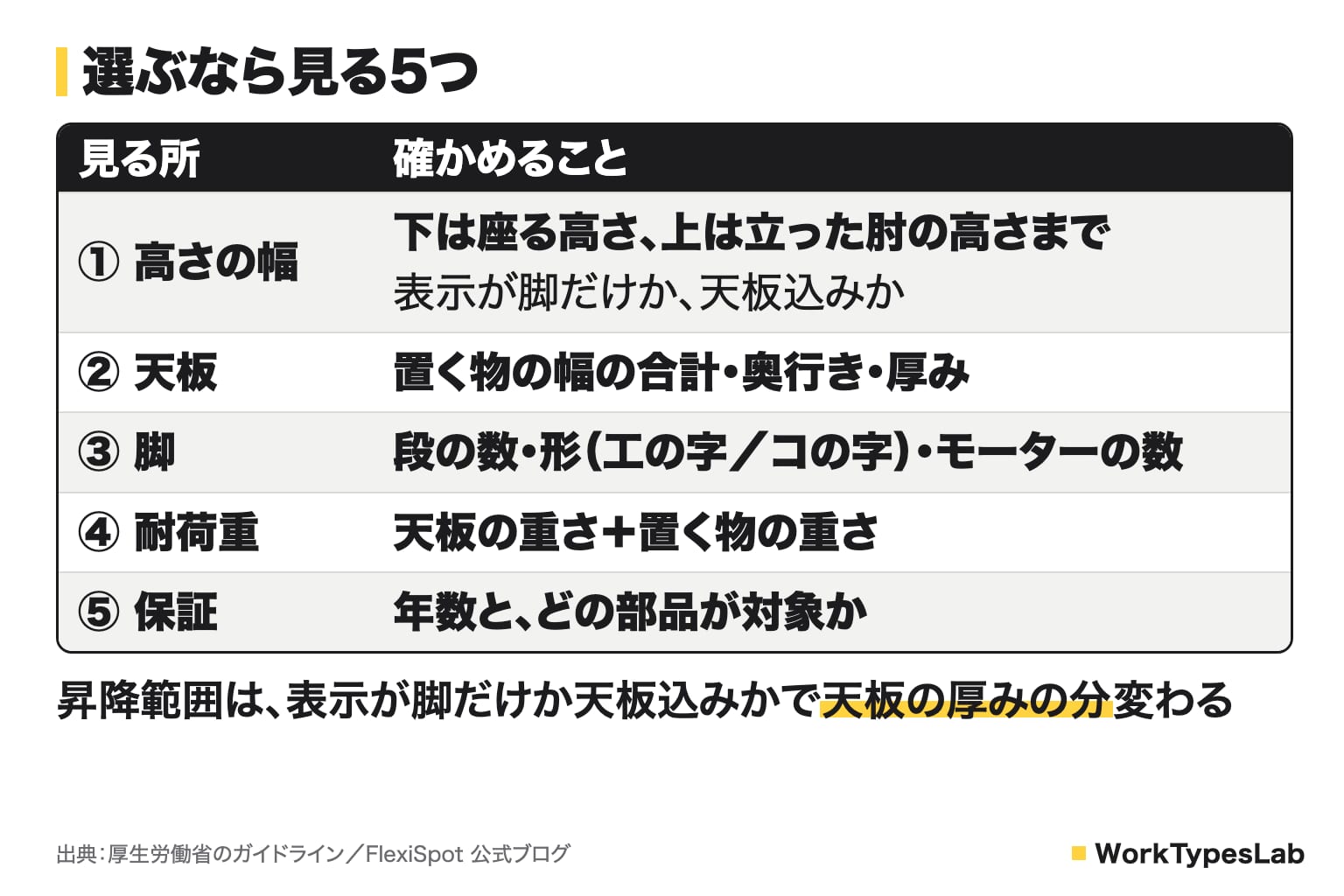
ここからは、買うと決めた人向けです。商品ページで見るところを5つに絞ります。
| 見る所 | 確かめること |
|---|---|
| ① 高さの幅 | 下は座って使う高さまで下がるか、上は立ったときの肘の高さまで届くか。表示が脚だけか、天板込みか |
| ② 天板 | 置く物の幅の合計が収まるか。奥行き、厚み(クランプを使うか) |
| ③ 脚 | 段の数(2段・3段)、形(工の字・コの字)、モーターの数 |
| ④ 耐荷重 | 天板の重さと、置く物の重さを足した合計 |
| ⑤ 保証 | 年数と、どの部品が対象か |
① 高さの幅|表示が「脚だけ」か「天板込み」かを見る
高さの幅は、下の端と上の端を別々に見ます。
- 下の端:座って使う高さまで下がるか。ガイドラインの、高さを変えられる机の調整範囲は60cm〜72cm程度です
- 上の端:前の章で測った、立ったときの肘の高さまで届くか
ここで気をつけたいのが、表示の昇降範囲に天板の厚みが入っているかどうかです。FlexiSpot の E7 で、公式の表記を並べると次のようになります。
| 出典 | 昇降範囲の表記 |
|---|---|
| FlexiSpot 公式ブログ(E7 の紹介) | 58〜123cm |
| FlexiSpot 楽天市場店(E7 と、厚み2.5cmの天板のセット) | 60.5〜125.5cm(コントロールパネルに60.5-126が表示) |
2つの差は、下の端も上の端も2.5cm。セットの天板の厚み(2.5cm)と同じです(58+2.5=60.5、123+2.5=125.5)。公式ブログの58〜123cmは天板を含まない脚の値、楽天市場店のセットの表記は天板の厚みを足した値と読めます。
商品ページの昇降範囲を自分の高さと比べるときは、天板込みの値か、天板の厚みを足して比べてください。
② 天板|大きさ・奥行き・厚み
天板は、3つを見ます。
- 大きさ(幅):置く物の幅の合計が収まるか。くわしくは次の章で書きます
- 奥行き:ガイドラインは、画面との距離をおおむね40cm以上としています。解説では「大型ディスプレイを使用する場合は、十分な奥行きの机を使用し」ともあります
- 厚み:天板を自分で選ぶときは、脚が対応する厚みかを見ます。E7 の公式ブログの「対応天板サイズ」は、幅120〜200cm・奥行60〜80cm・厚み2cm以上です
天板の厚みは、クランプで天板に挟むモニターアームを付けるときにも関わります。アームの側にも、挟める天板の厚みの範囲があるからです。モニターアームの耐荷重とクランプの見方は、モニターアームの選び方の記事にまとめています。
FlexiSpot の公式ブログによると、脚の横の部材(ビーム)は天板の幅に合わせて長さを調整でき、「対応サイズ内であればお好みの天板を使ったDIYも可能」とされています。
③ 脚|段の数・形・モーターの数
脚は、FlexiSpot の公式ブログの説明を借りると、次の3つで分かれます。
- 段の数:二段階調節式と三段階調節式。「三段階調整式は二段調整階式よりも昇降範囲が広く、昇降天板を支える力が増すため、二段階調節式に比べ耐荷重・安定性に優れ」
- 形:工の字型とコの字型。「工の字型は重心(支柱)が真ん中になるため安定性が向上します」「コの字型は、支柱が奥に配置されているため、収納ワゴンなどをデスク下にスムーズに配置でき」
- モーターの数:シングルモーターとデュアルモーター。「モーターを2つ搭載することにより駆動力が強化され、上下昇降スピードや安定感も増します」
どれもメーカーの説明です。私は使い比べていないので、揺れや音の違いは書けません。机の下にワゴンを置きたいならコの字型、というように、置き方で決まる部分から先に決めると絞りやすいと思います。
④ 耐荷重|天板の重さも足して比べる
耐荷重は、脚がどれだけの重さを支えられるかの数字です。たとえば E7 は、公式ブログで耐荷重125kgです。
比べるときは、天板の重さも忘れずに足します。楽天市場店の E7 のセットの表記では、140×70cm・厚み2.5cmの天板だけで16kgでした。耐荷重の数字に天板の重さが含まれるかどうかは、今回読んだ E7 の公式ブログには書かれていなかったので、天板も含めた合計で比べておくと安全側です。
天板の上に置く物(モニター、パソコン、スピーカー、モニターアームなど)の重さは、それぞれの仕様表の「質量」や「重量」を足してください。
⑤ 保証|年数と、どの部品が対象か
保証は、年数と対象の部品を分けて見ます。
FlexiSpot の場合、公式ブログのよくある質問に「5年間の製品保証を提供しております」、楽天市場店の E7 のセットの備考に「5年保証」とあります。部位ごとの年数は、公式の「製品保証 について」のページ(修正日 2025年2月19日・11月2日に確認)に、昇降デスクのフレームと、天板を含む昇降式デスクのセットについて次のように書かれています。
| 部位 | 不具合の例 | 保証期間 |
|---|---|---|
| 機械部品(モーター、コントロールボックス、リモコン、プロペラシャフト、ケーブル) | 表示不全・異音・エラーコード・昇降支障など | 5年 |
| 構造体(フレーム支柱、ビーム、天板モジュール〔セットのみ〕) | 破損・連結支障・異音など | 5年 |
| 外観・表面部と部品 | 塗装や樹脂部品の変色・傷、部品の割れ・破損・不足など | 商品の到着後7日以内 |
| 天板(単品で買った場合) | 汚損・傷・破損など | 1年 |
規定で5年とされているのは、モーターなどの機械部品と、フレーム支柱・ビームなどの構造体です。見落としやすいのは、外観の傷や部品の不足は到着後7日以内、天板を単品で買うと1年(受注生産・国内生産・一枚板の天板は各商品ページで確認)の2つです。届いたら、組み立てる前に傷と部品の数を確かめておくと、期間内に連絡できます。
規定にはほかに、FlexiSpot の注文番号が保証の唯一の証明になること、中古で買った製品や譲り受けた製品は保証の対象外であること、保証は日本国内だけで有効なこと、出張・訪問での修理は行っていないことが書かれています。また「製品により保証期間が異なります」として、詳しくは各製品ページの保証内容を見るよう案内しています。
注文する前に、次の3つを確かめてください。
- 買う商品のページに書かれている保証の年数(規定は「製品により保証期間が異なります」としています)
- 天板を脚とセットで買うか、単品で買うか(FlexiSpot の規定では、単品の天板は1年)
- 公式ストア以外(Amazon・楽天など)で買うときの保証の受け方(どの注文番号で受け付けるか。買う店のページで確かめる)
天板の大きさは、置く物の幅を足して決める
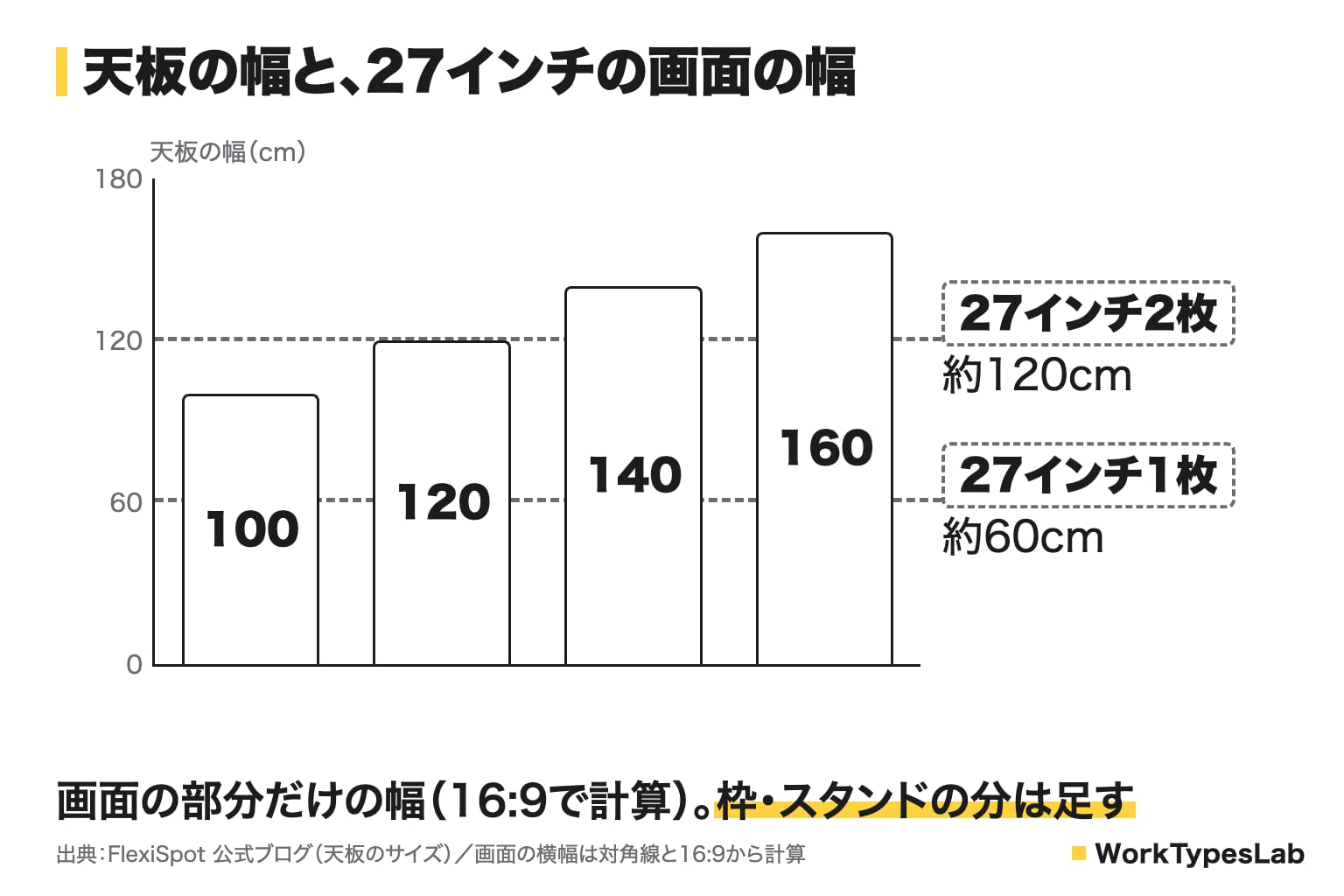
天板の幅は、置く物の幅を足して決めます。FlexiSpot の公式ブログに挙がっている天板のサイズ(100×60cm・120×60cm・140×70cm・160×70cm)を例に、モニターの画面の幅と並べてみます。
画面の横幅は、画面のサイズ(対角線の長さ)と縦横の比から計算できます。横長(16:9)の画面なら、画面の部分だけの横幅は次のとおりです(1インチ=2.54cmで計算しました)。
| 画面のサイズ(16:9) | 画面の部分だけの横幅 | 2枚並べたとき |
|---|---|---|
| 24インチ | 約53cm | 約106cm |
| 27インチ | 約60cm | 約120cm |
これを天板の幅と比べると、たとえば27インチを2枚並べたいなら、画面の部分だけで約120cm。幅120cmの天板とほぼ同じで、枠やスタンドの分ははみ出すかもしれません。2枚を並べるなら、画面だけで約120cmに枠とスタンドの分が加わるので、140cm以上の幅から見るのが目安になります。
実際の幅は、モニターの仕様表の「スタンドを含む幅」で確かめてください。画面の横に置くノートパソコン、スピーカー、書類の幅も、同じように足します。
奥行きは、前の章のとおり、画面との距離をおおむね40cm以上取れるか(ガイドライン)で見ます。60cmと70cmのどちらにするかは、いま使っている机の奥行きと、画面までの距離をメジャーで測って比べるのが確実です。
机の上に置く物(モニター、照明、充電器など)をまとめて見直したい人は、在宅ワークのデスク環境の記事にまとめています。
5つを商品ページで確かめる例|FlexiSpot E7
最後に、ここまでの5つを、実際の商品の公式の表記に当てはめてみます。例にしたのは、仕様が公式のページで読めたFlexiSpot の E7 です。
| 見る所 | E7 の公式の表記 | 出典 |
|---|---|---|
| ① 高さの幅 | 58〜123cm(脚)。厚み2.5cmの天板のセットは60.5〜125.5cm | 公式ブログ/楽天市場店 |
| ② 天板 | 対応する天板は幅120〜200cm・奥行60〜80cm・厚み2cm以上 | 公式ブログ |
| ③ 脚 | 3段式・工の字型・デュアルモーター(モーター2つ) | 公式ブログ |
| ④ 耐荷重 | 125kg(140×70cm・厚み2.5cmの天板は16kg) | 公式ブログ/楽天市場店 |
| ⑤ 保証 | 「5年保証」。保証の規定では、セットの機械部品(モーターなど)と構造体(フレーム支柱・ビーム・天板モジュール)が5年、外観の傷・部品の不足などは到着後7日以内 | 楽天市場店・公式ブログ/公式の保証の規定 |
この記事の目安に当てはめると、次のように読めます。
- ① 高さの幅:厚み2.5cmの天板で60.5cmまで下がるので、ガイドラインの座る机の調整範囲(60〜72cm程度)の下の端とほぼ同じところまで下がります。上の端は125.5cm。前の章で測った肘の高さと比べてください
- ③ 脚:E7 は工の字型です。机の下にワゴンを置きたい人は、公式ブログでコの字型と紹介されている E7 Pro(公式ブログでは耐荷重100kg)のほうが条件に合うかもしれません
- ④ 耐荷重:天板16kgを引いても、置く物に使える重さは100kg以上あります(125−16=109kg)
- ⑤ 保証:脚と天板のセットなら、モーターなどの機械部品と、天板モジュールを含む構造体が5年。外観の傷と部品の不足は到着後7日以内なので、届いたら早めに確かめます
逆に、E7 が合わない人もいます。脚部32.3kg・天板16kgを運び込めない人、コンセントを近くに取れない人、机の下にワゴンを置きたい人です。
Amazon.co.jp にも E7 の天板セット(140×70cm)の商品ページがあり、11月1日に確認したときは在庫あり、出荷元と販売元はエルゴーショップでした。商品の説明には「昇降範囲:58-123cm」「耐荷重125kg」とあり、公式ブログの値と同じです。
Amazonで見る:FLEXISPOT E7(天板セット 140×70cm)
価格・在庫・保証の条件は変わることがあるので、注文する日に商品ページと保証の規定を確かめてください。
よくある質問
- スタンディングデスクと電動昇降デスクは違いますか?
-
FlexiSpot の公式ブログでは、スタンディングデスクは「立ったまま作業ができるデスク」、電動昇降デスクは「スタンディングデスクの中でも、ボタン操作で高さ調整が可能なタイプ」と説明されています。ハンドルを回して高さを変える手動式もあります。
- 立って作業する時間は、どのくらいがいいですか?
-
厚生労働省のガイドラインには、立って作業する時間の数字はありません。数字があるのは作業の区切り方で、一連続作業時間が1時間を超えないようにし、次の作業までに10分〜15分の作業休止、その間にも1回〜2回程度の小休止を設ける、です。姿勢については「座位のほか、時折立位を交えて作業することが望ましく」と書かれています。
- 手動の昇降デスクではだめですか?
-
電源がない場所に置くなら、手動式も候補になります。FlexiSpot の公式ブログでは、手動式の H1 を「ハンドルを回して高さを調節する」「電源が不要なため、設置場所を選ばず使える」と紹介しています。高さを変えるたびにハンドルを回すことになるので、座る・立つを1日に何度も切り替えたいかで考えるとよいと思います。
- 組み立ては1人でできますか?
-
FlexiSpot の公式ブログの回答は「一人でもできますが、デスク本体にある程度の重量がある」ため、二人での作業を勧めるというものです。現地での組立サービスもあると案内されています。E7 と140×70cmの天板のセットでは、脚部32.3kg・天板16kg(楽天市場店の表記)です。
- 天板だけ、脚だけで買えますか?
-
FlexiSpot では、脚(脚フレーム)と天板を分けて選べます。E7 の公式ブログの「対応天板サイズ」は幅120〜200cm・奥行60〜80cm・厚み2cm以上です。手持ちの天板を使うときは、まずこの範囲に入るかを確かめてください。公式ブログには、脚の横の部材(ビーム)を天板の幅に合わせて調整でき、「対応サイズ内であればお好みの天板を使ったDIYも可能」とあります。保証は、FlexiSpot の規定では、天板を単品で買うと1年です。脚とセットで買った場合は、天板モジュールが構造体に含まれ、破損・連結支障・異音などは5年です(受注生産・国内生産・一枚板の天板は各商品ページで確認)。
- 身長に合う高さを計算する式はありますか?
-
厚生労働省のガイドラインには、身長から机の高さを出す式は載っていませんでした。ガイドラインにあるのは、座って使う机を60〜72cm程度の範囲で調整できるのが望ましいという幅と、椅子を先に合わせる順番です。立って使う高さは、この記事の「立って使う高さは、自分の肘で測る」の手順で測ってください。
まとめ|まず「立ったまま作業を続けたいか」と「置き場所」を見る
この記事で確かめたことを並べます。
- 厚生労働省のガイドラインは、座位のほか時折立位を交えて作業することが望ましいとし、パンフレットでは「ときおり立ち上がるか立ち作業を」。立つ時間は、作業休止の時間に立ち上がれば作れる
- 座って使う机の高さの目安:高さを変えられる机は60〜72cm程度の範囲で調整できるのが望ましい、固定の机はおおむね65〜70cm程度。椅子(座面37〜43cm程度)を先に合わせる
- 立って使う高さは、ガイドラインに数字がない。肘の高さを測って、商品の上の端と比べる
- 選ぶなら見る5つ=高さの幅・天板・脚・耐荷重・保証
- 昇降範囲の表記は、脚だけか天板込みかで天板の厚みの分だけ変わる(E7 の例で58〜123cmと60.5〜125.5cm)
- 耐荷重は、天板の重さも足した合計で比べる。保証は年数と対象の部品を、注文する前に保証の規定で確かめる(FlexiSpot はセットの機械部品・構造体が5年、外観の傷・部品の不足は到着後7日以内、天板の単品は1年)
冒頭の「これがあれば変わるのかもしれない」と思った人に戻ると、答えはこうなります。
まず、立ったままパソコン作業を続けたいのか、ときどき立ち上がれれば足りるのかを決めてください。ときどき立ち上がれれば足りるなら、1時間ごとの作業休止で立てば、机は替えなくていい。立ったまま作業を続けたい人は、置き場所と運び込みの段取りをつけてから、5つを商品ページで確かめて選ぶ。この順番なら、大きくて重い買い物で迷う時間を短くできると思います。
参照した公式のページ(2026年11月1日に確認・保証の規定は11月2日)
- 厚生労働省「情報機器作業における労働衛生管理のためのガイドラインについて」(令和元年7月12日 基発0712第3号・令和3年12月1日 一部改正):
https://www.mhlw.go.jp/content/000539604.pdf - 厚生労働省 パンフレット「情報機器作業における労働衛生管理のためのガイドライン」(令和元年12月作成):
https://www.mhlw.go.jp/content/000580827.pdf - FlexiSpot 公式ブログ「失敗しないFlexiSpotの選び方」:
https://www.flexispot.jp/blog/How-to-choose-flexispot-that-will-not-fail - FlexiSpot 公式ブログ「FlexiSpot電動昇降式デスク・E7が『mybest AWARD 2024』家具部門で最優秀賞を受賞!」(2025年3月18日):
https://www.flexispot.jp/blog/e7-mybest-2024 - FlexiSpot 楽天市場店「電動昇降デスク FlexiSpot E7(140×70cm の天板のセット)」の商品詳細:
https://item.rakuten.co.jp/loctek/e7-pr1407-all/ - FlexiSpot「製品保証 について」:
https://www.flexispot.jp/warranty(修正日 2025年2月19日の版) - Amazon.co.jp の商品ページ(FLEXISPOT E7 天板セット 140×70cm)
価格・在庫・仕様・保証の条件は変わることがあります。注文する前に、上のページと各店の商品ページでご確認ください。
あわせて読みたい関連記事
📱 WorkTypesLab公式LINE|Noteメンバーシップ「ひとり経営のAI実践ラボ」月¥500
会員限定記事・連載・バイブルを追加料金なしで読めるnoteメンバーシップ(月¥500)を運営しています。公式LINEでは、新着記事のお知らせをお届けします。
- 🔒 会員限定記事 6本(2026年10月11日時点・単品販売なし)
- 📘 連載「Claude Code × ブログ自動化フルガイド」第1〜10章(単品は各¥300)
- 📗 バイブル4冊(単品は各¥4,980)
- 📩 質問・感想はLINEから直接やりとり可能
※ LINEの友だち登録は、いつでも解除できます
ひとり経営の
AI実践ラボ
note メンバーシップ(月500円)
会員限定記事(2026年10月11日時点で6本)では、このブログの運営で起きた失敗と、そのあと入れた仕組みなどを書いています。
連載「Claude Code × ブログ自動化フルガイド」第1〜10章とバイブル4冊も、メンバーは追加料金なしで読めます。


コメント