
1時間の打ち合わせが終わったあと、録音を聞き直しながら議事録を作る——あの作業、地味に消耗しますよね。再生して、止めて、打ち込んで、また巻き戻して。気づけば会議そのものより議事録づくりに時間がかかっている、なんてことも。私もフリーランスで打ち合わせや取材が増えてきたころ、この「あとで文字起こし」に毎週何時間も溶かしていました。
そこで救いになったのがAI文字起こし・議事録ツールです。録音(やWeb会議)を放り込むだけで、数分で文字起こし+要約まで出してくれる。ただ、いざ選ぼうとするとNotta・Rimo(旧Rimo Voice)・Otolio(旧スマート書記)・Fireflies…と種類が多く、料金体系もバラバラで、どれが自分に合うのか分かりにくいのが正直なところ。
この記事では、主要ツールを「料金・日本語精度・連携」で比較し(料金は2026年10月14日に各社の公式サイトで確認)、あなたは無料で足りるのか・有料に進むべきかを、個人事業主・フリーランス目線でフラットに整理します。結論から知りたい人のために、要点も先に置いておきます。
※本記事にはアフィリエイトリンクを含みます。料金は2026年10月14日に各社の公式サイトで確認した内容です(機能の説明は2026年6月の執筆時点)。各社で改定されることがあるため、契約前に必ず公式の最新情報をご確認ください。
- 主要AI議事録ツールの料金・精度・連携の違い(比較表)
- 無料で足りる人・有料が必要な人の線引き
- 「固定料金」と「従量課金」で損しない選び方
- 個人事業主のケース別おすすめ
- 文字起こしを“資産”に変えるNotebookLM連携
そもそもAI文字起こし・議事録ツールとは?(30秒おさらい)

比較に入る前に、軽くおさらいだけ。AI文字起こし・議事録ツールは、音声(録音ファイルやWeb会議の音声)をAIが自動でテキスト化し、さらに要約・話者分け・タスク抽出までしてくれるツールです。昔の「音声入力」と違うのは、長時間の会議でもまるごと処理でき、誰が何を話したか(話者識別)や、決定事項・ToDoの抽出まで自動でやってくれる点。
使い方は大きく2系統あります。ひとつは録音ファイルをアップロードして文字起こしする使い方。取材・対面打ち合わせ・セミナーなどに向きます。もうひとつはZoomやGoogle MeetなどのWeb会議に“AIが同席”してリアルタイムで議事録化する使い方。リモート会議が多い人はこちらが効きます。ツールによって、どちらが得意かが分かれるので、まずは「自分の会議は録音派かWeb会議派か」を意識しておくと選びやすくなります。
先に結論:選び方は「頻度 × 精度 × 連携」の3軸

いきなり結論です。ツールは数あれど、迷ったら次の3軸で考えると一気に絞れます。
- 頻度:毎日のように使うなら「固定料金で使い放題寄り」、たまになら「従量課金」。ここを外すと割高になります
- 精度:日本語の専門用語・複数人の会議が多いなら、日本語特化の精度が高いものを
- 連携:Web会議(Zoom/Meet/Teams)に自動同席してほしいか、録音アップロードで足りるか
そして個人事業主・フリーランスの結論をざっくり言うと——「まずは無料のNottaで試し、頻度が増えたら固定料金の有料へ。日本語の精度に強くこだわるなら日本語特化ツールを検討」。これで大きく外しません。では、具体的なツールを比較表で見ていきましょう。
主要AI文字起こし・議事録ツール比較早見表(料金は2026年10月14日時点)
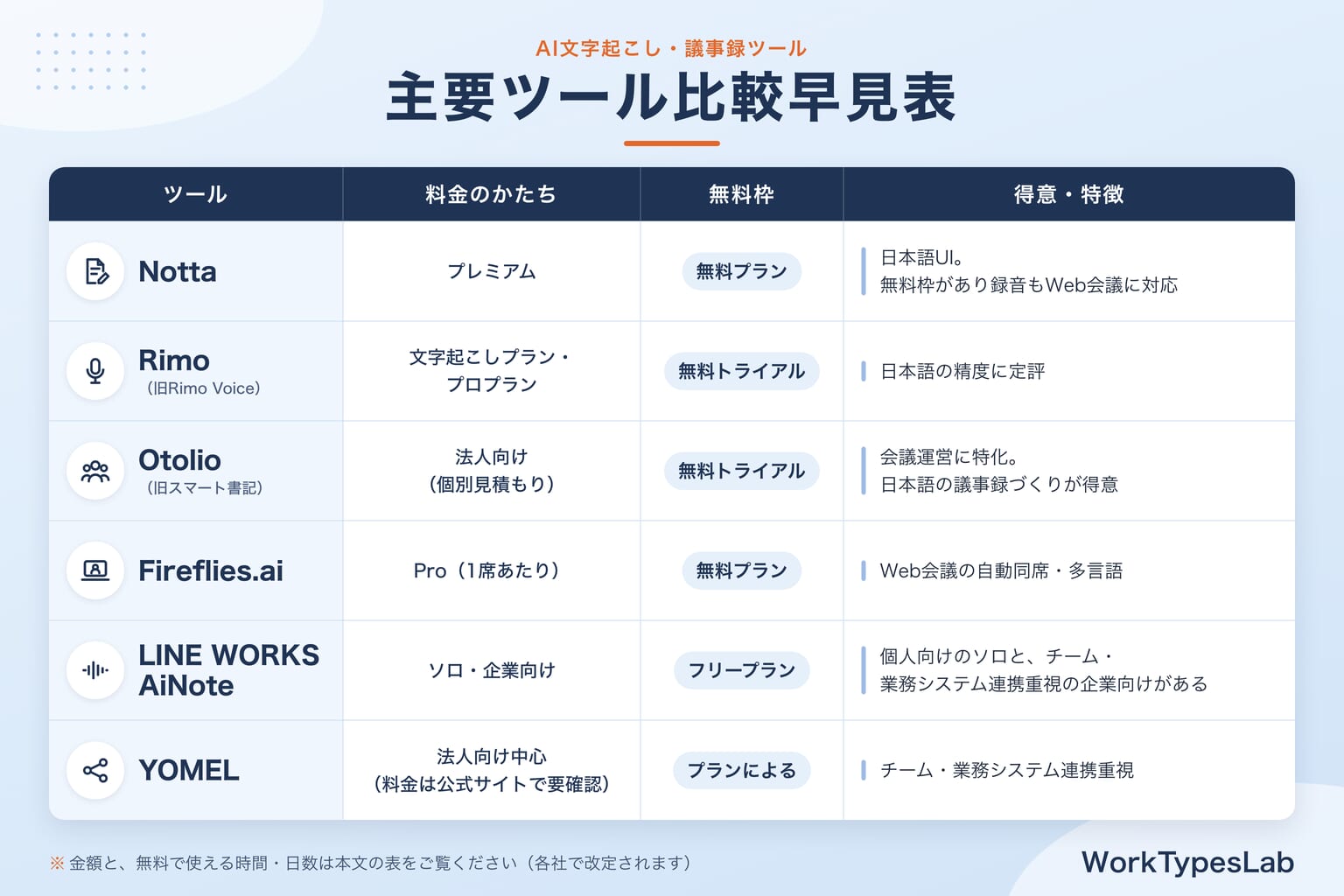
まずは全体像から。代表的なツールを、料金・無料枠・得意分野で並べました。料金・無料枠は2026年10月14日に各社の公式サイトで確認した内容で、税込・税別は公式の表示どおりに書いています。
| ツール | 料金 | 無料枠 | 得意・特徴 |
|---|---|---|---|
| Notta | プレミアム 月1,980円(税込・月払い)。年払いは14,220円(税込・月あたり1,185円) | 無料プラン 月120分(1回3分まで) | 日本語UI。無料枠があり録音もWeb会議に対応 |
| Rimo(旧Rimo Voice) | 文字起こしプラン 月1,650円(税込・月2,100分まで)。プロプラン 月4,950円(税込・時間無制限) | 7日間の無料トライアル | 日本語の精度に定評。旧来の従量課金(22円/30秒)は2025年5月29日から新規受付を停止 |
| Otolio(旧スマート書記) | 法人向け(初期費用+AIクレジットの個別見積もり) | 14日間の無料トライアル | 会議運営に特化。日本語の議事録づくりが得意 |
| Fireflies.ai | Pro 1席あたり月$18(年払いなら月$10) | 無料プランあり | Web会議の自動同席・多言語。英語の会議やWeb会議が多い人に |
| LINE WORKS AiNote | ソロ 月1,600円(税抜・月間契約。年額契約なら月1,440円)。企業向けは月19,800円から(税抜・年額契約) | フリープラン 月300分(1回60分まで) | 個人向けのソロと、チーム・業務システム連携重視の企業向けがある |
| YOMEL | 法人向け中心(料金は公式サイトで要確認) | プランによる | チーム・業務システム連携重視 |
ぱっと見て分かるのは、「個人がまず触るならNotta、文字起こしだけを月額で回すならRimoの文字起こしプラン、英語やWeb会議多めならFireflies」というざっくりした住み分け。Otolioのような会議特化型は、どちらかというとチーム・法人向けです。ここからは、個人事業主が現実的に選ぶ3パターンを詳しく見ていきます。
※料金・無料枠・プラン名は2026年10月14日に各社の公式サイトで確認したもので、各社で改定されます。最新は各公式サイトでご確認ください。
無料で始めるなら:Notta(無料枠の現実と有料の境界)
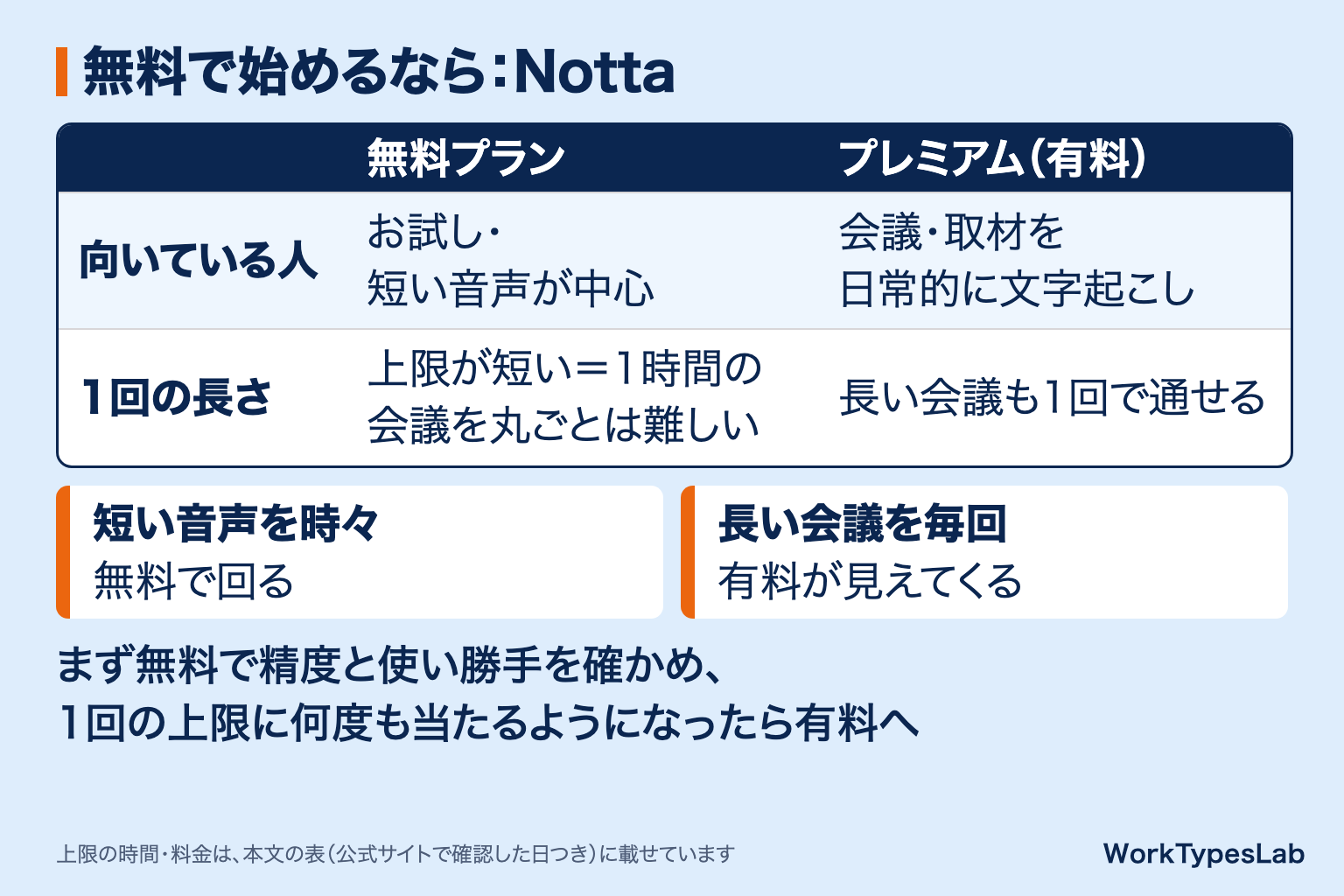
「とりあえず文字起こしを試したい」なら、まずはNottaから試すのが手軽です。日本語のUIで迷わず使え、無料プランでも月120分まで文字起こしできます。アカウントを作って録音を放り込むだけ。最初の体験としては十分です。
ただし無料には“壁”もあります。代表的なのが「1回の文字起こしが3分まで」という制限(2026年10月14日に公式サイトで確認)。月120分という総量はあっても、1時間の会議を丸ごと一発で、という使い方は無料では難しい場面があります。つまり「短い音声を時々」なら無料で回り、「長い会議を毎回」なら有料が見えてくる、という線引きです。
| 項目 | 無料プラン | プレミアム(個人有料・2026年10月14日に公式サイトで確認) |
|---|---|---|
| 月額 | 0円 | 月1,980円(税込・月払い)。年払いは14,220円(税込・月あたり1,185円) |
| 月の文字起こし時間 | 120分 | 1,800分(30時間) |
| 1回あたりの長さ | 3分まで | 5時間まで |
| 向いている人 | お試し・短い音声中心 | 会議・取材を日常的に文字起こし |
ポイントは、プレミアムは年払い(14,220円・税込)にすると月あたり1,185円まで下がること(2026年10月14日に公式サイトで確認)。会議の議事録づくりに毎月1〜2時間でも浮くなら、十分もとが取れる価格帯です。さらに上のビジネスプラン(月4,180円・税込・月払い)は文字起こし時間が無制限になるので、文字起こしが業務の中心という人はこちらも視野に入ります。まずは無料で精度と使い勝手を確かめ、「1回3分の壁」に頻繁に当たるようになったら有料、という順番なら、無駄な課金を避けやすくなります。
※Nottaの無料枠・料金・上限は2026年10月14日に公式サイトで確認した内容です。プラン内容は変更されることがあるため、申込前に公式の最新情報をご確認ください。
日本語精度で選ぶなら:Rimo(旧Rimo Voice)・Otolio(旧スマート書記)
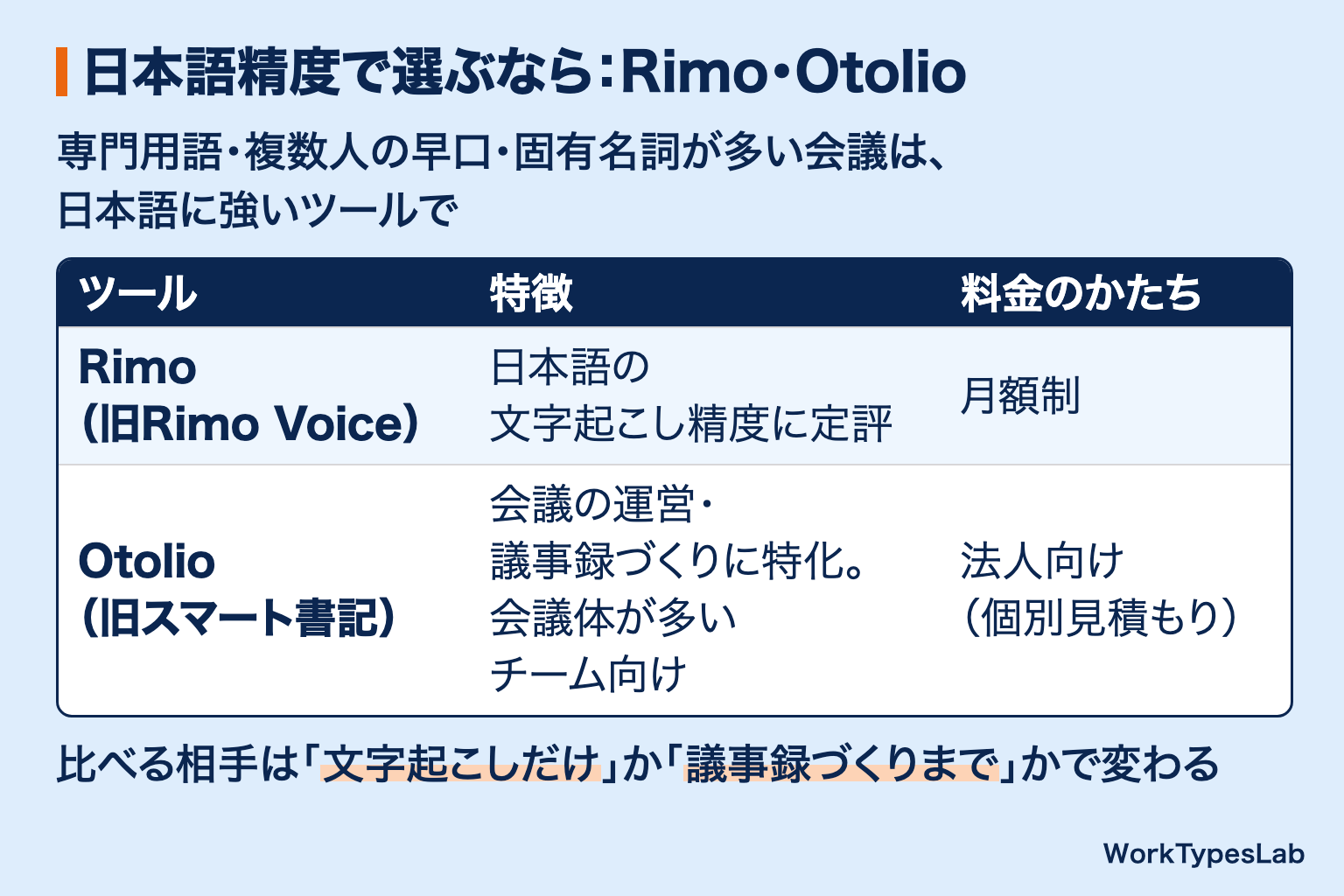
「専門用語が多い」「複数人が早口で話す会議」「固有名詞をきっちり拾ってほしい」——こうした日本語の難所が多いなら、日本語に強いツールを選ぶと後工程の修正を減らせます。文字起こしは“最後の手直し”が地味に時間を食うので、最初の精度が高いほど手直しの時間を減らせます。
- Rimo(2026年9月30日に Rimo Voice から名称変更):日本語の文字起こし精度に定評。料金は月額制で、文字起こしだけなら文字起こしプラン 月1,650円(税込・月2,100分まで)、AI要約や会議への自動参加まで使うならプロプラン 月4,950円(税込・時間無制限)。以前の従量課金(22円/30秒)は2025年5月29日から新規受付を停止しています(2026年10月14日に公式サイトで確認)
- Otolio(旧スマート書記):会議の運営・議事録づくりに特化したツール。リブランド前から官公庁・企業での導入実績があり、会議体が多いチームに強い。料金は初期費用+AIクレジットの個別見積もりで、14日間の無料トライアルがあります(2026年10月14日に公式サイトで確認)
比べるときは「月に何分まで使えるか」と「どの機能まで要るか」を見ます。文字起こしだけなら、Rimo の文字起こしプランは月1,650円で月2,100分まで、Notta のプレミアムは月1,980円(月払い)で月1,800分まで(いずれも税込・2026年10月14日に公式サイトで確認)。AI要約や Web 会議への自動参加まで Rimo で使うなら、プロプラン(月4,950円)になります。「文字起こしだけ」か「議事録づくりまで」かで比べる相手が変わると覚えておくと損しません。
Web会議・英語で選ぶなら:Fireflies など
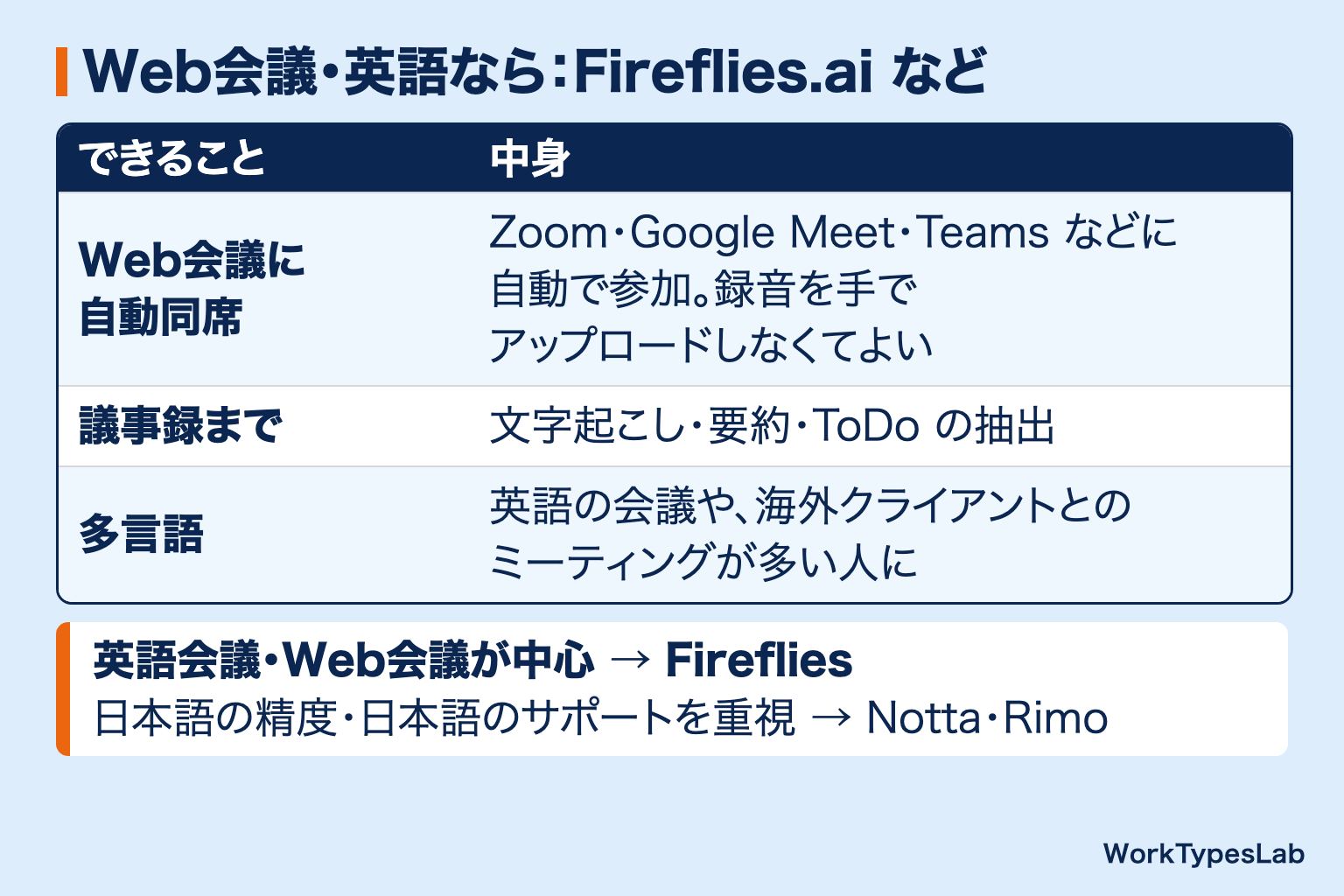
リモート会議が中心で、「会議にAIが同席して、終わったら議事録ができている」状態にしたいなら、Web会議連携が得意なツールが向きます。代表格がFireflies.ai。ZoomやGoogle Meet、Teamsなどに自動参加し、文字起こし・要約・ToDo抽出までしてくれます。
- 無料プランから試せる:無料プランがあり、有料の Pro は1席あたり月$18(年払いなら月$10)です(2026年10月28日に公式サイトで確認)。ドル建てなので円での支払額は為替で変わります。円建ての Notta・Rimo と料金を比べるときは、支払う時点の為替で円に直して比べてください
- 多言語に強い:英語の会議や、海外クライアントとのミーティングが多い人に
- Web会議の自動同席:録音を手でアップロードする手間がない
一方で、海外サービスなので日本語の細かい精度や、UI・サポートの日本語対応は国産ツールに一歩譲る場面もあります。「英語会議が多い・Web会議中心」ならFireflies、「日本語の精度最優先・サポートも日本語で安心したい」ならNottaやRimoという住み分けがしっくりきます。
「固定料金」と「従量課金」で損しない選び方
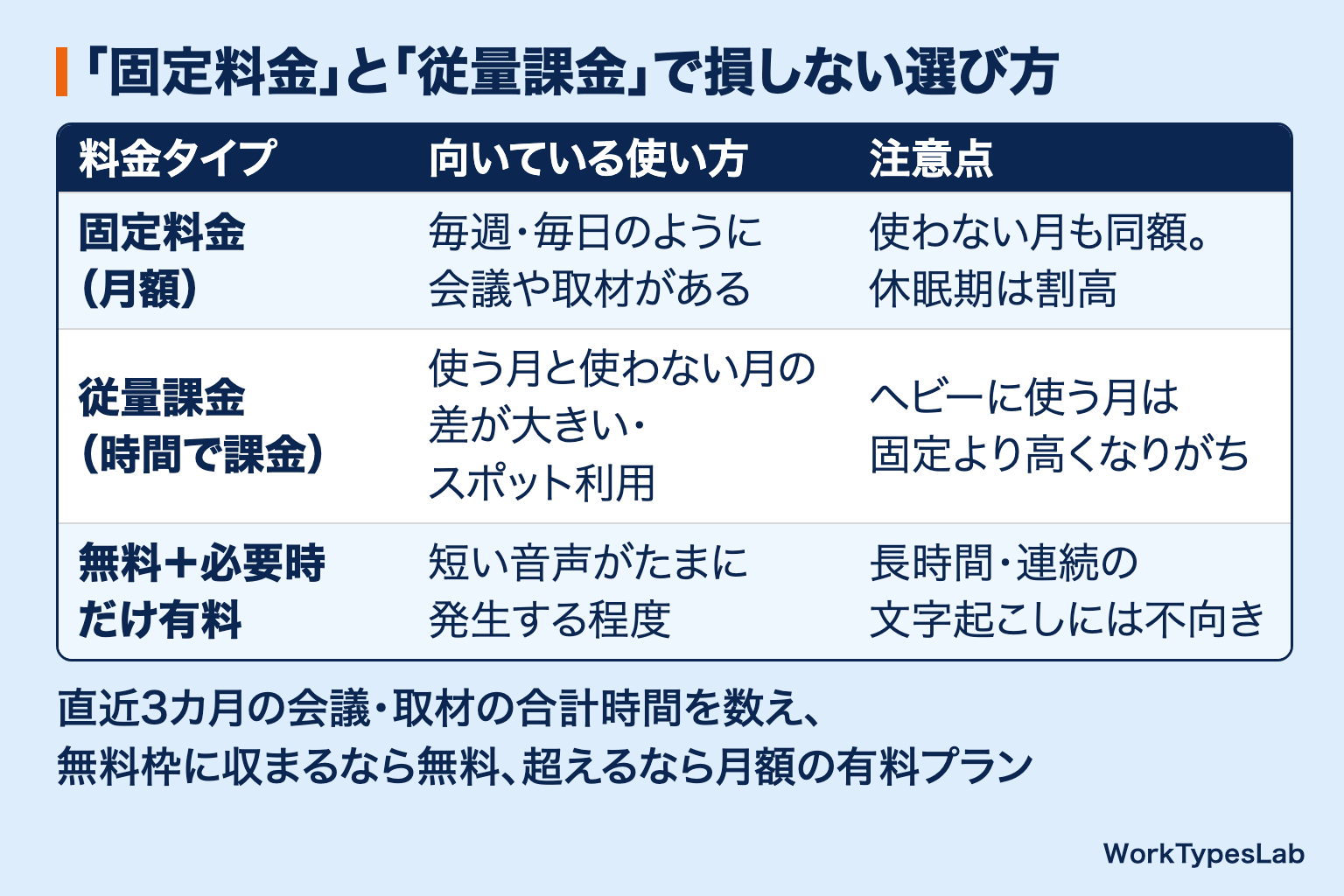
ツール選びで意外と差がつくのが料金体系です。同じくらいの機能でも、自分の使い方と料金タイプが噛み合っていないと、無駄に払うことになります。考え方はシンプルです。
| 料金タイプ | 向いている使い方 | 注意点 |
|---|---|---|
| 固定料金(月額) | 毎週・毎日のように会議や取材がある | 使わない月も同額。休眠期は割高 |
| 従量課金(時間で課金) | 使う月と使わない月の差が大きい・スポット利用 | ヘビーに使う月は固定より高くなりがち |
| 無料+必要時だけ有料 | 短い音声がたまに発生する程度 | 長時間・連続の文字起こしには不向き |
判断のコツは、「直近3カ月の自分の会議・取材の合計時間」をざっくり数えてみること。月の合計が無料枠(Notta なら月120分)に収まるなら無料、超えるなら月額の有料プラン、という具合に、実態から逆算するとプランを選びやすくなります。“いちばん高機能なプラン”ではなく、“自分の頻度に合うプラン”が正解です。
個人事業主のリアルな選び方(ケース別)
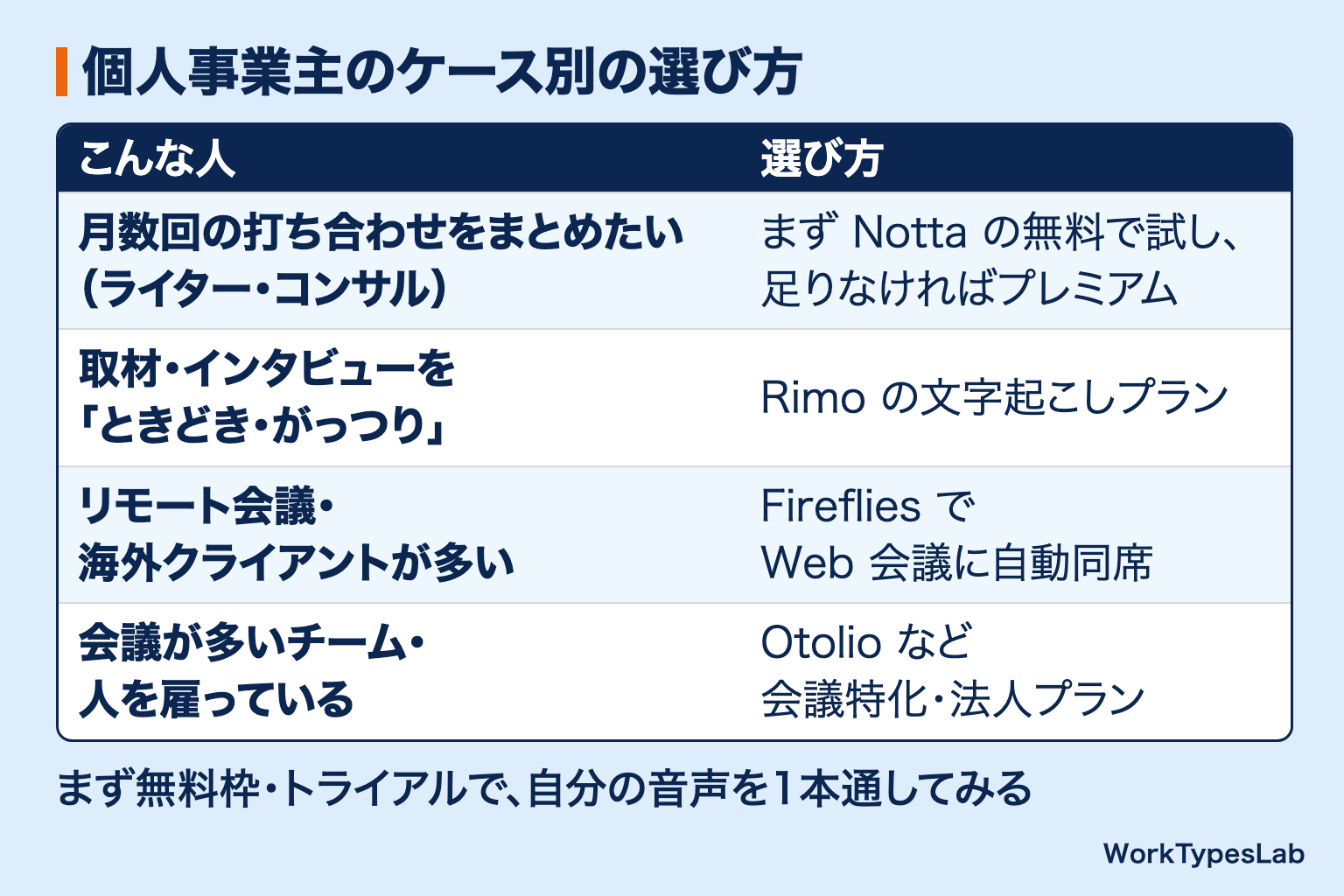
抽象論だと選びにくいので、よくある個人事業主・フリーランスのパターンで具体化します。自分に近いものを探してみてください。
- 月数回の打ち合わせをまとめたいライター・コンサル → まずはNotta無料で試し、足りなければプレミアム(年払いで月あたり1,185円・税込)。日本語UIで使える
- 取材・インタビューを“ときどき・がっつり”やる → Rimo の文字起こしプラン(月1,650円・税込で月2,100分まで)。日本語の精度に定評があり、取材の録音をまとめて文字にできる
- リモート会議・海外クライアントが多い → FirefliesでWeb会議に自動同席。英語にも強い
- 会議が多いチーム・人を雇っている → Otolio(旧スマート書記)など会議特化・法人プランを検討
どのケースでも共通するおすすめは、「いきなり契約せず、無料枠やトライアルで“自分の音声”を一度通してみる”」こと。会議の音質・話し方・専門用語の量によって、体感精度はけっこう変わります。自分の典型的な録音を1本入れてみると、ミスマッチを防げます。
文字起こしの「次」が本番:NotebookLMで議事録を資産にする

ここが、この記事でいちばん伝えたいところです。文字起こしツールは「テキストにする」までが仕事。でも本当に効くのは、その文字起こしを“あとで使える資産”に変えるところから。私はここをNotebookLM(Googleの資料特化AI)に任せています。
👉 NotebookLMの使いこなしをさらに広げるなら、NotebookLM×Gemini×ChatGPT連携で調査も執筆も爆速の実例ワークフローも参考になります。
流れはこうです。①AI文字起こしツールで会議をテキスト化 → ②そのテキストをNotebookLMに読み込ませる → ③「決定事項」「次回までのToDo」「クライアントの要望だけ」を抽出させる。さらに過去の議事録をまとめて入れておけば、「あの案件、前回なんて言ってたっけ?」を一発で引ける“議事録データベース”になります。文字起こし単体では流れていく情報が、検索・要約できる資産に変わるわけです。
つまり、「音声→テキスト」は文字起こしツール、「テキスト→意味のある要約・検索」はNotebookLMという役割分担。この組み合わせこそ、議事録の時短の“本体”です。NotebookLMは無料でもかなり使えるので、まずは試してみる価値があります。詳しくは関連記事でも解説しています。
(参考:NotebookLMの無料と有料の違いや、学習・情報整理での活用法は、当ブログのNotebookLM解説記事も合わせてどうぞ。文字起こし→要約→活用の流れが一本でつながります。)
導入前のチェックリスト(精度を落とさないコツ)

どのツールを選んでも、使い方しだいで精度は大きく変わります。契約前・利用前に押さえておきたいポイントをまとめました。
- マイク・録音環境を整える:AIの精度は“元の音”で決まります。外付けマイクや静かな部屋だけで、修正の手間が激減
- 話者識別が必要かを確認:複数人の会議なら、誰の発言か分かる機能の有無をチェック
- 機密情報の扱い(セキュリティ):クライアントの会議を扱うなら、データの保存先・削除ポリシー・法人向けのセキュリティ対応を必ず確認
- 連携先(Zoom/Meet/Teams/Slack等):普段使うツールと自動連携できると、運用がぐっと楽になる
- エクスポート形式:テキストやWordで書き出せるか。NotebookLMや他AIに渡しやすい形式だと“次”がスムーズ
とくに見落としがちなのがセキュリティ。個人事業主でも、クライアントの会議内容は立派な機密情報です。「無料だから」と安易に選ぶのではなく、データの取り扱いポリシーは契約前に必ず目を通すのが、信頼を守る最低ラインです。
WorkTypesLabでは、文字起こし→要約→活用のように複数のAIツールを役割分担で組み合わせ、リサーチ・議事録・発信までを仕組み化するノウハウをブログ・Noteで発信しています。「会議や事務作業をもっと自動化したい」「自分の業務にAIを組み込みたい」という方は、公式LINEからお気軽にご相談ください。AI活用の連載・実践ノートも公開中です。
よくある質問(FAQ)
- AI文字起こしツールは無料でどこまで使えますか?
-
ツールによりますが、たとえばNottaは無料で月120分(1回3分まで)使えます(2026年10月14日に公式サイトで確認)。短い音声を時々使う程度なら無料で十分回りますが、1時間の会議を丸ごと毎回、という使い方には有料プランが向きます。まずは無料枠で自分の音声を試してから判断するのがおすすめです。最新の無料枠は各公式でご確認ください。
- 個人事業主は、どのツールを選べばいいですか?
-
使い方によって変わります。日本語のUIで無料プランから始めたいならNotta、取材の文字起こしが多いならRimo(文字起こしプラン 月1,650円・税込)、リモート会議や英語の会議が多いならFirefliesが候補です。まず無料プラン・トライアルで自分の典型的な録音を1本通してみて、精度と使い勝手を確かめてから決めると、選び間違いを減らせます。
- 従量課金と固定料金、どちらが得ですか?
-
使用頻度で変わります。ただ、この記事で取り上げた個人向けのプランは、2026年10月14日に公式サイトで確認した時点ではどれも月額制です(Rimo の従量課金〔22円/30秒〕は2025年5月29日から新規受付を停止)。月に数回の短い音声なら Notta の無料プラン(月120分・1回3分まで)、毎週のように使うなら月額の有料プラン、と考えると選びやすくなります。直近の自分の利用時間から逆算して選びましょう。
- 文字起こしの精度を上げるコツはありますか?
-
いちばん効くのは録音環境です。外付けマイクを使う・静かな場所で録る・複数人なら近い距離で話す、だけで精度が上がり、後の修正が減ります。専門用語が多い会議なら、日本語精度に強いツール(Rimoなど)を選ぶのも有効です。AIの精度は“元の音の良さ”で大きく決まります。
- 文字起こしした議事録を、もっと活用する方法はありますか?
-
文字起こししたテキストをNotebookLM(Googleの資料特化AI)に読み込ませると、「決定事項」「ToDo」「要望だけ」を抽出でき、過去の議事録をまとめて入れておけば検索できる議事録データベースになります。「音声→テキスト」は文字起こしツール、「テキスト→要約・検索」はNotebookLM、という役割分担が時短のコツです。
まとめ:まず無料で試し、頻度が増えたら固定料金へ
- 選び方は「頻度 × 精度 × 連携」の3軸。まず自分の会議・取材の合計時間を把握する
- 無料枠が大きく始めやすいのはNotta(無料 月120分/プレミアムは年払いで月あたり1,185円・税込)
- 日本語精度ならRimo(文字起こしプラン 月1,650円・税込)、会議特化チームならOtolio
- Web会議・英語の会議が多いならFireflies
- 文字起こしの“次”はNotebookLMで要約・資産化。組み合わせが時短の本体
結局のところ、「いちばん高機能なツール」より「自分の頻度と会議スタイルに合うツール」が正解です。まずは無料枠やトライアルで、自分の録音を一度通してみてください。手作業の文字起こしから解放されると、空いた時間を本来の仕事——提案や制作、クライアントとの対話——に回せます。その第一歩として、今日いちばん文字起こしに困っている場面を1つ、AIに任せてみるところから始めてみませんか。
※本記事の料金・無料枠は2026年10月14日に各社の公式サイトで確認した内容です(機能の説明は2026年6月の執筆時点)。各社で改定されることがあるため、契約前に必ず公式の最新情報をご確認ください。本記事にはアフィリエイトリンクを含みます。
あわせて読みたい


📱 WorkTypesLab公式LINE|Noteメンバーシップ「ひとり経営のAI実践ラボ」月¥500
会員限定記事・連載・バイブルを追加料金なしで読めるnoteメンバーシップ(月¥500)を運営しています。公式LINEでは、新着記事のお知らせをお届けします。
- 🔒 会員限定記事 6本(2026年10月11日時点・単品販売なし)
- 📘 連載「Claude Code × ブログ自動化フルガイド」第1〜10章(単品は各¥300)
- 📗 バイブル4冊(単品は各¥4,980)
- 📩 質問・感想はLINEから直接やりとり可能
※ LINEの友だち登録は、いつでも解除できます
ひとり経営の
AI実践ラボ
note メンバーシップ(月500円)
会員限定記事(2026年10月11日時点で6本)では、このブログの運営で起きた失敗と、そのあと入れた仕組みなどを書いています。
連載「Claude Code × ブログ自動化フルガイド」第1〜10章とバイブル4冊も、メンバーは追加料金なしで読めます。












コメント