※2026年8月、最新情報に更新しました(ファイル形式の解説とFAQを追加)
NotebookLMのフラッシュカード機能、使ってみたことはありますか?
PDFや論文をアップロードするだけで、AIが自動的に暗記カードを生成してくれる便利な機能です。ただ、こう思った人も多いはず。
「これ、Ankiに取り込めたら最強じゃない?」
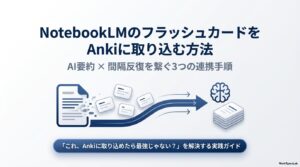
NotebookLMのAI要約力 × Ankiの間隔反復(スペースドリピティション)。この組み合わせは、学習効率の面でかなり理にかなっています。
残念ながらNotebookLMには公式のAnkiエクスポート機能がまだありません。でも、Chrome拡張やスクリプトを使えば簡単に連携できます。この記事では、実際に試して使いやすかった5つの方法を用途別に紹介します。
先に結論:フラッシュカードは「ダウンロード」ボタンでは取り出せない
手順に入る前に、多くの人がつまずくポイントを先に書いておきます。
NotebookLM(ノートブックLM/Notebook LM)のフラッシュカード画面には、「ダウンロード」ボタンがありません。2026年8月現在、生成したカードをそのままファイルとして保存する公式機能自体が用意されていません。
「notebooklm フラッシュカード ダウンロード」で検索してこのページにたどり着いた人が、画面をいくら探してもボタンを見つけられないのはこのためです。探すのはここでやめて大丈夫です。
代わりに使うのがChrome拡張やスクリプトによるエクスポートです。取り出せるファイル形式は主に次の3つ。
- .apkg(APKG形式)… Ankiのネイティブ形式。ファイルを開くだけでデッキごと取り込めます。迷ったらこれ
- .csv / .tsv… 表形式。Anki側で表面・裏面のフィールド対応づけが必要ですが、ExcelやスプレッドシートでAnkiに入れる前に中身を編集できます
- .txt… 手動コピペ用。拡張機能を入れられない環境向けの最終手段です
つまりやることは「ダウンロードボタンを探す」ではなく、「拡張機能を入れる → .apkg でエクスポート → Ankiにインポート」の3ステップです。初回でも5分ほどで終わります。
以下、その具体的な方法を5つ、用途別に紹介します。拡張機能を入れられる人は方法1だけ読めば完了します。数式を扱う人は方法2、拡張機能が使えない環境の人は方法5へ進んでください。
📘 NOTE 連載 第1章 公開中
Claude Codeを1営業日で立ち上げる完全手順|AIで月60本のブログ運営を始める前に
ブログ業務を 週18時間→週3時間 に圧縮した、個人事業主のAI業務設計記録。
環境構築・MCP・WordPress自動投稿・Note収益化まで、コピペ再現できるレベルで全公開しています。
無料部分3,200字+有料9,800字 / 連載全13章
NotebookLM × Ankiの何がすごいのか
具体的な手順に入る前に、この組み合わせのメリットを整理しておきましょう。
NotebookLMの強み
NotebookLMは、アップロードした資料を元にAIが回答してくれるGoogleのツールです。2026年3月現在の主な学習向け機能はこのあたり。
- フラッシュカード自動生成: 資料の内容から重要ポイントを抽出してQ&A形式にしてくれる
- 難易度調整: 簡単 / 標準 / 難しいの3段階で生成レベルを選べる
- 特定トピックへの絞り込み: 「第3章の内容だけ」のような指定ができる
- テスト機能: 4択クイズや自由回答形式のテストも生成可能
- モバイル対応: スマホ版でもフラッシュカードとクイズが利用可能(2025年11月〜)
無料版でも1日10セットまで生成でき、有料プラン(Plus / Business / Enterprise)では上限が大幅に拡大されます。
Ankiの強み
Ankiは、間隔反復アルゴリズムで暗記を効率化するフラッシュカードアプリです。覚えたカードは出題間隔が伸び、苦手なカードは短い間隔で繰り返し出題されるので、最小限の復習で長期記憶に定着させられます。
医学生や語学学習者の間では定番中の定番ツールですね。
組み合わせるとこうなる
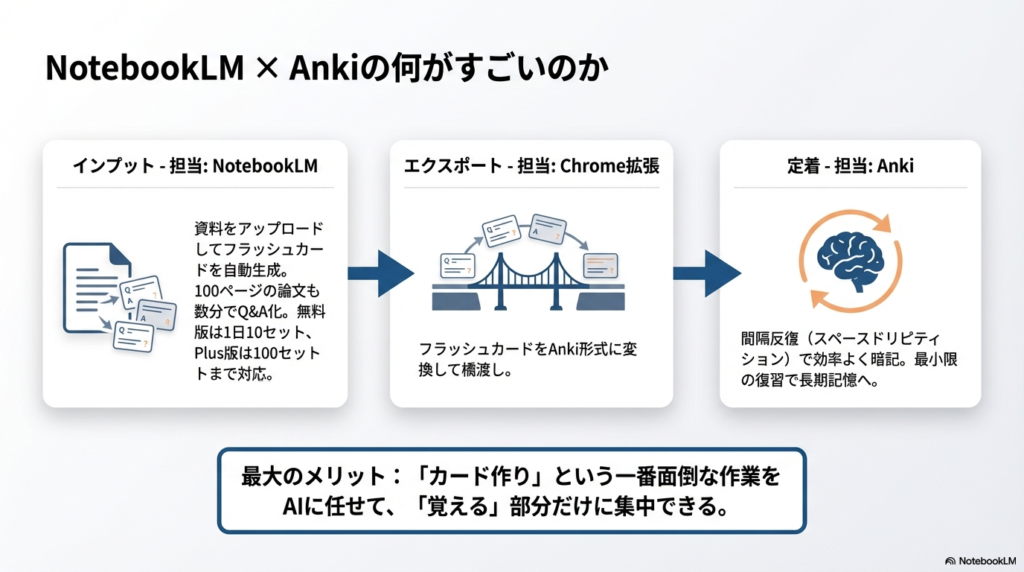
| フェーズ | 担当 | やること |
|---|---|---|
| インプット | NotebookLM | 資料をアップロードしてフラッシュカードを自動生成 |
| エクスポート | Chrome拡張 / スクリプト | フラッシュカードをAnki形式に変換 |
| 定着 | Anki | 間隔反復で効率よく暗記 |
つまり、「カード作り」という一番面倒な作業をAIに任せて、「覚える」部分だけに集中できるということです。100ページの論文からでも、数分でAnki用カードが完成します。
方法1: NotebookLM Flashcards Export(イチオシ)
最もシンプルで、初めての人にはこれが一番おすすめです。
できること
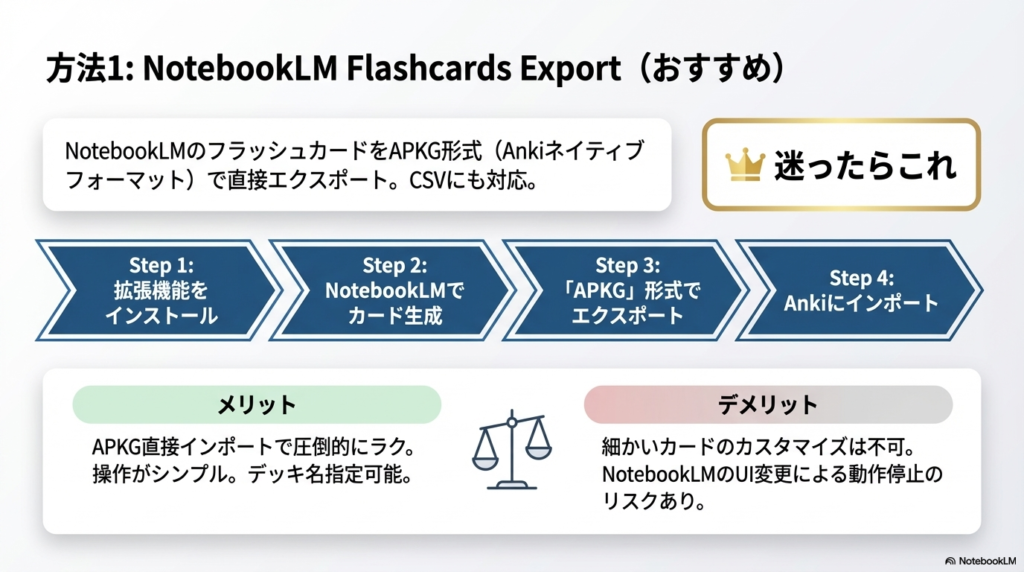
- NotebookLMのフラッシュカードをAPKG形式で直接エクスポート
- APKG形式はAnkiのネイティブフォーマットなので、そのままインポートできる
- CSV形式でのエクスポートにも対応
- クラウドバックエンド(Google Cloud Run)で変換処理するのでローカル環境不要
手順
Step 1: Chrome拡張をインストール
Chrome Web Storeで「NotebookLM Flashcards Export」を検索してインストールします。
Step 2: NotebookLMでフラッシュカードを生成
NotebookLMにソース(PDF、Webページ、テキストなど)をアップロードし、Studioパネルから「フラッシュカード」を選択。必要に応じて難易度やトピックを指定して生成します。
Step 3: エクスポート
フラッシュカードが表示された状態で、拡張機能のExportボタンをクリック。形式は「APKG」を選びます。
Step 4: Ankiにインポート
Ankiデスクトップ版を開き、「ファイル」→「読み込む」でAPKGファイルを選択。デッキが自動的に作成されます。
メリット・デメリット
| メリット | デメリット |
|---|---|
| APKG形式で直接インポートできる | Chrome拡張が必要 |
| 操作がシンプル(1クリック) | 細かいカードのカスタマイズは不可 |
| デッキ名を指定できる | NotebookLMのUI変更で動作しなくなる可能性あり |
方法2: AnkiNLM(数式を使う人向け)
数学や物理など、数式を含む資料を扱う人にはこちらがおすすめです。
できること
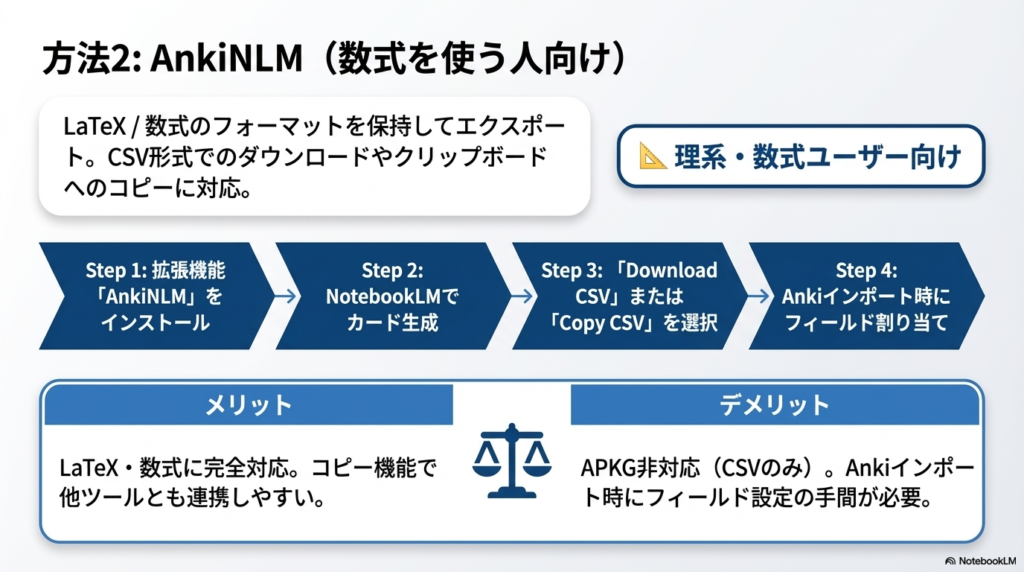
- NotebookLMのフラッシュカードをCSV形式でダウンロードまたはコピー
- LaTeX / 数式のフォーマットを保持してエクスポートできる
- Ankiインポート時にField 1 → Front、Field 2 → Backのマッピングが可能
手順
Step 1: Chrome拡張をインストール
Chrome Web Storeで「AnkiNLM」を検索してインストールします。
Step 2: NotebookLMでフラッシュカードを生成
方法1と同じです。
Step 3: CSVをダウンロード
フラッシュカードの下部に追加される「Download CSV」ボタンをクリック。または「Copy CSV」でクリップボードにコピーもできます。
Step 4: Ankiにインポート
Ankiの「ファイル」→「読み込む」からCSVファイルを選択。フィールドの割り当てで「Field 1 → Front」「Field 2 → Back」に設定してインポートします。
メリット・デメリット
| メリット | デメリット |
|---|---|
| LaTeX / 数式に対応 | APKGには非対応(CSVのみ) |
| コピー機能で他ツールとも連携しやすい | Ankiインポート時にフィールド設定が必要 |
方法3: Yet Another LM Extractor(複数形式で出力したい人向け)
JSON、CSV、APKGの3形式で同時出力できるので、Anki以外のツールとも連携したい場合に便利です。
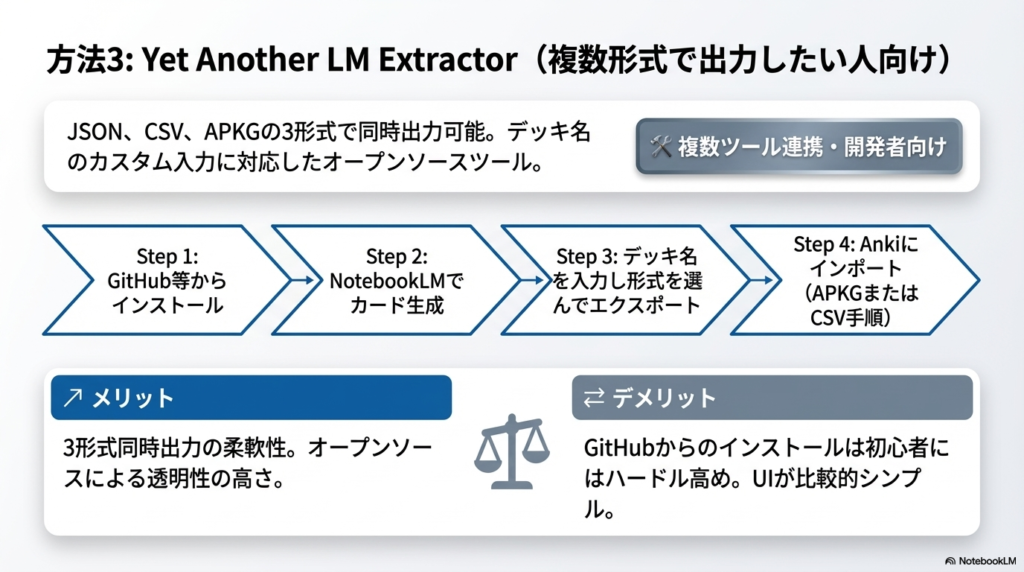
できること
- 3形式同時出力: JSON / CSV / APKG
- デッキ名をカスタム入力できる
- オープンソース(GitHubで公開)
手順
Step 1: Chrome拡張をインストール
GitHubリポジトリからインストールするか、Chrome Web Storeで検索します。
Step 2: NotebookLMでフラッシュカードを生成
方法1と同じです。
Step 3: デッキ名を入力してエクスポート
拡張のポップアップでデッキ名(例: 「生物学 第5章」)を入力し、欲しい形式を選んでエクスポートします。
Step 4: Ankiにインポート
APKG形式なら方法1と同じ手順、CSV形式なら方法2と同じ手順でインポートします。
メリット・デメリット
| メリット | デメリット |
|---|---|
| 3形式同時出力 | GitHubからのインストールが少しハードル高め |
| オープンソースで透明性が高い | UIは方法1・2よりシンプル |
方法4: NotebookLM4Anki(Pythonスクリプト版)
Chrome拡張を使わず、Pythonスクリプトで変換したい人向けの方法です。
できること
- NotebookLMからコピーしたフラッシュカードをCSVからAnki用TSVに変換
- ローカル環境で完結するのでデータがクラウドに送られない
- カスタマイズ性が高い(スクリプトを自由に編集できる)
手順
Step 1: リポジトリをクローン
NotebookLM4Anki(GitHub)からリポジトリをクローンまたはダウンロードします。
Step 2: NotebookLMでフラッシュカードをコピー
NotebookLMで生成したフラッシュカードをコピーし、flashcards.csv ファイルとしてスクリプトと同じフォルダに保存します。
Step 3: スクリプトを実行
python convert.pyanki_*.tsv ファイルが生成されます。
Step 4: Ankiにインポート
Ankiの「ファイル」→「読み込む」からTSVファイルを選択。区切り文字がタブであることを確認してインポートします。
メリット・デメリット
| メリット | デメリット |
|---|---|
| データがローカルで完結する | Python環境が必要 |
| スクリプトを自由にカスタマイズできる | 操作ステップが多い |
| Chrome拡張不要 | 非エンジニアにはハードル高め |
方法5: NotebookLMのチャットで手動エクスポート(拡張なしでOK)
Chrome拡張もスクリプトも使いたくない場合は、NotebookLMのチャット機能を活用して手動でエクスポートする方法もあります。
手順
Step 1: NotebookLMでフラッシュカードを生成
通常どおりフラッシュカードを生成します。
Step 2: チャットでCSV出力を指示
NotebookLMのチャットに以下のように入力します。
「生成したフラッシュカードの内容を、CSVフォーマット(1列目:表面の質問、2列目:裏面の回答)で出力してください。区切りはセミコロンでお願いします。」
Step 3: 出力をテキストエディタに貼り付け
出力されたCSVテキストをコピーし、テキストエディタに貼り付けて .txt または .csv で保存します。
Step 4: Ankiにインポート
Ankiの「ファイル」→「読み込む」でファイルを選択。区切り文字を「セミコロン」に設定してインポートします。
メリット・デメリット
| メリット | デメリット |
|---|---|
| 追加ツール不要 | 手作業が必要 |
| どのブラウザでも使える | 大量のカードには不向き |
| NotebookLMのUI変更に影響されない | フォーマットの微調整が必要な場合がある |
5つの方法の比較まとめ
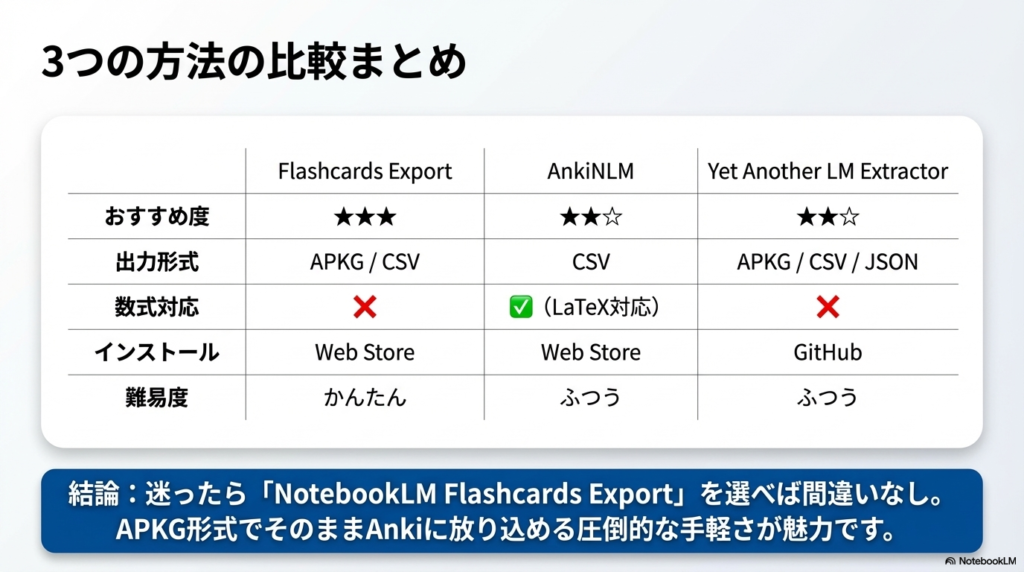
どの方法を選ぶか迷ったら、この表を参考にしてみてください。
| 比較項目 | Flashcards Export | AnkiNLM | Yet Another LM Extractor | NotebookLM4Anki | 手動エクスポート |
|---|---|---|---|---|---|
| おすすめ度 | ★★★ | ★★☆ | ★★☆ | ★★☆ | ★☆☆ |
| 出力形式 | APKG / CSV | CSV | APKG / CSV / JSON | TSV | CSV / TXT |
| 数式対応 | – | LaTeX対応 | – | – | – |
| インストール | Chrome Web Store | Chrome Web Store | GitHub / Chrome Web Store | GitHub(Python) | 不要 |
| 難易度 | かんたん | ふつう | ふつう | やや難しい | かんたん |
| データの安全性 | クラウド送信あり | ローカル完結 | ローカル完結 | ローカル完結 | ローカル完結 |
迷ったら「NotebookLM Flashcards Export」を選んでおけば間違いありません。 APKG形式でそのままAnkiに放り込めるのが圧倒的にラクです。
数式を含む教材を扱うなら「AnkiNLM」、データをクラウドに送りたくないなら「NotebookLM4Anki(Python版)」、ツールを一切入れたくないなら「手動エクスポート」という使い分けになります。
もっと効率よく使うためのTips
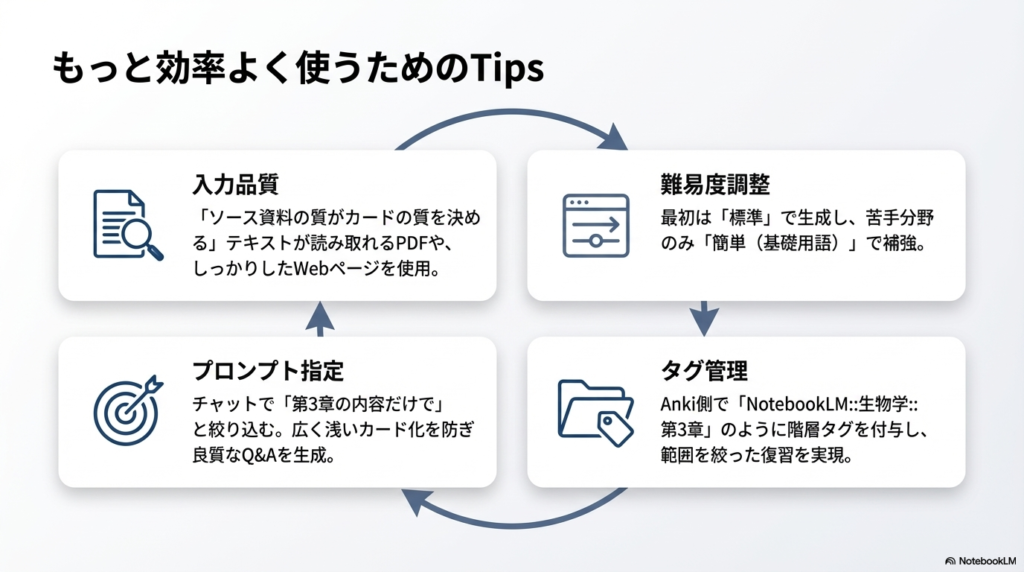
1. ソース資料の質がカードの質を決める
NotebookLMは「アップロードされた資料に基づいて」フラッシュカードを生成します。つまり、資料が雑だとカードも雑になります。
- PDFは本文がテキストとして読み取れるものを使う(スキャン画像PDFは精度が落ちる)
- Webページはメインコンテンツがしっかりしているものを選ぶ
- 自分でまとめたノートをアップロードするのも効果的
2. 難易度設定を活用する
NotebookLMのフラッシュカード生成では、難易度を3段階で設定できます。
- 簡単: 基礎用語の定義、Yes/No系の問題
- 標準: 概念の説明、因果関係の問題
- 難しい: 応用問題、複数概念の統合
最初は「標準」で生成して、苦手な分野だけ「簡単」で補強する使い方がおすすめです。
3. トピック指定で精度を上げる
200ページの教科書をまるごとアップロードすると、カードが広く浅くなりがちです。フラッシュカード生成時にチャットで「第3章の免疫系に関する内容だけでカードを作って」のように絞り込むと、ピンポイントで良質なカードが出来上がります。
4. Ankiのタグを活用する
インポートしたカードにはAnki側でタグを付けておくと管理がラクになります。例えば:
NotebookLM::生物学::第3章NotebookLM::情報処理::ネットワーク
こうしておけば、「今日は生物学の第3章だけ復習」ということが簡単にできます。
5. モバイルでの復習サイクルを作る
NotebookLMのモバイル版でもフラッシュカードを閲覧できるようになりましたが、間隔反復の仕組みがないため、暗記効率ではAnki側で復習するのがベストです。
Ankiデスクトップ版でインポート → AnkiWebで同期 → AnkiMobile(iOS)またはAnkiDroid(Android)で通勤中に復習、というサイクルが最強の学習フローです。
まとめ
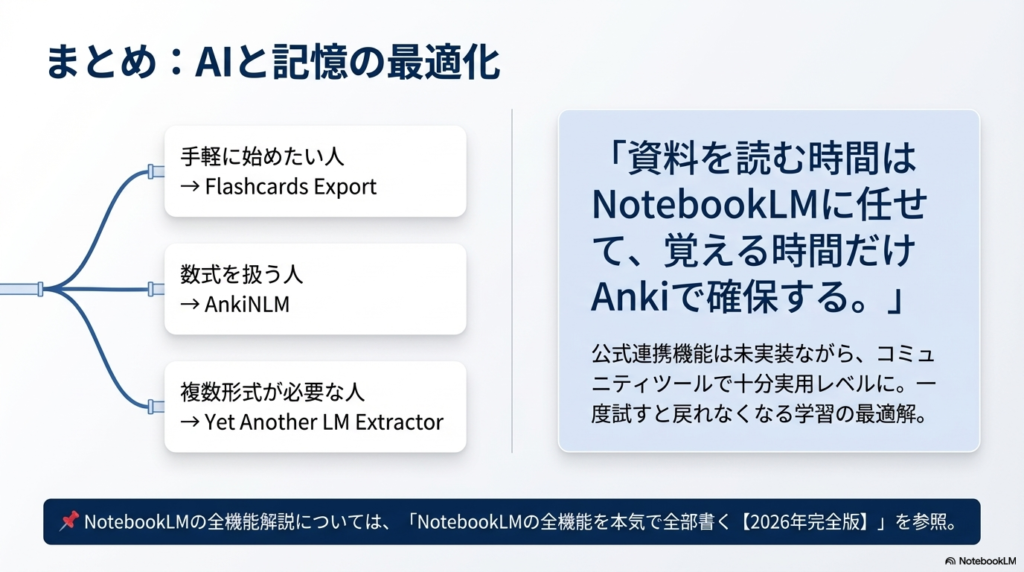
NotebookLMのフラッシュカードをAnkiに連携する方法は、現時点ではChrome拡張やスクリプトを使うのがベストです。
- 手軽に始めたい人 → NotebookLM Flashcards Export(APKG直接出力)
- 数式を扱う人 → AnkiNLM(LaTeX対応)
- 複数形式で出力したい人 → Yet Another LM Extractor
- ローカル完結がいい人 → NotebookLM4Anki(Python)
- ツール不要で試したい人 → NotebookLMチャットで手動エクスポート
公式の連携機能はまだ実装されていませんが、コミュニティのツールが十分に実用的なレベルに達しています。資料を読む時間はNotebookLMに任せて、覚える時間だけAnkiで確保する。この組み合わせ、一度試してみると戻れなくなるかもしれません。
次に読む|NotebookLM × Anki をもっと使いこなす
この記事は「取り出す」ところまでの手順です。取り出したあとにつまずきやすいところは、それぞれ別の記事にまとめています。
- NotebookLMフラッシュカードをAnkiに取り込む完全手順【初心者向け】
Anki自体がはじめてなら、まずこちら。デッキの作り方から順に追えます。 - NotebookLM × Anki 中級編|大量カードの整理・タグ付け・差分同期
カードが数百枚を超えると管理が破綻します。その手前で読む記事です。 - NotebookLM × Ankiで英語学習を自動化するワークフロー|単語カード量産術
語学に使うなら、カードの作り方そのものを変えたほうが早いです。 - NotebookLM 無料の限界と有料の使い分け|どこまで無料で足りるか
フラッシュカードを量産すると無料枠の上限が先に来ます。 - NotebookLM 2026完全ガイド|全機能の使い方
NotebookLM側の基本と全機能はこちらに集約しています。
よくある質問(FAQ)
- NotebookLMにフラッシュカードのダウンロードボタンはありますか?
-
2026年8月現在、ありません。NotebookLM単体では生成したフラッシュカードをファイルとして保存できないため、Chrome拡張やスクリプトでエクスポートする必要があります。最短はChrome拡張「NotebookLM Flashcards Export」で.apkg形式を書き出す方法です。
- エクスポートするファイル形式はどれを選べばいいですか?
-
Ankiだけで使うなら.apkg(APKG形式)が最短です。デッキ名やカード構成をそのまま引き継げます。カードの中身を編集したい場合や他のアプリでも使いたい場合はCSV、数式を含む教材ならLaTeXに対応したCSVを選んでください。
- NotebookLMのフラッシュカードは無料で使えますか?
-
はい、無料版でも1日10セットまで生成できます。Google One AI Premium(月額$19.99)に含まれるPlus版では上限が大幅に拡大され、さらに上位のUltra版では1日1,000セットまで利用可能です。
- NotebookLMからAnkiにフラッシュカードを移す一番簡単な方法は?
-
Chrome拡張「NotebookLM Flashcards Export」がおすすめです。1クリックでAPKG形式(Ankiのネイティブフォーマット)にエクスポートでき、Ankiにそのままインポートできます。
- AnkiWebやAnkiMobileでもインポートできますか?
-
APKG / CSVファイルのインポートはAnkiデスクトップ版(Windows / Mac / Linux)で行う必要があります。インポート後、AnkiWebと同期すればスマホのAnkiMobile(iOS)やAnkiDroid(Android)でも利用可能です。
- Chrome拡張なしでNotebookLMからAnkiに取り込む方法はありますか?
-
あります。NotebookLMのチャット機能で「フラッシュカードの内容をCSV形式で出力して」と指示すれば、手動でAnkiにインポートできるファイルを作成できます。またGitHub公開のPythonスクリプト「NotebookLM4Anki」を使う方法もあります。
- Chrome拡張が動かなくなったらどうすればいいですか?
-
NotebookLMのUI変更により、拡張が一時的に動作しなくなることがあります。まず拡張を最新版に更新してみてください。それでも動かない場合は、NotebookLMのチャットに「フラッシュカードの内容をCSV形式(カンマ区切り、表面と裏面の2列)で出力して」と指示して手動エクスポートする方法もあります。
- NotebookLMとAnkiの組み合わせはどんな学習に向いていますか?
-
用語や概念の暗記が多い学習に特に向いています。医学・薬学、語学、資格試験(情報処理、簿記、FPなど)、大学の試験勉強などで効果を発揮します。逆に、実技やプログラミングのような「手を動かす」学習にはあまり向いていません。
- 数式を含むフラッシュカードをAnkiに取り込むには?
-
Chrome拡張「AnkiNLM」を使うのがおすすめです。LaTeXフォーマットを保持したままCSVエクスポートできるので、数学・物理・化学など数式が多い教材でもAnkiで正しく表示されます。
📚 もっとAI実装の踏み台が欲しい人へ
この記事の運営者が運営する Note メンバーシップ「ひとり経営のAI実装ラボ」では、AIで業務を回す実装テンプレ・Cron設定・プロンプト集を毎週公開しています。
- 有料バイブル¥4,980が月¥500で読み放題
- 退会1タップ・違約金ゼロ
- 「読み物」ではなく「実装の踏み台」レベル
※リンク先:WorkTypes Lab メンバーシップ案内
NotebookLM × Anki +他AI活用の具体ノウハウ
このブログでは書ききれない運用ノウハウ・テンプレ・実装コードを、月額¥500のメンバーシップで配信中。
月額¥500・いつでも解約OK
✅ バイブルVol.1/Vol.2(27,000字)含む高ボリューム記事
✅ メンバー限定 配布テンプレ集(プロンプト・スクリプト等)
✅ いつでも解約OK(ペナルティなし)
個人ブロガーのアフィリエイト収益化
完全ロードマップ
月3万→月22万を突破した「不変の8ステップ」と
寝ている間に収益が積み上がる自動化スクリプト全公開
約45,500字+Pythonスクリプト完全版コード公開
📱 WorkTypesLab公式LINE|Noteメンバーシップ「ひとり経営のAI実践ラボ」月¥500
連載もバイブルも、月¥500で全部読み放題になるNoteメンバーシップを運営しています。公式LINEでは、新着記事とメンバー限定で解禁した設定例のお知らせを月2-3回お届けします。
- 📘 連載「Claude Code × ブログ自動化フルガイド」全章(通常各¥300)が読み放題
- 📗 バイブルシリーズ Vol.1・Vol.2(通常各¥4,980)も読み放題
- 📩 質問・感想はLINEから直接やりとり可能
※ LINEの配信は月2-3回・解除はいつでも1タップで可能です
ひとり経営の
AI実装ラボ
Claude Code × MCP × WordPress × Note の業務実装ノウハウが毎月届く
月¥500 · 解約はワンタップ。バイブル全章+連載+限定アーカイブ読み放題。








コメント