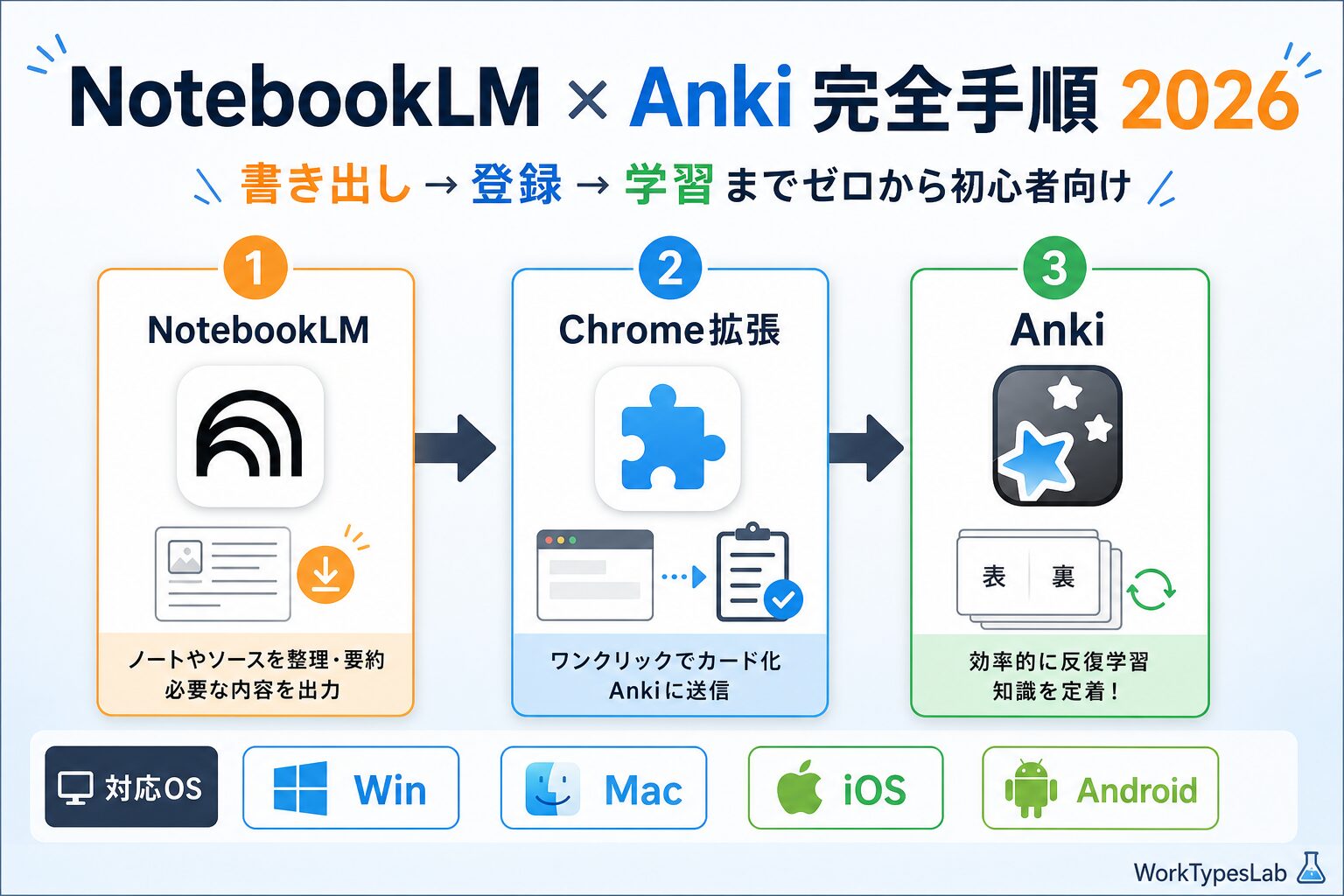
え、「NotebookLMで作ったカード、Ankiに移したいだけなのに、なぜこんなに難しいの…?」と思っていませんか
夜中、教科書を開いてため息。「明日試験なのに、暗記が全然進まない…」
これ、私が学生時代に何度もやってきたシーンです。そして社会人になっても、資格勉強・語学学習・新しい分野のキャッチアップで、同じため息を繰り返してきました。
そんなとき出会ったのが、NotebookLM(GoogleのAIノート)でフラッシュカードを自動生成 → Ankiで間隔反復学習 という組み合わせ。これがハマるとマジで強い。
でも、いざやってみると壁にぶつかります。
- 「NotebookLMでフラッシュカード作ったけど、どうやってAnkiに移すの?」
- 「Chrome拡張を入れろって書いてあるけど、どの拡張?」
- 「TSVって何?CSVと違うの?」
- 「Ankiって最初の設定が複雑すぎる…」
検索しても、断片的な情報ばかりで、「ゼロから最後の学習開始まで」を1記事で網羅した手順 が見当たらない。私自身、最初に試したときに3時間ハマりました。
そこで本記事では、完全初心者の人が「NotebookLM起動」から「スマホで学習スタート」までを1記事で完了できるよう、全工程をまとめました。
この記事を読み終わるころには、以下のことができるようになっています。
1. NotebookLMでフラッシュカードを自動生成できる
2. Chrome拡張で「Anki TSV」として書き出せる
3. AnkiをWin/Mac/iPhone/Androidにインストールできる
4. TSVをAnkiにインポートし、スマホで学習スタートできる
途中でつまずいたら、最後の「よくある10つまずきポイント」セクションを見れば解決します。
では、いきます。
📘 NOTE 連載 第1章 公開中
Claude Codeを1営業日で立ち上げる完全手順|AIで月60本のブログ運営を始める前に
ブログ業務を 週18時間→週3時間 に圧縮した、個人事業主のAI業務設計記録。
環境構築・MCP・WordPress自動投稿・Note収益化まで、コピペ再現できるレベルで全公開しています。
無料部分3,200字+有料9,800字 / 連載全13章
1. まずは仕組みを理解しよう|「NotebookLM × Anki」連携の全体像
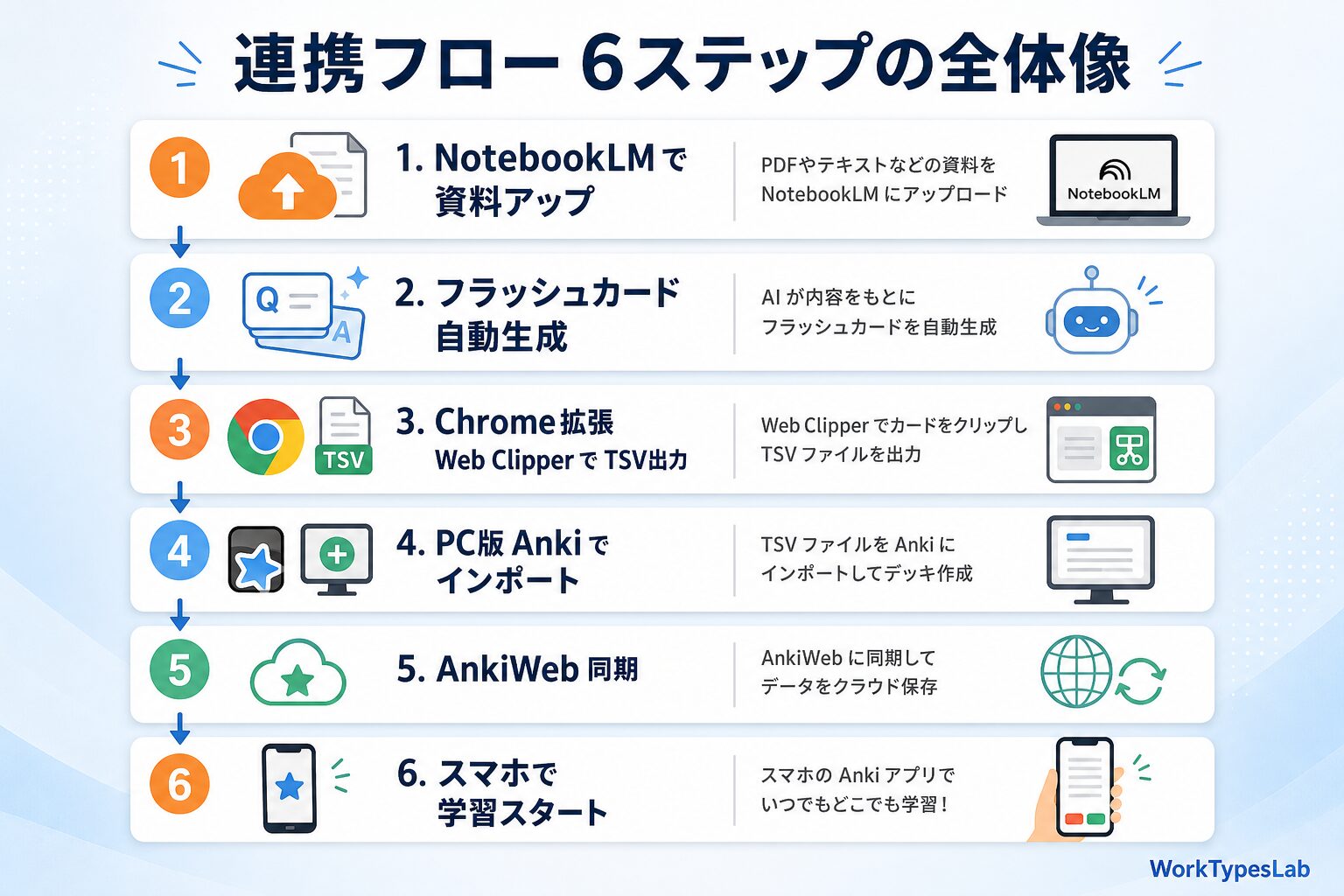
最初にゴール地点と全体像をイメージしておくと、迷いが減ります。
連携フローの全体像
[1] NotebookLM で資料アップ
       ↓
[2] フラッシュカード自動生成(NotebookLM)
       ↓
[3] Chrome拡張 Web Clipper でAnki TSV書き出し
       ↓
[4] PC版 Anki で TSV をインポート
       ↓
[5] AnkiWeb 経由でスマホ(iPhone/Android)に同期
       ↓
[6] スマホで毎日学習・間隔反復学習スタート
この6ステップが、本記事のロードマップになります。
「あれ、NotebookLM単体でAnkiエクスポートできないの?」
ここで、初心者が必ず疑問に思うのが「NotebookLMからAnkiに直接書き出せないのか?」 という点。
正直に言うと、2026年5月時点で、NotebookLMには「Ankiエクスポート」ボタンはありません。直接 .apkg(Ankiパッケージ)を出力する公式機能もありません。
これが、ググったときに皆さんが混乱する原因です。
そこで使うのが、Chrome拡張機能「Web Clipper for NotebookLM」。これがNotebookLMのフラッシュカードを、Ankiが読み込めるTSV形式に変換してくれます。
私もこの拡張を見つけるまでに、3〜4種類の方法を試してダメで、コミュニティで偶然教えてもらった経緯があります。皆さんが同じ遠回りをしないように、ここで明示しておきます。
必要な所要時間
初心者の方が一連の設定を終えるまでにかかる時間は:
- 慣れている人:30分
- 完全初心者:1時間〜1時間半
これ、地味に効きます。「3時間粘って結局できなかった…」となる前に、本記事を見ながら順番にやってみてください。
2. 準備するもの|必要な4つのツール
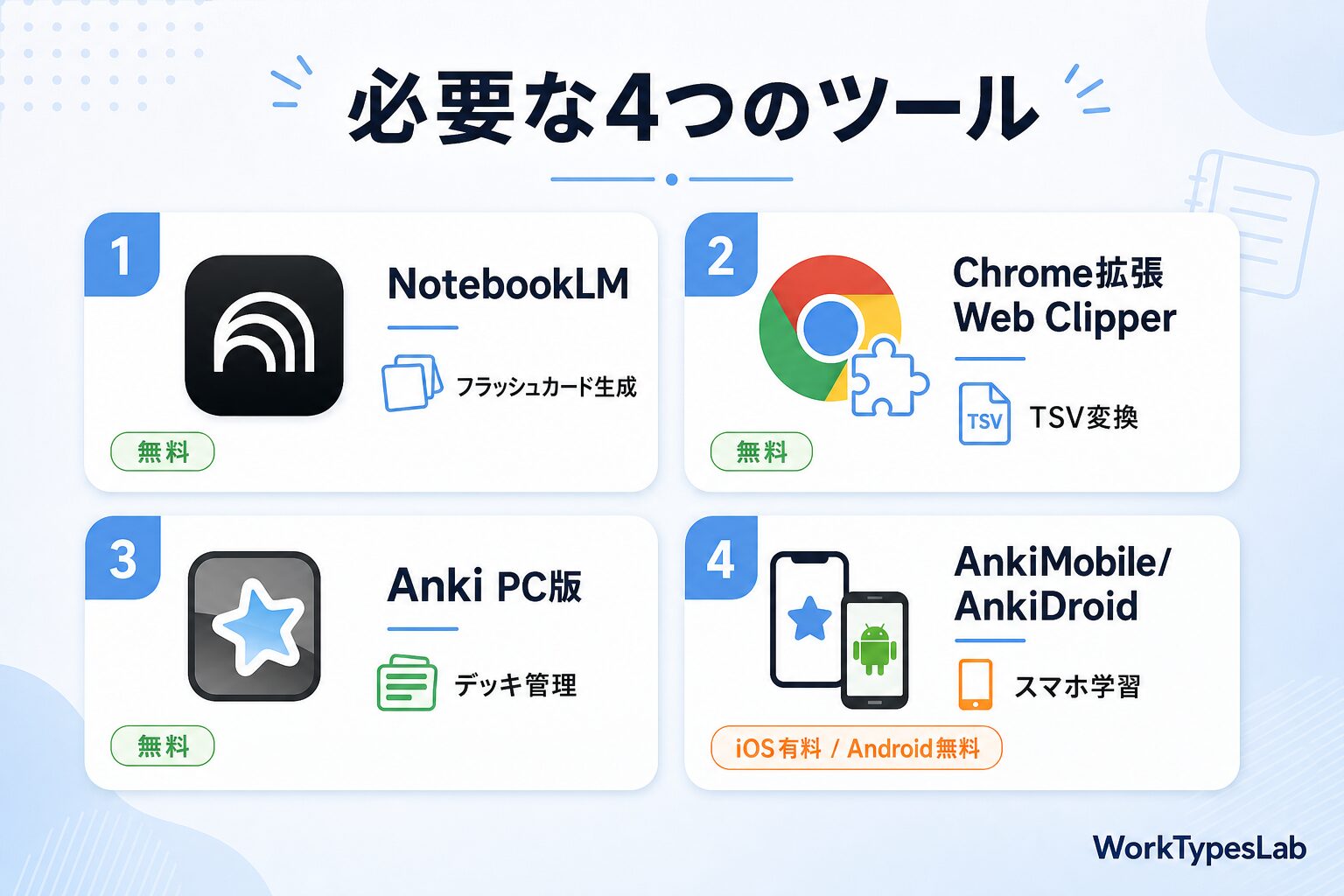
執筆を始める前に、必要な道具を揃えます。
| ツール | 用途 | 価格 |
|---|---|---|
| NotebookLM | フラッシュカード生成 | 無料(Googleアカウント) |
| Chrome拡張 Web Clipper for NotebookLM | TSV変換 | 無料 |
| Anki(PC版) | デッキ作成・インポート | 無料 |
| AnkiWebアカウント | スマホ同期用 | 無料 |
| AnkiMobile(iOS)or AnkiDroid(Android) | スマホ学習 | iOS有料・Android無料 |
iOS版だけ「有料」(買い切り3,000円程度)
注意点として、iOSの公式アプリ「AnkiMobile Flashcards」は 約3,000円の買い切り です。これは、Ankiの開発者を支援するため&App Storeのレビュー手数料をカバーするための価格設定。
「3,000円かよ…」と最初は思いますが、私の感覚では、買って正解です。理由は、
1. 広告ゼロで学習に集中できる
2. スマホで隙間時間に学習できる価値が高い
3. PCとシームレスに同期できる
4. 1度買えば、機種変しても引き継げる
私自身、買って1ヶ月で「これは元取った」と感じました。
Androidの「AnkiDroid」は無料。PC版Anki(Win/Mac)も無料。なので、Androidユーザーなら全部無料で済みます。
3. ステップ① NotebookLMでフラッシュカードを作る
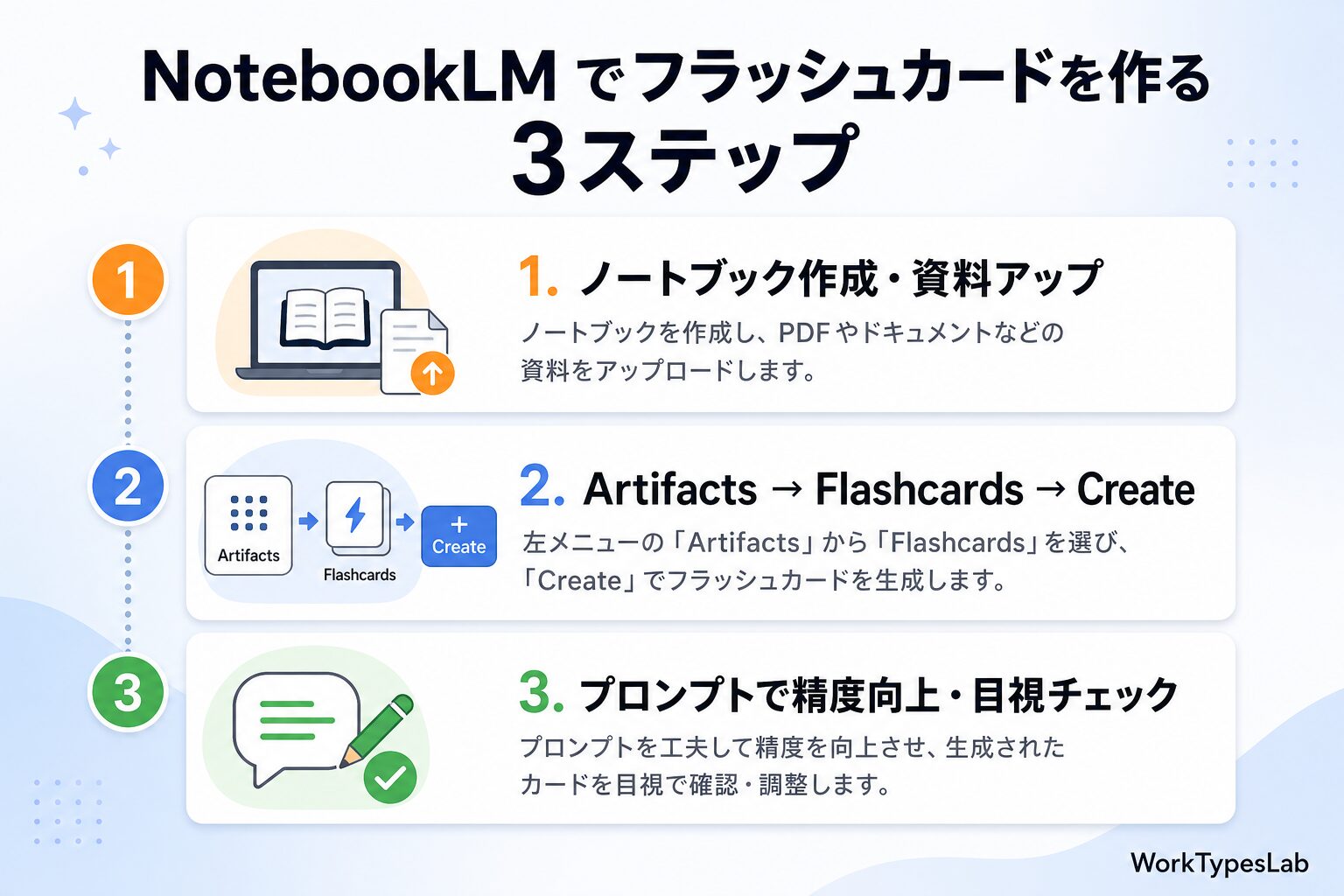
それでは、実際の手順に入っていきます。
3-1. NotebookLMにログイン
1. ブラウザ(Chrome推奨)で https://notebooklm.google.com にアクセス
2. Googleアカウントでログイン
3-2. ノートブック作成と資料アップロード
1. 「新しいノートブック」をクリック
2. 名前を付ける(例:「英単語暗記」「電験三種」「行政書士 民法」など)
3. 学習したい資料をアップロード
– PDF(教科書・参考書のスキャン)
– Google Docs(自分でまとめたノート)
– PowerPoint / Google Slides
– Webページ(URL指定)
– YouTube動画(URLで参照)
ここで重要なのは、1ノートブックに詰め込みすぎないこと。経験上、1ノートブックの容量は「教科書1章分」「中堅レベルの参考書1冊」程度に絞ったほうが、生成されるカードの精度が高くなります。
3-3. フラッシュカード自動生成
1. 右側パネル「Artifacts(成果物)」または「Studio」を開く
2. 「Flashcards(フラッシュカード)」を選択
3. 「Create」ボタンをクリック
NotebookLMが資料を解析し、自動的に Q&A形式のフラッシュカードを生成します。生成時間は資料量によりますが、教科書1章分なら30秒〜1分程度です。
3-4. プロンプトで精度を上げる
デフォルトのフラッシュカード生成では「重要そうな箇所をピックアップ」する程度の精度です。これを上げるには、自分でプロンプトを書くのがおすすめ。
例えば、英単語暗記なら:
この資料の重要単語を、表に英単語と発音記号、裏に日本語訳と例文を載せたフラッシュカード形式で作成してください。1単語1カードで、最低50枚。歴史なら:
この資料の重要人物・年号・事件を、表に「いつ何が起きたか」、裏に「結果と影響」を載せたフラッシュカード形式で作成してください。このように、「表」「裏」「目的」「枚数」「絞り込み条件」を明示すると、Anki向けに使いやすいカードが生成されます。
3-5. カードを目視チェック
生成されたカードは、必ず目視で確認してください。NotebookLMは優秀ですが、たまに:
- 同じ内容のカードが重複する
- 表と裏が逆になっている
- 重要じゃない箇所がカードになっている
ということが起きます。気になるカードはその場で削除・編集しておきましょう。
私の感覚では、自動生成された100枚のうち、80〜90枚はそのまま使える、残り10〜20枚は要修正、というのが現実的な数字です。
4. ステップ② Chrome拡張Web Clipperで「Anki TSV」出力
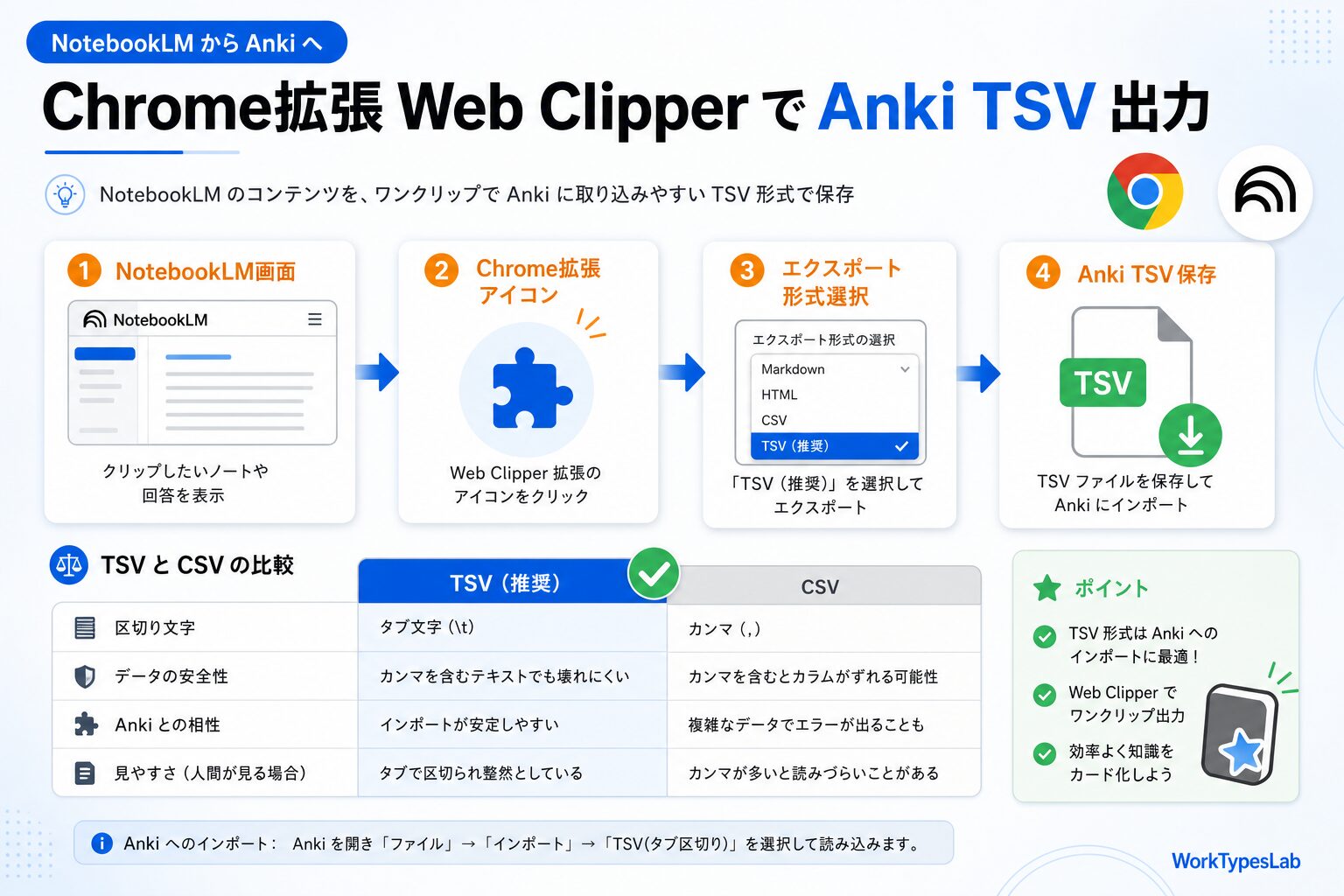
NotebookLM側の準備ができたら、次はAnkiへ持っていく形式に変換します。
4-1. Chrome拡張「Web Clipper for NotebookLM」をインストール
1. Chromeブラウザを開く
2. Chromeウェブストアで「Web Clipper for NotebookLM」を検索
3. 拡張ページで「Chromeに追加」をクリック
4. 「拡張機能を追加」を確定
5. 必要に応じてGoogleアカウントでログイン
この拡張は、NotebookLMのフラッシュカード・クイズ・学習ガイドなどを、Anki TSV / CSV / Excel / JSON / Markdown など複数形式でエクスポートできる優れものです。
4-2. NotebookLMでフラッシュカードを開いた状態にする
1. NotebookLMで、対象のノートブックを開く
2. 先ほど作ったフラッシュカードアーティファクトをクリックして表示
4-3. Web Clipperでエクスポート
1. Chrome右上の拡張機能アイコンから「Web Clipper for NotebookLM」をクリック
2. 「アーティファクトをエクスポート」のようなメニューが表示される
3. エクスポート形式に「Anki TSV」を選択
4. ファイル名(例:英単語2026.tsv)を指定して保存
これで .tsv ファイルがダウンロードフォルダに保存されます。
4-4. TSV と CSV の違い(軽く解説)
「TSVってCSVと違うの?」と初心者がよく聞きます。違いはこれだけ:
- CSV:カンマ(,)でフィールドを区切る
- TSV:タブ(Tab)でフィールドを区切る
例:
- CSV:
apple,リンゴ,A round fruit - TSV:
apple [Tab] リンゴ [Tab] A round fruit
なぜTSVが推奨かというと、フラッシュカードの内容に「,(カンマ)」が含まれることが多い から。CSV だとカンマが区切り文字と混同されてバグる場合があります。TSVなら安全。
なので、選択肢があれば TSV を選ぶのが正解です。
5. ステップ③ Ankiをインストール(Win/Mac/iOS/Android)
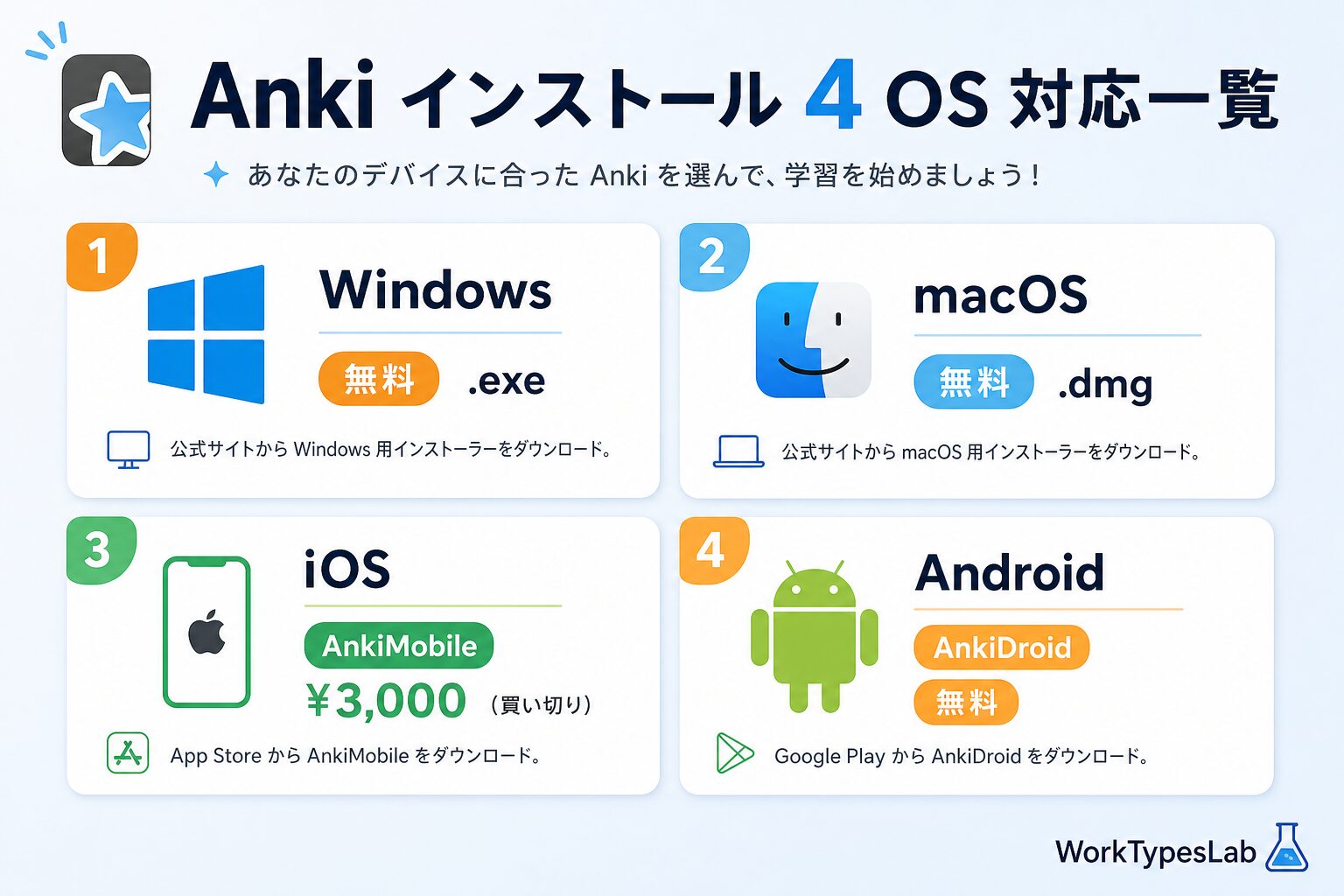
次は、Anki本体のインストールです。まずPC版を入れるのがおすすめ。理由は、デッキ作成・フィールド設計はPC版のほうが圧倒的にやりやすいから。
5-1. Windows版のインストール
1. 公式サイト https://apps.ankiweb.net を開く
2. 「Download Anki」をクリック
3. Windows版インストーラ(.exe)をダウンロード
4. ダウンロードした .exe をダブルクリック
5. 画面の指示に従い「Next」「Install」で進める
6. インストール完了後、スタートメニューから「Anki」を起動
5-2. macOS版のインストール
1. 公式サイトからmacOS版(.dmg)をダウンロード
2. ダウンロードした .dmg をダブルクリックで開く
3. 表示されるウィンドウで「Anki.app」を「Applications」フォルダにドラッグ
4. Launchpad または「アプリケーション」から Anki を起動
5. 初回起動時に「インターネットからダウンロードされたアプリです」と警告が出る場合は「開く」を選択
私のMacBook Air M3では、ここでGatekeeperの警告が出て1分くらいハマりました。「システム設定 → プライバシーとセキュリティ → 開発元不明 → このまま開く」で解決します。
5-3. iOSの「AnkiMobile Flashcards」(有料)
1. App Storeで「AnkiMobile Flashcards」を検索
2. 約3,000円の買い切り価格を確認
3. 購入してインストール
4. 起動
「3,000円はちょっと…」と感じる人もいると思いますが、私の感覚ではこれは「学習に投資する3,000円」として最高にコスパが良いです。
5-4. Androidの「AnkiDroid」(無料)
1. Google Playで「AnkiDroid Flashcards」を検索
2. 無料インストール
3. 起動
iOSと違って完全無料で使えるのは、Android勢の特権です。
5-5. AnkiWebアカウント作成(同期用)
1. ブラウザで https://ankiweb.net を開く
2. 「Sign Up」からメールアドレスとパスワードを登録
3. メール認証を完了
このアカウントが、PCとスマホの「橋渡し役」 になります。
5-6. PC版Ankiと AnkiWebをログイン連携
1. PC版Ankiを起動
2. 右上の「同期」ボタン(雲アイコン)をクリック
3. AnkiWebのメールアドレスとパスワードを入力
4. 同期完了
これで、PC ↔ AnkiWeb の連携完了です。
6. ステップ④ Ankiでデッキ作成とフィールド設計
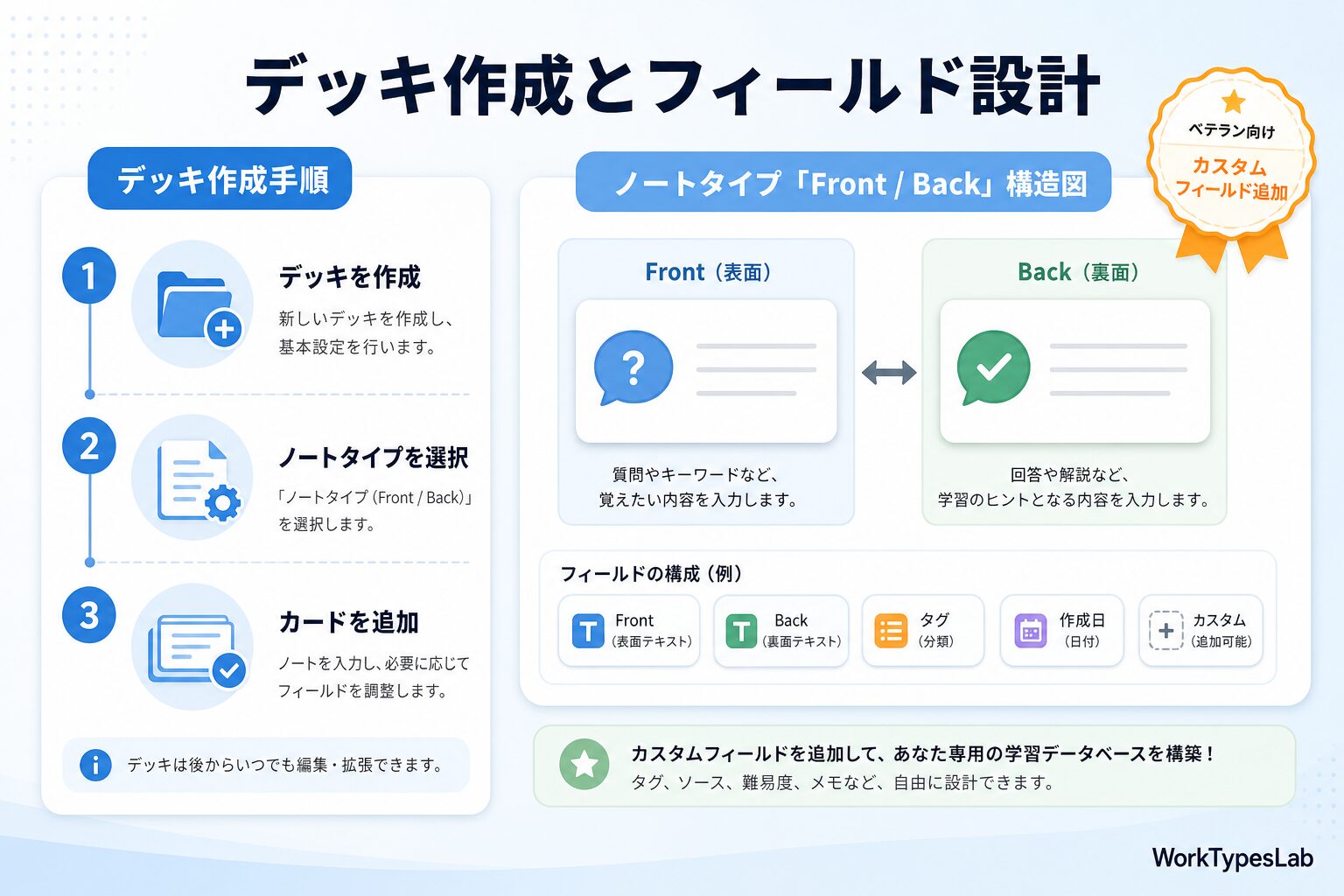
ようやくAnkiが動く状態になりました。次は、TSVを入れる「箱」と「テンプレート」を作ります。
6-1. 新しいデッキを作る
1. PC版Anki起動画面で、下部の「デッキを作成」をクリック
2. デッキ名を入力(例:「英単語2026」「電験三種」など)
3. 「OK」で作成
これで、左側にデッキ名が表示されるはずです。
6-2. ノートタイプ(Note Type)を確認
NotebookLMの Anki TSV は、たいてい「Front(表)」「Back(裏)」の2列構成です。
Anki標準の「基本(Basic)」ノートタイプは、ちょうど Front と Back のフィールドを持っているので、そのまま使えます。
6-3. カスタムしたい場合(任意)
慣れてきたら、自分用のノートタイプを作ることができます。
1. メニュー「ツール」→「ノートタイプの管理」
2. 「基本」を選択して「複製」
3. 名前を変更(例:「NotebookLM Basic」)
4. 「フィールド」ボタンで、必要なフィールドを追加(例:例文、ヒント、タグ)
初心者の方は、まずは標準の「基本」で進めるのがおすすめ。慣れてからカスタムしましょう。
7. ステップ⑤ TSVをAnkiにインポート
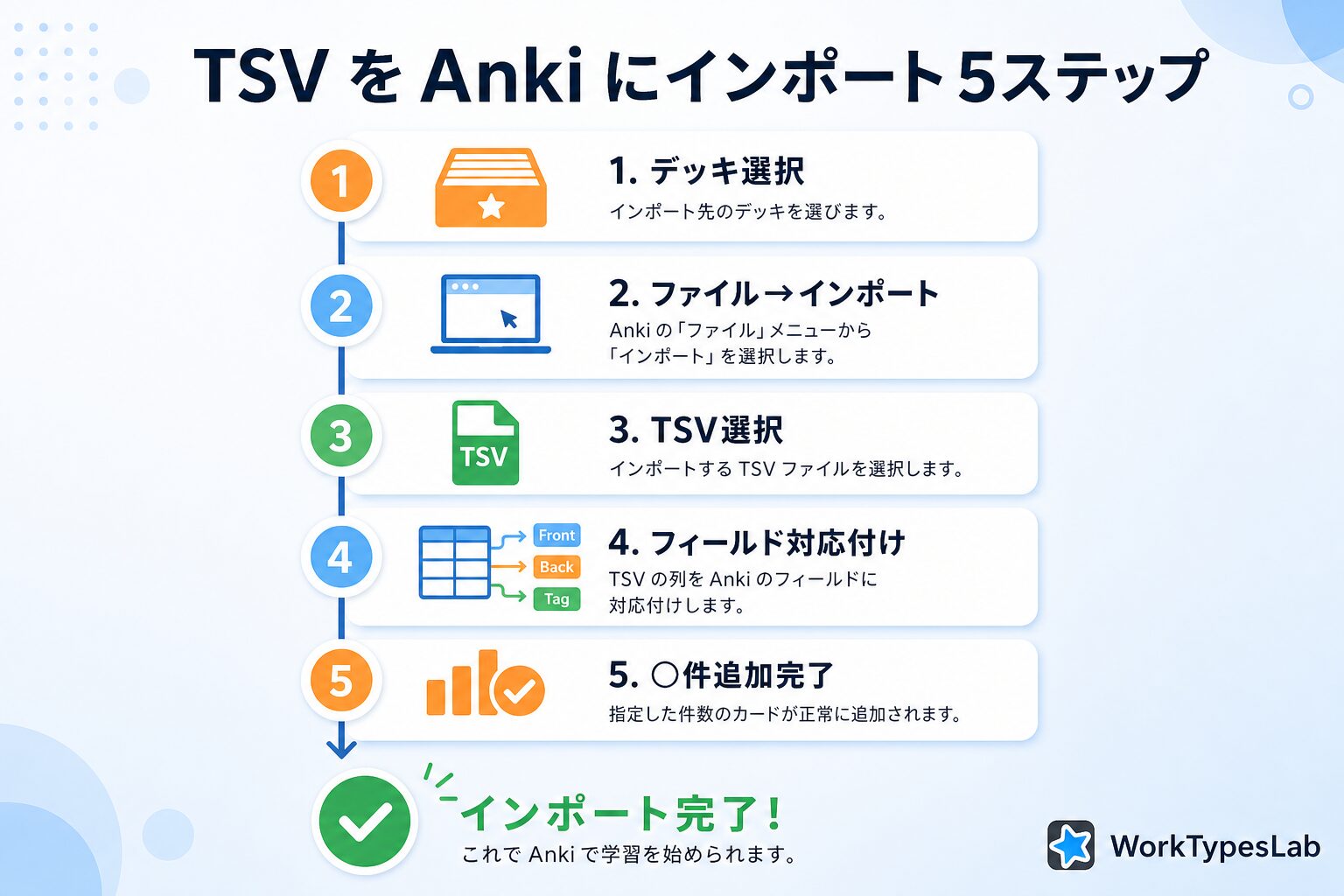
いよいよ、NotebookLMで作ったカードをAnkiに入れる工程です。
7-1. インポート開始
1. PC版Ankiで、先ほど作ったデッキを選択
2. 上部メニュー「ファイル」→「インポート」を選択
3. ダウンロードフォルダから .tsv ファイルを選択
7-2. インポート設定
ダイアログで以下を設定:
- ファイル形式:タブ区切り(TSV)← 自動判定されるはず
- ノートタイプ:「基本」
- 読み込むデッキ:先ほど作成したデッキ名
- フィールドの対応:
– 1列目(Front)→ 表面
– 2列目(Back)→ 裏面
7-3. インポート実行
設定を確認したら「インポート」をクリック。
「○件のノートを追加しました」と表示されれば成功です。私が初めてやったときは、120件のカードが3秒で追加されて、「あ、これマジで効率いい…」と感動した瞬間でした。
7-4. カードを確認
1. デッキ一覧で、先ほどのデッキをクリック
2. 「ブラウズ」をクリックし、カード一覧を見る
3. 表と裏が正しく対応しているか確認
ここで「Frontが空欄」「Backに変な文字が」など気になるカードがあれば、その場で編集できます。
8. ステップ⑥ AnkiWeb経由でスマホと同期
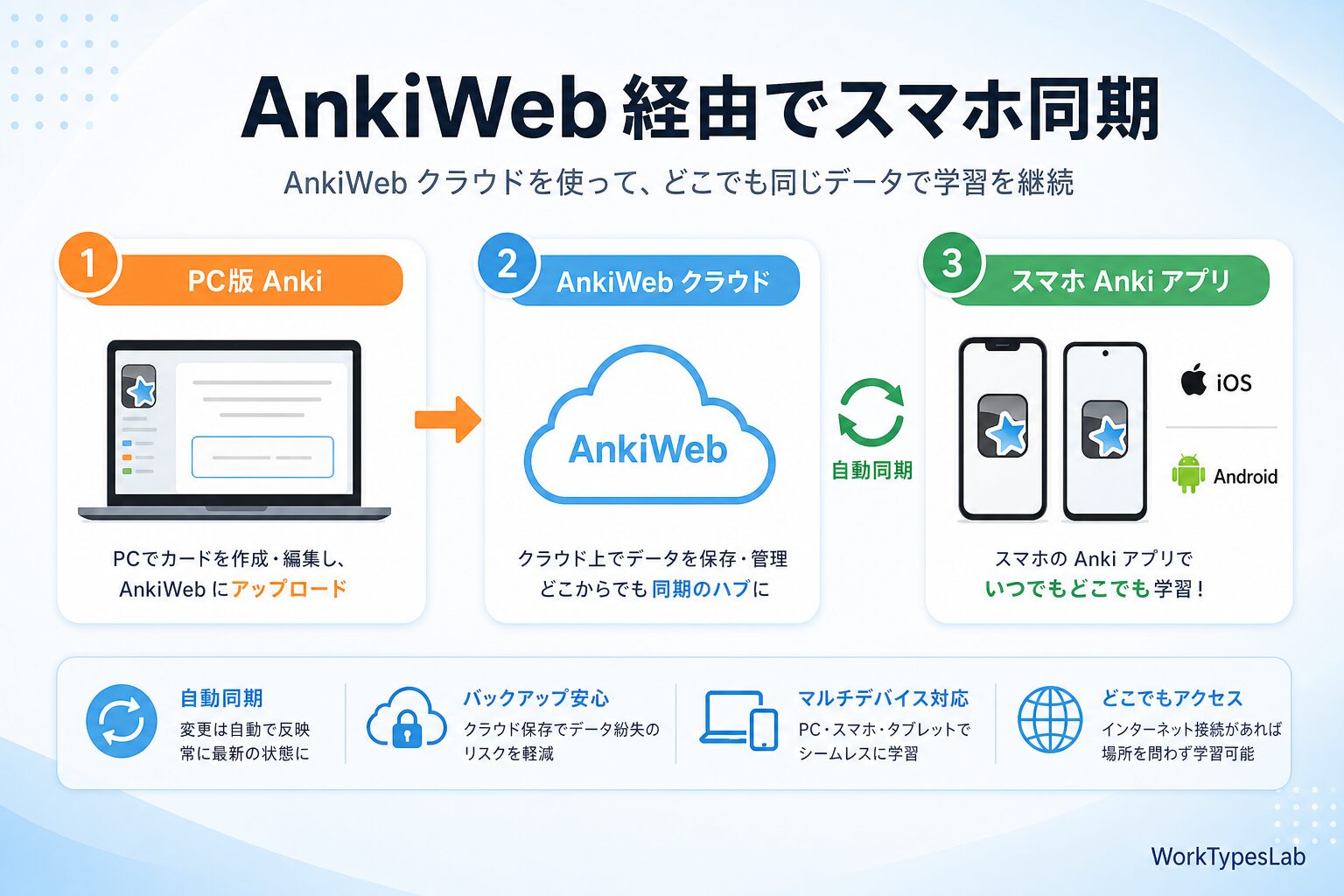
PC版で準備したカードを、スマホで使えるようにします。
8-1. PC版で同期
1. PC版Anki右上の「同期」ボタンをクリック
2. 初回は「このコンピュータのデータを AnkiWeb にアップロード」を選択
これで、AnkiWebにPC版のデッキがアップロードされます。
8-2. スマホ側でログイン&同期
iOSの場合(AnkiMobile)
1. AnkiMobile起動
2. 右下の「同期」を押す
3. AnkiWebアカウントのメールとパスワードを入力
4. 同期実行
Androidの場合(AnkiDroid)
1. AnkiDroid起動
2. メニュー「設定 → 高度な設定 → AnkiWeb アカウント」
3. メールとパスワードを入力
4. メニュー「同期」を実行
8-3. スマホでカード確認
同期完了後、スマホでデッキ一覧を開くと、PC版で作ったデッキが表示されるはずです。
タップして開き、「学習開始」を押せば、もう学習スタートできます。
9. 初心者がつまずく10ポイントと解決策
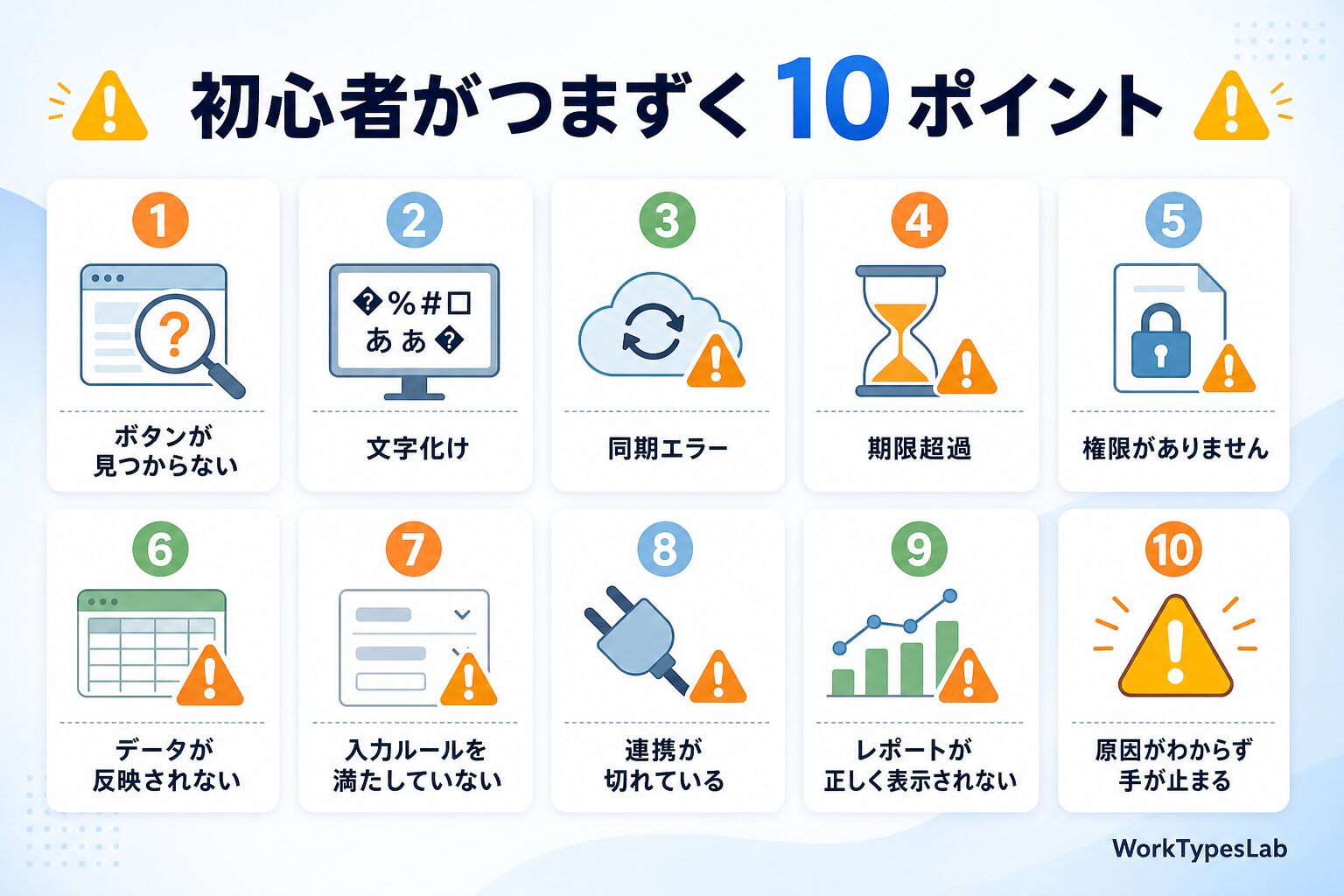
ここまでで一通り完了ですが、私が実際に初心者の友人をサポートしてきて、よく遭遇する10のつまずきポイントをまとめます。
1. NotebookLMにフラッシュカードボタンがない
→ 右側「Studio」または「Artifacts」パネルを開きましょう。たまに見落とします。
2. Web Clipperでエクスポートメニューが出ない
→ Chromeのページ更新(F5)またはChrome再起動を試してください。
3. TSVが文字化けする
→ 開くアプリが間違っている可能性。Excelで開くと崩れる場合があります。Ankiに直接インポートしましょう。
4. Ankiの「同期」ボタンが押せない
→ PC版が古いバージョンの可能性。https://apps.ankiweb.net から最新版を再インストールしてください。
5. AnkiWebアカウントを忘れた
→ パスワードリセット(メールアドレスに送信)で復旧可能。
6. デッキがスマホに同期されない
→ PC版とスマホ版で同じAnkiWebアカウントでログインしているか確認。
7. カードが「期限超過」で大量表示される
→ デッキ設定で「新しいカードの1日当たりの最大枚数」を20枚など低めに設定しましょう。最初から100枚は無理です。
8. iOSのAnkiMobileが起動しない
→ iOSのバージョンが古い可能性。iOS 16以上が必要です。
9. AndroidのAnkiDroidで同期エラー
→ Wi-Fi接続が不安定なときに頻発。安定したWi-Fi環境で再試行を。
10. 「カードを覚えられない」モチベ低下
→ 1日10〜20枚に絞り、通勤・通学の隙間時間でやるのが続くコツ。「机に向かう」必要はありません。
10. NotebookLM以外のAIフラッシュカード生成ツール比較
NotebookLMが定番ですが、他にも選択肢があります。
| ツール | 強み | 弱み | 料金 |
|---|---|---|---|
| NotebookLM | Google製・無料・PDF対応 | Anki直接出力なし | 無料 |
| Claude(Anthropic) | 文脈理解力No.1 | コピペ手動が必要 | 無料/Pro月20$ |
| ChatGPT | プラグイン豊富 | TSVプロンプト工夫必要 | 無料/Plus月20$ |
| Gemini | Google検索連携 | フラッシュカード生成は弱め | 無料/Advanced月20$ |
| Quizlet | カード学習特化 | AIは限定的 | 無料/Plus月7$ |
| Brainscape | カード学習特化 | 日本語対応弱め | 無料/Pro月15$ |
結論:NotebookLMが「無料 × PDF対応 × Web Clipper連携」で最強。ただし、Claudeで「複雑な参考書を理解しながらカード化したい」場合はClaude併用もアリ。
私の使い分けは:
- 教科書PDF・資料 → NotebookLM
- 専門書・論文 → Claudeで要約 → そのまま手動でAnki登録
- 英単語 → Quizletでゲーム感覚で予習 → Ankiで本格暗記
3ツール併用が、私の中ではベストプラクティスです。
11. まとめ|「明日から始める」チェックリスト
最後に、今日から実際に動き出すためのチェックリストです。
今日やること(30分以内)
- ☐ Googleアカウントで NotebookLM にログイン
- ☐ 学習したい教科書・資料をPDF化してアップロード
- ☐ フラッシュカードを自動生成(プロンプト工夫)
- ☐ Chrome拡張「Web Clipper for NotebookLM」をインストール
今週中にやること
- ☐ PC版Ankiをインストール(Win/Mac)
- ☐ AnkiWebアカウントを作成
- ☐ スマホ版Ankiをインストール(iOS有料/Android無料)
- ☐ 1ヶ月分のデッキを作成
学習スタート後
- ☐ 1日10〜20枚を目安に進める
- ☐ 週末に新カードを補充
- ☐ 月末に進捗を見て、必要ならデッキ整理
Tips
- 通勤・通学の 15分 が最も効率的な学習時間
- 寝る前 5分 の復習で記憶定着率2倍
- 朝起きてすぐの 5分 で前日分の復習を
関連記事

個人ブロガーのアフィリエイト収益化
完全ロードマップ
月3万→月22万を突破した「不変の8ステップ」と
寝ている間に収益が積み上がる自動化スクリプト全公開
約45,500字+Pythonスクリプト完全版コード公開
📱 WorkTypesLab公式LINE|Noteメンバーシップ「ひとり経営のAI実践ラボ」月¥500
会員限定記事・連載・バイブルを追加料金なしで読めるnoteメンバーシップ(月¥500)を運営しています。公式LINEでは、新着記事のお知らせをお届けします。
- 🔒 会員限定記事 6本(2026年10月11日時点・単品販売なし)
- 📘 連載「Claude Code × ブログ自動化フルガイド」第1〜9章(単品は各¥300)
- 📗 バイブル4冊(単品は各¥4,980・Vol.4 は早期割の期間中 ¥3,980)
- 📩 質問・感想はLINEから直接やりとり可能
※ LINEの友だち登録は、いつでも解除できます
ひとり経営の
AI実践ラボ
note メンバーシップ(月500円)
会員限定記事(2026年10月11日時点で6本)では、このブログの運営で起きた失敗と、そのあと入れた仕組みなどを書いています。
連載「Claude Code × ブログ自動化フルガイド」第1〜9章とバイブル4冊も、メンバーは追加料金なしで読めます。










コメント