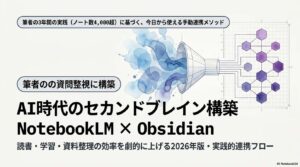
NotebookLMで資料を読み込ませて要約・質問ができる。Obsidianで自分のナレッジベースを育てている。この両者を繋げたらどうなるか。結論からいうと読書・学習・資料整理の効率が劇的に上がる。
この記事では、筆者が3年使ってきたObsidian Vault(ノート数4000超)にNotebookLMを組み込んだ実践的な連携フローを、2026年版で解説する。月額無料のまま実装できる手動連携がメインなので、今日からすぐ試せる内容だ。
NotebookLMとObsidianそれぞれの役割
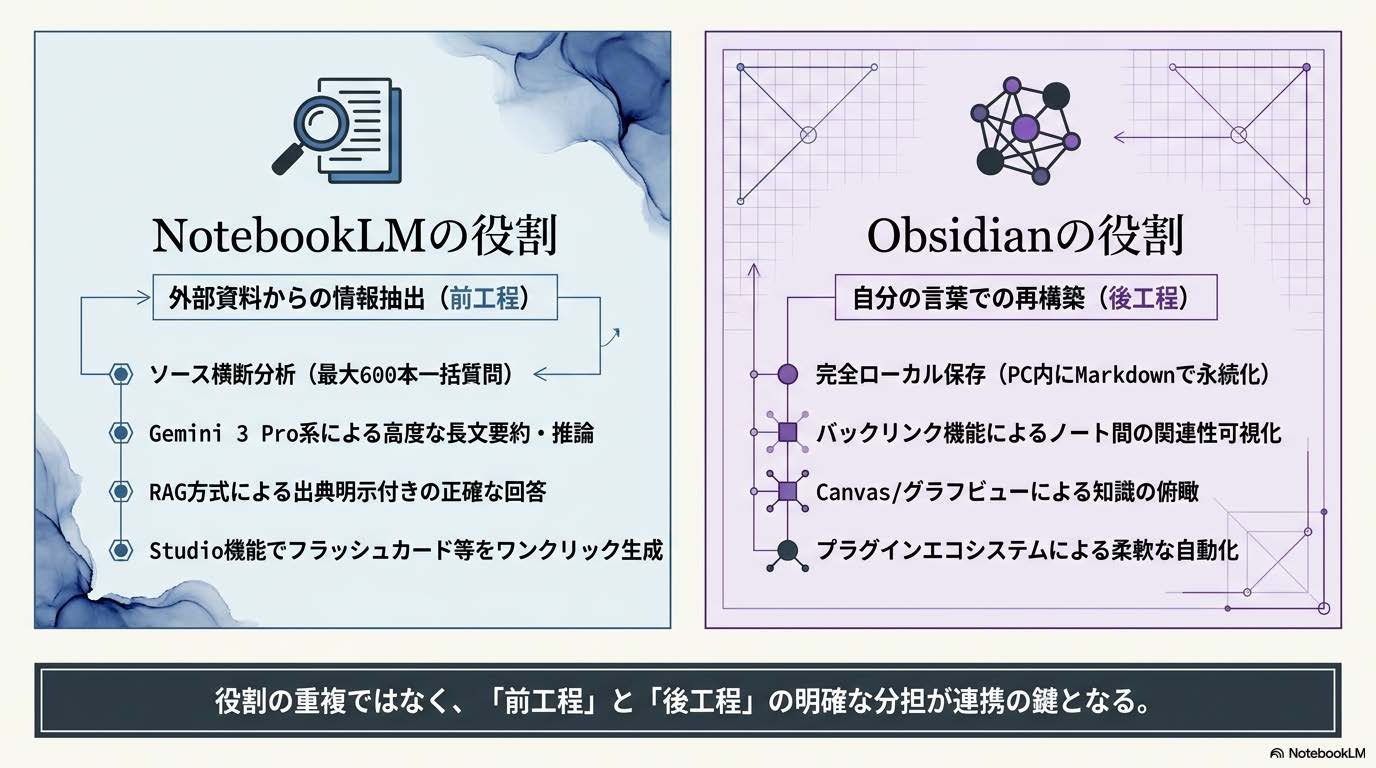
連携の前に、両ツールの強みを整理しておく。役割の重複ではなく、前工程と後工程の分担として使い分けるのがコツだ。
NotebookLMの強み
- ソース横断分析:無料50本/Plus 100本/Pro 300本/Ultra 600本のソースを一括質問可能
- Gemini最新世代(2026年時点はGemini 3 Pro系)ベースで長文要約・推論に強い
- Studio機能:Audio Overview(ディープダイブ/ブリーフ/クリティック/ディベート形式)、Video Overview、Mind Maps、Slide Decks、Quizzes、Flashcardsをワンクリック生成
- 出典付き回答:RAG方式で回答の根拠が元ソースのどこにあるか明示される
Obsidianの強み
- ローカル保存:全データがMarkdownファイルとしてPC内に残る
- バックリンク:ノート間の関連性を可視化できる
- Canvas/グラフビュー:知識の俯瞰図を作れる
- プラグインエコシステム:Templater・Dataviewなどで自動化可能
NotebookLMは「外部資料から情報を抽出する」工程、Obsidianは「抽出した情報を自分の言葉で再構築する」工程に向いている。この分担が連携設計の基本方針だ。
📘 NOTE 連載 第1章 公開中
Claude Codeを1営業日で立ち上げる完全手順|AIで月60本のブログ運営を始める前に
ブログ業務を 週18時間→週3時間 に圧縮した、個人事業主のAI業務設計記録。
環境構築・MCP・WordPress自動投稿・Note収益化まで、コピペ再現できるレベルで全公開しています。
無料部分3,200字+有料9,800字 / 連載全13章
連携の全体像
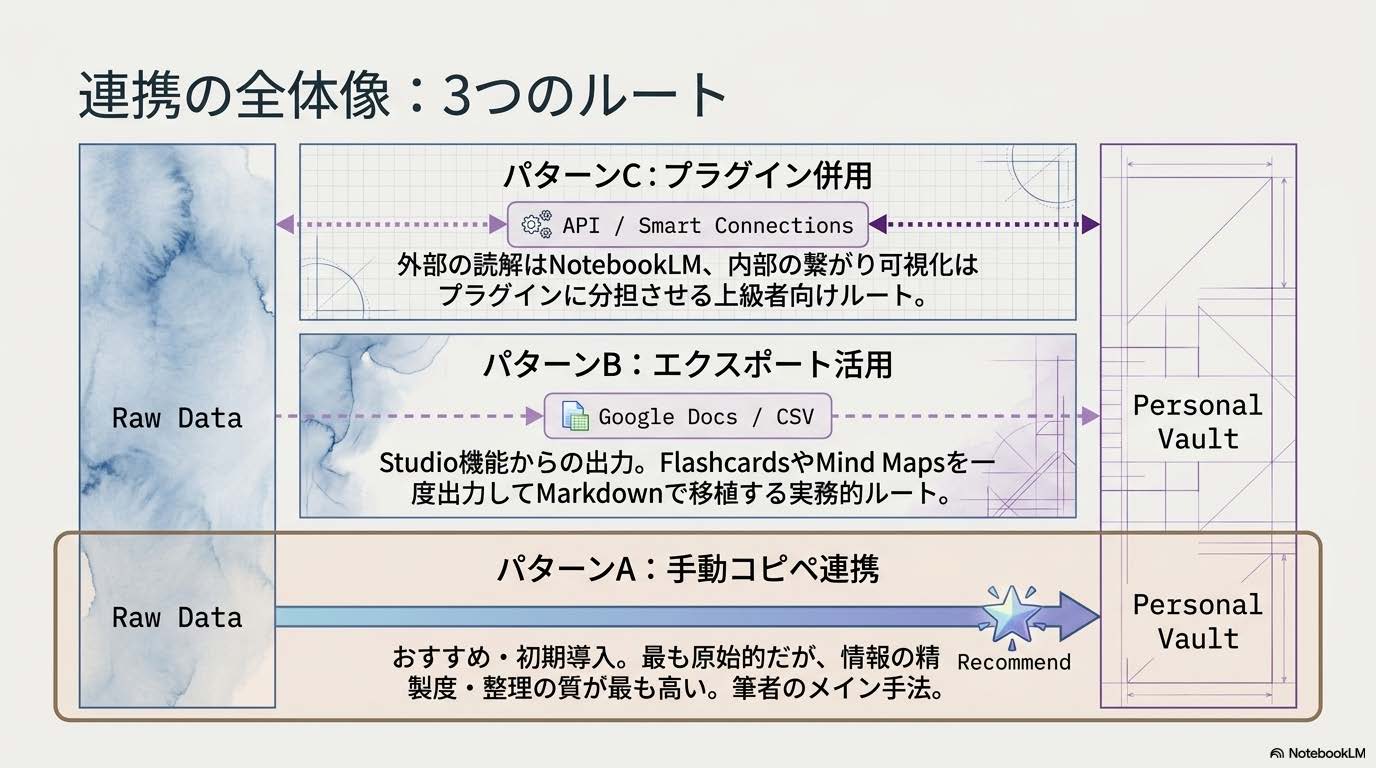
連携方法は大きく3パターンある。目的に応じて使い分ける。
パターンA:手動コピペ連携(おすすめ・初期導入)
NotebookLMの回答や要約を、Obsidianのノートに手動でコピー&ペーストする方法。最も原始的だが、整理の質が最も高い。筆者もこのパターンをメインで使っている。
パターンB:NotebookLM Studioからのエクスポート
NotebookLMのStudio機能で生成した「Flashcards」「Quizzes」「Mind Maps」を画面上コピー+Markdownペーストでobsidianへ。2026年4月時点ではNotebookLMに公式Obsidian連携機能は存在しないため、一度Google Docsに出力→コピー&ペーストが実務的な最短ルートとなる。
パターンC:Smart Connectionsプラグイン併用
Obsidian側のSmart Connectionsプラグイン(ローカル埋め込み or Gemini/Claude API)でVault内を横断検索。NotebookLMは外部資料の読解、Smart Connectionsは自分のVault内のつながり可視化と役割分担させる。
初心者はパターンAから始めて、慣れてきたらパターンB+Cを取り入れる流れが推奨だ。
パターンA:手動コピペ連携の具体的フロー
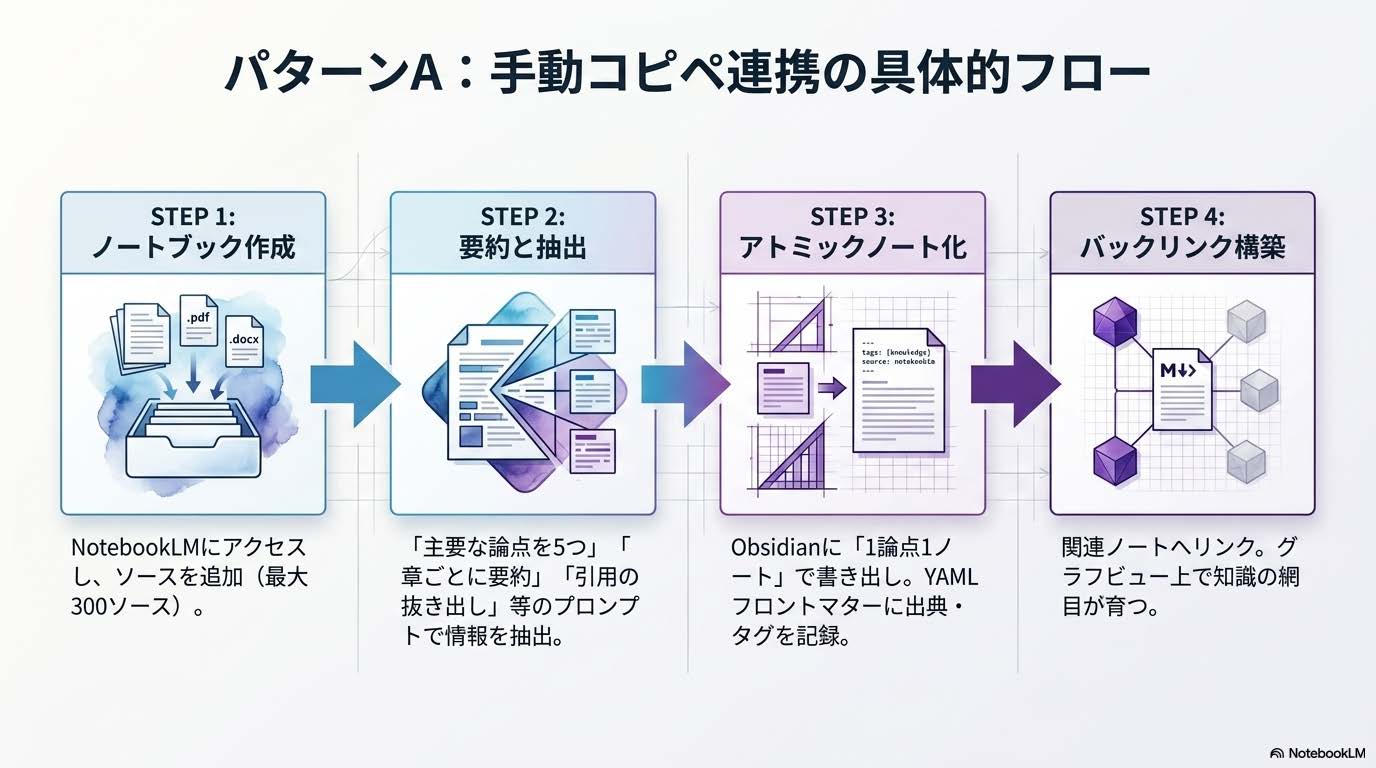
筆者が実際に回している手動連携の手順を、読書メモを例に解説する。
ステップ1:NotebookLMでノートブック作成
- NotebookLM(notebooklm.google.com)にアクセス
- 「新しいノートブック」をクリック
- PDFや記事URLをソースとして追加(最大300ソース)
ステップ2:要約と質問で情報抽出
- 「ソース概要」を自動生成(全体感を掴む)
- 「このソースの主要な論点を5つ挙げて」などの質問で要点抽出
- 「章ごとに500字で要約して」で段落別要約
- 気になった箇所は「引用をそのまま抜き出して」で原文確保
ステップ3:Obsidianのアトミックノートに構造化
NotebookLMの回答を、Obsidianの1論点1ノート(アトミックノート)として書き出す。このときYAMLフロントマターで出典と関連タグを記録する。
---
source: "書籍名 / 著者 / 出版年"
source_url: "notebooklm.google.com/notebook/xxxxx"
read_date: 2026-04-19
tags: [読書メモ, NotebookLM, 該当ジャンル]
related: [[関連ノート1]], [[関連ノート2]]
---

# 論点:XXについて

## NotebookLMの要約
(コピー)

## 自分の理解・感想
(ここが最重要。自分の言葉で再構築する)

## 実生活/仕事への応用
- 適用シーン
- 具体アクション
ステップ4:バックリンク構築
関連ノートに [[]] でリンクを貼る。Obsidianのグラフビューで知識のクラスターが可視化され、知識の網目が育っていく感覚が得られる。
パターンB:エクスポート活用
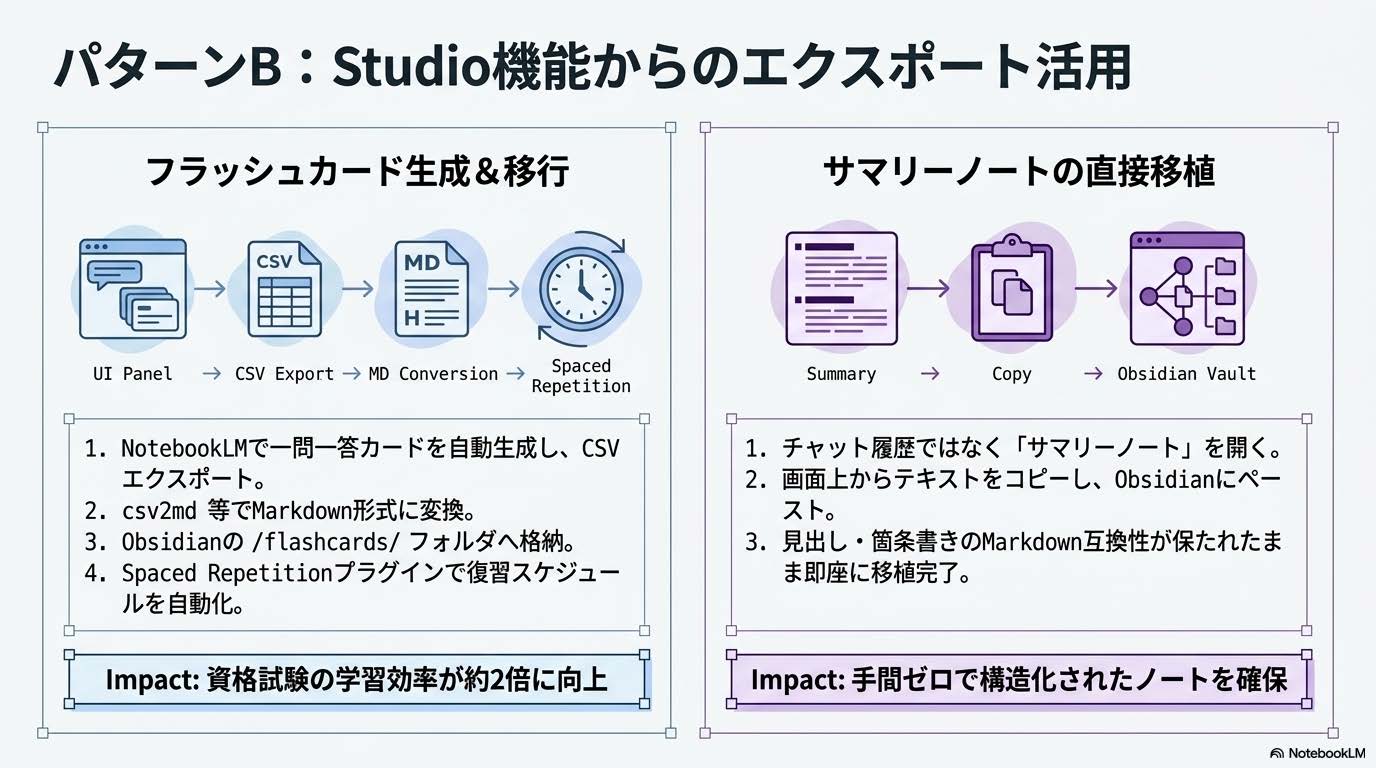
NotebookLMには以下のエクスポート機能がある(2026年4月時点)。
フラッシュカードエクスポート
NotebookLMの「フラッシュカード」機能は、ソースから一問一答形式のカードを自動生成する。生成後「エクスポート」ボタンでCSVダウンロード可能。
- CSVをMarkdown変換(
csv2mdなどのツール利用) - ObsidianのVault内
/flashcards/フォルダに保存 - Spaced Repetitionプラグインで復習スケジュール組む
筆者はこの連携で資格試験の学習効率が約2倍になった。
ノートエクスポート
NotebookLMのノート(チャット履歴ではなくサマリーノート)は、コピーしてObsidianに貼り付けるだけでMarkdown互換。見出し・箇条書きがそのまま移植できる。
応用事例3つ
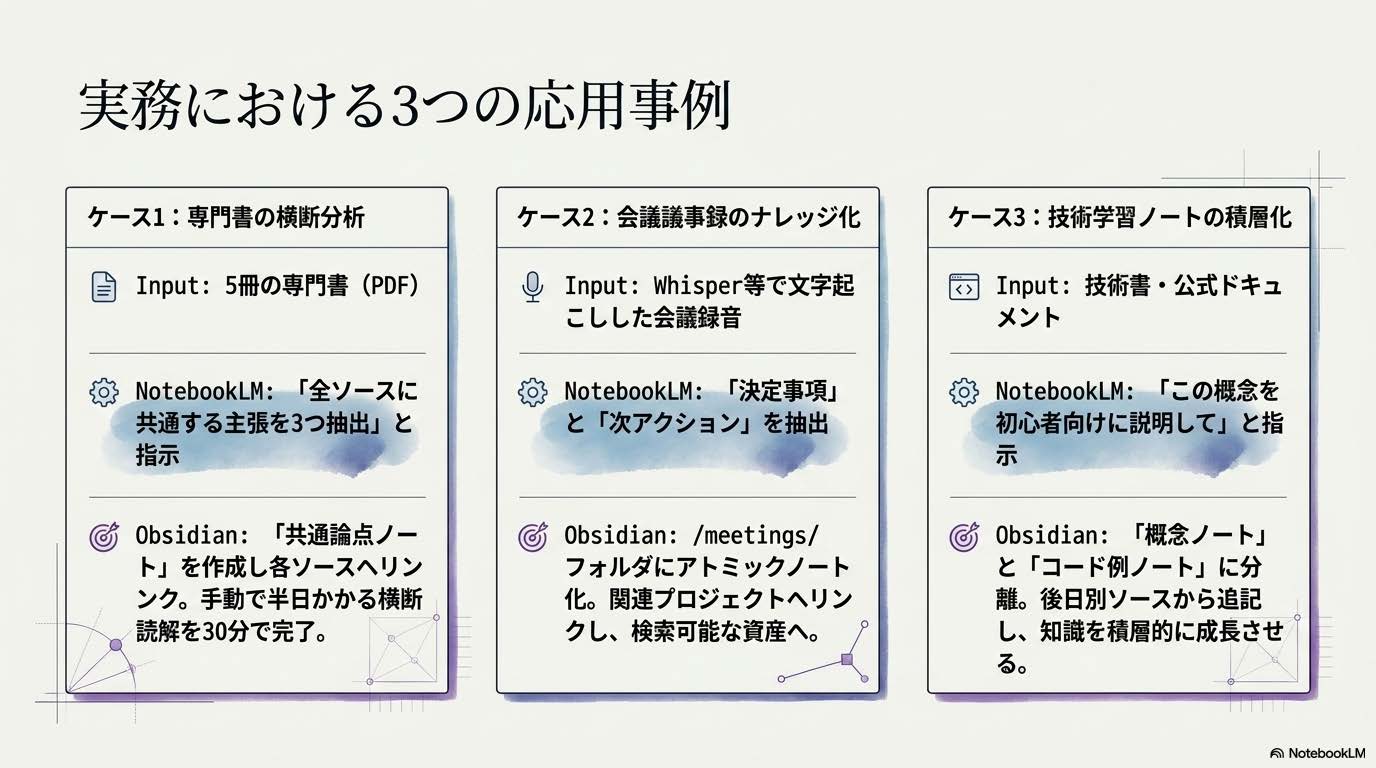
ケース1:5冊の専門書の共通点抽出
- 5冊のPDFをNotebookLMに投入
- 「全ソースに共通する主張を3つ」で横断分析
- Obsidianで「共通論点ノート」を作成、各ソースに内部リンク
- グラフビューで論点の重なりを確認
結果、手動で半日かかる横断読解が30分で完了する。
ケース2:会議議事録のナレッジ化
- 会議録音をWhisperで文字起こし
- テキストをNotebookLMに投入、「決定事項」「次アクション」を抽出
- Obsidianの
/meetings/YYYY-MM-DD.mdにアトミックノート化 - 関連プロジェクトノートに
[[]]リンク
Slackに埋もれがちな議事録が、検索可能な資産になる。
ケース3:技術学習ノート
- 技術書・公式ドキュメントをNotebookLMに投入
- 「この概念を初心者向けに説明して」で段階的理解
- Obsidianに「概念ノート」「コード例ノート」を分離して記録
- 後日別の技術書を読んだとき、関連ノートに追記
知識の積層的な成長が可視化できる。
よくあるトラブルと対処
- NotebookLMの出力がそのままだと機械的すぎる
-
必ず「自分の理解」セクションを追加して書き直す。これをやらないと借り物の知識のまま終わる。
- Vaultが肥大化してObsidianが重い
-
年度別フォルダに分割(
/2026/配下)+Dataviewで動的参照に切り替える。 - NotebookLMのソース数上限300に引っかかる
-
プロジェクト別にノートブックを分割。Obsidian側でマスタノートを作り、複数ノートブックへのリンクで集約する。
- モバイルから連携したい
-
ObsidianモバイルアプリとNotebookLMウェブ版を並行利用。iPad Splitviewが特に快適。
📘 もっと深く知りたい方へ|Note有料記事のご案内
本記事の内容をさらに踏み込んで「Instagram投稿の完全自動化(Meta App作成からトークン自動更新まで)」を実装したい方向けに、Note有料記事を公開しています。Python実装コード・launchd設定・運用Tipsまで全公開。
▶ 【完全自動化】Instagram Graph APIで投稿を無人運用する2026年ガイド
通常 ¥1,500 → 公開記念 ¥980(2026年5月5日まで)
連携効果のまとめ
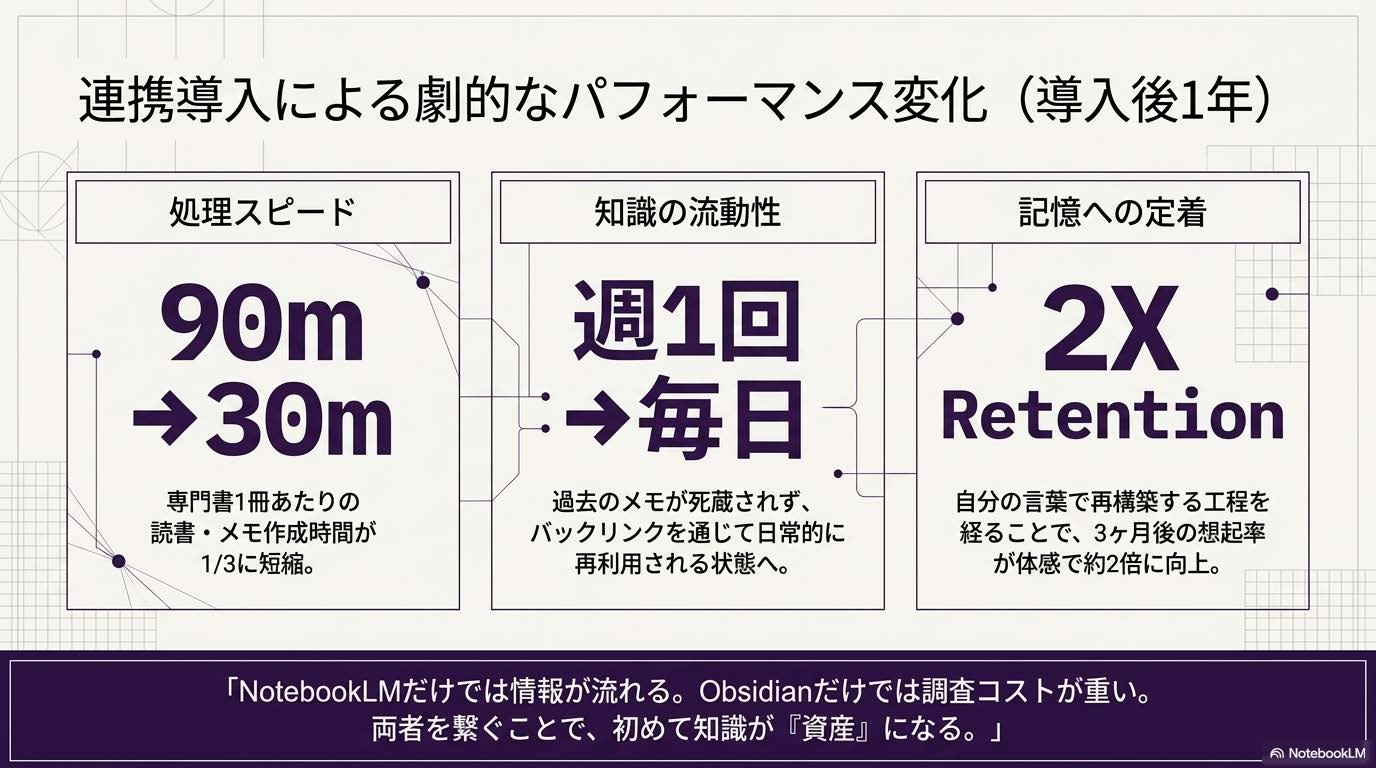
筆者がこの連携を始めて1年での変化:
- 読書メモの作成時間:本1冊あたり90分→30分
- 過去メモの再利用率:週1回以下→ほぼ毎日
- 知識の定着感:3ヶ月後の想起率が体感2倍
NotebookLMだけでは情報が流れていくだけ。Obsidianだけだと調査コストが重い。両者を繋ぐことで初めて知識が資産になる。
まとめ
- NotebookLMは情報抽出、Obsidianは情報整理に役割分担させる
- 手動コピペ連携+YAMLテンプレで始めるのが最短ルート
- アトミックノート+バックリンクで知識の網目を育てる
- 読書・会議・学習、どの用途でも応用が効く
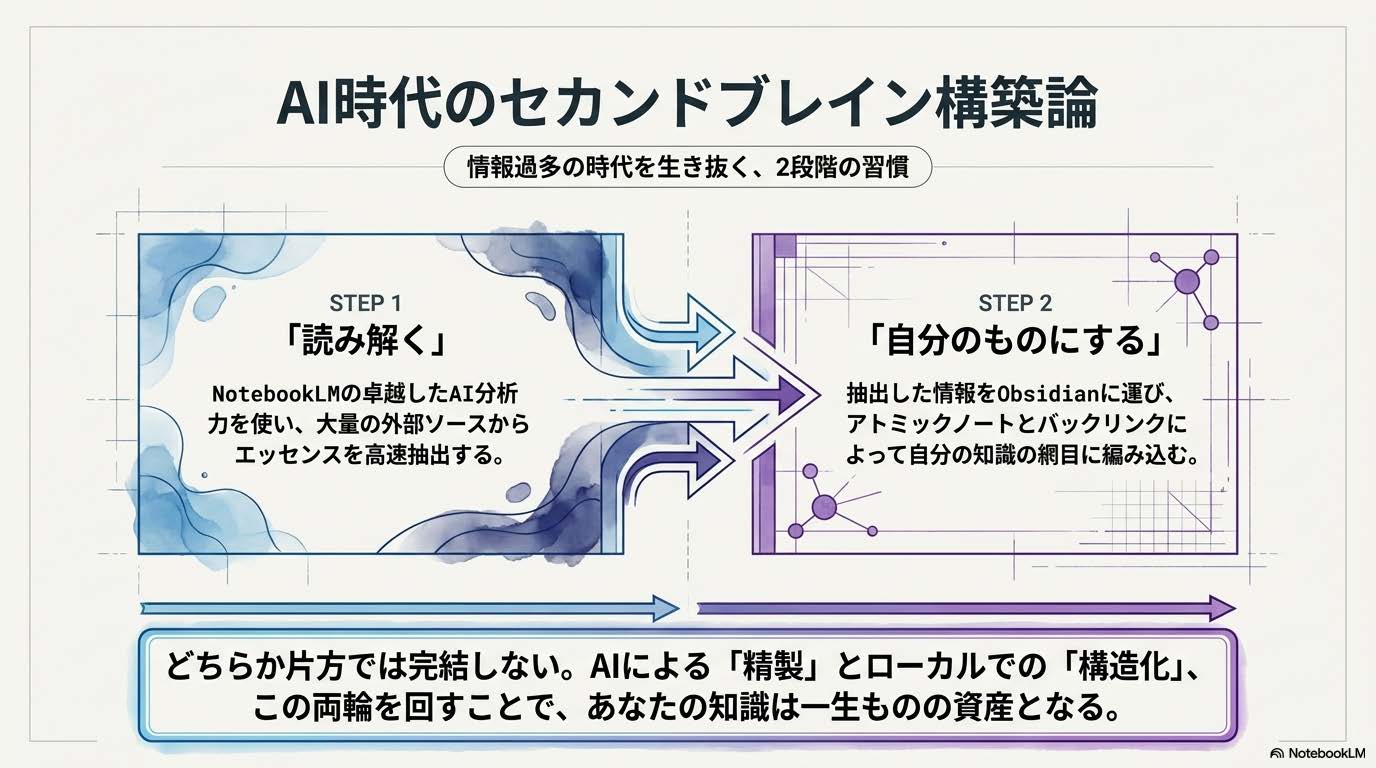
AI時代のセカンドブレイン構築は、どちらか片方では完結しない。NotebookLMで「読み解く」、Obsidianで「自分のものにする」。この2段階を習慣化すれば、情報過多の時代でも確実に知識を蓄積できる。
あわせて読みたい関連記事
- NotebookLM × Anki連携ガイド|AI暗記カードの作り方【5つの方法】
- Notion vs Obsidianどっちがいい?2026年最新の違いと使い分けガイド
- NotebookLM × Ankiで英語学習を自動化する最強ワークフロー2026|単語カード量産術
個人ブロガーのアフィリエイト収益化
完全ロードマップ
月3万→月22万を突破した「不変の8ステップ」と
寝ている間に収益が積み上がる自動化スクリプト全公開
約45,500字+Pythonスクリプト完全版コード公開
📱 WorkTypesLab公式LINE|連載新章を24時間早く受け取る
Note連載「Claude Code × ブログ自動化フルガイド」の新章公開・先行特典・運用裏側を、登録者だけにお届けします。
- 📘 Note連載 新章公開を24時間早く案内
- 🎁 メンバーシップ¥500/月(6月末ローンチ)の先行割引コード配布
- 💡 ブログでは書けない試行錯誤の裏側を月2-3回配信
- 📩 質問・感想はLINEから直接やりとり可能
※ 配信は月2-3回・解除はいつでも1タップで可能です
ひとり経営の
AI実装ラボ
Claude Code × MCP × WordPress × Note の業務実装ノウハウが毎月届く
月¥500 · 初月無料 · 解約はワンタップ。バイブル全章+連載+限定アーカイブ読み放題。







コメント