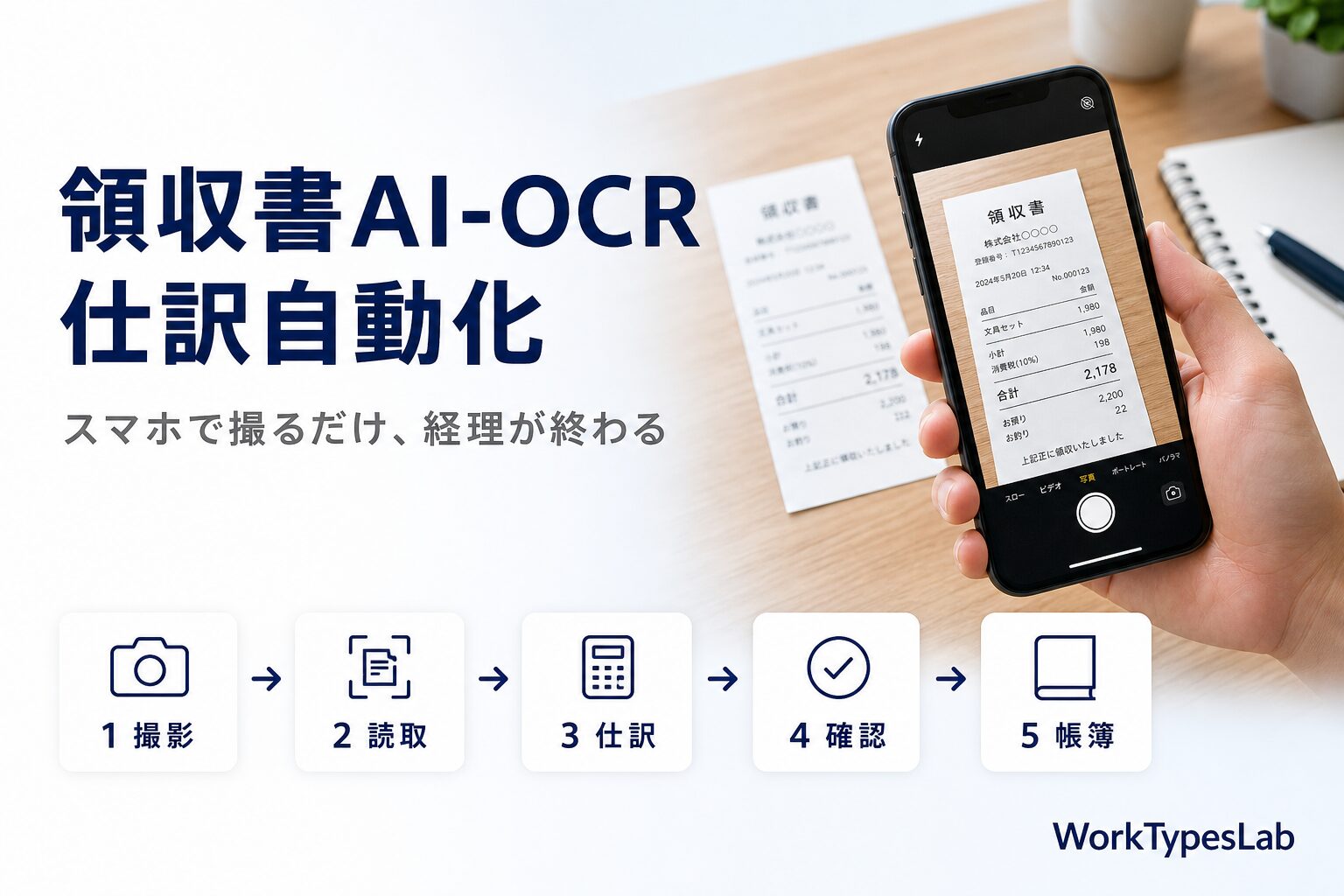
財布のなか、レシートでパンパンになっていませんか。引き出しの奥には、去年の領収書を突っ込んだままの封筒——。
確定申告が近づくたびに、その山を見てため息をつく。「あとでまとめてやろう」と放置した結果、2〜3月に何日もつぶして泣きながら入力する。これ、数年前の私そのものでした。あの徒労感、本当に消耗しますよね。
でも、結論から言うと、領収書を「ためて、あとでまとめて入力する」時代はもう終わりました。領収書はスマホで撮るだけ。AI-OCRが日付・金額・取引先を読み取り、AIが勘定科目まで提案して、仕訳がほぼ自動で終わる——これが2026年の経理の標準です。
この記事では、領収書をAI-OCRで仕訳まで自動化する具体的な手順を、仕組みの基礎から会計ソフトの選び方まで、順を追って解説します。難しい簿記の知識は不要。「何から手をつければ、あの領収書の山が消えるのか」が分かる構成にしました。先に全体像を置いておきます。
※本記事は2026年6月時点の一般的な情報です。税制・電子帳簿保存法の要件・控除の可否は個々の事情で異なり、改正もあります。最終的な内容は必ずご自身で確認し、判断に迷う場合は税理士など専門家にご相談ください。AIが出す仕訳は「候補」であり、最終確認は必須です。本記事にはアフィリエイトリンクを含む場合があります。
- 領収書のAI-OCR仕訳とは何か(手入力との決定的な違い)
- 撮影→読取→仕訳→確認→帳簿の自動化フロー全体像
- スマホで撮るだけで仕訳まで終わらせる実践手順
- AI-OCR対応の会計ソフト(freee/マネーフォワード/弥生)の選び方
- 仕訳精度を上げるコツと、つまずきやすいポイントの回避法
領収書のAI-OCR仕訳とは?(手入力との決定的な違い)
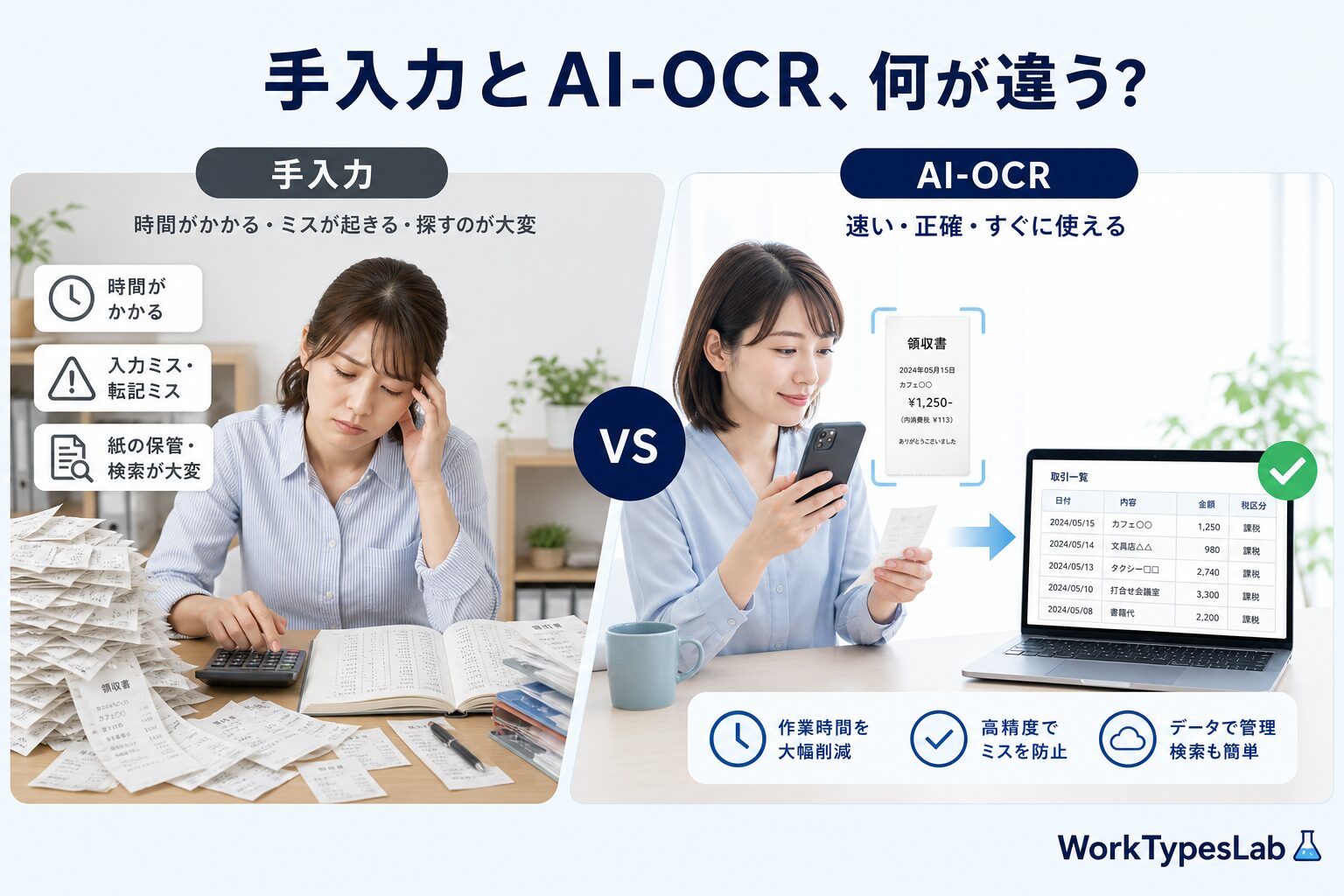
まずは言葉の整理から。AI-OCRとは、領収書やレシートをスマホで撮影すると、画像のなかの文字を読み取って「日付・金額・取引先・品目」をデータに変換してくれる技術です。OCR(光学文字認識)にAIの推論が組み合わさったことで、レイアウトがバラバラな領収書でも、必要な項目を高い精度で抜き出せるようになりました。
そして仕訳とは、「このお店の支払いは“消耗品費”なのか“接待交際費”なのか」という勘定科目の振り分けのこと。従来はここを人間が一件ずつ判断して、会計ソフトや帳簿に手入力していました。領収書のAI-OCR仕訳とは、ざっくり言えばこの「読み取り」と「勘定科目の振り分け」を、AIにまとめて肩代わりさせることです。
手入力との違いは「転記」と「判断」が消えること
手入力とAI-OCR仕訳の違いを、実際の作業で比べてみます。
- 手入力の場合:領収書を見る→日付を入力→金額を入力→取引先を入力→勘定科目を考えて選ぶ→保存。これを1枚ずつ。100枚あれば100回。転記ミスも起きます
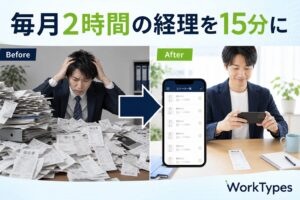
- AI-OCR仕訳の場合:スマホで撮る→AIが日付・金額・取引先を自動入力→AIが勘定科目を提案→内容を確認してワンタップで承認。考える工程と打ち込む工程が、ほぼ消えます
違いを一言でいうと、「転記(打ち込み)」と「判断(科目選び)」という、いちばん面倒な2つの作業が自動化されること。これは、3車線の高速道路が突然6車線になるような感覚です。同じ枚数の領収書を処理するのに、待ち時間が一気に短くなります。私の体感では、数時間かかっていたレシート整理が、確認だけの短時間に変わりました。
ここで大事なのは、AIは「下書き」を作る役で、最終的に承認するのは自分だという感覚です。AIが出した仕訳をそのまま信じるのではなく、「だいたい合っているものを、サッと確認して通す」。この役割分担を最初に押さえておくと、ラクなのに安全、という状態が作れます。
📘 NOTE 連載 第1章 公開中
Claude Codeを1営業日で立ち上げる完全手順|AIで月60本のブログ運営を始める前に
ブログ業務を 週18時間→週3時間 に圧縮した、個人事業主のAI業務設計記録。
環境構築・MCP・WordPress自動投稿・Note収益化まで、コピペ再現できるレベルで全公開しています。
無料部分3,200字+有料9,800字 / 連載全13章
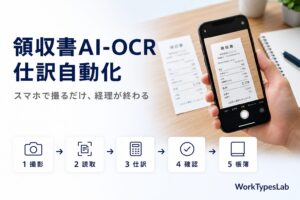
自動化の全体フロー【撮影→読取→仕訳→確認→帳簿】
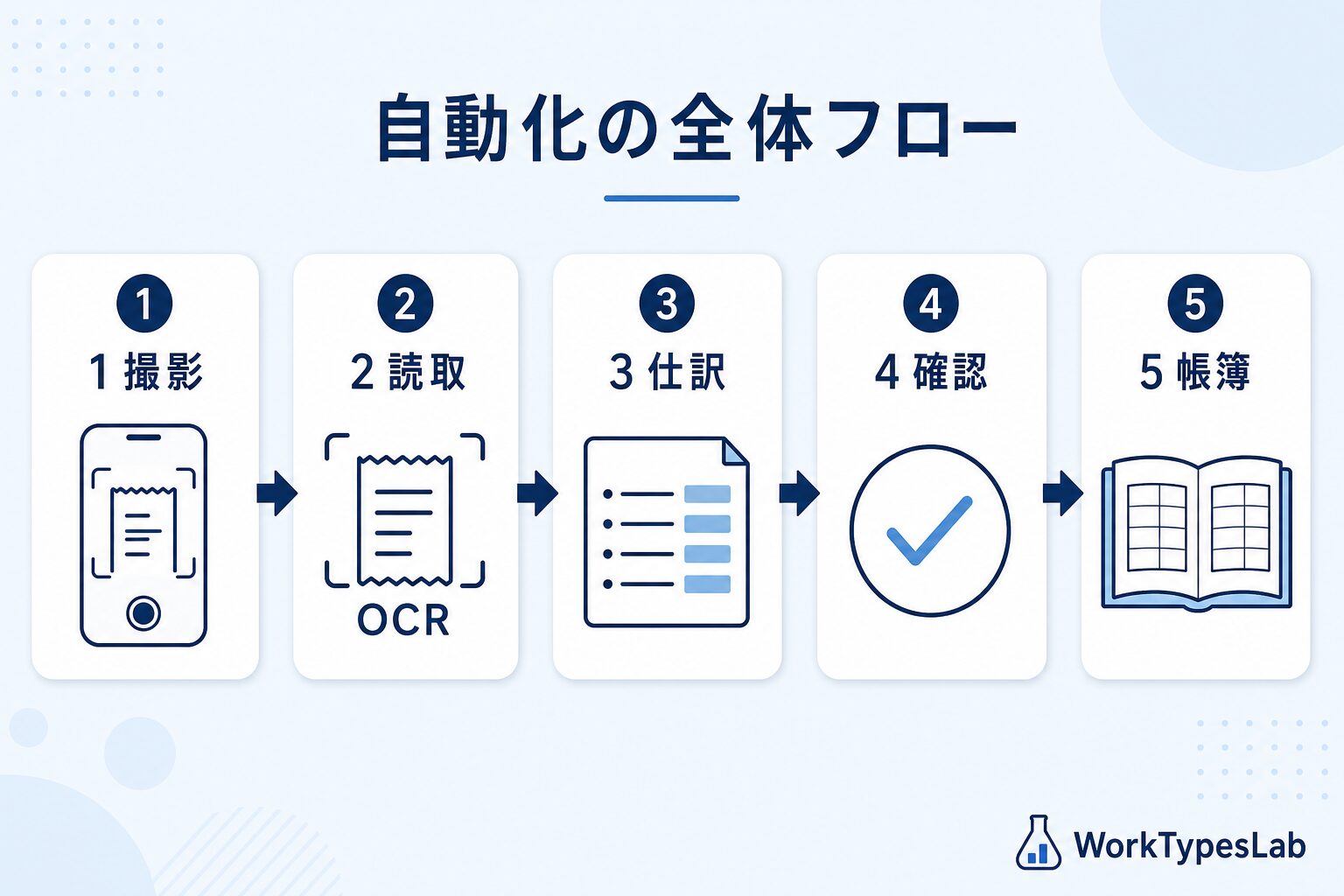
具体的な手順に入る前に、領収書が「帳簿になるまで」の流れを俯瞰しておきましょう。全体像が頭に入っていると、どこをAIに任せ、どこを自分で見るべきかが分かります。流れはこの5段階です。
- 撮影:領収書を受け取ったその場で、会計ソフトのアプリで撮る
- 読取(AI-OCR):日付・金額・取引先・品目を自動でデータ化
- 仕訳(AI自動仕訳):取引内容から勘定科目をAIが提案
- 確認:提案された仕訳を見て、合っていれば承認・違えば修正
- 帳簿:承認した仕訳が自動で帳簿(複式簿記)に記帳される
この5段階のうち、AIに任せられるのは「読取」と「仕訳」の2つ。そしてあなたがやるべきは「撮影」と「確認」の2つだけです。最後の「帳簿」は会計ソフトが自動でやってくれるので、人間の出番はありません。
ポイントは、「撮影」を確定申告の直前ではなく“日常”に組み込むこと。レシートをもらった瞬間に1枚撮っておけば、データは少しずつ自動で貯まっていきます。月末や年度末にまとめてやろうとするから地獄になるのであって、流れを“その場処理”に変えるだけで、消耗の8割は消えます。
クレカ・銀行は「撮影すら不要」になる
さらにラクなのが、ネット決済やカード払いの分です。クレジットカードや銀行口座を会計ソフトに連携しておくと、明細が自動で取り込まれ、撮影すら必要なくなります。ネット通販の備品購入もサブスク代も、明細が流れ込んできてAIが仕訳を提案。手元で撮るのは「現金で払った紙のレシート」だけになります。
つまり、自動化が進むと「撮るのは現金払いだけ、あとは連携で勝手に貯まる」という状態になります。ここまで来れば、確定申告は「貯まったデータを確認して提出するだけ」。この記事のゴールは、まさにこの状態を作ることです。
実践手順:スマホで撮るだけ→仕訳まで終わらせる
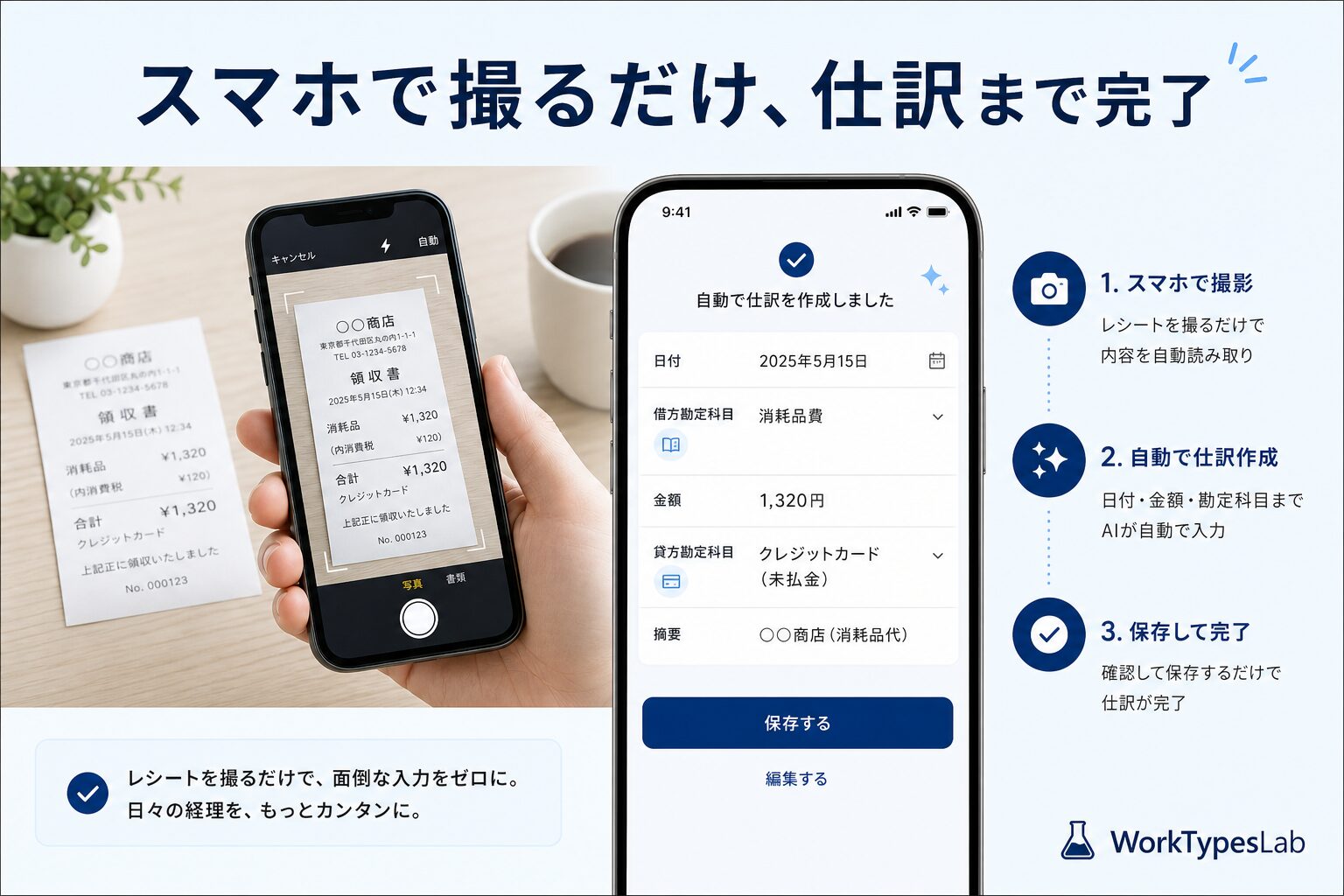
それでは、実際の手順を具体的に見ていきます。会計ソフトによって画面は多少違いますが、流れはどれもほぼ同じ。次の順番でやれば、初めてでも迷いません。
ステップ1:会計ソフトのアプリでレシートを撮る
まずは会計ソフトのスマホアプリ(または連携の領収書アプリ)を開き、レシートを撮影します。コツは「受け取ったその場で撮る」こと。財布に入れる前に1枚撮ってしまえば、“溜め込み”が物理的に発生しません。撮ったら紙はその場で処分してもよいように、保存要件を満たす形で運用するのが理想です(電子帳簿保存法の要件は後述・事前確認を)。
撮影のときは、明るい場所で、レシート全体が枠に収まるように真上から撮るのがコツ。影が入ったり、くしゃくしゃのまま撮ったりすると、次の読み取り精度が落ちます。ここだけは少しだけ丁寧にやる価値があります。
ステップ2:AI-OCRの読み取り結果を“チラ見”で確認
撮影すると、AI-OCRが数秒で日付・金額・取引先を読み取ってくれます。ここで「金額だけはチラ見で確認」する習慣をつけてください。AI-OCRの読み取りは年々賢くなっていますが、それでも100%ではありません。かすれたレシートや手書きの領収書は、金額や日付がズレることがあります。
とはいえ、確認するのは一瞬。「3,200円が正しく3,200円になっているか」をパッと見るだけです。撮る→チラ見、を1セットにしておけば、後から「あれ、この金額おかしい」とまとめて直す手間が消えます。これは地味ですが、いちばん効きます。
ステップ3:AIの自動仕訳を確認して承認する
読み取りが済むと、会計ソフトのAIが「このお店なら、たぶん消耗品費」と勘定科目を提案してくれます。あなたはそれを確認して、合っていればワンタップで承認するだけ。違っていれば科目を選び直します。
今のAI仕訳の強みは、使うほど学習して精度が上がること。一度「このコンビニは消耗品費」「このカフェは会議費」と教えれば、次回からは自動で同じ科目を提案してくれます。だから最初の数十件だけ丁寧に確認すれば、あとはほぼ流れ作業になります。最初の山を越えるかどうかが分かれ目です。
ステップ4:例外(按分・微妙な経費)だけ手で直す
ここが、AI任せにしてはいけない数少ないポイントです。事業用とプライベートが混ざる支出の按分(家事按分)や、経費にできるか微妙なものは、AIの一般的な提案ではなく、あなたの事業の実態で正解が変わります。自宅家賃の何割を事業分にするか、スマホ代をどう分けるか——こういった判断は自分で行い、迷ったら税理士に確認してください。
正直に打ち明けると、私が以前、知人の小さな事業の記帳を手伝っていたとき、いちばん時間を食ったのも、まさにこの“例外処理”でした。9割の単純な仕訳は機械的に進むのに、残り1割の「これは経費にしていいの?」で手が止まる。逆に言えば、AIが単純作業の9割を片付けてくれる今は、人間はこの1割の判断に集中できる。これは大きな進歩です。
単純作業(撮影・読取・科目提案)はAIに、判断(按分・微妙な経費・最終確認)は自分に。この線引きさえ守れば、AI仕訳は怖くありません。むしろ単純作業から解放された分、節税の検討や本業に時間を回せます。
実際にやってみた:溜め込んだ1か月分が30分で片付いた
理屈だけだとピンと来ないと思うので、私の体験を一つ。ある月、忙しさにかまけて、気づけば1か月分のレシートが財布と机に山積みになっていました。以前の私なら、ここで「うわ……」と気が重くなり、また先延ばしにしていたパターンです。
でも今回は、テレビを見ながらソファで、たまった50枚ほどを片っ端からスマホで撮っていきました。撮る、金額をチラ見、次。撮る、チラ見、次。リズムに乗るとあっという間で、撮影だけなら15分ほど。あとはAIが提案した仕訳を、翌朝コーヒーを飲みながら承認していくだけ。按分が必要な数件と、経費か微妙な1件だけを自分で判断し、トータル30分弱で1か月分が終わりました。以前なら半日仕事だった作業です。
このとき実感したのは、「ためない」より「ためても怖くない」状態の方がずっと現実的だということ。人間なので、忙しければ溜まります。大事なのは、溜まっても短時間でリカバリーできる仕組みを持っておくこと。AI-OCR仕訳は、その“保険”としても効きます。完璧な毎日撮影を目指さなくていい、というのは精神的にもラクでした。
AI-OCR対応の会計ソフト比較(freee/マネーフォワード/弥生)
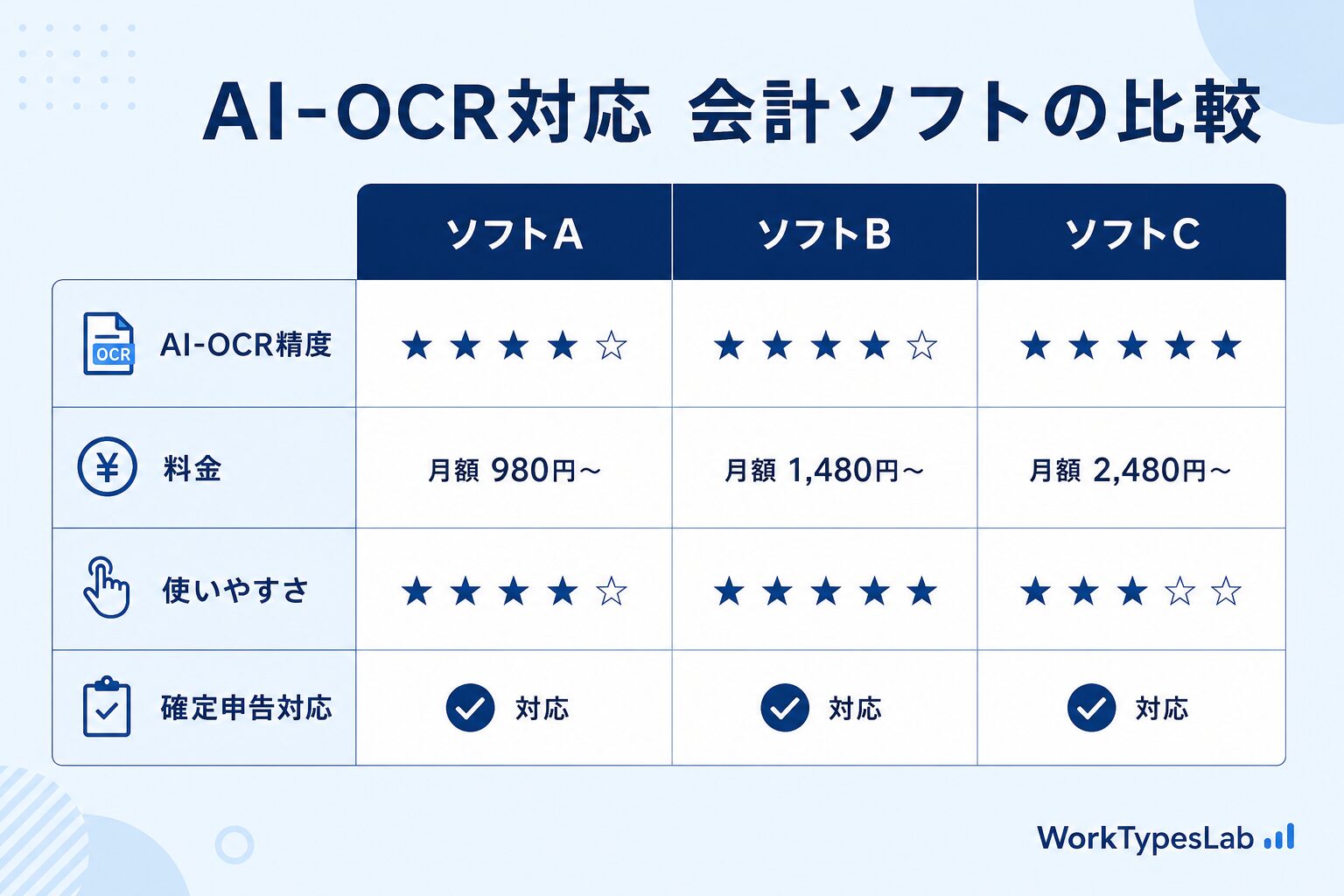
領収書のAI-OCR仕訳を実現する土台になるのが会計ソフトです。主要3つ——freee・マネーフォワード・弥生——は、どれもAI-OCRとAI自動仕訳を備えていますが、向き不向きがあります。まずはざっくりの早見表から。
| ソフト | 向いている人 | AI-OCR・仕訳まわりの特徴(2026年時点) |
|---|---|---|
| freee会計 | 簿記が苦手・初めて確定申告する個人事業主 | 質問に答える形式で申告書まで完結。レシート撮影→自動仕訳が直感的で、承認していくだけで進む |
| マネーフォワード クラウド | 銀行/カード連携を多用・自分で仕訳を整えたい | 明細連携の幅が広く、AI自動仕訳に強み。仕訳の形を自分で確認・調整しやすい |
| 弥生(青色申告オンライン等) | コスト重視・実績とサポート重視 | 長年の実績。AI-OCR・自動仕訳に対応。初年度無料などの施策があることも |
大まかな目安は、「簿記に自信がないならfreee、連携重視・自分で整えたいならマネーフォワード、コストと実績重視なら弥生」。AI-OCRや自動仕訳の“賢さ”そのものに大きな差はありません。差が出るのは「自動で出てきた仕訳を、どう確認・修正したいか」という性格の部分です。
いずれも無料お試し期間があるので、実際に自分のレシートを数枚読み込ませて、操作感を確かめてから決めるのが失敗しないコツ。料金やAI機能は改定されるので、申し込み前に必ず公式の最新情報を確認してください。
いずれも無料お試し期間があります。自分のレシートを数枚読み込ませて、読み取り精度と操作感を確かめてから決めるのがいちばん確実です。


※アフィリエイトリンクを含みます。料金・プラン内容は改定されることがあるため、申し込み前に公式サイトで最新情報をご確認ください。
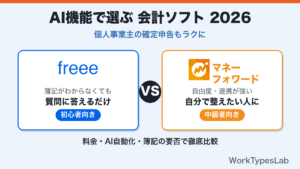
👉 freeeとマネーフォワードのAI機能をもっと詳しく比べたい方は、freee vs マネーフォワード|AI機能で選ぶ会計ソフト2026で料金・簿記知識の要否までフラットに解説しています。どちらにするか迷ったら、あわせてどうぞ。
また、領収書のデータ化はあくまで確定申告全体の入り口。提出までの流れ全体をAIで効率化する手順は、確定申告をAIで効率化する実践5ステップ2026にまとめています。今年こそ早めに終わらせたい方は、こちらも読んでおくとスムーズです。
仕訳精度を上げるコツ・つまずきやすいポイント
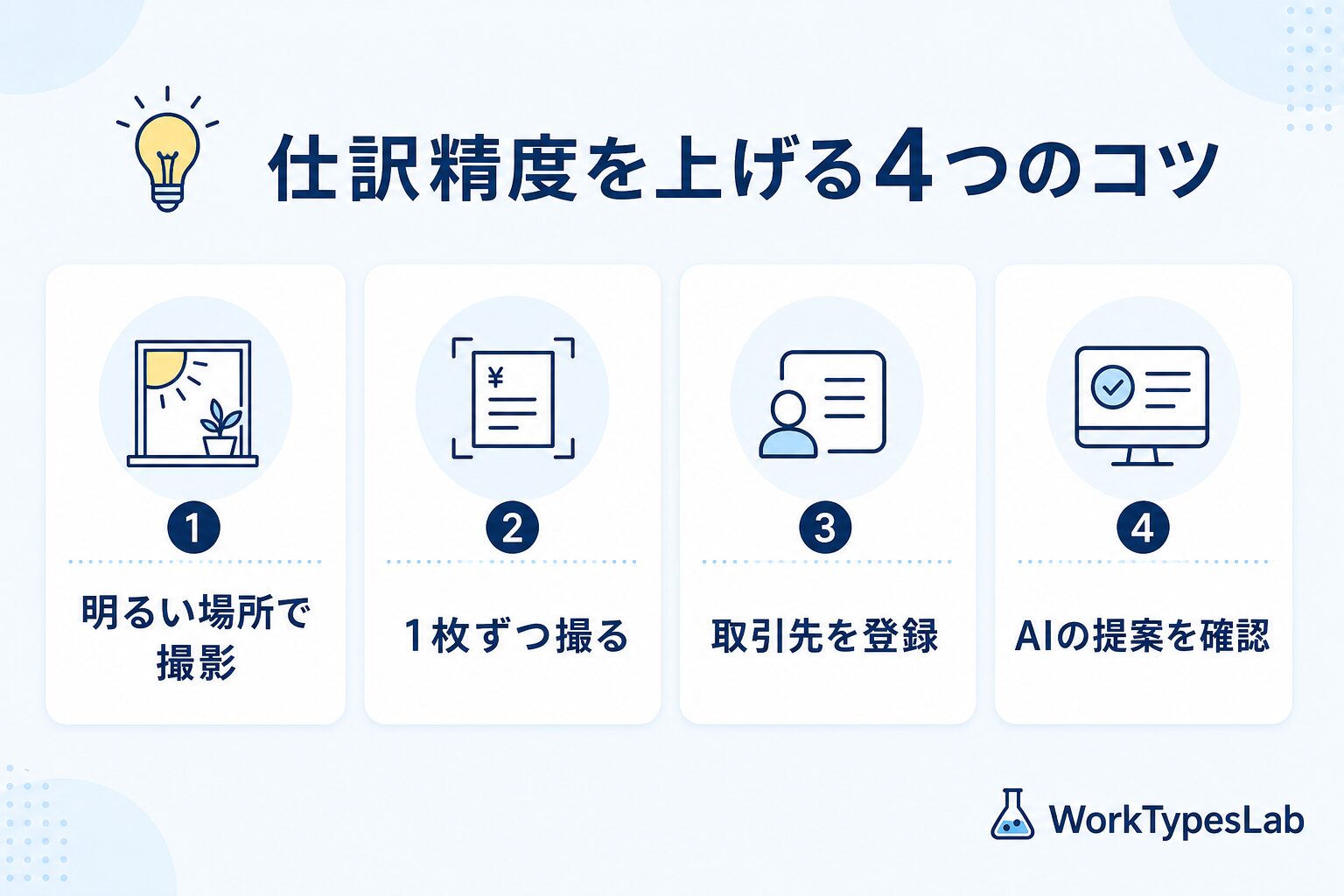
AI-OCR仕訳は強力ですが、「導入したのにラクにならない」という人も一定数います。たいてい、つまずくポイントは決まっています。先回りして潰しておきましょう。
コツ1:最初に「よく使う科目のルール」を5〜10個だけ登録する
AI自動仕訳は学習しますが、最初から完璧ではありません。そこで、自分が頻繁に使う取引先と科目の対応を、最初に5〜10個だけ手動で登録しておくと、その後の提案精度が一気に上がります。「このスーパーの近くのカフェは会議費」「このサブスクは通信費」といった具合です。最初の10分の投資で、以降の数百件がラクになります。
コツ2:撮影=処理済み、のルールにする
いちばん多い失敗が、「撮った領収書をまた財布に戻してしまう」こと。これだと「これはもう撮ったっけ?」が分からなくなり、二重計上やモレの原因になります。撮ったらその場で処分する(または“撮影済みボックス”に分ける)と決めておくと、頭がスッキリします。撮影=処理済み、をルール化しましょう。
コツ3:読み取りミスが出やすいレシートを知っておく
AI-OCRが苦手なのは、次のようなレシートです。ここだけは確認を厚めにすると安心です。
- 感熱紙でかすれたレシート:時間が経つと文字が薄くなる。もらったら早めに撮る
- 手書きの領収書:金額・日付が読み違えられやすい。撮影後に必ず目視
- 長すぎる・折れたレシート:途中で切れて品目が欠けることがある。伸ばして撮る
- 複数枚が重なった撮影:1枚ずつ撮るのが基本。まとめ撮りは避ける
つまずき:保存要件を確認しないまま紙を捨てる
「スマホで撮ったから紙は捨てていい」と早合点するのは危険です。電子データとして保存して紙を破棄するには、電子帳簿保存法(スキャナ保存)の要件を満たす必要があります。主要な会計ソフトは要件に沿った保存に対応していますが、解像度やタイムスタンプ、検索性などの条件があり、改正もあります。紙を破棄する判断は、要件を満たしているか公式情報で確認してから行ってください。不安なうちは紙も一定期間保管しておくのが安全です。
自分でやるのが不安な人へ(経理の仕組みづくり)
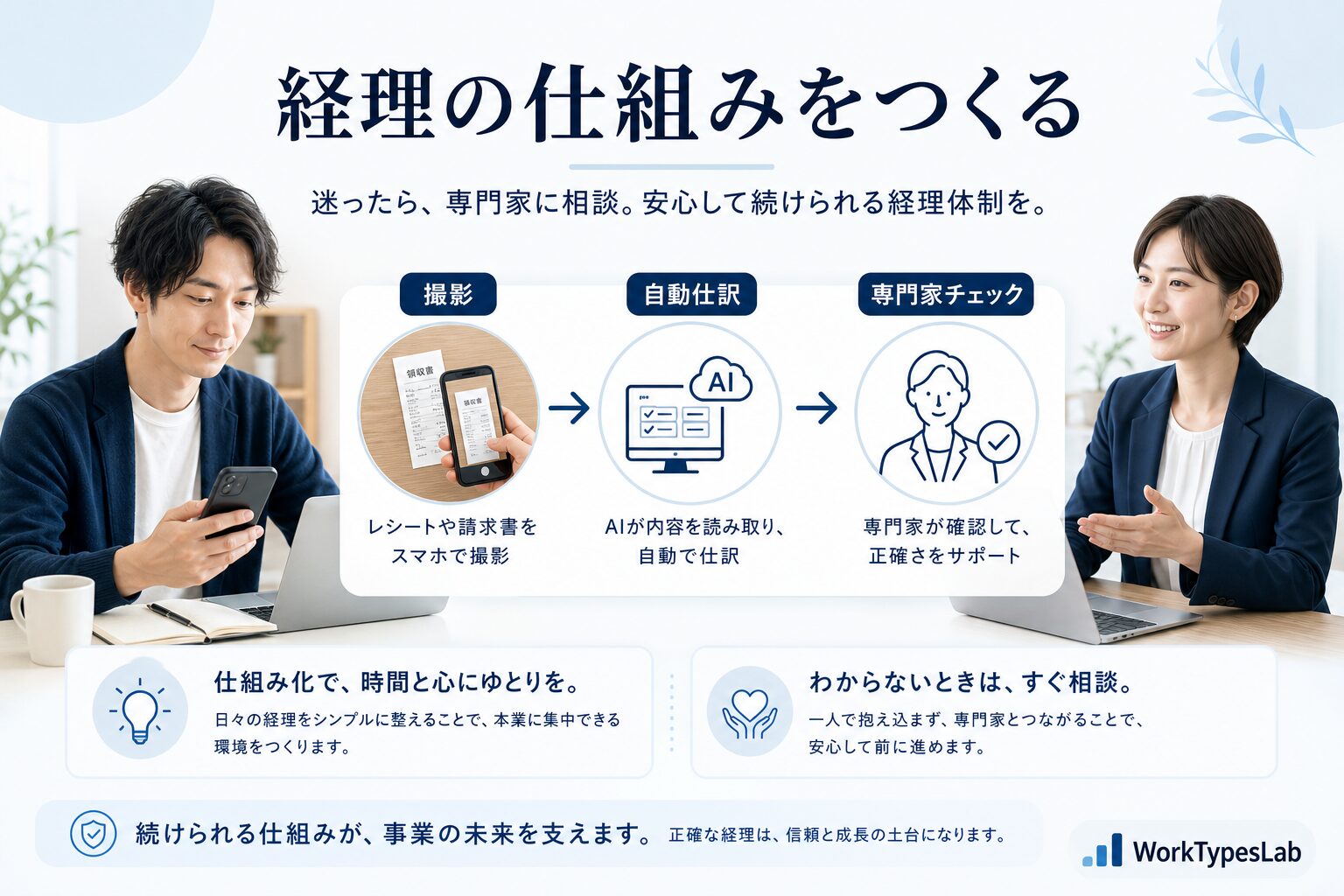
ここまで読んで、「やることは分かったけど、自分で全部セットアップできる自信がない」と感じた方もいるはずです。正直に言うと、つまずきやすいのは“最初の設計”です。どのソフトを選び、どの口座を連携し、どんなルールで運用するか——ここを最初に決めてしまえば、あとは流れに乗るだけ。逆に、設計しないまま走り出すと、高いプランに変えても結局ラクになりません。
大事なのは、ソフトを入れることではなく、「レシートを撮る→AIで読み取る→ソフトに取り込む→週1回だけまとめて確認」という“自分専用の流れ”を最初に作ってしまうこと。この流れさえできれば、月末や確定申告前の憂うつがほぼ消えます。道具を入れるだけでなく、流れを設計するのが本当の時短です。
WorkTypesLabでは、領収書のデータ化から仕訳・申告準備までを、AIと会計ソフトで半自動化する“経理の仕組みづくり”の導入サポートをご用意しています。「会計ソフトは入れたけど続かない」「自分の事業に合った経理の自動化を一緒に組みたい」という方は、公式LINEからお気軽にご相談ください。あなたの取引内容に合わせて、撮る→仕訳→確認の流れを設計します。
もっと自分で深く学びたい方には、確定申告と経理をまるごとラクにする手順をまとめたNoteのメンバーシップと、経理AIを本格的に仕組み化するための有料Noteバイブル(経理AI編)も公開中です。まずは無理なく続けられる一歩から始めてみてください。
よくある質問(FAQ)
- 領収書はスマホで撮るだけで、本当に仕訳まで終わりますか?
-
撮影でAI-OCRが日付・金額・取引先を読み取り、AIが勘定科目を提案するところまでは自動です。ただし「仕訳の最終確認(承認)」は自分で行います。撮る→チラ見で金額確認→提案された科目を承認、という流れなので、手入力に比べて作業量は大幅に減ります。按分や微妙な経費だけは自分で判断してください。
- AI-OCRの読み取り精度はどのくらいですか?そのまま信じていい?
-
年々精度は上がっていますが、100%ではありません。とくに感熱紙でかすれたレシートや手書きの領収書は、金額や日付がズレることがあります。読み取り直後に金額をチラ見で確認する習慣をつけると安心です。AIの結果は「下書き」と捉え、最終確認は自分で行うのが正しい使い方です。
- 撮影したら紙の領収書は捨ててもいいですか?
-
電子帳簿保存法(スキャナ保存)の要件を満たして保存すれば、要件に沿った形での電子保存が可能です。ただし解像度・タイムスタンプ・検索性などの条件があり、改正もあります。紙を破棄する判断は、要件を満たしているか公式情報で確認してから行ってください。不安な場合は紙も一定期間保管しておくと安全です。
- 会計ソフトはfreee・マネーフォワード・弥生のどれがいいですか?
-
簿記が苦手・初めてならfreee、銀行/カード連携を多用したい・自分で仕訳を整えたいならマネーフォワード、コストや実績を重視するなら弥生が一つの目安です。いずれもAI-OCR・AI自動仕訳に対応し、無料お試し期間があります。自分のレシートを数枚読み込ませて操作感を比べてから選ぶと失敗しません。料金・機能は変わるので公式で最新をご確認ください。
- 簿記の知識がなくても、AI-OCR仕訳は使えますか?
-
使えます。とくにfreeeのように質問に答える形式で進むソフトなら、勘定科目もAIが提案してくれるので、深い簿記知識がなくても始められます。ただし家事按分や経費の判断など“自分で決める部分”は残るので、基本的な考え方は少しずつ覚えていくと安心です。最終的な申告内容の確認は必ずご自身で行ってください。
- クレジットカードや銀行口座は連携した方がいいですか?
-
強くおすすめします。連携しておくと、カード払いやネット決済の明細が自動で取り込まれ、撮影すら不要になります。手元で撮るのは現金払いの紙レシートだけになるので、作業量がさらに減ります。できれば事業用とプライベートの口座・カードを分けておくと、按分の手間も減って管理がぐっとラクになります。
まとめ:領収書は「ためる」から「撮った瞬間に終わる」へ
- AI-OCR仕訳は、手入力の「転記」と「科目の判断」という2大苦行を自動化する
- 流れは撮影→読取→仕訳→確認→帳簿。AIに任せるのは読取と仕訳、自分は撮影と確認だけ
- 撮影は確定申告の直前ではなく“日常”に。クレカ・銀行連携で撮影すら不要に
- 最初に科目ルールを5〜10個登録し、撮影=処理済みをルール化すると精度と効率が上がる
- 紙の破棄は電子帳簿保存法の要件確認が前提。按分・微妙な経費は自分で判断
領収書の整理は、コツさえ掴めば「ためる作業」から「撮った瞬間に終わる作業」へと変わります。本当のゴールは、領収書を片付けることではなく、毎月・毎年ラクに終わる仕組みを作ること。AI-OCRと会計ソフトは、そのための強力な土台です。
まずは、次にもらう1枚のレシートを、財布にしまう前にスマホで撮るところから始めてみませんか。その小さな習慣が、来年の自分を“領収書の山”から救ってくれます。
※本記事は2026年6月時点の一般的な情報です。税制・電子帳簿保存法の要件・会計ソフトの料金や機能は変更されることがあり、適用は個々の事情で異なります。最終的な判断はご自身で行い、必要に応じて税理士など専門家にご相談ください。本記事にはアフィリエイトリンクを含む場合があります。
レシートの手間だけでなく、ソフトの料金そのものを3社で並べ直した記事も書きました。撮影枚数の上限はプランで変わるので、料金と合わせて見ると選びやすくなります。

あわせて読みたい関連記事
個人ブロガーのアフィリエイト収益化
完全ロードマップ
月3万→月22万を突破した「不変の8ステップ」と
寝ている間に収益が積み上がる自動化スクリプト全公開
約45,500字+Pythonスクリプト完全版コード公開
📱 WorkTypesLab公式LINE|Noteメンバーシップ「ひとり経営のAI実践ラボ」月¥500
連載もバイブルも、月¥500で全部読み放題になるNoteメンバーシップを運営しています。公式LINEでは、新着記事とメンバー限定で解禁した設定例のお知らせを月2-3回お届けします。
- 📘 連載「Claude Code × ブログ自動化フルガイド」全章(通常各¥300)が読み放題
- 📗 バイブルシリーズ Vol.1・Vol.2(通常各¥4,980)も読み放題
- 📩 質問・感想はLINEから直接やりとり可能
※ LINEの配信は月2-3回・解除はいつでも1タップで可能です
ひとり経営の
AI実装ラボ
Claude Code × MCP × WordPress × Note の業務実装ノウハウが毎月届く
月¥500 · 解約はワンタップ。バイブル全章+連載+限定アーカイブ読み放題。






コメント