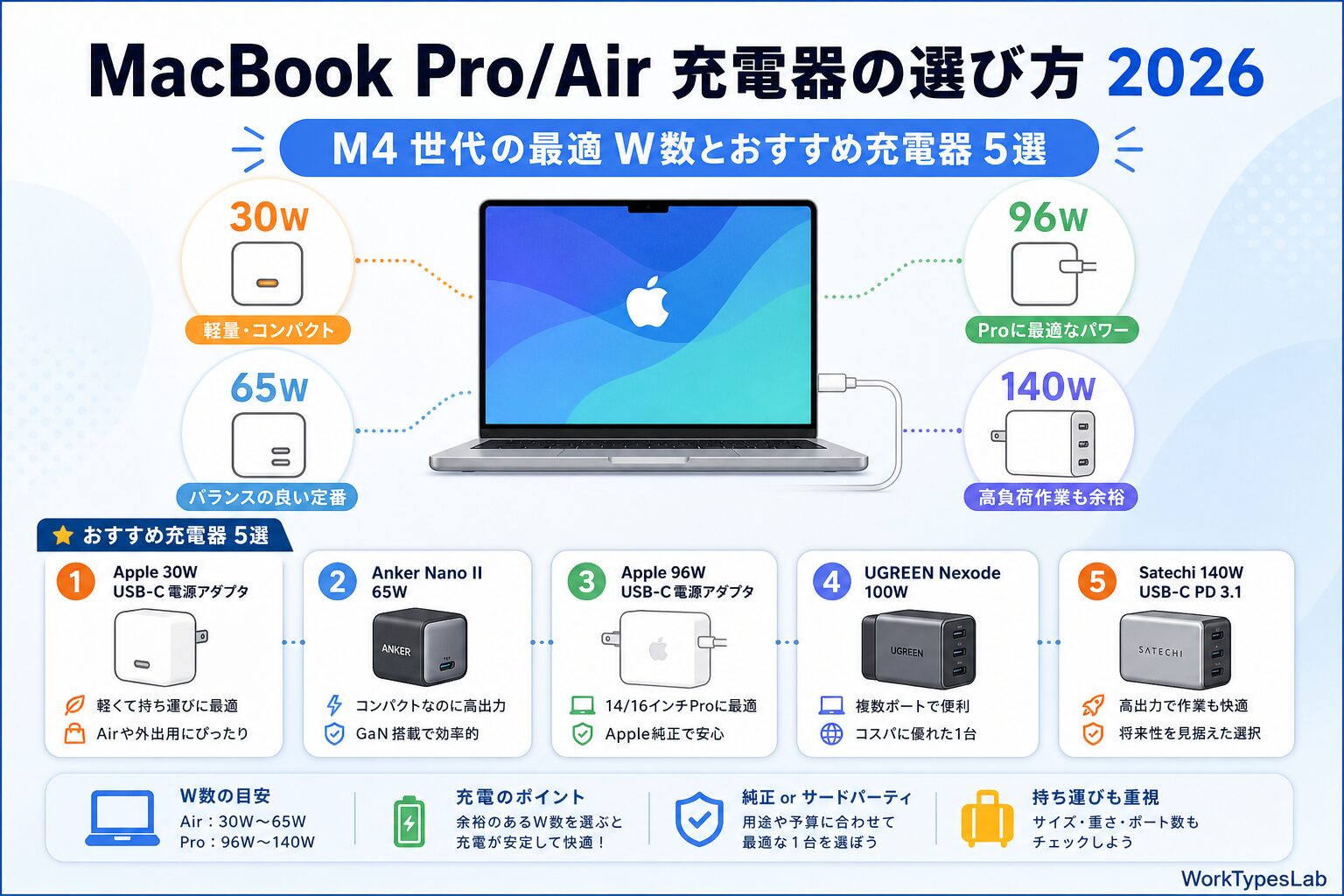
え、「MacBookの充電、思ったより遅い…」と感じていませんか
夜中、Slackの返信を打ちながら、MacBook Proの電池表示を見てため息。「20% → 朝までに100%になるかな…」と不安になりつつ、充電ケーブルを挿す。
MacBookを毎日使っていると、よくある場面です。
たとえば仕事用のMacBook ProとサブのMacBook Airを併用していると、出張のたびに純正の充電器を2つ持ち歩くことになり、かばんがかさばります。できれば1つの充電器でまとめたいところです。
そこで「1つで全部の Apple 機器を充電できる多機能充電器」を探し始めるんですが、ここで罠にハマる人が続出します。
- 「100W って書いてあるのに、MacBook Pro が遅い…」
- 「2ポート同時に挿したら、片方が60W に落ちた」
- 「ノーブランドの安い充電器でMacBook が壊れた」
- 「持ち歩いたら大きすぎて、結局純正に戻った」
検索しても、「W数を見ろ」「GaNを選べ」程度の表面的な情報ばかりで、「MacBookごとの必要ワット数」「メーカーごとの違い」 がまとまっていない。
そこで本記事では、MacBook Pro/Air の2026年最新モデル向け、充電器選びのガイド をお届けします。
この記事を読み終わるころには、以下のことができるようになっています。
1. 自分のMacBookに最適なW数がわかる
2. Anker・UGREEN・CIO・Belkin から自分に合う1台を選べる
3. 持ち歩き重視 / 据え置き重視 の使い分けがわかる
4. 失敗パターン10選を回避できる
MacBookの充電まわりで迷いやすいところを、順番に整理していきます。
先に結論|MacBookの充電に必要なワット数(早見表)
「結局、何ワットの充電器を買えばいいの?」だけ知りたい方のために、先に答えを置いておきます。数字はApple公式の技術仕様(2026年10月31日に確認)から取りました。
| お使いのMacBook | 最低ワット数 (=同梱アダプタ) | 高速充電に必要なワット数 |
|---|---|---|
| MacBook Air(13/15インチ・M5) | 40W | 70W以上 |
| MacBook Pro 14インチ(M6) | 70W | 96W以上 |
| MacBook Pro 14インチ(M5 Pro/M5 Max) | 70〜96W | 96W以上 |
| MacBook Pro 16インチ(M5 Pro/M5 Max) | 140W | 140W以上 |
迷ったら「同梱アダプタと同じワット数が最低ライン、高速充電の条件を満たすワット数が正解」と覚えてください。以下、その根拠と具体的な製品選びを書いていきます。
1. まず確認|あなたのMacBookに必要な「最低ワット数」と「最適ワット数」
【2026年10月31日 更新】14インチMacBook ProにM6搭載モデル(2026年10月27日発表・11月6日発売)が加わったため、早見表・現行モデルの表・よくある質問のワット数をApple公式の技術仕様で確かめ直しました。
【2026年9月4日 更新】ランキング1〜3位にも購入リンクを追加しました(これまで買う場所は「6. 用途別の最終おすすめ」にしかなく、上位ほど導線がない状態でした)。あわせて2位・3位の楽天リンクが販売終了で開けなくなっていたのを、同じ型番を扱う店舗へ張り替えています。1位のAnker Prime 100Wは2026年9月4日時点でAmazonに購入できる出品が表示されないため、価格の基準をAnker公式ストア(楽天・Yahoo!)の¥8,990へ変更しました。
【2026年8月26日 更新】Belkin・CIOのスペック表記の誤りを実機仕様に合わせて訂正し、各商品の購入リンクを販売元まで確認したうえで張り直しました(在庫切れの店舗・販売期間つきページを外しています)。
【2026年8月18日 更新】紹介している充電器の価格をすべて実売で確認し直しました。公開当時から下がったもの(Anker Prime 100W ¥9,990→¥6,290/Belkin 140W ¥18,800→¥15,137)と上がったもの(Apple純正96W ¥8,800→¥10,800)があり、そのままでは予算の組み方がずれてしまう状態でした。価格はセール等で動くため、最終確認はリンク先でお願いします。
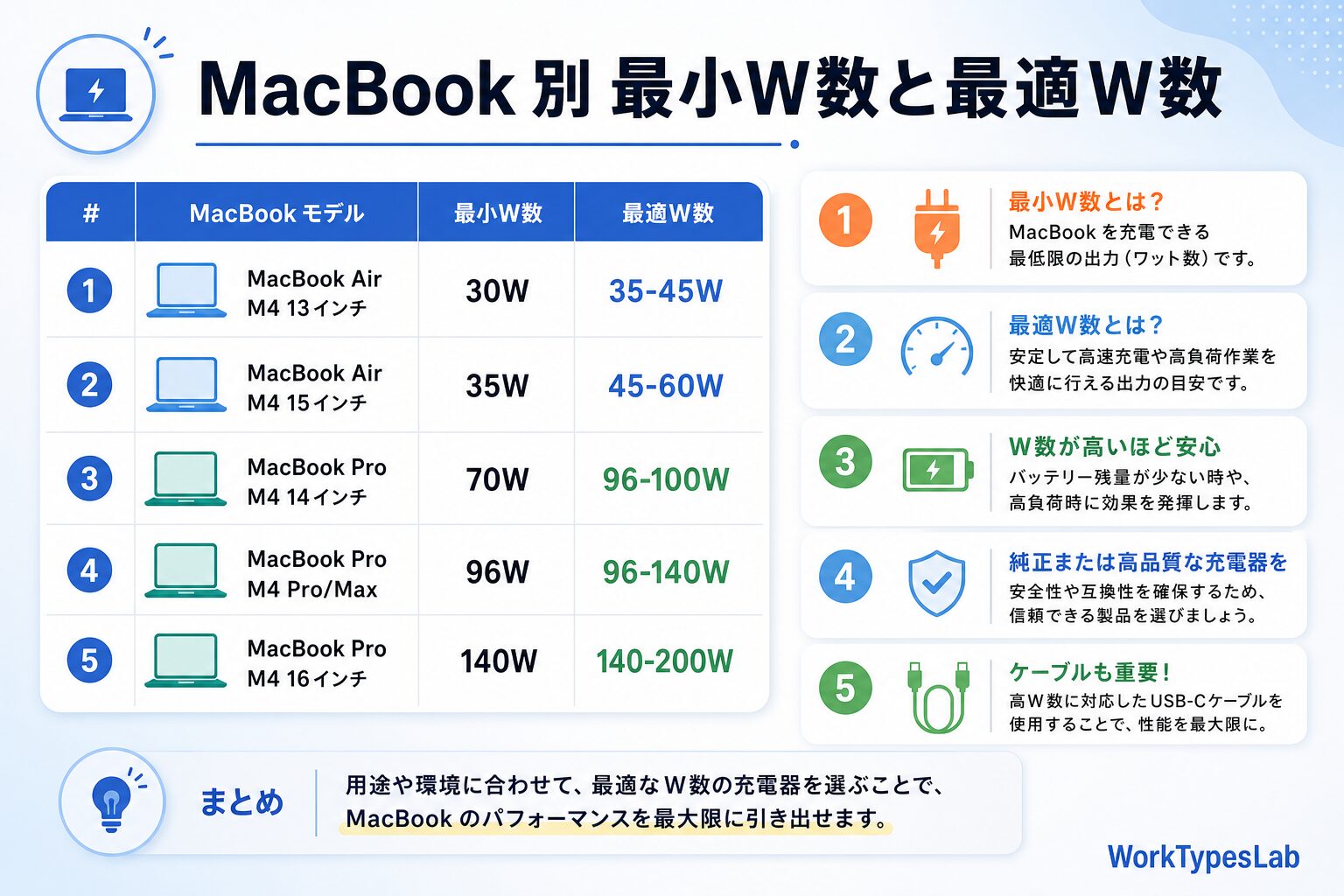
充電器選びの第一歩は、自分のMacBookに必要なワット数(W数)を知ること。
【2026年10月更新】現行MacBook(M6・M5世代)の必要ワット数
MacBook Proは、14インチの基本モデルが2026年10月にM6搭載へ切り替わりました(10月27日発表・11月6日発売)。M5 Pro/M5 Maxのモデルは続いていて、10月にはPROLED XDRディスプレイを搭載したモデル(M5 Pro/M5 Max・14インチと16インチ・11月6日発売)も加わっています。MacBook Airの現行はM5です。まず現行モデルの数字から確認します。ここに載せた同梱アダプタと高速充電の条件は、すべてApple公式の技術仕様ページ(2026年10月31日確認)に書かれている値です。
| 現行モデル | 同梱アダプタ | 高速充電の条件 |
|---|---|---|
| MacBook Air 13インチ M5 | 40Wダイナミック電源アダプタ (最大60W対応) | 70W以上のUSB PD |
| MacBook Air 15インチ M5 | 40Wダイナミック電源アダプタ (最大60W対応) | 70W以上のUSB PD |
| MacBook Pro 14インチ M6 | 70W | 96W以上のUSB PD |
| MacBook Pro 14インチ M5 Pro(15コアCPU) | 70W(96Wに変更可) | 96W以上のUSB PD |
| MacBook Pro 14インチ M5 Pro(18コアCPU)/ M5 Max | 96W | 96W以上のUSB PD |
| MacBook Pro 16インチ M5 Pro / M5 Max | 140W | 140W以上のUSB PD |
ここで見落としやすいのがMacBook Airです。以前のAirは30W/35Wが同梱でしたが、現行M5世代では40W(最大60W対応)に変わっています。「Airだから30Wでいい」という古い情報のまま買うと、1段階足りない充電器を選ぶことになります。
そしてAirにも高速充電があること(70W以上)は、意外と知られていません。「Air=低ワットでいい」は半分だけ正解です。
M4世代(2024〜2025年モデル)をお使いの方の早見表
中古や型落ちで買った方も多いM4世代は、こちらの数字で選んでください。
| モデル | 純正アダプタ | 最小推奨W | 最適W |
|---|---|---|---|
| MacBook Air M4 13″ | 30W | 30W | 35W〜45W |
| MacBook Air M4 15″ | 35W | 35W | 45W〜60W |
| MacBook Pro 14″ M4 | 70W | 60W | 96W〜100W |
| MacBook Pro 14″ M4 Pro/Max | 96W | 96W | 96W〜140W |
| MacBook Pro 16″ M4 Pro/Max | 140W | 140W | 140W〜200W |
「最低ワット数」と「最適ワット数」の違いを知ろう
ここ、初心者が一番ハマるポイント。
- 最低ワット数:そのワット数があれば「充電は止まらない」ライン
- 最適ワット数:そのワット数があれば「急速充電(高速充電)がフルスピードで効く」ライン
例えば、MacBook Pro 14″ M4の場合:
- 65W充電器:使えるが、急速充電は効かない。フル充電に2時間半
- 96W充電器:急速充電フル発揮。30分で50%まで充電
- 140W充電器:96Wと体感差なし(M4は96Wまで)
つまり、「最低ワット数でケチる」と急速充電の恩恵が消える、という落とし穴です。
私のおすすめ法則
> 「純正アダプタのワット数 = 最低ライン」
> 「純正のワット数 + 1段階上のワット数 = 最適ライン」
これを覚えておくと、選択肢が一気に絞れます。
2. 「複数機器同時充電」を狙うなら、合計W数の見方が変わる
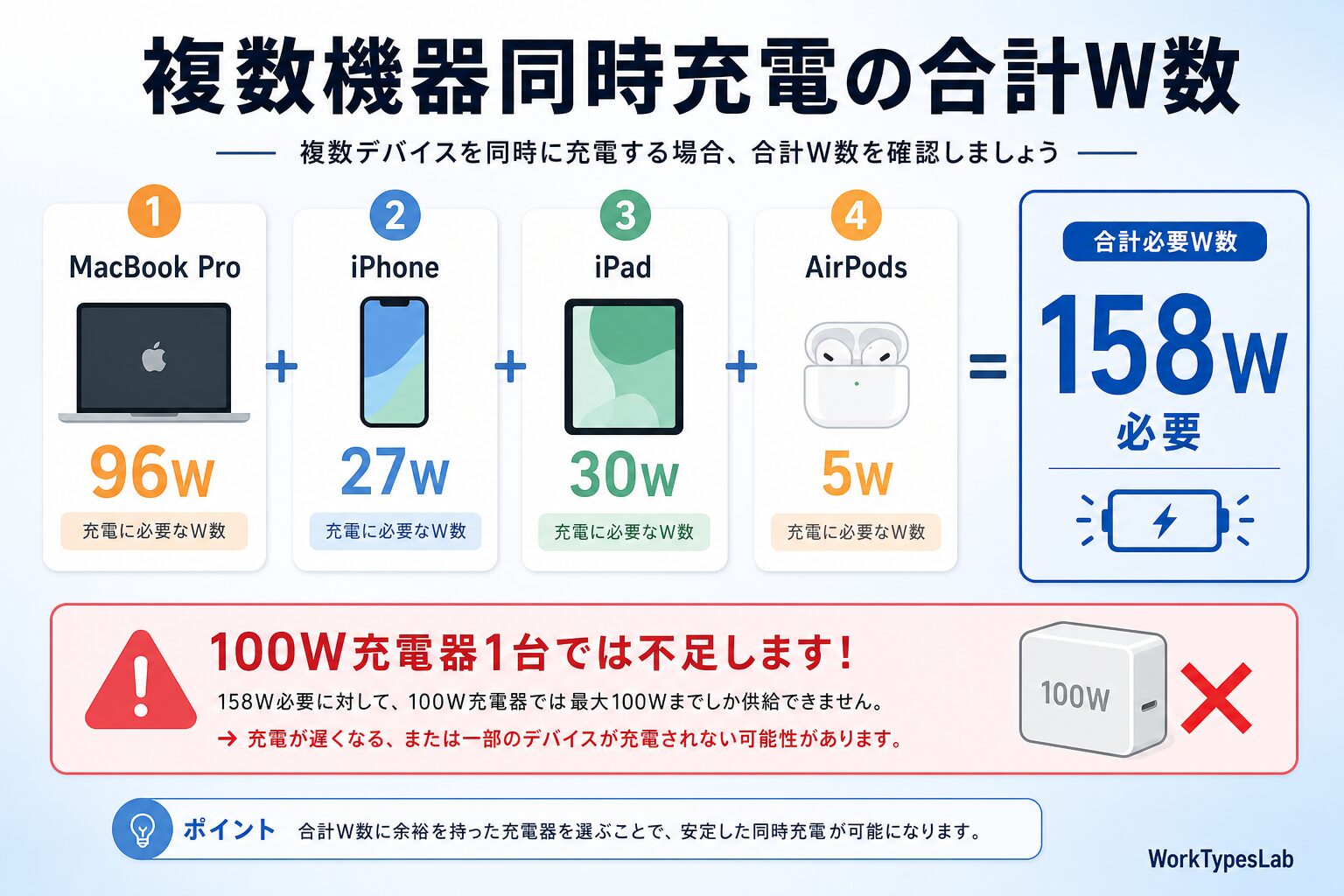
MacBookだけでなく、iPhone・iPad・Apple Watchも一緒に充電したい場合、選び方が一段難しくなります。
マルチポート充電器の罠
「100W、3ポート」と書かれた充電器を見ると、「3ポートそれぞれが100W使える」と勘違いしがち。実際は、
> 「全ポート合計100W」
なので、3つ同時に挿すと、1ポートあたり30〜40Wに減ります。
計算例(出張に4台を持っていく場合)
たとえば、出張に次の4台を持っていくとします。
- MacBook Pro 14″ M4(96W必要)
- iPhone 17 Pro Max(27W必要)
- iPad Pro 11″ M4(30W必要)
- AirPods Pro 2(5W必要)
合計:158W
この場合、「100W充電器1台じゃ足りない」ということになります。
解決策:100W〜140W × 3〜4ポート
構成の例:
- メイン:Anker Prime 140W(3ポート)
- サブ:UGREEN Nexode Mini 30W(1ポート)
これで、メインに MacBook + iPad、サブに iPhone、という運用ができます。
3. GaN技術ってそんなに重要?答えは「YES」
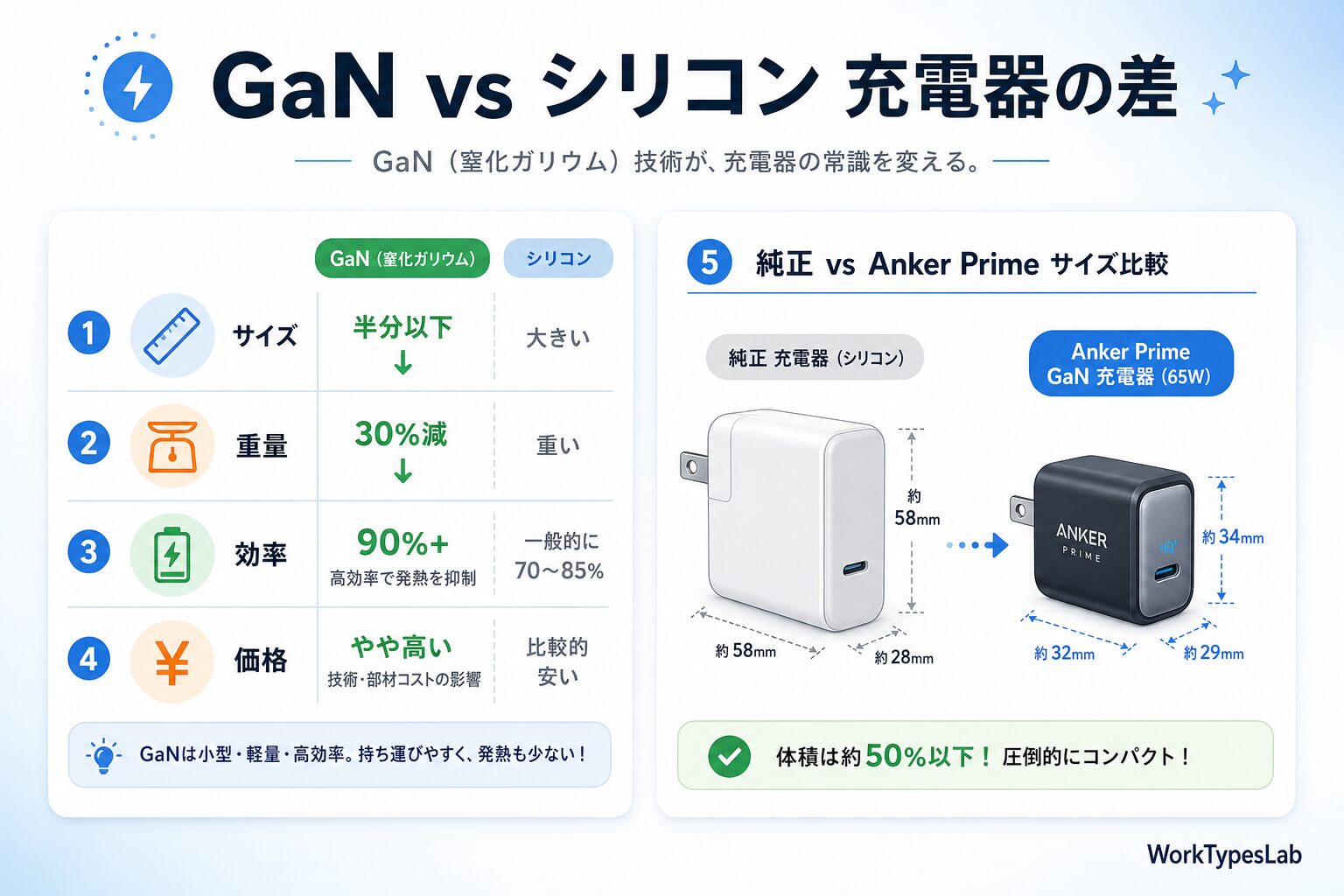
充電器を調べていると必ず出てくる「GaN(窒化ガリウム)」というキーワード。これ、本当に重要です。
GaN vs 従来シリコン充電器の違い
| 項目 | 従来シリコン | GaN |
|---|---|---|
| サイズ | 大きい | 半分以下 |
| 重量 | 重い | 軽い |
| 発熱 | 高い | 低い |
| 効率 | 80% | 90%以上 |
| 価格 | 安い | やや高い |
実例:MacBook Pro 14″ 96W充電器
- Apple純正 96W(A2166):約8.0 × 8.0 × 2.9cm、約294g
- Anker Prime Charger 100W(GaN・A2688):約6.8 × 4.5 × 2.9cm、約168g
体積で約半分、重量は約4割軽い。出張・通勤での持ち運びでは、これが本当に効きます。
※Appleは電源アダプタの寸法・重量を公表していないため、純正の数値は第三者による実測値です(2026年8月26日確認)。Anker側はメーカー公式仕様。なおApple純正140WはGaNを採用しているため、「純正=シリコン」と一括りにはできません。
「ノーブランドGaN」の罠
GaNが普及した結果、ノーブランドの安価な「GaN充電器」がAmazon・楽天に溢れています。選ぶときは注意が必要です。
安価なノーブランド品は、保護回路の仕様も、認証の有無も公開されていないことがあります。高出力の充電器はパソコン本体に電気を流し続ける機器なので、中身が分からないものを選ばないのが基本です。
充電器は、メーカー名と型番が明記され、ポートごとの出力とPSEマークを確かめられるものから選ぶのが基本です。
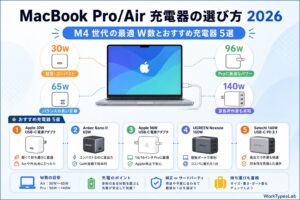
4. おすすめ充電器5選|用途別に厳選
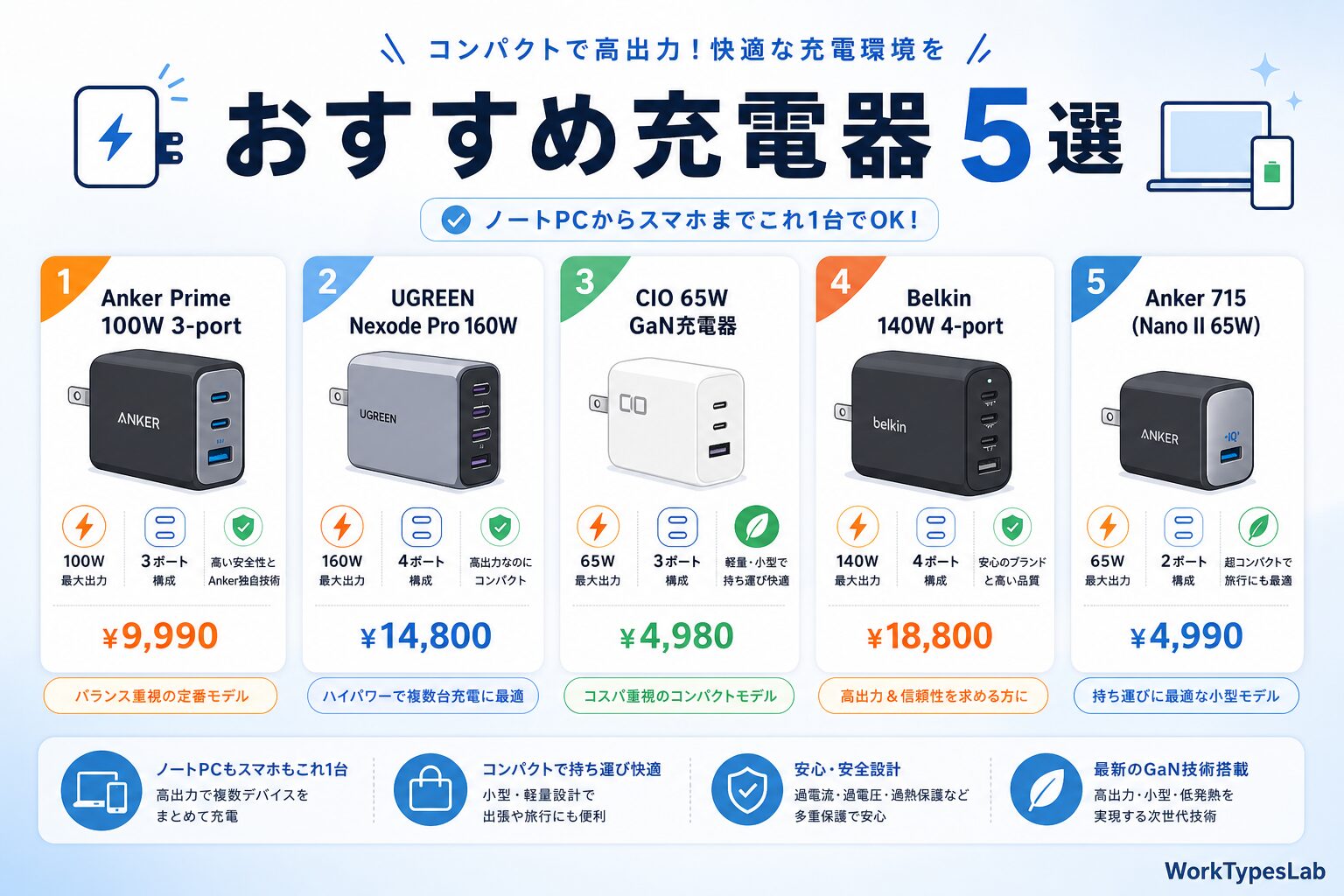
ここからは充電器5選を紹介します。Anker・UGREEN・CIO は実際に使ってきたメーカーですが、ここで挙げる型番すべてを所有しているわけではありません。4位の Belkin は手元に無いため、公式スペックと実売価格での紹介です。
1位:Anker Prime 100W(3ポート)|出張派向け
- W数:単ポート最大100W/3ポート合計100W(3ポート同時使用時は上段USB-Cが65Wまで低下)
- ポート構成:USB-C × 2 + USB-A × 1(型番 A2688)
- サイズ:約6.8 × 4.5 × 2.9cm
- 重量:約168g
- 価格:¥8,990(Anker公式ストア=楽天市場/Yahoo!ショッピング・2026年9月4日実測)
※Amazonは2026年9月4日時点で購入できる出品が表示されていません
おすすめポイント:
- MacBook Pro 14″ M4 に単体で挿せば最大100W=96W要求を満たせる
- ⚠ ただし3ポート同時に使うと上段USB-Cは65Wまで下がる(急いで充電したい日はMacBookだけを挿す)
- GaN採用で純正よりかなり小さい(約168g)
- メーカー保証24ヶ月(会員登録でさらに+6ヶ月)
出張にこれ1台を持っていけば、MacBook + iPhone + iPad の3点を同時に充電できます。ただし3点を挿している間、MacBook側は65W。寝る前に挿しておく用途なら問題ありませんが、「1時間で一気に入れたい」ときはMacBookだけにするのが速いです。
買えるお店:楽天市場で見る / Yahoo!ショッピングで見る(どちらもAnker公式ストア)
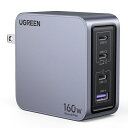
2位:UGREEN Nexode Pro 160W(4ポート)|MacBook Pro 16派
- W数:単ポート最大140W/4ポート合計160W
- ポート構成:USB-C × 3 + USB-A × 1
- サイズ:8.5 × 7.5 × 3.8cm
- 重量:380g
- 価格:¥15,480(UGREEN公式楽天市場店)/Amazon(UGREEN正規)は¥12,280。いずれも本体のみの構成・2026年8月26日実測
おすすめポイント:
- MacBook Pro 16″ M4 Maxの140W要求に対応
- 4ポートで家族・チームでも使える
- 据え置き向き
単ポートで140Wまで出せて4ポートあるので、家のメイン充電ステーションに向いています。

3位:CIO NovaPort SLIM DUO 65W|MacBook Air専用
- W数:単ポート最大67W/2ポート同時は合計65W
- ポート構成:USB-C × 2(型番 CIO-G67W2C-S)
- サイズ:約8.5 × 4.7 × 1.4cm
- 重量:約95g
- 価格:¥4,020(楽天市場・送料別)/送料込みの最安は¥4,067(Yahoo!ショッピング・送料無料)。メーカー希望小売価格は¥5,980。いずれも2026年8月26日実測
おすすめポイント:
- MacBook Air と iPhone を1台で同時に充電できる(2ポート同時は合計65W)
- 厚さ約1.4cmの薄型で持ち運びやすい
- 価格が手頃
MacBook Air とスマホを、薄型の1台で充電したい人向けです。
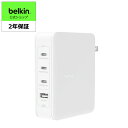
4位:Belkin BoostCharge Pro 140W|4ポートGaN
※ Belkin は手元に無いため、以下は公式スペックと実売価格にもとづく紹介で、使用感は書いていません。
- W数:単ポート最大140W(4ポート合計最大142W)
- ポート構成:USB-C × 3 + USB-A × 1(型番 WCH014dqWH)
- サイズ:約9.6 × 7.6 × 3.1cm
- 重量:約340g
- 価格:¥14,994(Belkin公式ショップ・2026年8月26日実測/記事公開時は¥18,800)
おすすめポイント:
- USB-C×3+USB-A×1で、MacBook・iPhone・iPad・周辺機器をまとめて充電できる
- MagSafe 3端子は付いていないが、別売のUSB-C to MagSafe 3ケーブルを使えば140Wで給電できる
- MacBook Pro 16″ M4 Maxの140W要求に対応(単ポート最大140W)
5位:Anker Nano II 65W(海外名 Anker 715 Charger)|通勤派
- W数:65W
- ポート構成:USB-C × 1(型番 A2663)
- サイズ:約4.4 × 4.2 × 3.6cm
- 重量:約112g
- 価格:¥3,090(Anker公式・2026年8月26日実測)
おすすめポイント:
- 手のひらに収まる65W充電器(約4.4cm角)
- MacBook Air を、現行モデルの同梱(40W)より高い65Wで充電できる(高速充電の条件の70Wには届かない)
- 重量 約112g=純正96Wアダプタの半分以下
重量約112g・約4.4cm角なので、カバンに入れっぱなしにするサブ用として扱いやすいサイズです。ただし65Wなので、MacBook Airの高速充電(70W以上)にも、MacBook Pro 14/16インチの高速充電にも届きません。メインの1台にはなりません。
Amazonで見る / 楽天市場で見る / Yahoo!ショッピングで見る(いずれもAnker公式ストア/正規取扱)
「番外編」:合わない組み合わせの例2つ
参考までに、選んだあとで「合わなかった」となりやすい組み合わせも挙げておきます。
例1:MacBook Air 用の 30W だけで MacBook Pro 14 を充電する
MacBook Air用の30Wで Pro 14 を充電すると、充電は進みますが、同梱のアダプタ(70Wか96W)よりずっと時間がかかります。負荷の高い作業中は、残量がほとんど増えないこともあります。
例2:USB-A × 4ポートの古い充電器
USB-A × 4ポートの充電器は、端子がUSB-Cになったいまの機器につなぐのに、USB-AからUSB-Cへのケーブルが必要になります。
どちらも、「いま持っている機器の端子とW数を確かめて合計してから選ぶ」ことで避けられます。
5. 充電器選びでよくある失敗例10選
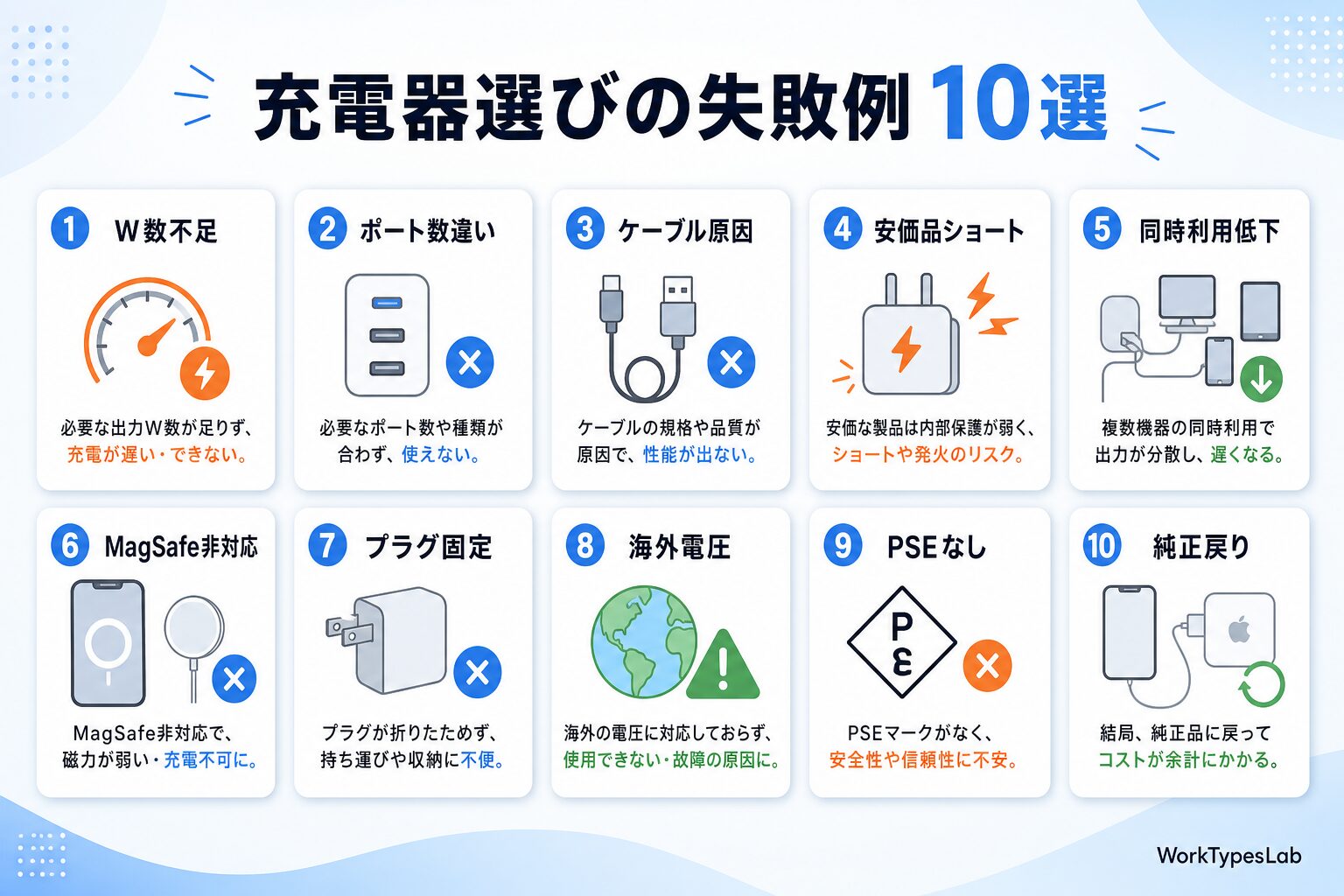
ここからは、充電器選びでよくある失敗のパターンを10個まとめます。
失敗1:W数不足の充電器を選ぶ
同梱が70Wか96WのMacBook Pro 14インチに65Wの充電器を使うと、充電は進みますが時間がかかり、作業中は残量がほとんど増えないこともあります。
→ 教訓:純正のW数以上を選ぶこと。
失敗2:ポート数の見間違い
「USB-C × 2 + USB-A × 1 = 3ポート」と数えて選んでも、USB-AはUSB PDに対応していないことが多く、iPhoneの急速充電やMacBookの充電には向きません。実質2ポートとして考えたほうが安全です。
→ 教訓:USB-Aは PD非対応のことが多いので注意。
失敗3:ケーブルが原因で速度が出ない
100W充電器なのに、付属ケーブルが「5A対応じゃない」と、60Wまでしか出ない事故。
→ 教訓:100W超なら5A対応・USB-IF認証ケーブルを別途用意。
失敗4:メーカー名も型番も分からない充電器を選ぶ
販売ページにメーカー名・型番・ポートごとの出力が書かれていない製品は、買ったあとに仕様を確かめる手段がありません。
→ 確認:メーカー名と型番が明記され、ポートごとの出力(同時利用時を含む)が公開されているものを選ぶ。
失敗5:複数ポート同時利用で各ポートのW数低下
100W・3ポートの充電器に3台を同時に挿すと、合計100Wを分け合うので、MacBookに回る分が減って急速充電できなくなることがあります。
→ 教訓:合計W数を見るときは「使うポート数で割る」。
失敗6:MagSafe非対応で意外と困る
USB-C充電器だけでは、AirPods ProやiPhoneのMagSafe充電(置くだけの充電)はできません。置いて充電したいなら、MagSafe充電器が別に必要です。
→ 教訓:Apple ユーザーはMagSafe対応を最初から考慮。
失敗7:電源プラグの折りたたみができない
「軽い・薄い」だけを見て選ぶと、プラグが固定式で、カバンの中で他の機器を傷つけることがあります。
→ 教訓:プラグ折りたたみ式は必須機能。
失敗8:海外渡航時に電圧対応していない
入力が100V専用の充電器は、電圧の違う国ではそのまま使えず、変圧器が必要になります。
→ 教訓:海外渡航多めなら100V-240V対応を確認。
失敗9:PSEマークの無い充電器を買う
並行輸入の充電器には、電気用品安全法の基準に合っていることを示すPSEマークが無いものがあります。
→ 教訓:必ずPSEマークを確認。
失敗10:純正に戻すケース
「軽い・コンパクト」だけを最重視して選ぶと、家での据え置き用には合わず、結局純正に戻すことがあります。
→ 教訓:用途(持ち歩き vs 据え置き)を明確にしてから選ぶ。
5.5. 「マルチ機器ユーザー」向けTips|複数機器の優先充電順
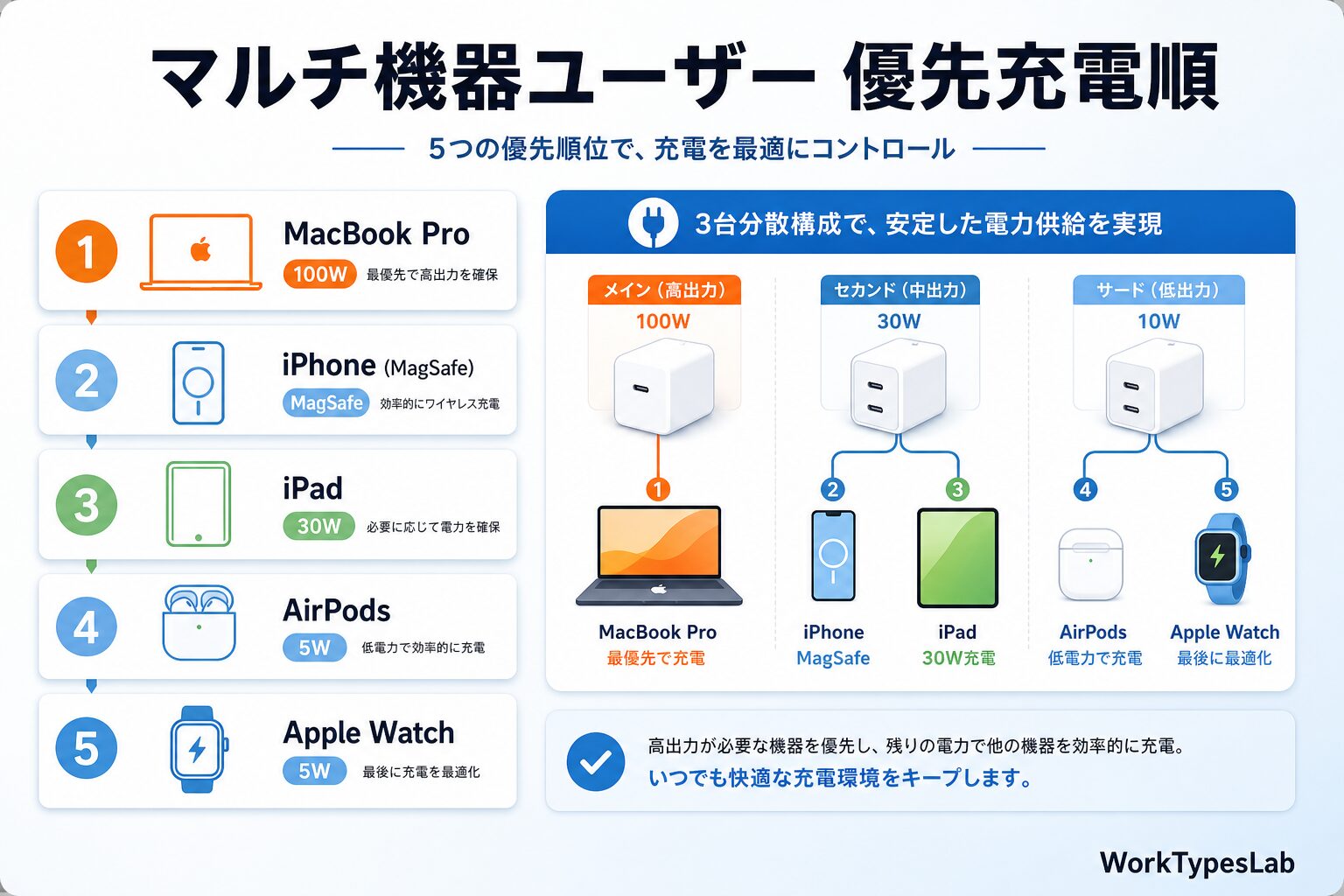
MacBookのほかに、iPhone・iPad・AirPods・Apple Watch・電子書籍リーダーなど、何台もの機器を毎日充電している人向けの話です。
ここで意外と知られていないのが、「優先充電順を意識した充電器選び」です。
「優先充電順」の割り振り例
たとえば5台を毎晩充電するなら、次のように割り振れます:
1. MacBook Pro 14″ → メインの100W充電器(ベッドサイド)
2. iPhone 17 Pro Max → MagSafe充電器(デスク)
3. iPad Pro 11″ → 30W USB-C充電器(リビング)
4. AirPods Pro 2 → MagSafeパッドの空きスペース
5. Apple Watch Ultra 2 → 専用磁気充電器(ベッドサイド)
この5台を、3つの充電器で回す仕組み。
「1台の100W充電器で全部充電」は本当に可能か
「100W級の充電器1台あれば全部充電できる!」とよく言われますが、4台同時 = 各ポート25Wになるため、MacBook Proの急速充電は不可。
つまり、「全部1台」は理屈上できても、時間効率では2〜3台に分散する方が早いんです。
おすすめの「3台分散」構成
- メイン(家のデスク):100W × 2ポート(MacBook + iPad)
- サブ(寝室):30W × 1ポート(iPhone)
- 専用(Apple Watch):純正磁気充電器
合計予算:¥15,000程度で、5台全ての夜間充電を最適化できる。
6. 用途別の最終おすすめ
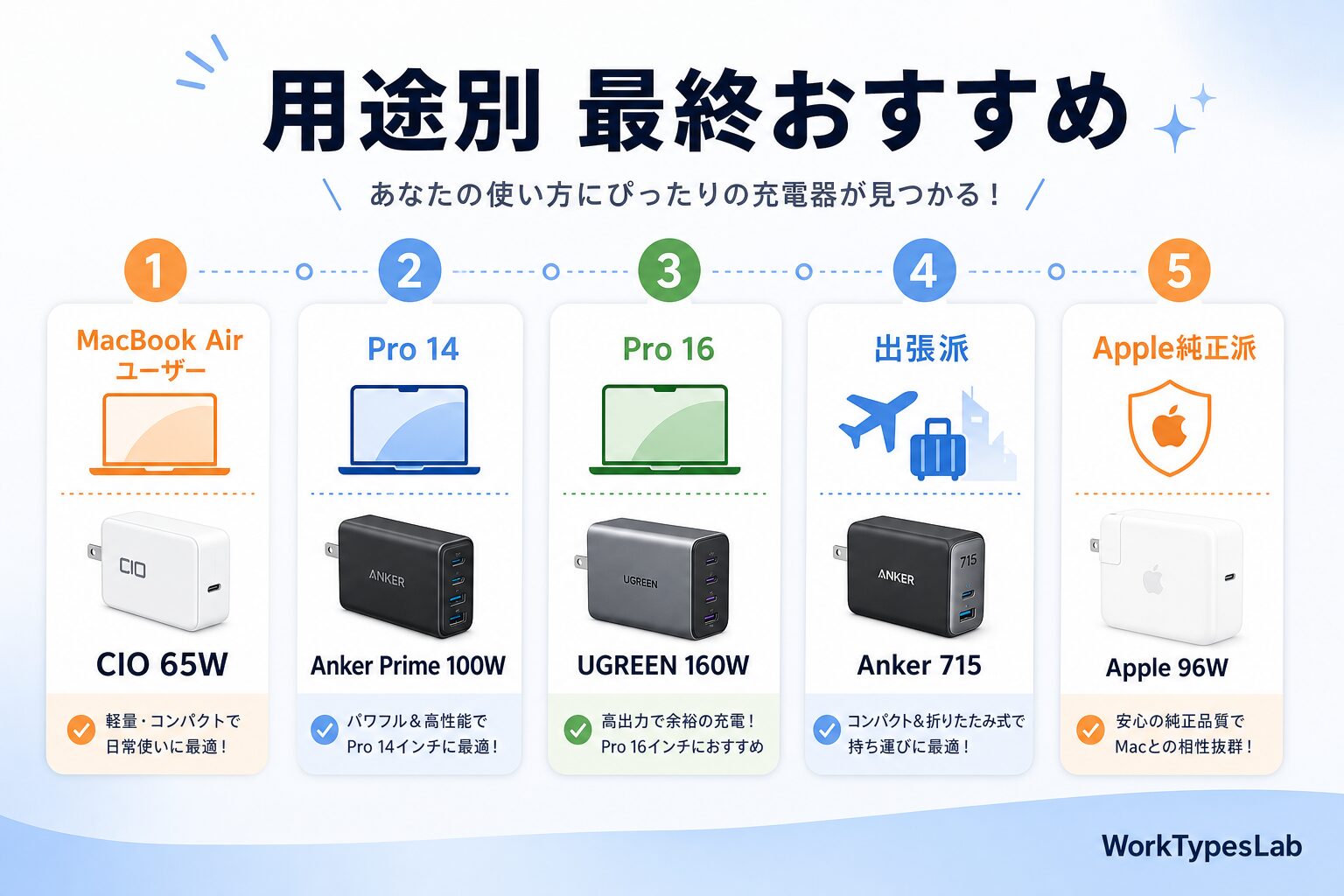
ここまでをまとめて、用途別の最終おすすめを提示します。
MacBook Air ユーザー
CIO NovaPort SLIM DUO 65W(楽天¥4,020=送料別/送料込み最安はYahoo!の¥4,067・2026年8月26日実測)
理由:必要W数十分・小型・MacBook Air + iPhone 同時充電
MacBook Pro 14″ M4ユーザー
Anker Prime 100W(¥8,990・Anker公式ストア・2026年9月4日実測)
理由:単体で挿せば最大100Wなので96W要求に対応できる(3ポート同時では65W)。出張も家もこれ1台。
楽天市場で見る / Yahoo!ショッピングで見る(どちらもAnker公式ストア)
MacBook Pro 16″ M4 Pro/Maxユーザー
UGREEN Nexode Pro 160W(楽天公式店¥15,480/Amazon正規¥12,280・2026年8月26日実測)
理由:単ポートで140Wまで出せるので16インチの要求を満たせる。4ポートで家族用にも
出張・通勤メインユーザー
Anker Nano II 65W(海外名 Anker 715 Charger・¥3,090=Anker公式・2026年8月26日実測)+ サブ用
理由:約112g・4.4cm角でカバンに常駐。
Amazonで見る / 楽天市場で見る / Yahoo!ショッピングで見る
Apple純正派
Apple 96W USB-C 電源アダプタ(¥10,800・Apple公式サイトで2026年8月18日実測/記事公開時は¥8,800)
理由:純正認証・サポート対応・ApppleCare+対応
よくある質問|MacBookの充電ワット数
- MacBook Airは何ワットの充電器が必要ですか?
-
現行のMacBook Air(13/15インチ・M5)には40Wダイナミック電源アダプタ(最大60W対応)が同梱されています。これが最低ラインです。さらにApple公式は70W以上のUSB PD電源で高速充電に対応と明記しているので、充電時間を短くしたい方は70W以上を選んでください。以前のAirは30W/35Wが同梱でしたが、現行は40Wに変わっています。
- MacBook Pro 14インチは充電に何ワット必要ですか?
-
M6搭載モデルと15コアCPUのM5 Proは70Wが同梱で、高速充電の条件は96W以上です。18コアCPUのM5 ProとM5 Maxは96Wが同梱です(PROLED XDRディスプレイ搭載モデルも同じ・2026年10月31日にApple公式の技術仕様で確認)。つまり14インチは96Wを選んでおけば全構成で高速充電の条件を満たせます。
- MacBook Pro 16インチはどうですか?
-
16インチ(M5 Pro/M5 Max)は140Wが同梱で、高速充電の条件も140W以上です。100Wの充電器では充電はできますが、高速充電の条件は満たしません。16インチだけは140W以上を選ぶ必要があると覚えてください。
- 純正より低いワット数の充電器でも充電できますか?
-
充電そのものは進みます。ただし高速充電の条件を下回るため、フル充電までの時間が伸びます。たとえば14インチのMacBook Proは同梱が70Wか96W、高速充電の条件は96W以上なので、65Wの充電器ではどの構成でも高速充電になりません。「使えるか」と「速いか」は別の話だとお考えください。
- 1台の充電器でMacBookとiPhoneを同時に充電できますか?
-
できますが、合計ワット数がポート間で分配される点に注意が必要です。100Wの2ポート充電器でも、2つ挿すと片方が60Wに落ちるといった仕様が普通にあります。MacBook側に必要なワット数を確保したいなら、「合計W数」ではなく「同時使用時に各ポートへ何W出るか」を製品ページで確認してください。詳しくは本文の「複数機器同時充電」の章で解説しています。
7. まとめ|「MacBook 充電器選び」チェックリスト
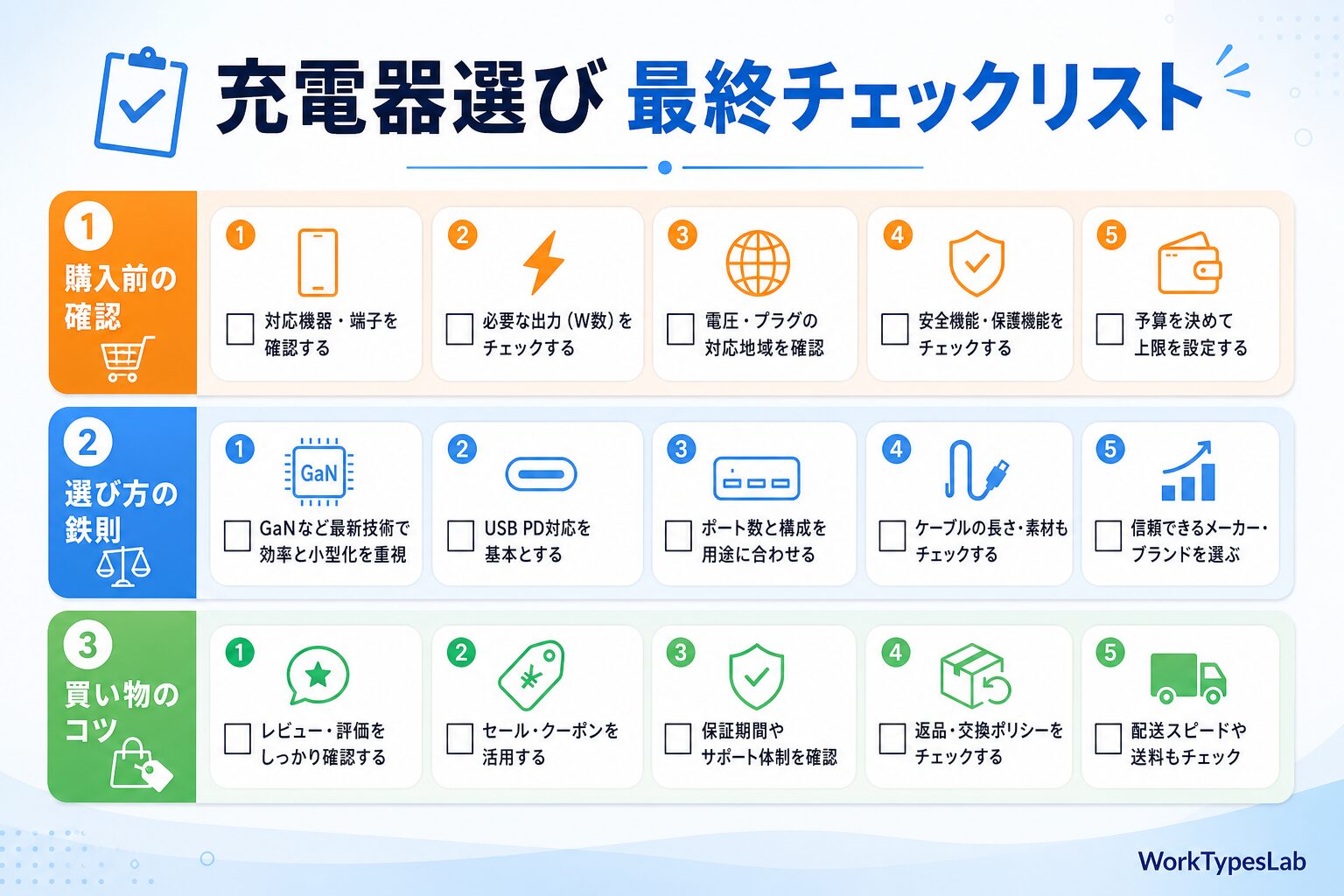
最後に、今日からのアクションプランをチェックリストにまとめます。
購入前の確認
- ☐ 自分のMacBookの純正W数を確認
- ☐ 同時充電したい機材の合計W数を計算
- ☐ 持ち歩き or 据え置きで用途を明確化
- ☐ 予算(¥5,000〜¥15,000)を決める
選び方のチェックリスト
- ☐ 純正W数以上を選ぶ
- ☐ GaN技術採用を確認
- ☐ PSE認証マークを確認
- ☐ 5A対応ケーブルを別途用意(100W超)
- ☐ Anker/UGREEN/CIO/Belkin のいずれかから選ぶ
- ☐ プラグ折りたたみ式かを確認
- ☐ 海外渡航するなら100V-240V対応
買い物のコツ
- ☐ Amazon のサイバーマンデーを狙う(年1〜2回)
- ☐ 公式直販 vs Amazonで価格比較
- ☐ 保証期間を比較(Ankerは24ヶ月・会員登録で+6ヶ月)
関連記事

📱 WorkTypesLab公式LINE|Noteメンバーシップ「ひとり経営のAI実践ラボ」月¥500
会員限定記事・連載・バイブルを追加料金なしで読めるnoteメンバーシップ(月¥500)を運営しています。公式LINEでは、新着記事のお知らせをお届けします。
- 🔒 会員限定記事 6本(2026年10月11日時点・単品販売なし)
- 📘 連載「Claude Code × ブログ自動化フルガイド」第1〜10章(単品は各¥300)
- 📗 バイブル4冊(単品は各¥4,980)
- 📩 質問・感想はLINEから直接やりとり可能
※ LINEの友だち登録は、いつでも解除できます
ひとり経営の
AI実践ラボ
note メンバーシップ(月500円)
会員限定記事(2026年10月11日時点で6本)では、このブログの運営で起きた失敗と、そのあと入れた仕組みなどを書いています。
連載「Claude Code × ブログ自動化フルガイド」第1〜10章とバイブル4冊も、メンバーは追加料金なしで読めます。








コメント