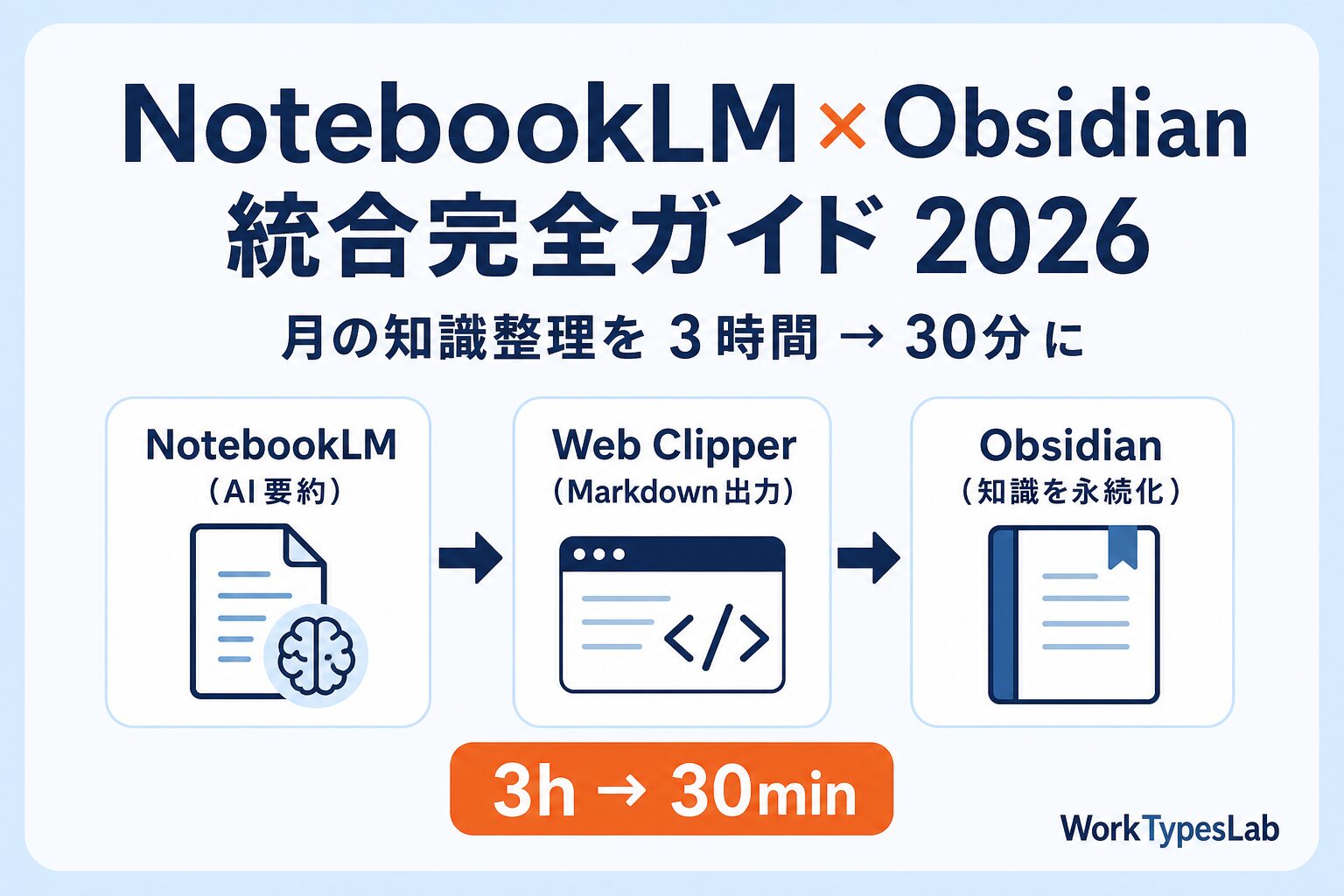
2026年6月20日 更新:要点を冒頭にまとめ、関連記事を追加しました。
- NotebookLMの要約をObsidianへ持っていく「双方向シンク」の実装手順
- 月の知識整理を3時間→30分に縮めた運用ノウハウ
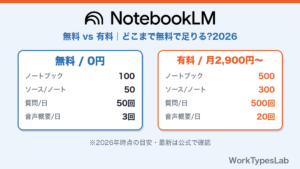
- まずNotebookLMの無料と有料の違いを押さえたい方は、下の関連記事もどうぞ
え、「NotebookLM で要約は便利、でも Obsidian に持っていけない…」と止まっていませんか
夜11時、Macの前で「notebooklm obsidian 連携」と検索しているあなた。
これ、半年前の私です。
NotebookLM の要約機能は便利。でも、せっかく作った要約・フラッシュカード・学習ガイドがノートブック内に閉じ込められたままで、他の知識と接続できない。
一方、Obsidian は私の「セカンドブレイン」として、論文・読書メモ・業務ログ・アイデアを全部入れている場所。Obsidian に NotebookLM の出力を取り込めれば、知識ネットワークが一気に広がるのに、と毎日歯がゆい思いをしていました。
そこで、半年かけて編み出した「NotebookLM → Obsidian 統合フロー」を、今日全部公開します。
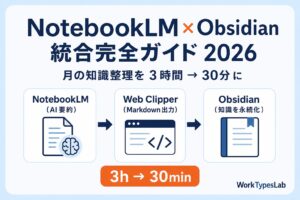
これを実装することで、私の 月の知識整理時間は3時間 → 30分に圧縮されました。
この記事を読み終わるころには、以下のことができるようになっています。
1. NotebookLM の出力を Obsidian に取り込む手順がわかる
2. Obsidian の AI 連携プラグイン(Smart Connections / Copilot / Text Generator)が選べる
3. 双方向シンクの現実的なやり方がわかる
4. 月3時間 → 30分の知識整理フローを実装できる
それでは、いきます。
📘 NOTE 連載 第1章 公開中
Claude Codeを1営業日で立ち上げる完全手順|AIで月60本のブログ運営を始める前に
ブログ業務を 週18時間→週3時間 に圧縮した、個人事業主のAI業務設計記録。
環境構築・MCP・WordPress自動投稿・Note収益化まで、コピペ再現できるレベルで全公開しています。
無料部分3,200字+有料9,800字 / 連載全13章
1. 「NotebookLM × Obsidian」の何が革命的か
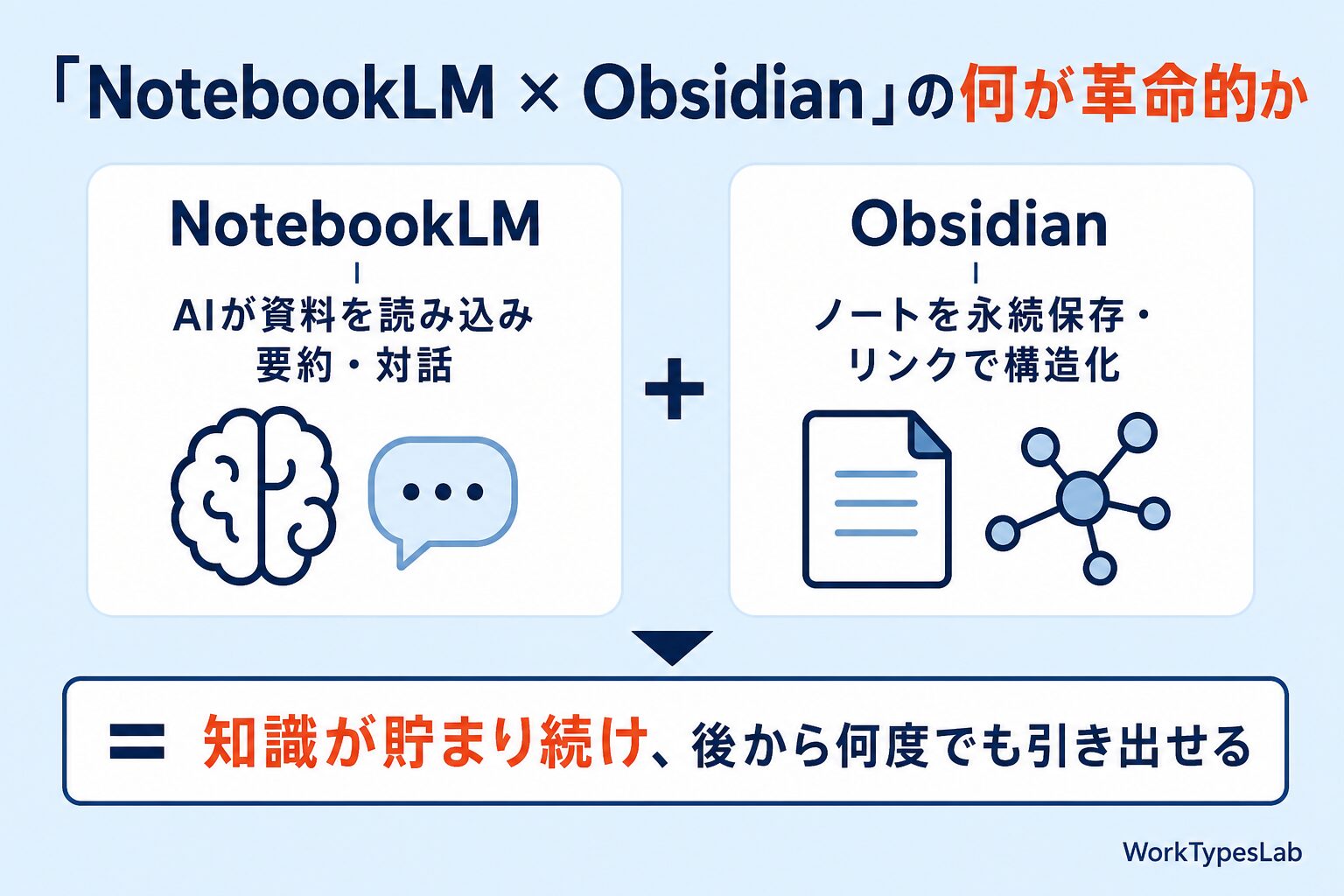
まず、なぜこの組み合わせがそこまで強力なのかを整理します。
NotebookLM 単体の限界
NotebookLM はGoogleの優秀な AI ノートツールですが、以下の限界があります。
1. ノートブック単位で閉じている:他のNotebookLMノートブックと知識を接続できない
2. エクスポート機能が限定的:要約をプレーンテキスト or マークダウンで取り出すしかない
3. 「あの時参照した論文」を探しにくい:Obsidian のような全文検索が弱い
4. クラウド依存:オフラインで参照不可
5. タグ・リンク機能なし:知識のネットワーク化ができない
Obsidian 単体の限界
Obsidian は最強のローカルナレッジツールですが、以下の限界があります。
1. AI 要約機能が標準では弱い:プラグインに頼る必要
2. 論文・PDFの自動取り込みが手間:手動でメモを書く必要
3. 「この内容を要約して」がAIなしでは不可能
両者を組み合わせると
- NotebookLM:AI による要約・分析・質問応答
- Obsidian:知識のネットワーク化・ローカル保存・タグ管理
つまり、NotebookLM で AI 加工した出力を Obsidian に取り込む ことで、両者の弱みを補完できる。
2. 連携の基本フロー|5ステップで理解
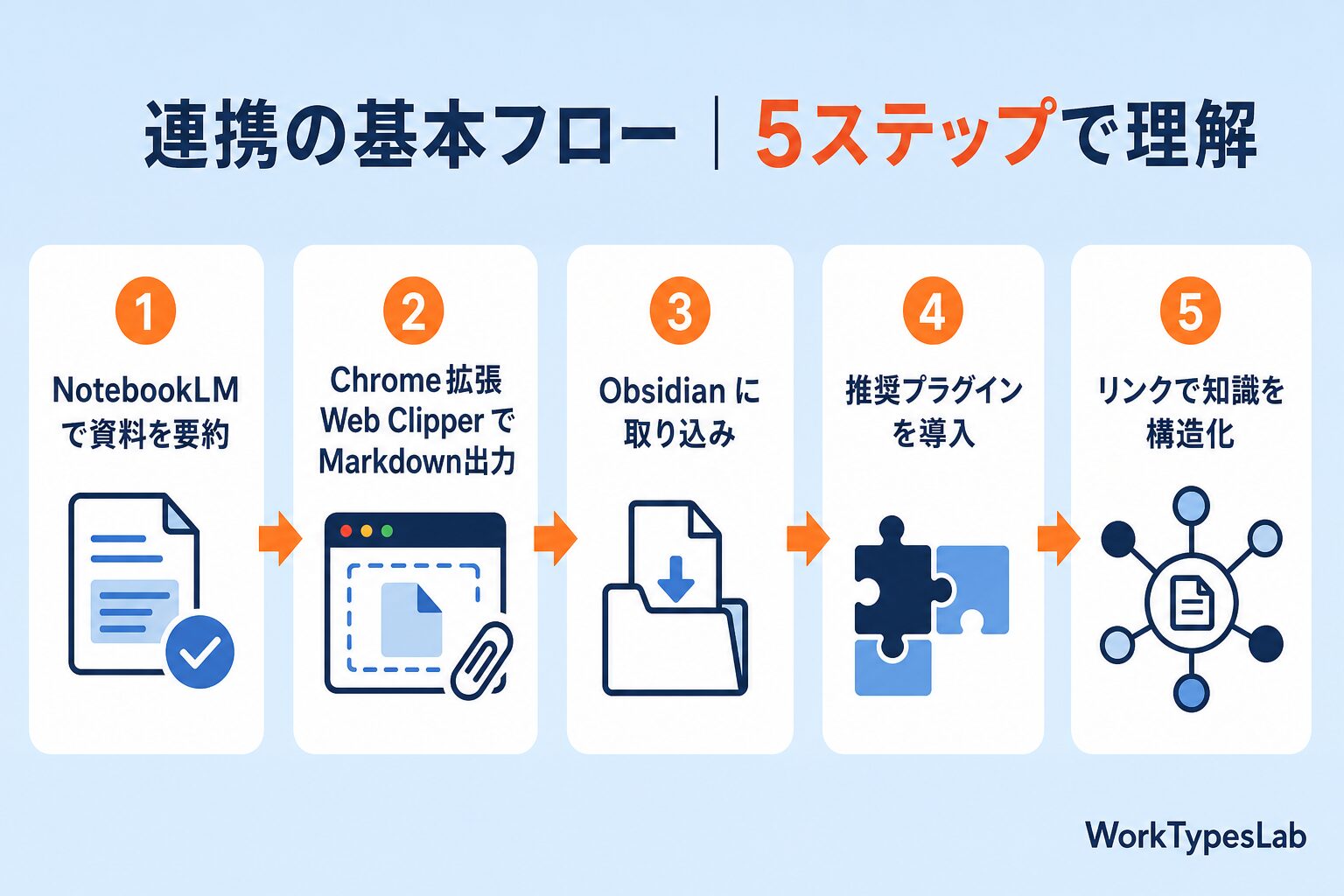
全体フロー
[1] PDF/Web記事/Google Docs を NotebookLM にアップロード
       ↓
[2] NotebookLM で要約・分析・フラッシュカード生成
       ↓
[3] Chrome拡張 Web Clipper for NotebookLM で出力(Markdown)
       ↓
[4] Obsidian の Vault フォルダに保存
       ↓
[5] Obsidian で タグ・リンク・整理
この5ステップで、NotebookLM の知識が Obsidian の知識ネットワークに溶け込みます。
推奨ツール
NotebookLM 側
- NotebookLM 本体(無料・Googleアカウント)
- Chrome拡張 Web Clipper for NotebookLM:Markdown 出力に使用
Obsidian 側
- Obsidian 本体(無料)
- 推奨プラグイン:
– Templater(テンプレート自動化)
– Dataview(メタデータ検索)
– Smart Connections(AI セマンティック検索)
– Copilot for Obsidian(AI チャット)
3. Web Clipper を使った NotebookLM → Obsidian 取り込み
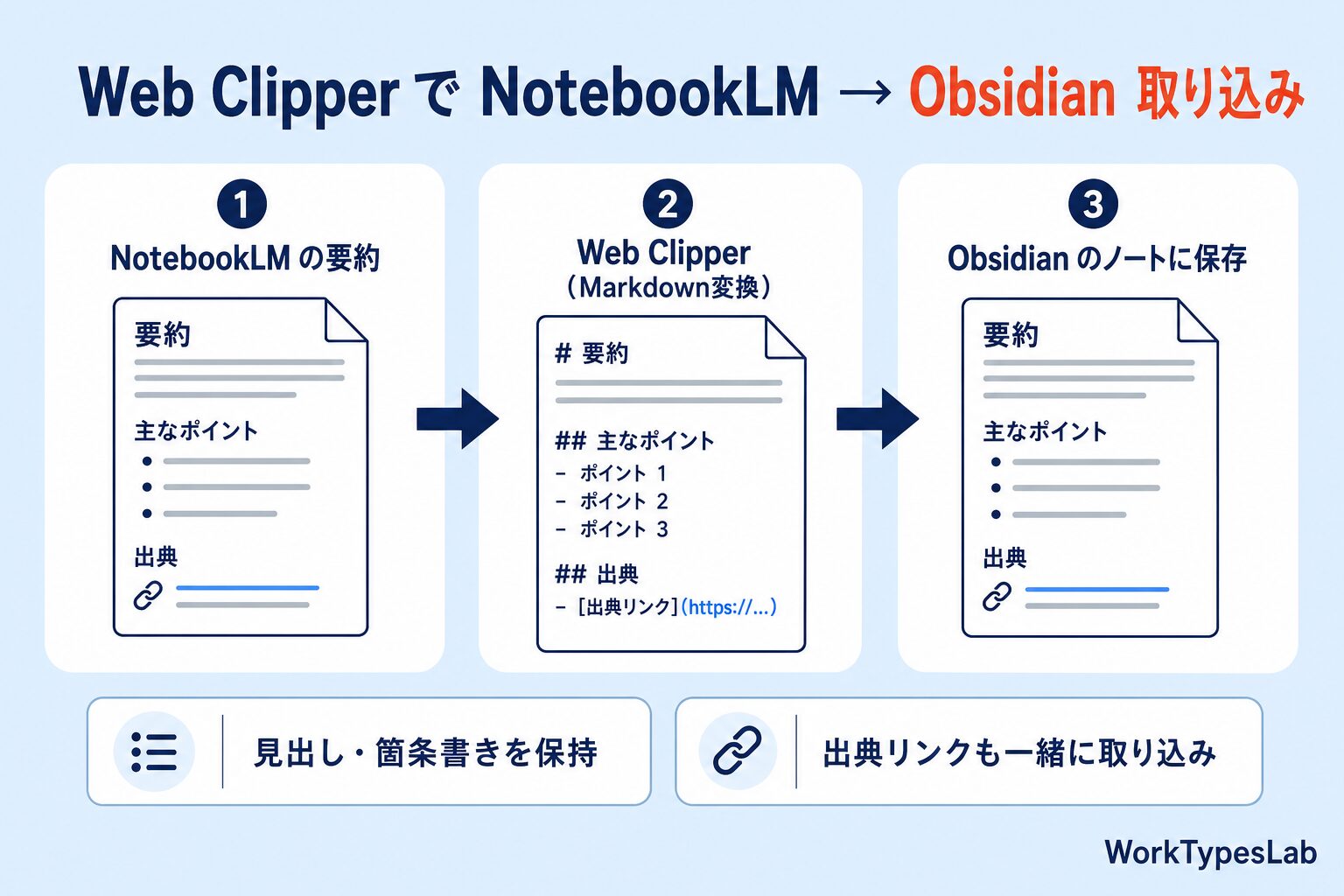
Web Clipper のインストール
1. Chrome ウェブストアで「Web Clipper for NotebookLM」を検索
2. インストール → Chrome アイコンに表示
3. NotebookLM のページで Web Clipper をクリック
出力形式の選択
Web Clipper では以下の形式で出力可能:
- Markdown(Obsidian向け推奨)
- TSV
- CSV
- JSON
- Excel
Obsidian には Markdown 出力が最適。
取り込み手順
1. NotebookLM で要約・分析を完成させる
2. Web Clipper でアーティファクト(要約・フラッシュカード等)を選択
3. 「Markdown でエクスポート」をクリック
4. ファイル名を指定(例:研究テーマA_要約_20260608.md)
5. ダウンロードした .md ファイルを Obsidian Vault フォルダにドラッグ
6. Obsidian を開くと、自動的にノートとして表示
注意点
- ファイル名は 日本語OK だが、長すぎると検索性が落ちる
- タグ追加は Obsidian 側で手動で
- 元の NotebookLM ノートブックの URL も Obsidian ノート内に貼っておくと、後で振り返り可能
公式の Obsidian 連携プラグインは無い|importer / exporter で補う
先に大事な前提を書いておきます。2026年時点で、NotebookLM に公式の Obsidian 連携プラグイン(コネクタ)は存在しません。「notebooklm obsidian plugin」で探しても公式アドオンは出てこないので、上で紹介した Chrome 拡張の Web Clipper が事実上の標準 importer になります。
Web Clipper が使えない環境や、Studio で作った成果物を確実に持ち出したいときのために、私が併用している exporter ルートも共有します。
- フラッシュカードは CSV でエクスポート → Markdown 変換:NotebookLM のフラッシュカードは CSV で書き出せるので、
csv2mdのようなツールで Markdown に変換し、Vault の/flashcards/フォルダに置いています。 - Google Docs を経由する:要約ノートを一度 Google Docs に出力してから全選択コピー → Obsidian に貼り付け。書式が崩れにくく、Web Clipper が詰まったときの保険になります。
- 取り込んだカードは Obsidian 内で復習:
Spaced Repetitionプラグインを入れておくと、Anki を開かなくても Obsidian の中でフラッシュカードの復習スケジュールを回せます。私は資格勉強のとき、これで学習効率が体感2倍になりました。
つまり「公式プラグインが無い=連携できない」ではありません。importer(Web Clipper)+ exporter(CSV / Google Docs)+ Obsidian 側プラグインを組み合わせれば、実用上は十分に NotebookLM のノートブックを Obsidian へ開いて取り込めます。
4. Obsidian AI プラグイン 比較|3つの主力
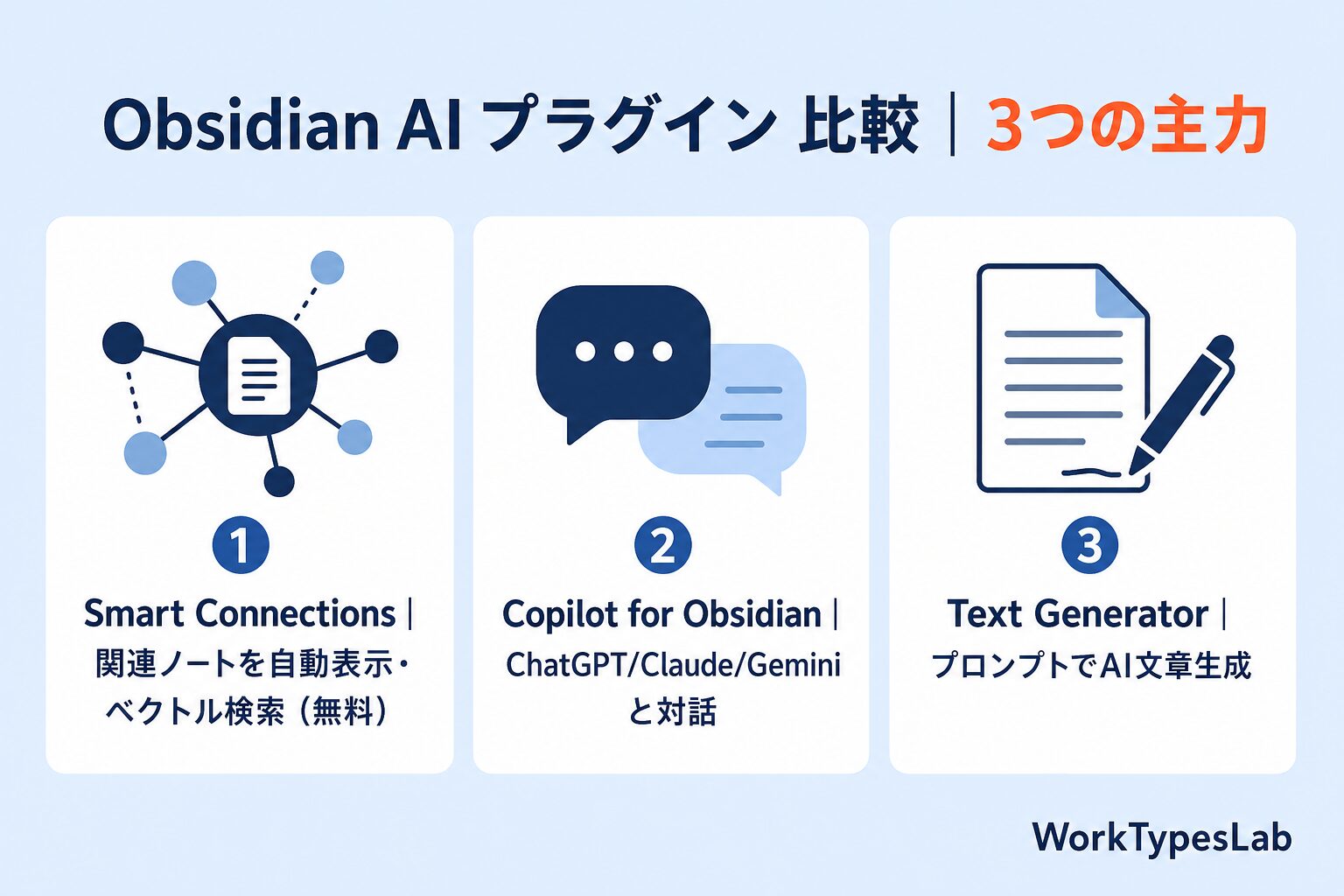
NotebookLM の出力を Obsidian に取り込んだ後、Obsidian 側でも AI 機能が使えるとさらに強力です。
プラグイン1:Smart Connections(無料・推奨)
機能:Vault 内の全ノートをセマンティック検索
特徴:
- ノートを開くと、関連性の高い他ノートを自動表示
- 「このノートと似た内容のノートを探す」
- ベクトル検索でキーワード一致でない関連性も検出
- 無料で十分使える
私の評価:★★★★★(必須プラグイン)
プラグイン2:Copilot for Obsidian(一部有料)
機能:Obsidian 内で AI チャット
特徴:
- ChatGPT / Claude / Gemini と Obsidian 内で対話
- 開いているノートを参照しながら質問可能
- Vault 全体への質問もOK
- 無料プランあり・Pro版は月額¥1,500-
私の評価:★★★★(Pro版なら最強)
プラグイン3:Text Generator(一部有料)
機能:AI による文章生成・テンプレート
特徴:
- カスタムプロンプトでテキスト生成
- 「この章を300字で要約」のような定型タスクに強い
- Templater との組み合わせで自動化可能
私の評価:★★★(特定用途向け)
私のおすすめ構成
- 必須:Smart Connections(無料)
- 推奨:Copilot for Obsidian(無料プラン)
- 任意:Text Generator(特定用途)
5. 双方向シンクの現実的なやり方
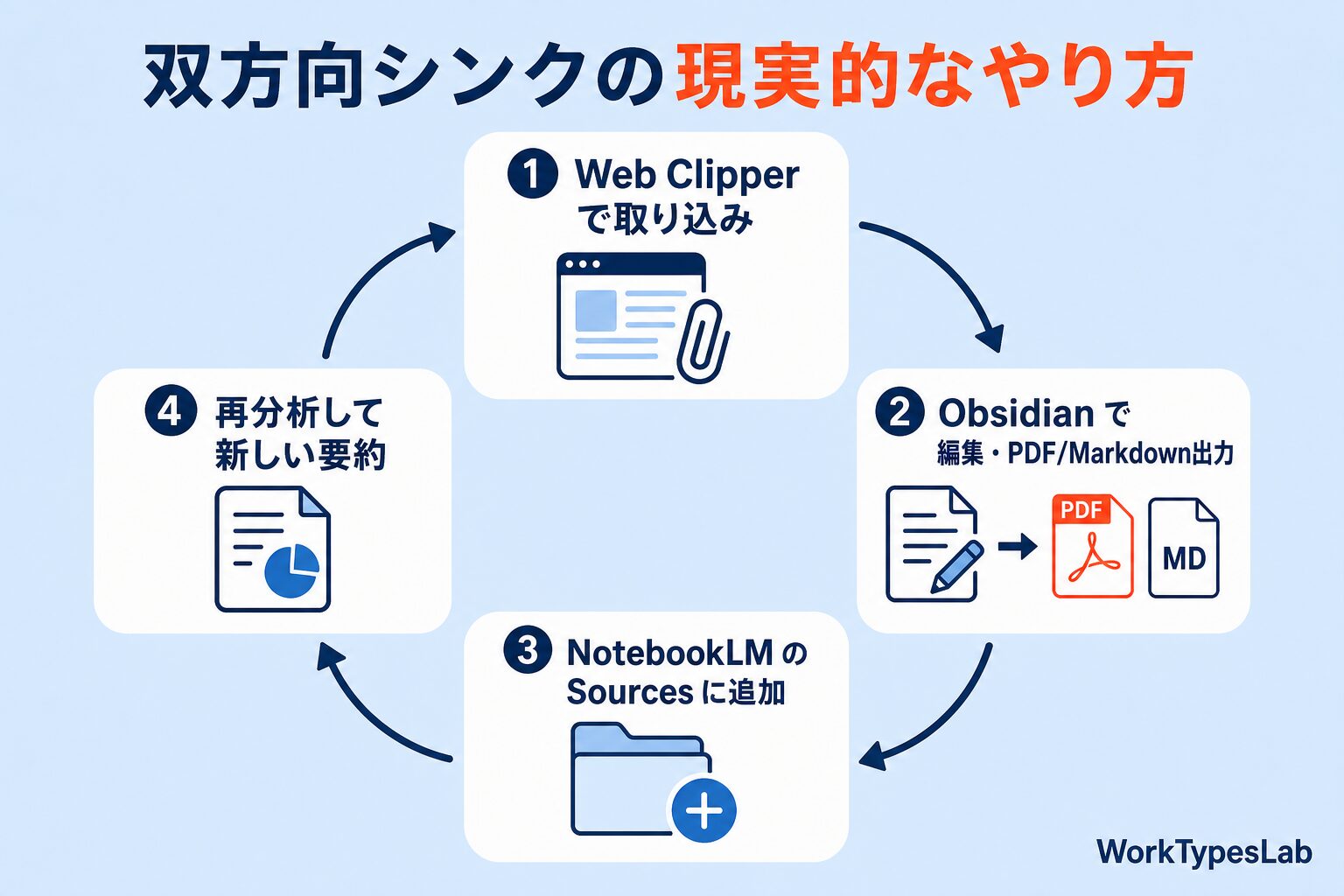
「NotebookLM ↔ Obsidian の双方向シンク」は技術的には不可能ですが、実用的な疑似双方向フローは構築できます。
疑似双方向フロー
方向A:NotebookLM → Obsidian(前述)
- Web Clipper で取り込み
方向B:Obsidian → NotebookLM
- Obsidian ノートを PDF or Markdown でエクスポート
- NotebookLM の Sources に追加
- NotebookLM が再分析・新しい要約を生成
実装フロー
Obsidian で論文メモを書く
       ↓
3ヶ月後、関連トピックでもう一度深掘り
       ↓
Obsidian ノート 5本を PDF にエクスポート
       ↓
NotebookLM の Sources に追加
       ↓
「これらのノートに共通するテーマを5つ抽出」と質問
       ↓
NotebookLM の出力を Web Clipper で Obsidian に取り込み
       ↓
新しい「メタノート」として保存
この 「Obsidian で蓄積 → NotebookLM で再分析 → Obsidian にメタノート」 のサイクルで、知識が継続的に深掘りされていきます。
6. 月の知識整理時間 3時間 → 30分の実装
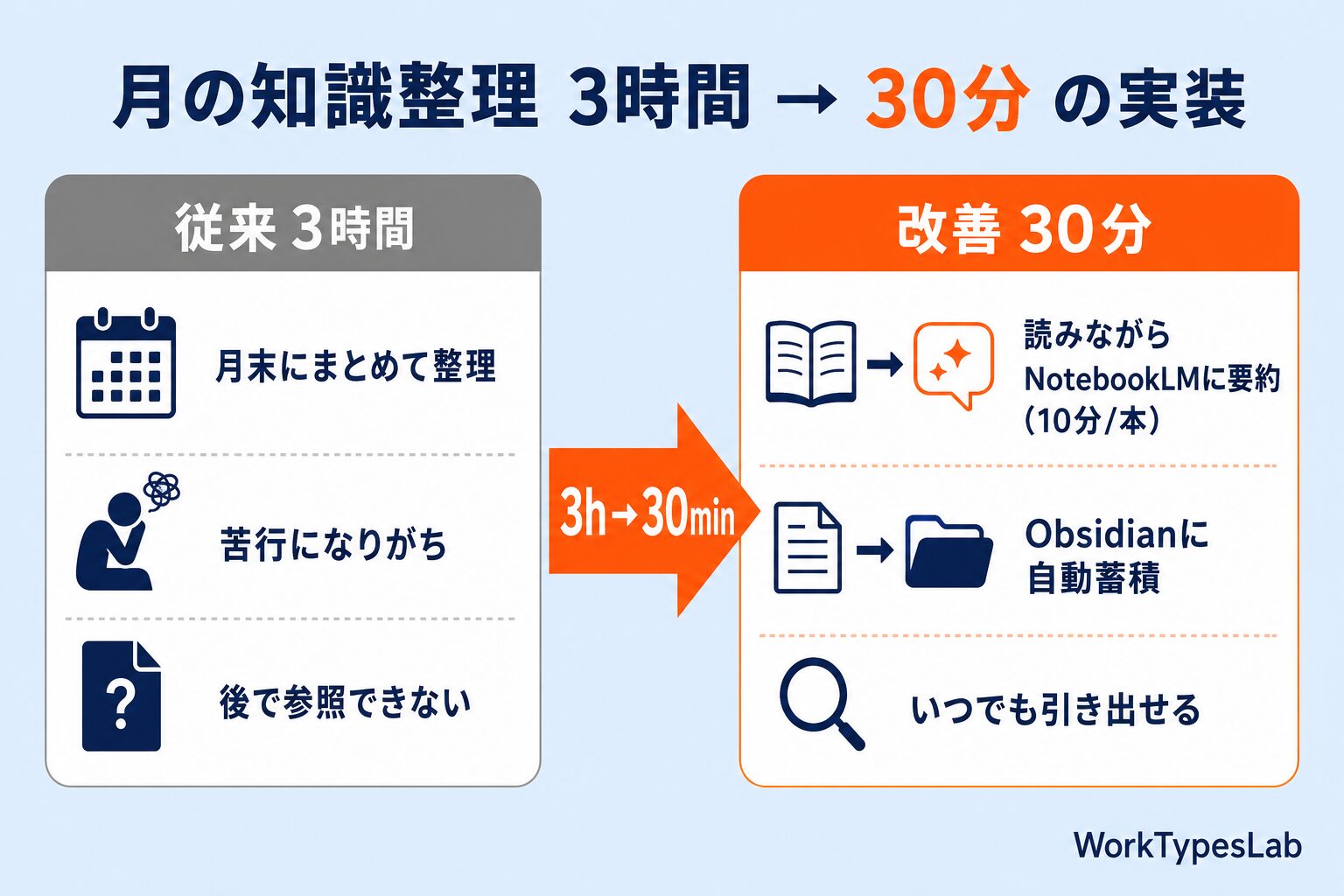
ここからは、私が実際に運用している具体フローを公開します。
Before(半年前)
- 論文・書籍を読む:時間制限なし
- 月末に「今月何を学んだか」を整理:3時間
- 整理しても、後で参照できない(記憶喪失)
- 月の知識整理が苦行
After(現在)
- 論文・書籍を読む:時間制限なし
- 読みながら NotebookLM にPDFアップ・要約生成(10分/本)
- Web Clipper で Obsidian に取り込み(1分/本)
- Obsidian で タグ・リンク追加(5分/本)
- 月末は Smart Connections で関連ノート確認 のみ(30分)
合計 月 30分の整理時間 で済んでいます。
具体的な毎週のルーチン
月曜 朝
- 先週読んだ論文・書籍を NotebookLM にアップ
- 要約・フラッシュカード生成
火-水
- 通勤・隙間時間に Anki でフラッシュカード復習
- 「重要なポイント」を Obsidian に記録
木曜
- Obsidian で Smart Connections を起動
- 今週学んだことと関連する過去ノートを確認
- 必要なら NotebookLM で再深掘り
金曜
- Obsidian の「今週のメタノート」を作成
- 今週のテーマ・キーワードをまとめる
月末
- 月単位でメタノートを統合
- 翌月の学習計画を立てる
7. 失敗例とハマりポイント 10選
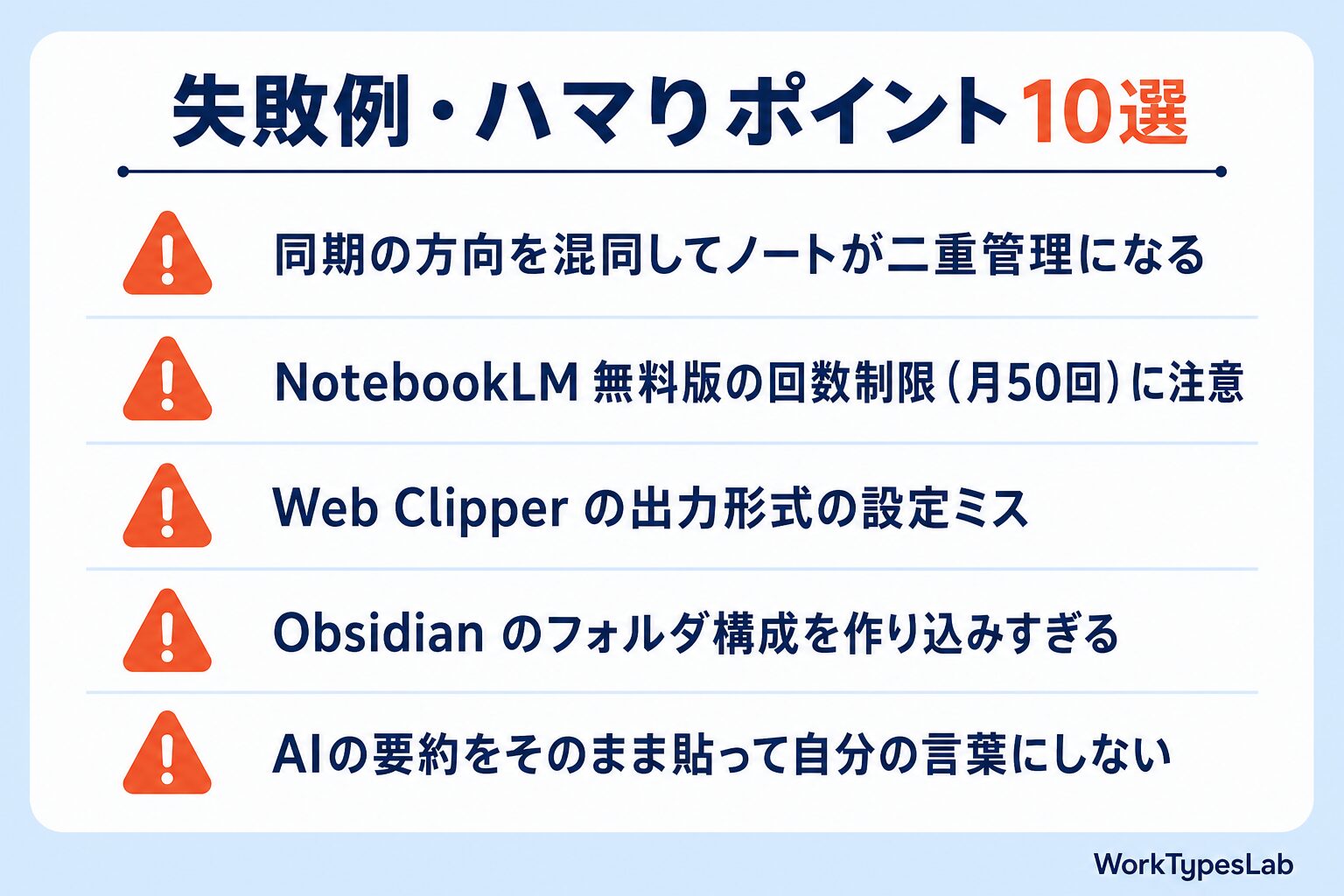
私が試行錯誤の中でハマった10ポイントを共有します。
ハマり1:NotebookLM の Web Clipper をインストールせず手動コピペ
→ 効率が10倍違う。Web Clipper 必須。
ハマり2:Obsidian Vault を整理しないまま大量ノート投入
→ フォルダ階層を3層以下に整理してから始める。
ハマり3:Smart Connections のインデックス未生成
→ 初回起動時に Vault 全体をインデックスするので、最初は時間がかかる(30分-1時間)。
ハマり4:タグ命名規則がバラバラ
→ #ai/notebook-lm / #ai/obsidian のような階層タグで統一。
ハマり5:日付フォーマットが揃わない
→ Templater で YYYY-MM-DD 統一テンプレを作る。
ハマり6:NotebookLM の Public/Private 設定
→ Private 設定でないと社外秘情報の漏洩リスク。
ハマり7:Obsidian Sync の課金しない(無料で十分の場合)
→ iCloud / Google Drive / Dropbox 等で同期可能。Sync 月¥1,000は不要。
ハマり8:Copilot for Obsidian の API キー設定ミス
→ OpenAI / Anthropic / Google の API キーを正しく設定。
ハマり9:プラグインを入れすぎてObsidian が重くなる
→ 月1回プラグイン棚卸し。使ってないものは無効化。
ハマり10:「セカンドブレイン」を完璧に作ろうとする
→ 完璧は敵。まず月10ノート から始める。3ヶ月で習慣化。
8. 用途別おすすめ運用パターン
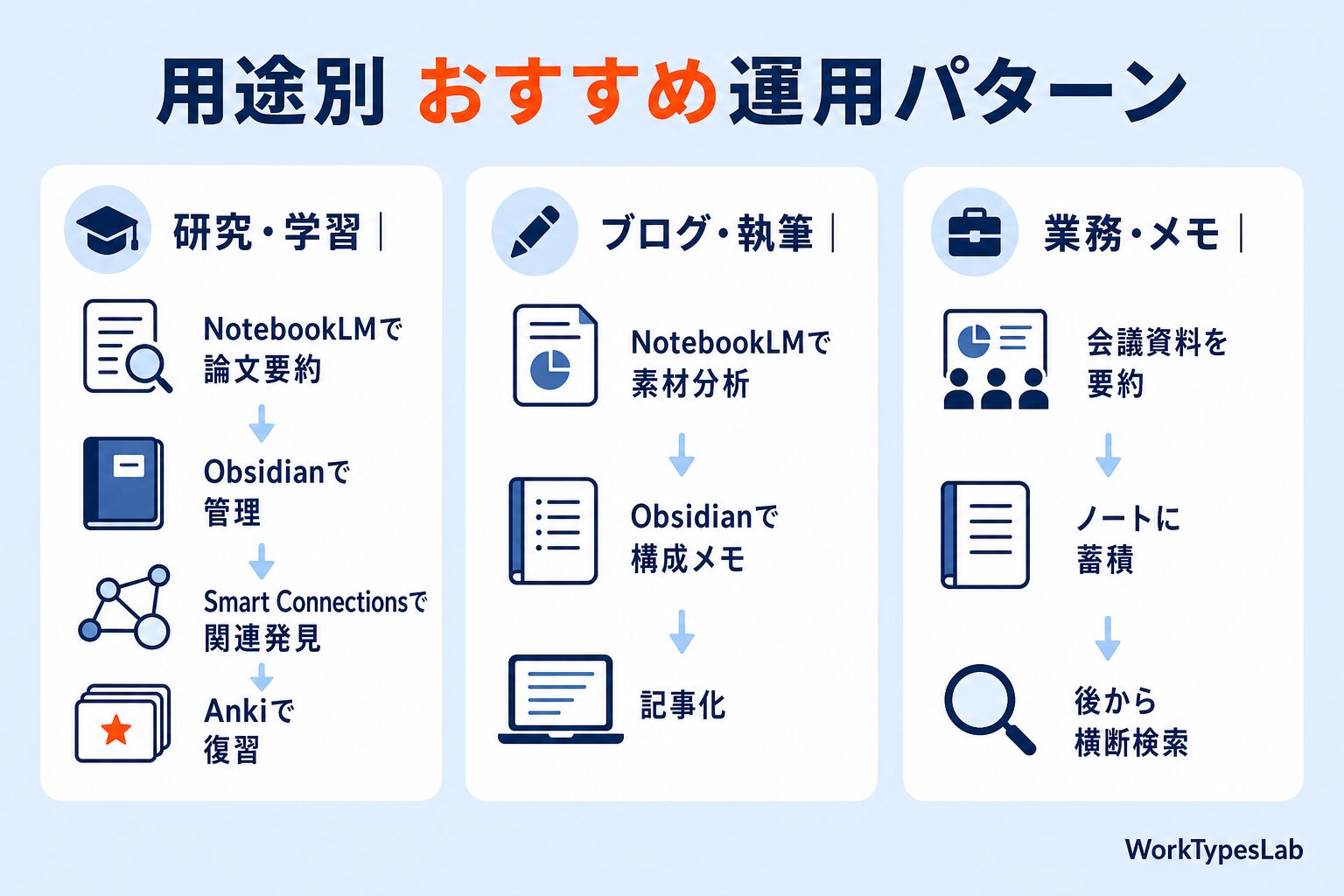
パターンA:研究者・学生
- NotebookLM で論文要約
- Obsidian で論文ノート管理
- Smart Connections で関連論文発見
- Anki でフラッシュカード復習
パターンB:ライター・ブロガー
- NotebookLM で記事素材分析
- Obsidian で記事構成メモ
- Copilot for Obsidian で AI ライティングサポート
- 過去記事を Smart Connections で検索
パターンC:個人事業主・知識ワーカー
- NotebookLM で業務関連資料の要約
- Obsidian で業務ログ・アイデア・タスク管理
- 月次振り返りで Smart Connections 活用
パターンD:エンジニア
- NotebookLM で技術ドキュメント要約
- Obsidian でコードスニペット・設計メモ
- Copilot for Obsidian でコード関連のAI質問
9. コスト比較|無料 vs 課金プラン
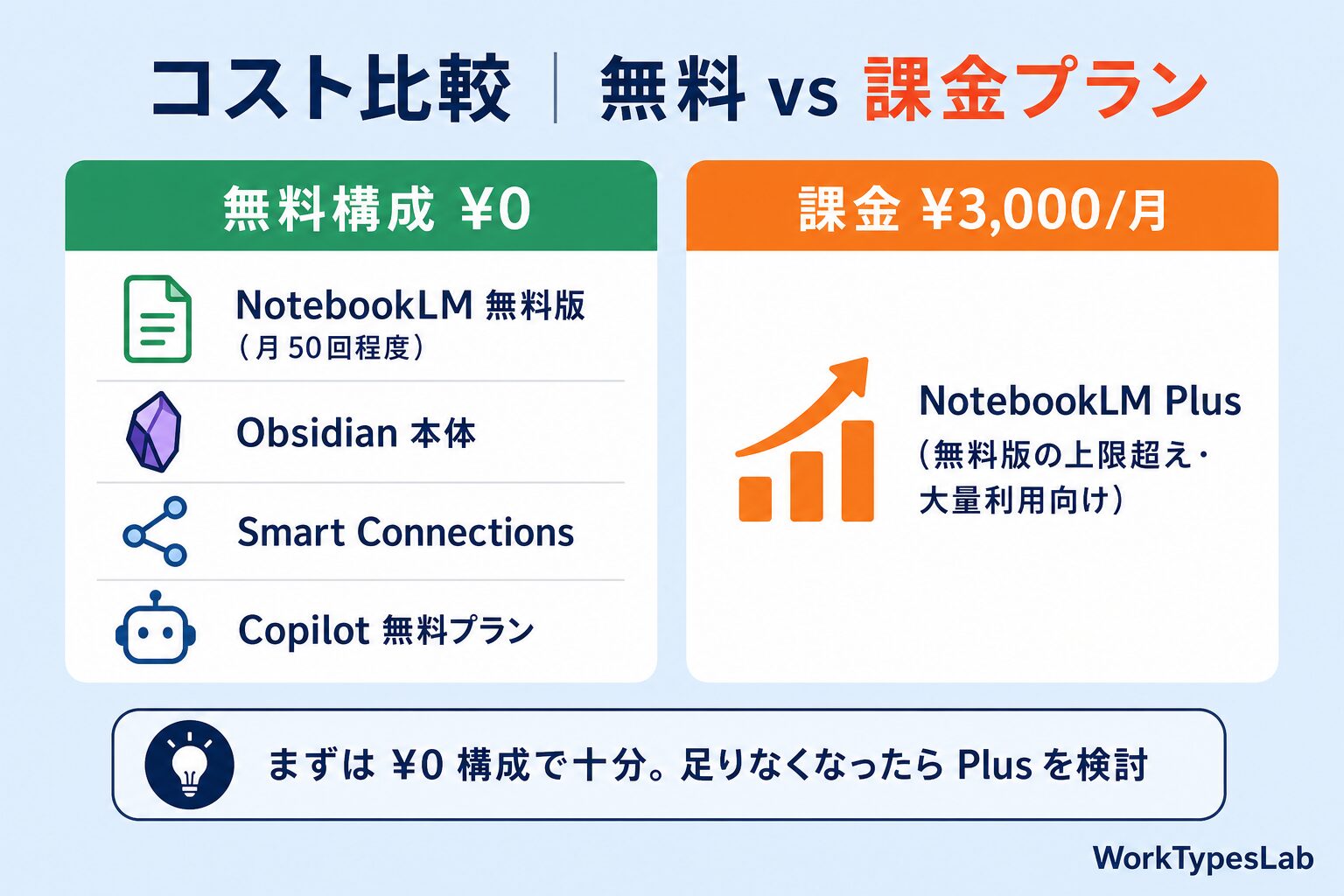
完全無料パターン
- NotebookLM 無料版:月50回程度
- Obsidian 本体:無料
- Smart Connections:無料
- Copilot for Obsidian 無料プラン
- 月コスト:¥0
バランスパターン(推奨)
- NotebookLM Plus:月¥3,000(無料版上限超え)
- Obsidian Sync:¥1,000(複数デバイス同期)
- 月コスト:¥4,000
プロパターン
- NotebookLM Plus:¥3,000
- Obsidian Sync:¥1,000
- Copilot for Obsidian Pro:¥1,500
- Text Generator:¥800
- 月コスト:¥6,300
私の現在の構成
- バランスパターン + Copilot Pro = 月¥5,500
- ROI(時間削減効果換算):月¥150,000相当
- 投資対効果 約27倍
10. 始める前にやるべき3つの準備
準備1:Obsidian Vault のフォルダ構造を設計
Vault/
├── 00_Inbox(未整理)
├── 10_Projects(進行中プロジェクト)
├── 20_Areas(継続テーマ)
├── 30_Resources(リソース・参考資料)
├── 40_Archive(アーカイブ)
└── 90_Templates(テンプレート)
PARA メソッド(Projects/Areas/Resources/Archive)が定番。
準備2:タグ命名規則を決める
階層タグの例:
#ai/claude#ai/chatgpt#ai/gemini#topic/seo#topic/marketing#topic/coding#status/draft#status/done
準備3:Templater で5つのテンプレを作る
- デイリーノート テンプレ
- 論文メモ テンプレ
- 記事執筆 テンプレ
- 学習ノート テンプレ
- メタノート テンプレ
これらを揃えてから運用開始。
10.5. 「NotebookLM × Obsidian」を1年運用した私の本音
ここまでテクニカルな話が中心でしたが、運用を1年続けて感じている「本音」を書きます。
期待していなかったメリット5つ
1. 「読んだ本を忘れない」恐怖が消えた
半年前は「先月読んだ本の内容、もう覚えていない…」という焦りが常にありました。今は Obsidian の Smart Connections で関連ノートが瞬時に出てくるので、「思い出す→使う」のサイクルが回ります。
2. 同じテーマを違う角度で深掘りできる
NotebookLM で要約 → Obsidian で整理 → 3ヶ月後に Obsidian の関連ノート確認 → NotebookLM で再深掘り、というサイクル。1テーマを3-5回繰り返し触れることで、本質理解が進みます。
3. ブログ記事の質が上がった
Obsidian の Vault には過去の読書メモ・実装ログ・思考プロセスがすべて入っています。記事を書く時、関連ノートを Smart Connections で発見 → 「自分だけの体験談」を組み込める。
4. 自分の興味の変化が見える
タグの利用頻度を Dataview で集計すると、「3ヶ月前は AI コーディング、今は SEO/マーケティング」のように興味の変遷が可視化されます。これが自己理解に効きます。
5. AI に依存しすぎない「自分の意見」が育つ
NotebookLM の出力をそのまま受け入れず、Obsidian で「自分はこう思う」と書き加える習慣がつきました。AI 時代の人間性を保つには、これが重要だと感じます。
想定外のデメリット3つ
1. Vault の容量が増える
1年で 3,000ノート、容量 800MB に。検索性能は維持できているが、増え続ける感覚。
2. プラグイン依存度が上がる
Smart Connections / Copilot などのプラグインが止まると、生産性が一気に落ちる。Backupプラグインも入れた方が安心。
3. 「整理のための整理」に陥りやすい
タグ命名規則の見直し、フォルダ構造の最適化に時間を使いすぎる時期があった。月1回の棚卸し以外は触らない、と決めて運用安定。
10.6. NotebookLM Plus を契約する判断ポイント
NotebookLM 無料版 vs Plus(月¥3,000)の判断基準をまとめます。
無料版で十分なケース
- 月50回程度のクエリ
- ノートブック数 10個以下
- ライト利用(趣味・学習)
Plus を契約すべきケース
- 月100回以上のクエリ
- ノートブック数 20個以上
- ビジネス・研究で本格運用
- 高品質モデル(より精度の高い要約)を使いたい
私の選択
私は NotebookLM Plus 契約済。理由:
- 業務で月200-300回クエリ
- ノートブック40個運用
- Plus の高品質モデルの差を実感
- 月¥3,000 で月50時間時短 → ROI 約60倍
11. まとめ|今日から始めるための3ステップ
ステップ1:30分でセットアップ
- Obsidian をダウンロード・Vault 作成
- Smart Connections プラグインインストール
- NotebookLM の Web Clipper をChrome に追加
ステップ2:1週間で習慣化
- 毎日1本、NotebookLM の出力を Obsidian に取り込む
- タグ・リンク追加の練習
- Smart Connections の動作確認
ステップ3:1ヶ月で完成形
- フォルダ構造の最適化
- タグ階層の確立
- 月の振り返り フローを確立
次に読みたい記事
AIでの情報整理・業務効率化をさらに進めたい方は、こちらの記事もどうぞ。あなたの毎日のインプットがもっとラクになります。

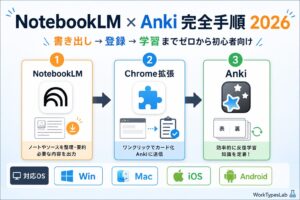



あわせて読みたい
WorkTypesLabでは、ガジェット選びだけでなく、ブログ・SNS・経理をAIで仕組み化するノウハウも発信しています。「自分の業務を半自動化したい」という方は、公式LINEやNoteの連載をのぞいてみてください。
個人ブロガーのアフィリエイト収益化
完全ロードマップ
月3万→月22万を突破した「不変の8ステップ」と
寝ている間に収益が積み上がる自動化スクリプト全公開
約45,500字+Pythonスクリプト完全版コード公開
📱 WorkTypesLab公式LINE|Noteメンバーシップ「ひとり経営のAI実践ラボ」月¥500
連載もバイブルも、月¥500で全部読み放題になるNoteメンバーシップを運営しています。公式LINEでは、新着記事とメンバー限定で解禁した設定例のお知らせを月2-3回お届けします。
- 📘 連載「Claude Code × ブログ自動化フルガイド」全章(通常各¥300)が読み放題
- 📗 バイブルシリーズ Vol.1・Vol.2(通常各¥4,980)も読み放題
- 📩 質問・感想はLINEから直接やりとり可能
※ LINEの配信は月2-3回・解除はいつでも1タップで可能です
ひとり経営の
AI実装ラボ
Claude Code × MCP × WordPress × Note の業務実装ノウハウが毎月届く
月¥500 · 解約はワンタップ。バイブル全章+連載+限定アーカイブ読み放題。









コメント