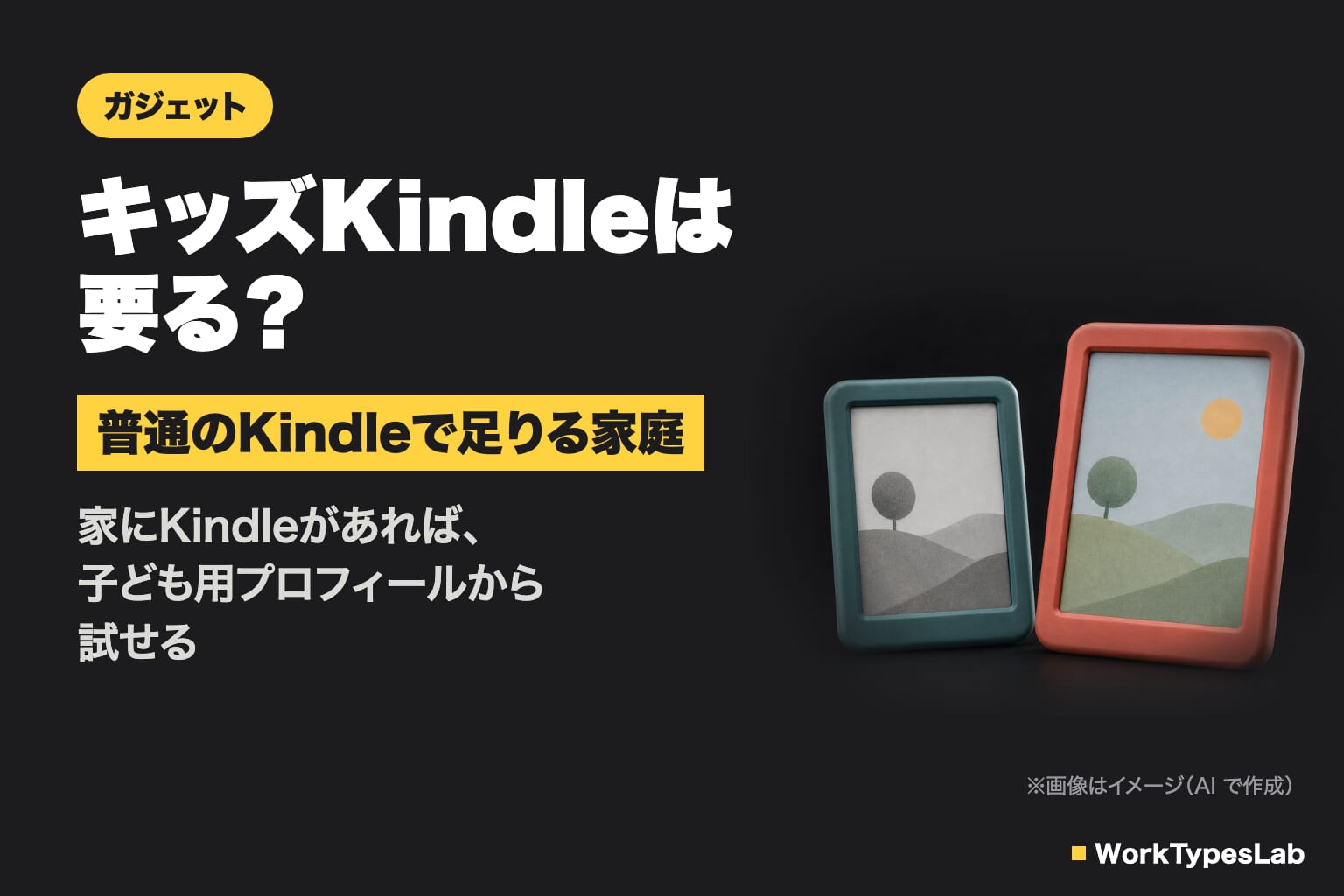
Amazon は2026年10月1日に、Kindle シリーズ4モデルの刷新を発表しました。子ども向けは「Amazon キッズKindle」と「Amazon キッズKindle Colorsoft」の2モデルです。キッズKindle は10月1日から販売・出荷、キッズKindle Colorsoft は11月11日の出荷開始予定と発表されていて、11月13日に商品ページを開いた時点では2機種とも「在庫あり」でした。
年末が近づくと、「家に大人の Kindle があるのに、子ども用をもう1台買うべきか」で手が止まる方は多いと思います。白黒とカラーのどちらにするかで、さらに迷いが増えます。
この記事は、子どもに電子書籍リーダーを渡すかどうかを決めかねている親に向けて書きました。先に結論を書くと、家に対応する Kindle があれば、まず子ども用プロフィールを作って試せます。買うかどうかは、そのあとで決めても間に合います。
なお、この記事は実機のレビューではありません(手元で使った結果ではありません)。Amazon の発表文・商品ページ・ヘルプを2026年11月13日に直接開いて、そこに書かれている内容だけで整理しました。
この記事で分かることは次の3つです。
- キッズ版を買わなくてもよい家庭と、検討してよい家庭の分かれ目
- キッズKindle とキッズKindle Colorsoft の、公式に書かれている違い
- Amazon Kids+ の1年が終わったあとに起きること
まず結論|家にKindleがあるなら、子ども用プロフィールから試せる
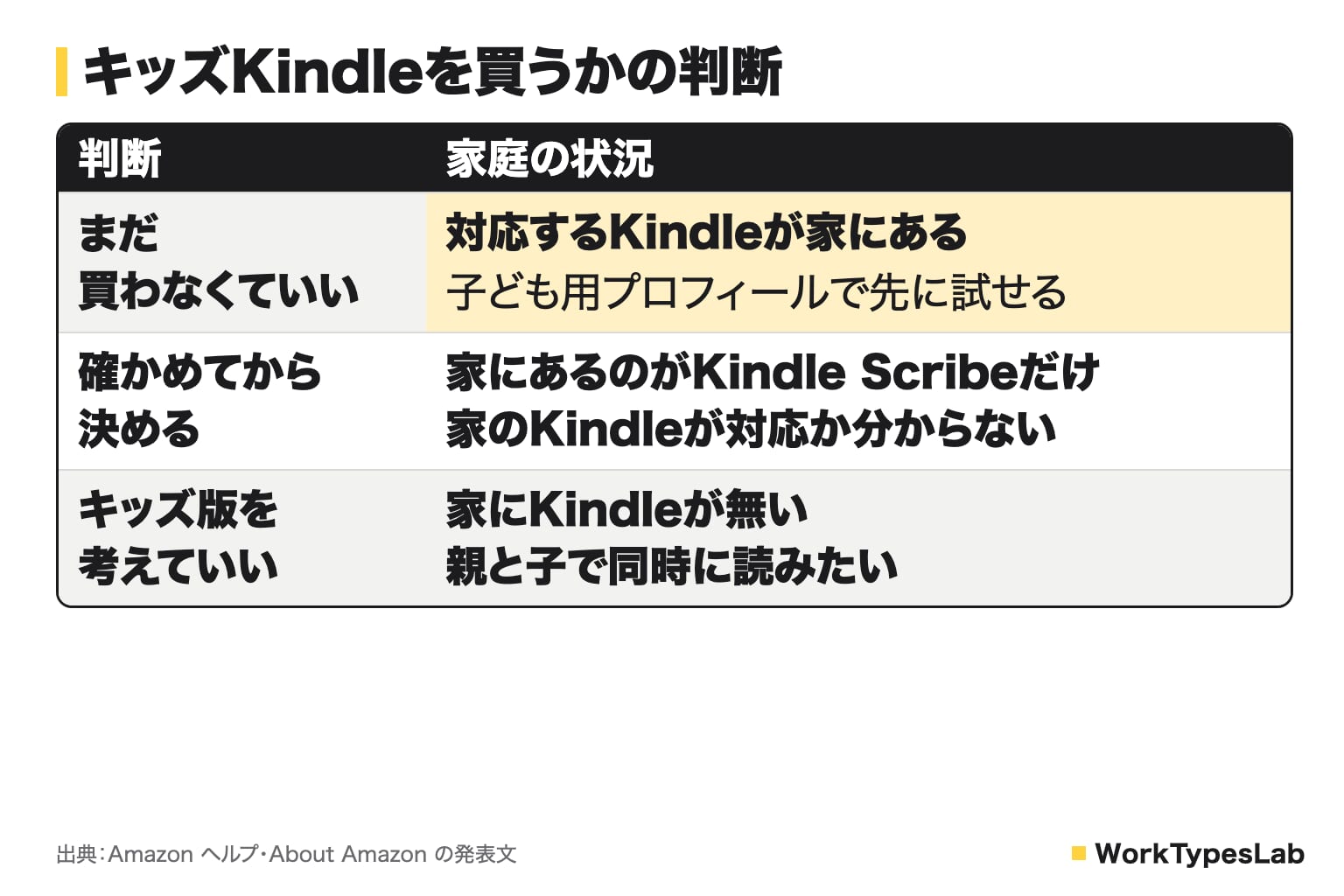
Amazon のヘルプには、Kindle 電子書籍リーダーで子ども用プロフィールを作る手順が載っています。Amazon Kids で子ども用プロフィールを設定し、子どもに不適切なコンテンツが表示されないようにする、という説明です。つまり、家の Kindle が対応していれば、新しく買う前に「子どもが読書用の端末で本を読むか」を確かめられます。
家庭の状況ごとの判断を、次の表にまとめました。
| 家庭の状況 | 判断 | 理由 |
|---|---|---|
| 対応するKindleが家にある | まだ買わなくていい | 子ども用プロフィールで先に試せる |
| 家にあるのがKindle Scribeだけ | 確かめてから決める | Scribeは子ども用プロフィールに非対応 |
| 家のKindleが対応か分からない | 確かめてから決める | ヘルプに対応機種の一覧が無い |
| 家にKindleが無い | キッズ版を考えていい | カバーとAmazon Kids+の1年が付く |
| 親と子で同時に読みたい | キッズ版を考えていい | 1台を分け合う形では重なる |
公式の情報の要点は、次の4行です。
- 子ども向けは、6インチ白黒のキッズKindle と、7インチカラーのキッズKindle Colorsoft の2モデル
- 両モデルとも、ゲームや動画、アプリ、SNSなどの通知を排除した、読書に集中するためのデバイス
- 購入時に Amazon Kids+ が付き、最初の1年間は追加利用料なし、その後は有料期間へ自動更新
- 対応する Kindle では子ども用プロフィールを作れる(Kindle Scribe は現時点で非対応)
キッズKindleとキッズKindle Colorsoftの違い
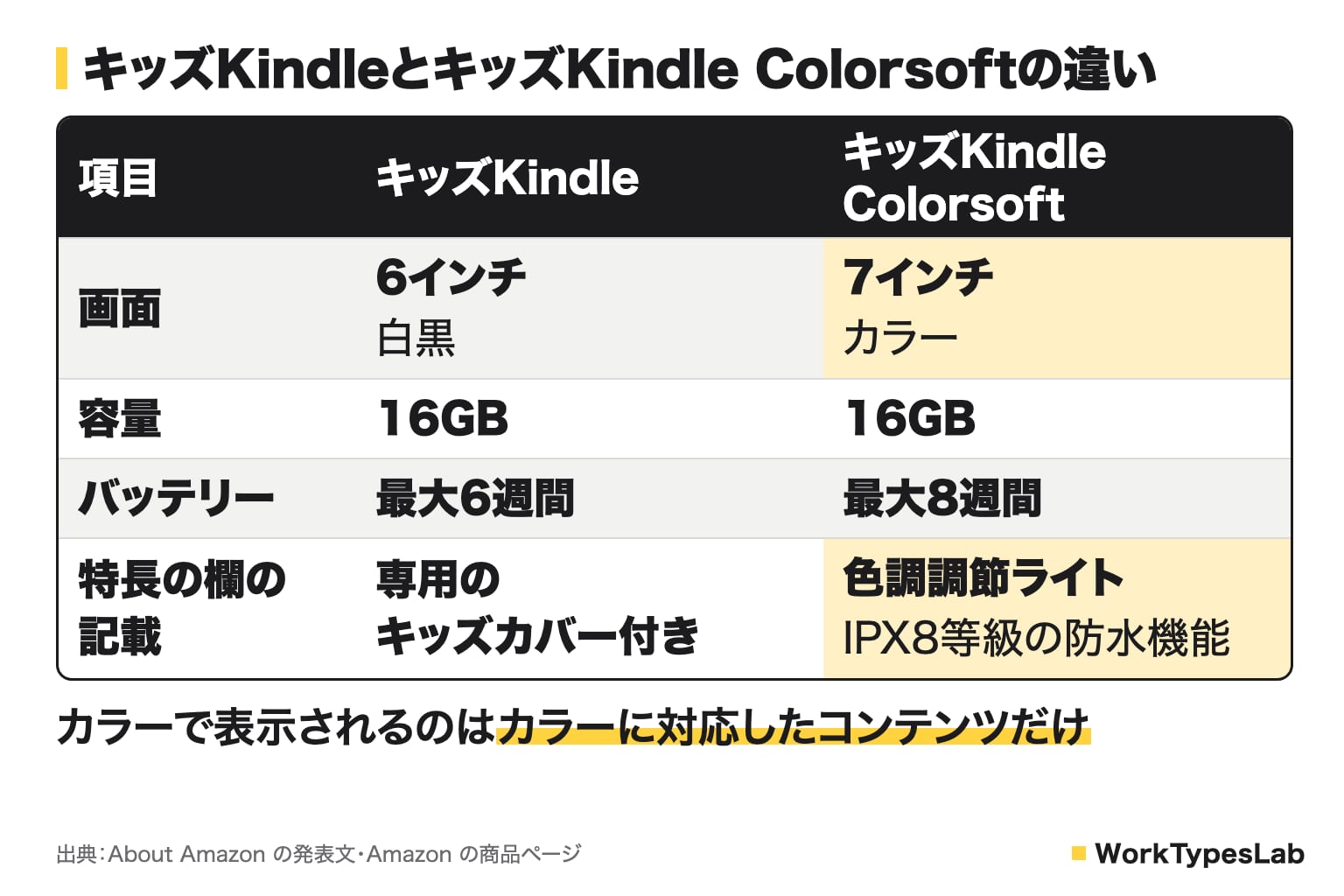
2機種の違いは、画面の大きさと色、バッテリー、商品ページの特長の欄の記載に表れています。容量はどちらも16GBで同じです。
Amazon の発表文と商品ページに書かれている内容を、項目ごとに並べたのが次の表です。
| 項目 | キッズKindle | キッズKindle Colorsoft |
|---|---|---|
| 画面 | 6インチの白黒ディスプレイ | 7インチのカラーディスプレイ |
| 容量 | 16GB | 16GB |
| バッテリー | 最大6週間 | 最大8週間 |
| 発表時の販売 | 10月1日から販売・出荷 | 10月1日から予約、11月11日出荷予定 |
| 11月13日の商品ページ | 在庫あり | 在庫あり |
| 特長の欄の記載 | 専用のキッズカバー付き | 色調調節ライト、IPX8等級の防水機能 |
| 付属カバーの柄 | パイレーツアドベンチャー | フォレストグリーン |
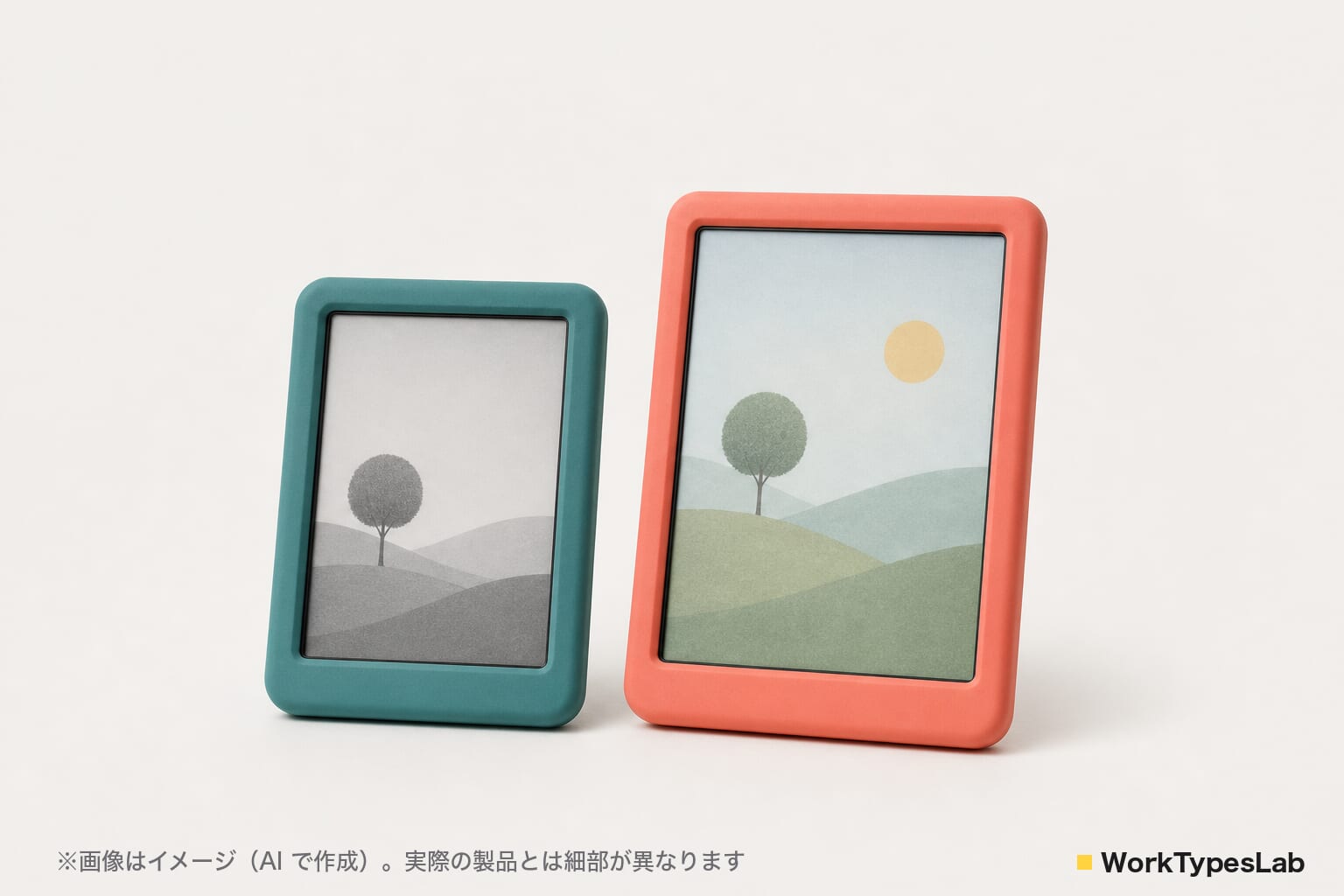
バッテリーの最大持続時間は、使い方によって変わると注記されています。キッズKindle Colorsoft の出荷予定日にも「変わることがある」との注記がありましたが、11月13日の時点では予約ではなく通常の販売に移っていました。出荷元・販売元は、2機種とも Amazon.co.jp です。
防水については、書き方に注意が必要です。「IPX8等級の防水機能」と「色調調節ライト(色の暖かさを調節)」の記載は、キッズKindle Colorsoft の特長の欄にあります。お風呂や水まわりで使わせたい場合は、注文の前に、選ぶ機種の商品ページで防水の記載を自分の目で確かめてください。
カラーについては、Amazon が次の注記を付けています。
- カラーで表示されるのは、カラーに対応したコンテンツだけ
- モノクロのコンテンツをカラーに変換する機能はない
つまり、カラーのモデルを選んでも、白黒で作られた本は白黒のまま表示されます。子どもに読ませたい本がカラーに対応しているかどうかが、選ぶときの分かれ目になります。価格は注文する日に商品ページで確かめてください。
キッズ版に付いているもの|カバー、Amazon Kids+の1年、ペアレントダッシュボード
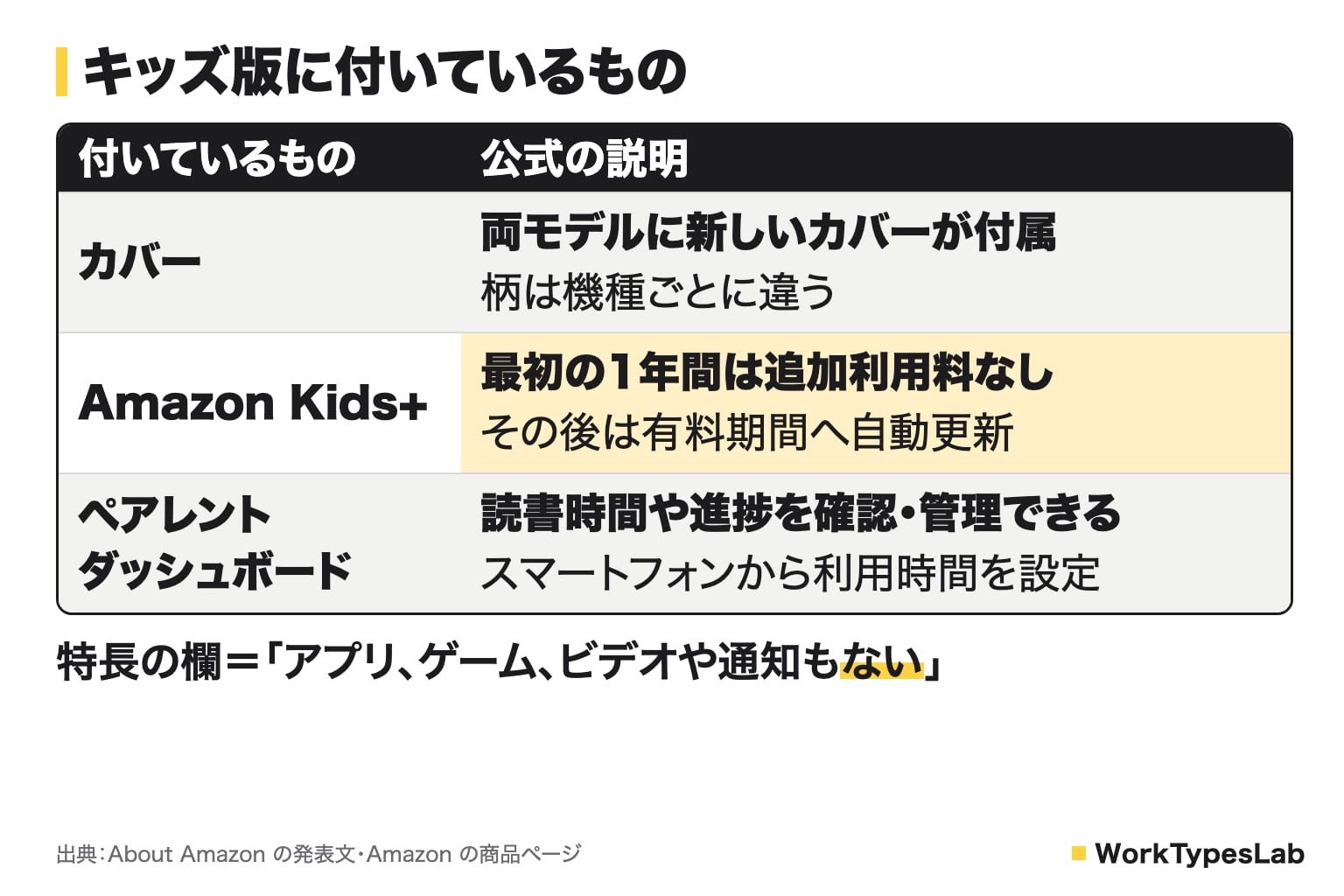
キッズ版は、端末だけでなく、子どもに渡すための一式がまとまっている点が特徴です。Amazon の発表文では、両モデルとも新しいデザインで、新しいカバーが付属すると説明されています。
発表文と商品ページに書かれている「付いているもの」を、次の表にまとめました。
| 付いているもの | 公式の説明 | 補足 |
|---|---|---|
| カバー | 両モデルに新しいカバーが付属 | 柄は機種ごとに違う |
| Amazon Kids+ | 児童書や学習マンガなど2,000冊以上が読み放題 | 冊数は2026年10月1日時点 |
| Amazon Kids+の期間 | 最初の1年間は追加利用料なし | その後は有料期間へ自動更新 |
| ペアレントダッシュボード | 読書時間や進捗を確認・管理できる | スマートフォンから利用時間を設定 |
| 読書を助ける機能 | 辞書や単語帳などが後押し | 2機種とも特長の欄に記載 |
商品ページの特長の欄には、2機種とも「アプリ、ゲーム、ビデオや通知もない」と書かれています。発表文でも、ゲームや動画、アプリ、SNSなどの通知を排除し、読書だけに集中できるデバイスと説明されています。タブレットを渡すと動画やゲームに流れてしまう、という心配がある家庭には、判断の材料になる点です。
ペアレントダッシュボードは、保護者が子どもの読書を見守るための仕組みです。商品ページには「スマートフォンからお子さまの読書を見守り、利用時間設定が可能」とあります。
普通のKindleで足りる家庭|子ども用プロフィールの作り方
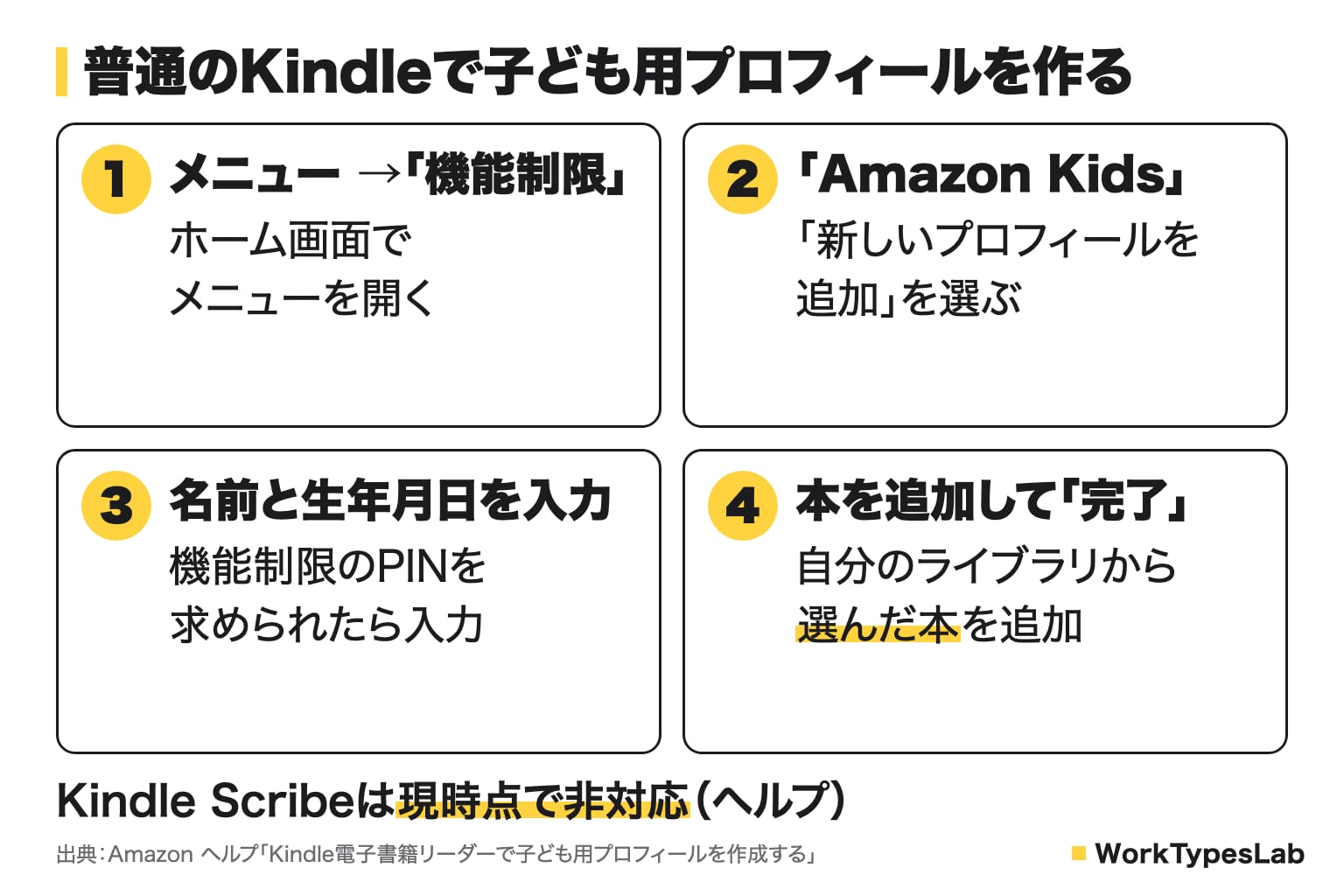
家に対応する Kindle がある家庭は、キッズ版を買う前に、子ども用プロフィールを作って様子を見られます。Amazon のヘルプ「Kindle電子書籍リーダーで子ども用プロフィールを作成する」に載っている手順は、次のとおりです。
- ホーム画面でメニューを開く
- 「機能制限」を選ぶ
- 「Amazon Kids」を選ぶ
- 「新しいプロフィールを追加」(または「子ども用プロフィールを追加」)を選ぶ
- 機能制限の PIN を求められたら入力する
- 子どもの名前と生年月日を入力し、「次へ」を選ぶ
- 自分のライブラリから、子どものライブラリに加えたい本を追加する
- 内容を確認して「完了」を選ぶ
この手順で押さえておきたいのは、7番です。子どものライブラリに入るのは、親が自分のライブラリから選んで追加した本です。親が持っている本をすべて見せるのではなく、渡したい本だけを選べる、という仕組みになっています。
注意点は次の3つです。
- ヘルプには「現時点では、Kindle Scribe は子ども用プロフィールに対応していない」と書かれている
- ヘルプは「対応するKindleで」と書いていて、対応機種の一覧はこのページに無い
- 普通の Kindle で Amazon Kids+ が使えるかどうかは、今回確かめていない
家の Kindle が対応しているかどうかは、上の手順をその端末でたどって確かめるのが早道です。メニューに「機能制限」と「Amazon Kids」が見つからないときは、対応していない可能性を考えて、Amazon のヘルプで確認してください。
作ったあとの管理は、端末だけでなくペアレントダッシュボードでもできます。Amazon のヘルプによると、子ども用の Amazon Kids プロフィールとコンテンツは、ペアレントダッシュボード(ウェブサイトか「Amazon Kids+ペアレントダッシュボードアプリ」)または端末で管理します。扱えるコンテンツの種類は、Kindle・タブレット・Fire TV・Echo など機器によって違う、とも書かれています。
Amazon Kids+の1年が終わったら|有料へ自動で更新される
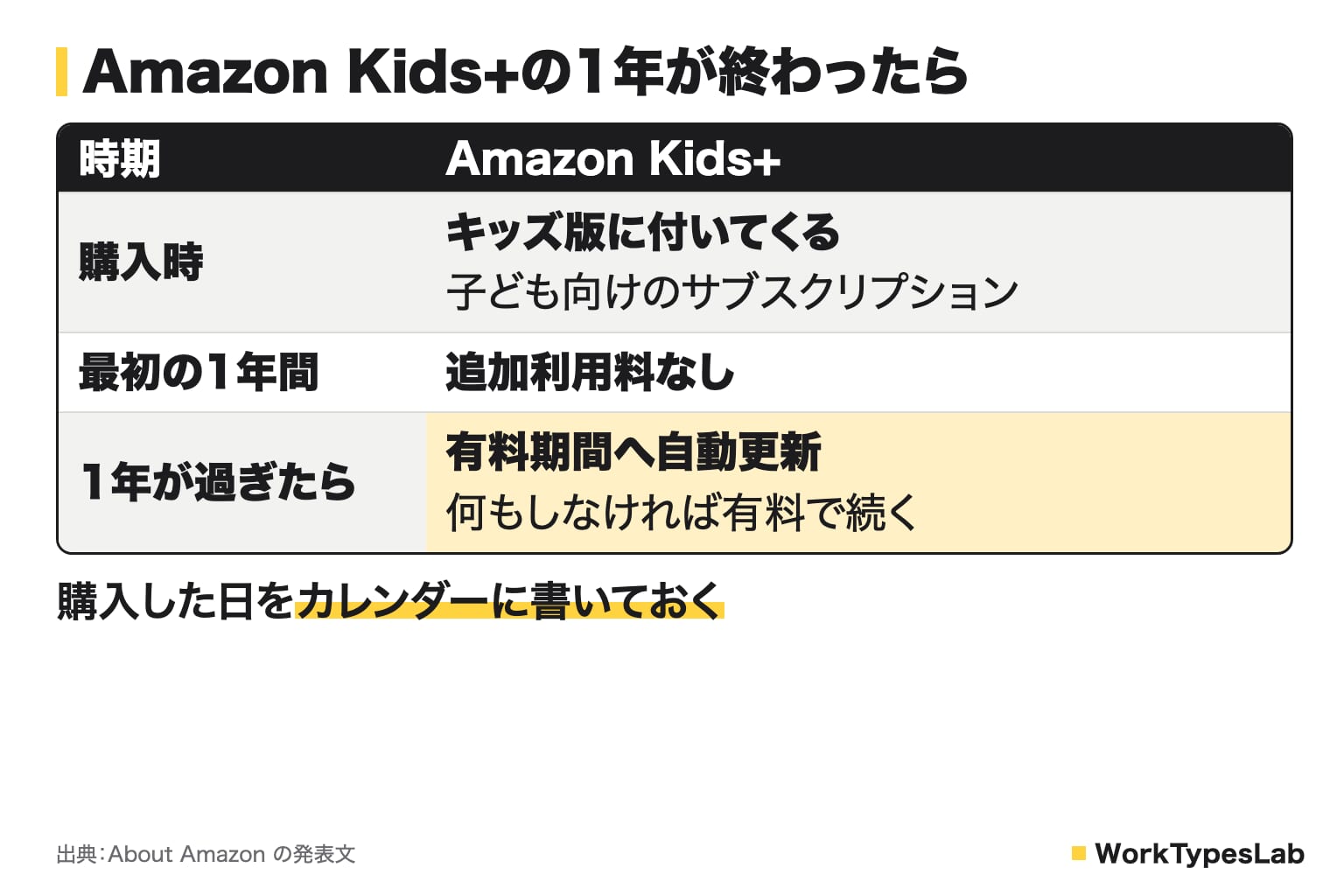
キッズ版を買うときに、見落としたくないのがこの点です。Amazon Kids+ は、購入時に付いてくる子ども向けのサブスクリプションで、最初の1年間は追加利用料がかかりません。ただし、その後は有料期間へ自動で更新されます。
発表文に書かれている内容を整理すると、次のとおりです。
- 購入時に Amazon Kids+ が付く
- 児童書や学習マンガなど2,000冊以上(2026年10月1日時点)が読み放題
- 最初の1年間は追加利用料なし
- 1年が過ぎると、有料期間へ自動更新される
「1年間ついてくる」と受け取ると、1年後に何もしなくても終わるように読めてしまいます。公式の書き方は逆で、何もしなければ有料で続く形です。
買うと決めた家庭は、購入した日をカレンダーに書いておくと安心です。1年が近づいたら、子どもがどれくらい読んでいるかを見て、続けるかを決めてください。有料期間の料金と手続きは、この記事では扱っていませんので、Amazon の案内で確かめてください。
白黒とカラー、どちらにするか
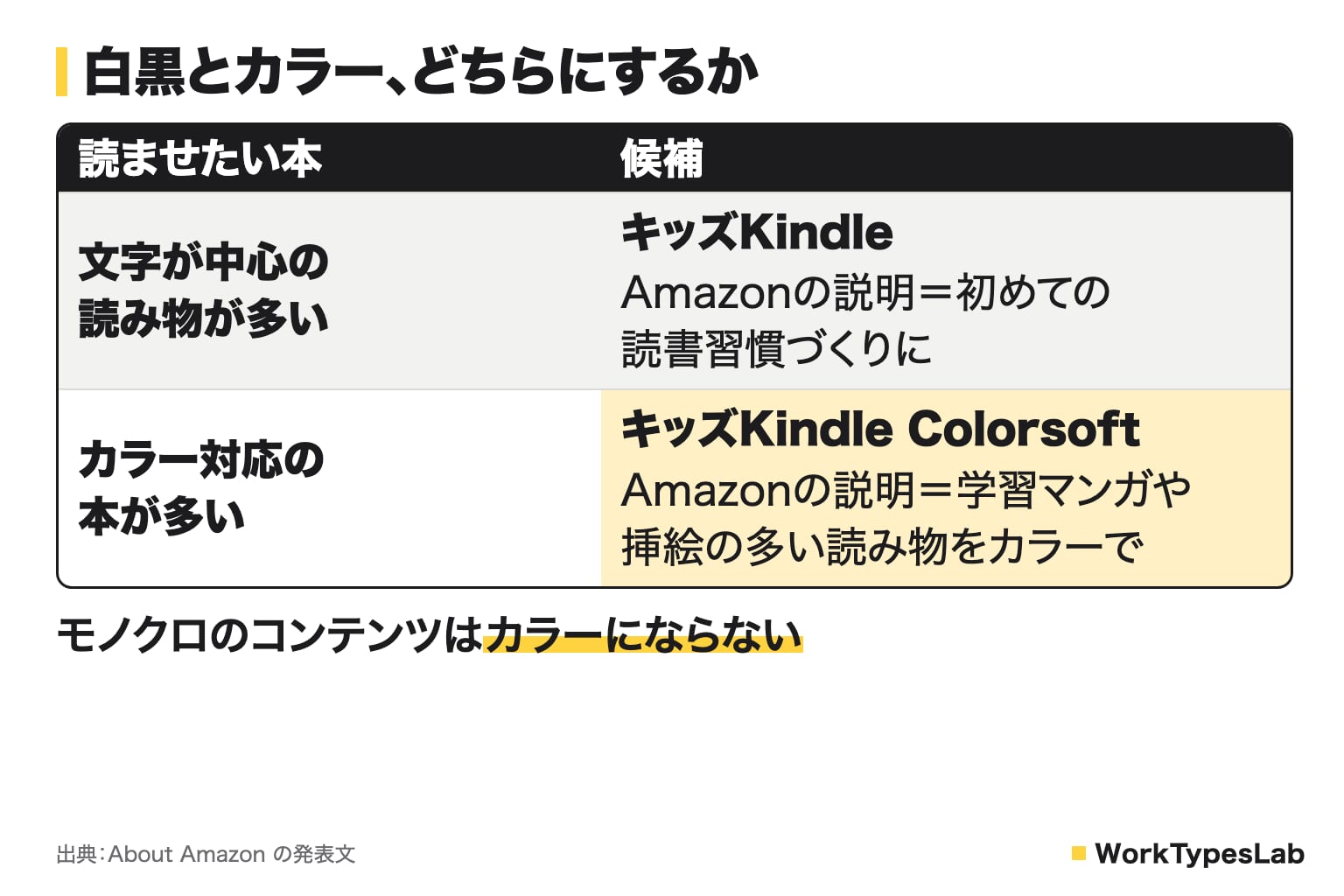
どちらが合うかは、子どもが読む本の種類で変わります。Amazon は、キッズKindle を「初めての読書習慣づくりにおすすめ」、キッズKindle Colorsoft を「学習マンガや、書籍の表紙、挿絵の多い読み物をカラーで楽しめる」と説明しています。
Amazon の説明と、公式に書かれている事実だけで分けると、次の表になります。
| 見るところ | キッズKindle | キッズKindle Colorsoft |
|---|---|---|
| Amazonの説明 | 初めての読書習慣づくりに | 学習マンガや挿絵の多い読み物をカラーで |
| 画面の色 | 白黒 | カラー(対応コンテンツだけ) |
| 画面の大きさ | 6インチ | 7インチ |
| バッテリー | 最大6週間 | 最大8週間 |
| 特長の欄の記載 | 専用のキッズカバー付き | 色調調節ライト、IPX8等級の防水機能 |
考える順番は、次の3つです。
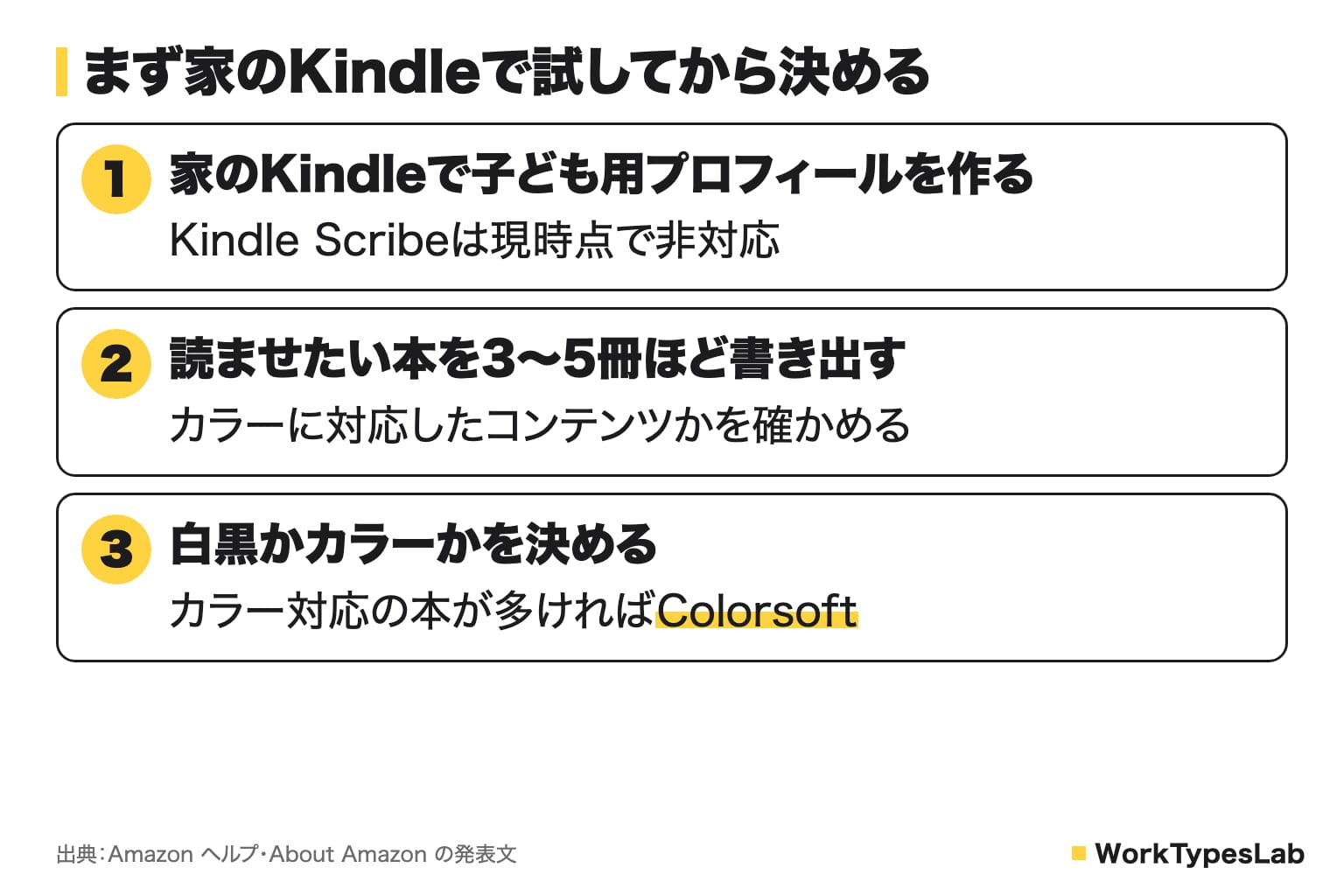
- 子どもに読ませたい本を、先に3〜5冊ほど書き出す
- その本がカラーに対応したコンテンツかどうかを確かめる
- カラー対応の本が多ければ Colorsoft、文字が中心の読み物が多ければキッズKindle を候補にする
カラーのモデルを選んでも、モノクロのコンテンツがカラーになるわけではありません。「カラーの端末なら、どの本もカラーで読める」と考えて選ぶと、届いてから食い違いに気づくことになります。本の側を先に確かめるのが、遠回りに見えて確実です。
よくある質問
- 家のKindleを子どもに渡しても大丈夫?
-
対応する Kindle であれば、Amazon Kids で子ども用プロフィールを作れます。Amazon のヘルプでは、子どもに不適切なコンテンツが表示されないようにするための設定、と説明されています。子どものライブラリには、親が自分のライブラリから選んだ本を追加します。
- Kindle Scribeでもできる?
-
Amazon のヘルプには「現時点では、Kindle Scribe は子ども用プロフィールに対応していない」と書かれています。家にあるのが Kindle Scribe だけの場合、この方法では試せません。ほかの機種が対応しているかどうかは、ヘルプのページに一覧が無いため、端末のメニューで確かめてください。
- カラーのモデルなら、白黒の本もカラーになる?
-
なりません。Amazon の発表文には、カラーディスプレイはカラーに対応したコンテンツだけが対象で、モノクロのコンテンツをカラーに変換する機能はない、と注記されています。
- Amazon Kids+は1年後どうなる?
-
最初の1年間は追加利用料なしで、その後は有料期間へ自動更新されます。何もしなければ有料で続く形です。1年が近づいたら、続けるかを決めてください。
- キッズ版にゲームやアプリはある?
-
商品ページの特長の欄には、2機種とも「アプリ、ゲーム、ビデオや通知もない」と書かれています。発表文でも、ゲームや動画、アプリ、SNSなどの通知を排除し、読書だけに集中できるデバイスと説明されています。
- 防水は?
-
「IPX8等級の防水機能」の記載は、キッズKindle Colorsoft の商品ページの特長の欄にあります。水まわりで使わせたい場合は、注文の前に、選ぶ機種の商品ページで防水の記載を確かめてください。
まとめ|まず家のKindleで子ども用プロフィールを作ってみる
この記事で確かめた事実を、最後に並べます。
- 子ども向けは、キッズKindle(6インチ白黒・16GB)とキッズKindle Colorsoft(7インチカラー・16GB)の2モデル
- バッテリーは、キッズKindle が最大6週間、キッズKindle Colorsoft が最大8週間(使い方で変わる)
- カラーで表示されるのはカラー対応のコンテンツだけで、モノクロをカラーに変換する機能はない
- 両モデルにカバーと Amazon Kids+ が付き、Amazon Kids+ は1年後に有料期間へ自動更新される
- 対応する Kindle では子ども用プロフィールを作れる(Kindle Scribe は現時点で非対応)
- 2026年11月13日の時点で、2機種とも商品ページは「在庫あり」
「家に大人の Kindle があるのに、もう1台買うべきか」と迷っているなら、まず家の Kindle で子ども用プロフィールを作ってみてください。子どもが本を開く様子を見てから、キッズ版を足すか、白黒にするかカラーにするかを決めても遅くありません。家に Kindle が無い家庭や、家にあるのが Kindle Scribe だけの家庭は、子どもに読ませたい本を書き出すところから始めると、2機種のどちらが合うかが見えてきます。
参照した公式ページ(すべて2026年11月13日に確認)
- About Amazon「Amazon、Kindleシリーズ4モデルを刷新」(公開2026年10月1日・更新11月5日)
https://www.aboutamazon.jp/news/devices/kindle-series-2026 - Amazon ヘルプ「Kindle電子書籍リーダーで子ども用プロフィールを作成する」
https://www.amazon.co.jp/gp/help/customer/display.html?nodeId=G27XUUGLQ5TG84XC - Amazon ヘルプ「ペアレントダッシュボードでコンテンツを追加またはブロックする」
https://www.amazon.co.jp/gp/help/customer/display.html?nodeId=G84RX2PWJ3WAU76K - Amazon.co.jp のキッズKindle とキッズKindle Colorsoft の商品ページ(上のリンク先)
📱 WorkTypesLab公式LINE|Noteメンバーシップ「ひとり経営のAI実践ラボ」月¥500
会員限定記事・連載・バイブルを追加料金なしで読めるnoteメンバーシップ(月¥500)を運営しています。公式LINEでは、新着記事のお知らせをお届けします。
- 🔒 会員限定記事 6本(2026年10月11日時点・単品販売なし)
- 📘 連載「Claude Code × ブログ自動化フルガイド」第1〜10章(単品は各¥300)
- 📗 バイブル4冊(単品は各¥4,980)
- 📩 質問・感想はLINEから直接やりとり可能
※ LINEの友だち登録は、いつでも解除できます
ひとり経営の
AI実践ラボ
note メンバーシップ(月500円)
会員限定記事(2026年10月11日時点で6本)では、このブログの運営で起きた失敗と、そのあと入れた仕組みなどを書いています。
連載「Claude Code × ブログ自動化フルガイド」第1〜10章とバイブル4冊も、メンバーは追加料金なしで読めます。


コメント