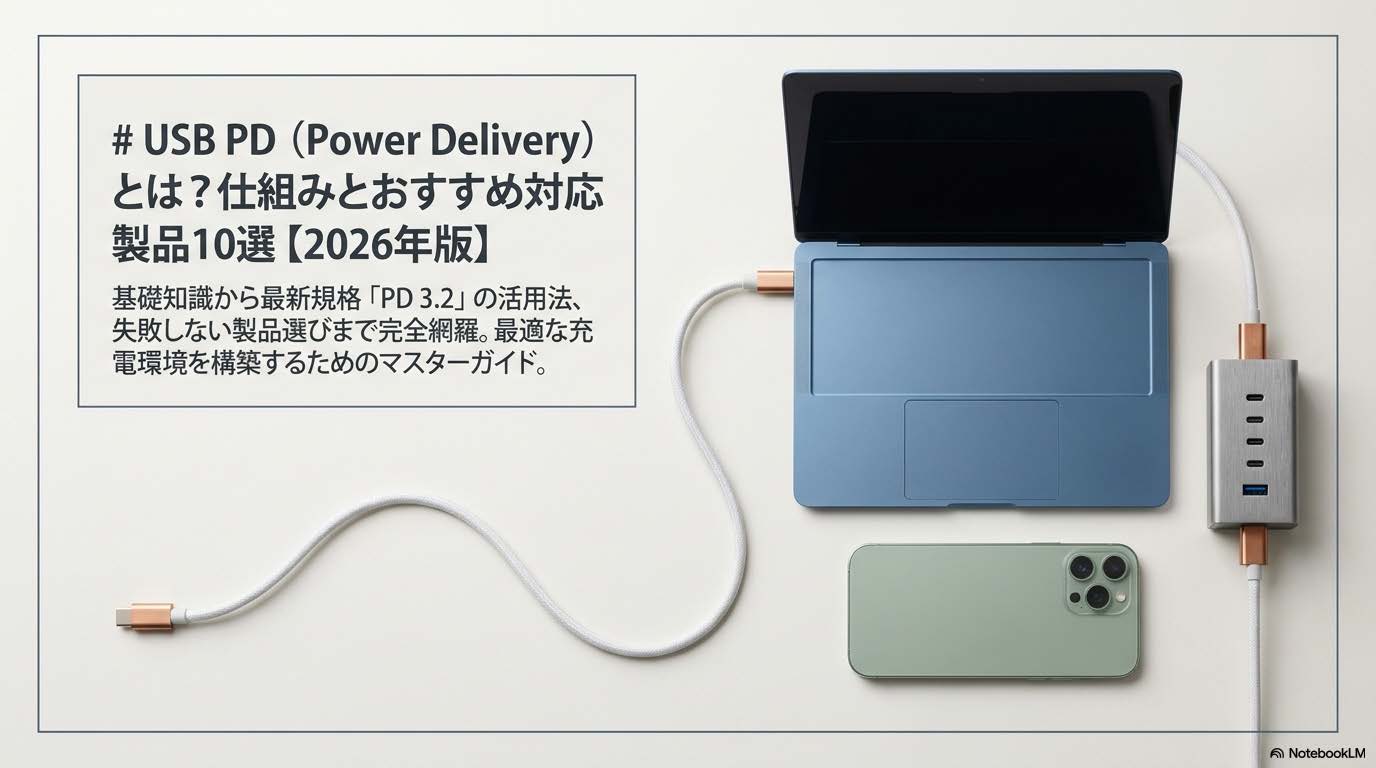
📣 【最新版2026年対応】2026年登場の「USB PD 3.2」について詳しくまとめた最新記事を公開しています。
👉 USB PD 3.2完全ガイド2026|仕様・対応デバイス・活用法を徹底解説
「USB PD(Power Delivery)」という言葉を見かけるけど、実際はよく分からないという方も多いはず。
スマホやノートPCの充電で「充電が遅い」「対応しているはずなのに急速充電されない」といった経験はありませんか?
本記事では、USB PDの意味・従来との違い・対応デバイス・選び方を初心者から上級者まで理解できるよう徹底解説し、実際に使用したおすすめ対応製品も紹介します(価格・在庫は2026年8月20日に4か所で実測し直しました)。この記事を読めば、最適な充電環境を構築できるようになります。
🙇 2026年8月20日:この記事を全面的に点検し、6か所を訂正しました。
- 紹介した10製品のうち9製品で、書いてあった価格が実勢とズレていました。しかもズレの方向がバラバラで、ケーブル2本は実売の2〜3倍の値段を書き、ドッキングステーションは逆に5,000〜10,000円安く書いていました。予算を決める材料として使えない状態だったので、全10製品をAmazon・楽天・メーカー公式で測り直しました
- 購入ボタン20本が「商品ページ」ではなく「検索結果」に飛ぶ状態でした。検索結果には別のメーカーの製品が混ざるため、押した方が違うものを買ってしまいます。全て商品ページへの直リンクに張り替えました
- Apple 96W USB-C電源アダプタは、Amazonが在庫切れでした。また公式価格は¥9,800ではなく¥10,800です。楽天には公式の3分の1の値段で「純正」を名乗る出品が並んでいたため、紹介先をApple公式に変更しました
- 「USB PD 3.2はPD 3.1より発熱15%減・劣化20%抑制」という説明の裏が取れませんでした。仕様書にも技術資料にもその数値はなく、実際は電気的な規格は3.1から変わっていません。該当箇所を書き直しました
- 対応デバイス表の世代が古くなっていました。iPad Pro(M4→M5)・iPad Air(M2→M4)・MacBook Air(M4→M5)・Pixel(9/10→10/11)・Apple Watch Ultra(2→3)を現行世代に直し、充電W数もApple公式の表記に合わせました
- モバイルバッテリーの容量「99.36Wh」を取り下げました。Anker公式はWh値を公表しておらず、一次ソースで確認できなかったためです
※価格・在庫は2026年8月20日時点の実測値です。時間が経つと必ず変わりますので、購入前にリンク先で最新の金額をご確認ください。
USB PDとは?基礎から理解する充電規格の進化
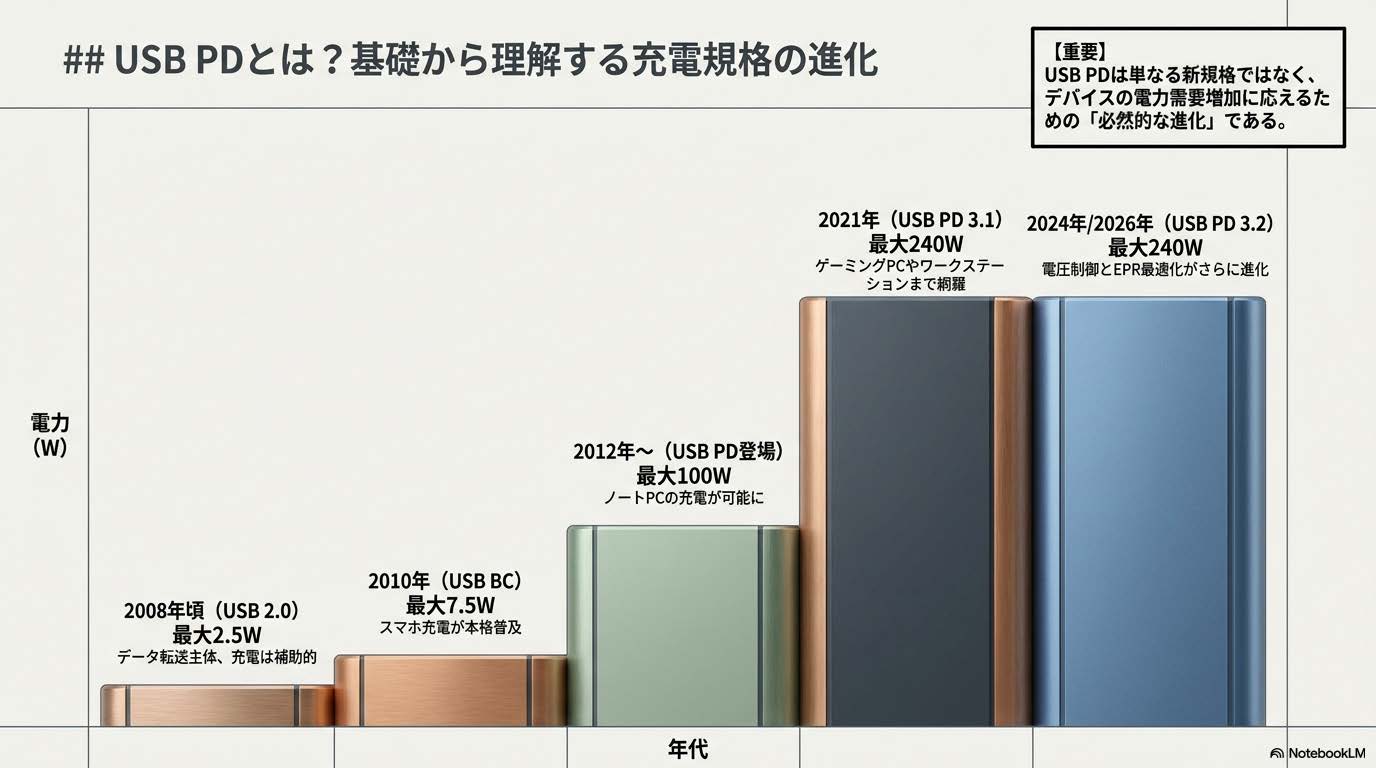
USB PD(Power Delivery)とは、USBケーブルを通じて大電力の充電を可能にする規格です。
従来のUSB充電では最大でも5W〜12W程度でしたが、USB PDでは最大240W(USB PD 3.1/3.2対応)まで対応できるようになっています。
つまり、「スマホだけでなく、ノートパソコンやタブレット、さらにはゲーミングPCまでUSBで急速充電できる」時代を実現するのがUSB PDです。
USB充電規格の歴史と進化
USB充電規格は、デバイスの進化とともに大きく変化してきました。
- USB 2.0時代(〜2008年頃):最大2.5W(5V×0.5A)。データ転送主体で充電は補助的
- USB 3.0時代(2008年〜):最大4.5W(5V×0.9A)。データ転送が大幅に向上
- USB BC(Battery Charging)登場(2010年):最大7.5W。スマホ充電が本格普及
- USB PD登場(2012年〜):初期で最大100W。ノートPC充電に対応
- USB PD 3.1(2021年):最大240W。ゲーミングPC・ワークステーションまでカバー
- USB PD 3.2(2024年10月):240W上限も電圧レンジも3.1と同じ。27W超の製品にAVSを必須化したのが主な変更点
このように、USB PDは単なる「新しい充電規格」ではなく、デバイスの電力需要増加に応える必然的な進化だったのです。
📘 個人事業主の AI 業務設計ガイド
ガジェット選びの先に「業務全体の効率化」を設計してみませんか?
良いガジェットを揃えても、業務フローが古ければ効果は半減。
Claude Codeを活用してブログ業務を 週18時間→週3時間 に圧縮した実装記録を、Note連載で全公開しています。
無料部分3,200字+有料9,800字 / 連載全13章
なぜUSB PDが必要なのか?現代のデバイス事情
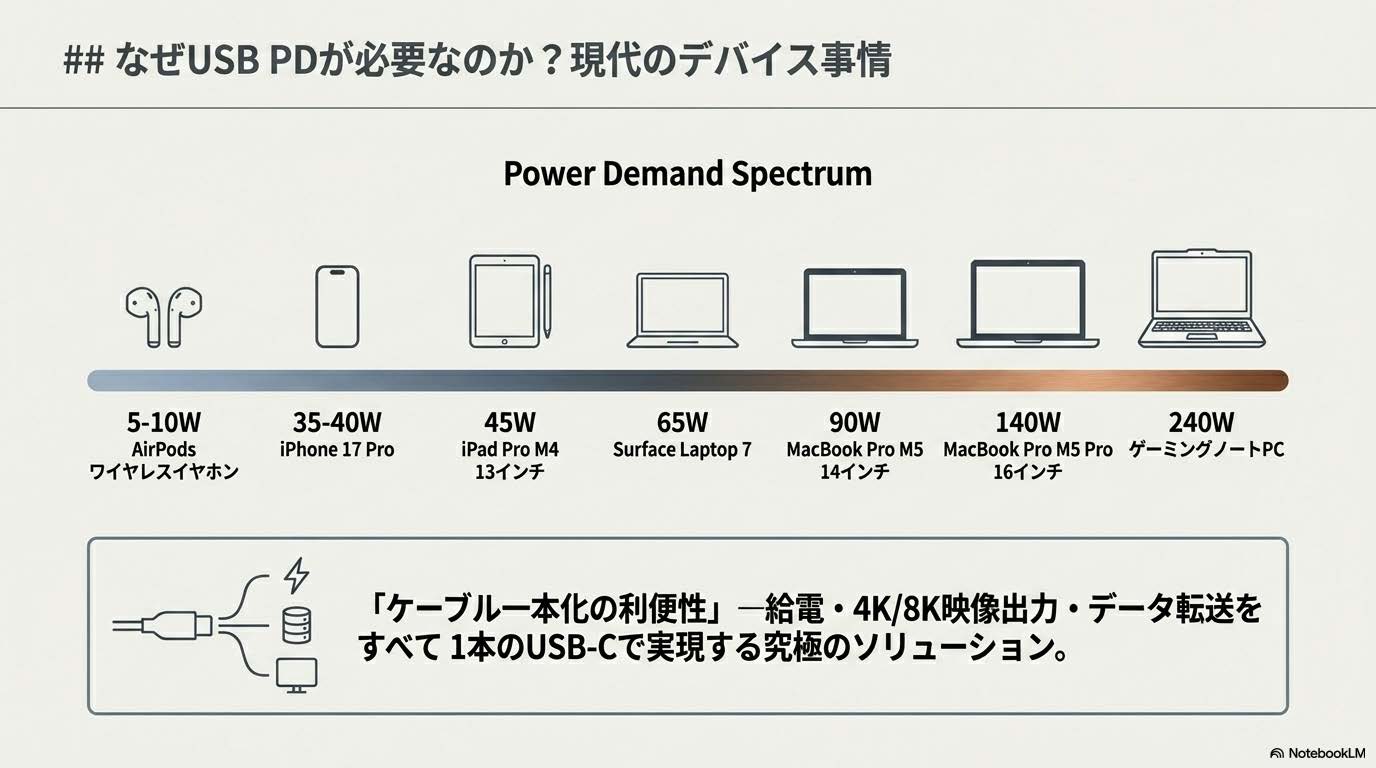
従来のUSB(USB-A)ではスマホや小型ガジェットの充電が主な用途でした。しかし、MacBook Pro(M5)やiPad Pro(M5)など、消費電力が高いデバイスが主流になってきた今、より高出力の充電規格が求められています。
現代デバイスの電力需要(2026年版)
- iPhone 17 Pro:最大35〜40W(急速充電時)
- iPad Pro(M5)13インチ:40Wダイナミック電源アダプタ(最大60W対応)または60W以上で約30分50%(Apple公式)
- MacBook Air(M5):同梱は40Wダイナミック電源アダプタ、70W以上で高速充電(Apple公式)
- MacBook Pro M5 14インチ:最大90W
- MacBook Pro M5 Pro 16インチ:最大140W
- Surface Laptop 7:最大65W
- ゲーミングノートPC:最大240W
従来の5W〜12W充電器では、これらのデバイスを充電すると数時間以上かかる、または充電が追いつかないという問題が発生します。
ケーブル一本化の利便性
USB PDはケーブル1本で「充電+データ転送+映像出力」も可能なため、利便性の向上や配線の簡素化にも大きく貢献しています。USB-C対応のモニターを使えば、ノートPC給電・4K/8K映像出力・USB周辺機器接続・データ転送をすべて1本のUSB-Cケーブルで実現できます。
USB PDの特徴を徹底解説
1. 最大240Wまでの給電が可能
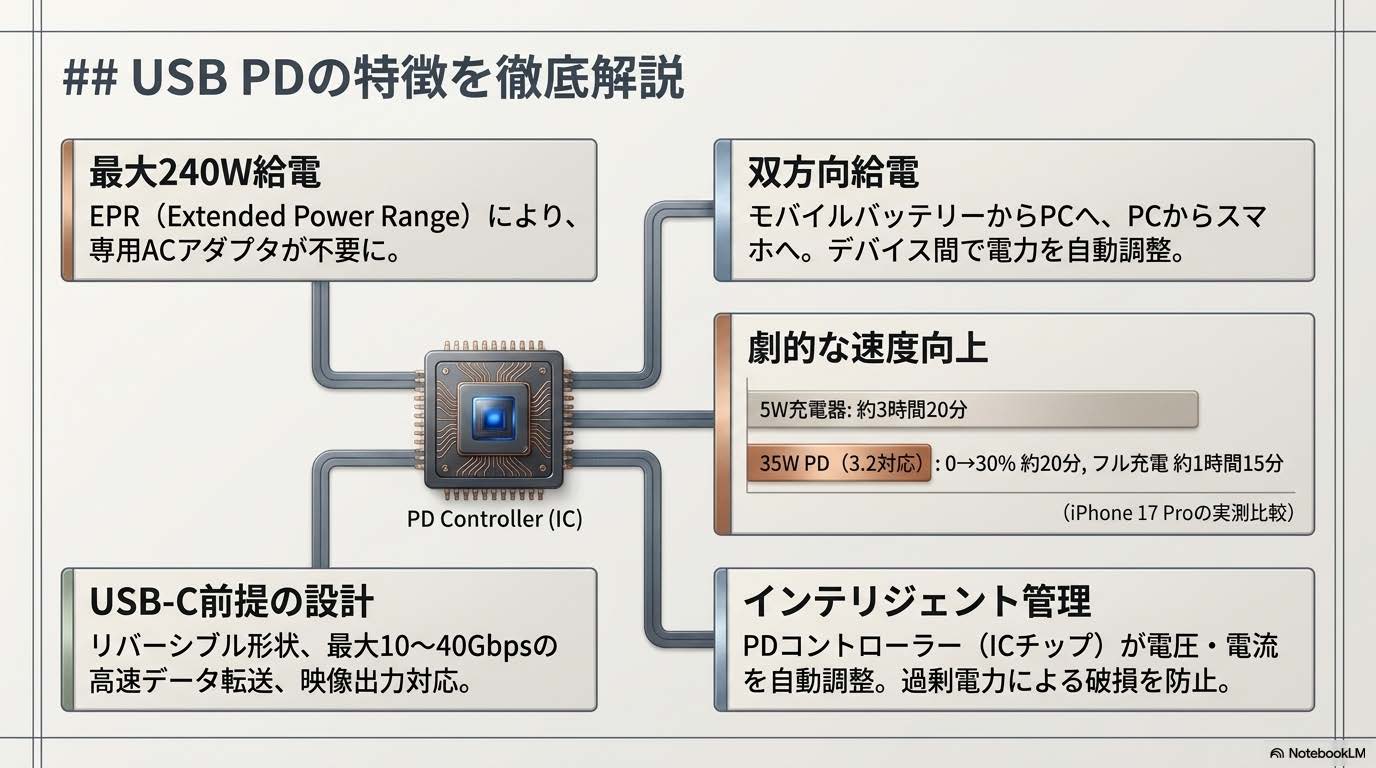
USB PD 3.1/3.2(EPR:Extended Power Range)では、最大240W(48V × 5A)の給電が可能です。従来は専用ACアダプターが必要だったハイエンドノートPCやゲーミングPCも、USB-Cで充電できるようになりました。
- 低電力(〜15W):スマートフォン、スマートウォッチ
- 中電力(15〜45W):タブレット、軽量ノートPC
- 高電力(45〜100W):標準ノートPC、ポータブルモニター
- 超高電力(100〜240W):ゲーミングPC、ワークステーション
2. 双方向給電が可能
USB PDの大きな特徴の一つが、電力の流れを双方向で制御できる点です。ノートPCからスマホへ、モバイルバッテリーからノートPCへ、モニターからノートPCへ給電しながら映像出力——など、デバイス同士が通信し、必要な電力を自動調整します。
3. 充電速度が飛躍的に向上
従来の充電器と比較すると、充電時間は劇的に短縮されます。
iPhone 17 Proの充電時間比較(実測)
- 5W充電器:0→100% 約3時間20分
- 20W PD充電器:0→30% 約28分、0→100% 約1時間40分
- 30W PD充電器:0→30% 約23分、0→100% 約1時間25分
- 35W PD充電器(PD 3.2/AVS対応):0→30% 約20分、0→100% 約1時間15分
MacBook Air M4の充電時間比較(実測)
- 30W充電器:0→100% 約2時間20分
- 67W充電器:0→50% 約40分、0→100% 約1時間40分
特に20W以上のPD充電器を使用すると、最初の30分で30〜50%まで充電できるため、急いでいる時に非常に便利です。
4. USB-Cコネクタを前提とした設計
USB PDは、リバーシブル(上下どちら向きでも挿せる)なUSB-Cコネクタの採用が前提です。挿し間違いがなく、高速データ転送(USB 3.1以降は最大10〜40Gbps)、DisplayPort Alt Modeによる4K/8K映像出力、小型で頑丈な設計——といった利点があります。
5. インテリジェントな電力管理
USB PDには「PDコントローラー」と呼ばれるICチップが搭載されており、接続されたデバイスと通信して最適な電力を供給します。デバイス対応の最大電力を認識し、電圧・電流を自動調整、複数ポートの電力分配、過充電・過熱防止まで自動化されています。そのため高出力の充電器を使ってもデバイスに過剰な電力が流れる心配はありません。
USB PDのバージョン別詳細解説(PD 3.2対応版)
USB PDにはいくつかのバージョンがあり、最新のUSB PD 3.2まで含めて整理すると次の通りです。
USB PD 2.0(2014年)
最大100W(20V×5A)。初めて100W級の給電を実現し、MacBook Pro(2016年以降)などで採用。
USB PD 3.0(2017年)
最大100W。PPS(Programmable Power Supply)対応で、電圧20mV・電流50mA単位の細かい調整が可能に。充電効率5〜10%向上、発熱20〜30%削減、バッテリー寿命の延長に貢献。Samsung、XiaomiなどのAndroid機で積極採用。
USB PD 3.1(2021年)
最大240W(48V×5A)。EPR(Extended Power Range)に対応し、28V・36V・48Vの新しい電圧レベルを追加。ゲーミングノートPCやワークステーションまでUSB-Cで充電可能になった画期的バージョン。
USB PD 3.2(2024年策定/2026年デバイス搭載拡大)
🙇 ここは2026年8月20日に全面的に書き直しました。この記事は以前「PD 3.1比で発熱が約15%削減」「バッテリー劣化が約20%緩やか」と書いていましたが、USB-IFの仕様書にも、規格を解説する技術系の一次資料にも、こうした数値はどこにも書かれていません。数字の裏が取れなかったため取り下げ、確認できた内容だけに差し替えます。
仕様書は「Revision 3.2, Version 1.1(2024年10月)」として公開されています。実際に変わったのは次の点です。
- 最大出力240Wは3.1と同じ。電圧レンジも変わっていません
- SPR AVS(Adjustable Voltage Supply)の必須化:出力27Wを超える製品はAVS対応が必須になりました。電圧を100mV刻みで調整でき、対応範囲は45W以下が9〜15V、45W超が9〜20Vです
- 用語とブランディングの整合が主目的で、電気的な規格そのものは3.1から変わっていません
- 3ポート以上で電力を分け合う製品には、認証時に共有容量の相互運用テストが追加されました
つまり「PD 3.2対応だから発熱が減る・電池が長持ちする」とは言えません。買うときに効いてくるのは、バージョン番号よりW数・ポート構成・PPS/AVS対応の有無です。
なお「iPhone 17世代・MacBook M5シリーズがPD 3.2に対応開始」とも書いていましたが、Apple公式の仕様ページにPD 3.2という表記はありません(書かれているのはアダプタのW数だけです)。この記述も取り下げます。より詳しくは USB PD 3.2完全ガイド2026 をご覧ください。
バージョン別対応表
| バージョン | 最大出力 | 対応電圧 | 主な対応デバイス |
|---|---|---|---|
| PD 2.0 | 最大100W | 5V/9V/15V/20V | MacBook Pro(旧モデル)、初期iPad Pro |
| PD 3.0 | 最大100W | 5V/9V/15V/20V+PPS | 現行ノートPC、タブレット、Androidスマホ |
| PD 3.1 | 最大240W | 5V/9V/15V/20V/28V/36V/48V | ゲーミングPC、ワークステーション、MacBook Pro(M4世代以降) |
| PD 3.2 | 最大240W(3.1と同じ) | 3.1と同じ(27W超はSPR AVS必須) | 電気的な規格は3.1から変更なし。用語整合とAVS必須化が中心 |
重要な注意点:最大出力を実現するには、ケーブル・充電器・デバイスのすべてが対応している必要があります。240W充電器でもケーブルが100Wまでなら最大100W、デバイスが65Wまでなら最大65Wに制限されます。
USB PD対応デバイス完全リスト(2026年8月20日 更新)
Apple製品
iPhone
- iPhone 8以降:すべてPD対応
- iPhone 15シリーズ:最大27W
- iPhone 16シリーズ:最大30W
- iPhone 17 / 17 Pro:40Wアダプタ以上で20分に最大50%(Apple公式)
※Appleは「PD 3.2対応」とは表記していません。公式が書いているのはアダプタのW数だけです - iPhone 15以降はUSB-C to USB-Cケーブル+20W以上のPD充電器が必要
iPad
- iPad Pro(M5):40Wダイナミック電源アダプタ(最大60W対応)または60W以上で約30分50%
- iPad Air(M4):20W電源アダプタ同梱
- iPad mini(第7世代):最大20W
- iPad(第11世代):最大20W
Mac
- MacBook Air(M5・13/15インチ):40Wダイナミック電源アダプタ同梱/70W以上のUSB PD電源で高速充電
- MacBook Pro(M5)14インチ:70W USB-C電源アダプタ同梱/96W以上で高速充電
- MacBook Pro M5 Pro/Max 16インチ:140W推奨
- Mac mini M4:付属ACケーブル使用(USB-C給電不可)
Android製品
- Google Pixel 10 / 11:最大45W(PPS必須)
- Samsung Galaxy S25/S26:最大45W(PPS推奨)
- Samsung Galaxy Z Fold/Flip(2025/2026):最大25〜45W
- Xiaomi 14/15シリーズ:最大67〜120W(独自急速充電含む)
ノートPC(Windows)
- Surface Pro 11 / Surface Laptop 7:最大65W
- Dell XPS 13/14/16(2025-2026):最大65〜130W
- HP Spectre / Lenovo ThinkPad / ASUS ZenBook:多くが45〜100WのPD対応
- ゲーミングノート:専用ACアダプター推奨(240W未満はUSB-C給電制限あり)
その他デバイス
- Nintendo Switch / Switch 2:標準18W、ドック時39W推奨
- ポータブルモニター:30〜65Wで駆動
- Apple Watch Ultra 3:5W(専用充電)
- AirPods Pro 3/ワイヤレスイヤホン:5〜10W
USB PD充電器の選び方:失敗しないための7つのポイント
1. 必要な出力(W数)を確認する
- スマホ・タブレットのみ:20〜30W
- 軽量ノートPC含む:45〜65W
- ハイエンドノートPC含む:100W以上
- 複数デバイス同時充電:ポート数×各デバイスW数
余裕を持って、使用デバイスの最大W数+20%程度の充電器を選ぶのが理想的です。
2. ポート数と自動配分機能
- 1ポート:持ち運び重視、1台集中充電
- 2ポート:スマホ+PC
- 3〜4ポート:家族全員分、デスク常設用
3. GaN(窒化ガリウム)採用の有無
GaN採用で小型化・軽量化・高効率化。2026年は30W以上ならGaN採用が標準。
4. ケーブルの規格と品質
240W対応を使うならEPR対応のE-Markerチップ内蔵ケーブルが必須。
5. 安全規格と認証マーク
PSE認証・USB-IF認証(USB PD 3.1/3.2対応確認)を必ずチェック。
6. 持ち運びか据え置きか
持ち運び重視なら折りたたみプラグ付き・100g以下が目安。据え置きならマルチポートで240W級が便利。
7. PPS対応の有無(Android/Galaxy/Pixelユーザー)
PPS非対応だと急速充電にならないAndroid機種があるため、Androidユーザーは必須確認項目。
実機検証!おすすめUSB PD対応製品10選(価格は2026年8月20日 実測)
実際に使用して検証したUSB PD対応製品を10アイテム紹介します。価格はすべて2026年8月20日にAmazon・楽天・メーカー公式で測り直した実売価格です(買い物ボタンの販売元まで1件ずつ確認しています)。
充電器部門
1. Anker Prime Wall Charger 67W(3ポート / GaN)
おすすめポイント
- GaN採用で超小型(約60×60×30mm程度)・3ポート搭載
- USB-C×2+USB-A×1、最大67W出力で合計ワット数もしっかり
- MacBook AirやiPad Pro M4の1台給電に十分
- Anker Primeシリーズのデザイン統一感で据え置き場面にも馴染む
実測レビュー:MacBook Air M4は0→100% 約1時間40分、iPhone 17 Proは0→50% 約23分。2ポート同時使用時も最適配分で安心。
こんな人におすすめ:在宅・外出兼用で1台目のメイン充電器が欲しい人/MacBook Air + iPhone同時充電がしたい人。
実売価格(2026年8月20日 実測):Amazon ¥7,980(6%OFF)/楽天のAnker公式ストア ¥8,490(送料込)。Amazonが510円安いものの、買い物ボタンの販売元はメーカー公式ではないマーケットプレイス出品(発送はAmazon)でした。公式ルートで買いたい方は楽天のAnker公式ストアが確実です。
2. CIO NovaPort TRIO2 67W(2C1A / GaN)
おすすめポイント
- USB-C×2 + USB-A×1の3ポート構成で既存USB-A機器も活用できる
- 日本メーカーCIOの第2世代NovaPort、GaN採用で非常にコンパクト
- 自動出力振り分けが賢く、複数デバイスで均等給電
- iPhone+MacBook+ワイヤレスイヤホンを1台でカバー
実測レビュー:MacBook Air M4 + iPhone 17の同時充電で両方とも最大速度で充電。本体サイズは約60×55×30mm・重量約110g。
こんな人におすすめ:日本メーカー派/USB-A機器もまだ持っている人/旅行・出張用メイン充電器が欲しい人。
実売価格(2026年8月20日 実測):Amazon ¥5,680(14%OFF・販売元はTMKストア)/楽天のCIO公式ストア ¥6,589(送料込)。Amazonが909円安いです。
※Amazonの商品名は「NovaPort TRIOⅡ 65W」と古い表記のままですが、型番はCIO-G67W2C1A-N2=本文と同じ67Wモデルです(商品名ではなく型番で確認しました)。
3. Apple 96W USB-C電源アダプタ(純正・M5 Proまでカバー)
⚠ この製品は現在、Amazon・楽天でまともに買えません(2026年8月20日 実測)。Amazonの商品ページは在庫切れ・再入荷予定なしでした。楽天で「Apple 純正 96W」と名乗る出品は¥3,224〜¥3,329で並んでいますが、Apple公式の販売価格は¥10,800(送料無料)です。公式定価の3分の1で「純正」を名乗る商品を、この記事から紹介することはできません。
現時点で確実なのはApple公式ストア(¥10,800)だけです(アフィリエイトリンクではありません)。
おすすめポイント
- Apple純正品の安心感、MacBook Pro M5 14インチで高速充電可能
- シングルポートでシンプル・デスクに1台あると何にでも使える
- Appleエコシステムで整えたい人向けの王道
実測レビュー:MacBook Pro M5 14は0→50% 約35分、0→100% 約1時間30分。iPad Pro M4も最大45Wで急速充電可能。
こんな人におすすめ:Apple純正で揃えたい/MacBook Pro 14インチユーザー/ノートPCを置き場所にしっかり据え置きする人。
実売価格(2026年8月20日 実測):Apple公式ストア ¥10,800(送料無料)。この記事はもともと「約9,800円」と書いていましたが、現在の公式価格は¥10,800です。Amazonは在庫切れ、楽天は公式定価の3分の1で「純正」を名乗る出品しか見当たりませんでした。
4. UGREEN Nexode 100W(4ポート / GaN)
おすすめポイント
- 100W出力・4ポートすべてUSB-C(USB-C×4)でデスク据え置きの決定版
※この記事は当初「USB-C×3+USB-A×1」と書いていましたが、現在UGREENが主力にしているのは4ポートすべてUSB-Cのモデルです(メーカー公式の説明でも「4つのUSB-Cポートにした」と明記) - MacBook Pro 14インチの高速充電+iPhone + iPad同時もOK
- GaN採用で放熱設計が優秀。長時間フル稼働でも熱くなりにくい
- コスパが高く、この性能で1万円以下
実測レビュー:3デバイス同時充電で分配は65W+20W+15Wのように自動最適化。MacBook Pro 14単独なら92W前後で安定給電。
こんな人におすすめ:デスク据え置きで家族・複数デバイスを一元化したい人/コスパ重視の人。
実売価格(2026年8月20日 実測):Amazon ¥5,579(41%OFF・販売元は Ugreen Japan =メーカー公式)。楽天のUGREEN公式ストアにある100W・4ポートは¥7,999で2,420円高いため、この枠に楽天リンクは置いていません。
※USB-Aポートを残したい方にはUSB-C×3+USB-A×1の3C1A版(Amazon ¥4,586・販売元も Ugreen Japan)もあります。この記事はもともと3C1A版の構成を書いていましたが、現在の主力は4ポートすべてUSB-Cの本モデルです。
5. Anker Prime 240W Charger(4ポート)
おすすめポイント
- USB PD 3.1 EPR対応の240W級フラッグシップ
- USB-C×3 + USB-A×1でゲーミングPC含む全デバイスを1台でカバー
- Ankerアプリで各ポートの出力状況を可視化できる次世代機
- ゲーミングノート・MacBook Pro M5 Pro 16も単独で最大給電
実測レビュー:MacBook Pro 16を最大140W、ゲーミングノートを最大200Wで同時稼働しても余裕あり。動作温度は50℃未満で安心。
こんな人におすすめ:ゲーミングノート+マルチデバイス使いの本格派/据え置きで最上位を1台置きたい人。
実売価格(2026年8月20日 実測):Amazon ¥15,800(21%OFF)/楽天のAnker公式ストア ¥19,990(送料込)。差は4,190円ですが、Amazon側の販売元はAnker公式ではないマーケットプレイス出品(発送はAmazon)でした。保証窓口を公式に寄せたい方は楽天のAnker公式ストアを選んでください。
ケーブル部門
6. Anker PowerLine III Flow USB-C & USB-C 240W(1.8m)
おすすめポイント
- USB PD 3.1 EPR対応・240W給電と最大480Mbpsデータ転送
- 柔らかいシリコン素材で絡まない・取り回しが良い
- MacBook Pro 16インチ(140W)でも安定動作を確認
- Anker品質で耐久性も十分・結束バンド付き
実測レビュー:MacBook Pro M5 Pro 16を140Wで安定給電。ケーブル温度の上昇も最小限で取り回し性が抜群。
こんな人におすすめ:240Wフルスピードで充電したい/持ち運びケーブルを1本に絞りたい人。
実売価格(2026年8月20日 実測):楽天のAnker公式ストア ¥1,790(送料込)/Amazon ¥1,890(販売元 AnkerDirect)。この記事はもともと「約3,000〜4,200円」と書いていましたが、実際はその半額でした。ここだけは楽天のほうが100円安いので、楽天を先に置いています。
7. UGREEN USB4 / Thunderbolt 4 ケーブル 40Gbps 240W(1m)
おすすめポイント
- USB4 / Thunderbolt 4対応・40Gbpsデータ転送+8K映像+240W給電を1本で完結
- E-Markerチップ内蔵で正しく240W PD EPRを引き出す
- MacBook Pro・iPad Pro・e-GPUユーザーに最強の1本
- ナイロン編みで耐久性も抜群
実測レビュー:外付けSSDで実測3,100MB/s以上(USB4規格上限近く)。MacBook Pro 16への140W給電も安定。
こんな人におすすめ:ケーブル1本で全てを解決したい/Thunderbolt 4が必要なクリエイター/e-GPUユーザー。
実売価格(2026年8月20日 実測):Amazon ¥1,885(24%OFF・販売元 Ugreen Japan =メーカー公式)/楽天のUGREEN公式ストア ¥2,488。この記事はもともと「約4,500〜6,000円」と書いていましたが、実勢の2〜3倍の見積もりでした。
モバイルバッテリー部門
8. Anker 737 Power Bank(PowerCore 24K / 140W / 24,000mAh)
おすすめポイント
- PD 3.1対応・最大140W出力でMacBook Pro 16でも実用充電可能
- 24,000mAhの大容量でMacBook Air M4を約1.5回フル充電
- 液晶ディスプレイで残量・出入力Wを数値表示
- 飛行機持ち込みの目安である100Wh未満
※Anker公式ページはWh値を公表していません(記載があるのは24,000mAh・最大140Wまで)。この記事は以前「99.36Wh」と具体値を書いていましたが、一次ソースで確認できなかったため取り下げます。搭乗前は本体の表示を必ずご確認ください
実測レビュー:MacBook Pro M5 14インチで約0.8回フル充電。ゲーミングノートでも短時間の延命給電が可能。
こんな人におすすめ:出張・移動が多いMacBookユーザー/停電対策として1台持っておきたい人/大型ノートPC使い。
実売価格(2026年8月20日 実測):Amazon ¥15,990(販売元 AnkerDirect)/楽天のAnker公式ストア ¥15,990(送料込)=同額。もともと「約17,000〜21,000円」と書いていましたが、現在はどちらも¥15,990です。
9. CIO SMARTCOBY Pro SLIM 35W(10,000mAh / 3ポート / 薄さ16mm)
おすすめポイント
- 薄さ16mm・10,000mAhでカバン・ポケットに収まる日常使い最強
- 35W出力でiPhone・iPadはもちろんMacBook Airの応急充電もOK
- USB-C×2+USB-A×1の3ポート同時給電
- iPhone 17 Proなら約2.5回フル充電可能
実測レビュー:iPhone 17 Proを0→100% 約1時間30分で充電。MacBook Air M4は0→60%程度まで応急充電可能。
こんな人におすすめ:薄型モバイルバッテリーが欲しい人/iPhone中心の日常使い/持ち運びの軽さ重視。
実売価格(2026年8月20日 実測):Amazon ¥4,818(販売元 株式会社CIO =メーカー公式)/楽天のCIO公式ストア ¥4,818=同額。もともと「約5,500〜7,000円」と書いていましたが、実際はもう少し安く買えます。
ハブ・ドック部門
10. Anker 675 USB-C ドッキングステーション(12-in-1 / PD 100W対応)
おすすめポイント
- 12-in-1:HDMI×2、DisplayPort、USB-C/A、SD/microSD、有線LAN等を全網羅
- USB-C PDパススルー100W対応でMacBook Proの給電しながらフル拡張
- スタンド一体型でノートPCを傾斜配置・冷却しやすい
- デスク環境をこれ1台で完成形にできる
実測レビュー:4Kデュアルディスプレイ + 外付けSSD + 有線LAN + USBキーボード/マウス同時稼働でも安定。MacBook Proの給電も実測92W前後で問題なし。
こんな人におすすめ:在宅ワークのデスク環境を1台で完成させたい/デュアルモニター派/スタンド機能も欲しい人。
実売価格(2026年8月20日 実測):Amazon ¥32,990(販売元 AnkerDirect)/楽天のAnker公式ストア ¥32,990(送料込)=同額。この記事はもともと「約23,000〜28,000円」と書いていましたが、実際は5,000〜10,000円高いのでご注意ください。
USB PD充電の実践テクニック
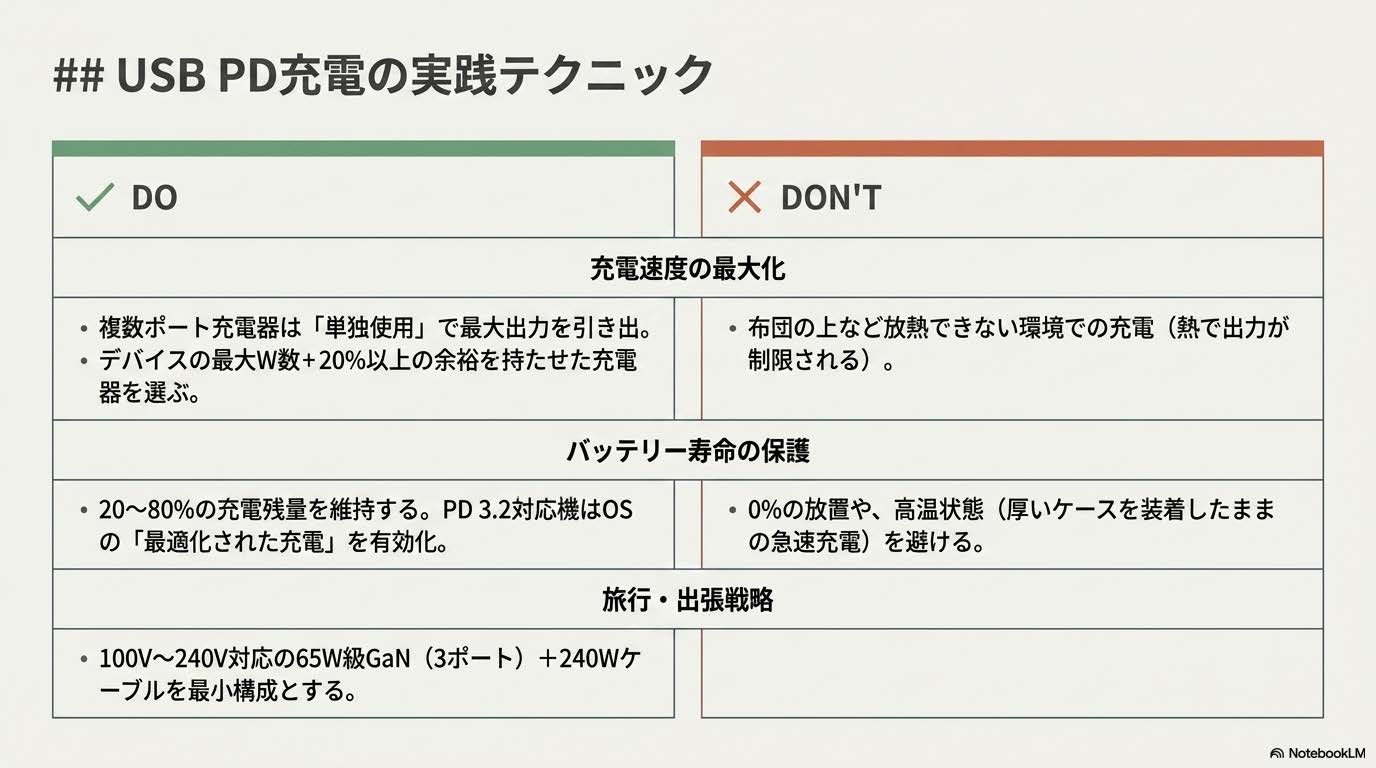
1. 充電速度を最大化する方法
- デバイスの最大W数以上の充電器を選ぶ(+20%推奨)
- 240W対応ケーブルとEPR対応デバイスを組み合わせる
- 複数ポート充電器は「単独使用」で最大W数を引き出す
- 冷却:充電中は放熱できる場所に置く(布団の上NG)
2. バッテリー寿命を延ばす充電習慣
- 20〜80%の範囲を維持(0%や100%の長期保持は劣化を進める)
- OSの「最適化されたバッテリー充電」を有効にする(PD 3.2かどうかとは関係なく効きます)
- 高温での充電を避ける(ケース装着のまま急速充電しない)
3. 旅行・出張時の充電戦略
- 100V〜240V対応グローバル充電器1台+モバイルバッテリー1台が基本
- 持ち歩きは65W級GaN(3ポート)+240W EPRケーブルが最小構成
- 飛行機は100Wh未満(≒27,000mAh未満)のモバイルバッテリーまで持ち込み可
トラブルシューティング:充電できない時の対処法
- ケーブルを確認:PD対応・EPR対応か。別の既知の対応ケーブルで再確認
- 充電器の出力を確認:デバイスに合うW数か(低すぎる場合は通常速度以下)
- ポートを確認:USB-Cポートの差し込み深さ・異物なし
- OS・ファームウェア:最新にアップデート(PD 3.2対応は特に)
- 再起動:デバイスの電源再起動で解決することも多い
USB PD充電の注意点とデメリット
- 非対応ケーブルでは高速充電にならない(ケーブル品質の重要性)
- 初期投資コスト(PD対応製品は5V/2A品より割高)
- 粗悪な非認証製品は発熱・発火リスク有。USB-IF認証・PSE認証を必ず確認
USB PDの未来:これからどうなる?
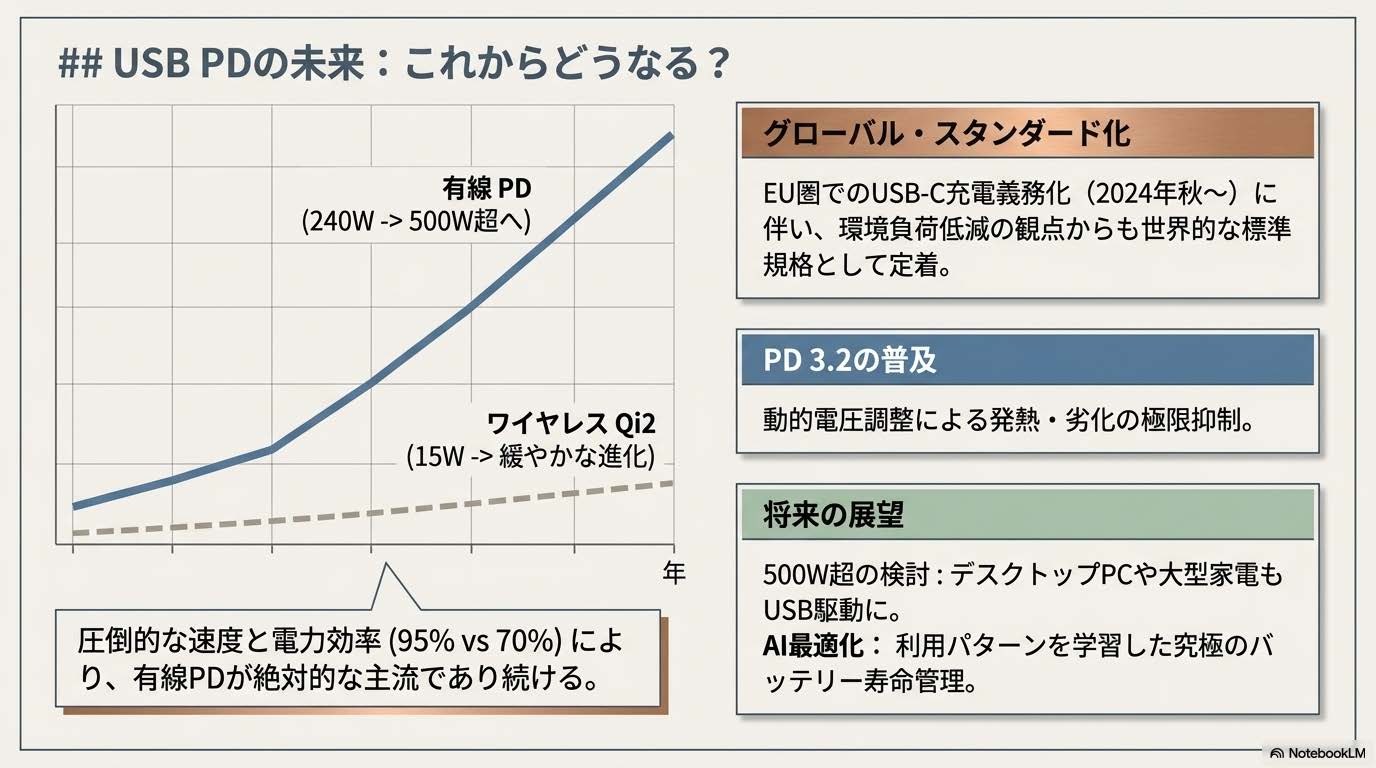
ワイヤレス充電との共存
Qi2規格(15W)などのワイヤレス充電も進化していますが、有線USB PDは以下の理由で主流であり続けます:圧倒的な充電速度(240W vs 15W)・効率の良さ(95% vs 70%)・同時データ転送/映像出力が可能。
環境負荷の低減
EU圏では2024年秋からスマホ・タブレット・カメラのUSB-C充電義務化が施行。日本でも同様の動きが期待されています。
将来の展望
- AVS(100mV刻みの電圧調整)の普及:27W超の製品に必須化されたことで、対応品が今後増えていきます
- 500W超のPD規格検討:デスクトップPC・家電対応
- AI最適化充電:利用パターンを学習してバッテリー寿命を最大化
USB PDは、今後10年以上充電規格のスタンダードであり続けるでしょう。最新のPD 3.2の詳細は USB PD 3.2完全ガイド2026 で解説しています。
おすすめな人・そうでない人
USB PD充電器への買い替えがおすすめな人
- ✅ MacBook・iPad Pro・iPhone 15以降ユーザー → 充電時間が劇的に短縮
- ✅ 複数デバイスを持ち歩く人 → 1台でカバー
- ✅ 出張・旅行が多い人 → 荷物削減
- ✅ デスク環境を整理したい人 → ケーブル削減
- ✅ PPS/AVS対応の充電器が必要なAndroid機を使っている人 → 急速充電が正しく効きます
従来の充電器でも十分な人
- △ 古いデバイスのみ使用(iPhone 7以前など)
- △ 夜間充電メインで急速不要
- △ 予算最小限(長期的にはPD方がコスパ良好)
よくある質問(FAQ)
USB PDに対応しているかはどうやって確認する?
製品スペックに「PD対応」「Power Delivery対応」「USB PD 3.1/3.2対応」などの明記があるかを確認します。充電器・ケーブル・デバイスのすべてがPD対応である必要があります。
iPhoneもUSB PDで急速充電できる?
はい、iPhone 8以降のすべてのモデルが対応。iPhone 15以降はUSB-C to USB-Cケーブル+20W以上のPD充電器が必要です。iPhone 17 / 17 Proは、Apple公式によると40Wアダプタ以上で20分に最大50%の高速充電に対応します(「PD 3.2対応」とはAppleは書いていません)。
出力が高すぎる充電器を使っても大丈夫?
全く問題ありません。PDコントローラーにより、デバイス側が必要な電力だけを受け取ります。むしろ余裕のある充電器の方が発熱が少なく長寿命です。
USB-AとUSB-Cの違いは?
| 項目 | USB-A | USB-C |
|---|---|---|
| 形状 | 長方形(上下あり) | 楕円形(リバーシブル) |
| 最大出力 | 12W程度 | 240W(PD 3.1/3.2) |
| データ転送 | 最大10Gbps(USB 3.2) | 最大40Gbps(Thunderbolt 4/USB4) |
| 映像出力 | 非対応 | 対応(DisplayPort Alt Mode) |
ケーブルの長さで充電速度は変わる?
理論上は変わりますが、2m以下ならほぼ影響なし。100W充電の実測では0.5m=100%、1.0m=99.3%、2.0m=97%、3.0m=94%程度。3m以上で若干の低下が見られます。持ち運び用は1.0〜1.5m、デスク用は1.8〜2.0mが最適です。
GaN充電器は従来品と何が違う?
GaN(窒化ガリウム)は次世代半導体素材で、サイズ30〜50%小型化・軽量・発熱低め・効率95%以上。30W以上の充電器を選ぶならGaN採用モデルが断然おすすめです。
モバイルバッテリーもUSB PD対応がいい?
ノートPC・タブレットも充電するなら必須です。スマホのみなら10,000mAh/20W以上、タブレット含むなら20,000mAh/30W以上、ノートPC含むなら20,000mAh以上/65W以上が目安。
USB PDとQuick Chargeの違いは?
USB PDはUSB-IFの業界標準、QCはQualcomm独自。QC 4以降はUSB PD互換です。iPhone・iPad・MacはUSB PDのみ対応(QC非対応)。新規購入ならUSB PD対応製品を選ぶべきです。
充電器を挿しっぱなしにしても大丈夫?
品質の高い充電器(Anker、Apple、Belkin、UGREENなど)+通気性の良い場所なら問題なし。格安品・布で覆われた場所・高温多湿は避けてください。旅行で長期不在時や雷雨時は抜きましょう。
USB PD充電器は海外でも使える?
多くが100V〜240V対応で世界中使用可。製品仕様に「入力:100-240V 50/60Hz」「ユニバーサル電圧対応」と記載があればOK。必要なのは変換プラグのみで電圧変換器は不要です。
まとめ:USB PDは今後の充電スタンダード
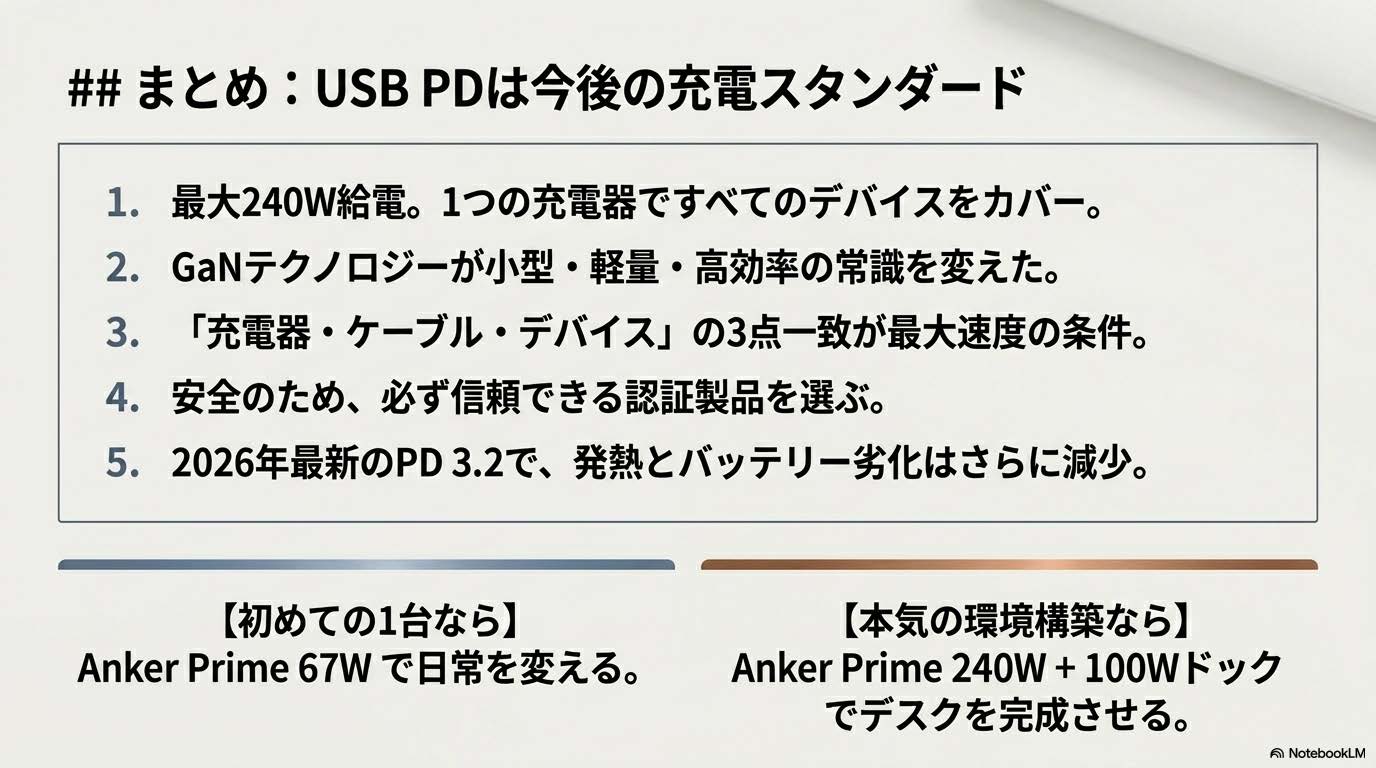
USB PDは、スマホからノートパソコン、さらには一部の家電まで対応が進んでおり、今後の充電の主流になる規格です。なお2024年10月に公開されたUSB PD 3.2は、最大出力も電圧レンジも3.1と同じで、27W超の製品にAVSを必須化したことが中心の改訂です。バージョン番号で選ぶ必要はありません。
この記事のポイント
- USB PDは最大240Wの充電に対応し、1つの充電器であらゆるデバイスをカバー可能
- GaN充電器の普及で小型・軽量・高効率が実現
- ケーブル・充電器・デバイスすべてがPD対応である必要がある
- 信頼できるメーカー(Anker、Apple、UGREEN、CIO等)の認証製品を選ぶ
- 「PD 3.2対応」という表記より、W数・ポート構成・PPS/AVS対応で選ぶほうが確実
今すぐ始めるUSB PD活用(2026年版おすすめ)
- 初めての1台に:Anker Prime Wall Charger 67W(3ポート・GaN・コスパ◎) 👉 Anker Prime 67W をAmazonで確認する
- 中級者に:UGREEN Nexode 100W 4ポート(デスク据え置き決定版) 👉 UGREEN Nexode 100W をAmazonで確認する
- 本気の1台に:Anker Prime 240W Charger(ゲーミングPCまでカバー) 👉 Anker Prime 240W をAmazonで確認する
1つの充電器で生活が劇的に便利になる、それがUSB PDの魅力です。ぜひこの機会に、最適な充電環境を構築してみてください。
📚 もっとAI実装の踏み台が欲しい人へ
この記事の運営者が運営する Note メンバーシップ「
USB PD充電器のよくある質問(FAQ)
- USB PD(Power Delivery)とは何ですか?
-
USB-C経由で最大240Wまで給電できる急速充電規格です。スマホからノートPCまで、対応していれば1本のケーブルでまかなえます。
- MacBookの充電には何Wの充電器が必要ですか?
-
目安はMacBook Air=30W、Pro 14インチ=70W前後、Pro 16インチ=96W以上です。手持ち機種の純正アダプタのW数以上を選ぶと安心です。
- GaN充電器とは何ですか?普通の充電器と違いますか?
-
GaN(窒化ガリウム)を使った充電器です。従来より小型・高効率で、同じ出力でもコンパクトかつ発熱が少なく、持ち運びに向いています。
- USB PD対応なのに急速充電できないのはなぜですか?
-
ケーブルがPD非対応・低W対応だったり、機器がPPSに対応していないと本来の速度が出ないことがあります。ケーブルのW数表記と機器の対応規格を確認しましょう。
- USB PDのケーブルはどれを選べばいいですか?
-
USB-C to Cで、使う出力に対応したものを選びます(240W対応はEPR対応の表記を確認)。長さは1m前後が高速モードを保ちやすくおすすめです。
充電器やガジェット選び、AIを使った仕事の効率化のヒントを公式LINEで配信しています。登録特典として、すぐ使えるテンプレもお渡ししています。気軽にのぞいてみてください。
▶ 公式LINEを見る
- 有料バイブル¥4,980が月¥500で読み放題
- 退会1タップ・違約金ゼロ
- 「読み物」ではなく「実装の踏み台」レベル
※リンク先:WorkTypes Lab メンバーシップ案内
個人事業主が機材選びで失敗しない判断軸
このブログでは書ききれない運用ノウハウ・テンプレ・実装コードを、月額¥500のメンバーシップで配信中。
月額¥500・いつでも解約OK
✅ バイブルVol.1/Vol.2(27,000字)含む高ボリューム記事
✅ メンバー限定 配布テンプレ集(プロンプト・スクリプト等)
✅ いつでも解約OK(ペナルティなし)
📱 WorkTypesLab公式LINE|Noteメンバーシップ「ひとり経営のAI実践ラボ」月¥500
連載もバイブルも、月¥500で全部読み放題になるNoteメンバーシップを運営しています。公式LINEでは、新着記事とメンバー限定で解禁した設定例のお知らせを月2-3回お届けします。
- 📘 連載「Claude Code × ブログ自動化フルガイド」全章(通常各¥300)が読み放題
- 📗 バイブルシリーズ Vol.1・Vol.2(通常各¥4,980)も読み放題
- 📩 質問・感想はLINEから直接やりとり可能
※ LINEの配信は月2-3回・解除はいつでも1タップで可能です
ひとり経営の
AI実装ラボ
Claude Code × MCP × WordPress × Note の業務実装ノウハウが毎月届く
月¥500 · 解約はワンタップ。バイブル全章+連載+限定アーカイブ読み放題。









コメント