この記事について:本記事で紹介している製品は、メーカーのSyntech様から無償で提供を受けたものです。金銭のやり取りはありません。掲載内容について先方からの指定や事前確認はなく、良いと思った点も、気になった点もそのまま書いています。記事内のリンクにはアフィリエイトリンクを含みます。
【Syntech コーギー ロープロファイルキーボード】
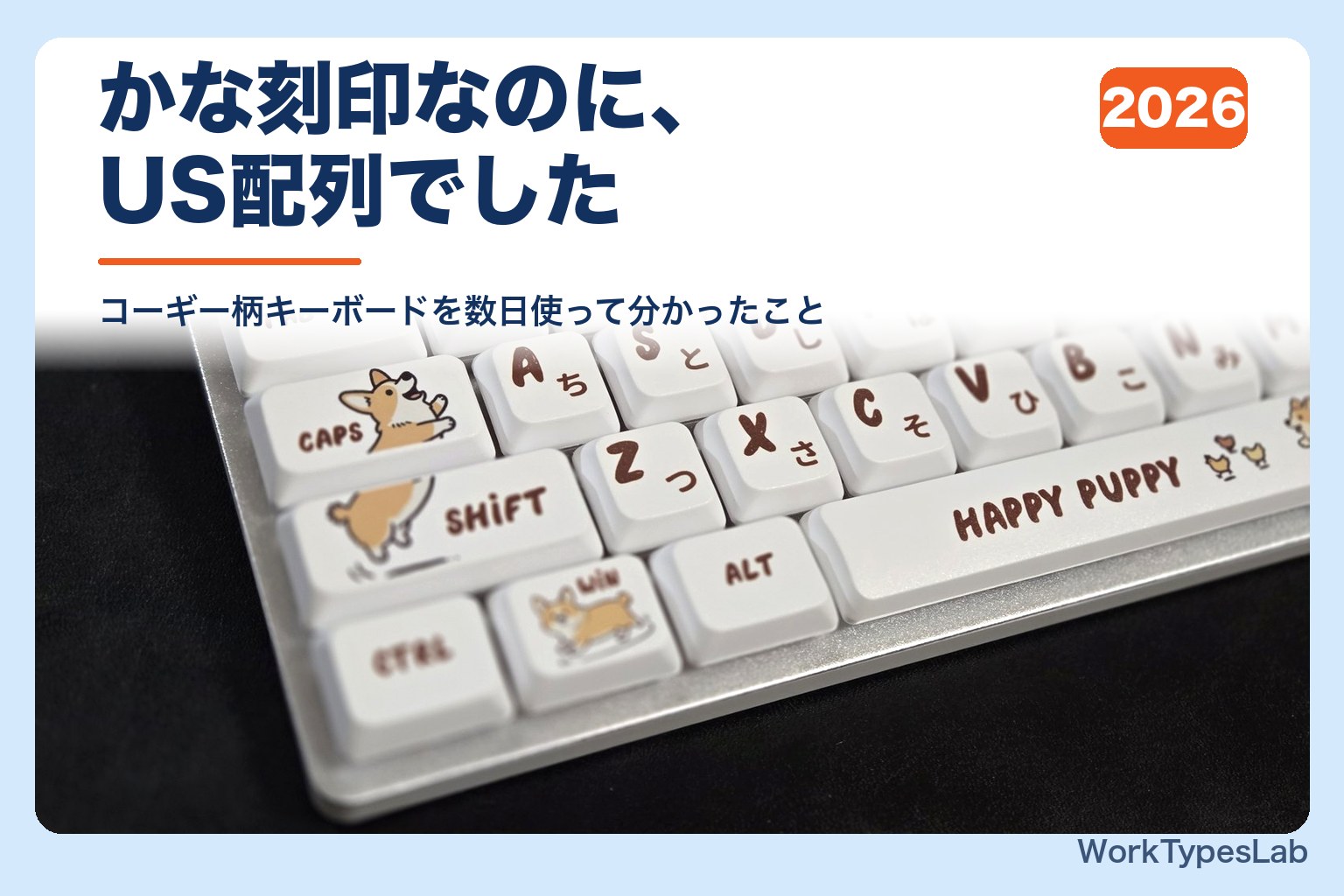
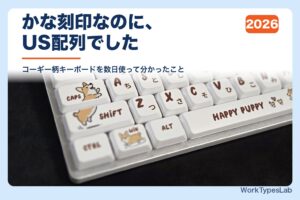
デスクの上に、コーギーがいます。
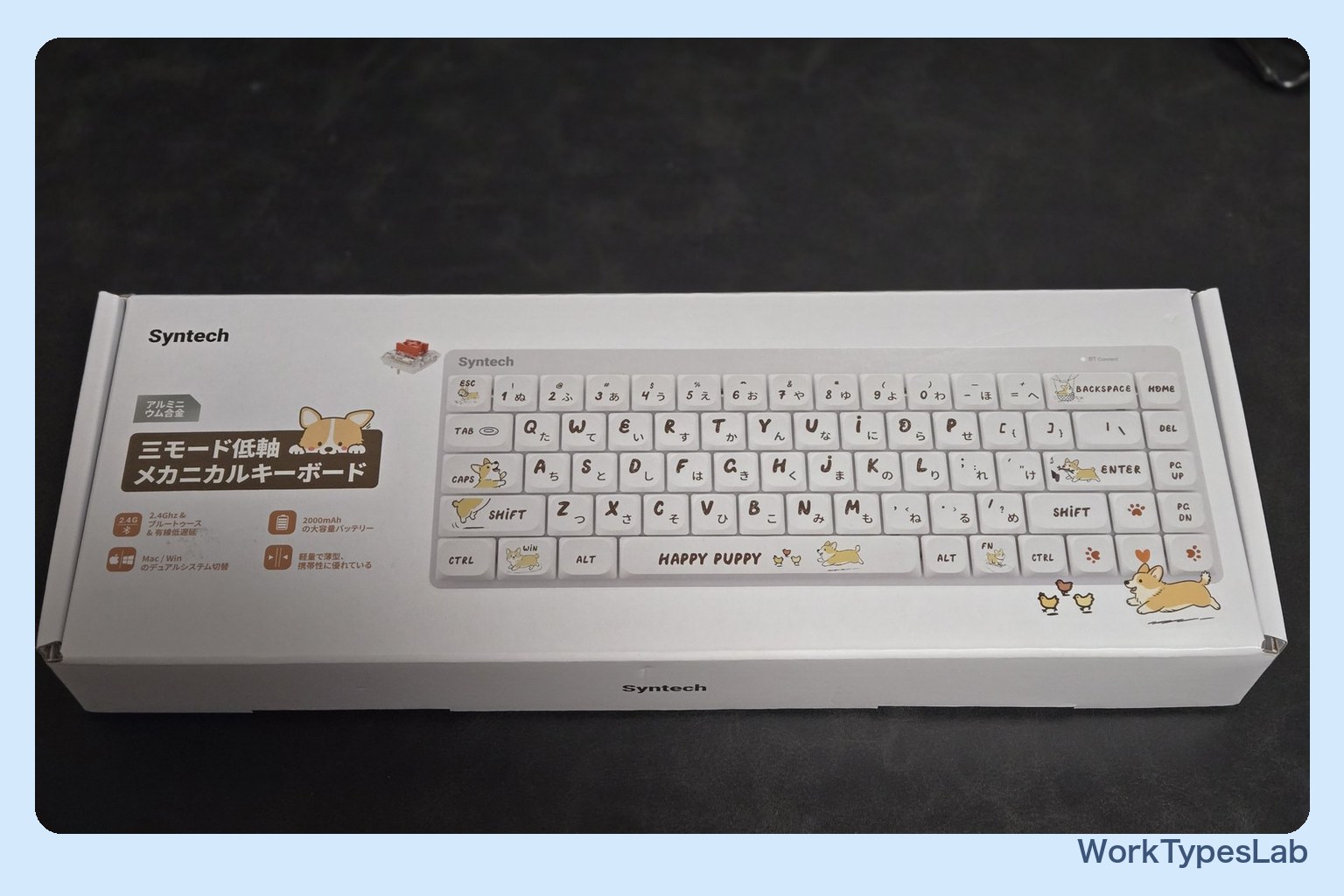
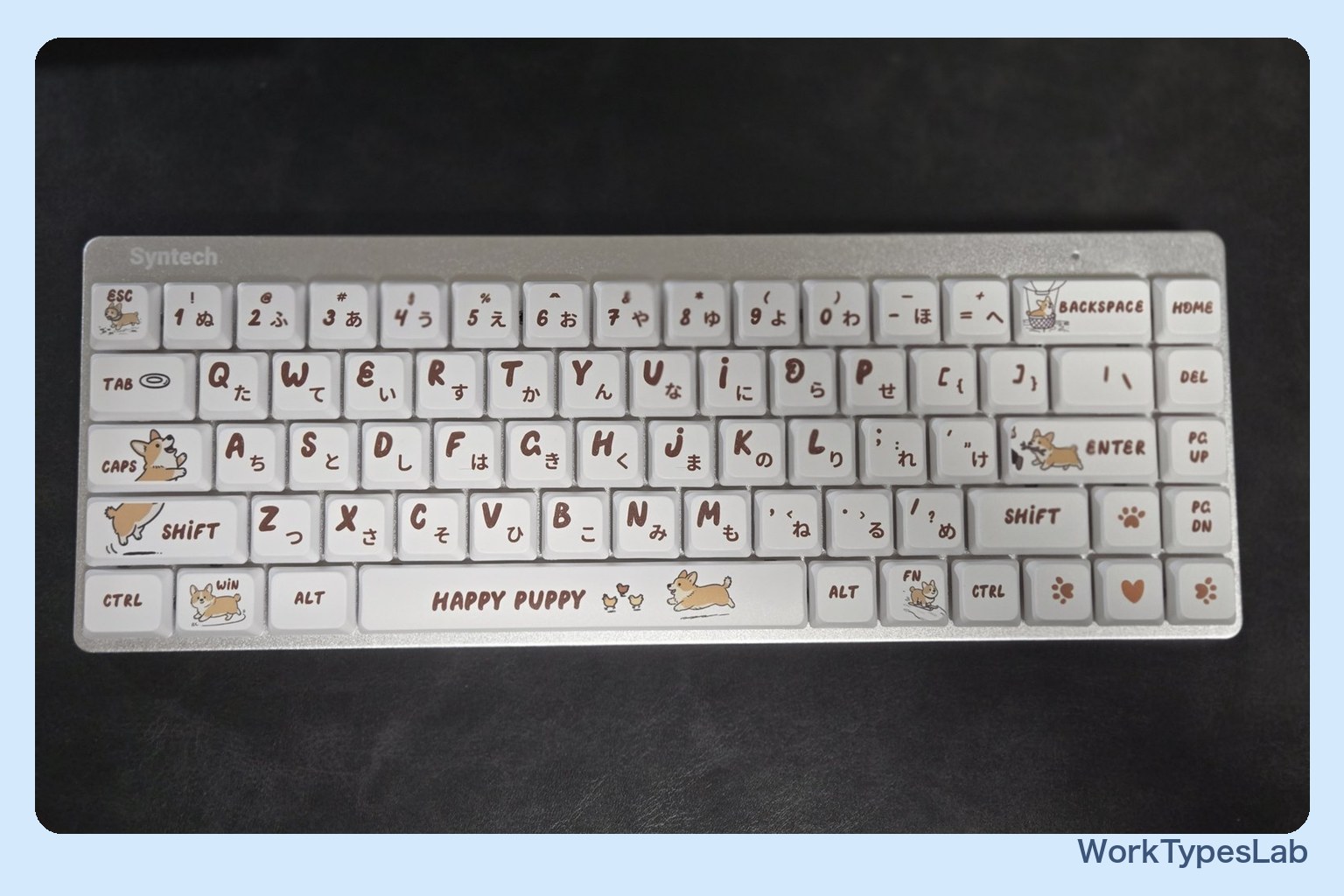
正確には、コーギーの絵が印刷されたキーボードが1台あります。ESCキーに1匹、CAPSに1匹、左シフトに1匹、Enterに1匹、Backspaceのところではカゴに入っていて、スペースバーには「HAPPY PUPPY」の文字と一緒に走っています。
正直に書くと、最初に写真を見たときは「これは仕事で使えるのか?」と思いました。私は普段、黒くて地味なキーボードを使っています。ところが実物が届いてみると、思っていたより落ち着いた見た目でした。ベースは白で、天板はシルバーのアルミ。コーギーは茶色一色で描かれていて、蛍光色は使われていません。
この記事では、Syntech Chronos 68(コーギーデザインのロープロファイル・メカニカルキーボード)を、写真とともに細かく見ていきます。先に言っておくと、買う前に必ず知っておいたほうがいい点が1つあります。キー配列です。そこは章を分けて詳しく書きました。
届いたものを全部出す|付属品がやたら多い
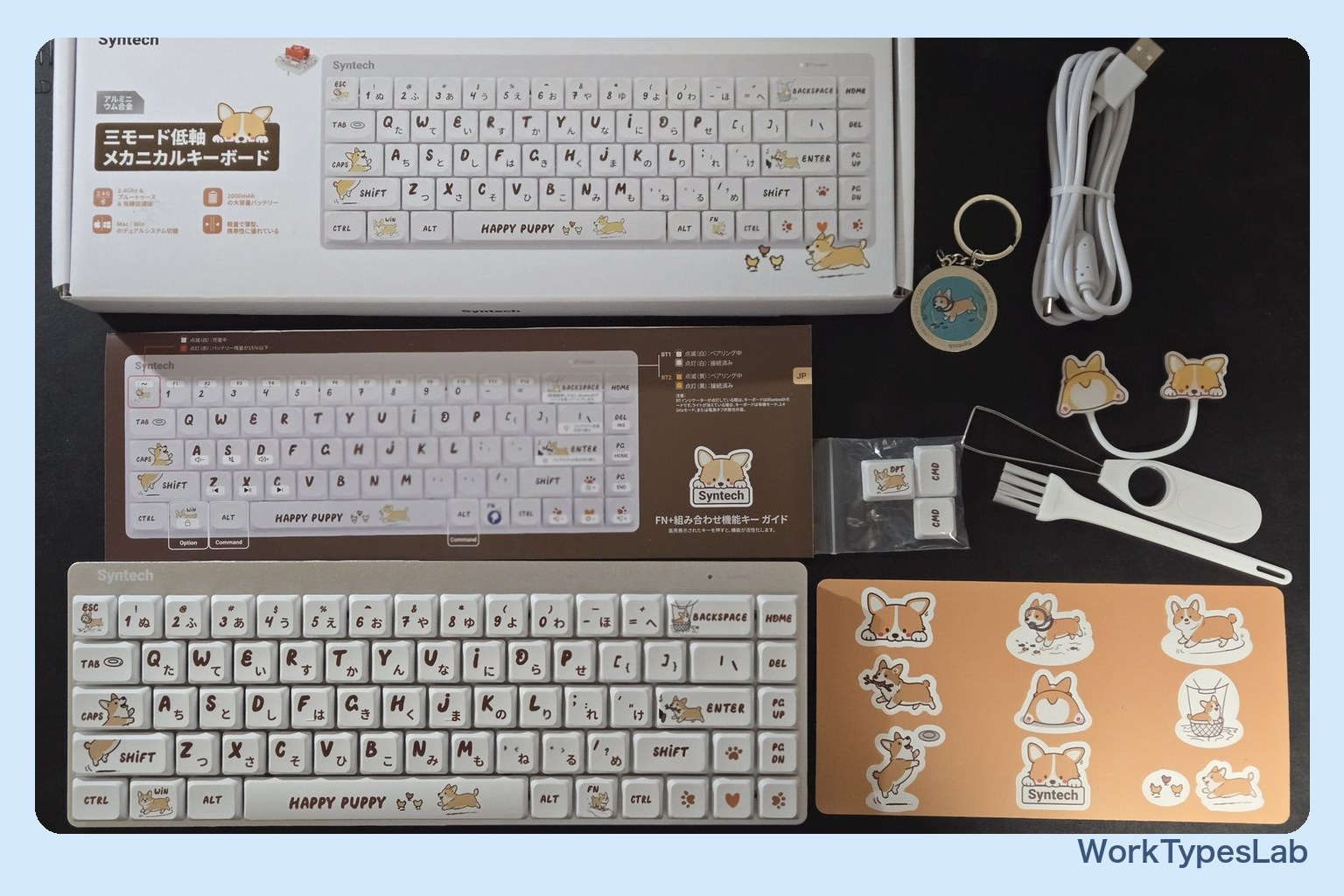
まず箱を開けたところから。このキーボード、付属品がかなり多いです。
箱に入っていたものを並べると、こうなります。
- キーボード本体
- USB-Cケーブル(白)
- 2.4GHz用のUSBレシーバー(小さいドングル)
- 交換用キーキャップ(袋入り・数個)
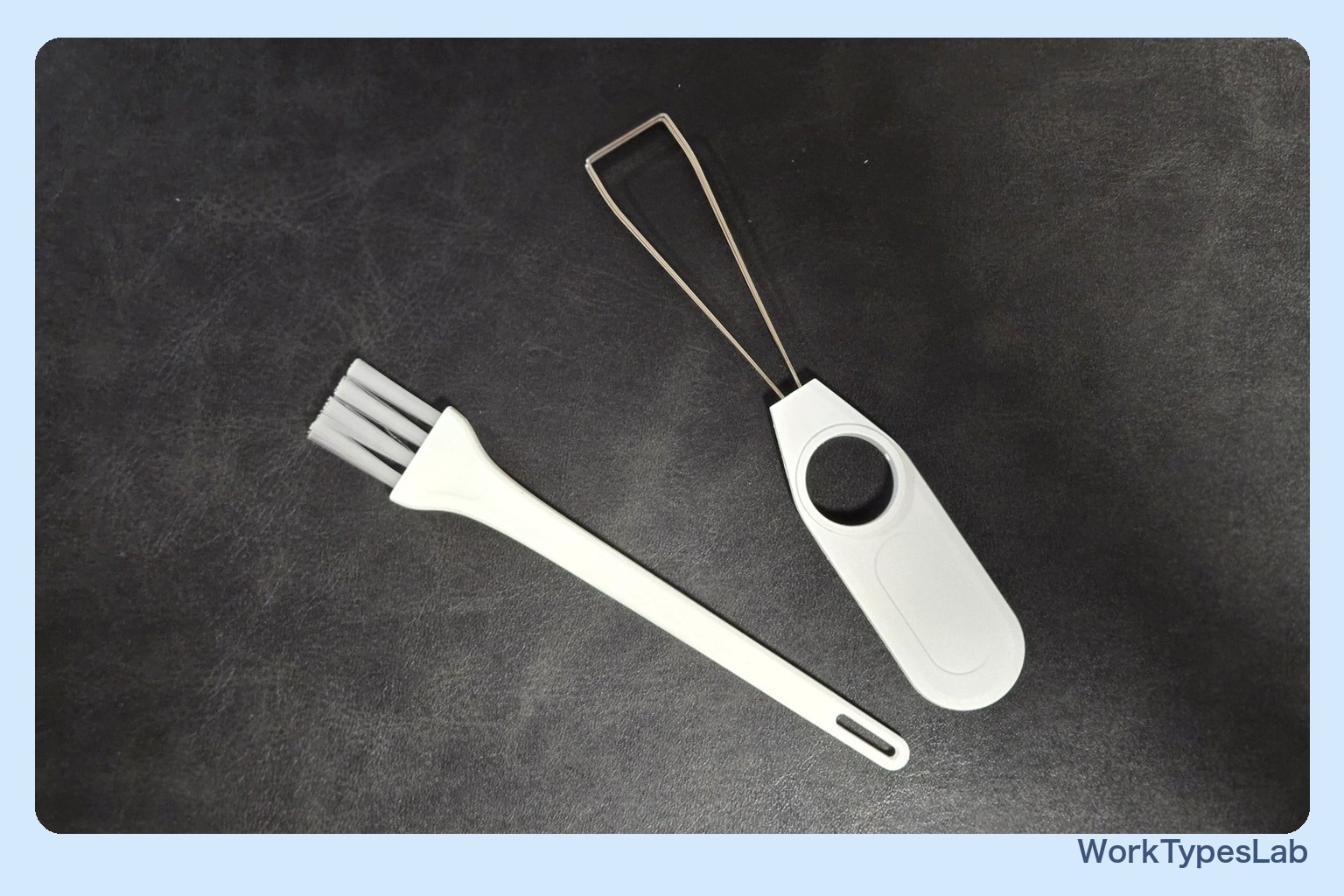
- キーキャップ引き抜き工具(リング型)
- 掃除用のブラシ
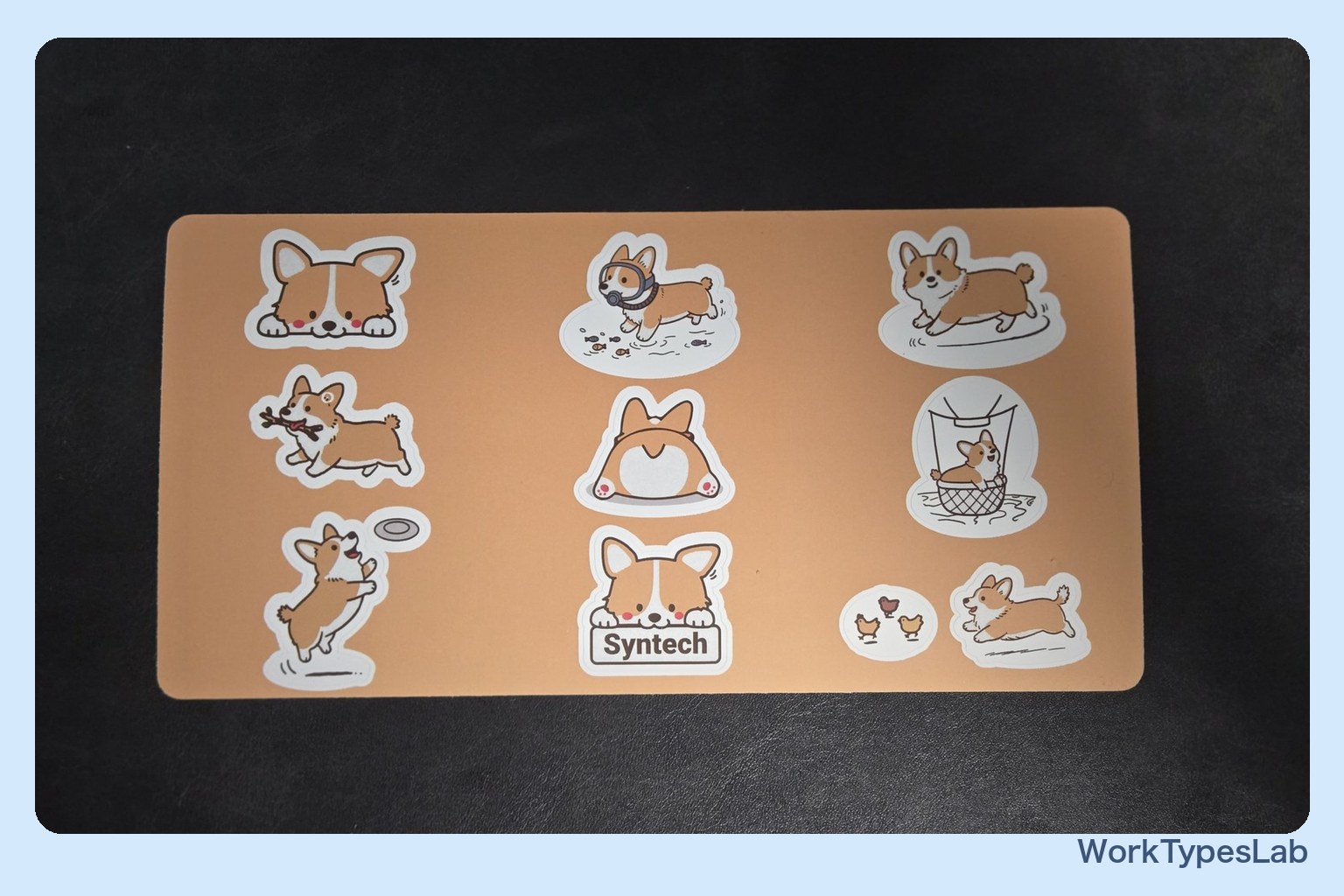
- コーギーのステッカーシート(大小あわせて10枚ほど)
- コーギーのキーホルダー(缶バッジ型・金属のリング付き)
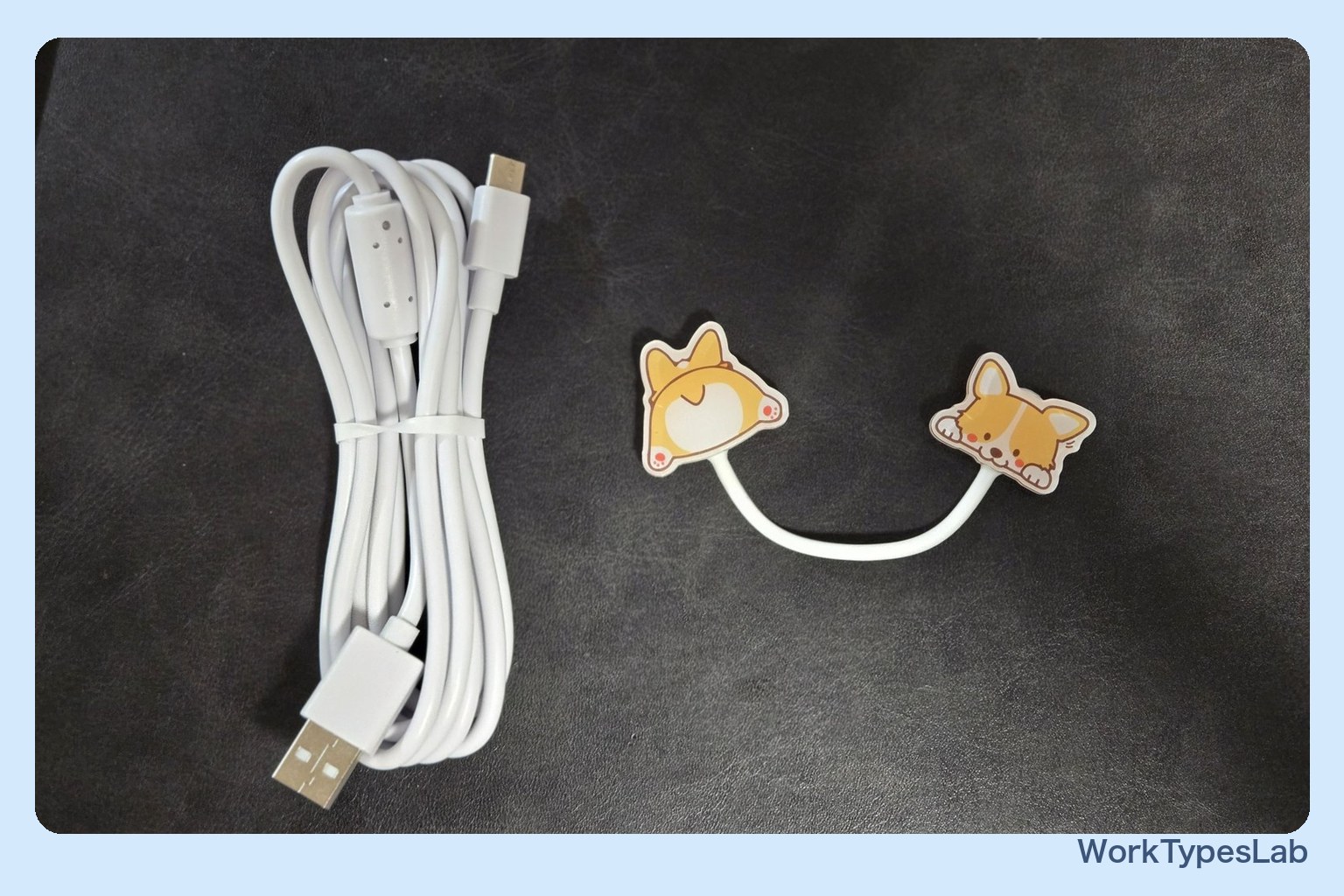
- コーギーのケーブルホルダー(2個・ケーブルの両端に挟む形)
- 取扱説明書(日本語)
ステッカーとキーホルダーとケーブルホルダーは、キーボードの機能とは関係ありません。完全におまけです。ただ、こういうものが入っていると、開けている時間が少し楽しくなります。ケーブルホルダーはケーブルを挟むと両端にコーギーの顔が並ぶ形で、実用品としても普通に使えます。
引き抜き工具とブラシが最初から入っているのは、地味に良いところです。キーキャップを外して掃除する前提の道具が、買い足さなくても揃っています。
📘 個人事業主の AI 業務設計ガイド
ガジェット選びの先に「業務全体の効率化」を設計してみませんか?
良いガジェットを揃えても、業務フローが古ければ効果は半減。
Claude Codeを活用してブログ業務を 週18時間→週3時間 に圧縮した実装記録を、Note連載で全公開しています。
無料部分3,200字+有料9,800字 / 連載全13章
🔴 配列はUS(英語)配列です|かな刻印があるのに、ここは要注意
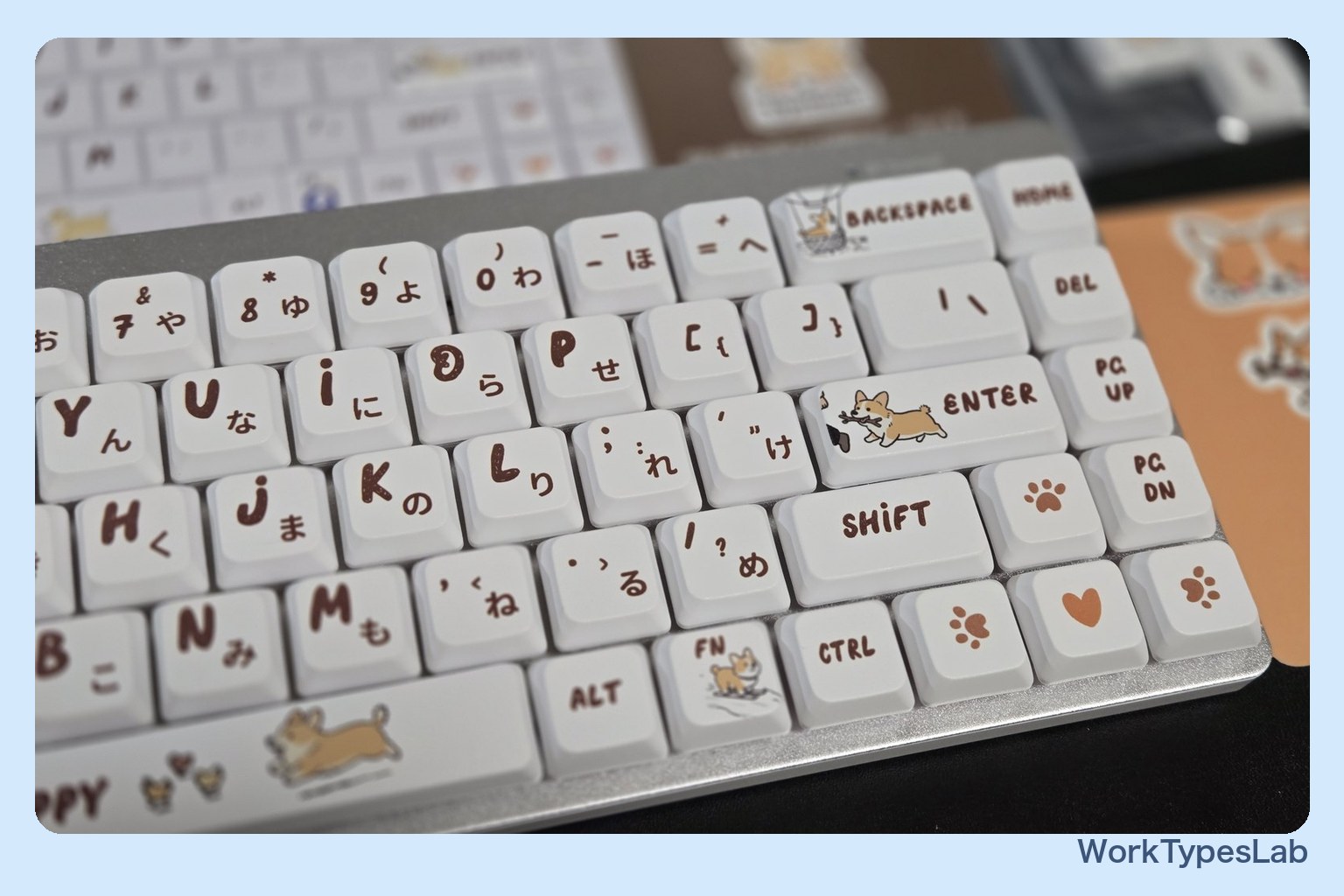
この記事でいちばん伝えたいのがここです。
キーにはひらがなが印刷されています。「た・て・い・す・か・ん・な・に・ら・せ」と、日本語配列のキーボードでよく見るあの刻印です。写真で見ると、日本語配列に見えます。
ですが、配列そのものはUS(英語)配列です。
- 数字段の記号がUS配列です。実物は
1!2@3#4$5%6^7&8*9(0)-_=+と並んでいます。日本語配列なら2"6&7'8(9)になるはずで、一致しません - Enterキーが横長の1段です。日本語配列のEnterは、縦に2段ぶんある逆L字型です
- 変換・無変換・かなキーがありません。日本語配列には必ずあるキーです
- 左右のシフトキーがどちらも長いです。日本語配列は右シフトが短くなります
つまり、刻印は日本語だけれど、キーの並びと数は英語配列という組み合わせです。
これが何を意味するかというと、「かな入力」を使っている人には向きません。刻印どおりに打てない可能性が高いからです。一方で、ローマ字入力の人には、実質的に影響がありません。ローマ字入力ならひらがなの刻印は使わないので、「絵として可愛いひらがなが乗っている」というだけです。
日本語入力そのものは、WindowsでもMacでも英語配列のキーボードで問題なくできます。ただし半角/全角の切り替え方が、日本語配列とは変わります。ここは慣れの問題です。
⚠ 私が確認できたのは、手元に届いた個体(黄色・ASIN B0GTQ9LVMH)です。同じ商品ページには色違いが4種類あります。配列が全色で同じかどうかまでは確認できていないので、購入前にご自身で商品ページの写真をご確認ください。
キーの絵は可愛い。ただし矢印キーに文字がありません
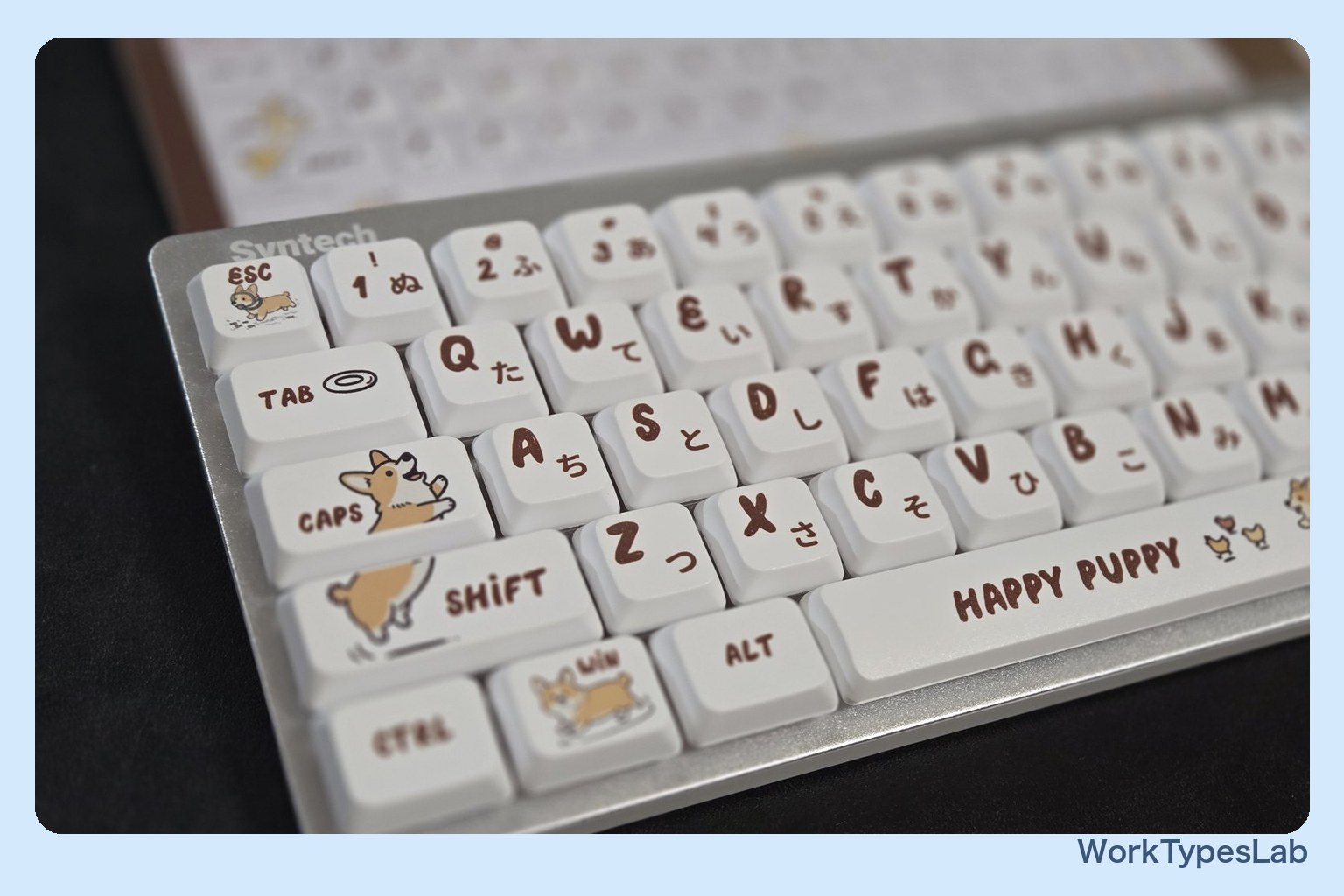
コーギーが描かれているのは、次のキーです。
| キー | 絵 |
|---|---|
| ESC | 泳いでいるコーギー |
| CAPS | 飛んでいるコーギー(上半身) |
| 左SHIFT | 飛んでいるコーギー(下半身) |
| BACKSPACE | カゴに入ったコーギー |
| ENTER | 人に後ろで枝を咥えるコーギー |
| WIN | 走っているコーギー |
| FN | 滑っているコーギー |
| スペースバー | 「HAPPY PUPPY」+コーギーとヒヨコ |
文字が印刷されているキーは、すべて茶色一色です。派手さはありません。
そして、ここが実用上の注意点です。矢印キーには文字がありません。
右下に並んでいる4つのキーは、肉球の絵が3つと、ハートの絵が1つです。位置から判断すると、右シフトの右にある肉球が「↑」、最下段の3つが「←」「↓」「→」にあたります。どれがどの方向かは、絵からは読み取れません。
慣れれば位置で押せるようになるはずですが、買った直後は確実に迷います。とくに「↓」がハートになっているので、他の3つと区別はつくものの、方向とは結びつきません。
デザイン優先の割り切りだと思います。ここを許容できるかは、人によって分かれるところです。
3モード接続とWin/Mac切り替え|本体の奥側にスイッチがあります
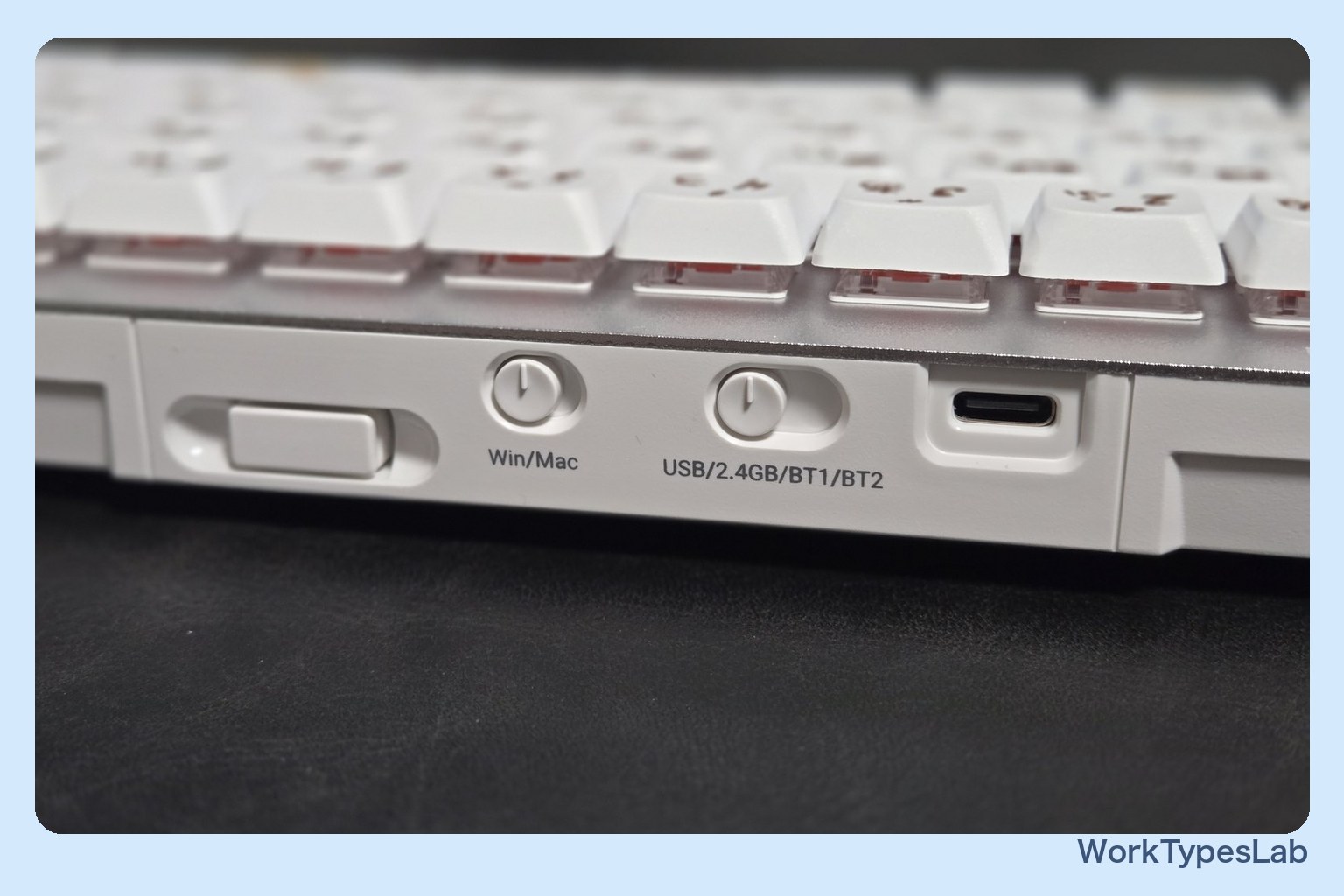
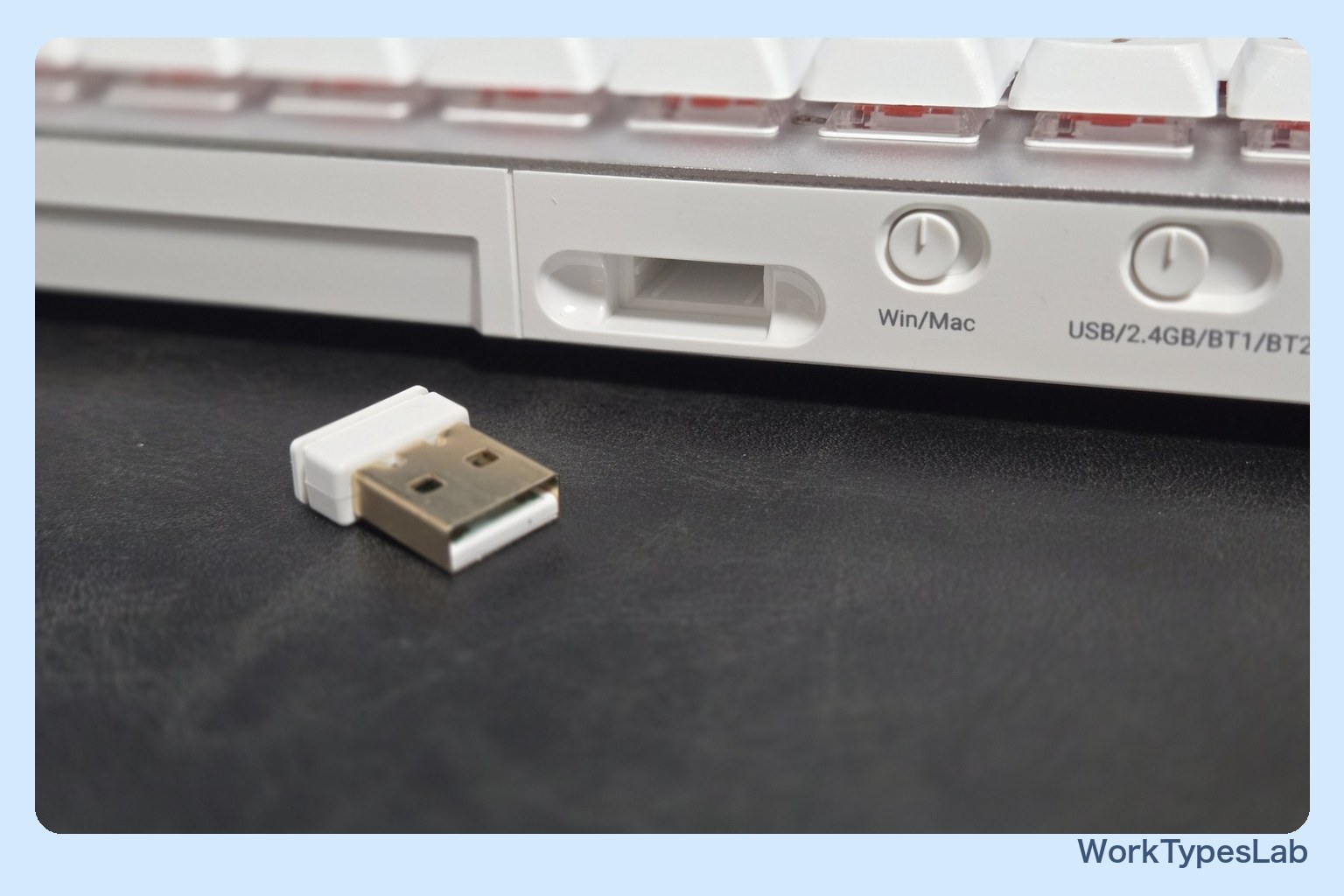
本体の奥側(上の縁)に、つまみ式の物理スイッチが2つ並んでいます。その左隣には2.4GHzドングルを収める凹みがあり、右にはUSB-Cポートがあります。
- Win / Mac の切り替えスイッチ
- USB / 2.4GHz / BT1 / BT2 の切り替えスイッチ(本体の刻印は
USB/2.4GB/BT1/BT2)
つまり接続方法は有線(USB)、2.4GHz(付属ドングル)、Bluetooth 2台の合計4系統です。商品名にある「3モード」は、有線・2.4GHz・Bluetoothの3種類という意味で、Bluetoothはさらに2台を登録して切り替えられます。
WindowsとMacを物理スイッチで切り替えられるのは、両方使う人にはありがたい仕様です。ソフトの設定ではなく、スイッチを動かすだけでキー配置が切り替わります。
接続状態は、本体のインジケーターで分かるようになっています。取扱説明書によると、こうです。
- BT1:白の点滅=ペアリング中/白の点灯=接続済み
- BT2:黄の点滅=ペアリング中/黄の点灯=接続済み
- インジケーターが消えている場合=有線モード、2.4GHzモード、または電源オフ
説明書には「BTインジケーターが点灯している間は、キーボードはBluetoothモードです」と書かれています。光っていない=故障ではないので、そこは覚えておくと慌てずに済みます。
バックライトとFNキーの組み合わせ
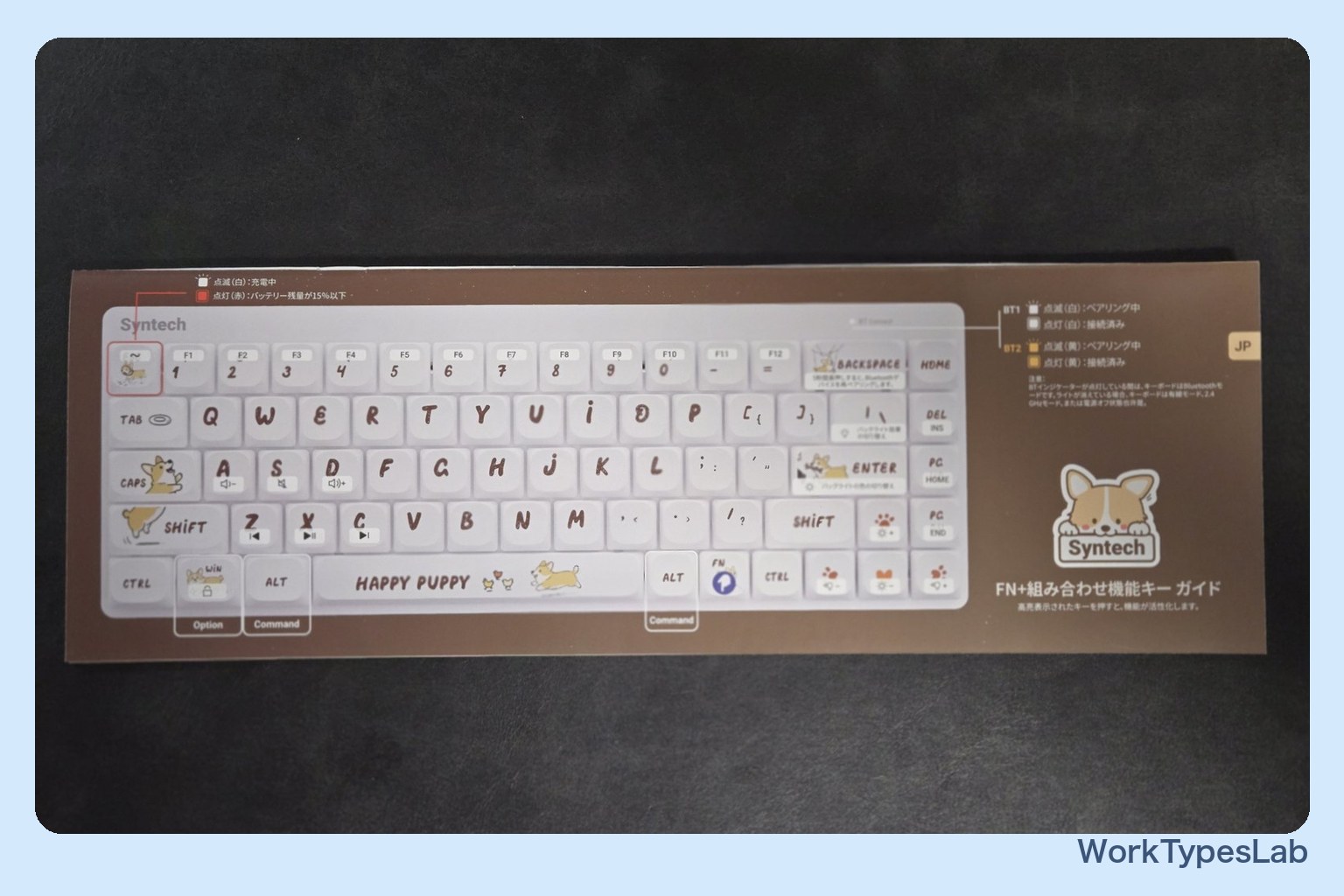
バックライトを搭載していて、FNキーとの組み合わせで操作します。付属の日本語の取扱説明書「FN+組み合わせ機能キー ガイド」に載っていた内容を整理します。
| 操作 | 機能 |
|---|---|
FN + \ | バックライトの効果(光り方)を切り替え |
| FN + ENTER | バックライトの色を切り替え |
| FN + ↑(肉球) | 画面の明るさ + |
| FN + ↓(ハート) | 画面の明るさ − |
| FN + →(肉球) | 音量 + |
| FN + ←(肉球) | 音量 − |
| FN + BACKSPACE(3秒長押し) | Bluetoothデバイスの再ペアリング |
F1〜F12は数字段にあり、FNとの併用で入力します。なお、PrintScreenキーはありません。Windowsでスクリーンショットを撮るときは Win + Shift + S などで代用することになります。右端の縦一列には HOME / DEL(INS) / PG UP(HOME) / PG DN(END) が並んでいて、68キーの配列にしては、移動系のキーが素直に揃っている構成です。
説明書が日本語で、しかもキーボードの絵の上に機能が重ねて書かれている形なので、読まなくても見れば分かるタイプでした。ここは親切だと思います。
バッテリーとキーキャップの素材
公式の商品情報から、数字が出ている部分を引きます。
- 本体サイズ:31 × 11.1 × 3.3 cm(メーカー型番 G68LP)
- キーボード最小厚さ:15mm
- 押下ストローク:3.0mm
- バッテリー容量:2000mAh
- キーキャップ:PBT(耐摩耗性の高い樹脂)
- 押下ストローク3.0mmの薄型メカニカルスイッチ(キーキャップを外すと赤い軸が見えます。ただしメーカーは軸の色や種類を明記していません)
- 高さ調整可能な脚(チルトスタンド)
PBTキーキャップは、長く使っても文字が消えにくく、表面がテカりにくい素材です。安価なキーボードでよく使われるABSと比べると、手触りがさらっとしていて、使い込んでも劣化が見えにくいのが特徴です。この価格帯でPBTが乗っているのは、素材としては良いほうです。
バッテリーの持ち時間は、メーカーが数字を出しています。バックライトをオフにすると最大60日、オンにすると最大6日です(Syntech Lab のデータ・1日4時間の使用が基準と注記されています)。充電しながらの使用にも対応しています。
この数字は、実際に使っている人の報告ともおおむね合っています。Amazonのレビューには「2.4GHzワイヤレスで毎日数時間使うと、1週間程度で充電が必要」という書き込みがあり、公式の「オンで最大6日」とほぼ同じでした。バックライトを常時点けるなら、週に1回の充電と考えておくとよさそうです。
⚠ 一方で「無線で常にオンでも60日持つ」と書いているレビューもありました。これは公式の「オフで60日」と取り違えている可能性があります。60日はバックライトを消したときの数字です。
打鍵感|「スコスコ」と沈む、程よい深さ
一番聞かれるところだと思うので、正直に書きます。
打鍵感は「スコスコ系」です。程よい深さがあって、カチッと引っかかる感触はありません。押し込むとそのまま素直に沈みます。キーキャップを外すと赤い軸が見えるので、いわゆるリニア系の軸だと思います。カチカチと音を立てたい人向けではありません。
「ロープロファイル=浅い」と思っていると、少し深く感じます。とくにAppleの薄いキーボードに慣れている人には、最初に「あれ、思ったより沈むな」と感じるはずです。ただ、これは悪い意味ではありません。薄いのに、ちゃんとキーを押した感触がある、という方向の深さです。
私の結論としては、普通に使いやすいキーボードです。長時間打っても、指先が痛くなるような硬さではありませんでした。
ただし、Enterキーが小さいです
ここは正直に書いておきます。Enterキーが小さいです。
US配列なので、Enterは横長の1段しかありません。日本語配列の大きな逆L字のEnterに慣れていると、最初は普通に押し間違えます。同じ理由で、@マークが「2」のキーにあるのも戸惑うところです。日本語配列では@は独立したキーなので、指が覚えている場所と違います。
とはいえ、数日使えば慣れます。私も最初の1〜2日は押し間違えていましたが、そのあとは気にならなくなりました。「一生慣れない」という類のものではないので、そこは安心してください。
数日使ってみて|物理スイッチが、思った以上に効きます
使ってみて一番良かったのは、実は打鍵感ではありませんでした。接続を切り替えるスイッチが「物理スイッチ」であることです。
本体の奥側(上の縁)に、つまみ式のスイッチが2つ並んでいます。Win / Mac と、USB / 2.4GHz / BT1 / BT2 です。
WindowsでもMacでも使えるのは、それだけで良いところです。そのうえで、USB無線(付属ドングル)に加えて、Bluetoothを1と2に切り替えられる。複数のデバイスを行き来する人には、これがかなり便利です。
比較として書くと、分割キーボードやコンパクトなキーボードは、複数のキーを同時に押してBT1やBT2を切り替えます。組み合わせを覚えていないと切り替えられませんし、うろ覚えだと違う機器につながります。このキーボードは、つまみを動かすだけです。見れば今どこにつながっているか分かります。地味ですが、毎日触るものとしては大きな差です。
ドングルを本体にしまえます
もう1つ、持ち運びで効く点があります。2.4GHz用のUSBドングルを、キーボード本体にしまい込めます。
スイッチの左隣に、ドングルがぴったり収まる四角い凹みがあります。別で小袋に入れて持ち歩く必要がありません。小さいドングルは、無くすと2.4GHz接続そのものが使えなくなるので、本体に固定できるのは実用的です。
誰に向いて、誰に向かないか
使ってみた上での線引きを書きます。
向いている人
- US配列が好きで、でも日本語の刻印もあってほしい人。この組み合わせは意外と選択肢がありません
- WindowsとMacを行き来する人、複数のデバイスにつなぐ人。物理スイッチの分かりやすさが効きます
- シンプルなキーボードではなく、人と違うデザインを使いたい人
- キーキャップを外して自分好みにしたい人。引き抜き工具と交換用キーキャップが最初から付いています
デザインが可愛いので、印象としては女性向けに見えます。ただ、キーを外してカスタマイズできることを考えると、US配列が好きで日本語表記も欲しいなら、誰にでも勧められます。
向かない人
- かな入力を使っている人。刻印はありますが配列がUS配列なので、意図どおりに打てません
- 日本語配列から離れたくない人。Enterの小ささと@の位置は、慣れるまで確実に引っかかります
- カチカチした打鍵音が欲しい人。スコスコ系なので方向が違います
勧められない決定的な欠点は、特に見当たりませんでした。ただし1つだけ、正直に書いておきたいことがあります。
⚠ 私が使ったのは1週間程度です。耐久性のテストはできていません。メカニカルキーボードは、数か月から数年のスパンで軸がへたったり、印字が薄くなったりします。そこについては、この記事では何も言えません。長期の評価が知りたい方は、時間が経ってからの情報を待ってください。
私自身は、こう使っています
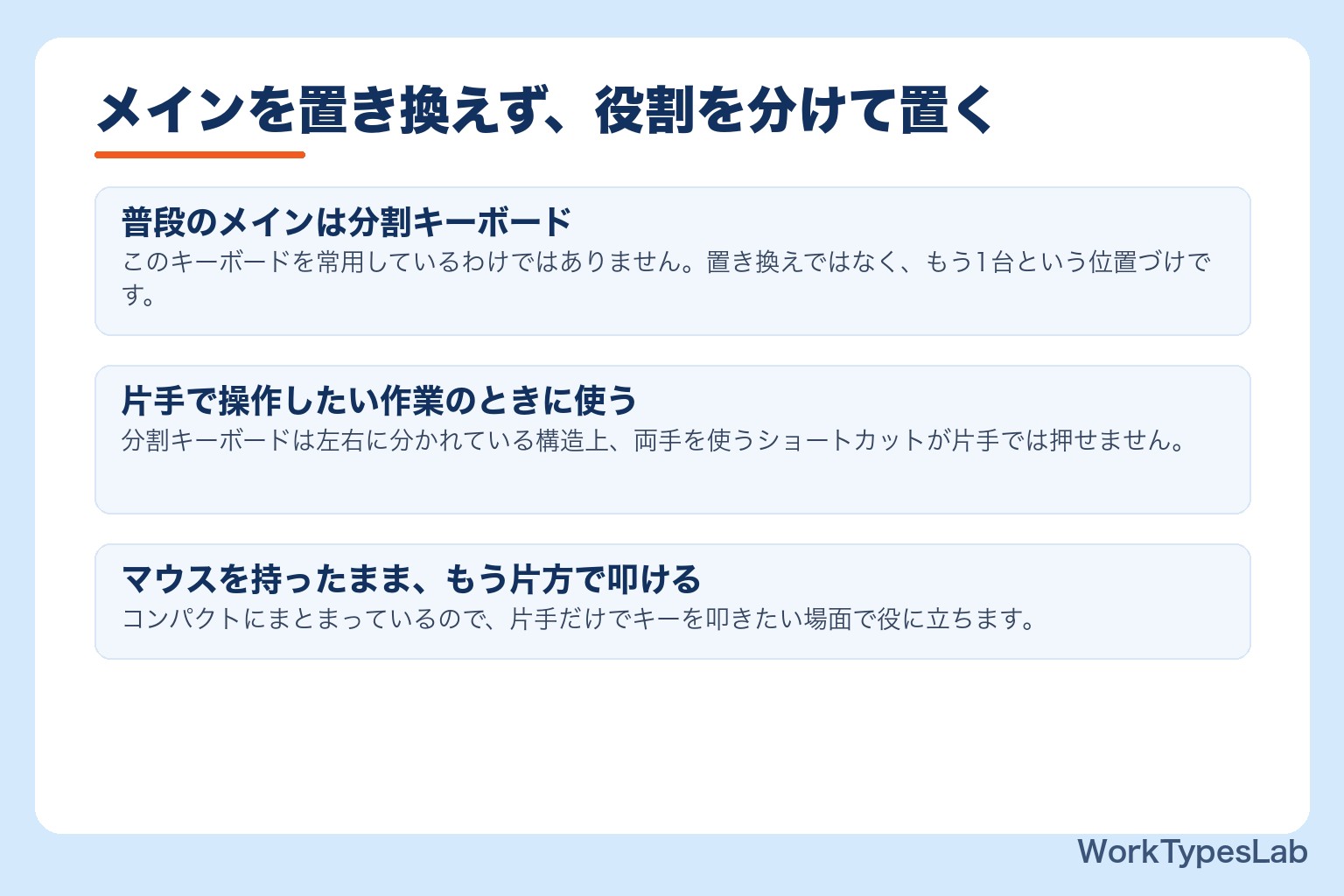
最後に、私の使い方も書いておきます。普段愛用しているのは分割キーボードなので、このキーボードを常用してはいません。
ただ、片手で操作する必要がある作業のときに使いたいと思いました。分割キーボードは、左右に分かれている構造上、両手を使うショートカットキーが片手では押せません。マウスを持ったまま、もう片方の手だけでキーを叩きたい場面が、意外とあります。そういうときに、コンパクトにまとまっているこのキーボードが役に立ちます。
「メインを置き換える」ではなく「役割を分けてもう1台置く」という使い方でも、十分に価値があると感じています。
気になった点を、先に3つ書いておきます
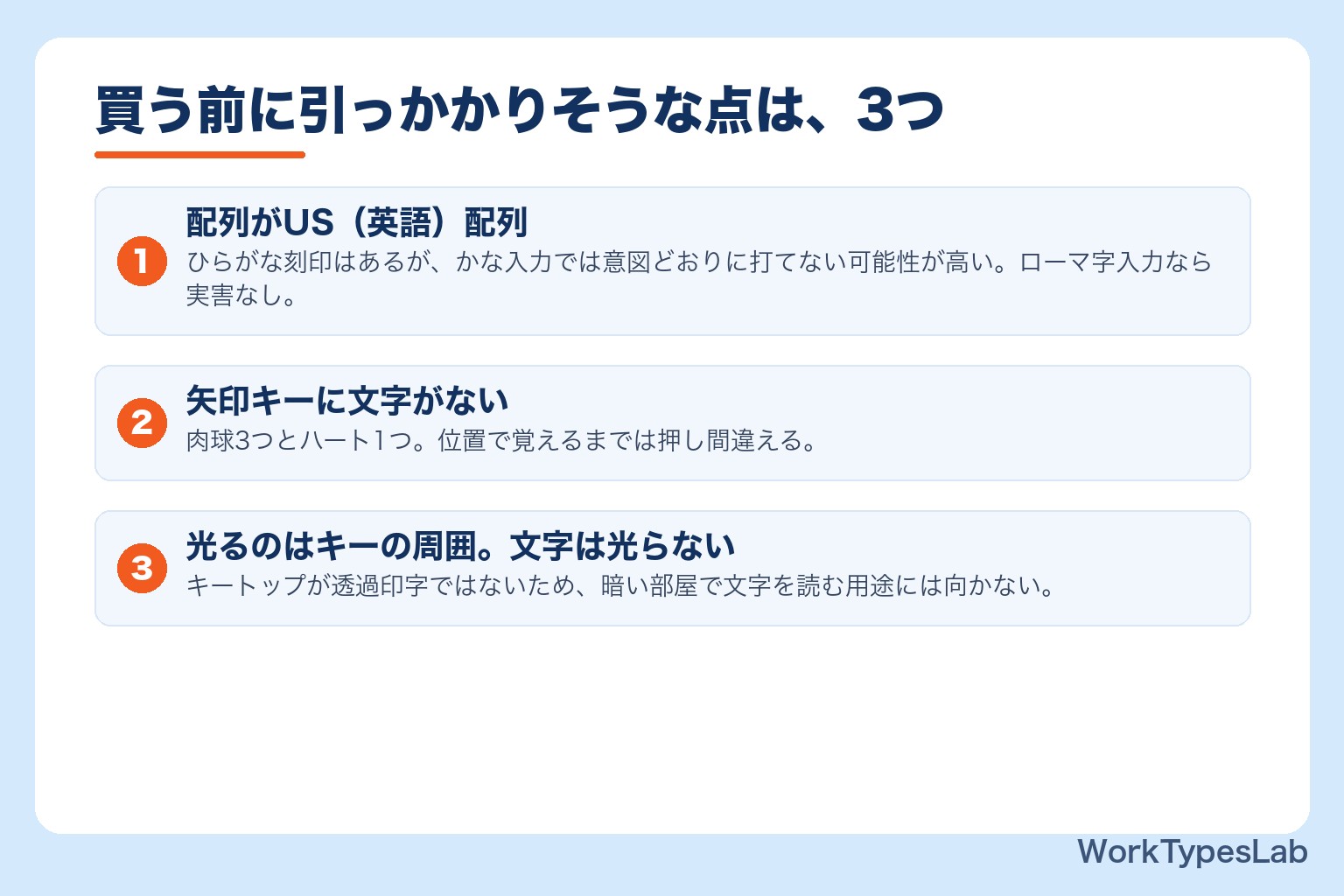
良いところだけ並べても参考にならないので、買う前に引っかかりそうな点をまとめます。
1. 配列がUS配列です
前述のとおりです。かな入力を使っている人は、刻印があっても意図どおりに打てない可能性が高いので、ここはよく確認してください。ローマ字入力なら実害はありません。
2. 矢印キーに文字がありません
肉球3つとハート1つで、方向が読み取れません。位置で覚えるまでは押し間違えます。
3. バックライトは点きますが、キーの文字は光りません
ここは期待とずれやすいところです。キートップが透過印字ではないため、光るのはキーの周囲であって、文字そのものは浮かび上がりません。Amazonのレビューにも「ライトアップはされるが、キートップは透過性が無いので、真っ暗な環境だとわかり難い」「透過印字ではなく周囲を照らすタイプ」という指摘が複数ありました。暗い部屋でキーの文字を読みたい、という目的には向きません。雰囲気を作るための照明だと考えてください。
よくある質問
- 日本語配列(JIS)ですか?
-
いいえ、US(英語)配列です。キーにひらがなの刻印はありますが、数字段の記号が
1!2@7&8*0)とUS配列の並びで、Enterが横長の1段、変換・無変換・かなキーもありません。ローマ字入力なら問題ありませんが、かな入力を使っている人は避けたほうが無難です。 - WindowsとMacの両方で使えますか?
-
使えます。本体側面に Win / Mac の物理切り替えスイッチがあり、スイッチを動かすだけで切り替わります。ソフトの設定変更は不要です。
- 何台まで登録できますか?
-
接続方法は有線(USB)・2.4GHz(付属ドングル)・Bluetooth 2台の合計4系統です。側面のスイッチで USB / 2.4GHz / BT1 / BT2 を切り替えます。Bluetoothの再ペアリングは FN + BACKSPACE の3秒長押しです。
- バックライトの色は変えられますか?
-
変えられます。FN + ENTER で色、FN +
\で光り方(効果)を切り替えます。付属の日本語の説明書に、キーボードの絵の上に機能が重ねて書かれています。 - 接続しているのに光らないのですが、故障ですか?
-
故障ではない可能性が高いです。説明書には「BTインジケーターが点灯している間はBluetoothモード」「ライトが消えている場合は有線モード、2.4GHzモード、または電源オフ状態」と書かれています。有線と2.4GHzのときは、そもそもBTインジケーターは光りません。
- 付属品には何が入っていますか?
-
本体のほかに、USB-Cケーブル、2.4GHz用USBレシーバー、交換用キーキャップ、キーキャップ引き抜き工具、掃除ブラシ、コーギーのステッカーシート、キーホルダー、ケーブルホルダー2個、日本語の取扱説明書が入っていました。引き抜き工具とブラシが最初から付いているので、掃除のための買い足しは不要です。
- キーキャップの素材は何ですか?
-
PBTです。長く使っても文字が消えにくく、表面がテカりにくい素材で、安価なキーボードで使われるABSより耐久性があります。この価格帯でPBTが採用されているのは、素材面では良いほうです。
まとめ
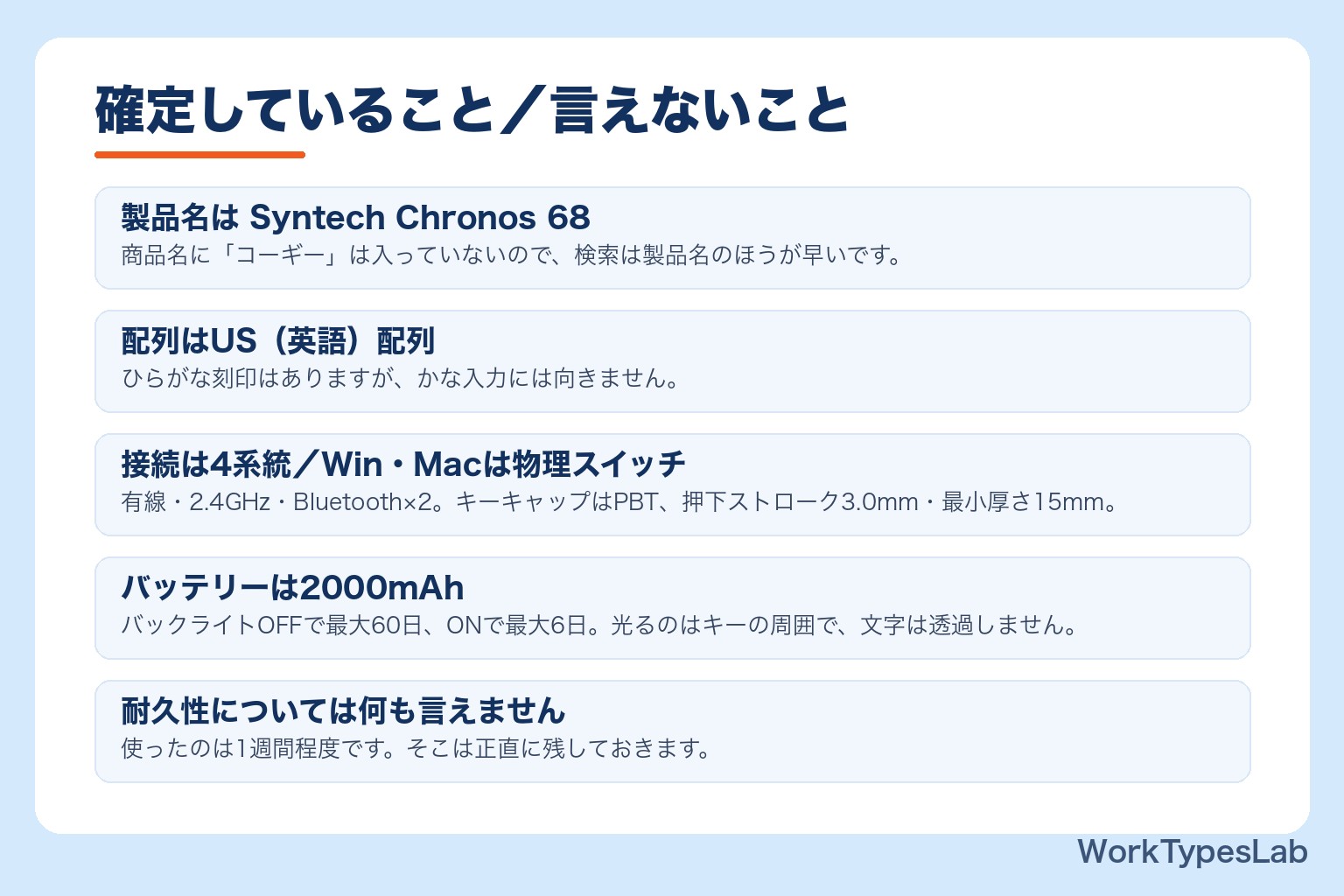
事実として確定していることを、もう一度置きます。
- 製品名は Syntech Chronos 68(コーギーのデザイン)。商品名に「コーギー」は入っていないので、検索するときは製品名で探すほうが早いです
- 配列はUS(英語)配列。ひらがな刻印はありますが、かな入力には向きません
- 接続は4系統(有線・2.4GHz・Bluetooth×2)、Win/Macは物理スイッチで切り替え
- キーキャップはPBT、バッテリーは2000mAh(バックライトOFFで最大60日/ONで最大6日)、押下ストローク3.0mm・最小厚さ15mm
- バックライトはキーの周囲が光るタイプで、文字は透過しません
- 付属品が多く、引き抜き工具とブラシまで入っています
- 矢印キーには文字がありません(肉球とハート)
そのうえで、使ってみた実感を書きます。使い勝手はとても良いです。打鍵感は素直で、物理スイッチの分かりやすさは毎日効きます。勧められない決定的な欠点は見当たりませんでした。ただし私が使ったのは1週間程度なので、耐久性については何も言えません。そこは正直に残しておきます。
シンプルなキーボードではなく、人とは違うデザインのものを使いたい。そういう気持ちがあるなら、これは良い選択肢だと思います。
Syntech Chronos 68(コーギーデザイン・黄色)をAmazonで見る
関連記事
ロープロファイルのキーボード全般については、当サイトの別記事で「薄型で打鍵感を捨てないモデル」を比較しています。この記事は1台のレビューなので、選び方から知りたい方はそちらもどうぞ。

📱 WorkTypesLab公式LINE|Noteメンバーシップ「ひとり経営のAI実践ラボ」月¥500
会員限定記事・連載・バイブルを追加料金なしで読めるnoteメンバーシップ(月¥500)を運営しています。公式LINEでは、新着記事のお知らせをお届けします。
- 🔒 会員限定記事 6本(2026年10月11日時点・単品販売なし)
- 📘 連載「Claude Code × ブログ自動化フルガイド」第1〜10章(単品は各¥300)
- 📗 バイブル4冊(単品は各¥4,980)
- 📩 質問・感想はLINEから直接やりとり可能
※ LINEの友だち登録は、いつでも解除できます
ひとり経営の
AI実践ラボ
note メンバーシップ(月500円)
会員限定記事(2026年10月11日時点で6本)では、このブログの運営で起きた失敗と、そのあと入れた仕組みなどを書いています。
連載「Claude Code × ブログ自動化フルガイド」第1〜10章とバイブル4冊も、メンバーは追加料金なしで読めます。

コメント