去年の私は、外付けSSDの選び方を完全に間違えていました。
比較サイトを開いて、「最大2,000MB/s」と書いてある製品を選んで、なんとなく安心していたんです。数字が大きいほうが速い。速いほうが編集は快適になる。そう思っていました。
ところが実際に4K素材を放り込んでみると、最初の数十秒だけ気持ちよく進んで、そのあと明らかに失速する。プレビューがカクつくわけではないけれど、書き出しの残り時間がじりじり伸びていく。「あれ、こんなものだっけ」と思いながら、原因が分からないまま使い続けていました。
種明かしをすると、あの「最大2,000MB/s」は嘘ではありません。ただし、出るのは最初の数十秒だけです。しかも私が本当に必要としていた速度は、Appleが公式に公表している数字で言うと110MB/s前後。カタログ値の20分の1以下でした。
つまり私は、必要のない速さに1万円以上を上乗せして払い、その速さが必要な場面では速度が落ちる製品を選んでいたわけです。
この記事では、その「選ぶ軸そのものがずれている」という話をします。ランキングを並べる前に、決めておいたほうがいいことが2つあります。必要な速度はいくつなのかと、その速度が何分続くのかです。
なお、この記事の数字はすべて出所を書きます。Appleの公式白書、メーカーの公式データシート、実測を公開しているテストサイト。「一般的に◯◯と言われています」で済ませないのは、私自身がその「一般的に」に1年間だまされていたからです。
4K編集に本当に必要な速度は、Appleが数字で公表している
まず、いちばん大事なところから。
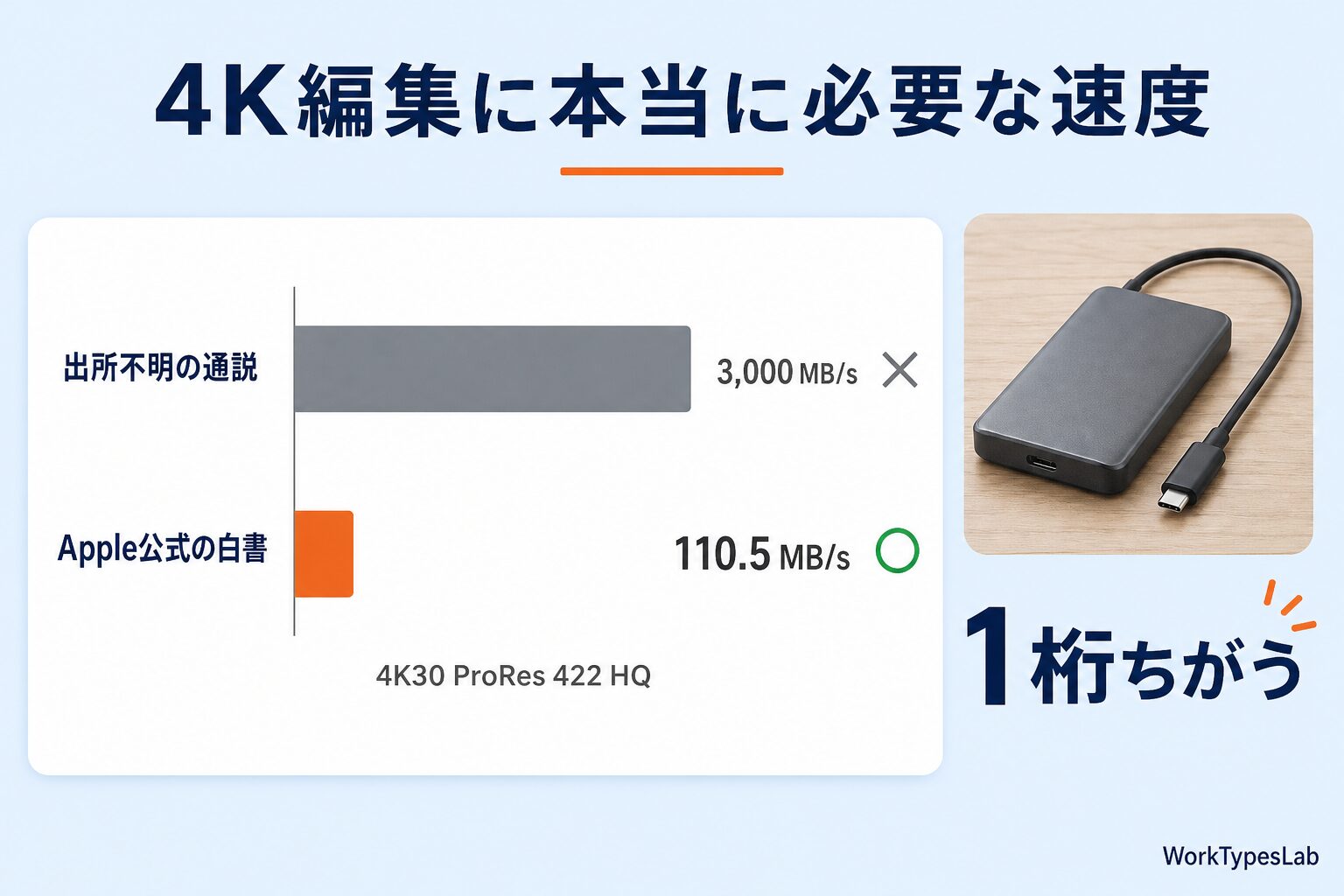
「4K編集には読み込み3,000MB/s、書き込み2,000MB/sは必要」——検索するとこういう数字がよく出てきます。私も最初はこれを信じました。
でも、この数字の出所を探すと、どこにも辿り着けません。誰かが書いたものを、次の誰かが引用して、それがまた引用されている。そういう数字です。
一方でAppleは、ProResの必要データレートを白書のかたちで公開しています。「ProRes White Paper」という文書で、コーデックと解像度とフレームレートごとに、必要な転送レートが表になっています。
QFHD(3840×2160)のターゲットデータレート
出所は Apple「ProRes White Paper」(April 2022)20ページ目の “Target Data Rates” です。Mb/s表記のものを、私のほうでMB/sに換算しました(1MB=10⁶バイト換算)。
| フレームレート | Proxy | 422 LT | 422 | 422 HQ | 4444 | 4444 XQ |
|---|---|---|---|---|---|---|
| 24p | 18.1 MB/s | 41.0 | 58.9 | 88.4 | 132.6 | 198.9 |
| 30p | 22.8 MB/s | 51.2 | 73.6 | 110.5 | 165.8 | 248.6 |
| 60p | 45.4 MB/s | 102.6 | 147.2 | 221.0 | 331.5 | 497.1 |
いちばんよく使われる ProRes 422 HQ の4K30pで、110.5MB/s。4K60pでも221MB/sです。
念のため、Appleが別の場所で書いている「要求値」とも突き合わせてみました。iPhoneで外部ストレージにProResを直接収録するときの条件を書いたサポート文書には、こうあります。
4K60 ProRes の収録には、毎秒220MB以上の書き込み速度が必要
白書から計算した221.0MB/sと、サポート文書の「220MB/s以上」。別々に立てた2つのApple公式情報が、同じ数字に着地しました。これはかなり信頼していい数字だと思います。
「3,000MB/s必要」は1桁ずれている
数字を並べると、ちょっと呆然とします。
- 出所不明の通説:読み3,000MB/s・書き2,000MB/s
- Apple公式(4K30 ProRes 422 HQ):110.5MB/s
- Apple公式(4K60 ProRes 422 HQ):221MB/s
1桁違います。
DaVinci Resolveのワークステーションを長年組んでいるPuget Systemsも、同じことを別の角度から書いています。
高ビットレート素材(おおむね2,000Mbps以上)を扱うときが、メディアをNVMeドライブに置く必要が出てくるほぼ唯一の場面です
多くの場合、NVMeにしても大きな性能向上は見られません。現代の一般的なSSDで、すでに十分に速いからです
2,000Mbps=250MB/s。ProRes 422 HQの4K60(221MB/s)とほぼ同じところに線が引かれています。別々の組織が、別々の方法で、同じ境界を示しているわけです。
マルチカムでも、そこまで跳ね上がらない
「いや、自分は4カメラ同時に扱うから」という方もいると思います。単純に掛け算してみます(ここは私の計算です)。
- 4K30 ProRes 422 HQ = 110.5MB/s
- 2カメラ=221MB/s
- 4カメラ=442MB/s
- 8カメラ=884MB/s
8カメラ同時でも884MB/s。 USB 3.2 Gen2(10Gbps)の実効速度がだいたい1,000〜1,050MB/sなので、8カムまでは10Gbpsの外付けSSDで足りる計算になります。
もちろん実際の編集では、素材の再生だけでなくキャッシュの読み書きも同時に走ります。だから余裕は持たせたほうがいい。それでも「3,000MB/s必要」という数字とは、話の規模が違います。
ここまでが1つ目の結論です。必要な速度は、あなたが思っているより1桁小さい。
📘 個人事業主の AI 業務設計ガイド
ガジェット選びの先に「業務全体の効率化」を設計してみませんか?
良いガジェットを揃えても、業務フローが古ければ効果は半減。
Claude Codeを活用してブログ業務を 週18時間→週3時間 に圧縮した実装記録を、Note連載で全公開しています。
無料部分3,200字+有料9,800字 / 連載全13章
カタログの「最大◯MB/s」は、最初の数十秒しか出ない
では、なぜ私は「速いはずのSSD」で失速を感じたのか。
ここからが、この記事でいちばん書きたかった話です。検索して出てくる比較記事を12本読みましたが、この話を書いているものは1本もありませんでした(後述します)。
SLCキャッシュという「助走区間」
いまのポータブルSSDの中身は、ほとんどがTLCやQLCという方式のフラッシュメモリです。これは1つのセルに3ビットや4ビットを詰め込む方式で、容量あたりの単価が安いかわりに、書き込みそのものは速くありません。
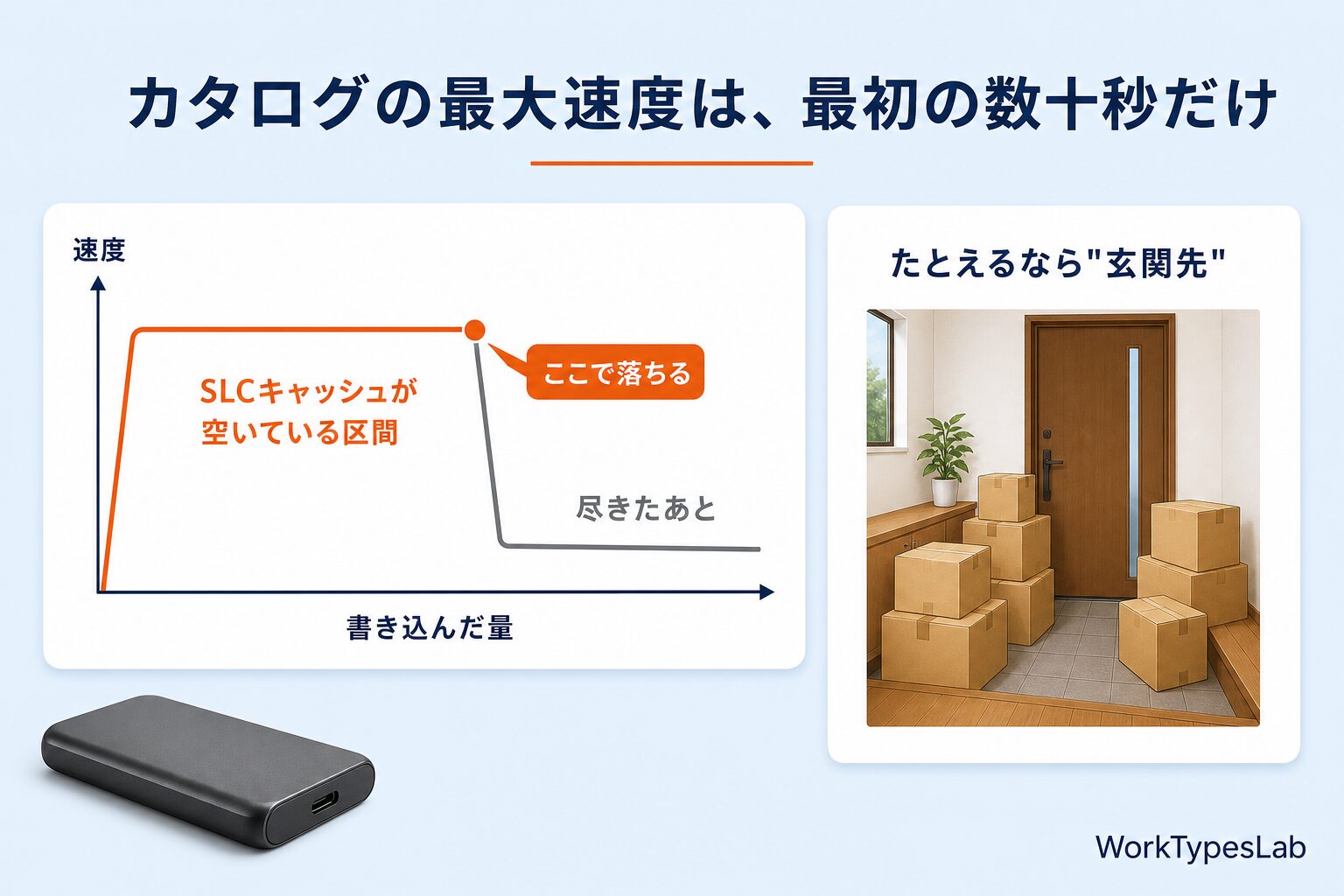
そこでメーカーは、一部の領域を一時的に「1セル1ビット」の高速モードで使うという仕掛けを入れています。これがSLCキャッシュです。
例えるなら、引っ越しのときの玄関先みたいなものです。トラックから運び出した荷物を、とりあえず玄関にどんどん積む。玄関が空いているうちは、荷物はいくらでも速く運び込めます。でも玄関がいっぱいになったら、奥の部屋まで運んで片付けながらでないと次が入らない。そこから急に遅くなる。
カタログの「最大2,000MB/s」は、玄関が空いているときの速度です。
実測データ:どこで速度が落ちるか
ssd-tester.com が、HD Tune Proを使って全製品同じ方法で長時間の書き込みテストを公開しています。そこから「キャッシュが尽きる地点」を拾ってきました。
| 製品 | 規格 | テスト量 | キャッシュが尽きる地点 | テスト全体の平均書込 |
|---|---|---|---|---|
| SanDisk Extreme V2 1TB | Gen2 (10G) | 100GB | 5 GB | 551 MB/s |
| SanDisk Extreme PRO V2 1TB | Gen2x2 (20G) | 200GB | 12 GB | 1,727 MB/s |
| SanDisk Extreme PRO V2 2TB | Gen2x2 (20G) | 300GB | 26 GB | 1,541 MB/s |
| Samsung T7 Shield 1TB | Gen2 (10G) | 200GB | 20 GB | 879 MB/s |
| Samsung T7 Shield 2TB | Gen2 (10G) | 300GB | 300GBでも尽きず | 993 MB/s |
| Samsung T9 1TB | Gen2x2 (20G) | 300GB | 24 GB | 952 MB/s |
| Samsung T9 2TB | Gen2x2 (20G) | 300GB | 78 GB | 1,057 MB/s |
| Crucial X10 Pro 1TB | Gen2x2 (20G) | 300GB | 64 GB | 1,319 MB/s |
| Crucial X10 Pro 2TB | Gen2x2 (20G) | 300GB | 300GBでも尽きず | 1,715 MB/s |
| Crucial X9 Pro 1TB | Gen2 (10G) | 300GB | 300GBでも尽きず | 981 MB/s |
| Crucial X9 Pro 2TB | Gen2 (10G) | 300GB | 300GBでも尽きず | 965 MB/s |
※ 右端の「平均書込」はテストファイル全体を通した平均値であって、キャッシュが尽きたあとの速度そのものではありません。混同しないよう、あえて分けて書いています。
「5GB」が意味すること
この表でいちばん目を引くのが、SanDisk Extreme V2 1TB の「5GB」です。
さっきのApple白書の数字を使って換算してみます。ProRes 422 HQ の4K30は、Apple自身の記載で1時間あたり398GB。ということは、
- 5GB ÷ 398GB/時 = 約45秒
カタログ上「最大1,050MB/s」の製品が、4K ProRes素材だと45秒ぶんで助走区間を使い切るということです。
同じ計算を他の製品にもやってみました。
| 製品 | キャッシュ | ProRes 422 HQ 4K30 に換算すると |
|---|---|---|
| SanDisk Extreme V2 1TB | 5 GB | 約45秒 |
| SanDisk Extreme PRO V2 1TB | 12 GB | 約1.8分 |
| Samsung T7 Shield 1TB | 20 GB | 約3.0分 |
| Samsung T9 1TB | 24 GB | 約3.6分 |
| SanDisk Extreme PRO V2 2TB | 26 GB | 約3.9分 |
| Crucial X10 Pro 1TB | 64 GB | 約9.6分 |
| Samsung T9 2TB | 78 GB | 約11.8分 |
45秒と11.8分。同じ「ポータブルSSD」という商品カテゴリの中で、15倍以上の開きがあります。
そして重要なのは、この差はカタログのどこにも書かれていないということです。SanDisk Extreme V2のスペック表に載っているのは「最大1,050MB/s」だけ。「その速度は5GBまでです」とは書いてありません。嘘ではないけれど、選ぶ側が知りたいことは書かれていない。
同じ製品でも、1TBと2TBで「持ち時間」が3倍違う
ここが、この記事のタイトルにした「速さより先に決めること」の正体です。
さっきの表を、Samsung T9 だけ抜き出してみます。
| Samsung T9 | キャッシュ | テスト全体の平均書込 | キャッシュが尽きたあとの速度(私の逆算) |
|---|---|---|---|
| 1TB | 24 GB | 952 MB/s | 約913 MB/s |
| 2TB | 78 GB | 1,057 MB/s | 約915 MB/s |
※ 右端は、公開されている平均値とキャッシュ内速度から私が分離計算した推定値です。メーカーの公表値ではありません。
見てほしいのは、いちばん右の列がほぼ同じだということ。913と915。誤差の範囲です。
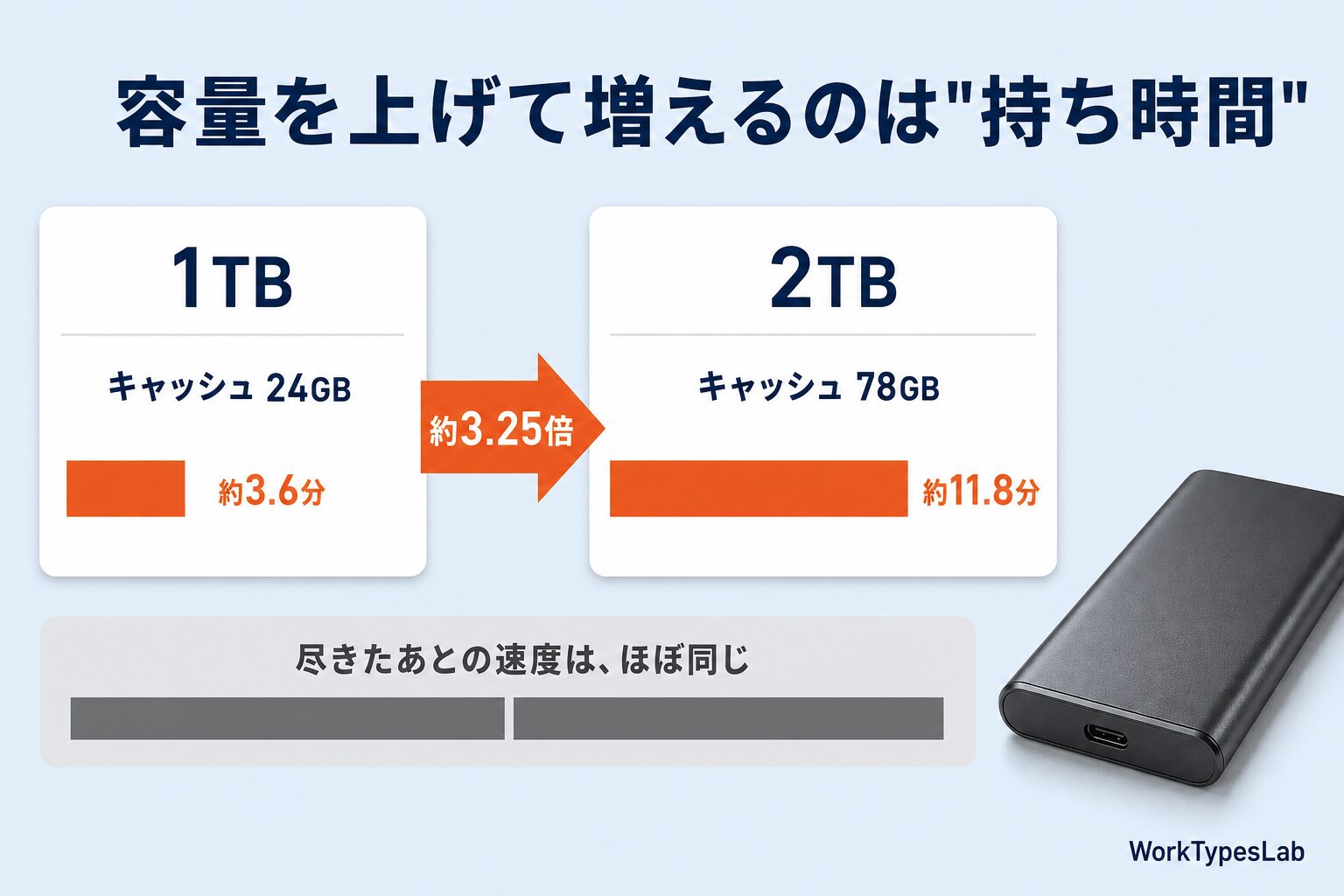
つまり、2TBを選んでも「速く」はなりません。 同じ製品の中で容量を上げて変わるのは、
- キャッシュ容量:24GB → 78GB(3.25倍)
- ProRes換算の持ち時間:約3.6分 → 約11.8分(3.25倍)
「速いままでいられる時間」が3倍になるだけです。
これは私にとって、けっこう発想が変わる話でした。容量を上げる理由って、これまで「素材がたくさん入るから」だと思っていたんです。でも動画編集の文脈では、容量は速度の持続時間を買っていることになる。
だから「決める順番」が変わる
ここまでを踏まえると、選ぶ手順はこうなります。
- 自分が一度に扱う素材の長さを決める(撮影1回あたり何分ぶんを取り込むか)
- その長さ×コーデックのデータレートで、必要なキャッシュ容量が決まる
- そこから容量が決まる
- 最後に、必要な速度(110〜221MB/s)を満たす規格を選ぶ
カタログの最大速度は、4番目です。しかも4番目は、いまどきの製品ならほぼ全部が満たしています。
Crucialが英語のフライヤーにだけ書いている一文が、この話の裏返しになっていて面白いです。X9 Proについて、こう書いてあります。
ドライブの全容量にわたって、最大1,050MB/sの読み込みと975MB/sの書き込みという高い持続性能
「最大」ではなく「全容量にわたって持続する」と書いている。実測でも、X9 Proは1TB・2TBとも300GB書いてもキャッシュが尽きませんでした。カタログの数字は控えめなのに、持続性能では上位に来るという逆転が起きています。
Macで使うなら、20Gbpsは10Gbpsになる
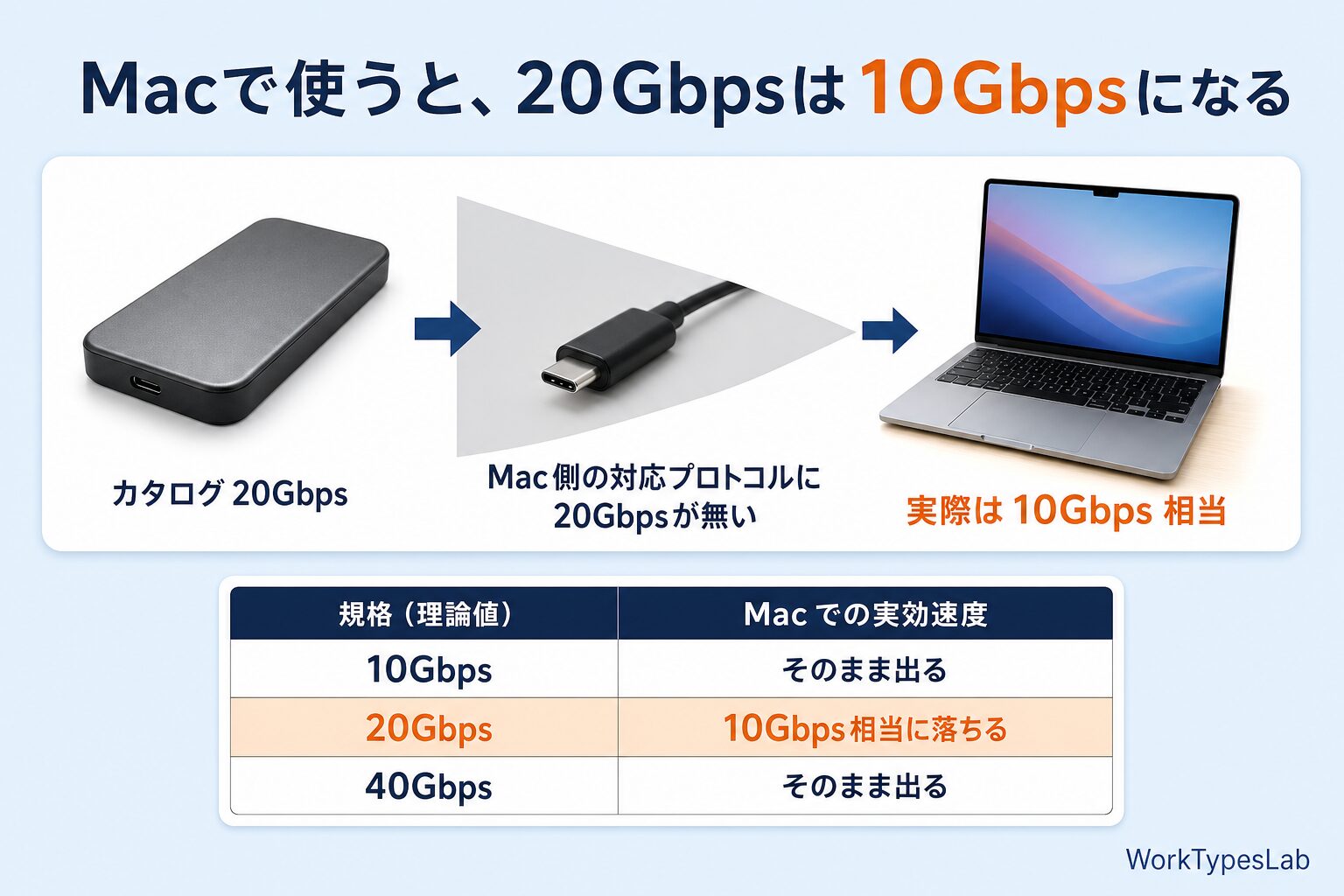
もうひとつ、選ぶ前に知っておいたほうがいい落とし穴があります。これは私も最近まで知りませんでした。
いま「高速」とされているポータブルSSDの多くは、USB 3.2 Gen2x2(20Gbps)という規格を使っています。Samsung T9、SanDisk Extreme PRO V2、Crucial X10 Pro。カタログの「最大2,000MB/s」はこの規格あってこその数字です。
問題は、MacがこのGen2x2に対応していないことです。
根拠は「Appleが列挙していないこと」
これ、断言の仕方が難しいところなので、根拠の形をそのまま書きます。
Apple日本の公式サイトのMacBook Pro技術仕様ページには、ポートが対応するプロトコルが名指しで列挙されています。
M5:3つのThunderbolt 4(USB-C)ポートで以下に対応:充電/DisplayPort/Thunderbolt 4(最大40Gb/s)/USB 4(最大40Gb/s)
M5 Pro・M5 Max:3つのThunderbolt 5(USB-C)ポート…Thunderbolt 5(最大120Gb/s)/USB 4(最大120Gb/s)
この列挙のなかに、USB 3.2 Gen 2×2(20Gbps)は入っていません。 Appleのサポート文書のほうにも記載がありません。
つまり「Appleが対応していないと宣言している」のではなく、「Appleが対応プロトコルを列挙していて、そこに無い」というのが正確なところです。実際の挙動としては、Gen2x2の製品をMacに挿すとGen2(10Gbps)として動作します。
何が起きるか
- カタログ:最大2,000MB/s(Gen2x2・20Gbps)
- Macに挿したとき:約1,000〜1,050MB/s(Gen2・10Gbps相当)
払った金額のうち、上乗せぶんがそのまま消えます。
しかもここで、さっきの話とつながります。必要なのは110〜221MB/sでした。だからMacで10Gbps止まりになっても、編集そのものはまったく困りません。困るのは「2,000MB/sぶんの値段を払ったのに」という納得感のほうです。
Macで動画編集をする方が本当に速度を上げたいなら、選ぶべきはGen2x2ではなくThunderbolt 3/4またはUSB4対応(40Gbps)の製品です。値段は上がりますが、そちらは実際に速度が出ます。
参考までに、規格ごとの実効速度の目安です(理論値の8割前後で見ています)。
| 規格 | 理論値 | 実効の目安 | Macでの扱い |
|---|---|---|---|
| USB 3.2 Gen2 | 10Gbps | 約1,000〜1,050 MB/s | そのまま出る |
| USB 3.2 Gen2x2 | 20Gbps | 約1,900〜2,100 MB/s | 🔴 10Gbps相当に落ちる |
| Thunderbolt 3/4・USB4 | 40Gbps | 2,500〜3,000 MB/s級 | そのまま出る |
Windows機を使っている方は、マザーボード側がGen2x2に対応しているかを確認してください。対応していない場合は、同じく10Gbpsで動きます。
買い替えを検討している方向けに、Mac本体側の話はこちらにまとめています。
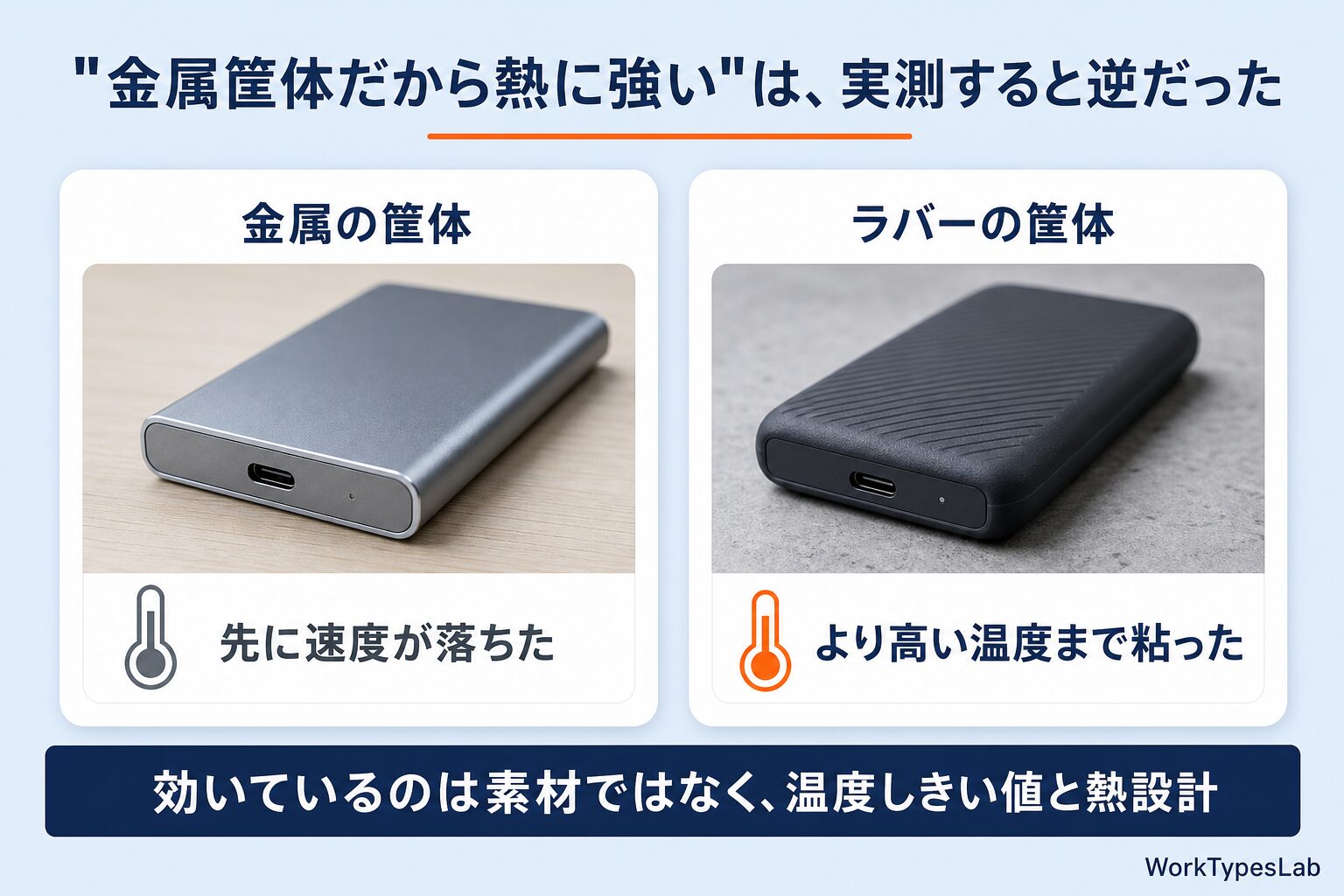
「金属筐体だから熱に強い」は、実測すると逆だった
もうひとつ、通説がひっくり返る話をします。
外付けSSDの比較記事を読むと、「アルミ削り出しの金属筐体で放熱性が高い」という書き方によく出会います。私もそれを見て、金属=熱に強い、と単純に思っていました。
AKIBA PC Hotline!が、Samsungの2製品で実測した記事を出しています(※この記事は「提供:Samsung」と明記されたスポンサー記事です。念のため書いておきます)。
- Samsung T7(アルミの金属筐体):サーマルスロットリングの作動温度は54℃。負荷をかけ始めて約10分で到達し、そこから読み約350MB/s・書き約250MB/sに低下。過酷条件では16分で最高56℃に達し、読み書きとも50MB/s前後まで落ちた
- Samsung T7 Shield(ラバー系の筐体):作動温度は75℃に設定されている
金属のT7が54℃で落ちて、ラバーのT7 Shieldは75℃まで粘る。 完全に逆でした。
Samsung自身も、T7 Shieldの公式データシートでラバー外装を放熱設計として説明しています。
高機能ラバー外装と Dynamic Thermal Guard が熱を制御し、大規模なプロジェクトでも安定した性能を維持します
つまり効いているのは素材そのものではなく、ファームウェアが設定している温度しきい値と、熱設計全体ということになります。「アルミだから安心」は、選ぶ根拠になりません。
ただしここは正直に書いておきます。T7 Shieldの75℃という数値について、Samsungの公式資料で裏を取ることはできませんでした。 私が確認したSamsung公式データシート2点(T9・T7 Shield)に、しきい値の記載はありません。上の数字はAKIBAの実測記事に依っています。
一方で、Samsungが公式に書いていることもあります。T9のデータシートの注記です。
ケース上でもっとも高温になる点で温度を測定しています。重い負荷で正しく動作させるには、十分なエアフローが推奨されます
要するに、ノートPCの下敷きにしない、カバンに入れたまま書き出さない。地味ですが、これはメーカー公式が言っていることです。
何を、どこに置くか——ここが分かれ目
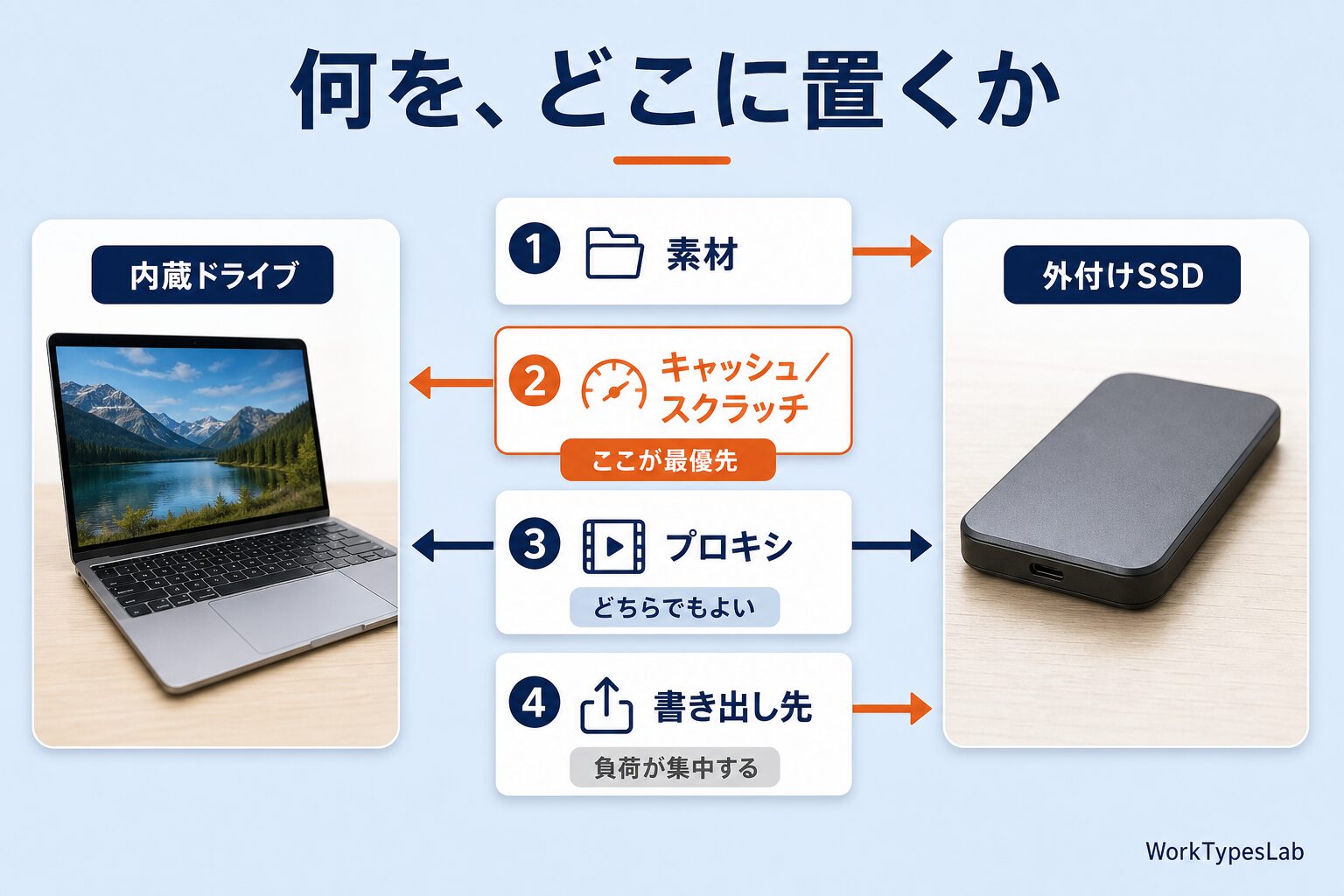
ここまで「どれを買うか」の話をしてきましたが、実は買ったあとの置き方のほうが効きます。競合12本のうち、この4つを書き分けている記事は1本もありませんでした。
① 素材(撮影データ)
外付けSSDに置いてかまいません。必要なのは110〜221MB/s。普通のGen2製品で十分です。
Puget Systemsもこう書いています。
多くの場合、NVMeにしても大きな性能向上は見られません。現代の一般的なSSDで、すでに十分に速いからです
② キャッシュ/スクラッチ
ここがいちばん速さを要求します。 Puget Systemsが「NVMeにすることをもっとも強く勧める」と名指ししているのは、素材ではなくこちらです。
キャッシュ/スクラッチファイルを置くドライブこそ、NVMeを既定にすることをもっとも強く推奨します
つまり優先順位は、内蔵SSD(またはTB接続の高速ドライブ)にキャッシュ、外付けに素材。逆にしてしまうと、高いSSDを買っても効果が薄いことになります。
③ プロキシ
プロキシは元素材よりずっと軽いので(ProRes Proxyなら4K30で22.8MB/s)、どこに置いてもほぼ困りません。むしろプロキシを作ってしまえば、元素材のドライブ速度は問題にならなくなります。「速いSSDを買う」より「プロキシ運用にする」ほうが、費用対効果は高いことが多いです。
④ 書き出し先
書き出しは連続書き込みが長時間続く処理です。ここでSLCキャッシュ切れとサーマルスロットリングが、両方まとめて出ます。この記事の前半で書いた話が、いちばん露骨に効く場面がここです。
⑤ 番外:カメラやiPhoneの外部収録に使うなら、条件が別
編集用に選んだSSDが、そのまま収録用に使えるとは限りません。Appleが公表しているiPhoneのProRes外部収録の条件は、けっこう厳しいです。
- ファイルシステムは exFAT必須
- 書き込み 220MB/s以上(4K60の場合)
- ケーブルは「10Gbps以上のUSB 3ケーブル」
- 消費電力4.5W以下
- 条件を満たさないと「Slow Recording Speed」の警告が出る
「消費電力4.5W以下」という条件があるので、高性能な製品ほど収録には向かないという逆転もありえます。用途が両方にまたがる方は、ここを確認してから買ってください。
ここまでを踏まえた、選び方の手順
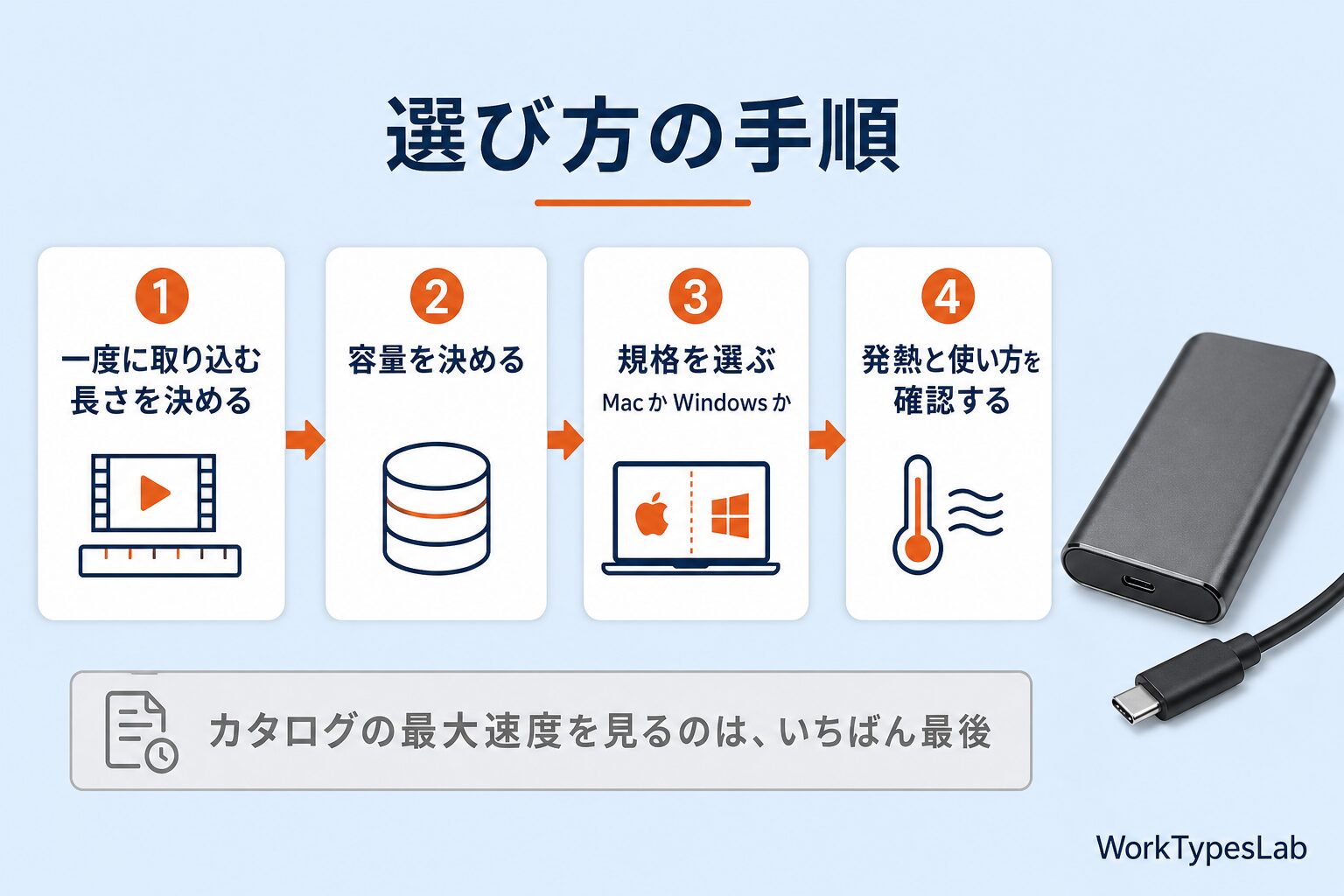
製品ランキングは作りません。必要な速度は1桁小さいと分かった以上、「速い順」に並べる意味がないからです。かわりに、決める順番だけ書きます。
ステップ1:一度に取り込む素材の長さを決める
撮影1回あたり、何分ぶんを一気に書き込むか。ここが全部の起点です。
- 1回15分以内 → キャッシュ20GB級(ProRes換算で約3分)でも、まあ足ります
- 1回30分〜1時間 → キャッシュ60GB以上(約10分ぶん)が欲しい
- イベント撮影などで数時間 → キャッシュだけでは絶対に足りないので、「尽きたあとの速度」で選ぶ
3つ目の場合、見るべきはカタログ値ではなくキャッシュが尽きたあとに何MB/s出るかです。Crucial X9 Proのように「全容量にわたって1,050MB/s」と公式に書いてある製品は、この用途では強い。
ステップ2:そこから容量を決める
前の章のとおり、同じ製品なら容量を上げるほどキャッシュが増える傾向があります(比例ではなく、ファームウェア次第です)。Samsung T9の1TB→2TBで、24GB→78GBでした。
「速さのために上のモデル」ではなく、「持ち時間のために上の容量」。 これが順番です。
ステップ3:規格を選ぶ(ここでMacかWindowsか)
- Macで使う → Gen2x2(20Gbps)は10Gbps相当に落ちるので、Gen2で十分。速度を本当に上げたいならThunderbolt/USB4(40Gbps)へ
- WindowsでGen2x2対応 → 2,000MB/s級が出ます。ただし前章のとおり、編集そのものに必要な速度ではありません
ステップ4:発熱と使い方を確認する
- 長時間の書き出しをするなら、筐体素材ではなくスロットリングの挙動を見る
- ノートPCの下敷き・カバンの中で回さない(Samsung公式が「十分なエアフローを推奨」と明記)
実売価格:Amazon・Yahoo!ショッピング・楽天市場で実測しました
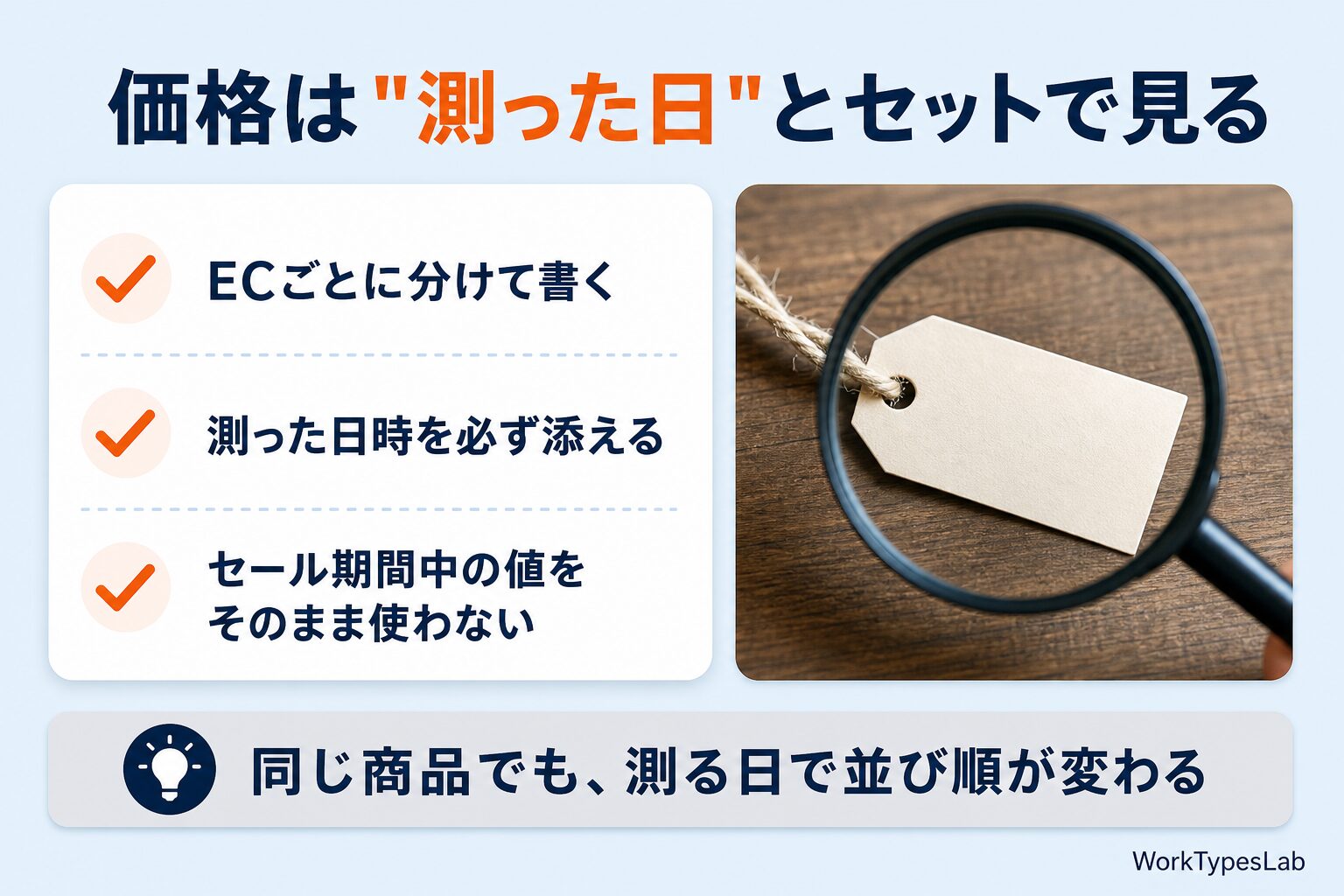
価格は動くので、測った日時とECを分けて書きます。
✅ Amazonと楽天市場の価格を2026年10月9日に測り直しました。 楽天市場の表は、公開時に「9月15日以降に追記します」と書いた約束ぶんとして9月15日に追記したものです。今回は楽天お買い物マラソン(10月4日20:00〜10月9日01:59)が終わった後に測っています。Yahoo!ショッピングの表は9月6日に測った値のままです。
🔴 メーカー直販価格は、「取れなかった」ではなく「日本向けの直販価格が見当たらない」でした。 公開時は「JavaScriptで描画されていて取得できなかった」と書きましたが、2026年9月15日に3社を調べ直したところ、もう少しはっきりした形が見えてきました。
- Samsung:サムスン半導体日本の個人向けストレージのページ(
semiconductor.samsung.com/jp/consumer-storage/…)は、国内正規代理店のITGマーケティングへ301リダイレクトされます。そのITGのサイトに製品ページはありますが価格の記載はなく、自社で持っているのは法人向けの直販サイトです。つまり一般消費者がサムスンから直接買う窓口が見当たりません。 - Crucial:日本語の製品ページ(
crucial.jp/ssd/x10-pro/CT1000X10PROSSD9)は存在しますし、カートの仕組みもあります。ただしページ内に円の表記が1つもなく、ページが持っている価格データはユーロ建てでした(X10 Pro 1TB=€219.59/X9 Pro 1TB=€155.99)。為替を掛けて円にするのは、私はやりません。それは実売価格ではないからです。 - SanDisk:日本向けストアの入口にあたる
shop.sandisk.com/ja-jpは、店舗ではなく企業サイト側(www.sandisk.com/ja-jp)へ転送されます。円の表記も見つかりませんでした。ただしこのページは中身をJavaScriptで組み立てるので、「日本向け直販が無い」と断定はしません。ここはまだ確認しきれていない、というのが正確なところです。 - KIOXIA:直販そのものがないことを確認済みです(公開時から変わりません)。
要するに、この4ブランドの外付けSSDは「メーカーから直接買う」という選択肢が日本ではほぼ無く、価格はECで決まっているということになります。だから下の表はECだけで組んでいます。
Amazon(2026年10月9日 10:19・10:26 実測・2回一致)
| 製品(1TB) | 価格 | ASIN |
|---|---|---|
| KIOXIA EXCERIA PLUS G2 | ¥32,360 | B0DRDBT6RV |
| KIOXIA SSD-PKP1.0U3G2BR(Amazon限定) | ¥33,280 ※1 | B0GVY16635 |
| SanDisk Extreme V2(国内正規 J25) | ¥40,000 | B0B5Q4D1W6 |
| Crucial X10 Pro | ¥40,554 | B0CCYJ2TZD |
| Samsung T9 | ¥40,689 | B0CHFSWM2P |
| SanDisk Extreme V2(Amazon限定エコパッケージ GH25) | 新品の価格なし(10/9) ※2 | B08P4CN4YC |
| Crucial X9 Pro | ¥65,704 | B0CCYLT4N3 |
| Samsung T7 Shield(EU向けパッケージ) | ¥73,851 ※3 | B09SBJJ4JW |
| SanDisk Extreme PRO V2(国内正規 J25) | カートの価格なし(10/9) | B0FH9LRJHJ |
| SanDisk Professional PRO-G40(exFAT版) | ¥80,972 | B0CW3MHW9D |
※1 ¥33,280は、商品ページに「過去価格 ¥35,130」と並んで「-5%」と表示されていた価格です(10月9日)。9月8日は「5%OFF適用後」の¥35,130(割引前は¥36,980)でした。割引後価格は、割引が終わったときに「何も変わっていないように見える」のがやっかいなところなので、注記しておきます。
※2 この1製品だけ、9月4日の1日のうちに4つの値を行き来しました(朝 ¥44,000 → 昼 ¥30,580 → 夜 ¥34,500 → 夜遅く ¥44,000)。そのうえ9月6日にはいったん在庫切れになり、公開当日の9月7日朝には ¥44,000 で買える状態に戻っていました。詳しくは後述の「⑤」に書きます。10月9日に測ったときは新品の出品がなく、表示されたのは中古品(18件・¥32,500〜)だけでした。
※3 公開の翌日に上がり(9月7日 ¥54,614 → 9月8日 ¥55,500)、10月9日は¥73,851でした。並行輸入のパッケージ品は、出品者が入れ替わると値段も入れ替わります。
※4 9月6日にあった出品が、9月8日には404になっていました。価格が動くより先に、出品そのものが消えることがあります。型番を明記していた唯一の出品だったので、リンクは外して事実だけ残しました。
Yahoo!ショッピング(2026年9月6日 09:33・09:36・09:43 実測・3回一致)
| 製品(1TB) | 価格 | 備考 |
|---|---|---|
| KIOXIA EXCERIA PLUS G2(型番表記なし・JAN 4582563859623) | ¥32,368 | ⚠ Amazon品と別型番 ※③ |
KIOXIA EXCERIA PLUS G2(SSD-PKP1.0U3G2-B・JAN 4582761160057) | 出品が消えました | 9月6日は¥37,419。9月8日に404 ※④ |
| SanDisk Extreme V2(国内正規 J25) | ¥49,800 | ソフマップ/コジマ |
| Samsung T7 Shield(国内正規 -IT品) | ¥51,090 | 🔴 Amazonの並行品より安い |
| Samsung T9 | ¥51,090 | |
| SanDisk Professional PRO-G40 | ¥79,627 | |
| SanDisk Extreme PRO V2(国内正規) | ¥93,720 | 出品1件のみ |
| KIOXIA SSD-PKP1.0U3G2BR(Amazon限定) | 取り扱いを確認できず | ※下記 |
| Crucial X10 Pro / X9 Pro(1TB) | 取り扱いを確認できず | ※下記 |
楽天市場(2026年10月9日 10:18・10:27 実測・2回一致)
楽天は型番でしか検索していません。この記事の後半に書いたとおり、同じ製品名でも型番が違えば別の商品だからです。商品名に型番が入っている出品だけを対象にして、中古・未使用品・在庫切れを外した最安を載せています。
| 製品(1TB) | 楽天 最安 | 型番 | Amazonとの差 |
|---|---|---|---|
| KIOXIA EXCERIA PLUS G2 | 在庫切れ(10/9) | SSD-PKP1.0U3G2BN | — |
| KIOXIA EXCERIA PLUS G2(別型番) | ¥39,800 | SSD-PKP1.0U3G2-B | —(Amazon側に同型番なし) |
| KIOXIA SSD-PKP1.0U3G2BR | ¥39,703 | SSD-PKP1.0U3G2BR | +¥6,423 ※⑥ |
| SanDisk Extreme V2(国内正規 J25) | ¥40,024 | SDSSDE61-1T00-J25 | +¥24 |
| SanDisk Extreme V2(エコパッケージ GH25) | ¥34,880 | SDSSDE61-1T00-GH25 | —(Amazonは新品の価格なし) |
| Crucial X10 Pro | 比較していません | CT1000X10PROSSD902 | 🔴 末尾が違う別型番 ※⑤ |
| Crucial X9 Pro | 在庫切れ(10/9) | CT1000X9PROSSD9 | — |
| Samsung T7 Shield(国内正規) | ¥51,090 | MU-PE1T0S-IT | —(Amazon側に同型番なし) |
| Samsung T7 Shield(EU向け) | ¥90,980 | MU-PE1T0S/EU | +¥17,129 |
| Samsung T9(国内正規) | ¥51,090 | MU-PG1T0B-IT | +¥10,401 |
| SanDisk Extreme PRO V2(国内正規 J25) | ¥63,580 | SDSSDE81-1T00-J25 | —(Amazonはカートの価格なし) |
| SanDisk Professional PRO-G40(exFAT) | ¥76,206 | SDPS31H-001T-GBC1D | 🟢 −¥4,766 |
⑤ Crucial X10 Proは、楽天で在庫のあった1件の型番が CT1000X10PROSSD902(Mylioモデル)でした。Amazonの CT1000X10PROSSD9 とは末尾が違います。この記事はまさに「末尾の違いは別商品」と書いている側なので、値段を横に並べませんでした。
⑥ KIOXIAの SSD-PKP1.0U3G2BR は商品名に「Amazon限定」と書かれている型番ですが、楽天にも1件だけ出ています。Yahoo!では0件でした。同じ型番が別のモールに出ていること自体はあり得ますが、買う前に出品者と保証の扱いを見たほうがいい種類の1件です。
🔴 表示価格で見るかぎり、Amazonと値段を並べられた5製品のうち、楽天が安かったのは1つだけ(SanDisk Professional PRO-G40、−¥4,766)でした。残り4製品はAmazonより高く(SanDisk Extreme V2の国内正規品は+¥24でほぼ同額)、差がいちばん大きかったのはSamsung T7 Shield(EU向け)の+¥17,129です。9月15日に楽天のほうが安かったSanDisk Extreme V2のエコパッケージは、10月9日はAmazon側に新品の価格がなく、比べられませんでした。楽天にはポイント還元があるので最終的な負担は人によって変わりますが、それは「何%戻るか」を自分で計算しないと出てこない数字です。表示価格のまま比べて楽天を選ぶ理由が見つかったのは、この12製品ではPRO-G40の1つだけでした。
⚠ この表は、楽天お買い物マラソン(2026年10月4日20:00〜10月9日01:59)が終わった後に測った値です(期間は楽天の自社サイトで確認)。セール期間中は、価格もポイントも変わります。
測っていて気づいたこと
① Samsung T7 Shield は、国内正規品のほうが安い
Amazonで¥73,851のB09SBJJ4JWは、型番がMU-PE1T0S/EU=EU向けパッケージです。一方、楽天市場の¥51,090は国内流通の-IT品(MU-PE1T0S-IT)。約22,800円安いうえに国内正規という逆転が起きています(どちらも10月9日の値)。並行輸入品は保証の扱いが変わることがあるので、ここは確認したほうがいいところです。
② Crucialの1TBは、Yahoo!では見つけられませんでした
「無い」と書くときは、探した範囲を書くべきだと思うので、実行したクエリを全部載せます。
CT1000X10PROSSD9→ 0件CT1000X9PROSSD9→ 0件Crucial 外付けSSD X10→ 4件(すべて保護ケース類)Crucial ポータブルSSD→ 全47件のうち上位10件を確認(X10 Pro 2TBの並行輸入品 ¥65,680のみ)
この範囲では1TB本体の出品を確認できませんでした。 別の探し方なら見つかる可能性は残ります。
③ Amazon限定の型番は、Yahoo!には無い
KIOXIAのSSD-PKP1.0U3G2BRは、商品名にはっきり「Amazon限定」と書かれています。Yahoo!側でも探しましたが、この型番の出品は見つかりませんでした。こちらも探した範囲を書いておきます。
SSD-PKP1.0U3G2BR→ 0件PKP1.0U3G2BR→ 0件キオクシア Amazon限定 ポータブルSSD 1TB→ 0件SSD-PKP1.0U3G2→ 11件。すべて末尾が「-B」で、BRは1件もありません
ここは書き方を間違えかけたところです。SSD-PKP1.0U3G2-Bという似た型番がYahoo!に出ていたので、それをBRの値段として表に載せそうになりました。末尾のアルファベット1文字が違うだけで、それは別の商品です。価格を比べる前に、同じ商品かどうかを型番で確かめる。自戒を込めて書いておきます。
そして最初に書いた日にもう一度Yahoo!を引き直したとき(9月4日の21:21)、今度はJANコードまで見ました。すると、Yahoo!の最安「KIOXIA EXCERIA PLUS G2 ¥32,368」も、Amazonの¥32,360(B0DRDBT6RV)と同じ商品ではありませんでした。
- Yahoo! ¥32,368 → JAN
4582563859623・商品名に型番の表記なし - Yahoo! ¥37,419 → JAN
4582761160057・型番SSD-PKP1.0U3G2-B(この出品は9月8日に消えました) - Amazon ¥32,360 → 型番
SSD-PKP1.0U3G2BN(この型番はYahoo!では0件)
同じ「EXCERIA PLUS G2 1TB」という名前で、3つの型番が並行して流通しています。値段はそれぞれ違います。表の同じ名前の行を横に見比べても、それは同じ商品を比べたことにはなりません。
この記事の価格表も、その意味では同じ名前で揃えた表であって、同じ型番で揃えた表ではありません。買う前に、開いたページの型番をもう一度見てください。
④ 検索結果には、SSDじゃないものが混ざります
これは買うときにも起きるので書いておきます。私が測定中に踏みかけたものです。
SDSSDE61-1T00-J25でYahoo!検索 → 最安¥1,130は「SanDisk対応のUSB-Cケーブル」。SSDではありませんCrucial X10 Pro 1TB 外付けSSD→ 最安¥2,395は保護ケース- Amazonの検索結果上位に¥294,980=5個パックが混入
型番で検索したつもりでも、アクセサリが上に来ます。値段が不自然に安い/高いときは、商品ページを開いて型番を確認してください。
⑤ 1日のうちに、1製品だけが2回動きました
これは書くかどうか迷ったのですが、正直に載せます。
上の表のもとになった9月4日、私は09:48・09:55・10:36・10:37と4回測っています。9製品は4回とも同じ値でした。ところがSanDisk Extreme V2のAmazon限定エコパッケージ(B08P4CN4YC)だけ、¥44,000 → ¥30,580に動きました。45分で約30%です。
さらに、その日の夜にもう一度測り直しました(9月4日の20:18・20:30・20:45、変動した1製品は21:24にも)。他の9製品は午前と同じ値のままで、やはりこの1製品だけが動いていて¥34,500でした。ところが、その34分後の21:58にもう一度測ると¥44,000に戻っていました(念のため21:59に2回測り直しましたが、3回とも同じ値です)。1日のうちに¥44,000 → ¥30,580 → ¥34,500 → ¥44,000、つまり4つの値を行き来しています。この製品は昼の時点で表のいちばん上にいて、夜には2番目になり、9月6日の朝の時点では6番目でした。「いちばん安いのはどれか」が、1日で3回入れ替わりました。
そして、この製品は公開前日に買えなくなりました。9月6日12:58に測り直したら価格そのものが取れず、13:00にページを開くと「現在在庫切れです。この商品の再入荷予定は立っておりません」と表示されていました。値段の動きを追いかけていたら、値段より先に商品のほうが消えたことになります。
……と書いた翌朝、また買えるようになっていました。公開当日の9月7日07:49に商品ページを開くと、¥44,000・在庫ありで、出荷元も販売元もAmazon.co.jp、表示は「残り1点」です(07:55と08:00にも測り直しましたが、3回とも同じでした)。前日に「再入荷予定は立っておりません」と出ていた商品が、19時間後には元の値段で棚に戻っています。動くのは価格だけではありません。在庫も同じ速さで動きます。この記事の表では、6番目にそのまま戻ってきたので順番は変わりませんでしたが、次に開いたときは分かりません。
ついでに分かったことも書いておきます。同じ13:00の時点で在庫があったのは10製品のうち9製品で、そのうちAmazon.co.jp自身が売っているのは1製品だけでした(KIOXIAのAmazon限定モデル)。残り8製品は別の出品者で、うち3製品は海外拠点のAmazon US、5製品は在庫が「残り1点」です。1点売れれば、次に安い出品者の値段に置き換わります。表の並び順がこれだけ入れ替わる理由は、たぶんここにあります。
だから、この記事の価格表は「表に書いた日時に、こう見えた」以上のことは言えません。私にできるのは、測った日時とASINを添えて、あとから同じ手順で確かめられる形にしておくことだけです。買う直前に、ご自身でもう一度ページを開いてください。
(ついでに言うと、これが「価格だけで製品を決めない」ほうがいい理由でもあります。45分で順位が入れ替わる指標を、判断の軸に置かない。 先に決めるのは、この記事でずっと書いてきた必要な速度と持ち時間のほうです。)
まとめ:先に決めるのは「速さ」ではなく「持ち時間」
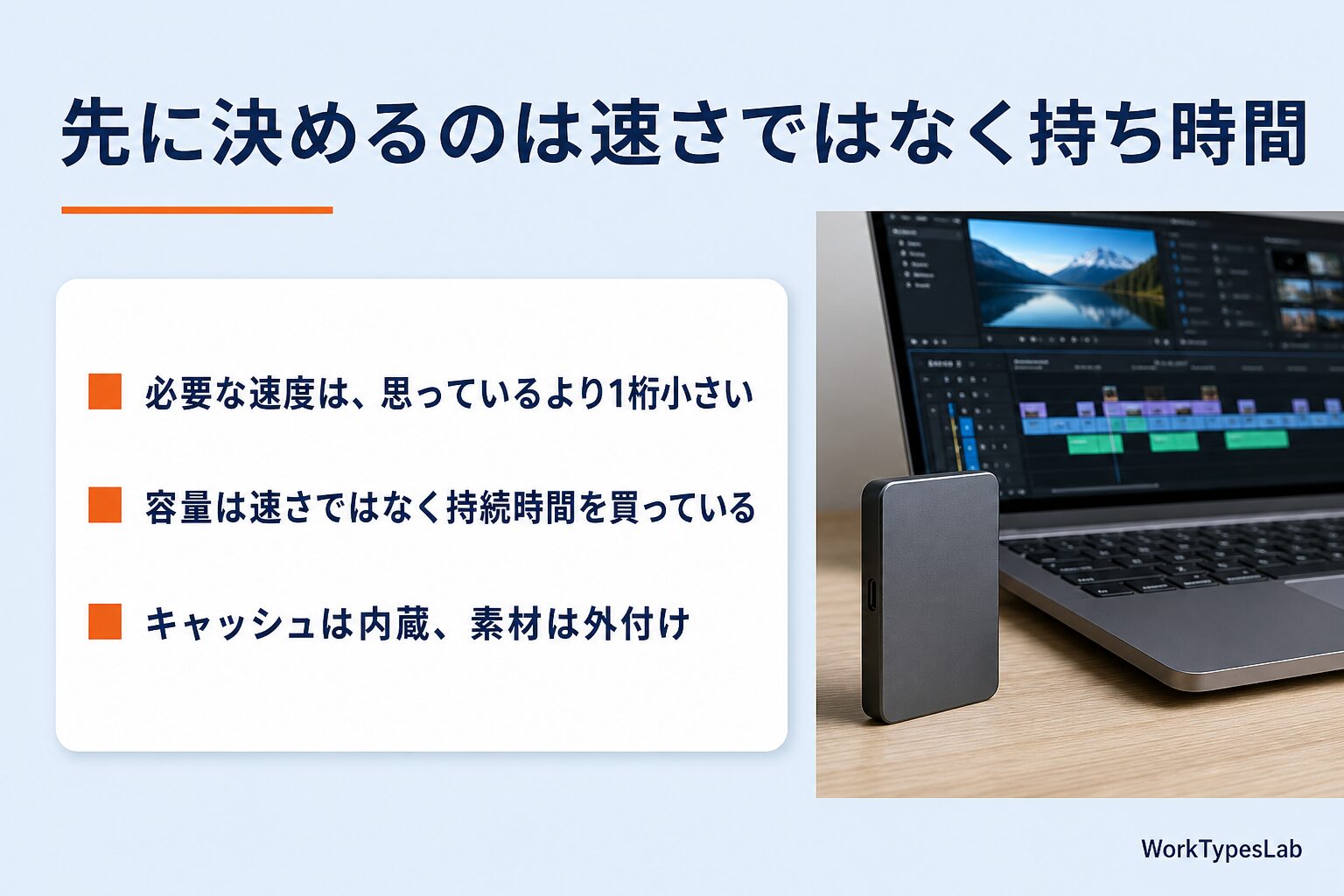
長くなったので、要点だけ並べます。
- 4K ProRes 422 HQ の編集に必要なのは、4K30で110.5MB/s・4K60で221MB/s(Apple公式白書)。よく見る「3,000MB/s必要」は1桁過剰
- 8カメラ同時でも884MB/s。Gen2(10Gbps・実効約1,000MB/s)で足りる計算
- カタログの最大速度はSLCキャッシュが空いているあいだだけ。SanDisk Extreme V2 1TBは5GB=ProRes換算で約45秒で尽きる
- 同じ製品でも容量で持ち時間が変わる。Samsung T9は1TB→2TBでキャッシュ24GB→78GB(約3.6分→約11.8分)。ただし尽きたあとの速度はほぼ同じ=容量は速さではなく持続時間を買っている
- MacはUSB 3.2 Gen2x2(20Gbps)を対応プロトコルとして列挙していない。Gen2x2製品は10Gbps相当で動く。速度を上げたいならThunderbolt/USB4へ
- 「金属筐体だから熱に強い」は逆。アルミのT7が54℃、ラバーのT7 Shieldが75℃(AKIBA実測。※Samsung公式での裏付けは取れていません)
- キャッシュ/スクラッチは内蔵、素材は外付け。この順番を逆にすると、高いSSDを買っても効きにくい
私自身、「速いほう」を買って失敗しました。でも失敗の中身は「遅い製品を買った」ではなく、「必要のない速さに払って、必要だった持続時間を見ていなかった」でした。
もしいま選んでいる最中なら、比較表の「最大◯MB/s」の列を一度隠してみてください。一度に何分ぶん書き込むのかを先に決めると、選択肢はかなり絞れるはずです。
よくある質問(FAQ)
- 結局、1TBと2TBはどちらを買えばいいですか?
-
一度に取り込む素材の長さで決めてください。1回30分以上を一気に書き込むなら2TBのほうが安全です。理由は容量ではなく、SLCキャッシュが大きくなって速度が落ちるまでの時間が延びるからです。Samsung T9では1TBが約3.6分ぶん、2TBが約11.8分ぶんでした(ProRes 422 HQ 4K30換算)。
- Gen2x2(20Gbps)の製品を買う意味はありますか?
-
Windows機でマザーボードがGen2x2に対応しているなら、実効で約1,900〜2,100MB/sが出ます。ただし4K編集そのものに必要なのは110〜221MB/sなので、編集の快適さのために必須ではありません。Macで使う場合は10Gbps相当に落ちるので、上乗せぶんは活きません。
- Macで速度を上げたいときは何を選べばいいですか?
-
Thunderbolt 3/4またはUSB4対応(40Gbps)の製品です。Appleの技術仕様ページが対応プロトコルとして明記しているのはThunderboltとUSB4で、USB 3.2 Gen2x2は列挙されていません。
- SLCキャッシュが尽きたら、どのくらい遅くなりますか?
-
製品によって差が大きいです。今回参照した実測では、キャッシュ切れ後もおおむね500〜1,200MB/s台で推移していました。4K編集に必要な110〜221MB/sは、尽きたあとでも満たしているケースがほとんどです。困るのは編集中よりも、長時間の書き出しや大量コピーの場面です。
- HDDではだめですか?
-
一般的な外付けHDDの実効速度は100〜200MB/s前後で、4K30 ProRes 422 HQ(110.5MB/s)にぎりぎり届くかどうかです。4K60(221MB/s)になると届きません。保管用としては選択肢ですが、編集作業用のドライブとしては厳しいです。
- 発熱対策で何かしたほうがいいですか?
-
Samsungが公式データシートで「重い負荷では十分なエアフローを推奨」と明記しています。ノートPCの下敷きにしない、カバンやポーチに入れたまま長時間の書き出しをしない。これだけでもかなり違います。
- カメラやiPhoneの外部収録にも使えますか?
-
編集用とは条件が別です。Appleが公表しているiPhoneのProRes外部収録の条件は、exFAT必須・4K60なら220MB/s以上・10Gbps以上のUSB 3ケーブル・消費電力4.5W以下。「消費電力4.5W以下」があるので、高性能な製品ほど条件を外すことがあります。
あわせて読みたい

📱 WorkTypesLab公式LINE|Noteメンバーシップ「ひとり経営のAI実践ラボ」月¥500
会員限定記事・連載・バイブルを追加料金なしで読めるnoteメンバーシップ(月¥500)を運営しています。公式LINEでは、新着記事のお知らせをお届けします。
- 🔒 会員限定記事 6本(2026年10月11日時点・単品販売なし)
- 📘 連載「Claude Code × ブログ自動化フルガイド」第1〜9章(単品は各¥300)
- 📗 バイブル4冊(単品は各¥4,980・Vol.4 は早期割の期間中 ¥3,980)
- 📩 質問・感想はLINEから直接やりとり可能
※ LINEの友だち登録は、いつでも解除できます
ひとり経営の
AI実践ラボ
note メンバーシップ(月500円)
会員限定記事(2026年10月11日時点で6本)では、このブログの運営で起きた失敗と、そのあと入れた仕組みなどを書いています。
連載「Claude Code × ブログ自動化フルガイド」第1〜9章とバイブル4冊も、メンバーは追加料金なしで読めます。








コメント