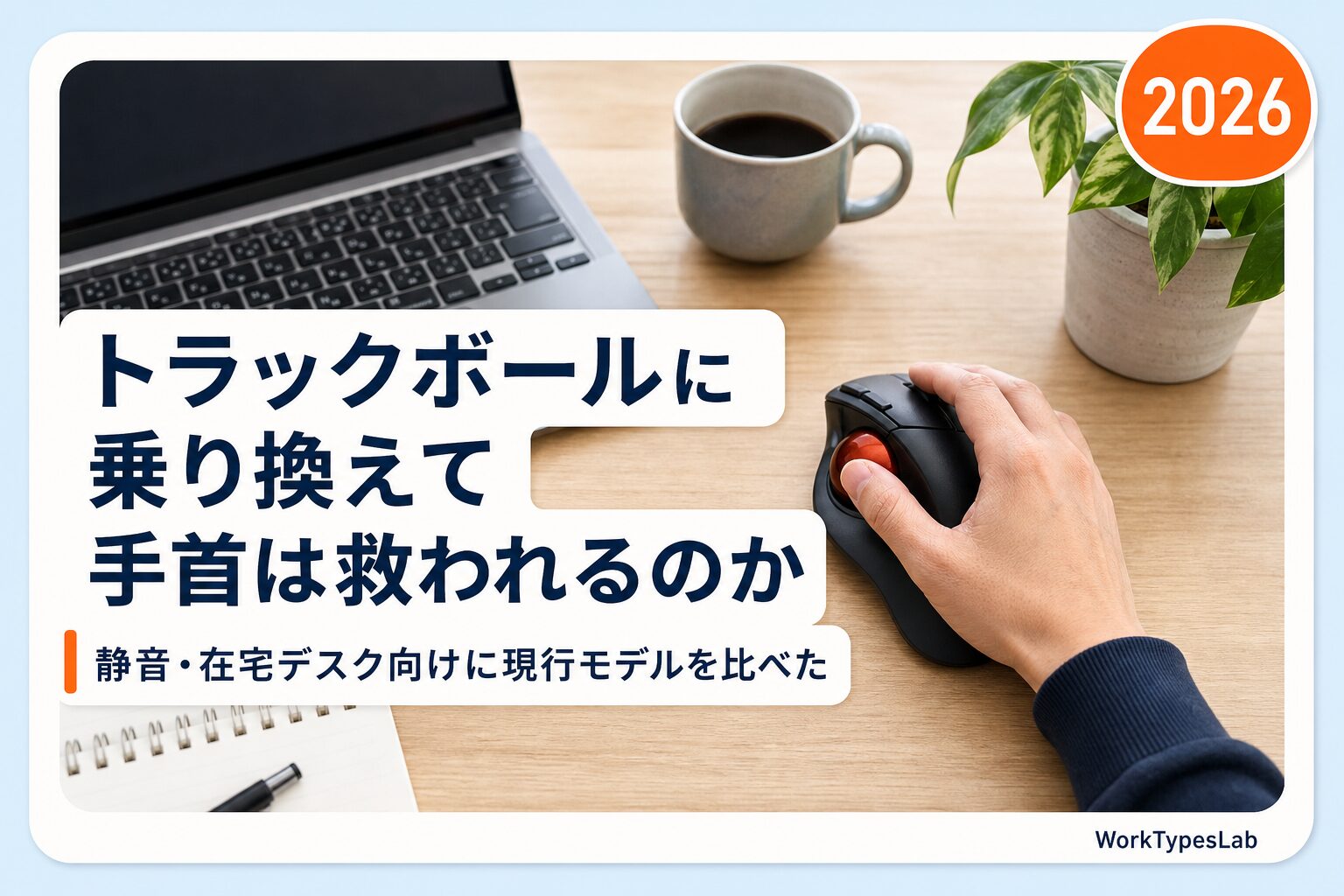
マウスを右に動かして、机の端に当たって、持ち上げて、左に戻して、また動かす。
在宅で仕事をしていた3年目のある日、私はこの動作を1日に何百回やっているんだろう、と急に気になりました。数えたわけではありません。ただ、夕方になると右の手首の外側——親指の付け根から肘に向かうあたりが、じんわり張っていることには気づいていました。
マウスパッドを大きくしても、リストレストを買っても、その張りは消えませんでした。当たり前です。問題は手首の支え方ではなく、腕を動かしていること自体だったからです。
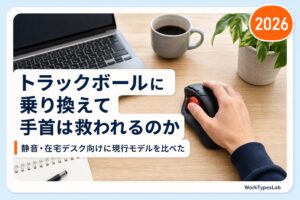
そこで出てくるのがトラックボールです。本体はまったく動かさず、指でボールを転がしてカーソルを動かす。腕が机の上を往復しなくなる。
ただ、いざ選ぼうとすると困ります。3,500円から2万円まで幅があり、親指で転がすタイプと手のひらで転がすタイプがあって、しかも「静音」を名乗る製品とそうでない製品が混ざっている。どれが自分に合うのか、まったく分からない。
この記事では、日本で買える現行トラックボールの価格を、私が Amazon・楽天・Yahoo!ショッピング・メーカー公式の4か所で1つずつ測り直したうえで、静音性と在宅デスクという条件に絞って整理しました。価格は2026年9月17日に全機種を測り直しています(初出は8月15日)。メーカーが公表している数字と、私が実際に測った数字を、きちんと分けて書きます。
結論:救われるのは手首というより「肩から先ぜんぶ」
先に結論です。
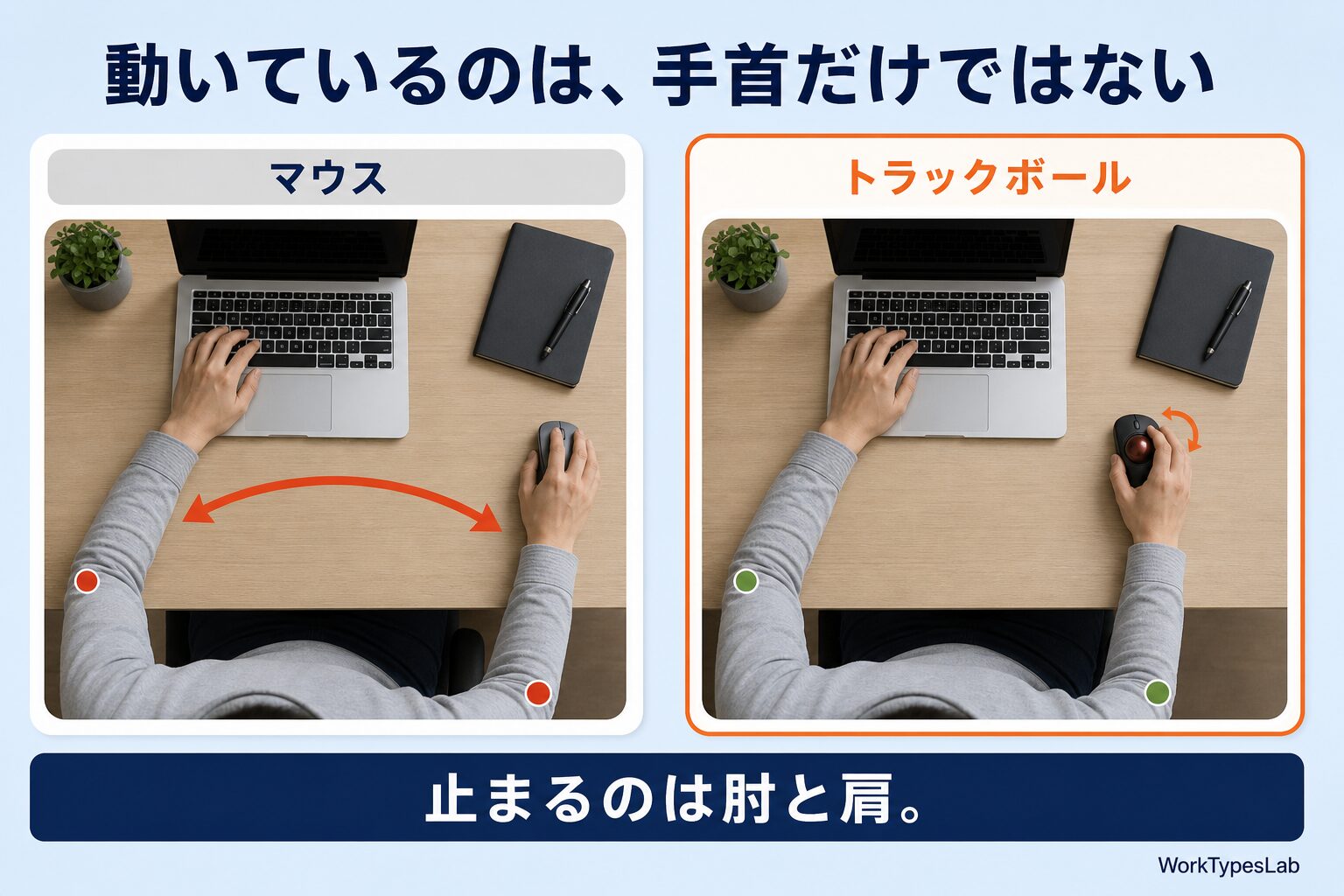
トラックボールに変えて実感として一番変わったのは、手首ではありませんでした。肘と肩です。
マウスを使っているとき、動かしているのは手首だけではありません。カーソルを画面の端から端まで運ぶには、前腕ごと机の上をスライドさせています。その前腕を支えているのは肘で、肘を支えているのは肩です。つまりカーソルを動かすたびに、肩から先の全部が少しずつ動いている。
トラックボールにすると、この連鎖がまるごと止まります。動くのは親指か人差し指だけ。手首から先は置きっぱなしです。
なので、こういう整理になります。
- 腕を往復させる動きが消える → 肘・肩の負担が減る(これが本体)
- 手首をひねる角度が固定される → 良くも悪くも同じ姿勢が続く
- 指の一点は逆に使う頻度が増える → 親指を酷使するタイプもある
3つめが大事です。トラックボールは「負担がゼロになる道具」ではなく、「負担のかかる場所を移す道具」だと思ったほうが正確です。マウスで手首が痛かった人が、トラックボールで親指が痛くなることは普通にあります。だからこそ、親指タイプと手のひらタイプの選び分けが効いてきます。
トラックボールは医療機器ではありません。腱鞘炎や手根管症候群の治療・予防を保証するものではなく、痛みやしびれが続く場合は整形外科などの受診が先です。この記事で扱うのは「どこの負担が、どこに移るか」と「メーカーが何をどう公表しているか」までです。
📘 個人事業主の AI 業務設計ガイド
ガジェット選びの先に「業務全体の効率化」を設計してみませんか?
良いガジェットを揃えても、業務フローが古ければ効果は半減。
Claude Codeを活用してブログ業務を 週18時間→週3時間 に圧縮した実装記録を、Note連載で全公開しています。
無料部分3,200字+有料9,800字 / 連載全13章
メーカーは何を公表しているのか(数字で見る)
「疲れにくい」という言葉はどのメーカーも使います。でも、具体的な数字を出しているところは限られます。
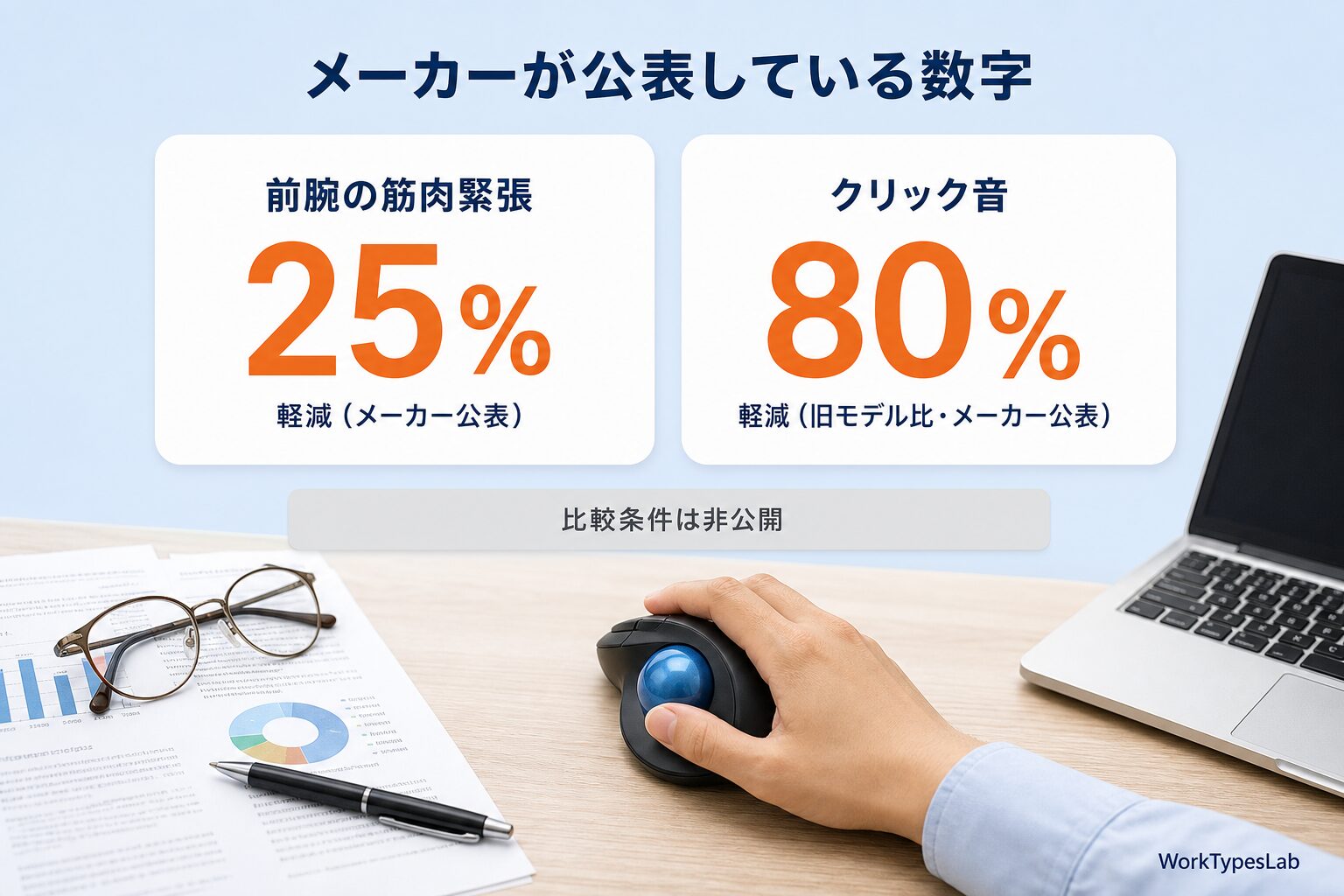
ロジクールは公式サイトで、はっきりした数値を2つ挙げています。
- ERGO M575SP:巧みなエルゴノミックデザインにより、前腕をより自然な位置に置き、前腕の筋肉緊張を25%軽減。また ERGO M575と比較してクリック音が80%軽減
- MX ERGO S:20度の傾斜により前腕の筋肉緊張が軽減。人間工学の専門家によって認定
どちらも「Ergoラボの専門家と共に開発され、ユーザーテストを受け、人間工学専門家によって認定」という表現がついています。
⚠ ただし、これはメーカー公表値です。比較対象が何か(同社の一般的なマウスなのか、旧モデルなのか)、どういう条件で測ったのかまでは公開されていません。「25%」という数字を、自分の症状が25%良くなる予告として読むのは違います。
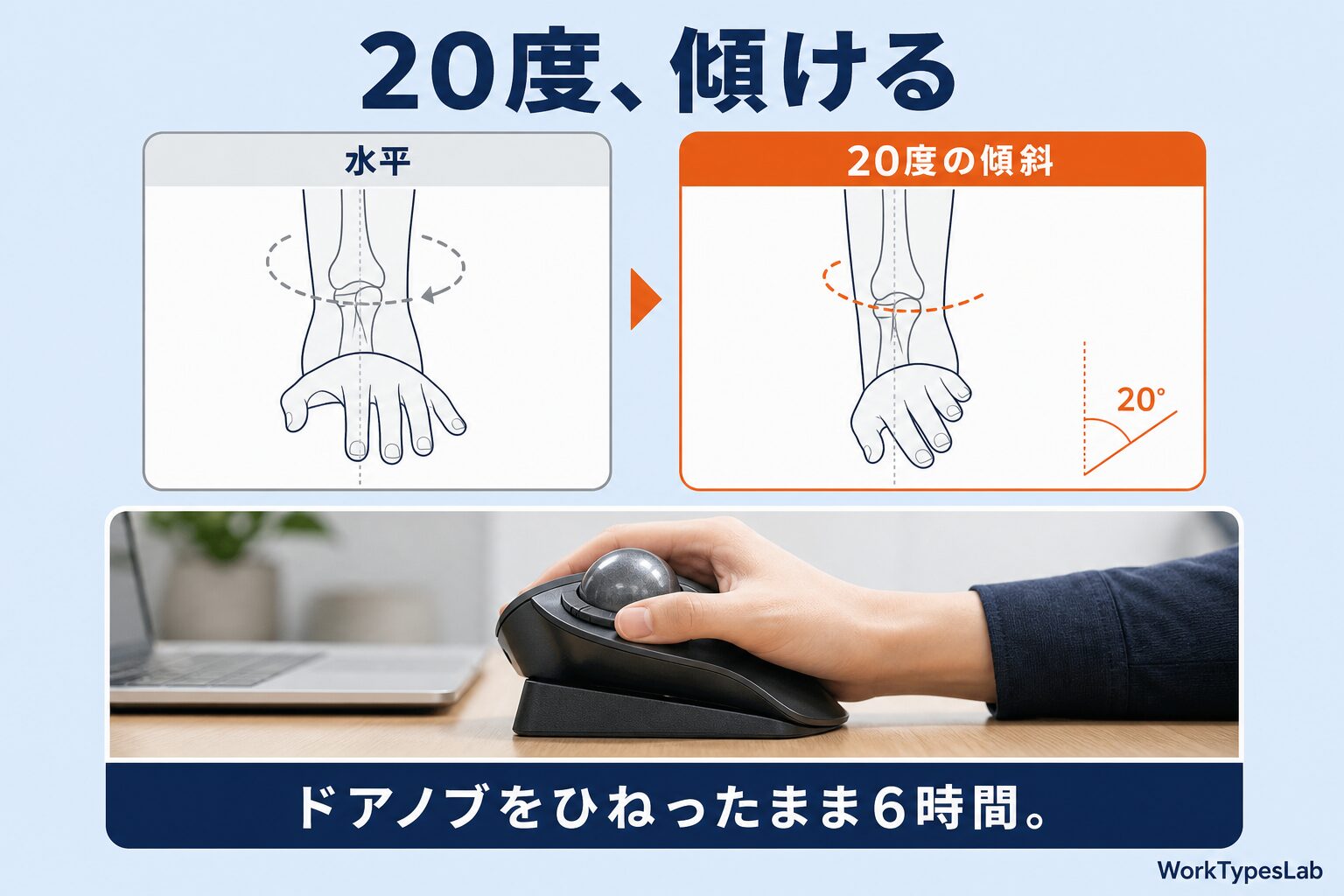
私が実感として言えるのは、「20度の傾斜」は数字以上に効くということだけです。手のひらを真下に向ける(回内といいます)姿勢が浅くなるので、前腕のねじれが減ります。ドアノブをまっすぐ握るのと、ひねって握るのの違いだと思ってください。ひねった状態を6時間続けるのが、たぶんきついのです。
トラックボールは3種類ある——ここで選び分けが決まる
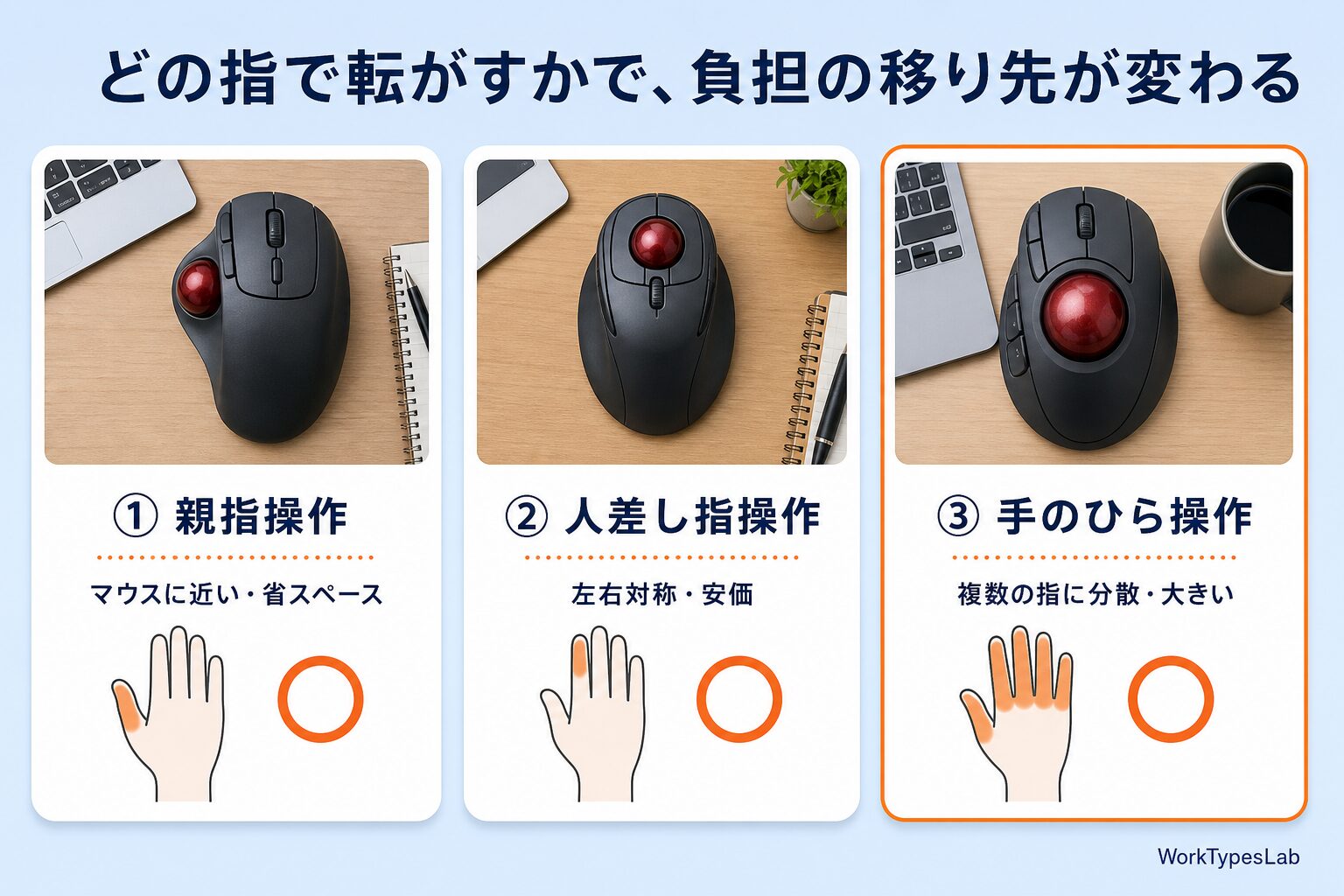
見た目で選ぶと失敗します。どの指でボールを転がすかが、負担の移り先を決めるからです。
① 親指操作(サムボール)
ボールが本体の左側にあり、親指で転がします。ロジクール M575SP/MX ERGO S、エレコム IST/EX-G などが該当。
- メリット:見た目も持ち方もマウスに近く、移行がラク。省スペース
- デメリット:親指1本に操作が集中する。もともと親指の付け根(母指CM関節)に不安がある人には向きません
- 精度:普通の作業には十分。細かいレタッチなどには少し粗い
② 人差し指・中指操作
ボールが本体の中央上部にあり、人差し指で転がします。Kensington Orbit など。
- メリット:安価な入門機が多い。左右対称で左利きでも使える
- デメリット:人差し指はクリックにも使うので、役割が重なって忙しい
③ 手のひら(複数指)操作
大玉が中央にあり、人差し指・中指・薬指をまとめて添えて転がします。Kensington SlimBlade Pro/ExpertMouse が代表格。
- メリット:負担が複数の指に分散する。ボールが大きいぶん、慣性で滑らかに回り、精度が高い
- デメリット:設置面積が大きい。机が狭いと置けません。価格も高め
私の結論を先に言うと、マウスからの乗り換え1台目は①、親指に不安が出たら③へという順番が、いちばん失敗が少ないと思っています。
2026年8月時点で日本で買える現行モデル 比較表
ここからは実測です。初出は2026年8月15日に、Amazon の商品ページ・楽天市場・Yahoo!ショッピング・メーカー公式を個別に開いて確認した価格でした。その後 2026年9月17日に全機種を測り直し、この記事の価格はすべて9月17日の実測値へ更新しています。検索結果の一覧に出る価格は別商品が混ざるので、必ず商品ページ単位で見ています。
| モデル | 操作 | 静音 | Amazonの実測価格 (2026/9/17 測り直し) |
|---|---|---|---|
| エレコム EX-G 握りの極み M-XT3DRBK | 親指 | ― | Amazon ¥3,320 |
| ProtoArc EM04 | 親指 | ○ | Amazon ¥4,179 |
| エレコム IST(無線・Bluetooth) | 親指 | ― | Amazon ¥5,540 |
| Kensington Orbit K70992JP | 人差し指 | ― | Amazon ¥5,918 |
| ロジクール ERGO M575SP(M575SPGR) | 親指 | ○ | Amazon ¥7,000 |
| ロジクール M575SPd(Amazon限定色) | 親指 | ○ | Amazon ¥6,799 |
| Kensington Pro Fit Ergo TB550 | 親指 | ― | Amazon ¥8,782 |
| エレコム bitra M-MT1MRSABK | 親指 | ○ | Amazon ¥11,380 |
| Kensington ExpertMouse K72359JP | 手のひら | ― | Amazon ¥12,726 |
| Kensington SlimBlade Pro K72085JP | 手のひら | ― | Amazon ¥13,600 |
| エレコム IST PRO M-IPT10MRSBK | 親指 | ― | Amazon ¥17,305 |
| エレコム IST PRO M-IPT10MRSABK | 親指 | ○ | Amazon ¥16,880 |
| ロジクール MX ERGO S(MXTB2) | 親指・20度 | ○ | Yahoo! ¥16,910/Amazon ¥17,500 |
🔴 【2026年9月17日 更新】この表の Amazon 価格は 2026年9月17日に測り直した値です。価格は動きます。購入前にリンク先で必ずご確認ください。
※ProtoArc EM04 は 8/21 時点では Amazon のタイムセールで ¥3,299 でしたが、セールは終了し 9/17 実測で ¥4,179 です。8/15時点で最安だった楽天(¥4,120)の出品は消えています。
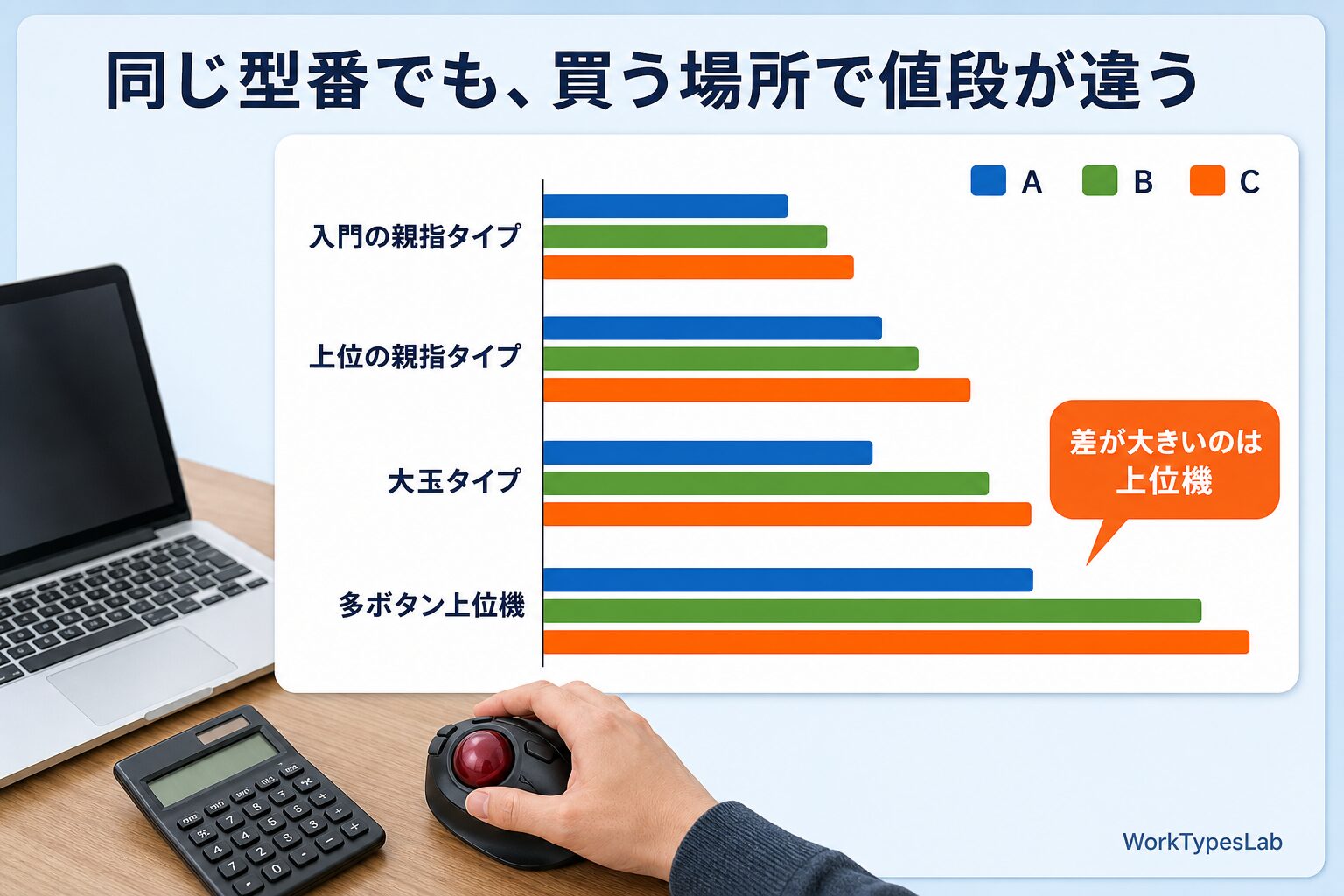
そして今回いちばん驚いたのが、同じ型番でも買う場所で価格が大きく違うことでした。
| モデル | Amazon 2026/9/17実測 | 楽天 2026/9/17実測 | Yahoo! 2026/9/17実測 | メーカー公式 2026/9/17実測 |
|---|---|---|---|---|
| ロジクール ERGO M575SP | ¥7,000 | ¥7,700(公式店) | ¥7,100 | ¥7,700 |
| ロジクール MX ERGO S | ¥17,500 | ¥17,800(公式店) | ¥16,910(公式ストア) | ¥17,800 |
| Kensington ExpertMouse K72359JP | ¥12,726 | ¥12,834 | ¥12,800 | ― |
| エレコム IST PRO | ¥17,305 | ¥17,658 | ¥17,004 | ― |
🔴 【2026年9月17日 更新】この表は 9月17日に測り直しました。8月時点にあった大きなEC間の差は、いまはほぼ消えています。
Kensington ExpertMouse は 8月時点で Amazon と楽天に約6,300円の差がありましたが、9月17日の実測では Amazon ¥12,726/楽天 ¥12,834/Yahoo! ¥12,800 と、差は約100円です。エレコム IST PRO も同様で、3ECの差は約650円に収まっています。
つまり、この2機種については「どこで買うか」で悩む必要は、いまはありません。ポイント還元や配送のしやすさで選んで大丈夫です。
一方で ERGO M575SP のように、どこで買っても数百円しか変わらない製品もあります。差が出るのは、流通量の少ない海外ブランドや上位機種でした。
親指操作①:最初の1台なら ロジクール ERGO M575SP
トラックボールを試したい人に、私が最初にすすめるのはこれです。
理由は3つあります。
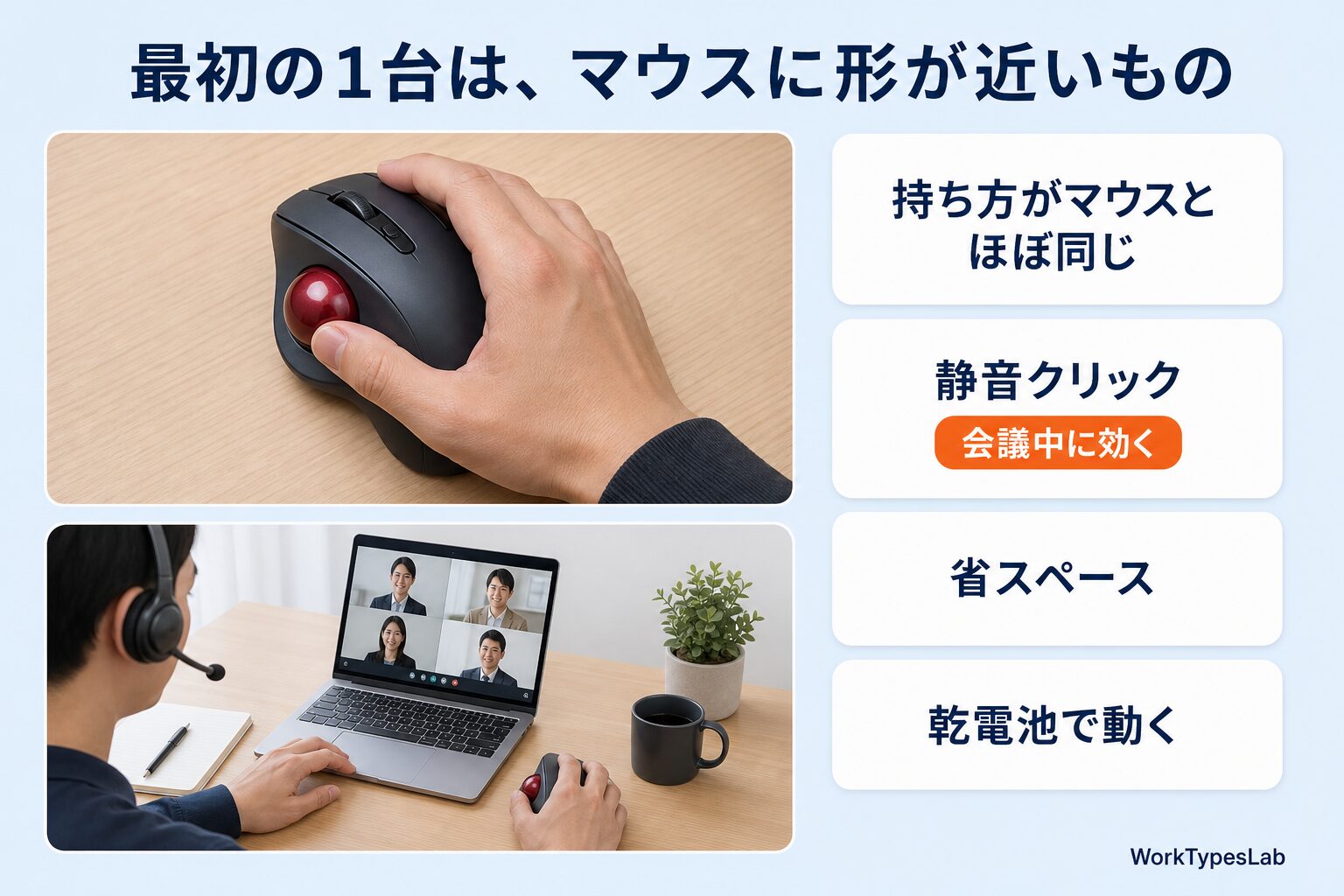
1つめ、マウスとの持ち替えコストがほぼゼロ。 形が普通のマウスに近く、右手を乗せる姿勢もほとんど変わりません。変わるのは親指の役割だけです。
2つめ、静音。 メーカー公表で、旧 ERGO M575 と比べてクリック音が80%軽減されています。在宅でオンライン会議中にクリックすると、意外とマイクが拾います。ここが解決されているのは大きいです。
3つめ、価格。 9月17日実測で Amazon ¥7,000(M575SPGR)。Yahoo! が ¥7,100、ロジクール公式と楽天の公式ストアが ¥7,700 なので、Amazon が一番安い状態でした(8月の公式ストアは ¥7,310 のセール中でしたが、いまは終了しています)。
- 接続:Bluetooth と Logi Bolt(USBレシーバー)の2系統
- 電池:単3形1本(充電式ではありません)
- メーカー公表:前腕の筋肉緊張を25%軽減
注意点をひとつ。 Amazon には M575SPd という「Amazon.co.jp限定」のカラーモデルがあります。中身は同じで、保証期間が1年(通常モデルは2年)という違いがあります。価格は日によって入れ替わり、9月17日実測では限定色 ¥6,799/通常モデル ¥7,000 と、限定色のほうが約200円安い状態でした。この程度の差なら、保証が2年ある通常モデルのほうをおすすめします(差が1,000円を超えてくるなら、限定色を選ぶ価値はあります)。
親指操作②:もう一段ラクにしたいなら MX ERGO S(20度)
M575SP を使ってみて「悪くないけど、もう少し」と思ったら、次はこれです。
最大の違いは、本体そのものが20度傾くこと。手のひらが真下ではなく、やや内向きになります。前腕のねじれが浅くなるぶん、私の場合は肘の外側の張りがはっきり変わりました。
ロジクール公式の説明も「20度の傾斜により前腕の筋肉緊張が軽減」と、この角度を主役に据えています。
- 静音クリック
- USB-C充電式(M575SPの単3電池と違い、電池交換が不要)
- Bluetooth + Logi Bolt
- 公式価格:¥17,800(型番 MXTB2/MXTB2d。MXTB2d は保証1年)
9月17日実測の最安は Yahoo!のロジクール公式ストア ¥16,910(Amazon ¥17,500/楽天の公式店 ¥17,800)。8月は Yahoo! ¥15,980/Amazon ¥16,091 でしたので、1か月で1,000〜1,400円ほど上がっています。急がないなら、セールを待つ価値がある値動きです。
⚠ ここで大きな落とし穴があります。楽天やAmazonで「MX ERGO」を検索すると、¥1,799〜¥2,601 という異様に安い出品が上位に並びます。
これは全部収納ケースです。商品名が「Logicool MX ERGO MXTB2d/MXTB1s bluetooth ワイヤレス トラックボール MXTB2 MX ERGO S 収納ケース,ブルー(ケースのみ)」のように、製品名を全部並べたあとの最後に「収納ケース」と書いてあるため、一覧の表示では見切れて分かりません。私も一度、価格表に書きかけました。
親指操作③:ボタンを増やしたいなら エレコム IST/IST PRO
「疲れを減らす」だけでなく「操作を減らす」ことまで考えるなら、エレコムの IST シリーズが面白い選択肢です。
エレコム IST(無線・Bluetooth)— Amazon ¥5,540
5ボタン、親指操作、36mmボール。ベアリング支持なので、玉の転がりが軽いのが特徴です。ロジクール M575SP とほぼ同じ価格帯で、こちらは「軽く転がる」方向に振ってあります。
有線モデル(Amazon ¥3,571)もあり、電池も充電も気にしたくない人はそちらでも。
エレコム IST PRO — Amazon ¥16,880〜17,305
10ボタン・チルトホイール・有線/2.4GHz/Bluetoothの3系統対応という、かなり盛った上位機です。
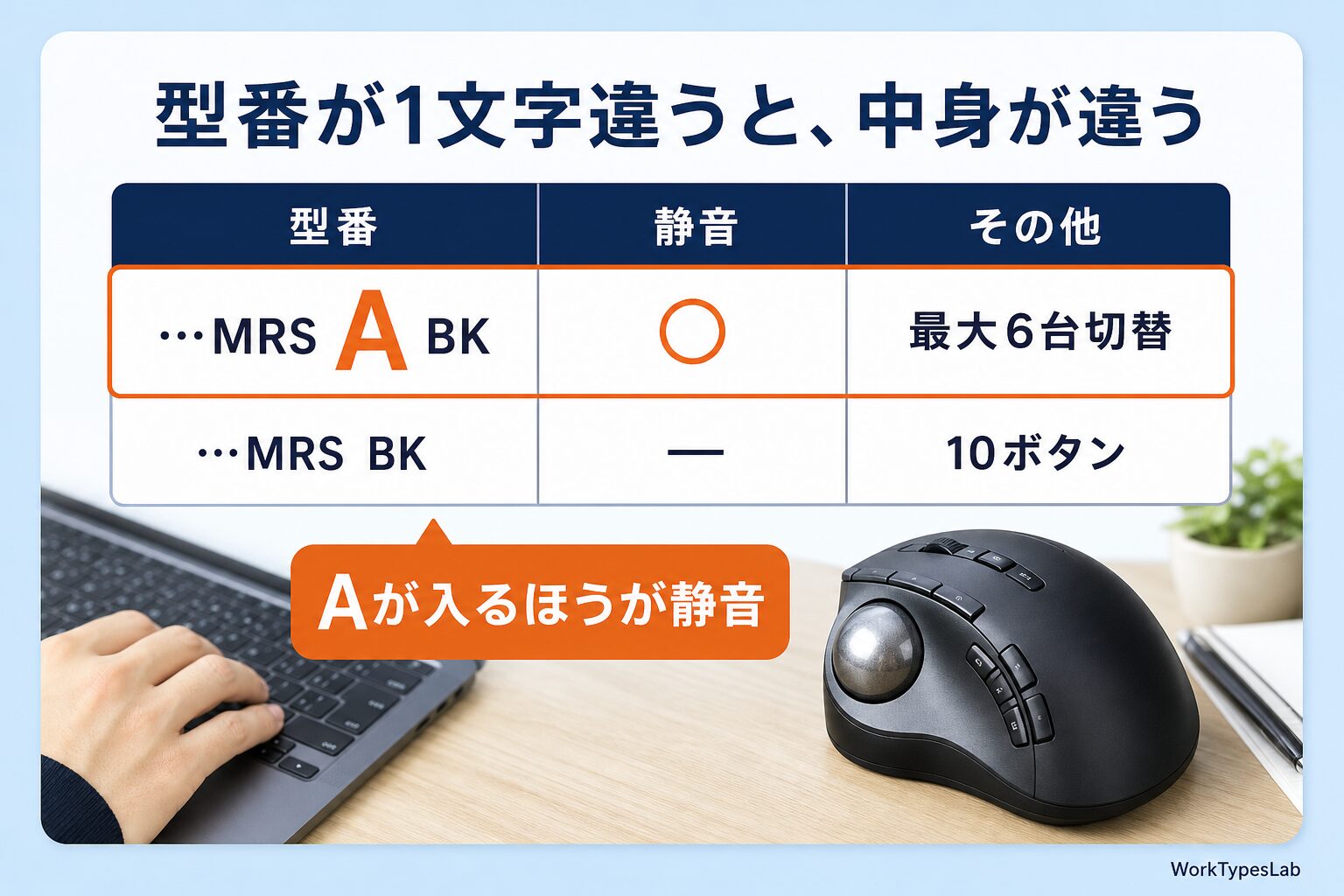
🔴 ここで型番に注意が必要です。IST PRO には静音モデルと非静音モデルがあり、1文字しか違いません。
| 型番 | 静音 | その他 | Amazon実測 |
|---|---|---|---|
| M-IPT10MRSABK | ○ 静音 | 最大6台切替・オンボードメモリ・DPI12000 | ¥16,880 |
| M-IPT10MRSBK | ― | 10ボタン・マルチ接続 | ¥17,305 |
「A」が入るほうが静音モデルです。差額400円なので、在宅でオンライン会議をするなら迷わず A のほうを選んでください。
私が注目したのは静音モデル側の6台切替です。仕事用PC・自宅PC・iPad を行き来する人にとって、入力機器を1つに統合できるのは、机の上のケーブルが1本減る以上の意味があります。
⚠ 販売店の商品説明では、非静音モデル(MRSBK)にも「静音」と書いているところがありました。販売店の説明文ではなく、型番で判断してください。
⚠ なお、エレコムの公式製品ページは私の環境からは403が返って直接確認できませんでした。上記の仕様はAmazonの商品ページに掲載されているメーカー提供のタイトル・仕様表から取っています。細かい仕様が重要な方は、購入前にエレコム公式でご確認ください。
⚠ 8月は価格差の大きい製品でした=Amazon ¥15,400 に対して量販店系(Yahoo!)の MRSBK は ¥19,580〜¥19,800 で、約4,200円違いました。9月17日に測り直すと Amazon ¥17,305/楽天 ¥17,658/Yahoo! ¥17,004 で、差は約650円です。Amazon が上がって他が下がった形なので、いまはどこで買っても大きくは変わりません。
- Amazonで見る(エレコム IST 無線・¥5,540)
- Amazonで見る(IST PRO 静音モデル M-IPT10MRSABK・¥16,880)
- Amazonで見る(IST PRO 非静音 M-IPT10MRSBK・¥17,305)
- 楽天で見る(エレコム公式ダイレクト・IST 無線)
手のひら操作:大玉のKensington——精度が別次元
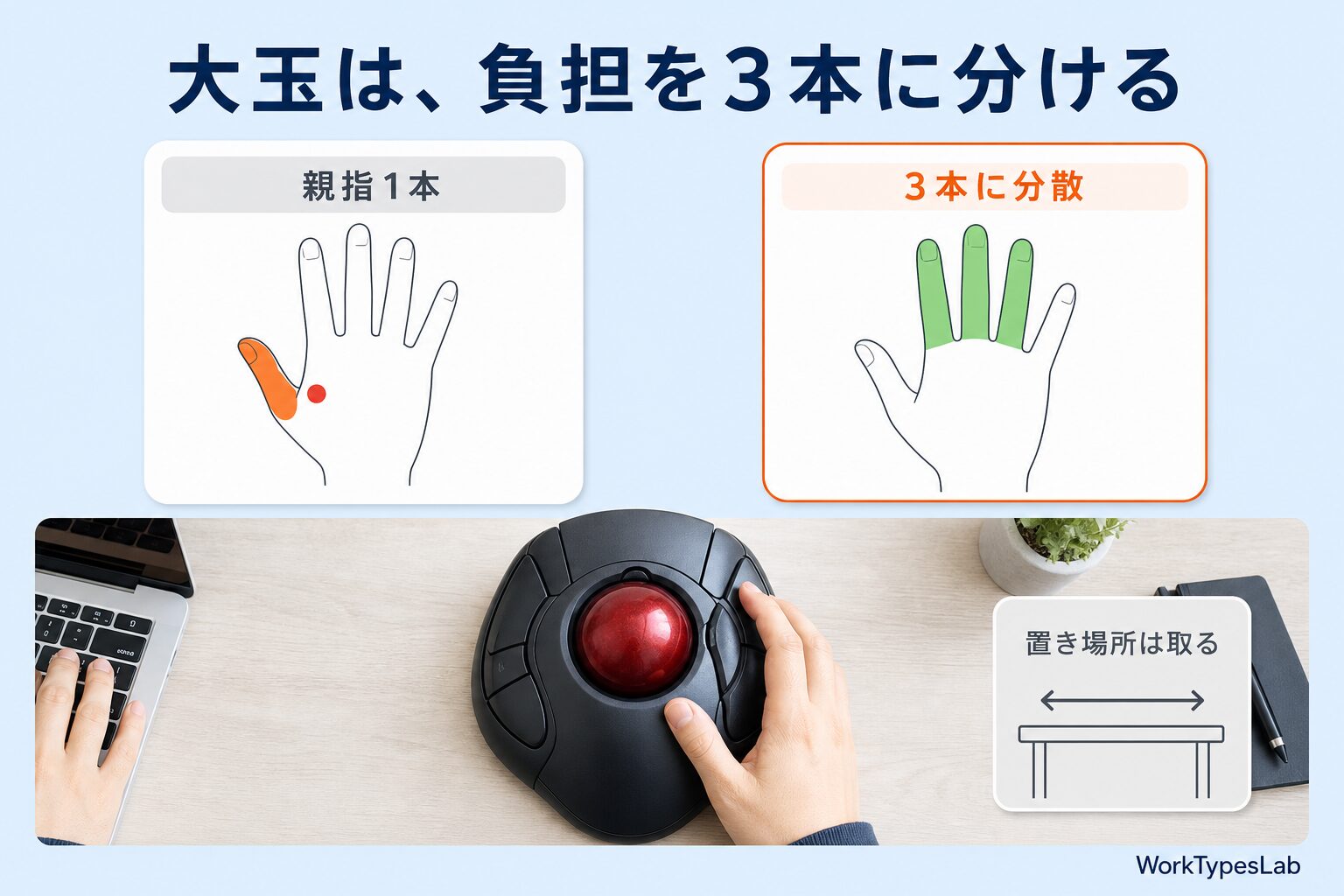
親指タイプを使っていて「親指の付け根が痛くなってきた」と感じたら、移る先はここです。
Kensington SlimBlade Pro(55mmボール)— Amazon ¥13,600
大玉を人差し指・中指・薬指でまとめて転がします。負担が3本に分散するのが最大の利点。ボールが大きいぶん慣性があり、軽く弾くと画面を横断してくれます。
Kensington ExpertMouse K72359JP — Amazon ¥12,726
Kensington の長寿モデル。上位機なのに SlimBlade Pro より安いという、価格の逆転が起きています。
買う場所については、8月と9月で状況が変わりました。 8月の実測では Amazon ¥12,727/Yahoo! ¥14,564/楽天 ¥19,035 と最大6,300円の開きがあり、楽天側は「取り寄せ商品」表記の出品が中心でした。9月17日に測り直すと Amazon ¥12,726/楽天 ¥12,834/Yahoo! ¥12,800で、差は約100円まで縮んでいます。取り寄せ表記の高い出品が上位から外れたためです。
両方に共通するデメリットは、大きさです。 キーボードの横に置くと、それだけで机の奥行きをかなり食います。分割キーボードと組み合わせて真ん中に置く、といった使い方をしないと、正直かさばります。
- Amazonで見る(SlimBlade Pro K72085JP・¥13,600)
- Amazonで見る(ExpertMouse K72359JP・¥12,726)
- 楽天で見る(SlimBlade Pro)
慣れるまでの実際——最初の3日で何が起きるか
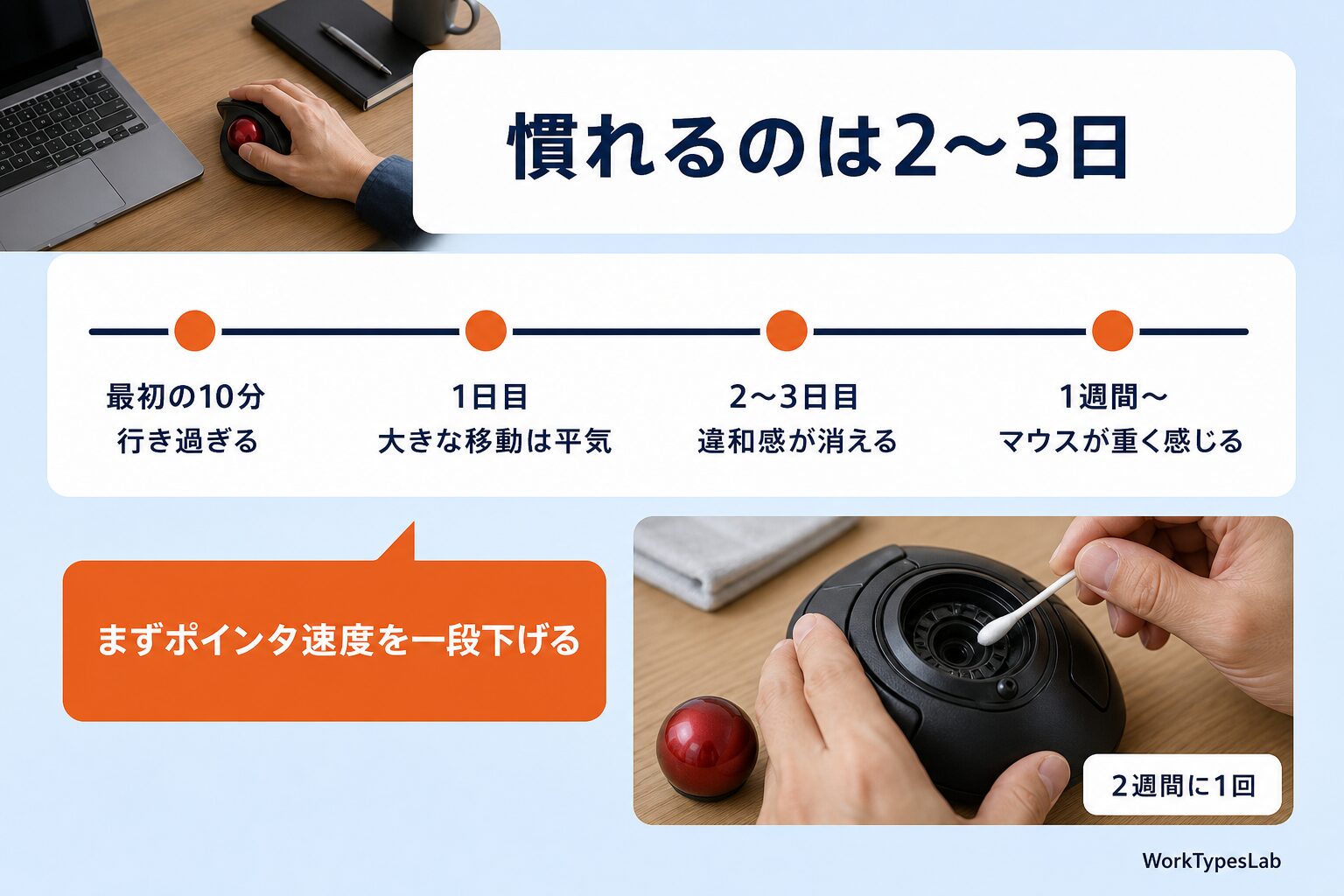
分割キーボードほどではありませんが、トラックボールにも学習コストはあります。ただ、その性質がまったく違います。
分割キーボードは「配列を覚え直す」ので、頭が疲れます。トラックボールは配列を覚え直す必要がなく、代わりに指の力加減の調整が必要になります。体で覚えるタイプです。
| 時期 | 何が起きるか |
|---|---|
| 最初の10分 | カーソルが行き過ぎる。小さいボタンが押せずイライラする |
| 1日目 | 大きな移動は問題なくなる。細かい位置合わせだけまだ苦手 |
| 2〜3日目 | ほぼ違和感がなくなる。ここで大半の人が「慣れた」と感じる |
| 1週間〜 | 逆にマウスが「腕を動かさないといけない道具」に感じ始める |
いちばん詰まるのは最初の10分の「行き過ぎる」問題です。マウスなら腕でブレーキをかけられますが、トラックボールは転がった玉が止まるまで待つしかありません。
対処は簡単で、ポインタ速度(DPI)を一段下げること。多くの製品は本体のボタンかユーティリティで変えられます。デフォルトのまま「合わない」と結論を出す人が多いのですが、たいていは速度設定の問題です。
そして地味に大事なのが掃除です。ボールを支える部分にホコリが溜まると、途端に引っかかるようになります。「動きが悪くなった=壊れた」ではなく、ほとんどはボールを外して支持部を拭けば直ります。2週間に1回、10秒で終わります。
買うときの落とし穴3つ(3つのECを測って見つけた)
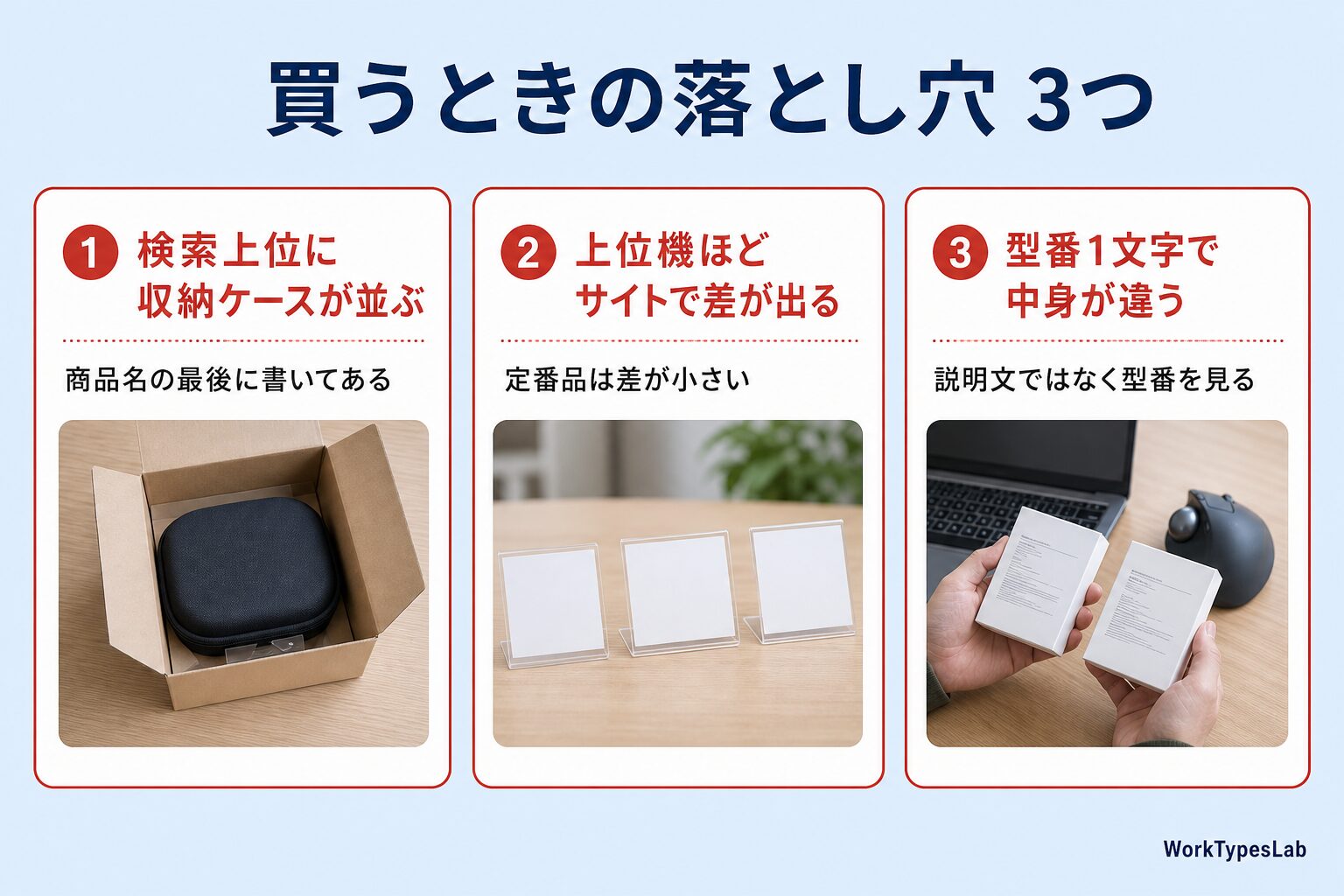
今回、12モデルの価格を Amazon・楽天・Yahoo! の3か所で確認しました。同じ罠に何度もはまりかけたので共有します。
落とし穴1:検索結果の上位に「収納ケース」が並ぶ
MX ERGO の ¥1,799〜¥2,601、これが全部ケースでした。商品名が「Logicool MX ERGO MXTB2d/MXTB1s ワイヤレス トラックボール MXTB2 MX ERGO S 収納ケース(ケースのみ)」という構造で、肝心の「ケース」が名前のいちばん後ろにあるため、一覧では見切れます。
3つのECすべてで同じ現象が起きていました。価格が相場の1/5以下なら、まず商品ページを開くのが確実です。
落とし穴2:EC間の価格差は「製品」ではなく「時期」で決まる
- Kensington ExpertMouse:8月 Amazon ¥12,727 / 楽天 ¥19,035 → 約6,300円差 → 9月17日 Amazon ¥12,726 / 楽天 ¥12,834 / Yahoo! ¥12,800 → 約100円差
- エレコム IST PRO:8月 Amazon ¥15,400 / Yahoo! ¥19,580 → 約4,200円差 → 9月17日 Amazon ¥17,305 / 楽天 ¥17,658 / Yahoo! ¥17,004 → 約650円差
一方、ロジクール ERGO M575SP は8月も9月も3EC+公式で数百円しか変わりません(9月17日実測=Amazon ¥7,000/Yahoo! ¥7,100/楽天・公式 ¥7,700)。
🔴 ここが、1か月測り直してみて分かったいちばん大事なことでした。「上位機種だからECの差が大きい」のではなく、その時点で高い出品が上位に残っているかどうかで差が決まります。ExpertMouse は8月に6,300円あった差が、1か月後には100円になりました。だから「この製品はA社が安い」と覚えても意味がなく、買う日に3か所を並べて見るのが確実です。
落とし穴3:型番が1文字違うだけで、中身が違う
いちばん見落としやすいのがこれでした。
- ロジクール M575SPd は Amazon.co.jp限定のカラーモデル。保証は1年で、通常モデル(M575SPGR)の2年より短い。価格は入れ替わります=8月は限定色 ¥7,100/通常 ¥6,888 でしたが、9月17日実測では限定色 ¥6,799/通常 ¥7,000 と逆転。それでも差は約200円なので、保証2年の通常モデルを選ぶほうが無難です
- エレコム M-IPT10MRSABK(静音)と M-IPT10MRSBK(非静音)。「A」の1文字が静音の有無。こちらも価格は入れ替わり、9月17日実測では静音 ¥16,880/非静音 ¥17,305 と、静音のほうが安い
ロジクール公式は MX ERGO S についても「MXTB2(2年間無償保証)/MXTB2d(1年間無償保証)」と、型番ごとに保証年数を明記していました。限定=お得、ではありません。
私はこの記事を書く過程で、販売店の商品説明を信じて非静音モデルを「静音」と書きかけました。説明文ではなく型番で判断する——これが結局いちばん確実です。
トラックボールが向かない人
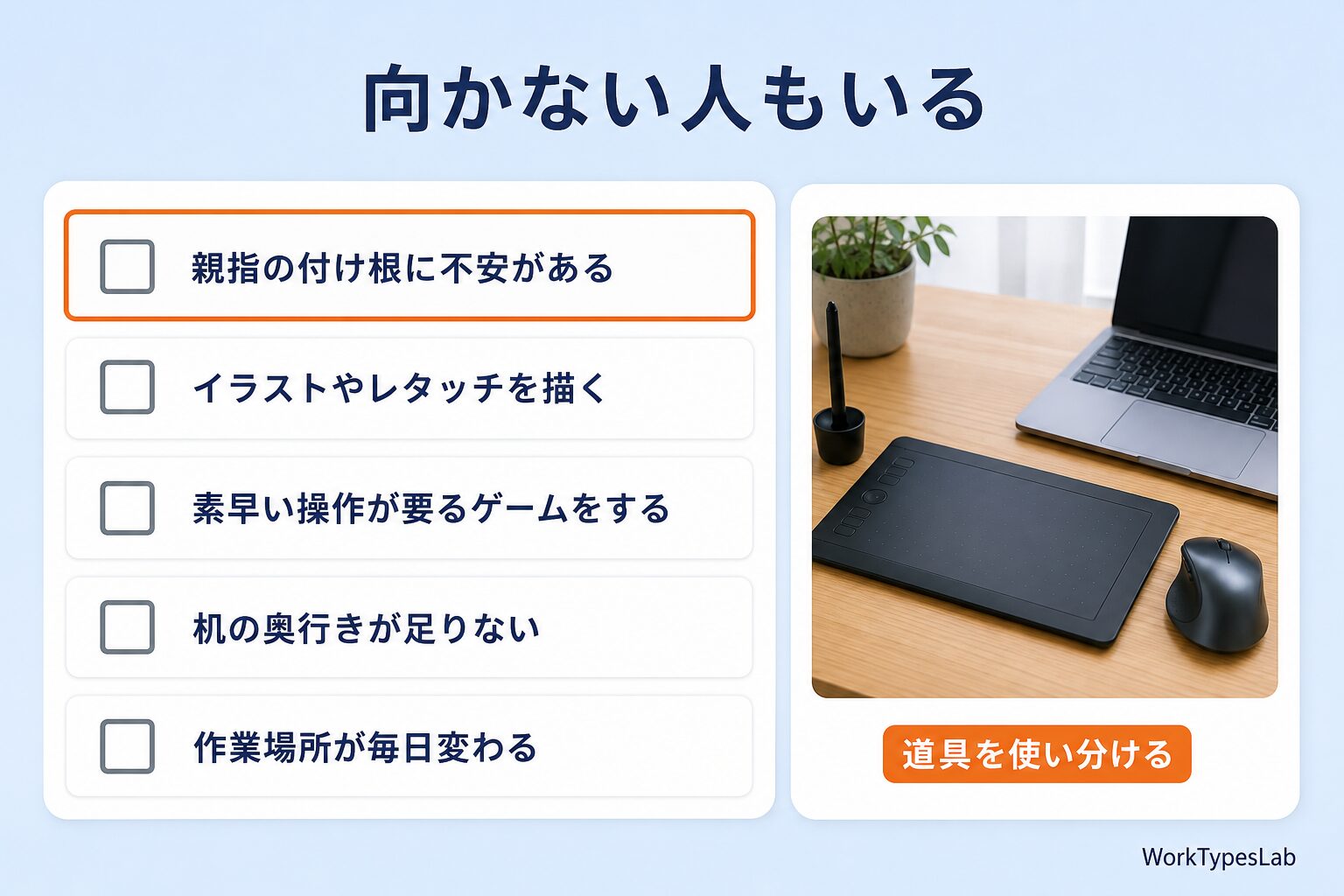
- 親指の付け根に不安がある人:親指タイプはむしろ悪化させる可能性があります。手のひらタイプから入ってください
- 細かいレタッチ・イラストを描く人:ペンタブのほうが向きます。トラックボールは「移動」は得意ですが「描画」は苦手です
- FPSなど素早いエイムが必要なゲームをする人:構造的に不利です
- 机が狭い人:大玉タイプは置けません。親指タイプなら省スペースです
- 複数の場所で作業する人:持ち歩くには大きく、外出先のマウスと感覚が違いすぎます
正直に書くと、私も外出時はいまも普通のマウスです。トラックボールは「決まった場所に座って長時間作業する」という前提でこそ効く道具でした。
手を動かす回数そのものを減らす、という方向
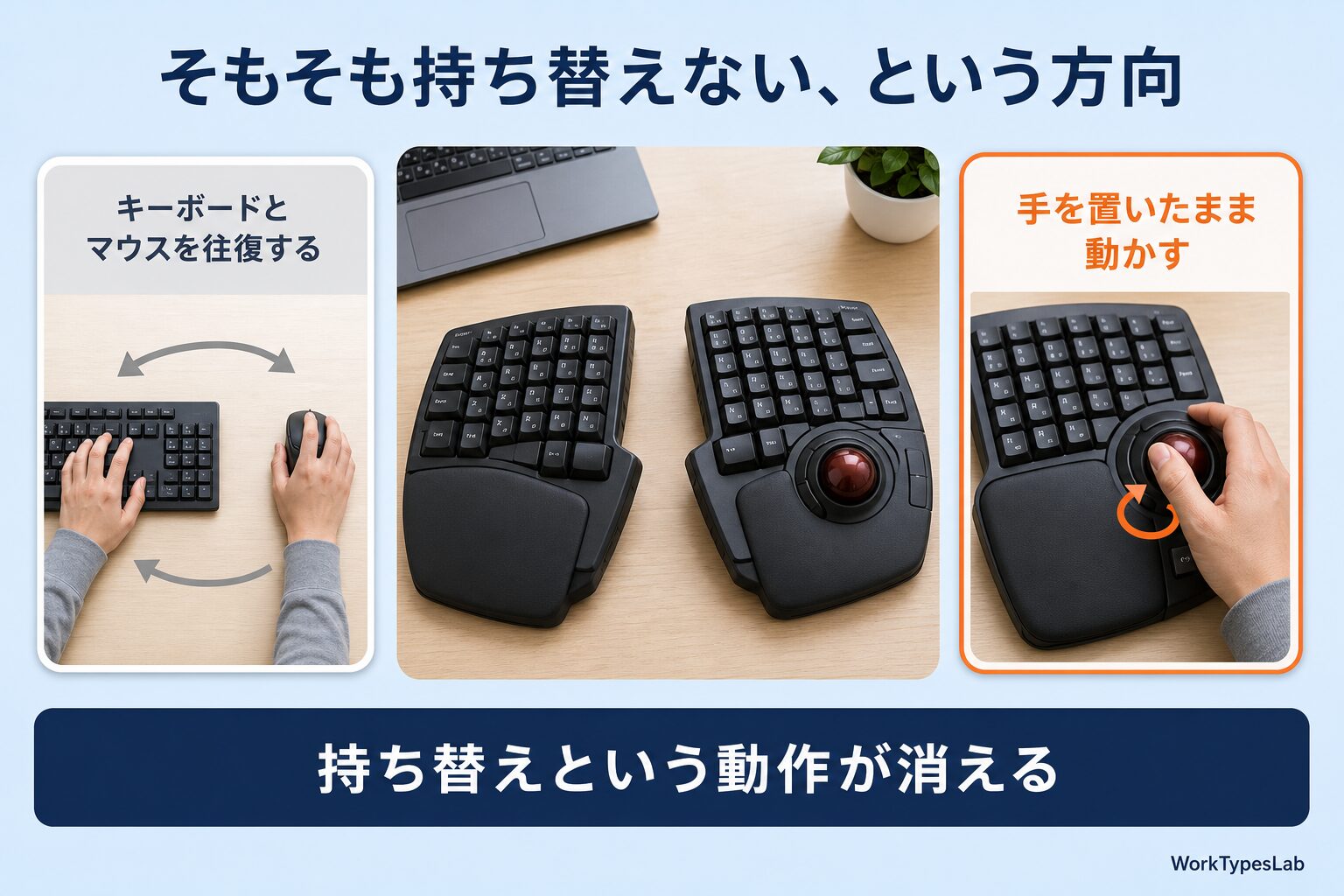
もうひとつ、根本的な方向があります。キーボードとマウスの間で手を往復させること自体をやめるという考え方です。
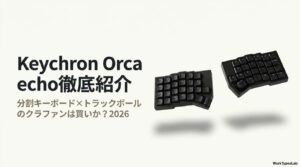
分割キーボードの右手側にトラックボールを埋め込んだ製品が、2026年に入って現実的な選択肢になってきました。ホームポジションから手を離さずにポインタが動かせるので、そもそも「マウスに持ち替える」という動作が消えます。
このジャンルの動向はKeychron Orca echo(オルカエコー)はどこで買える?価格・割引・発売日に、キーボード側の選び方は分割キーボードは”肩がラクになる”のか|2026年に買える現行モデルを、価格と学習コストで比べたにまとめてあります。
トラックボールで肘と肩がラクになった人は、次にここへ興味が向くことが多いです。私もそうでした。
よくある質問(FAQ)
- トラックボールにすれば腱鞘炎は治りますか?
-
治療効果を保証するものではありません。トラックボールは負担をゼロにする道具ではなく、負担のかかる場所を腕全体から指先へ移す道具です。痛みやしびれが続く場合は、まず医療機関で相談してください。
- 親指タイプと手のひらタイプ、どちらから始めるべきですか?
-
マウスからの乗り換えなら親指タイプ(ロジクール ERGO M575SP など)です。持ち方がマウスに近く、移行のストレスがほぼありません。親指の付け根に不安がある人だけ、最初から手のひらタイプを選んでください。
- 静音モデルは本当に静かですか?
-
ロジクールは ERGO M575SP について「旧 ERGO M575 と比べてクリック音が80%軽減」と公表しています。実感としても、オンライン会議中のクリックがマイクに乗る問題はほぼ解消しました。ただし「無音」ではありません。
- 慣れるのにどれくらいかかりますか?
-
2〜3日が目安です。最初の10分はカーソルが行き過ぎてイライラしますが、ポインタ速度を一段下げるとかなり改善します。デフォルト設定のまま「合わない」と判断しないでください。
- 動きが悪くなったら壊れたということですか?
-
ほとんどはボールの支持部にホコリが溜まっただけです。ボールを外して支持部を拭けば戻ります。2週間に1回の掃除で十分です。
- 左利きでも使えますか?
-
親指タイプは右手用がほとんどです。左右対称の Kensington Orbit や SlimBlade Pro、ExpertMouse なら左手でも使えます。エレコムは左手専用の親指モデルも出しています。
- この記事の価格はいつのものですか?
-
2026年9月17日に測り直した値です(初出は2026年8月15日)。Amazon の商品ページ・楽天市場・Yahoo!ショッピング・メーカー公式サイトを、機種ごとに直接確認しています。実際、1か月で Kensington ExpertMouse のEC間の差は約6,300円から約100円へ、エレコム IST PRO の Amazon 価格は ¥15,400 から ¥17,305 へ動きました。周辺機器の価格は数週間で変わるので、購入前にリンク先の最新価格を必ずご確認ください。
まとめ
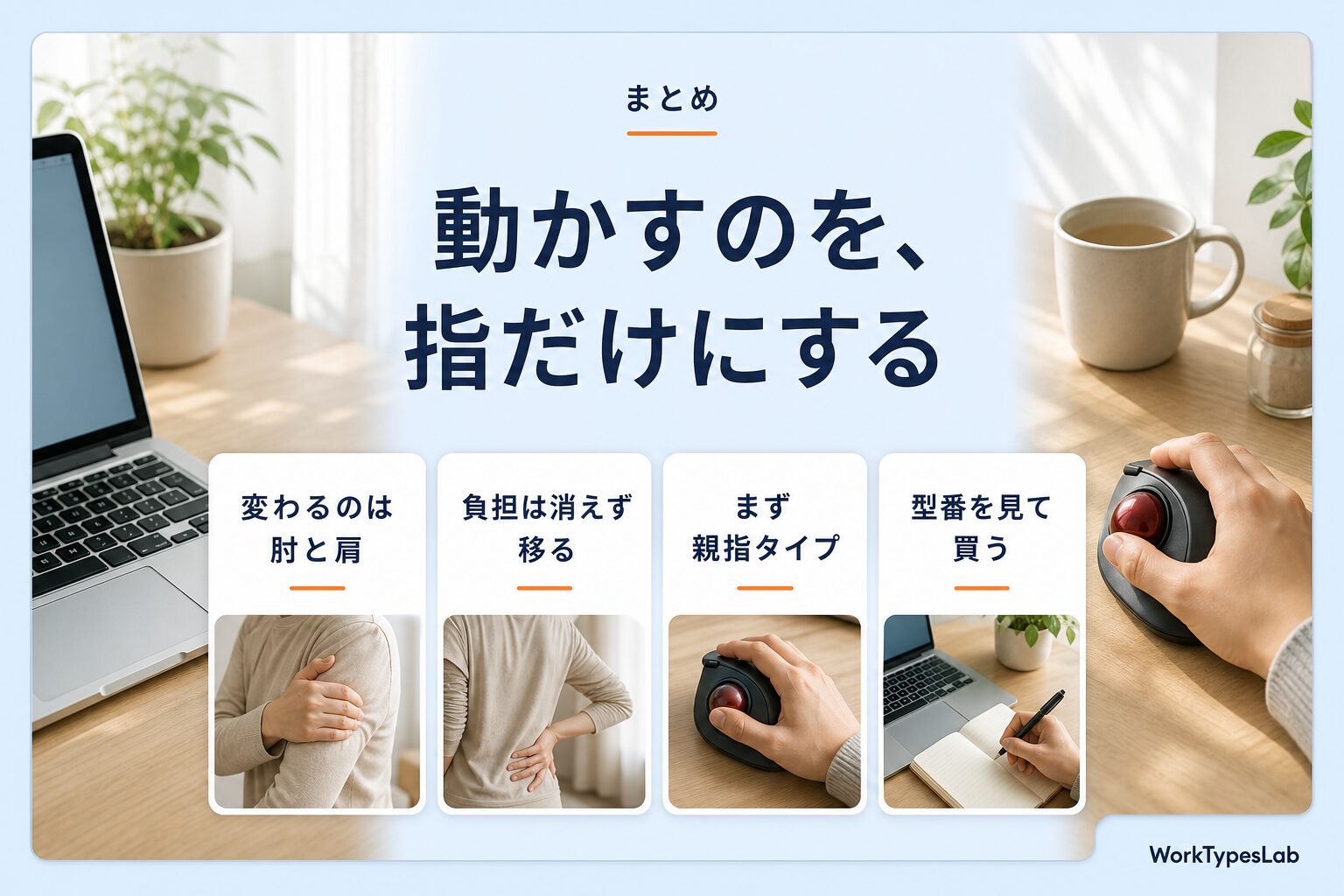
- トラックボールで一番変わるのは手首ではなく 肘と肩。腕が机の上を往復しなくなるから
- ただし 負担はゼロにならず、指先へ移る。親指タイプで親指が痛くなる人はいる
- 3種類ある——親指/人差し指/手のひら。マウスからの乗り換え1台目は親指タイプ
- 最初の1台は ロジクール ERGO M575SP(9月17日実測 Amazon ¥7,000)。静音・省スペース・価格のバランスが最も良い
- もう一段なら MX ERGO S(9月17日実測 Yahoo!公式ストア ¥16,910)。20度の傾斜が数字以上に効く
- 親指が痛くなったら Kensington の大玉へ(ExpertMouse は9月17日実測で3EC とも ¥12,7〜12,8千円台でほぼ同額)
- 買うときは 相場の1/5の出品を疑う(収納ケースが上位に並ぶ)。EC間の差は製品ではなく時期で変わるので、買う日に3か所を並べて見る
- 慣れるのは2〜3日。まずポインタ速度を一段下げる
マウスを持ち上げて左に戻す動作を、私は3年間、たぶん数十万回やっていました。それをやめてみて初めて、その動作にどれだけ肩を使っていたかが分かりました。
もし今、右手を机の上でスライドさせながらこの記事を読んでいるなら——次にカーソルを動かすとき、肩に手を当ててみてください。動いているはずです。トラックボールが止めるのは、そこです。
この記事の価格は、Amazon・楽天・Yahoo!・メーカー公式を1商品ずつ開いて記録したものです。その測り方と、途中で私が間違えた記録(収納ケースを本体と読み違えました)はNoteメンバーシップ(月500円)に置いています。
使っているPC・机の奥行き・いま痛いのがどこか。この3つを書いて公式LINEから送っていただければ、私ならどれを選ぶかをお返しします。売り込みはしません。
道具で負担は減りますが、作業量そのものが減るともっと効きます。ひとりで回している人がAIへ渡せる業務を整理した記事がひとりで回している人が、外注せずにAIへ渡せる業務リスト2026です。
あわせて読みたい

📱 WorkTypesLab公式LINE|Noteメンバーシップ「ひとり経営のAI実践ラボ」月¥500
会員限定記事・連載・バイブルを追加料金なしで読めるnoteメンバーシップ(月¥500)を運営しています。公式LINEでは、新着記事のお知らせをお届けします。
- 🔒 会員限定記事 5本(2026年10月6日時点・単品販売なし)
- 📘 連載「Claude Code × ブログ自動化フルガイド」第1〜9章(単品は各¥300)
- 📗 バイブル3冊(単品は各¥4,980)
- 📩 質問・感想はLINEから直接やりとり可能
※ LINEの友だち登録は、いつでも解除できます
ひとり経営の
AI実践ラボ
note メンバーシップ(月500円)
会員限定記事(2026年10月6日時点で5本)では、このブログの運営で起きた失敗と、そのあと入れた仕組みなどを書いています。
連載「Claude Code × ブログ自動化フルガイド」第1〜9章とバイブル3冊も、メンバーは追加料金なしで読めます。



コメント