「Apple Intelligenceって結局なにができるの?」「自分のiPhoneで使えるの?」
2024年のWWDCで発表されてから約2年。Apple Intelligenceは2026年春のアップデートでかなり実用的に進化してきた。とはいえ、機能が多すぎて「結局どう使えばいいのか分からない」という声もよく聞く。
この記事では、Apple Intelligenceの全機能を整理して、実際に使ってみた感想と一緒に解説していく。設定方法から対応機種まで、これを読めばApple AIのすべてが分かるはずだ。
Apple Intelligenceとは?2026年時点の全体像
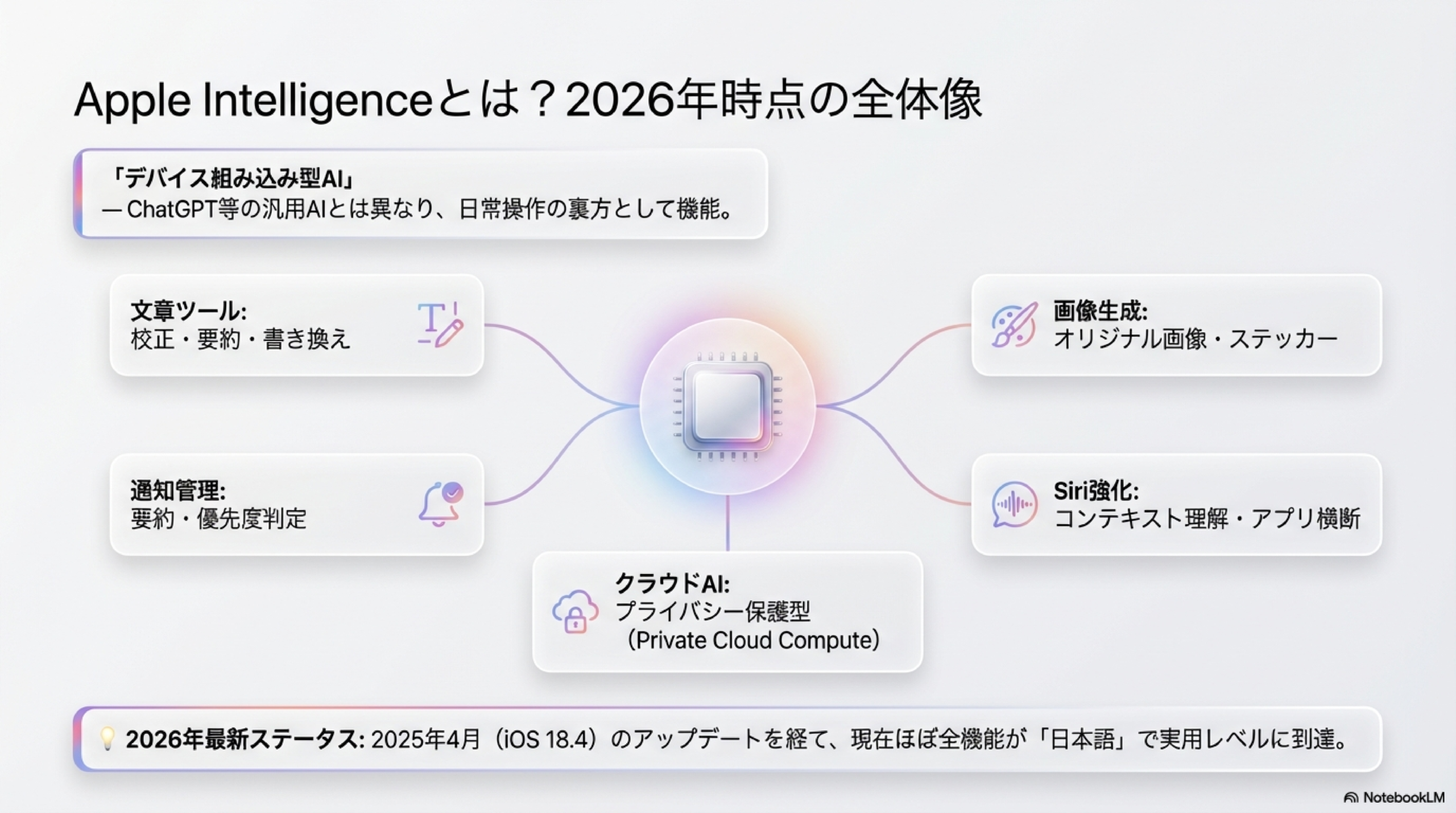
Apple Intelligenceは、Appleが自社デバイス向けに開発したAI機能の総称。ChatGPTやGeminiのような汎用AIとは違い、iPhoneやMacの中に組み込まれて、日常操作をサポートしてくれるのが特徴だ。
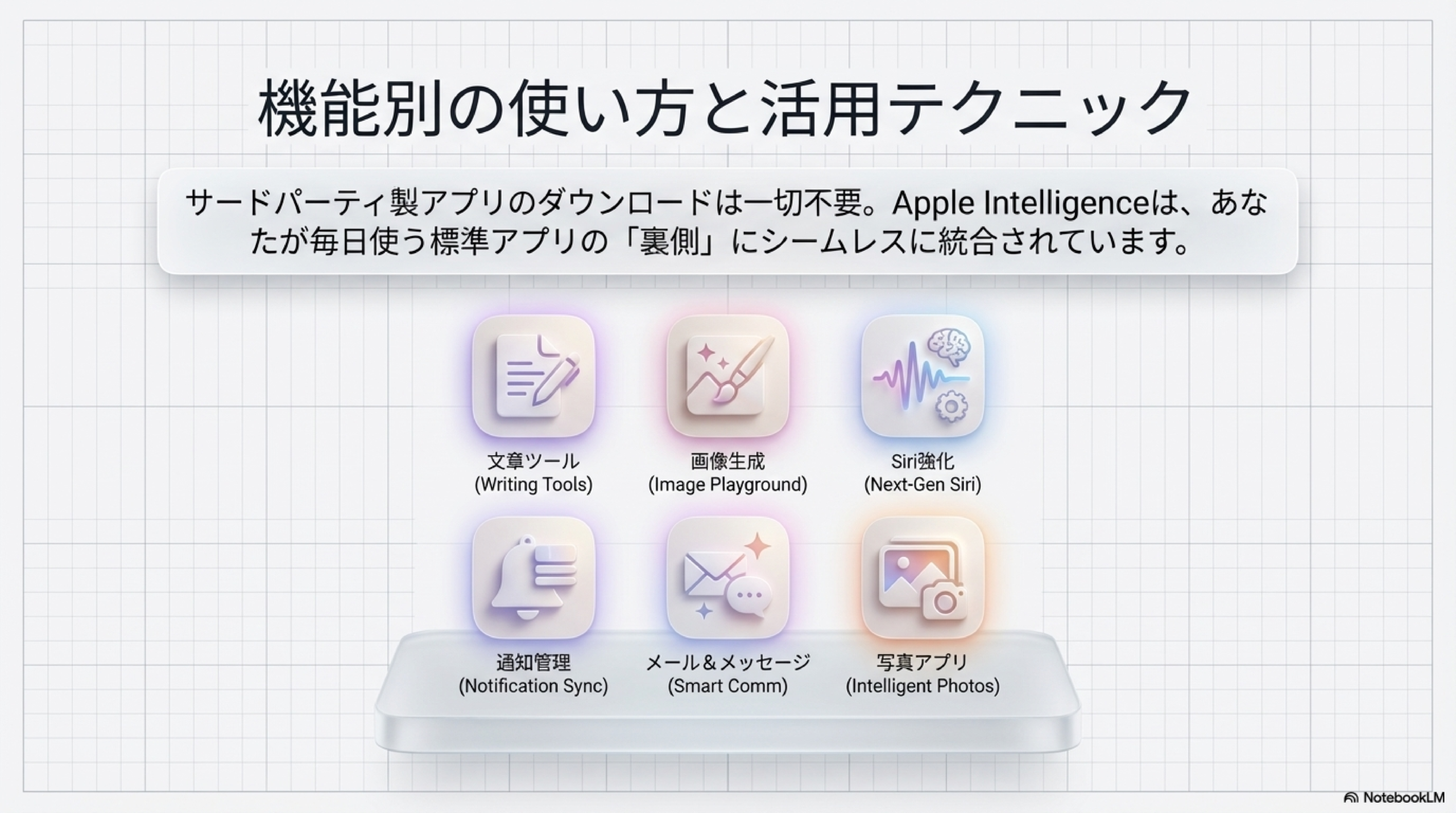
大きく分けると以下の5つのカテゴリに分類できる。
- 文章ツール(Writing Tools):文章の校正・要約・書き換え
- 画像生成(Image Playground・Genmoji):オリジナル画像やステッカーの作成
- Siri強化:コンテキスト理解・アプリ横断操作
- 通知管理:通知の要約・優先度判定
- プライバシー保護型クラウドAI(Private Cloud Compute):デバイス上でできない処理をクラウドで安全に実行
2024年の発表時は英語のみだったが、2025年4月のiOS 18.4で日本語対応が始まり、2026年現在ではほぼすべての機能が日本語で使えるようになっている。
📘 個人事業主の AI 業務設計ガイド
ガジェット選びの先に「業務全体の効率化」を設計してみませんか?
良いガジェットを揃えても、業務フローが古ければ効果は半減。
Claude Codeを活用してブログ業務を 週18時間→週3時間 に圧縮した実装記録を、Note連載で全公開しています。
無料部分3,200字+有料9,800字 / 連載全13章
対応機種一覧【2026年4月最新】
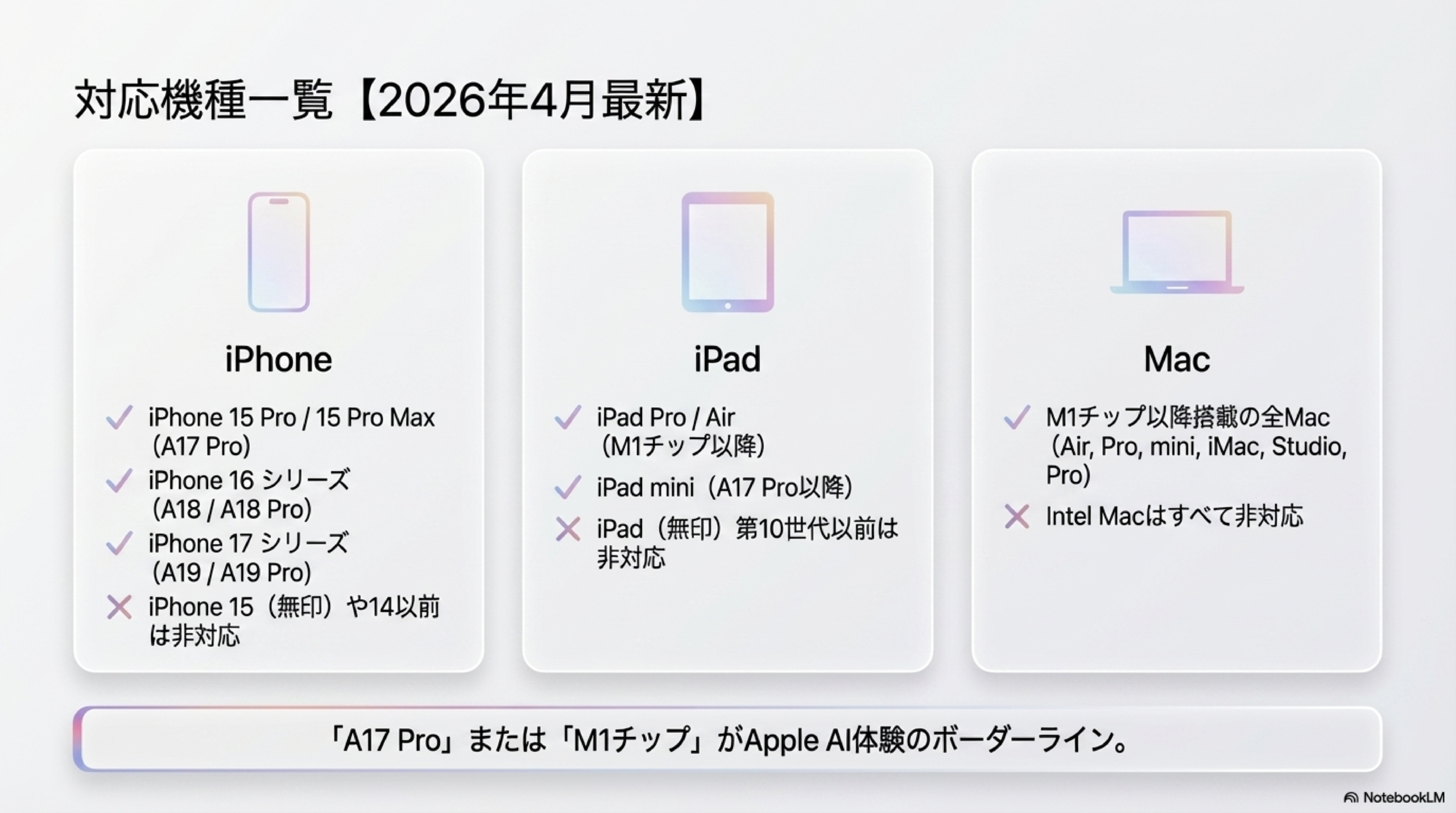
Apple Intelligenceを使うには、対応チップを搭載したデバイスが必要。2026年4月時点の対応機種は以下のとおり。
iPhone
- iPhone 15 Pro / 15 Pro Max(A17 Pro)
- iPhone 16 / 16 Plus / 16 Pro / 16 Pro Max(A18 / A18 Pro)
- iPhone 17 / 17 Air / 17 Pro / 17 Pro Max(A19 / A19 Pro)
※iPhone 15(無印)やiPhone 14以前は非対応。A17 Pro以降のチップが必要になる。
iPad
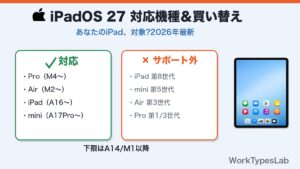
- iPad Pro(M1以降)
- iPad Air(M1以降)
- iPad mini(A17 Pro搭載モデル)
※iPad(無印)の第10世代以前は非対応。
Mac
- M1チップ以降を搭載したすべてのMac
- MacBook Air(M1以降)、MacBook Pro(M1以降)、Mac mini(M1以降)、iMac(M1以降)、Mac Studio(M1 Max以降)、Mac Pro(M2 Ultra以降)
Intel Macは残念ながら非対応。M1以降であれば、エントリーモデルのMacBook Airでも使える。
初期設定の手順【iPhone・iPad・Mac共通】
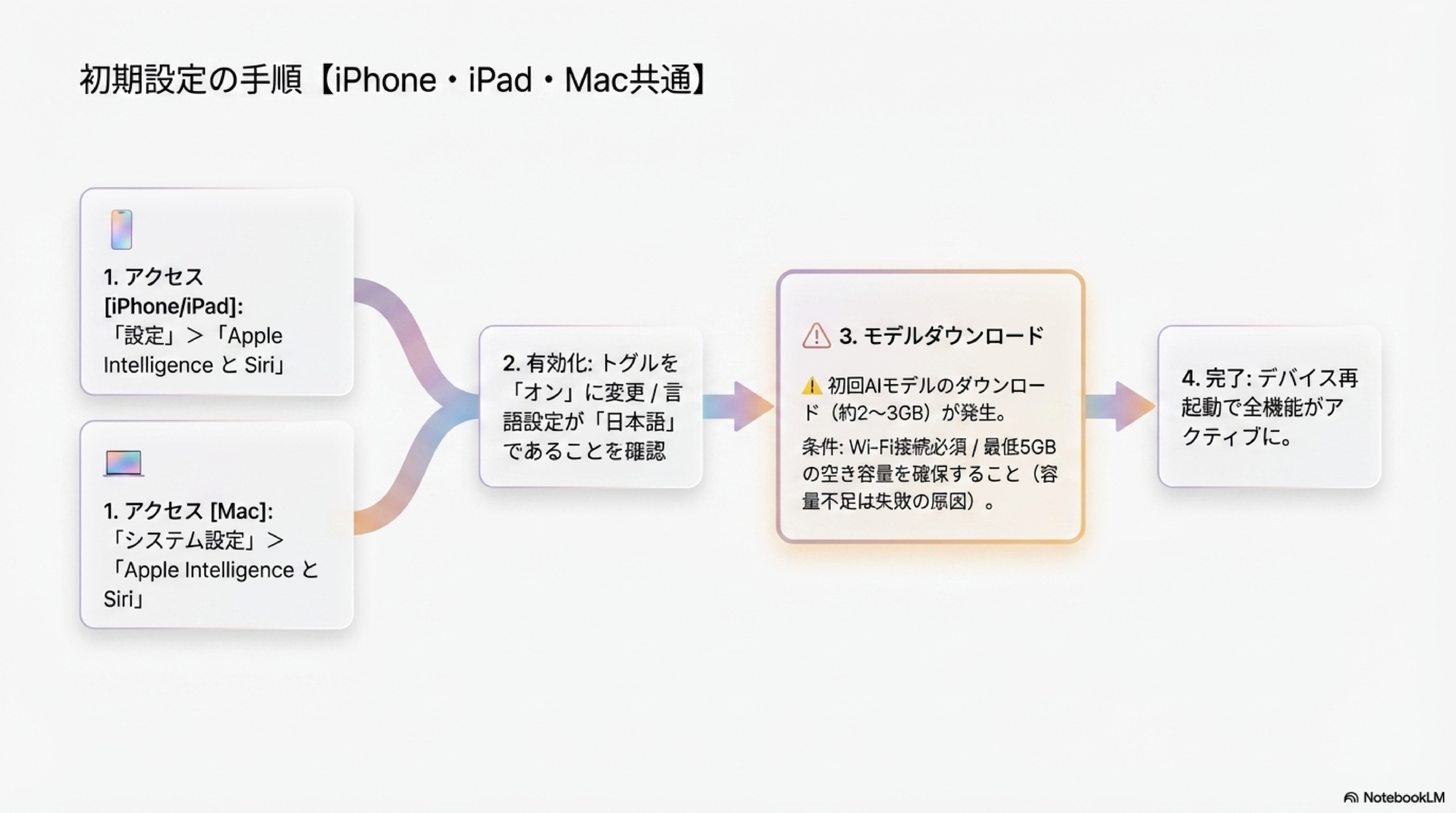
Apple Intelligenceは初期状態ではオフになっていることが多い。以下の手順で有効化しよう。
iPhoneの場合
- 「設定」→「Apple Intelligence と Siri」を開く
- 「Apple Intelligence」のトグルをオンにする
- 言語設定が「日本語」になっていることを確認
- 初回はAIモデルのダウンロードが必要(Wi-Fi接続推奨・約2〜3GB)
- ダウンロード完了後、デバイスを再起動すると全機能が有効になる
Macの場合
- 「システム設定」→「Apple Intelligence と Siri」を開く
- 「Apple Intelligence」をオンにする
- モデルダウンロード後に再起動
設定自体はシンプルだが、注意点が一つ。ストレージ容量が不足しているとダウンロードが失敗することがある。最低でも5GBの空き容量を確保しておこう。
機能別の使い方と活用テクニック
1. 文章ツール(Writing Tools)
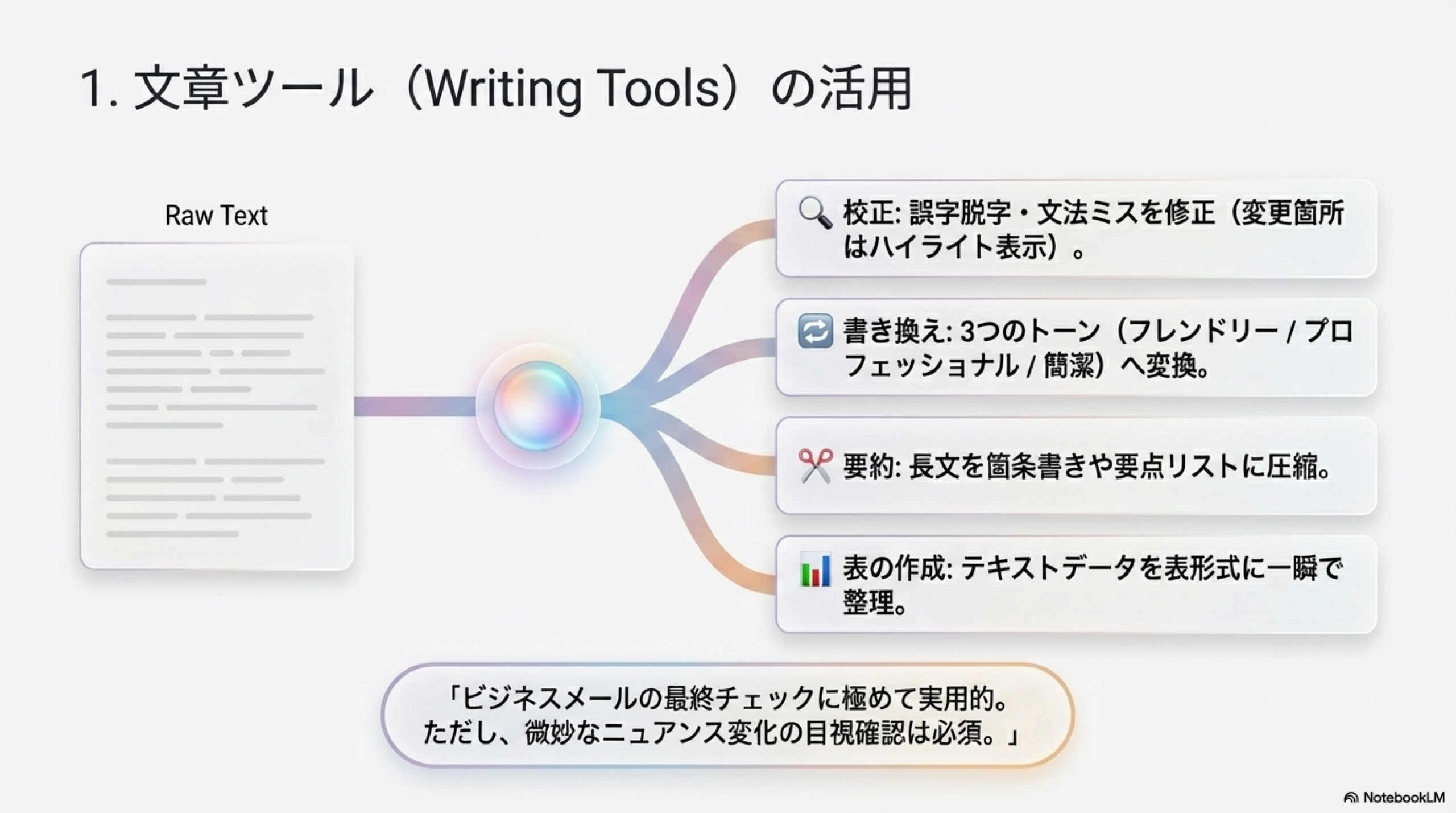
個人的にApple Intelligenceで一番使っている機能がこれ。メール、メモ、メッセージ、Safari、さらにサードパーティアプリでも、テキストを選択すると「文章ツール」メニューが表示される。
できることは主に4つ。
- 校正:誤字脱字・文法ミスを修正。変更点はハイライトで表示されるので確認してから適用できる
- 書き換え:フレンドリー・プロフェッショナル・簡潔の3スタイルで文章を変換
- 要約:長文を箇条書きや要点リストに圧縮
- 表の作成:テキストデータを表形式に整理
実際に使ってみると、日本語の校正精度は「ビジネスメールの最終チェック」レベルでは十分実用的。ただし、ニュアンスが変わってしまうケースもあるので、校正結果は必ず確認してから適用するのがおすすめだ。
2. 画像生成(Image Playground / Genmoji)
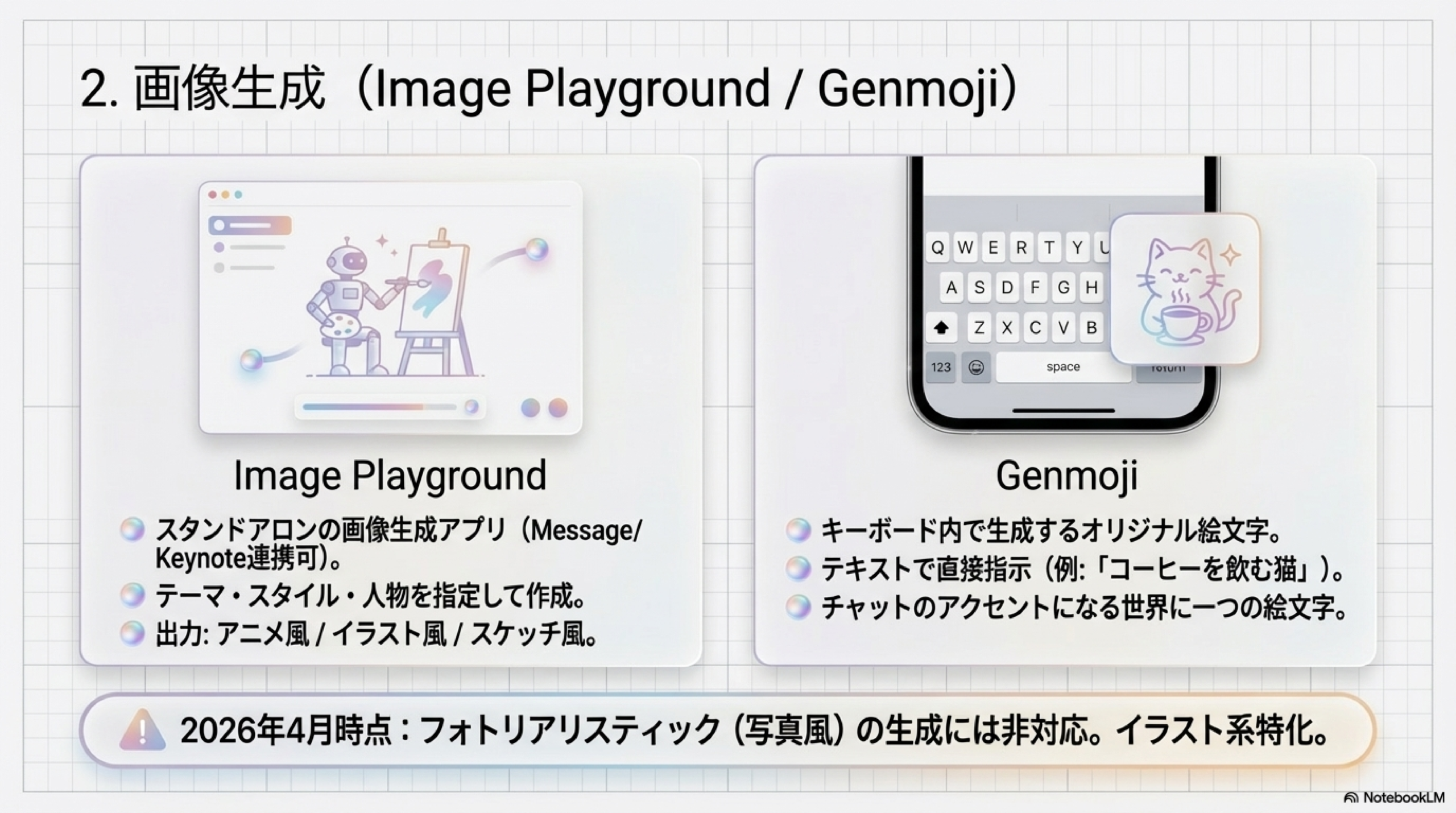
Apple独自の画像生成機能。テキストでイメージを指示すると、アニメ風・イラスト風・スケッチ風の画像を生成してくれる。
Image Playgroundは、テーマ・スタイル・人物を指定して画像を作れるスタンドアロンアプリ。メッセージアプリやKeynoteなどからも呼び出せる。
Genmojiは、テキストの説明からオリジナル絵文字を生成する機能。「猫がコーヒーを飲んでいる」みたいな指示で、世界に一つだけの絵文字が作れる。友人とのチャットで使うと盛り上がるし、プレゼン資料のアクセントにもなる。
注意点として、2026年4月時点ではフォトリアリスティック(写真風)の画像生成には非対応。あくまでイラスト系に特化している。
3. Siri強化
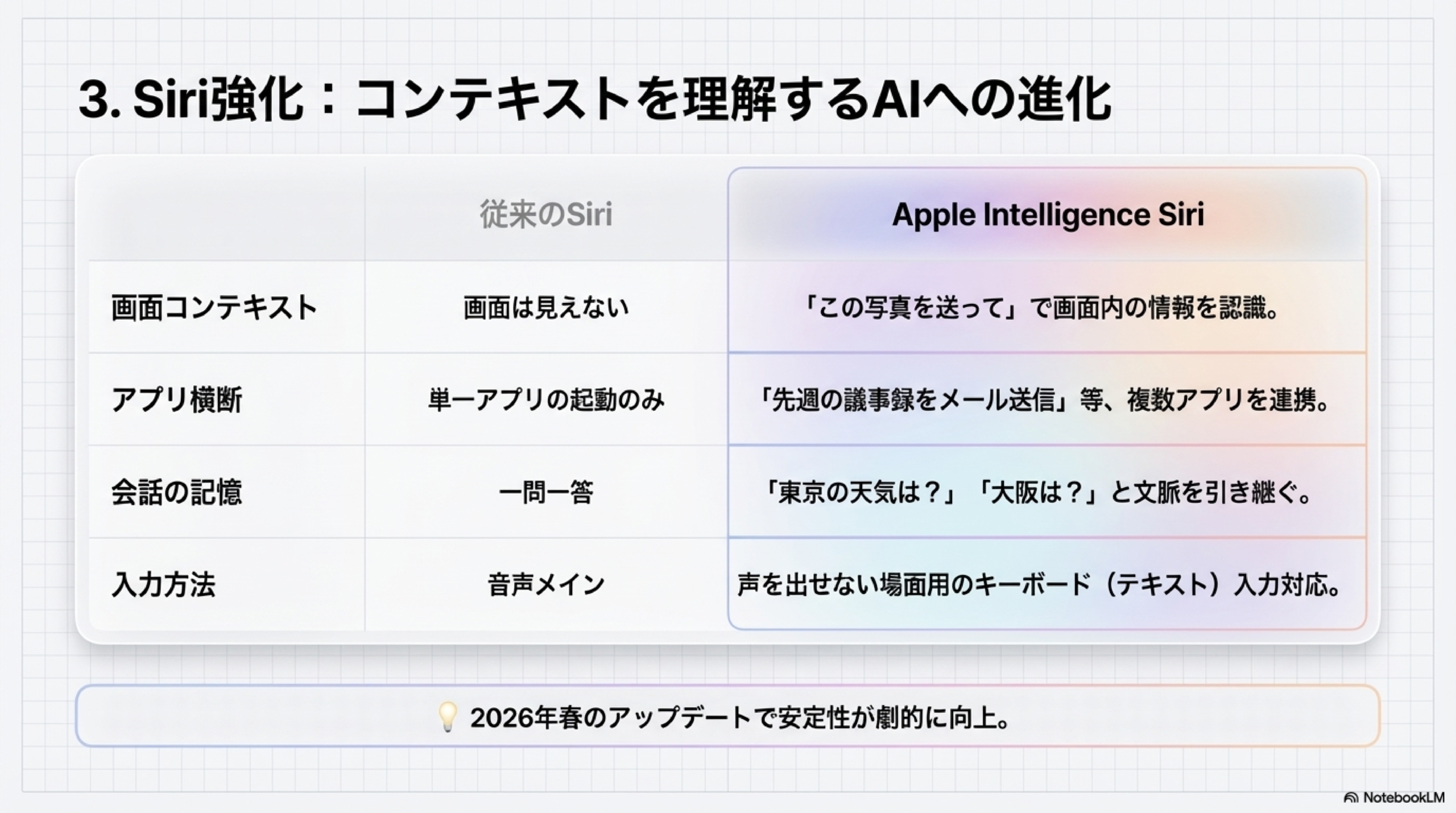
Apple Intelligenceで最も大きく変わったのがSiri。従来の「特定のコマンドにしか反応しない音声アシスタント」から、「文脈を理解して柔軟に対応するAIアシスタント」に進化した。
具体的に何ができるようになったかというと:
- 画面コンテキストの理解:「この写真を友達に送って」と言えば、今表示している写真を自動で選んでメッセージアプリを開いてくれる
- アプリ横断操作:「先週のミーティングの議事録をメールで送って」のように、複数アプリをまたいだ指示に対応
- 会話の記憶:直前の質問を踏まえた追加質問ができる。「東京の天気は?」→「大阪は?」でちゃんと天気を答えてくれる
- テキスト入力対応:声を出せない場面ではキーボードからSiriに入力できる
正直、2025年時点ではまだ「期待と現実のギャップ」を感じる場面も多かったが、2026年春のアップデートでかなり安定してきた印象がある。
4. 通知の要約・優先度管理
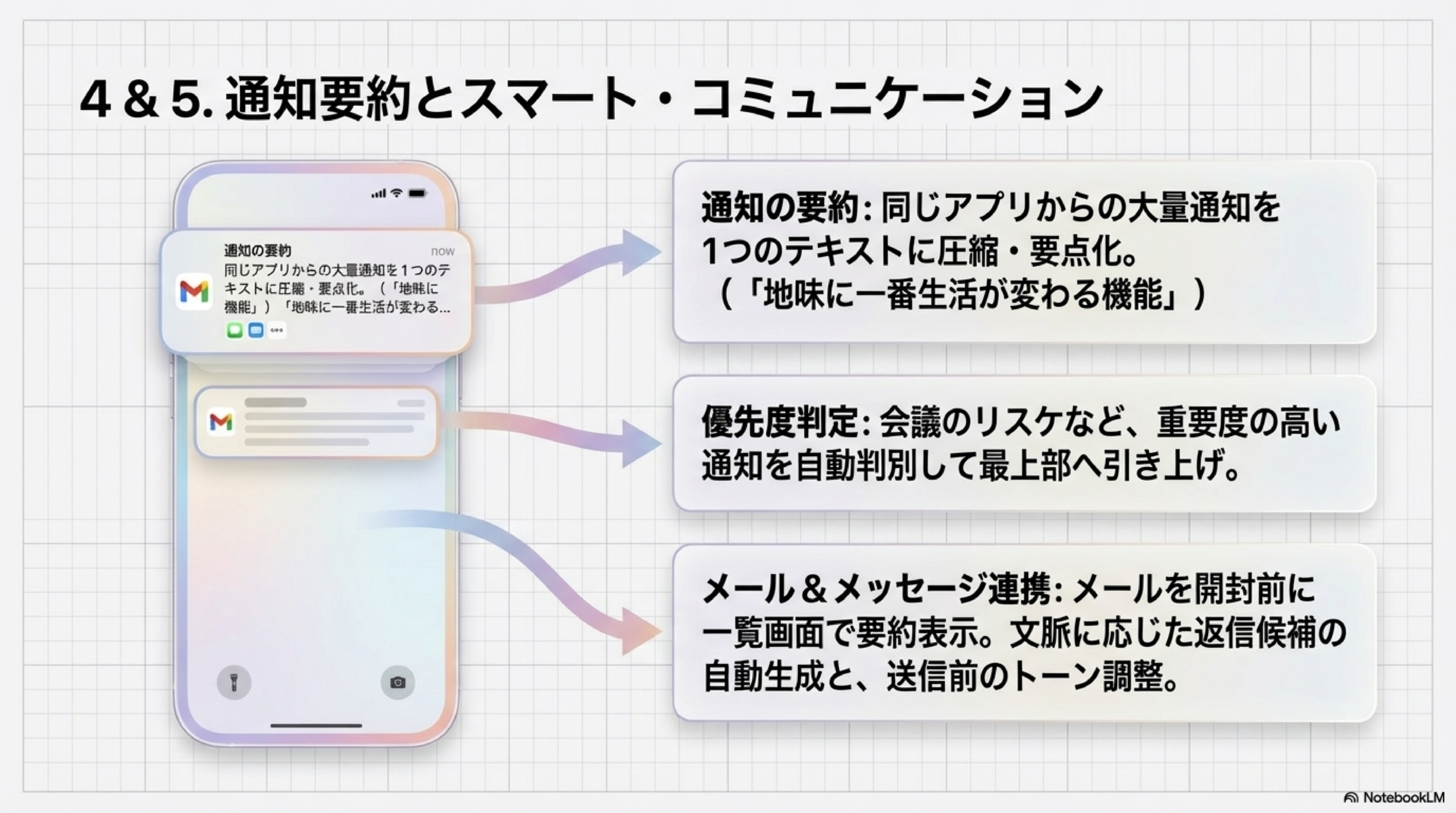
通知が多すぎて大事な連絡を見逃す…という人に刺さる機能。Apple Intelligenceが通知内容を分析して、以下のように処理してくれる。
- 通知の要約:同じアプリからの複数通知を1つにまとめて要約表示
- 優先度判定:重要な通知を上部に表示。例えば「今日の会議がリスケになった」通知は他のプロモーション通知より上に来る
- おやすみモード中の緊急通知:集中モード中でも、本当に急ぎの連絡だけ通知する
通知要約はロック画面に表示されるので、iPhoneを手に取った瞬間に「今何が起きているか」がサッと把握できる。地味だけど一番生活が変わる機能かもしれない。
5. メール・メッセージのAI機能
メールアプリでは、受信メールの要約表示と返信候補の生成が使える。長文のメールでも、開く前に要点が分かるのは地味に便利。
メッセージアプリでは、Apple Intelligenceが文脈に応じた返信候補を提案。さらに、送信前に文章のトーンを調整する機能もある。カジュアルすぎる文章をビジネスライクに変換する、といった使い方ができる。
6. 写真アプリの検索・編集
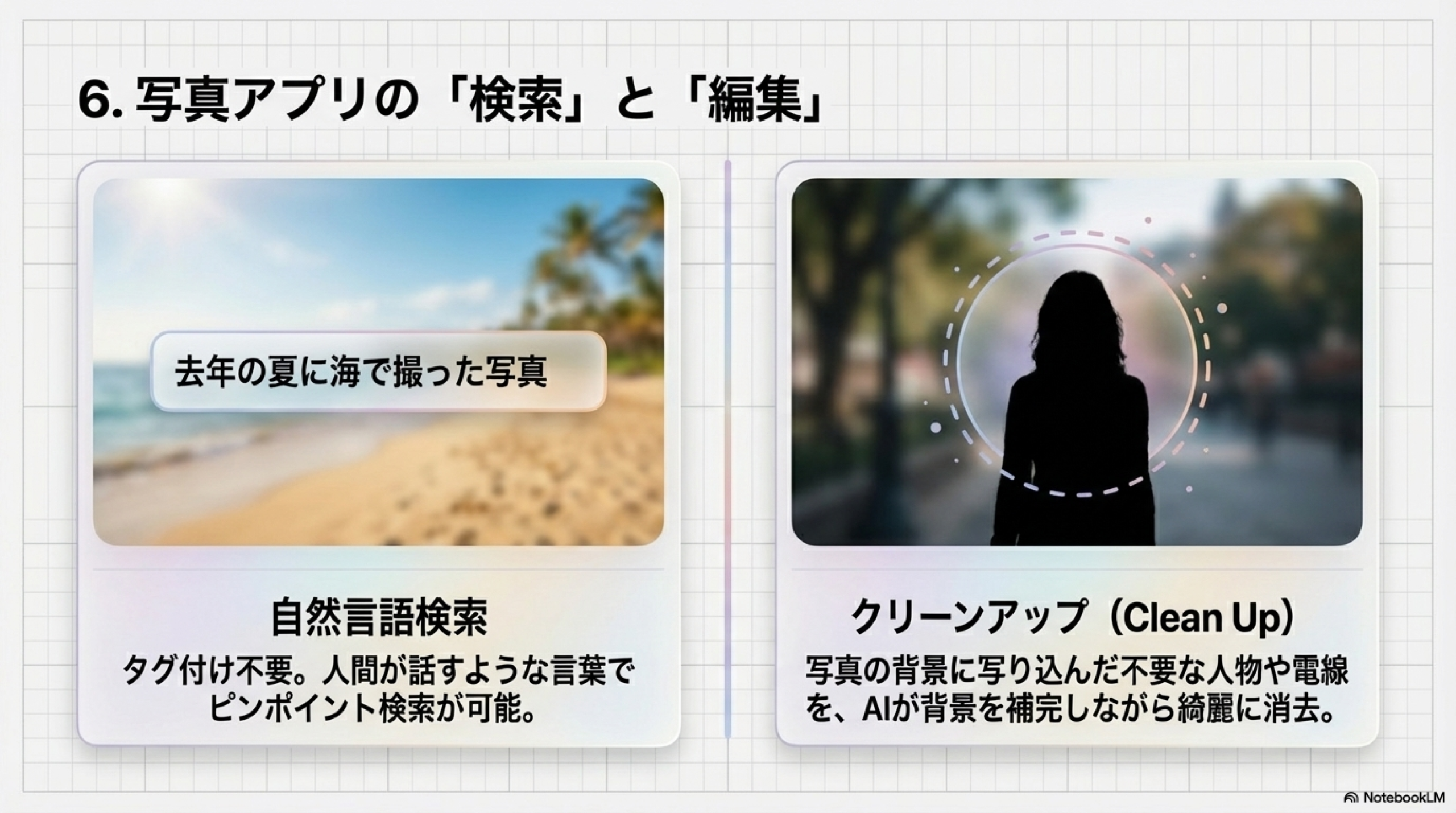
写真アプリでは「自然言語検索」が使えるようになった。「去年の夏に海で撮った写真」「赤い服を着た人の写真」のように、普段の言葉で写真を検索できる。
さらに「クリーンアップ」機能で、写真の中の不要な物体を消すことも可能。背景に写り込んだ人や電線を消したいときに重宝する。
ChatGPT連携(Siri × ChatGPT)
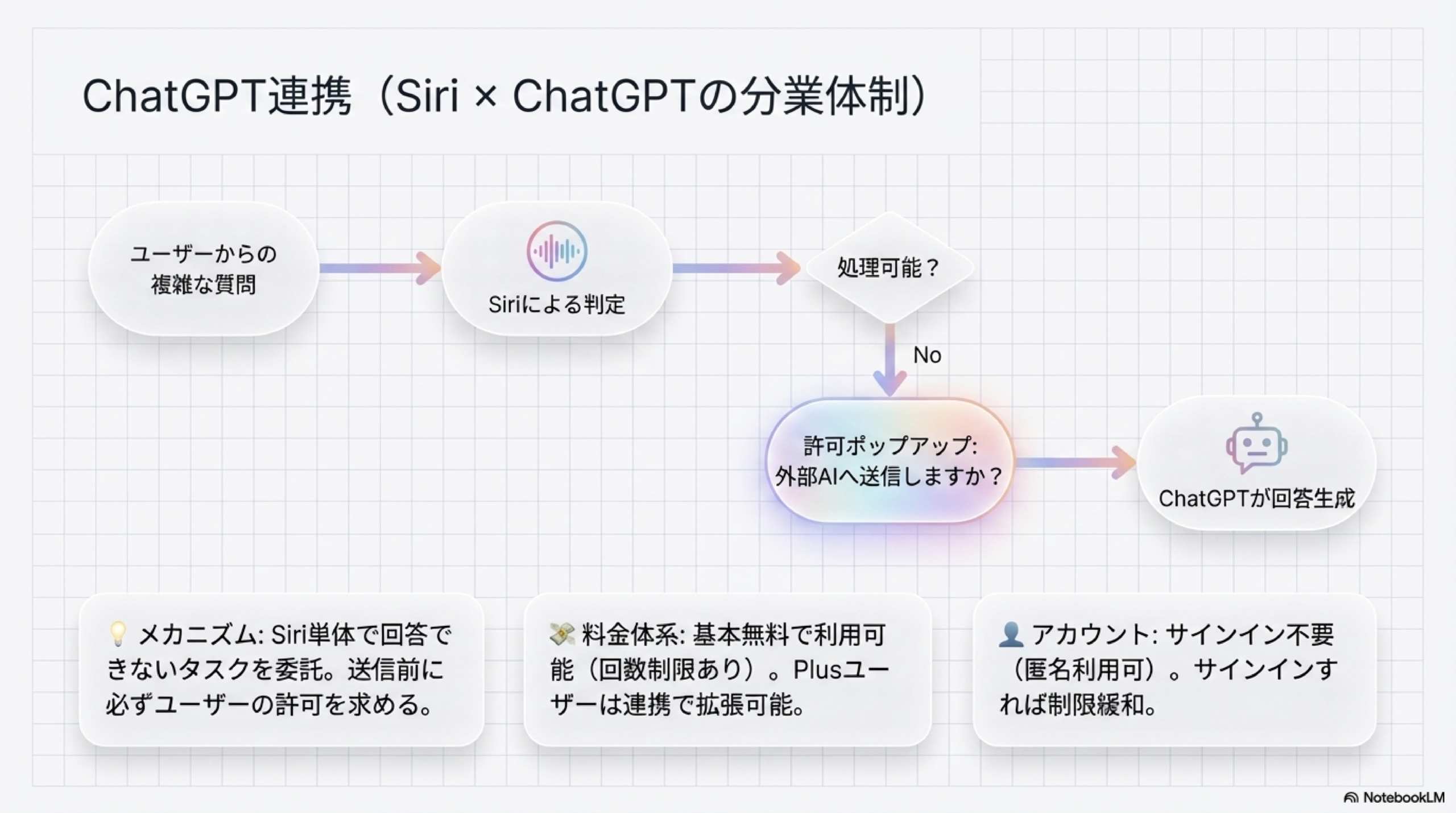
Apple Intelligenceの興味深いポイントとして、OpenAIのChatGPTとの連携がある。Siriが自分だけでは回答できない質問を受けたとき、「ChatGPTに聞いてもよいですか?」と確認してからChatGPTに処理を委託する仕組みだ。
ChatGPT Plusに加入していなくても基本的な連携は無料で使える。ただし、回数制限がある点は覚えておこう。Plus加入者はより多くのリクエストが可能になる。
設定方法は「設定」→「Apple Intelligence と Siri」→「ChatGPT」からサインインするだけ。サインインしなくても匿名で利用できるが、回数制限が厳しくなる。
Apple Intelligenceのプライバシー対策
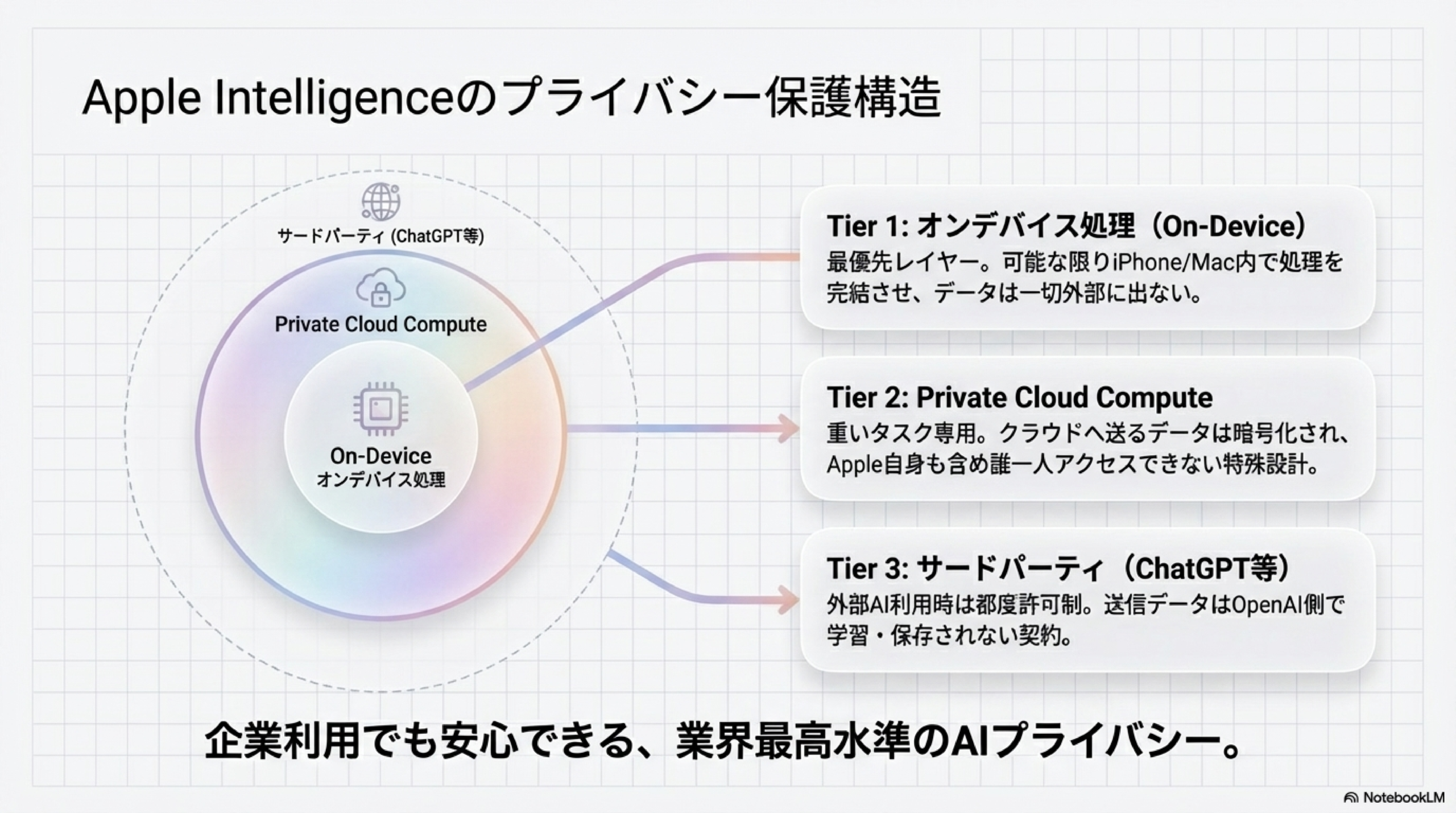
AIにデータを渡すのは不安…という人もいるだろう。Appleはこの点をかなり意識していて、以下の仕組みでプライバシーを保護している。
- オンデバイス処理優先:できる限りデバイス上(iPhone・Mac内)で処理。データがAppleのサーバーに送られない
- Private Cloud Compute:デバイスで処理しきれない場合のみ、Appleのクラウドサーバーで処理。このとき、データは暗号化され、Appleも含め誰もアクセスできない設計
- ChatGPT連携時のデータ保護:ChatGPTにデータを送る前に必ずユーザーの許可を求める。送信データはOpenAI側で保存されない
他社のAIサービスと比べると、プライバシーへの配慮はAppleが最も徹底している印象だ。企業利用でも安心感がある。
使ってみて感じたメリット・デメリット
メリット
- 追加アプリ不要。OSに統合されているので、普段の操作の延長で使える
- プライバシーが守られる安心感
- 文章ツールは日本語でも実用レベル
- 通知要約で情報の取捨選択がラクになる
- Siriが「使える」レベルに進化した
デメリット
- 対応機種が限定的(iPhone 15 Pro以降が必要)
- 画像生成はイラスト系のみ。写真風は未対応
- Siriのアプリ横断操作は対応アプリがまだ限定的
- ChatGPTやGeminiと比べると、テキスト生成の汎用性は劣る
- バッテリー消費がやや増える傾向
Apple Intelligenceを最大限活用するためのおすすめ設定
最後に、筆者が実際にやっている設定をいくつか紹介する。
- 通知要約をオンにする:「設定」→「通知」→各アプリの「通知の要約」をオン。特にSlack・LINE・メールは効果大
- Siriのテキスト入力を有効化:「設定」→「Apple Intelligence と Siri」→「Siriにタイプ入力」をオン。電車内でも使えて便利
- Writing Toolsのショートカット:テキスト選択後に表示されるメニューから直接アクセスできるが、「共有」メニューにも追加しておくと便利
- ChatGPT連携を有効化:Siriの回答範囲が広がるので、特に理由がなければオンにしておく
- 低電力モード時のAI制限を理解する:低電力モード中はAI処理が制限される場合がある。バッテリー残量に注意
まとめ:Apple Intelligenceは「地味に便利」が正解
Apple Intelligenceは、ChatGPTのように「すごいことができる!」という派手さはないかもしれない。でも、通知の要約・メールの要約・文章校正・写真検索といった「毎日の小さなストレス」を減らしてくれる機能が揃っている。
使い始めると「もうオフにしたくない」と感じる、そんなジワジワ効いてくるタイプのAIだ。対応機種を持っているなら、まずは設定をオンにして、1週間使ってみてほしい。
- Apple Intelligenceは無料で使えますか?
-
はい、対応デバイスを持っていれば追加料金なしで利用できます。ChatGPT連携も基本無料ですが、回数制限があります。
- iPhone 15(無印)では使えませんか?
-
残念ながらiPhone 15の無印モデルは非対応です。A17 Proチップ以降が必要なため、iPhone 15 Pro以降が対象になります。
- Apple Intelligenceをオフにすることはできますか?
-
はい。「設定」→「Apple Intelligence と Siri」からいつでもオフにできます。個別機能(通知要約のみオフなど)の切り替えも可能です。
- 日本語には完全対応していますか?
-
2026年4月時点でほぼすべての機能が日本語対応しています。ただし、一部の高度な機能は英語のほうが精度が高いケースもあります。
あわせて読みたい関連記事
- Apple Intelligenceとは?iOS 26→27で変わるAI体験とWWDC 2026での進化予想
- 2026年3月Apple新製品まとめ|全7製品を解説
- Vision Pro 2 リーク10項目|発売時期・価格・新機能の最新予想2026
📱 WorkTypesLab公式LINE|Noteメンバーシップ「ひとり経営のAI実践ラボ」月¥500
連載もバイブルも、月¥500で全部読み放題になるNoteメンバーシップを運営しています。公式LINEでは、新着記事とメンバー限定で解禁した設定例のお知らせを月2-3回お届けします。
- 📘 連載「Claude Code × ブログ自動化フルガイド」全章(通常各¥300)が読み放題
- 📗 バイブルシリーズ Vol.1・Vol.2(通常各¥4,980)も読み放題
- 📩 質問・感想はLINEから直接やりとり可能
※ LINEの配信は月2-3回・解除はいつでも1タップで可能です
ひとり経営の
AI実装ラボ
Claude Code × MCP × WordPress × Note の業務実装ノウハウが毎月届く
月¥500 · 解約はワンタップ。バイブル全章+連載+限定アーカイブ読み放題。








コメント