「Claude Codeって最近やたらと名前を聞くけど、結局なんなの?」
2025年に登場してからというもの、エンジニア界隈を中心に話題沸騰のClaude Code。2026年に入ってからはボイスモードや100万トークンのコンテキストウィンドウなど、大型アップデートが相次いでいます。
ただ、「ターミナルで動くAI」と聞くと、プログラマー専用のツールに思えてしまいますよね。
実は、Claude Codeはコーディングだけのツールではありません。ライティング、データ分析、ファイル管理、業務自動化など、パソコンで行うあらゆる作業を自然言語で指示できるAIアシスタントです。
この記事では、2026年3月時点の最新情報をもとに、Claude Codeの始め方・できること・料金プランを初心者向けに解説していきます。ChatGPTやGemini CLIとの比較も表形式でまとめているので、「自分にはどのAIツールが合うのか?」の判断材料にしてみてください。
Claude Codeとは?基本をサクッと理解する
Anthropic社が開発したターミナルベースのAIエージェント
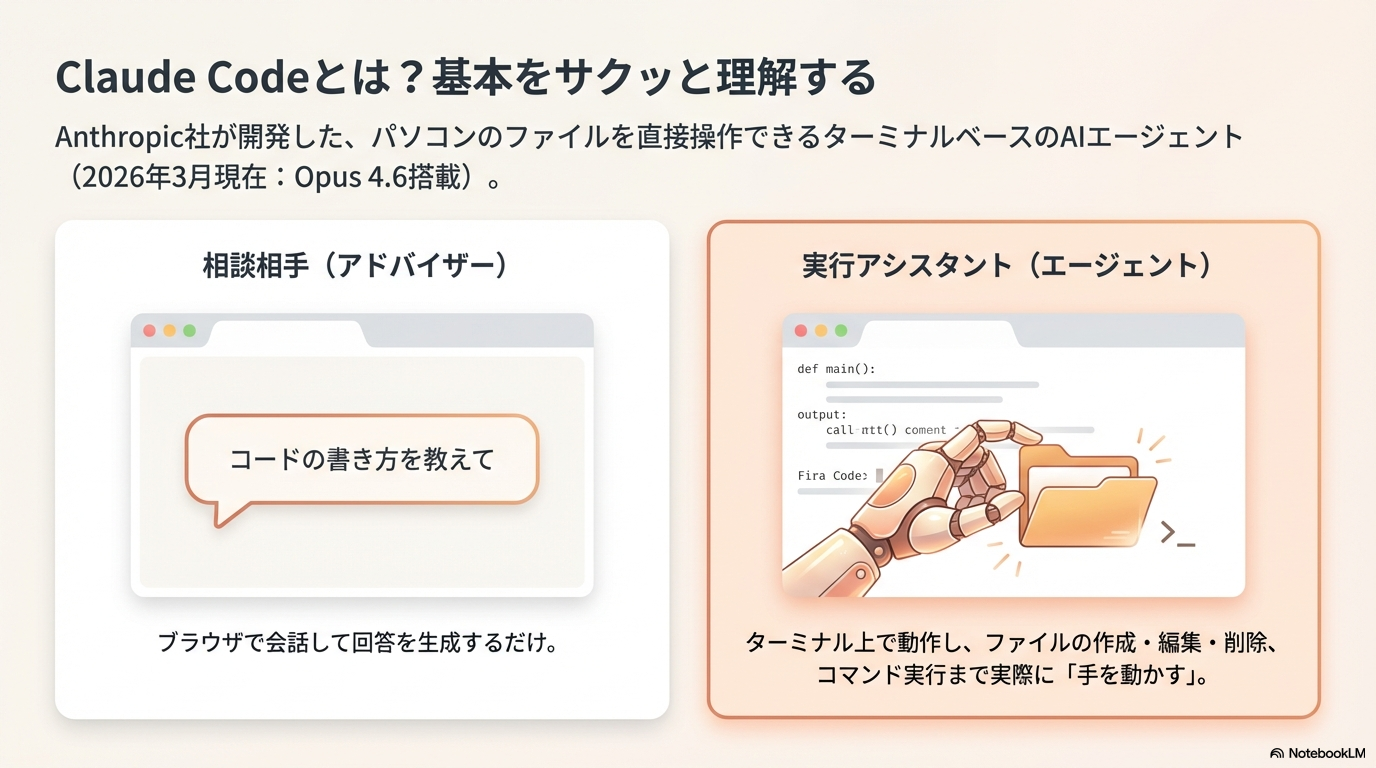
Claude Codeは、AI開発企業Anthropic(アンソロピック)が提供するコマンドラインAIツールです。2025年にリリースされ、2026年3月現在はOpus 4.6をデフォルトモデルとして搭載し、急速に進化を続けています。
最大の特徴はターミナル(コマンドライン)上で動作し、パソコンのファイルを直接操作できること。ChatGPTのようにブラウザで会話するだけではなく、実際にファイルの作成・編集・削除、コマンドの実行まで行ってくれます。
イメージとしては、ChatGPTが「なんでも答えてくれる相談相手」だとすれば、Claude Codeは「指示すれば実際に手を動かしてくれるアシスタント」。ここが根本的な違いですね。
Claude(claude.ai)との違いに注意
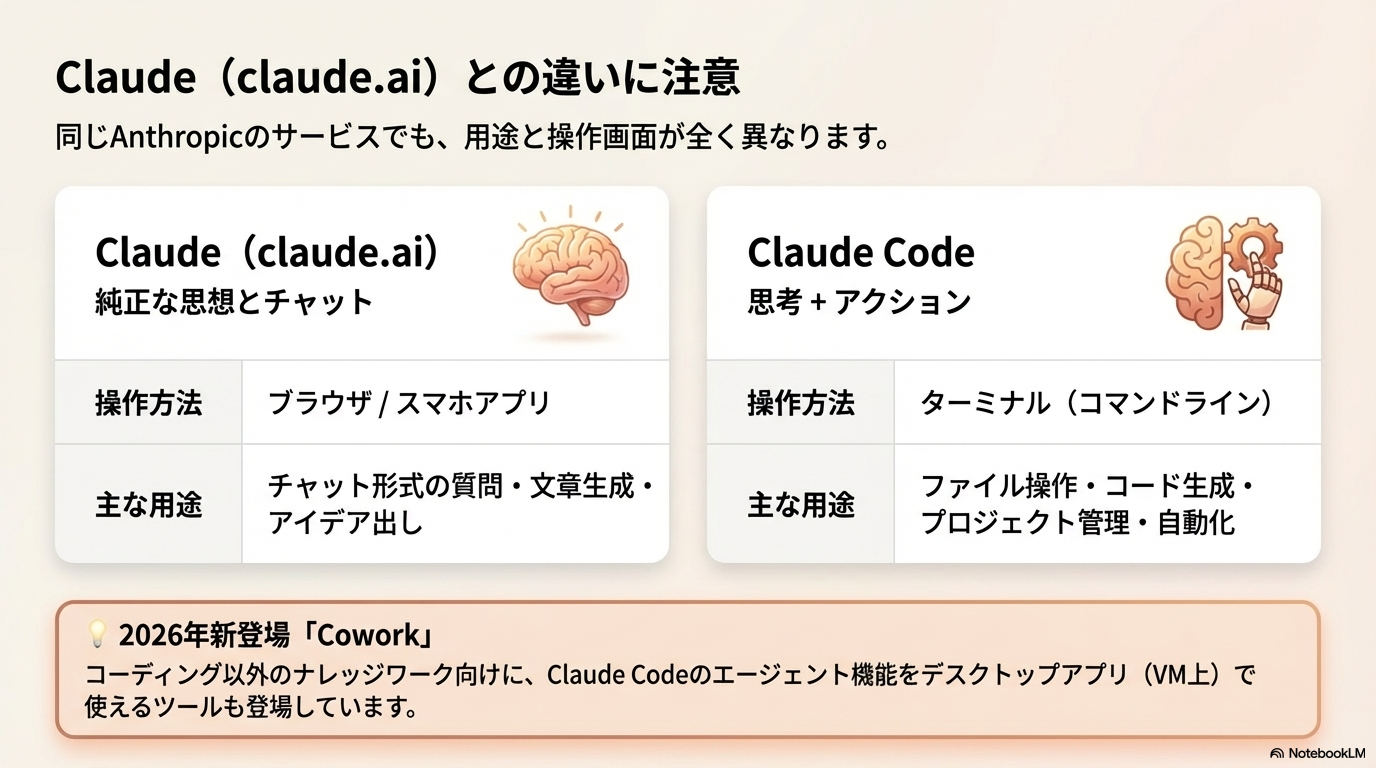
混同しやすいのですが、Anthropicには「Claude」と「Claude Code」の2つのサービスがあります。
| サービス名 | 操作方法 | 主な用途 |
|---|---|---|
| Claude(claude.ai) | ブラウザ / スマホアプリ | チャット形式の質問・文章生成 |
| Claude Code | ターミナル(コマンドライン) | ファイル操作・コード生成・プロジェクト管理・自動化 |
Claude(claude.ai)はChatGPTと同じカテゴリのチャットAI。Claude Codeは、その頭脳をベースに「実行力」を加えたエージェント型ツールです。同じAnthropicのサービスですが、まったく用途が異なるので注意してください。
ちなみに2026年3月には、Claude Codeのエージェント機能をデスクトップアプリで使える「Cowork」も登場しています。こちらはVM上で動作し、コーディング以外のナレッジワーク向けに設計されたものです。
Claude Codeの基本を押さえたら、次のステップとしてマルチエージェント機能の活用ガイドもチェックしてみてください。複数のAIを同時に動かして、チームのように仕事を分担させることができます。
Claude Codeでできること【2026年最新版】
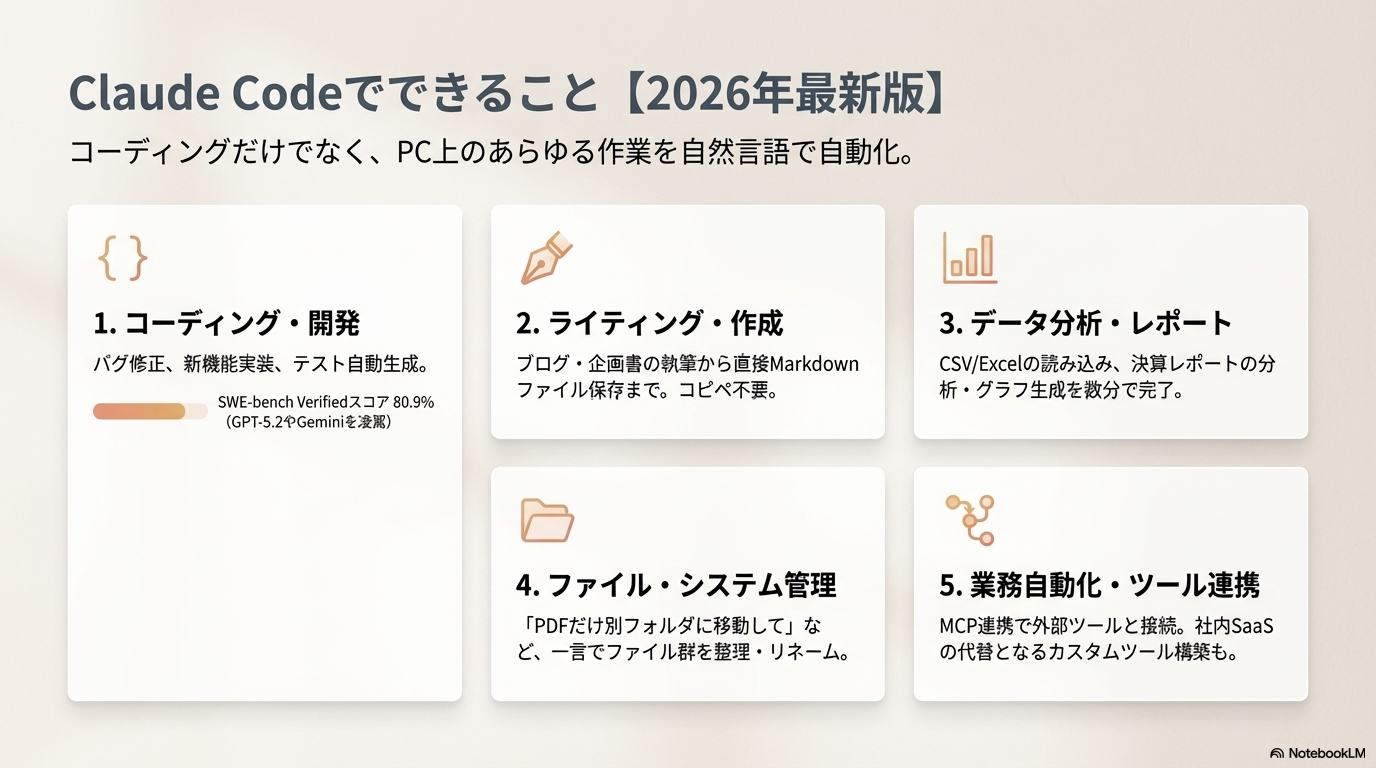
「結局、何ができるの?」という疑問に答えるために、Claude Codeの主な活用シーンを整理してみました。コーディング以外の用途も多いので、エンジニアでない方もぜひチェックしてみてください。
1. コーディング・ソフトウェア開発
これはClaude Codeの王道的な使い方です。
- 既存コードのバグ発見・修正
- 新機能の実装(複数ファイルにまたがる変更も一度に対応)
- テストコードの自動生成
- リファクタリング(コードの整理・最適化)
- セキュリティ脆弱性のスキャン(Claude Code Security機能)
SWE-bench Verifiedというコーディングベンチマークでは80.9%のスコアを記録しており、GPT-5.2やGeminiを上回る結果を出しています。
2. ライティング・コンテンツ作成
実はこの記事もClaude Codeで執筆しています。こんな使い方ができます。
- ブログ記事・レポートの執筆(Markdownファイルとして直接保存)
- メール文面の作成・テンプレート化
- 企画書・提案書のドラフト作成
- 既存文章の校正・リライト
ChatGPTでも文章生成はできますが、Claude Codeの場合は生成した文章がそのままファイルとして保存されるのが大きな違い。コピペの手間がゼロになるのは、地味ですがかなり助かります。
3. データ分析・レポート自動化
- CSVやExcelファイルを読み込んで分析
- 決算レポートの一括処理・サマリー生成
- 複数データソースからの統合レポート作成
- グラフ・チャートの自動生成
金融業界では、何日もかかっていた決算レポートの分析がClaude Codeで10分以内に完了するケースも報告されています。MCP(Model Context Protocol)でGoogle AnalyticsやSearch Consoleと連携すれば、マーケティングデータの分析も自動化できますね。
4. ファイル管理・システム管理
- フォルダの整理・ファイルの一括リネーム
- バックアップの自動化
- ネットワーク管理・セキュリティスキャン
- CI/CDパイプラインの構築・管理
「このフォルダのファイルを日付順に整理して」「PDFファイルだけ別フォルダに移動して」といった作業も、一言で完了します。
5. 業務自動化・ツール連携
2026年のClaude Codeは、MCP(Model Context Protocol)を通じて外部ツールとの連携が大幅に強化されています。
- Googleカレンダー・Notion・Slackとの連携
- メール送信の自動化
- Webスクレイピング・情報収集
- 社内ツールの構築(5万ドル/年のSaaSの代替になるケースも)
MCPとは、Claude Codeが外部サービスと安全に通信するためのプロトコルです。2026年3月のアップデートではMCP Elicitationという機能が追加され、タスク実行中にClaude Codeが追加の入力を求めてくるインタラクティブな操作も可能になりました。
6. 2026年の新機能ハイライト
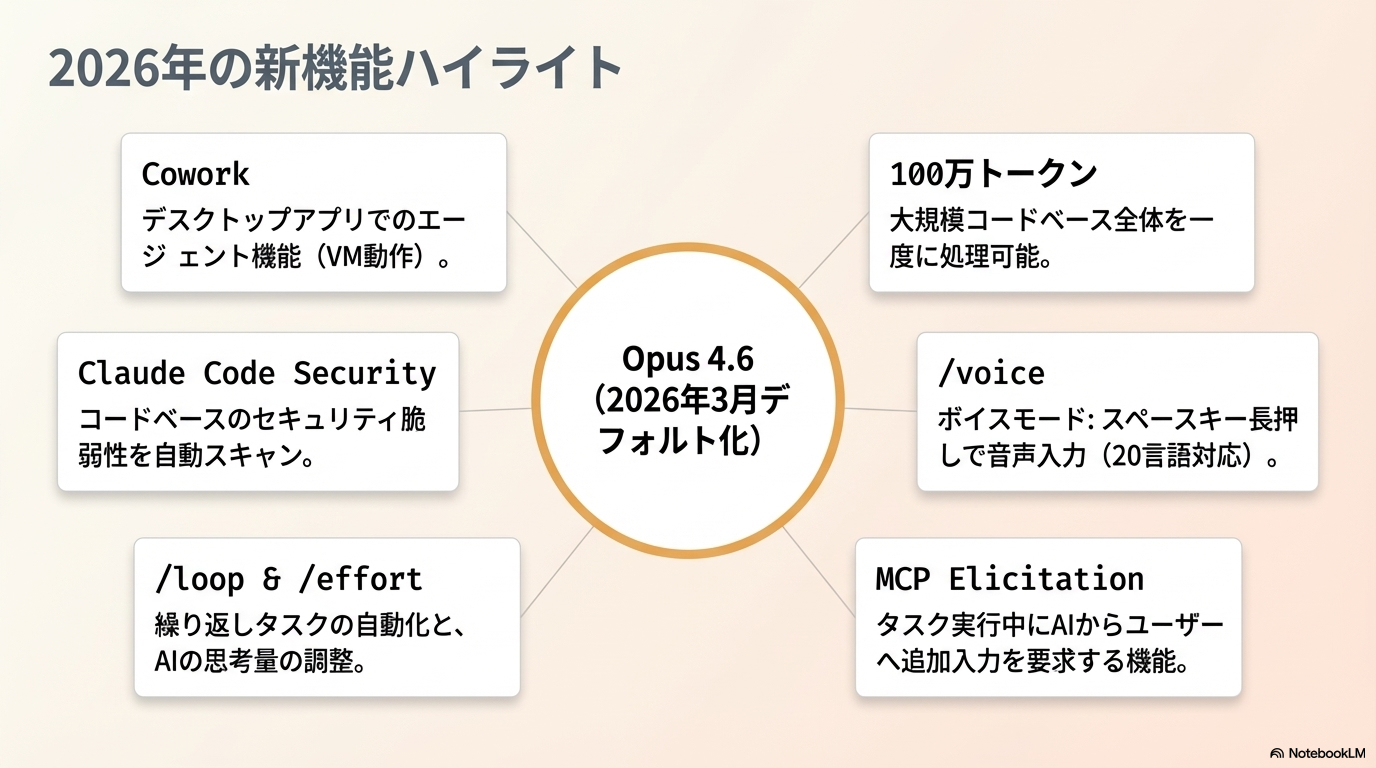
2026年に入ってから追加された注目機能をまとめてみました。
| 機能 | 概要 | 追加時期 |
|---|---|---|
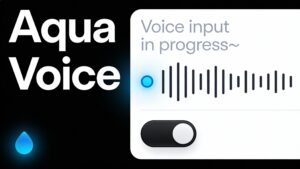
| ボイスモード(/voice) | スペースバー長押しで音声入力。20言語対応 | 2026年3月 |
| /loopコマンド | 繰り返しタスクの自動実行 | 2026年3月 |
| 100万トークンコンテキスト | 大規模コードベース全体を一度に処理可能 | 2026年3月 |
| Opus 4.6モデル | デフォルトモデルがOpus 4.6に更新 | 2026年3月 |
| MCP Elicitation | タスク中にClaude Codeが追加入力を要求 | 2026年3月 |
| /effortコマンド | モデルの思考量をlow/medium/highで調整 | 2026年3月 |
| Claude Code Security | コードベースのセキュリティ脆弱性を自動スキャン | 2026年 |
| Cowork | デスクトップアプリでのエージェント機能(VM動作) | 2026年 |
Claude Codeの始め方【2026年3月最新】
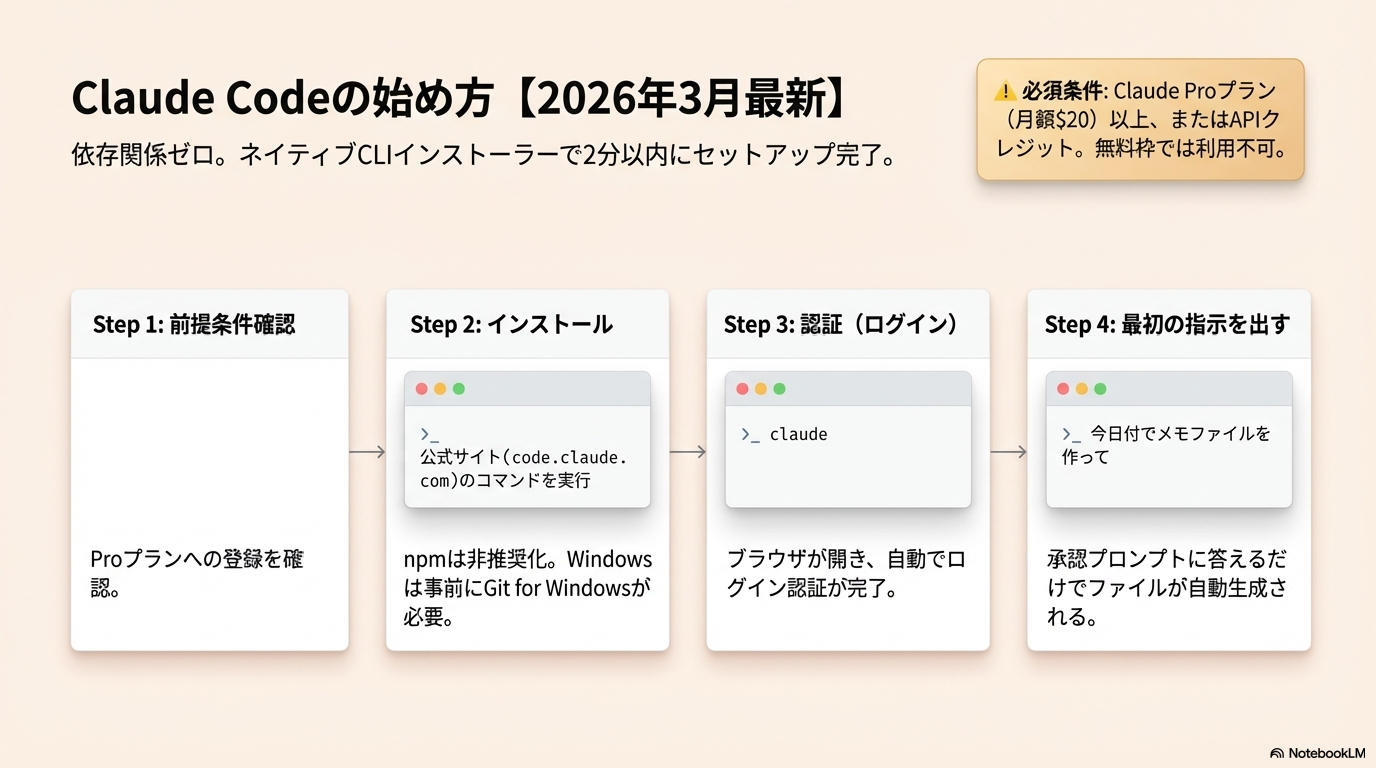
ここからは実際にClaude Codeをインストールして使い始めるまでの手順を解説します。2026年からはネイティブCLIインストーラーが推奨されており、依存関係ゼロで2分以内にセットアップが完了します。
ステップ1:前提条件を確認する
Claude Codeを使うには、以下のいずれかが必要です。
- Claude Proプラン(月額$20)以上のサブスクリプション
- またはAnthropic APIクレジット
無料のClaudeアカウントではClaude Codeは利用できません。まだアカウントがない方は、まずclaude.aiでProプランに登録しましょう。
ステップ2:インストールする
2026年3月現在、ネイティブCLIインストーラーが推奨インストール方法です。以前はnpmでのインストールが主流でしたが、2026年初頭に公式に非推奨となりました。
macOS / Linuxの場合:
ターミナルを開いて、公式サイト(code.claude.com)に記載されているインストールコマンドを実行するだけ。依存関係は不要で、自動アップデートにも対応しています。
Windowsの場合:
Windows環境では、インストール前にGit for Windowsのインストールが必要です。git-scm.comからダウンロードしてデフォルト設定でインストール後、ターミナルを再起動してからClaude Codeのインストーラーを実行してください。
ステップ3:認証(ログイン)する
インストールが完了したら、ターミナルで以下のコマンドを入力します。
claude初回実行時にブラウザが自動で開き、Claudeアカウントでのログインを求められます。ブラウザでログインすれば認証完了。ターミナルに戻ると、そのままClaude Codeを使い始められます。
ステップ4:最初のコマンドを試してみる
ログインが完了したら、試しに何か話しかけてみましょう。
claude
> 今日の日付でメモファイルを作って
これだけで、Claude Codeが今日の日付を含むメモファイルを自動で作成してくれます。ファイルの作成場所や内容を確認するプロンプトが表示されるので、承認すればOKです。
覚えておきたい基本コマンド・スラッシュコマンド
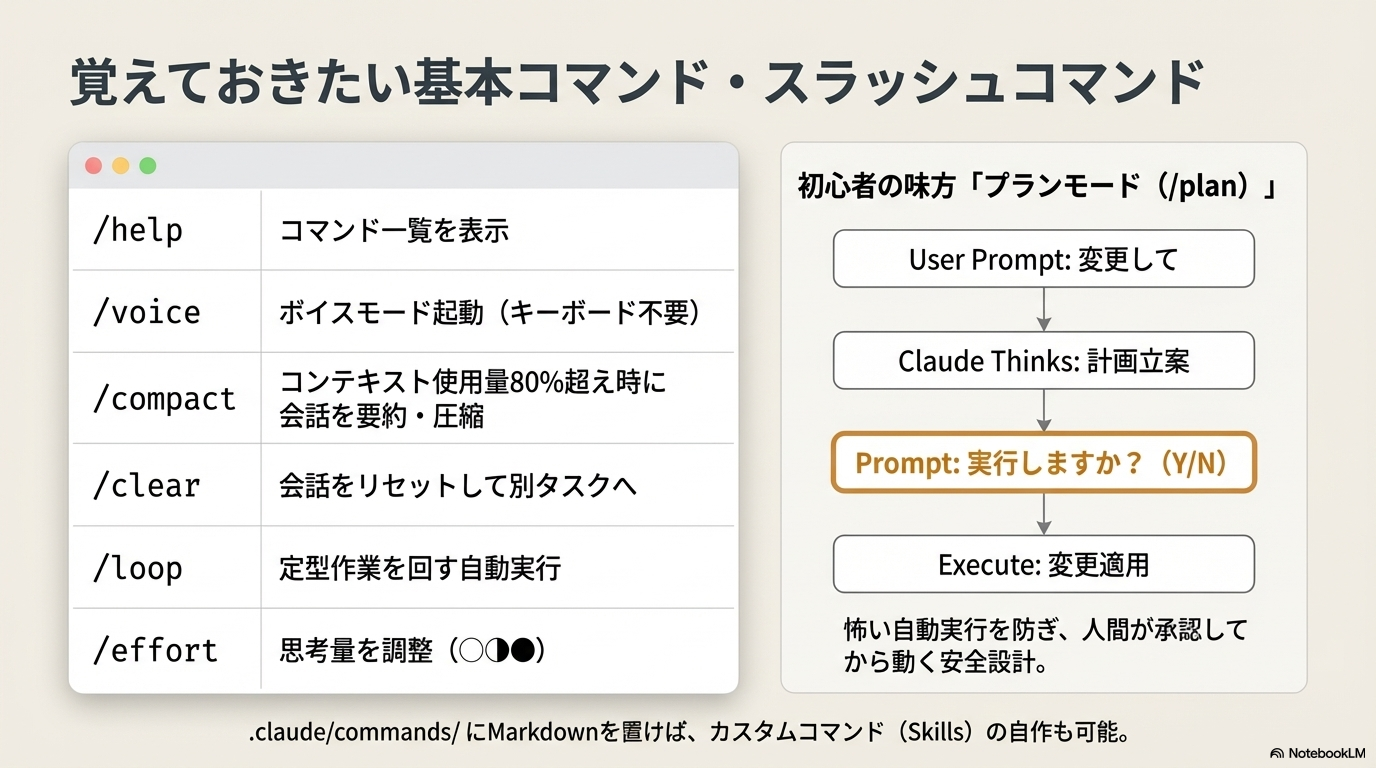
Claude Codeには、作業を効率化するためのスラッシュコマンドが用意されています。ターミナルで/を入力するとコマンド一覧が表示されるので、まずは以下の基本コマンドを覚えておくと便利です。
| コマンド | 機能 | 使いどころ |
|---|---|---|
/help | 利用可能なコマンド一覧を表示 | コマンドを忘れたとき |
/plan | プランモード(計画を立ててから実行) | 大きな変更を行う前に |
/compact | 会話を要約してコンテキストを圧縮 | コンテキスト使用量が80%を超えたとき |
/clear | 会話をリセット | 別のタスクに切り替えるとき |
/voice | ボイスモードを起動 | キーボード入力が面倒なとき |
/loop | 繰り返しタスクの自動実行 | 定型作業を回すとき |
/effort | モデルの思考量を調整(○◐●) | 簡単な質問は低、複雑な問題は高 |
プランモード(/plan)は初心者の味方
特に覚えておいてほしいのが/planコマンドです。通常、Claude Codeは指示を受けるとすぐに実行に移りますが、プランモードではまず計画を立てて、ユーザーの承認を待ってから実行してくれます。
「どんな変更が行われるのかわからないまま実行されるのは怖い」という初心者の方には、安心できる機能ですね。慣れるまではプランモードを使うのがおすすめです。
カスタムスラッシュコマンドも作れる
Claude Codeのスラッシュコマンドは、自分で追加することもできます。プロジェクトフォルダ内に.claude/commands/ディレクトリを作成し、Markdownファイルとして命令を書いておくだけ。
たとえば、毎回同じフォーマットでブログ記事を生成したい場合、コマンドファイルに手順を書いておけば/blog-postのように一発で呼び出せます。2026年版では「Skills」という仕組みに統合され、より柔軟にカスタマイズできるようになりました。
Claude Codeの料金プラン【2026年3月時点】
Claude Codeの利用料金について整理してみました。基本的には、Claude全体のサブスクリプションプランに紐づいています。
| プラン | 月額料金 | Claude Code利用 | 特徴 |
|---|---|---|---|
| Free | $0 | 利用不可 | claude.aiでの基本チャットのみ |
| Pro | $20/月 | 利用可 | 開発・学習向け。長時間のセッションでは制限あり |
| Max 5x | $100/月 | 利用可 | Proの5倍の使用量。Opus 4.6へのアクセス強化 |
| Max 20x | $200/月 | 利用可 | Proの20倍の使用量。大規模プロジェクト向け |
| API利用 | 従量課金 | 利用可 | 使った分だけ支払い。大量処理向け |
どのプランを選ぶべき?
まずはProプラン($20/月)から始めるのがおすすめです。Claude Codeの基本機能はすべて使えるので、「自分に合うかどうか」を試すには十分。
ただし、Proプランだと長時間のコーディングセッションや大規模なプロジェクトでは使用量の上限に達することがあります。業務で本格的に使うなら、Max 5x($100/月)を検討してみてください。Opus 4.6への安定的なアクセスも得られます。
Max 20x($200/月)は、チームリードや複数プロジェクトを同時に回すような使い方をする人向けですね。個人利用なら、Max 5xで十分足りるケースがほとんどです。
Claude Code vs ChatGPT vs Gemini CLI 比較表
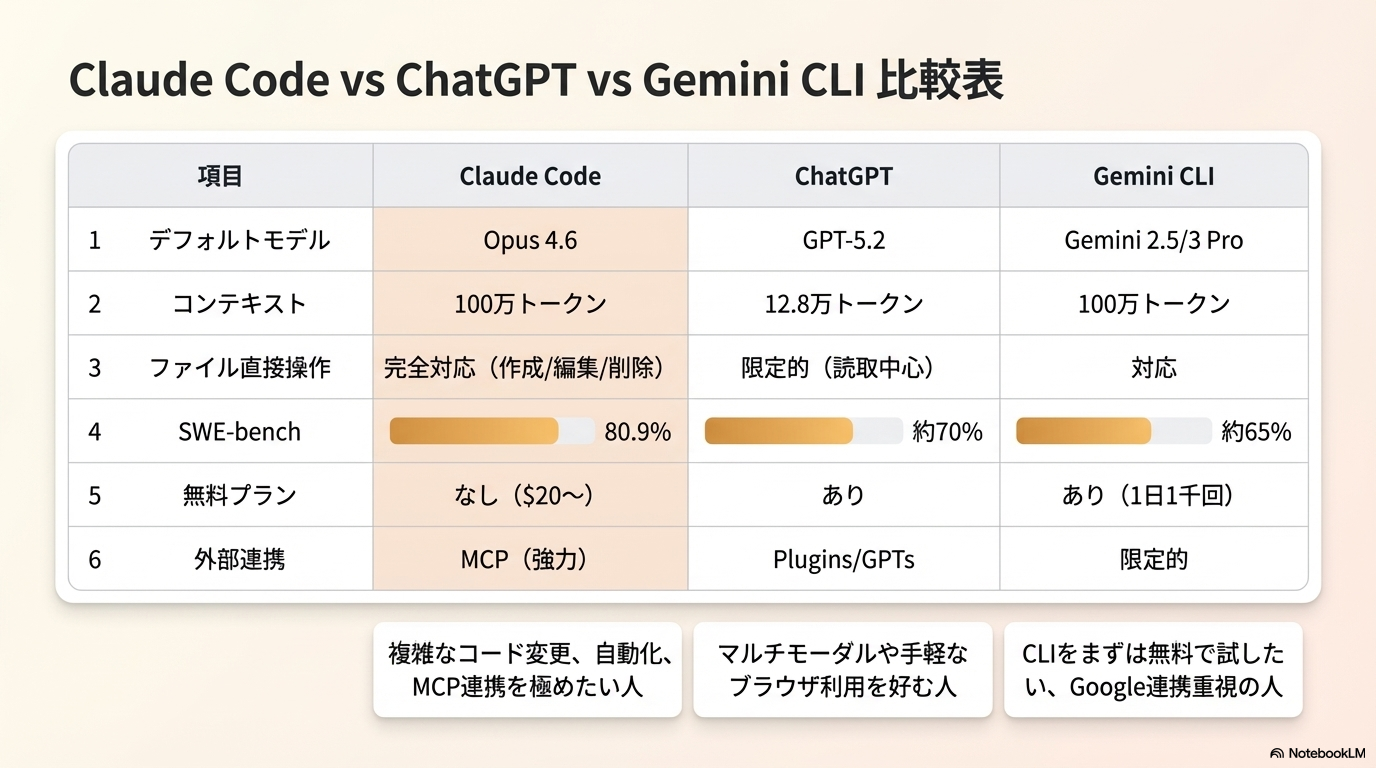
「他のAIツールと比べてどうなの?」という疑問に答えるため、2026年3月時点での主要AIツール比較をまとめてみました。
| 比較項目 | Claude Code | ChatGPT | Gemini CLI |
|---|---|---|---|
| 開発元 | Anthropic | OpenAI | |
| 操作方法 | ターミナル(CLI) | ブラウザ / アプリ / API | ターミナル(CLI) |
| デフォルトモデル | Opus 4.6 | GPT-5.2 | Gemini 2.5 Pro / Gemini 3 Pro |
| コンテキストウィンドウ | 100万トークン | 12.8万トークン | 100万トークン |
| ファイル操作 | 直接操作(作成・編集・削除) | 限定的(アップロード読み取り中心) | 直接操作可能 |
| コーディングベンチマーク(SWE-bench) | 80.9% | 約70% | 約65% |
| 無料プラン | なし(Proプラン$20/月〜) | あり(GPT-4o制限付き) | あり(1日1,000リクエスト) |
| 音声入力 | 対応(/voice・20言語) | 対応 | 非対応 |
| 外部ツール連携 | MCP(強力) | プラグイン / GPTs | 限定的 |
| 得意分野 | 複雑なコード変更・大規模プロジェクト | 汎用性・マルチモーダル | 大規模ファイル処理・Google連携 |
| UI表示形式 | ツリー形式 | チャット形式 | ボックス形式 |
それぞれ向いている人
Claude Codeが向いている人:
- 複雑なコーディング・大規模プロジェクトを扱う開発者
- ファイル操作や業務自動化を自然言語でやりたい人
- MCPで外部ツールと連携した高度なワークフローを構築したい人
- コーディング精度を最重視する人
ChatGPTが向いている人:
- ブラウザやスマホで手軽に使いたい人
- 画像生成やマルチモーダル(画像・音声・テキスト)を一つのツールで済ませたい人
- 無料でAIを試してみたい人
- ターミナルに抵抗がある人
Gemini CLIが向いている人:
- 無料でCLIベースのAIエージェントを使いたい人(1日1,000リクエスト無料)
- Google Workspaceとの連携を重視する人
- 大容量のコンテキストウィンドウを無料で活用したい人
プロの開発者の中には、Claude CodeとGemini CLIの両方を使い分けている人も多いようです。複雑なタスクはClaude Code、ちょっとした確認や探索にはGemini CLI、という組み合わせですね。
コーディング以外のClaude Code活用事例
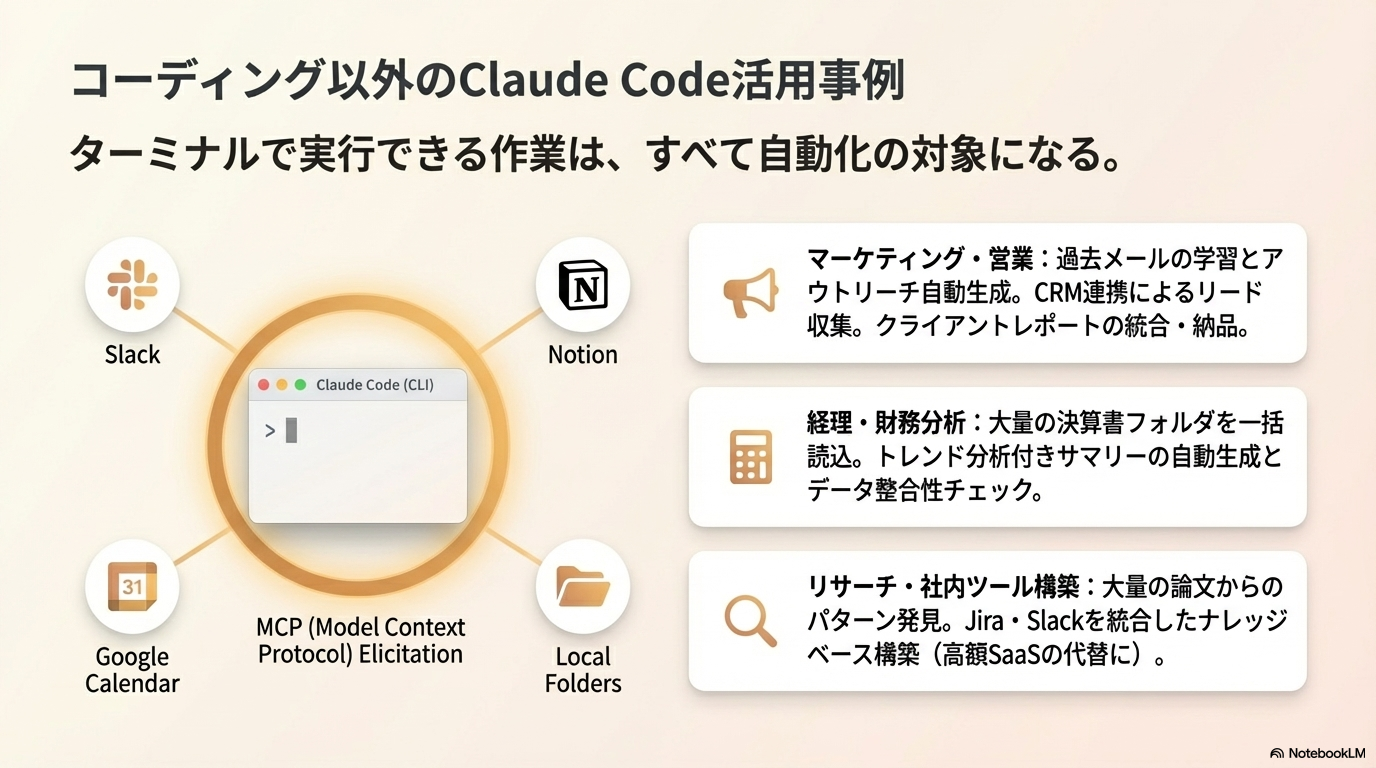
「自分はプログラマーじゃないから関係ない」と思った方、ちょっと待ってください。Claude Codeはコーディング以外でも驚くほど便利に使えます。実際に報告されている活用事例を紹介しますね。(フリーランスの方はClaude Code実践ガイド|フリーランスの業務をAIで自動化する方法も参考にしてみてください。)
マーケティング・営業
- 過去のメールを学習させて、ブランドに合ったマーケティングメールを自動生成
- CRM連携でリード情報の自動収集・アウトリーチメール作成
- クライアントレポートの自動作成(複数データソースの統合→レポート化→納品)
経理・財務分析
- 決算書のフォルダを読み込んで、トレンド分析付きのサマリーを自動生成
- 月次レポートの定型作業を自動化
- データの整合性チェック
リサーチ・学術研究
- 大量の論文・資料からのパターン発見
- 実験データの分析・可視化
- 研究レポートのドラフト作成
社内ツール構築
- 年間5万ドルのSaaS代わりになるカスタムツールを、Claude Codeで自社構築
- Googleカレンダー・Jira・Slackを統合したナレッジベースの構築
- ECサイトの在庫管理・顧客対応の自動化
ポイントは、「ターミナルで実行できる作業は、すべてClaude Codeで自動化できる可能性がある」ということ。自然言語で指示を出し、Claude Codeが計画を立て、スクリプトを書いて実行する。この流れに乗せられる業務は想像以上に多いんです。
Claude Codeを使う際の注意点
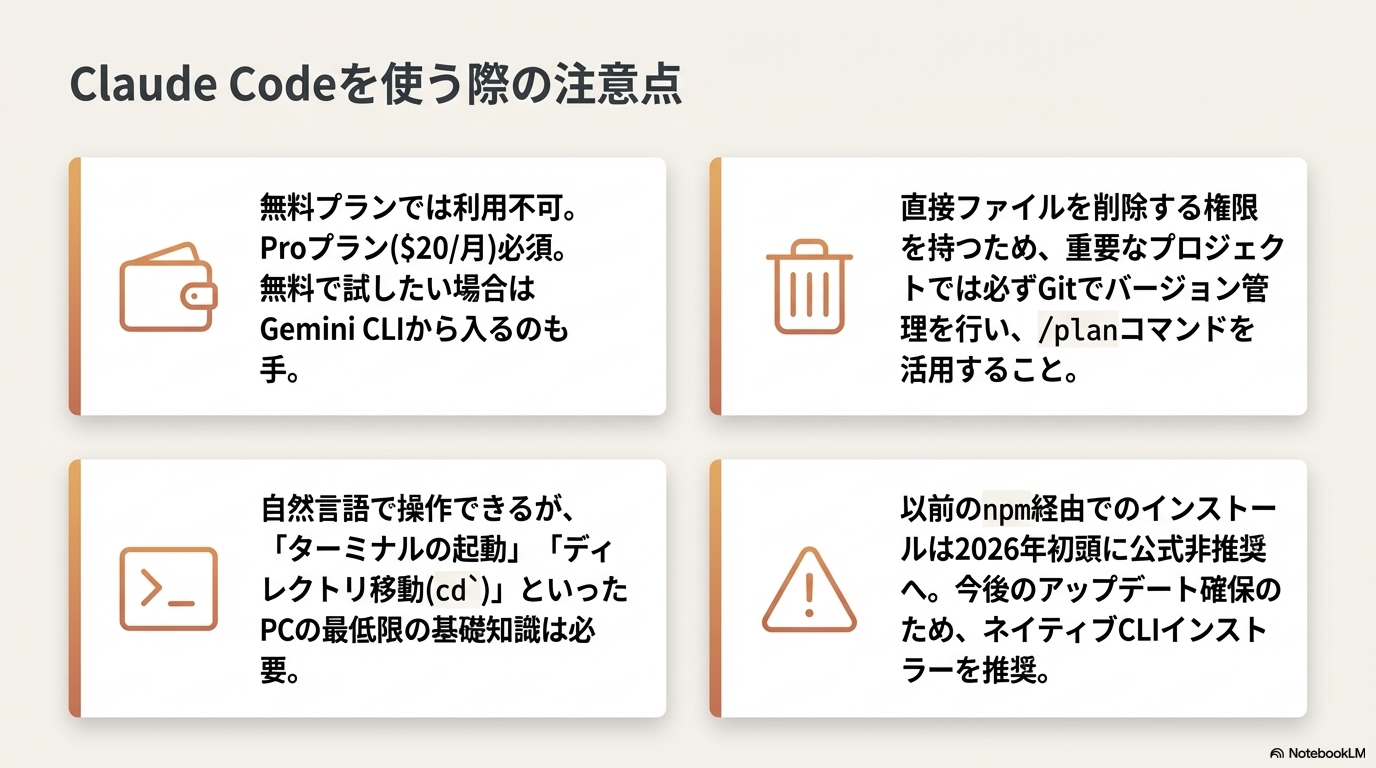
1. 無料プランでは使えない
前述の通り、Claude Codeを利用するにはProプラン($20/月)以上またはAPIクレジットが必要です。「まずは無料で試したい」という方はGemini CLI(無料枠あり)を先に触ってみるのも一つの手です。
2. ターミナルに慣れが必要
Claude Code自体は自然言語で操作できますが、そもそもターミナルの起動方法やディレクトリの概念がわからないと最初は戸惑うかもしれません。とはいえ、基本的な操作(ターミナルを開く→claudeと入力する→日本語で話しかける)さえできれば使い始められるので、ハードルは思ったほど高くないですよ。
3. ファイル操作には注意が必要
Claude Codeはファイルの作成・編集・削除を実行できるため、誤った指示でファイルを消してしまうリスクがあります。重要なプロジェクトではGitでバージョン管理を行い、/planコマンドで計画を確認してから実行するのがベストプラクティスです。
4. npmインストールは非推奨に
2026年初頭から、npm経由のインストール方法は公式に非推奨となっています。今のところ動作はしますが、今後アップデートが配信されなくなる可能性があるため、ネイティブCLIインストーラーへの移行を推奨します。
よくある質問(FAQ)
- Claude Codeは日本語で使えますか?
-
はい、日本語で問題なく使えます。ターミナルに日本語で指示を入力すれば、日本語で回答が返ってきます。2026年3月のボイスモードアップデートで、日本語を含む20言語の音声入力にも対応しました。
- プログラミング経験がなくても使えますか?
-
使えます。Claude Codeは自然言語(普通の日本語)で操作するため、プログラミングの知識は必須ではありません。ファイル作成やデータ分析など、コーディング以外の作業にも活用できます。ただし、ターミナルの基本的な操作(起動方法・ディレクトリ移動)は覚えておくとスムーズです。
- ChatGPTとClaude Code、どちらを先に使うべきですか?
-
AI初心者の方は、まず無料で使えるChatGPTから始めるのがおすすめです。AIとの対話に慣れてきたら、Claude Codeで「AIにパソコンの操作を任せる」体験をしてみてください。両方使い分けている人も多いですよ。
- Claude Codeの月額料金はいくらですか?
-
Claude Code自体に個別の料金は設定されていません。Claudeのサブスクリプションプランに含まれています。Proプラン($20/月)で基本利用が可能、Max 5x($100/月)やMax 20x($200/月)でより多くの使用量が得られます。API利用の場合は従量課金です。
- WindowsでもClaude Codeは使えますか?
-
はい、Windows・macOS・Linuxのすべてに対応しています。Windows環境では事前にGit for Windowsのインストールが必要ですが、それ以外はmacOS/Linuxと同じ手順でセットアップできます。
- Claude CodeとGemini CLI、無料で使えるのはどちらですか?
-
Gemini CLIには1日1,000リクエストの無料枠があります。一方、Claude Codeには無料プランがなく、最低でもProプラン($20/月)が必要です。まず無料でCLIベースのAIを試したい場合はGemini CLIから始めるのも良いでしょう。
- MCPとは何ですか?
-
MCP(Model Context Protocol)は、Claude Codeが外部のサービスやツールと安全に通信するための仕組みです。これにより、Googleカレンダー、Notion、Slack、Google Analyticsなど様々なサービスとClaude Codeを連携させ、より高度な自動化が実現できます。
まとめ:Claude Codeは「使えるAI」の新基準
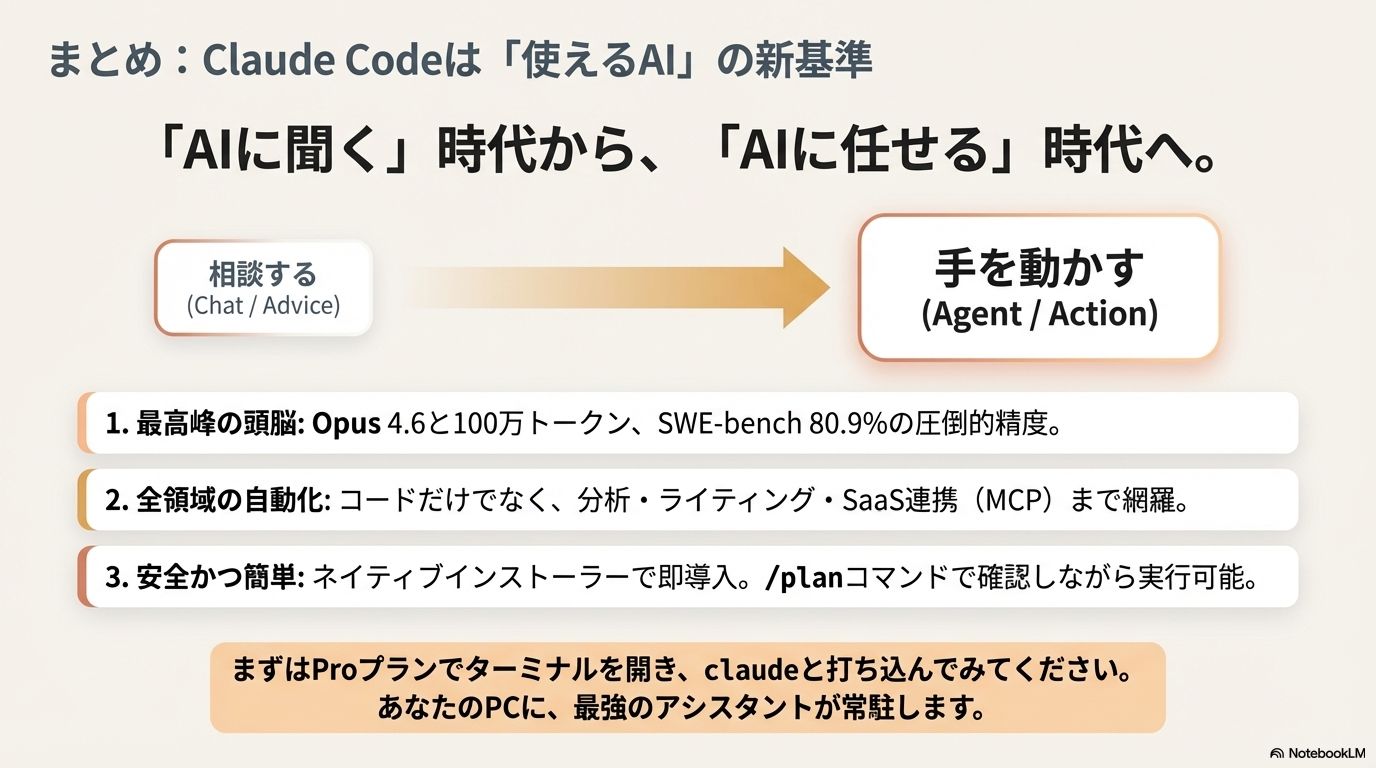
この記事では、Claude Codeの基本から始め方、できること、料金プラン、他ツールとの比較まで一通り解説してきました。
改めてポイントをまとめると:
- Claude Codeはターミナルで動くAIエージェントで、ファイル操作や自動化が得意
- コーディングだけでなく、ライティング・データ分析・業務自動化にも活用できる
- 2026年3月時点でOpus 4.6・100万トークンコンテキスト・ボイスモードなど大幅進化
- 料金はProプラン$20/月〜。まずはここから始めるのがおすすめ
- コーディング精度はSWE-bench 80.9%でChatGPT・Geminiを上回る
- 外部ツール連携はMCPが強力。Google系サービスやSlack、Notionとの統合も可能
「AIに聞く」時代から「AIに任せる」時代へ。Claude Codeは、その転換を体験できるツールだと思います。
まずはProプランに登録して、ターミナルでclaudeと打ってみてください。「えっ、こんなことまでやってくれるの?」という驚きがきっとありますよ。







コメント