「タイピングするのが面倒」「移動中にテキスト入力したい」「話すだけで文章が完成したらいいのに」——こんな風に思ったこと、ありませんか。
スマホの音声入力は昔からあるけど、実際に使ってみると「えーと」がそのまま入ったり、句読点がおかしかったり、結局手直しが必要で「これなら最初からタイピングした方が早い」となりがち。
そんな音声入力の”あるある”を解決してくれるのが、AI音声入力アプリ「Typeless」。話した内容をAIがリアルタイムで整形して、フィラー除去・文法修正・文体調整まで自動でやってくれます。
筆者はPCとスマホの両方で使っていますが、一度使い始めるとタイピングに戻れなくなるレベルで便利。この記事では、Typelessの使い方から料金、実際の使用感まで、まとめてレビューしていきます。
Typelessとは?——”話すだけ”で整った文章になるAI音声入力
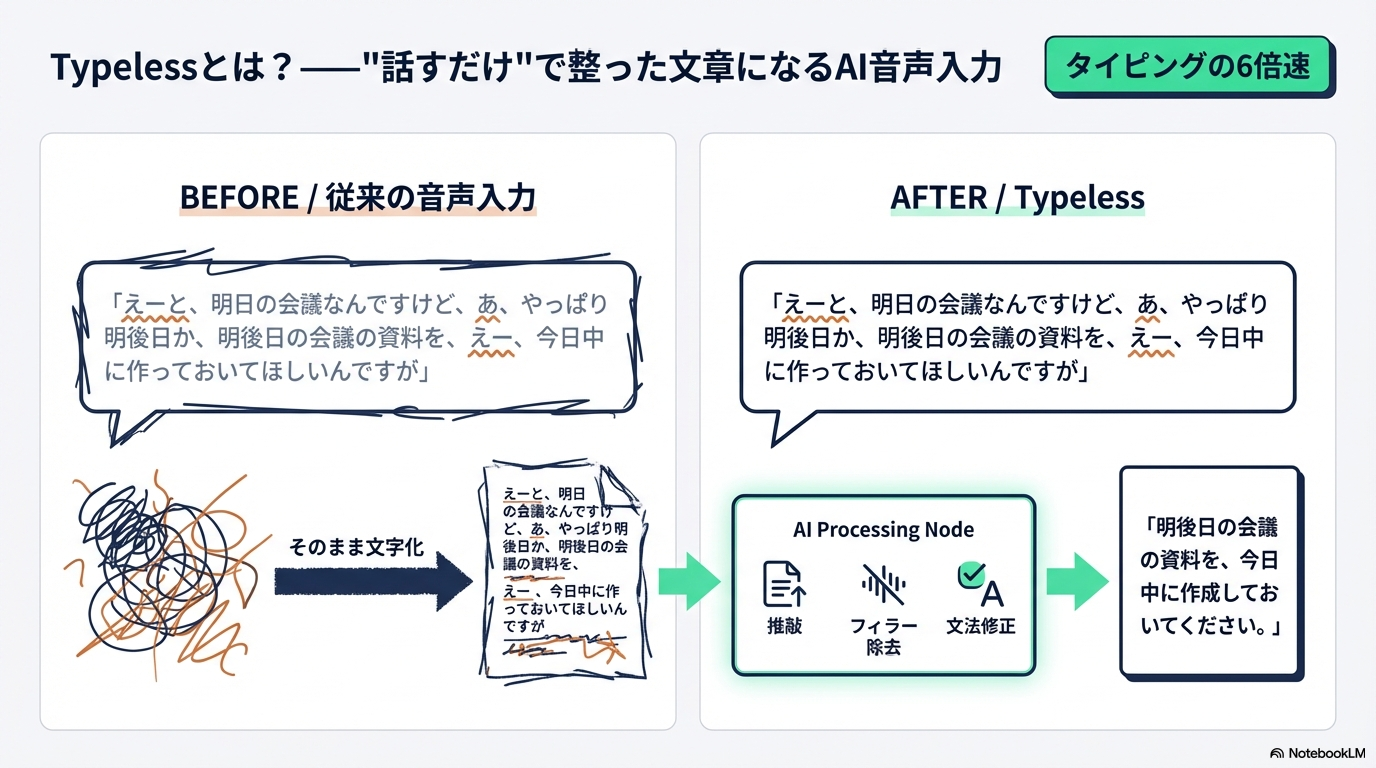
Typelessは、音声をAIがリアルタイム処理して「推敲済みのテキスト」として出力するボイスディクテーションアプリです。
従来の音声入力(Siri、Googleの音声入力など)との決定的な違いは、「話したことをそのまま文字にする」のではなく、「話した内容を整理して文章にする」ところ。
たとえば、こんな風に話したとします:
「えーと、明日の会議なんですけど、あ、やっぱり明後日か、明後日の会議の資料を、えー、今日中に作っておいてほしいんですが」
従来の音声入力なら、フィラー(えーと、あ、えー)も言い直しもそのまま文字になります。でもTypelessが出力するのはこんな感じ:
「明後日の会議の資料を、今日中に作成しておいてください。」
フィラー除去、言い直しの検出、文法修正、敬語の統一——これらをリアルタイムで全部やってくれます。公式によるとタイピングの6倍速で入力できるとのこと。
対応プラットフォーム——PC・スマホどちらでも使える
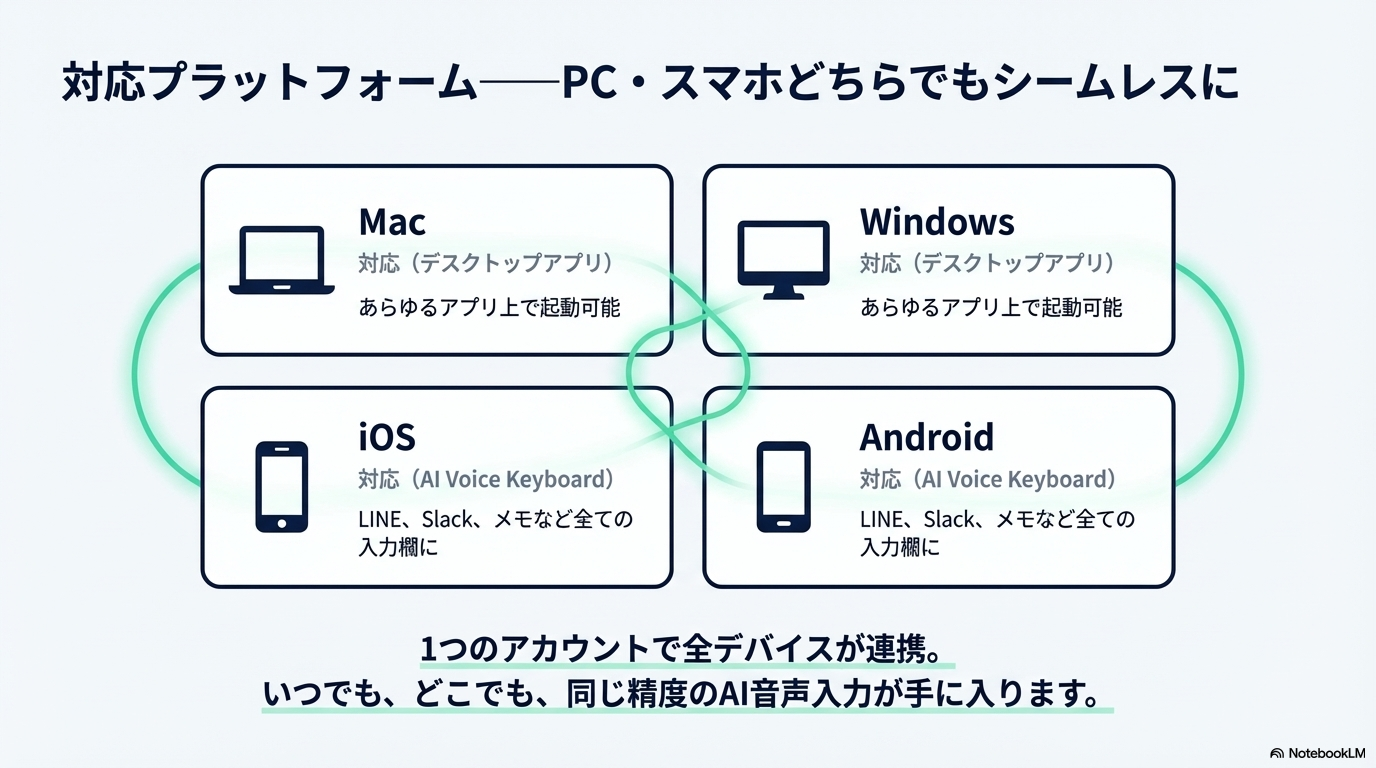
Typelessの大きな強みは、主要プラットフォームすべてに対応していること。
| プラットフォーム | 対応状況 | 形式 |
|---|---|---|
| Mac | 対応 | デスクトップアプリ |
| Windows | 対応 | デスクトップアプリ |
| iOS | 対応 | AI Voice Keyboard(キーボードアプリ) |
| Android | 対応 | AI Voice Keyboard(キーボードアプリ) |
PCではデスクトップアプリとして動作し、あらゆるアプリ上で音声入力が使えます。スマホではキーボードアプリとしてインストールする形で、LINE、Slack、Gmail、メモアプリなど、どのアプリでも音声入力が可能。
筆者はMacとiPhoneの両方にインストールして使っていますが、同じアカウントで連携されるので使い分けもスムーズです。
Typelessの主な機能
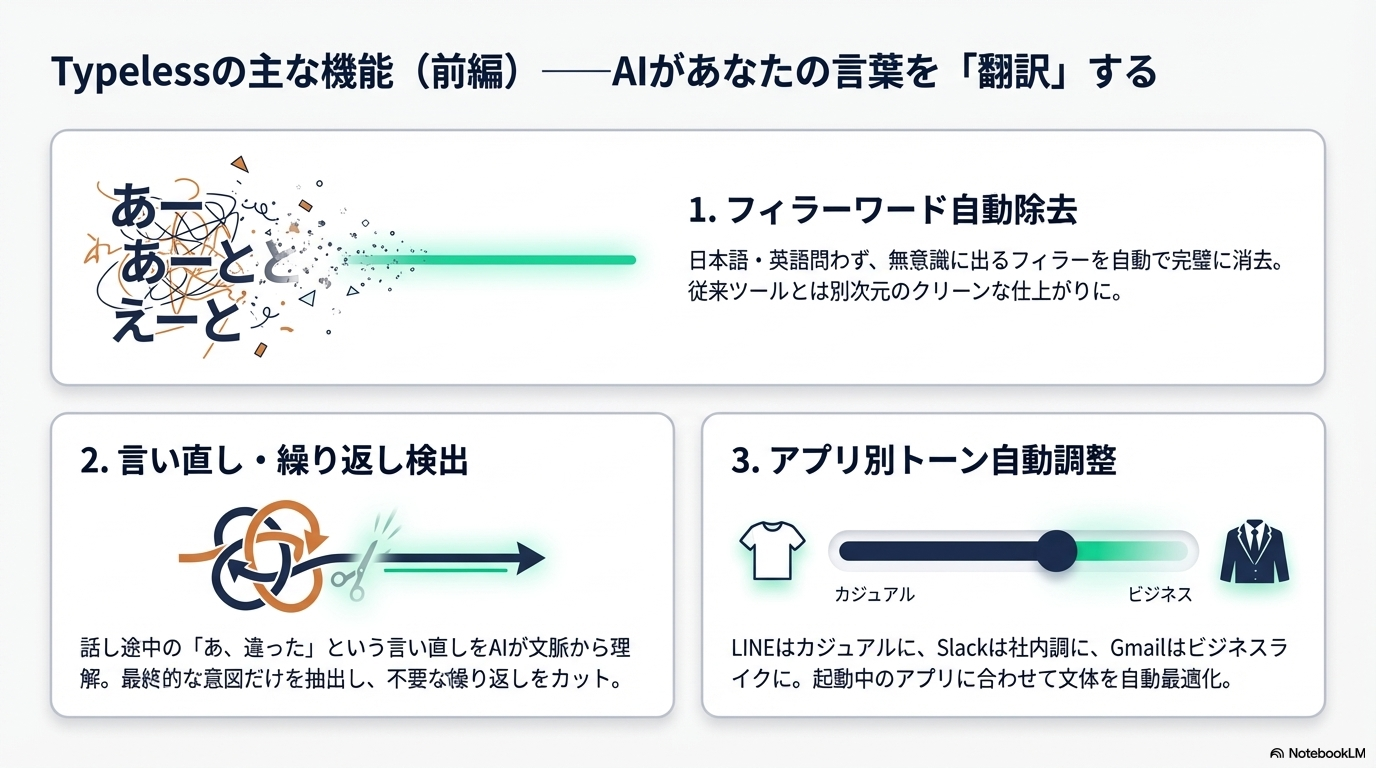
1. フィラーワード自動除去
「あー」「えーと」「うーん」「まあ」といったフィラーワードを自動で除去。日本語でも英語でも対応しています。これだけでも従来の音声入力とは別次元の仕上がりになります。
2. 言い直し・繰り返し検出
話している途中で「あ、違った」と言い直した場合、AIが最終的な意図だけを残してくれます。不要な繰り返しも自動カット。話しながら考えるタイプの人にとって、この機能は革命的です。
3. アプリ別トーン自動調整
使っているアプリに応じて、文章のトーンを自動で調整してくれます。
- LINEやWhatsApp:カジュアルなトーン
- GmailやOutlook:ビジネスライクなトーン
- Slackやチャット:やや砕けた社内コミュニケーション調
いちいち「この場面ではフォーマルに」「ここはカジュアルで」と意識しなくていいのが地味に便利。
4. 100以上の言語に対応
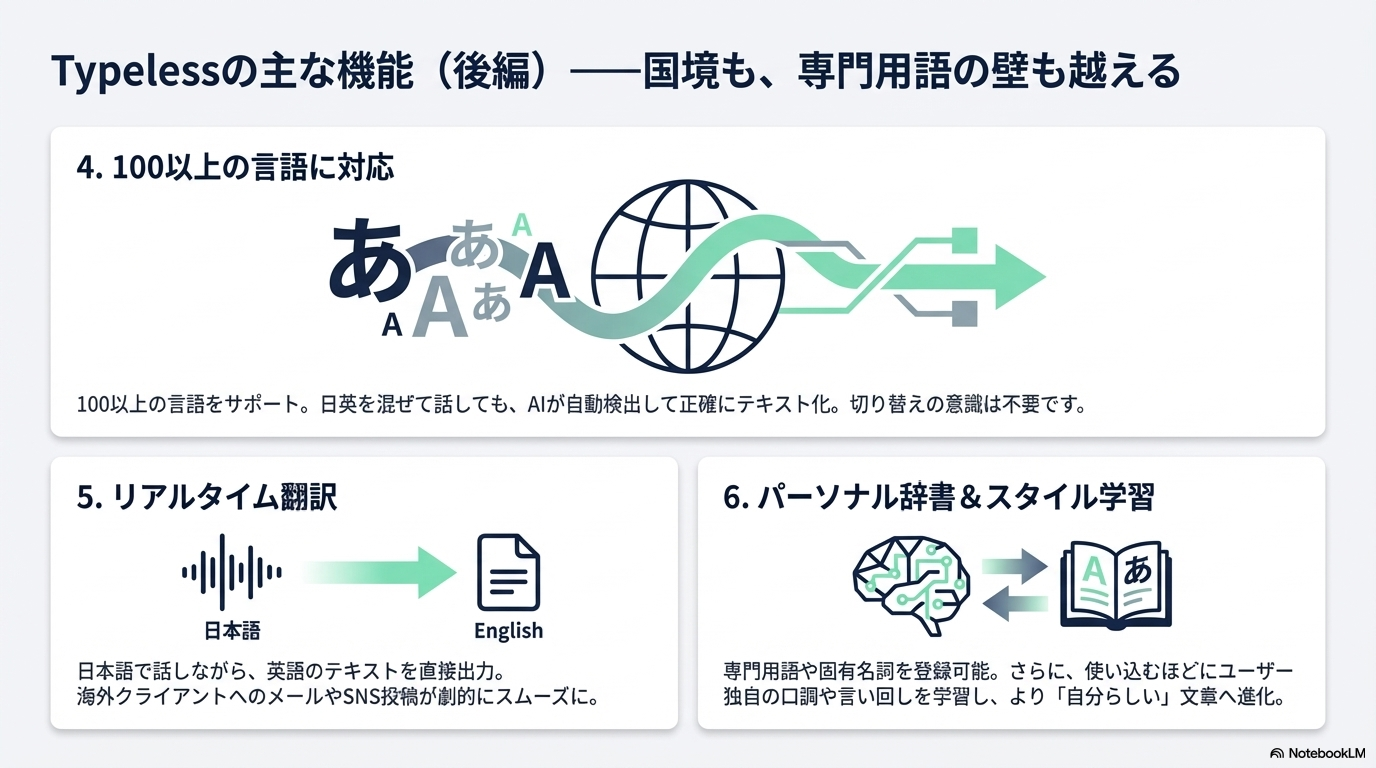
日本語はもちろん、英語、中国語、韓国語など100以上の言語に対応。しかも複数の言語を混ぜて話しても自動検出してくれます。「ここは英語で、ここは日本語で」と意識する必要がありません。
5. リアルタイム翻訳
日本語で話して英語のテキストを出力する、といった使い方も可能。海外のクライアントへのメール作成や、外国語のSNS投稿にも活用できます。
6. パーソナル辞書&スタイル学習
専門用語や固有名詞を辞書に登録しておけば、正確に認識してくれます。さらに、使い続けるとユーザーの口調や言い回しを学習して、より自分らしいテキストを生成するようになります。
料金プラン
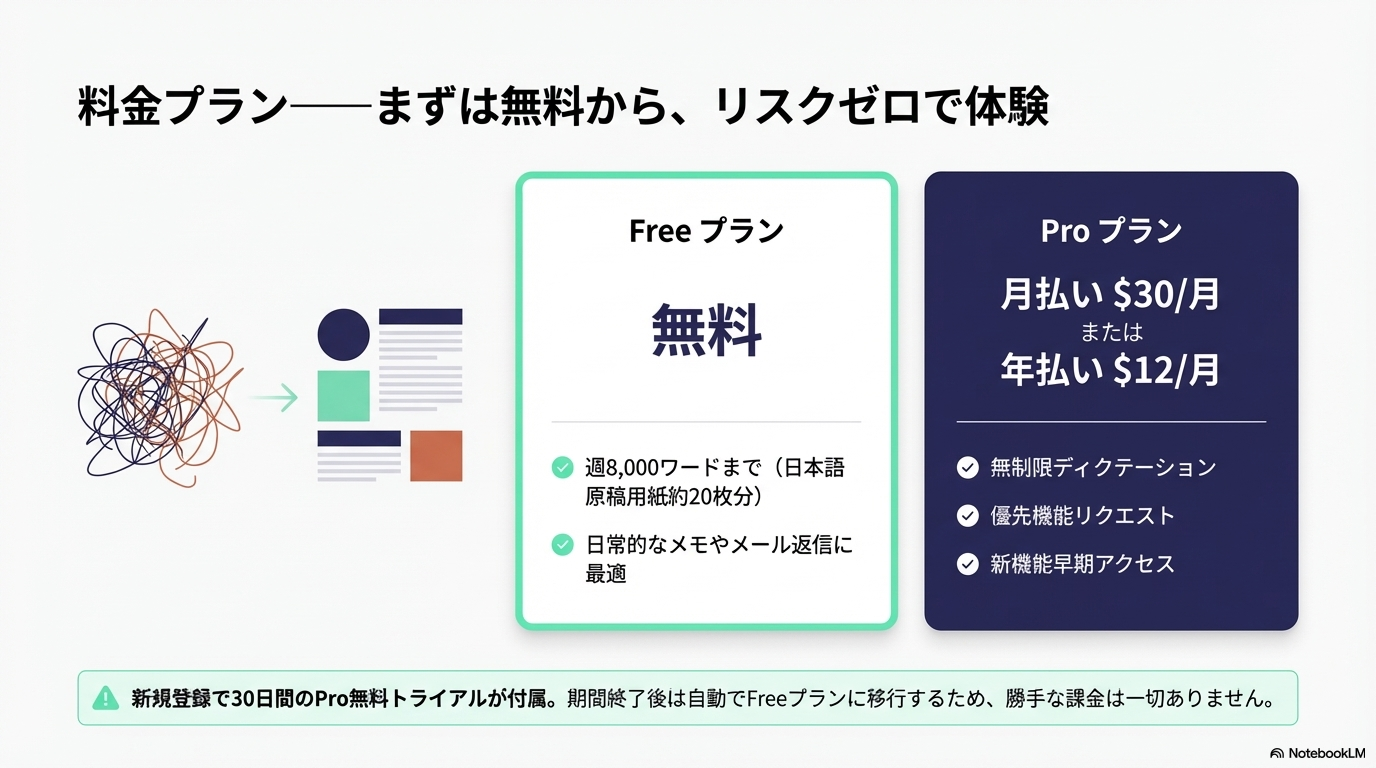
| プラン | 料金 | 内容 |
|---|---|---|
| Free | 無料 | 週8,000ワードまで |
| Pro(月払い) | $30/月(約4,500円) | 無制限ディクテーション、優先機能リクエスト、新機能の早期アクセス |
| Pro(年払い) | $12/月(年$144 ≒ 約21,600円) | 同上 |
新規登録で30日間のPro無料トライアルが付きます。トライアル終了後は自動的にFreeプランに移行するので、勝手に課金される心配はありません。
Freeプランでも週8,000ワード(日本語なら原稿用紙20枚分程度)使えるので、ライトな使い方なら無料で十分。毎日がっつり使うならProの年払い(月$12)がコスパ良好です。
実際に使ってみた感想——PCとスマホの使い分け
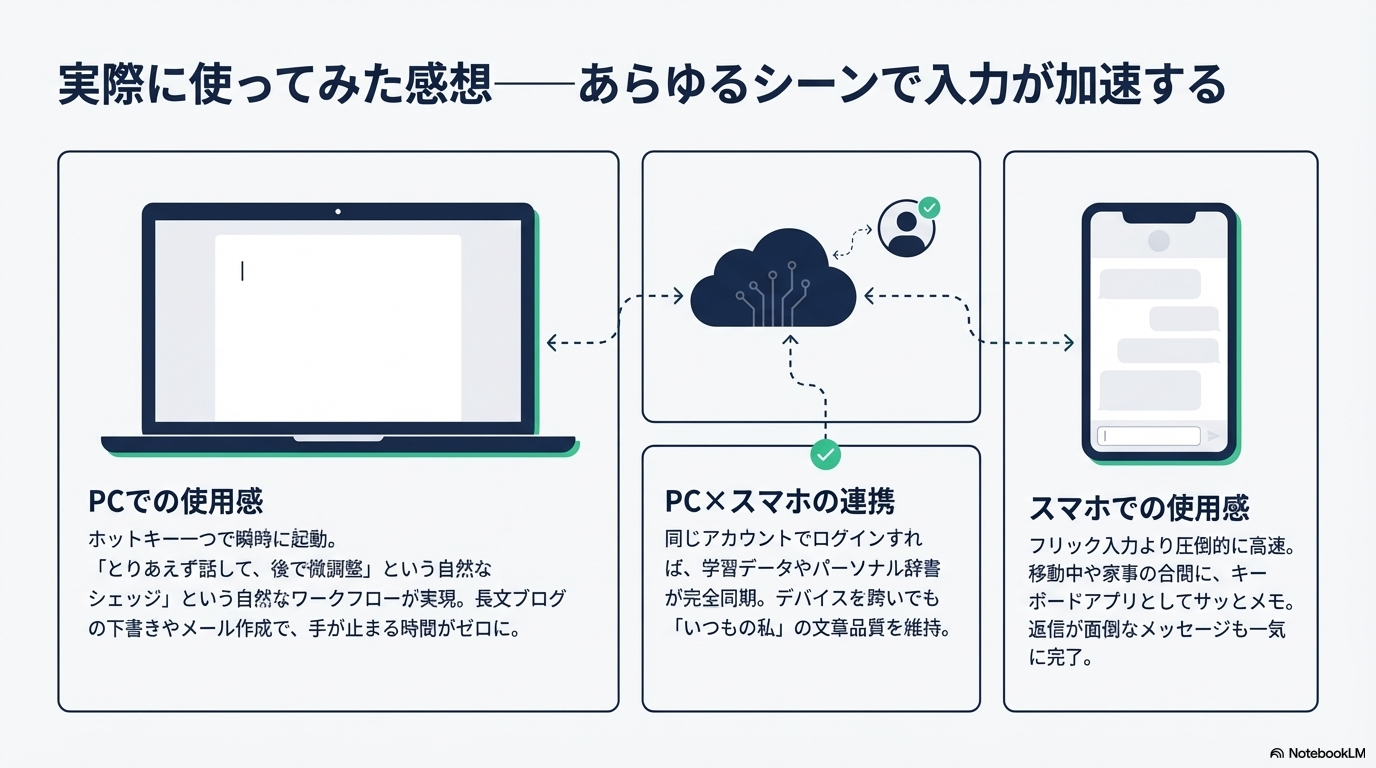
PCでの使用感
デスクトップアプリをインストールすると、どのアプリ上でもホットキー一つで音声入力を起動できます。ブログの下書き、メールの返信、Slackへの投稿など、テキスト入力が発生するあらゆる場面で使えるのが便利。
特に長文を書くときの効率が段違い。アイデアを話しながらまとめられるので、「とりあえず話して、あとで微調整」というワークフローが自然にできます。タイピングだと「何を書こうか」と手が止まることがありますが、音声なら言葉が出てきやすい。
スマホでの使用感
スマホではキーボードアプリとしてインストール。iOSの場合、設定 → キーボード → Typelessを追加するだけ。LINEやメモアプリなどで、キーボードをTypelessに切り替えてマイクボタンをタップすれば音声入力が始まります。
移動中や家事の合間にサッとメモを取りたいとき、フリック入力より圧倒的に速い。「買い物リストをメモアプリに音声入力」「返信が面倒なメールをTypelessで一気に」といった使い方が定着しました。
PC×スマホの連携
同じアカウントでログインすれば、パーソナル辞書やスタイル学習が共有されます。PCで登録した専門用語がスマホでも認識されるのは便利。デバイスをまたいでも同じ品質の音声入力ができます。
競合アプリとの比較
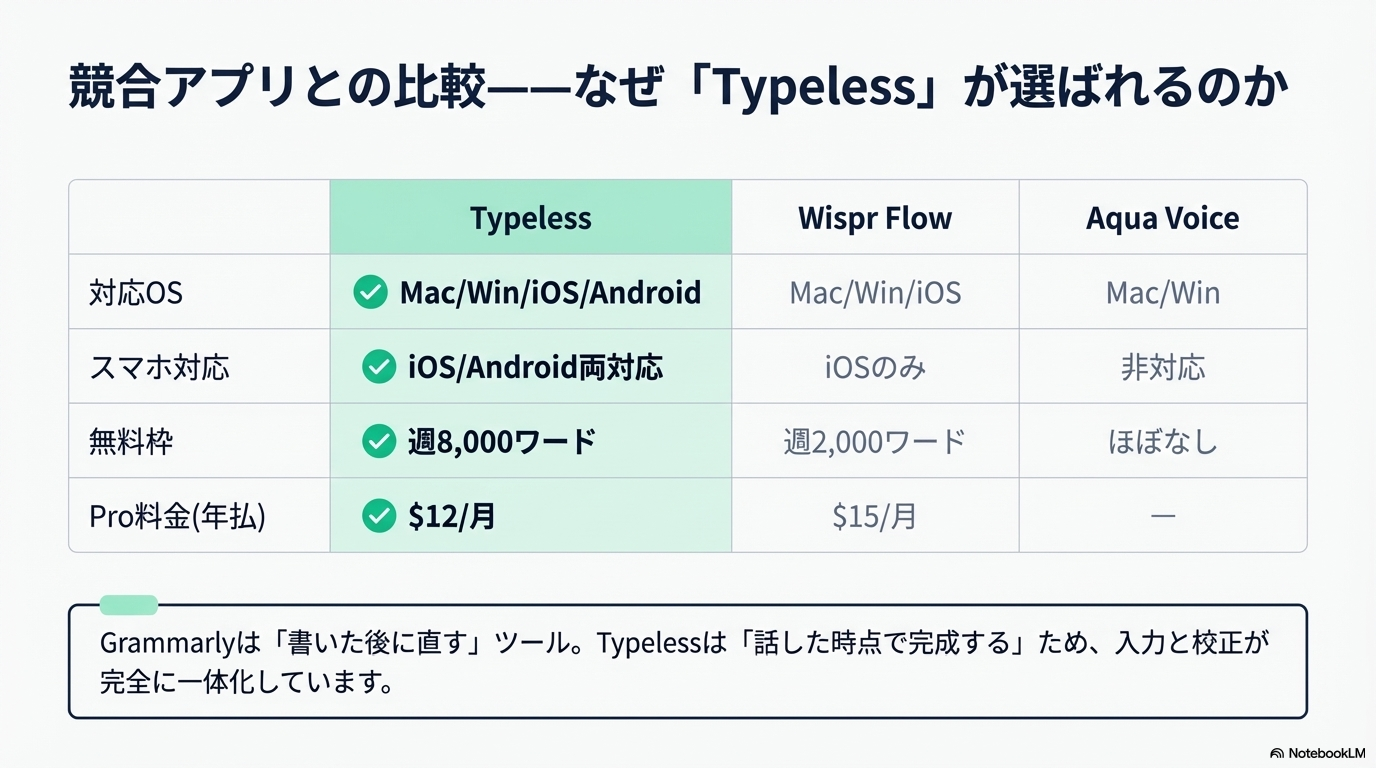
AI音声入力アプリはTypelessだけではありません。主な競合と比較してみます。
| 項目 | Typeless | Wispr Flow | Aqua Voice |
|---|---|---|---|
| 対応OS | Mac / Win / iOS / Android | Mac / Win / iOS | Mac / Win |
| スマホ対応 | iOS / Android | iOSのみ | 非対応 |
| 無料枠 | 週8,000ワード | 週2,000ワード | ほぼなし |
| Pro料金(年払い) | $12/月 | $15/月 | — |
| 強み | アプリ別トーン調整・全プラットフォーム対応 | セキュリティ(SOC2/HIPAA) | 超低レイテンシ(50ms起動) |
| 日本語対応 | 対応 | 対応 | 対応 |
Typelessの最大の優位点は全プラットフォーム対応(特にAndroid対応)と無料枠の大きさ。Wispr FlowはAndroid非対応、Aqua Voiceはスマホ自体が非対応なので、PCとスマホの両方で使いたい場合はTypelessが現状ほぼ一択です。
また、Grammarlyのようなテキスト校正ツールとは根本的に異なります。Grammarlyは「書いた後に直す」ツールですが、Typelessは「話した時点で整った文章が完成する」ので、入力と校正が一体化しているイメージです。
Typelessの始め方(セットアップ手順)
PCの場合
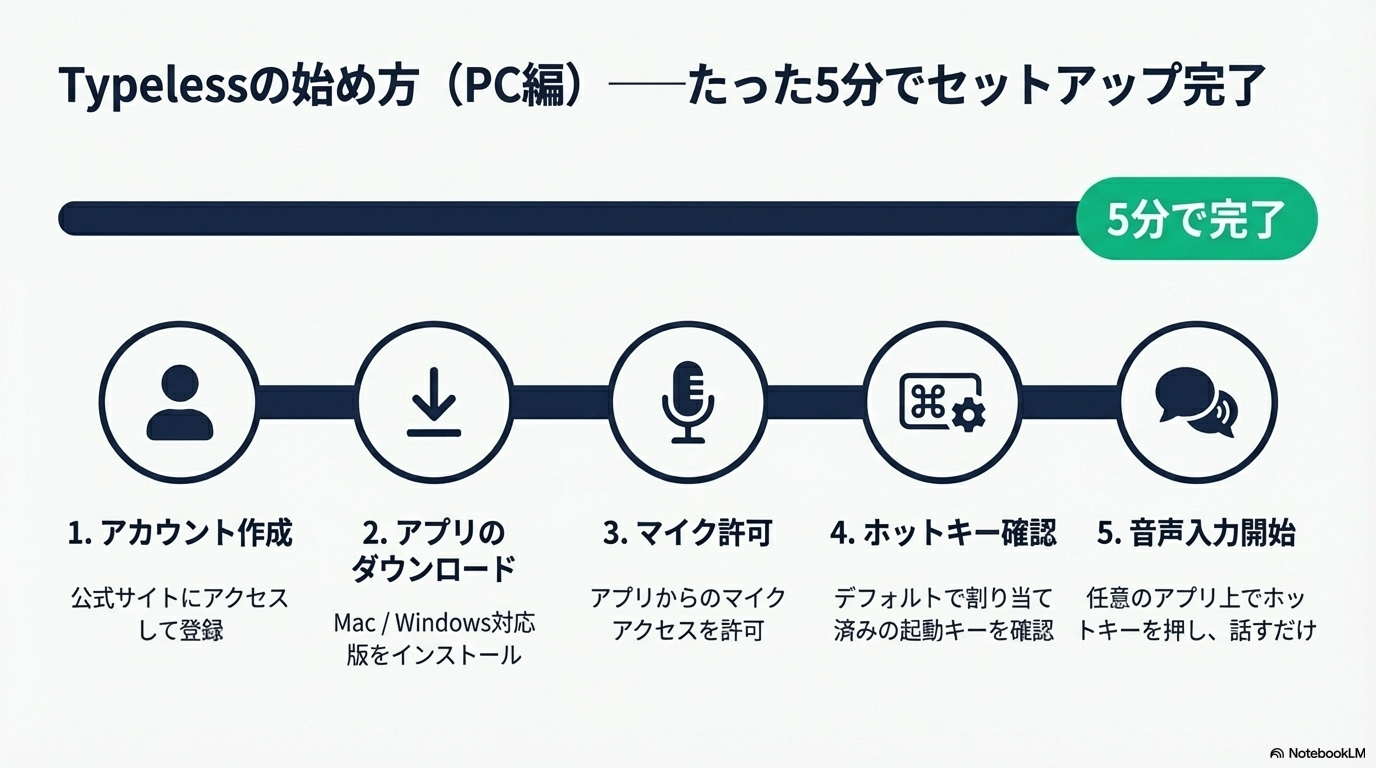
- 公式サイトにアクセスしてアカウント作成
- デスクトップアプリをダウンロード(Mac / Windows対応)
- インストール後、マイクへのアクセスを許可
- ホットキーを設定(デフォルトで割り当て済み)
- 任意のアプリ上でホットキーを押して音声入力開始
スマホの場合(iOS)
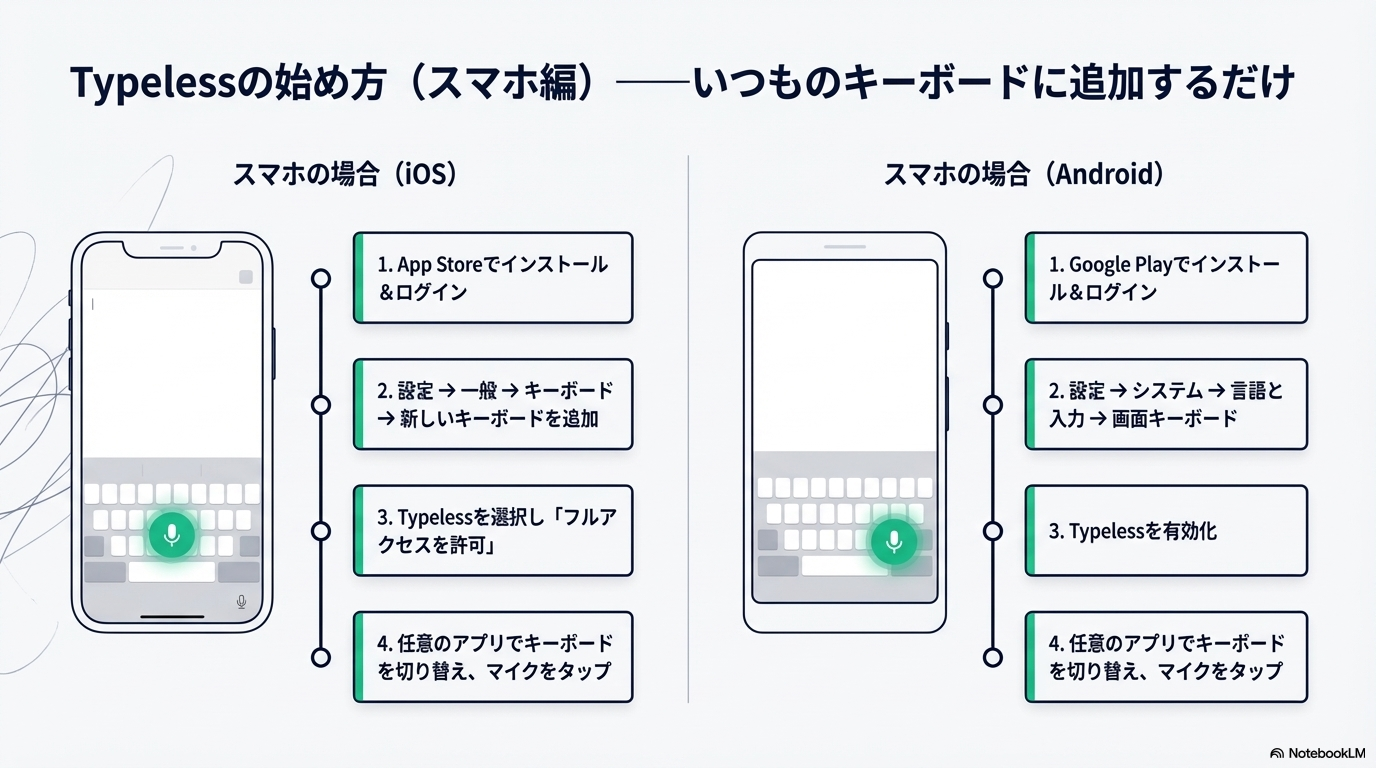
- App Storeで「Typeless」を検索してインストール
- アプリを開いてアカウントにログイン
- 設定 → 一般 → キーボード → 新しいキーボードを追加 → Typelessを選択
- 「フルアクセスを許可」をオン
- 任意のアプリでキーボードをTypelessに切り替え、マイクアイコンをタップ
スマホの場合(Android)
- Google Playで「Typeless」を検索してインストール
- アプリを開いてアカウントにログイン
- 設定 → システム → 言語と入力 → 画面キーボード → Typelessを有効化
- 任意のアプリでキーボードをTypelessに切り替え、マイクアイコンをタップ
セットアップは5分もかかりません。30日間のProトライアルが自動で始まるので、まずは全機能を試してみるのがおすすめです。
こんな人におすすめ
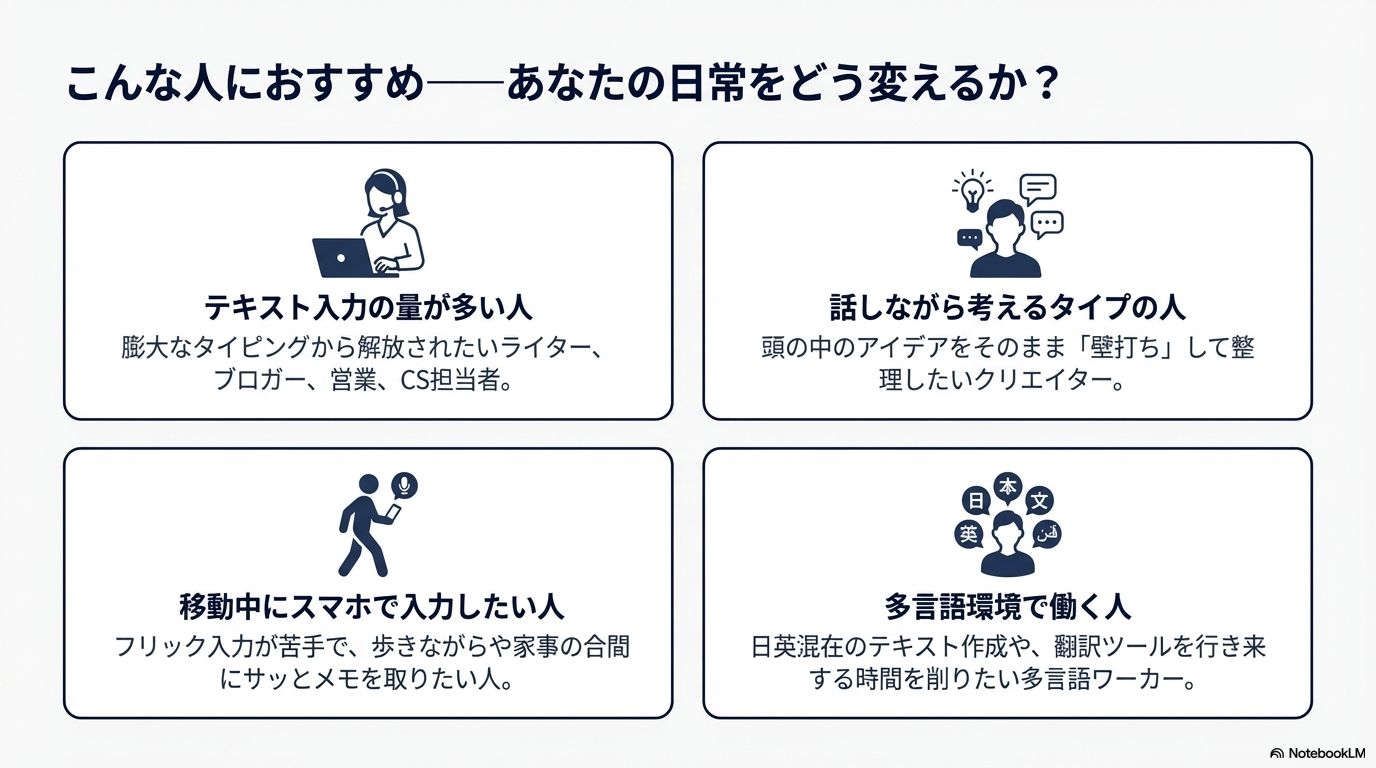
- テキスト入力の量が多い人:ライター、ブロガー、営業職、カスタマーサポートなど
- 移動中にスマホで入力したい人:フリック入力が苦手、歩きながらメモしたい
- PCとスマホの両方で使いたい人:現状Typelessがほぼ唯一の選択肢
- 多言語を使う人:日英混在のテキストも自動検出で処理
- 話しながら考えるタイプの人:アイデア出しや壁打ちメモに最適
気になる点・注意点
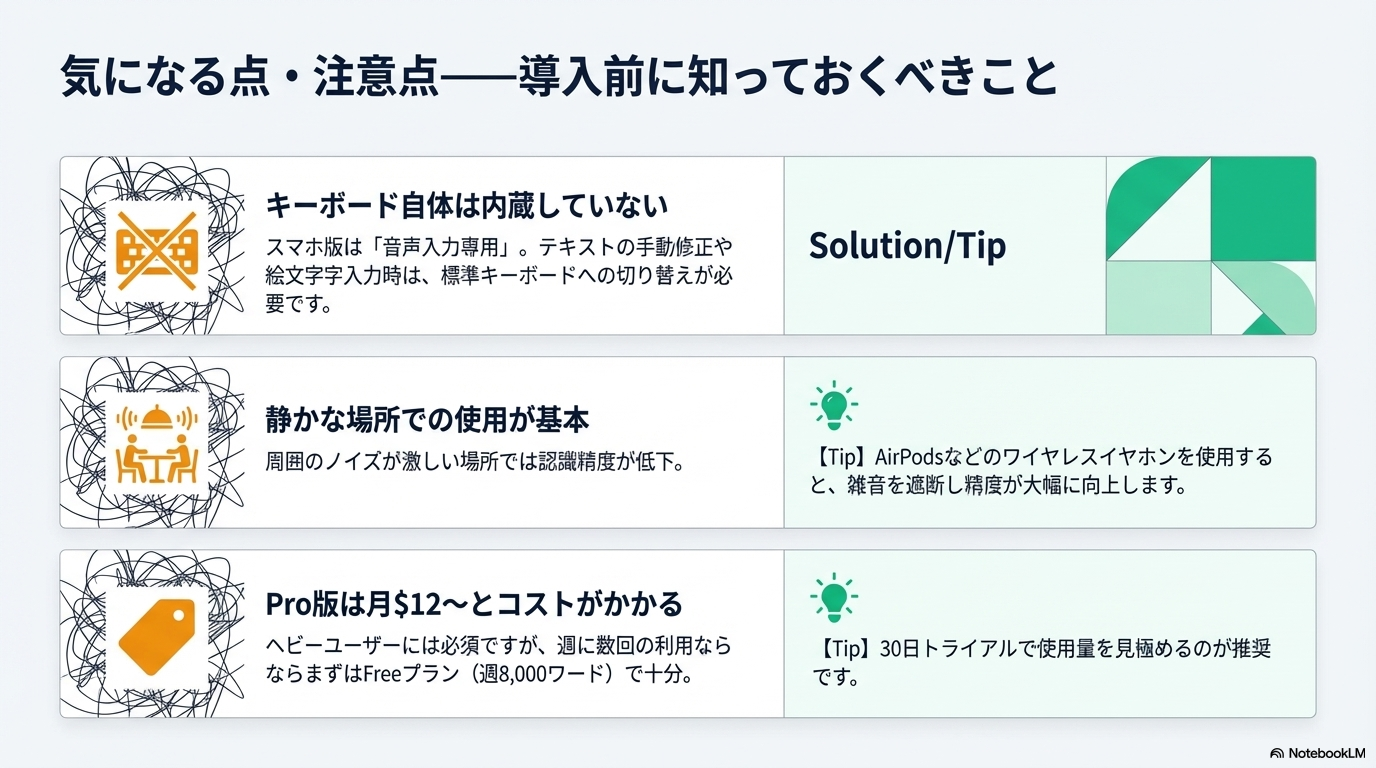
キーボード自体は内蔵していない
スマホ版はあくまで「音声入力専用キーボード」。テキストの修正や手動入力をしたい場合は、標準キーボード(GboardやiOS純正)に切り替える必要があります。絵文字やGIFの入力もTypelessキーボードからは不可。
静かな場所での使用が基本
音声入力全般に言えることですが、周囲がうるさい場所では精度が落ちます。カフェや電車内での利用は、イヤホンマイク(AirPodsなど)を使うと認識精度が上がります。
Pro版は月$12〜とそれなりのコスト
年払いで月$12(約1,800円)。ヘビーに使うなら十分元が取れますが、週に数回しか使わないならFreeプラン(週8,000ワード)で足りるかもしれません。まずはトライアルで使用量を見極めてから判断するのがおすすめ。
プライバシーとセキュリティ
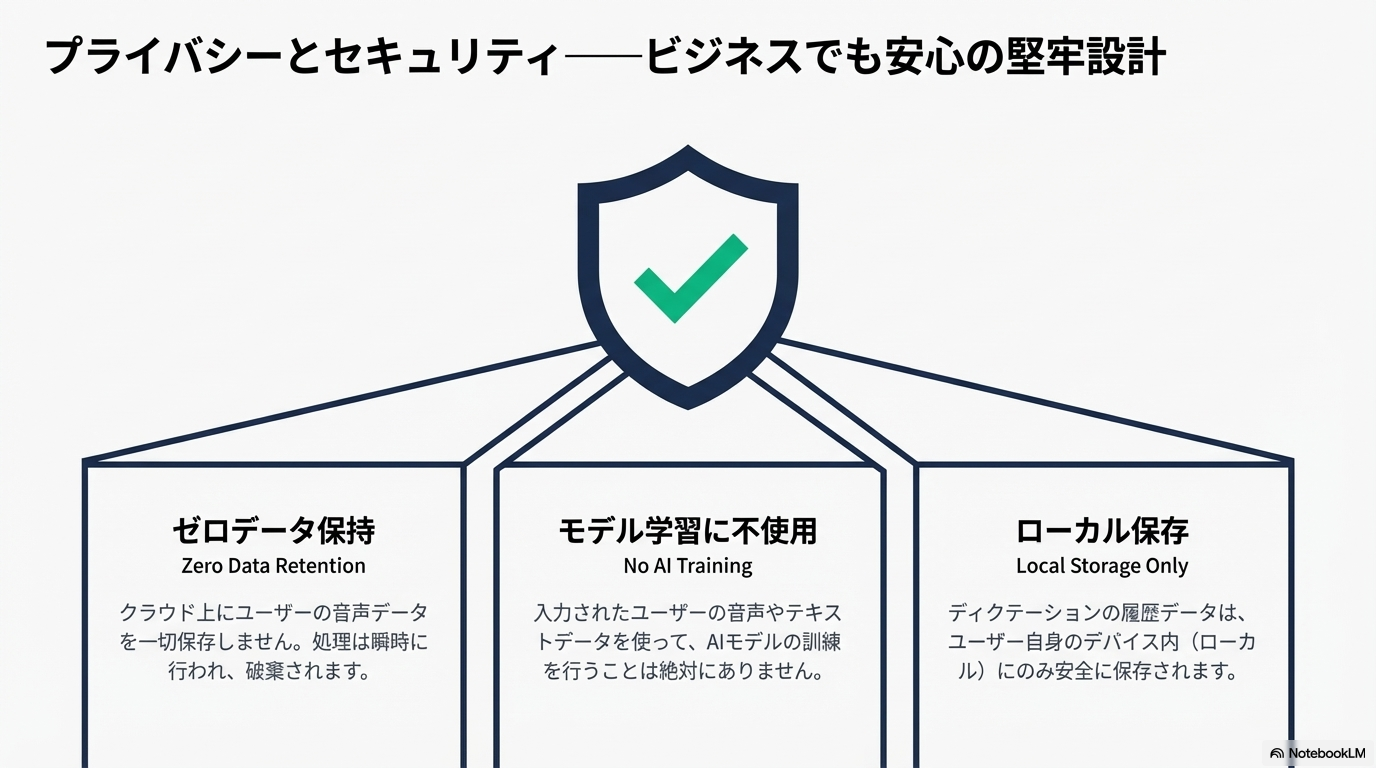
音声入力アプリで気になるのがプライバシー。Typelessは以下のポリシーを掲げています。
- ゼロデータ保持:クラウド上にユーザーの音声データを保存しない
- モデル学習に不使用:ユーザーの音声でAIを訓練しない
- ローカル保存:ディクテーション履歴はデバイス内にのみ保存
ビジネスでの利用も含めて、プライバシー面での安心感は高いと言えます。
よくある質問(FAQ)
- Typelessは日本語に対応していますか?
-
はい、日本語に対応しています。100以上の言語をサポートしており、日本語と英語を混ぜて話しても自動で検出してくれます。日本語の精度は高いという評価が多く、ライフハッカー・ジャパンでも「Androidの音声入力はTypeless一択」と紹介されています。
- 無料でどこまで使えますか?
-
Freeプランでは週8,000ワードまで使えます。日本語の場合、原稿用紙約10枚分に相当します。日常的なメール返信やメモ程度なら無料で十分。30日間のPro無料トライアルで全機能を試せるので、まずはトライアルから始めるのがおすすめです。
- オフラインでも使えますか?
-
いいえ、Typelessはクラウド上のAIで音声を処理するため、インターネット接続が必要です。Wi-Fiまたはモバイルデータ通信がある環境で使ってください。
- GrammarlyやTextExpanderとは何が違いますか?
-
Grammarlyは「タイピング後のテキストを校正する」ツール、TextExpanderは「定型文をショートカットで展開する」ツールです。Typelessは「音声入力の段階で整った文章を生成する」ので、入力と校正が一体化しています。カテゴリ自体が異なるため、Grammarlyと併用することも可能です。
- AirPodsなどのワイヤレスイヤホンのマイクでも使えますか?
-
はい、使えます。AirPods、AirPods Pro、その他Bluetoothイヤホンのマイクで問題なく動作します。外出先で音声入力したい場合は、イヤホンマイクを使うと周囲の雑音を拾いにくくなり、認識精度が向上します。
まとめ:一度使うとタイピングに戻れなくなる音声入力
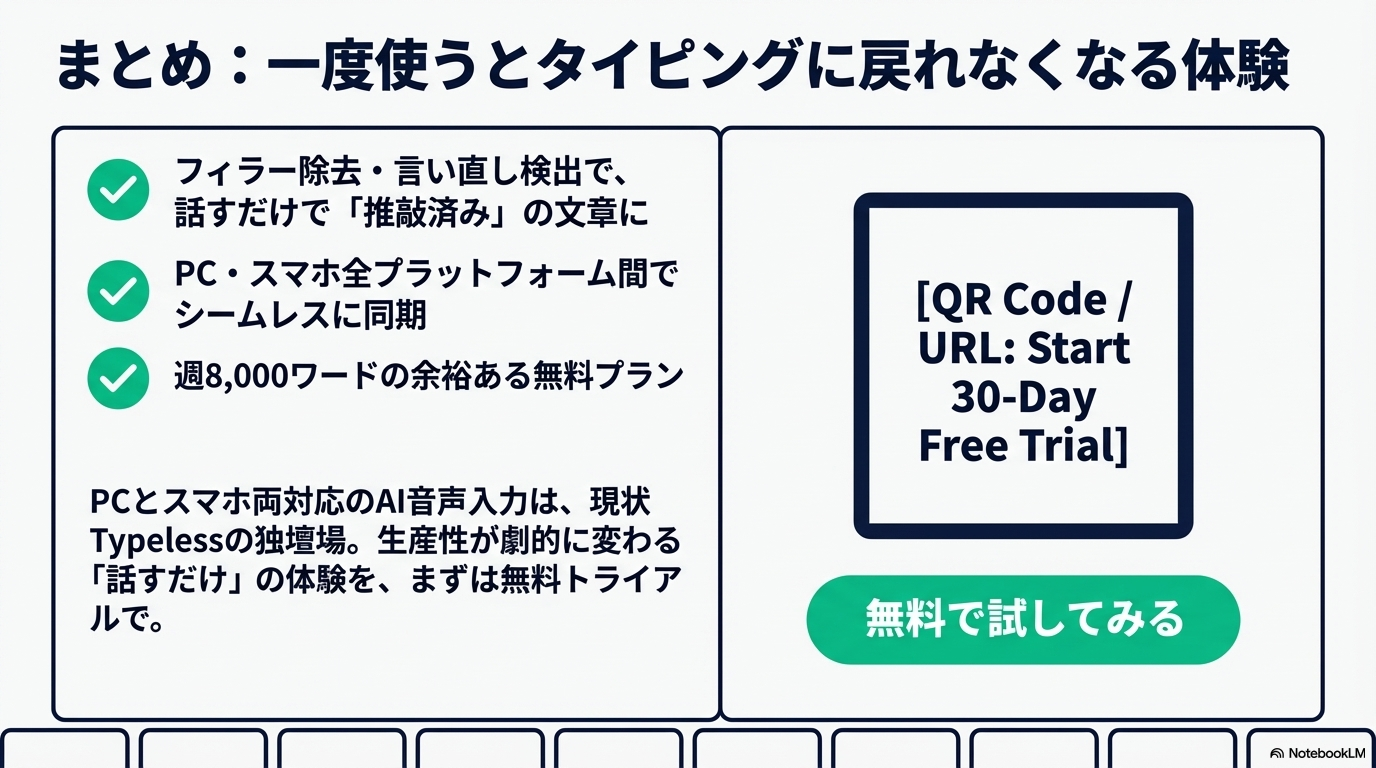
Typelessは、これまでの音声入力の「惜しい」部分を全部AIで解決したアプリです。
- フィラー除去・言い直し検出で、話すだけで整った文章に
- PC・スマホ全プラットフォーム対応
- アプリ別のトーン自動調整
- 無料プランでも週8,000ワード使える
- プライバシーにも配慮
PCとスマホの両方で使えるAI音声入力アプリは現状Typelessが唯一と言ってもいいレベル。特にテキスト入力の多い人にとっては、生産性が劇的に変わるツールです。
まずは無料プランか30日間のProトライアルで試してみてください。「話すだけで文章が完成する」体験は、一度味わうと元に戻れなくなります。
個人ブロガーのアフィリエイト収益化
完全ロードマップ
月3万→月22万を突破した「不変の8ステップ」と
寝ている間に収益が積み上がる自動化スクリプト全公開
約45,500字+Pythonスクリプト完全版コード公開
📱 WorkTypesLab公式LINE|Noteメンバーシップ「ひとり経営のAI実践ラボ」月¥500
連載もバイブルも、月¥500で全部読み放題になるNoteメンバーシップを運営しています。公式LINEでは、新着記事とメンバー限定で解禁した設定例のお知らせを月2-3回お届けします。
- 📘 連載「Claude Code × ブログ自動化フルガイド」全章(通常各¥300)が読み放題
- 📗 バイブルシリーズ Vol.1・Vol.2(通常各¥4,980)も読み放題
- 📩 質問・感想はLINEから直接やりとり可能
※ LINEの配信は月2-3回・解除はいつでも1タップで可能です
ひとり経営の
AI実装ラボ
Claude Code × MCP × WordPress × Note の業務実装ノウハウが毎月届く
月¥500 · 解約はワンタップ。バイブル全章+連載+限定アーカイブ読み放題。









コメント