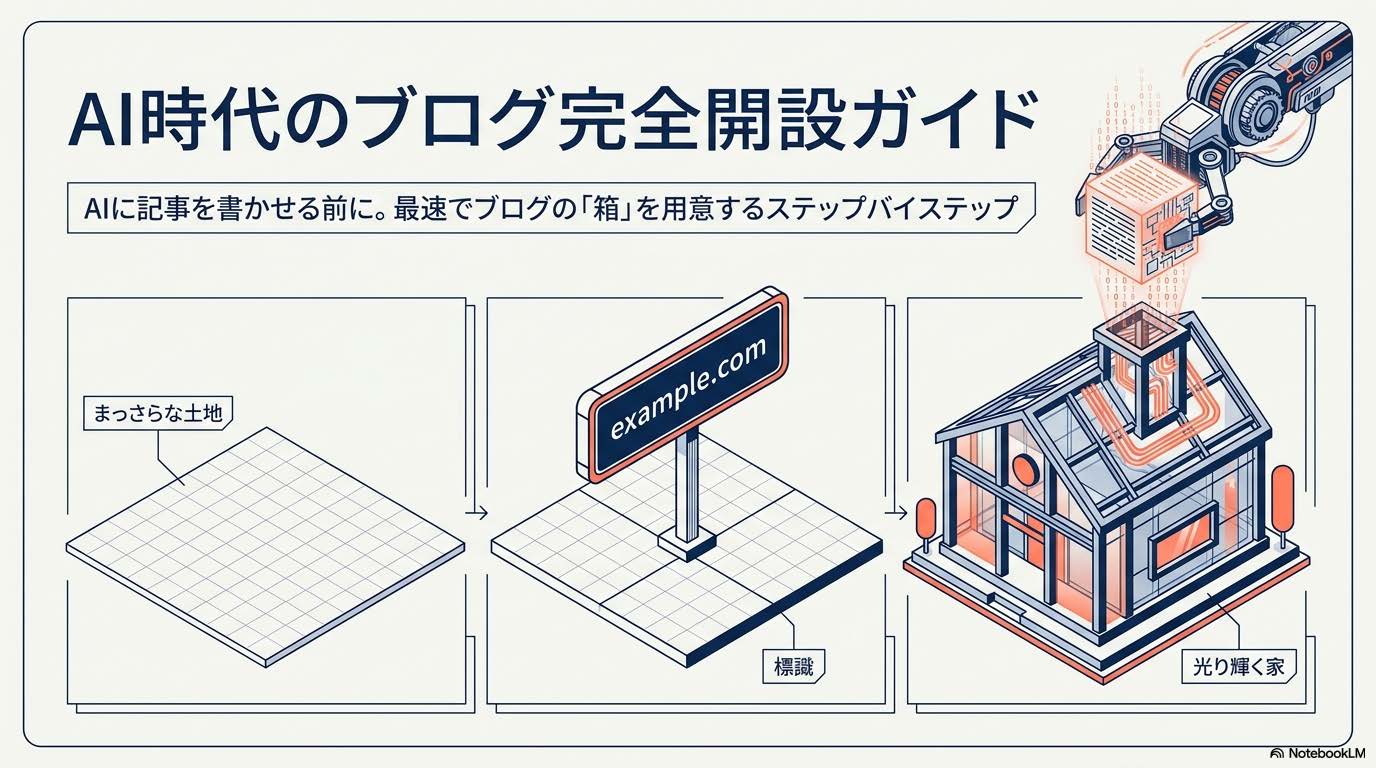
「AIで記事を書ける時代なんだから、ブログなんてすぐ始められるでしょ?」
……と思いきや、意外とつまずくのがブログの「箱」を用意する段階だったりする。Claude CodeやChatGPTを使えば記事は量産できるけど、そもそも記事を公開する場所がなければ何も始まらない。
この記事では、ブログ完全初心者の人に向けて、ドメイン取得→レンタルサーバー契約→WordPressの初期設定までを一気通貫で解説してみた。特に「お名前.com」でドメインとサーバーを一括契約すると、面倒なDNS設定がほぼ不要で超ラクなので、その方法を中心に紹介していく。
AIに記事を書かせる前に、まずは「箱」を整えよう。
ブログを始めるのに必要な3つのもの
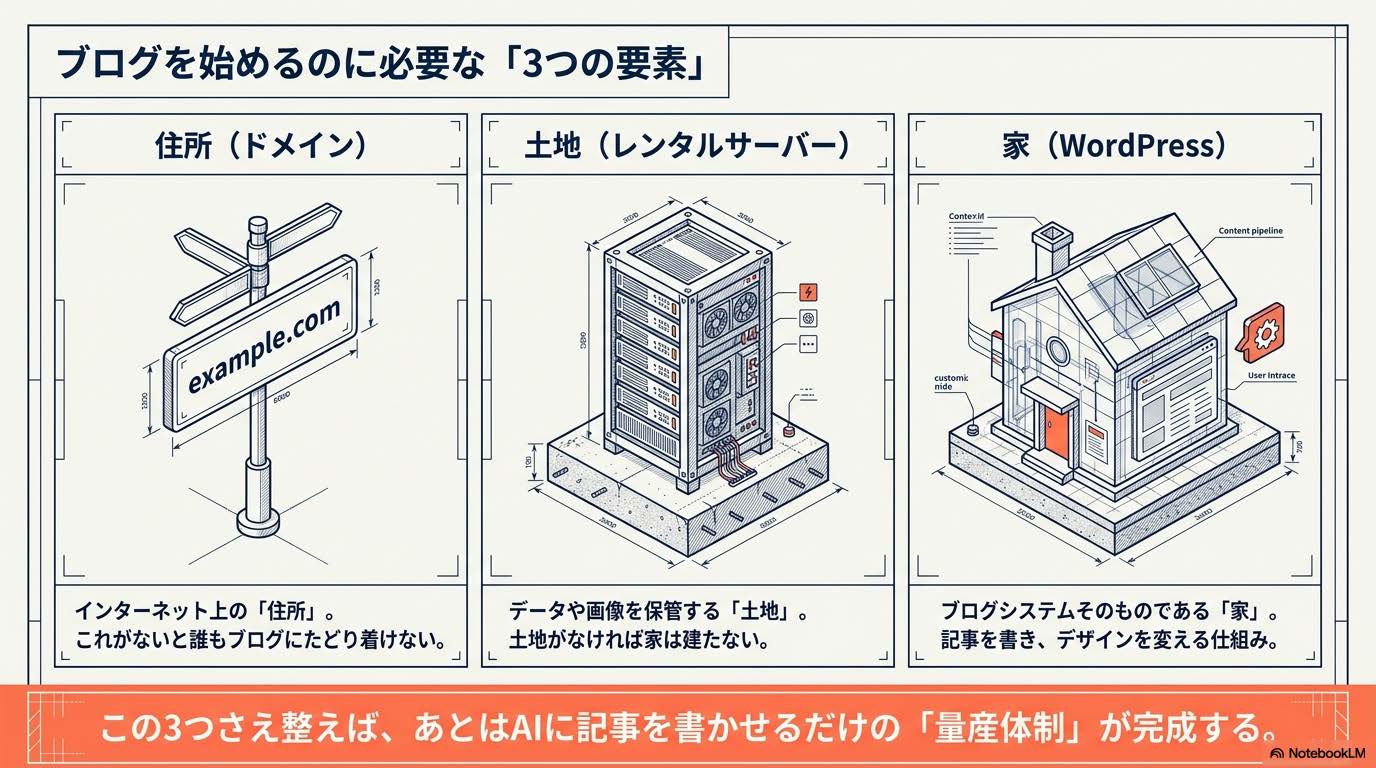
WordPressブログを始めるには、以下の3つが必要になる。よく使われるたとえで説明してみた。
- ドメイン=インターネット上の「住所」
「example.com」のようなURLのこと。あなたのブログの住所にあたる。住所がなければ誰もたどり着けない。 - レンタルサーバー=ブログを建てる「土地」
記事データや画像を保管する場所。土地がなければ家は建てられない。 - WordPress=ブログそのものである「家」
記事を書いたりデザインを変えたりする仕組み。土地の上に家を建てて、はじめて住める(=記事を公開できる)ようになる。
つまり、住所(ドメイン)を決めて、土地(サーバー)を借りて、家(WordPress)を建てる。この3ステップがブログ開設の全体像だ。
「AIで記事を量産したい!」という人も、まずはこの3つを揃えるところからスタートしよう。逆に言えば、この3つさえ整えてしまえば、あとはAIに記事を書かせるだけの状態になる。
レンタルサーバーおすすめ4社比較【2026年最新】
WordPress対応のレンタルサーバーは数多くあるけど、2026年現在、初心者におすすめなのは以下の4社。それぞれの特徴を比較表にまとめてみた。
| お名前.com ベーシック | ConoHa WING ベーシック | エックスサーバー スタンダード | ロリポップ! ライト | |
|---|---|---|---|---|
| 月額料金(12ヶ月) | 1,078円 | 1,089円 | 990円 ※キャンペーン中 | 539円 |
| 月額料金(36ヶ月) | 891円 | 968円 | 693円 ※キャンペーン中 | 330円 |
| 初期費用 | 無料 | 無料 | 無料 | 無料 |
| 表示速度 | ◎ 高速 | ◎ 高速 | ◎ 高速 | ○ 高速 |
| WordPress設定 | ◎ 自動インストール | ◎ かんたんセットアップ | ◎ クイックスタート | ○ 簡単インストール |
| 無料ドメイン特典 | 2個永久無料 | 2個永久無料 | 最大2個永久無料 | なし(別途取得) |
| 初心者向き度 | ★★★★★ | ★★★★☆ | ★★★★☆ | ★★★☆☆ |
※料金は2026年9月25日時点(エックスサーバーは2026年10月6日、ConoHa WINGは2026年10月7日時点)の各社公式サイトの表示(税込)。各社のWordPressが使えるいちばん安いプランで揃えている。エックスサーバーはキャンペーン(2026年11月4日17時まで)の価格なので、期間が終われば変わる。お名前.comは別途「サービス維持調整費」が加算される。申し込む前に各社公式サイトで必ず確認してほしい。
表示速度については、ConoHa WINGとエックスサーバーの両社がそれぞれ「自社調べ」で国内No.1を主張している(ConoHa WING=2026年7月自社調べ・国内シェア上位10サービス比較/エックスサーバー=2026年7月13日自社調べ・計6サービス比較)。両社を横並びにした第三者の公式比較は公表されていないので、この記事ではどちらも「◎ 高速」とだけ書いている。なお両社が測っているのはサーバーの処理速度であって、読者が体感するページの表示完了時間とは別の指標だ。
どの会社もWordPressの自動インストール機能を備えているので、面倒な作業は一切不要。ただし、ドメインとサーバーを別々の会社で契約すると、DNS設定(ネームサーバーの変更)という追加作業が発生する。これが初心者にとっては最大のハードルだったりする。
▶ お名前.com レンタルサーバーを申し込む | ConoHa WING公式サイト
 | エックスサーバー公式サイト
 | ロリポップ!公式サイト
お名前.comが初心者に最適な理由
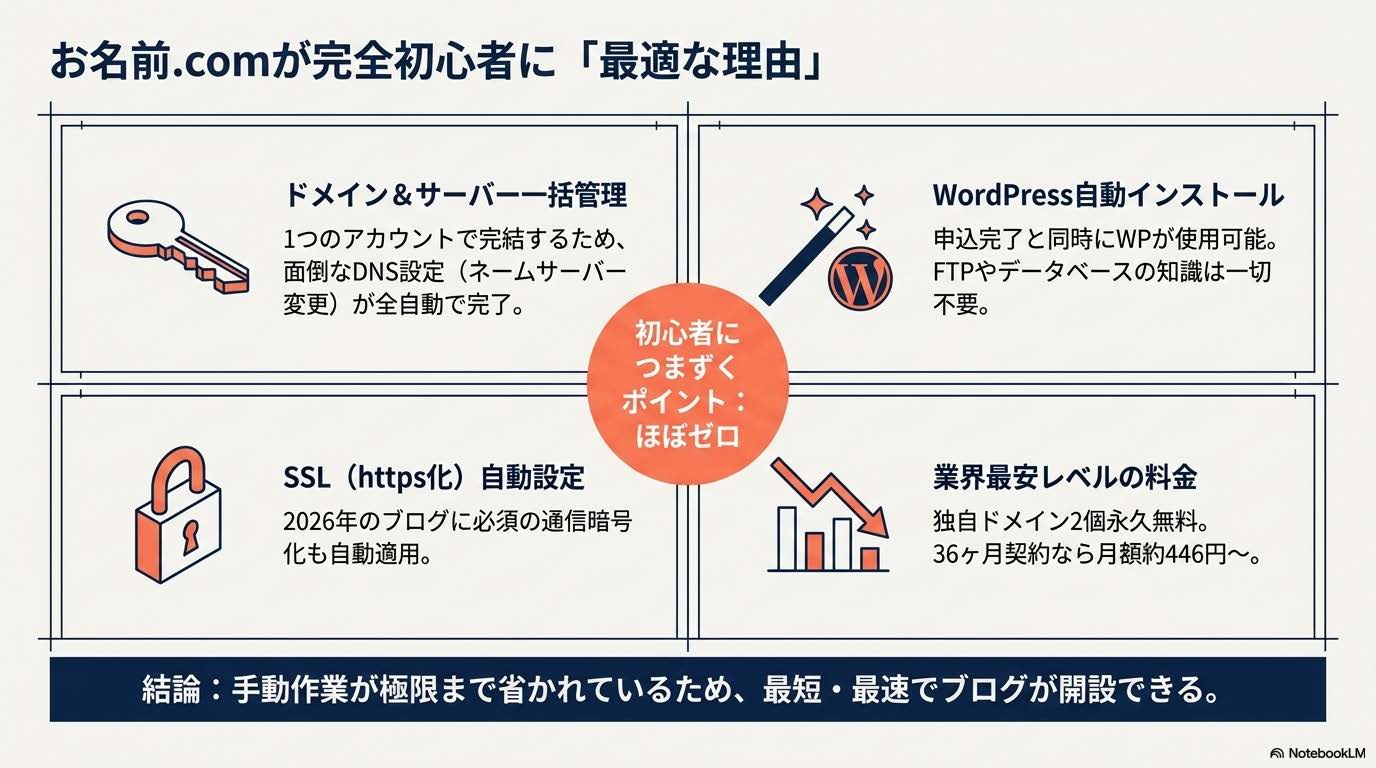
4社とも優秀なサーバーだけど、「とにかく迷わず、最短でブログを開設したい」という初心者には、お名前.comを一番おすすめしたい。理由はシンプルで、設定で詰まるリスクが一番低いからだ。
ドメインとサーバーを同じ会社で一括管理できる
お名前.comはもともと、gTLD(.comや.netなど)の登録件数で国内シェア1位のドメイン登録サービス(ICANNの公表数値をもとにした集計・2026年5月時点。.jpなどは集計の対象外)。そこがレンタルサーバーも提供しているので、ドメイン取得とサーバー契約を1つのアカウントで完結できる。
これの何がいいかというと、DNS設定(ネームサーバーの設定)が自動で完了すること。他社でドメインを取って別のサーバーに紐づける場合、ネームサーバーの変更作業が必要になるんだけど、お名前.comならその工程がまるごとスキップされる。
WordPressが自動インストールされる
サーバー契約時にWordPressの自動インストールを選択できるので、申し込みが完了した時点でWordPressが使える状態になっている。FTPソフトでファイルをアップロードする必要も、データベースを手動で作成する必要もない。
SSL(https化)も自動設定
2026年のブログにSSL(https化)は必須。お名前.comなら無料SSLが自動で設定されるので、追加の作業は不要だ。
ドメイン代が別にかからない
12ヶ月契約で月額1,078円、36ヶ月契約なら月額891円(税込・2026年9月25日時点)。さらに独自ドメインが2個永久無料でついてくるので、ドメイン代を別に払わなくていい分、表示価格よりも実質の負担は軽くなる(ドメイン永久無料は、更新後12ヶ月間サーバーを継続利用することが条件)。
ただしサーバー料金そのものは、この4社の中で安いほうではない。月々の支払いをとにかく抑えたいなら、ロリポップ!のライト(36ヶ月で月額330円)のほうが安い。お名前.comを選ぶ理由は価格ではなく、ドメインとサーバーが同じ管理画面で完結することだ。
まとめると、お名前.comなら以下がすべて自動で完了する。
- ドメインとサーバーの紐づけ(DNS設定)→ 自動
- WordPressのインストール → 自動
- SSL設定 → 自動
初心者がつまずきやすいポイントがほぼゼロ。だから「一番楽にブログを始められるサーバー」として推したい。
ブログ開設手順(お名前.com版・ステップバイステップ)
Step 1: お名前.comでドメインを取得する
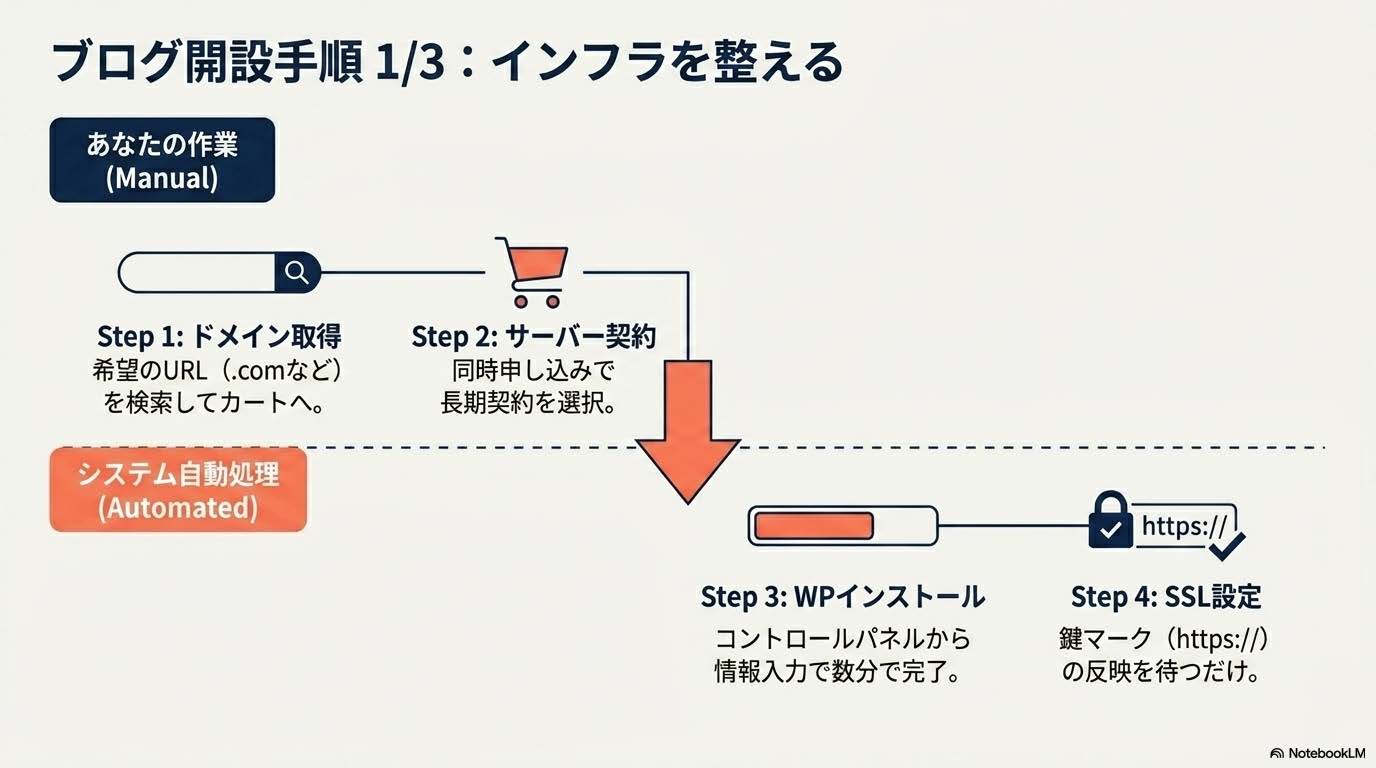
まずはブログの「住所」となるドメインを決めよう。
- お名前.comの公式サイトにアクセス
- 検索ボックスに希望のドメイン名を入力して検索
- 取得可能なドメインの一覧が表示されるので「.com」「.net」「.jp」などから選ぶ
- カートに追加して申し込み手続きへ進む
ドメイン名の選び方のコツ: 短くて覚えやすいもの、ブログのテーマが伝わるもの、迷ったら「.com」を選ぶ。日本語ドメインはSNSで文字化けするので避ける。

Step 2: レンタルサーバーを契約する
ドメイン取得の流れでそのままサーバー契約に進める(同時申し込みが可能)。契約期間は12ヶ月以上がおすすめ。長期契約ほど月額が安くなる。
ポイント: ドメインとサーバーを同時に申し込むと、DNS設定が自動で行われる。他社サーバーだと「ネームサーバーを変更してください」という追加作業が発生するけど、お名前.comなら何もしなくてOK。
Step 3: WordPressをインストールする(ほぼ自動)
- お名前.comのコントロールパネルにログイン
- 「WordPress」メニューから「新規作成」を選択
- サイトタイトル・ユーザー名・パスワード・メールアドレスを入力
- 「作成」をクリックすると数分でインストール完了
ブラウザで「https://あなたのドメイン名/wp-admin/」にアクセスすると、WordPressの管理画面にログインできる。
Step 4: SSL設定を確認する(自動設定される)
お名前.comでは無料SSLが自動で設定される。ブラウザのアドレスバーに鍵マークが表示されていれば完了。反映に数時間かかることもあるので、焦らず待とう。
WordPress管理画面の「設定」→「一般」で、「WordPressアドレス」と「サイトアドレス」が「https://」で始まっていることを確認しておく。
Step 5: WordPressの初期設定をする
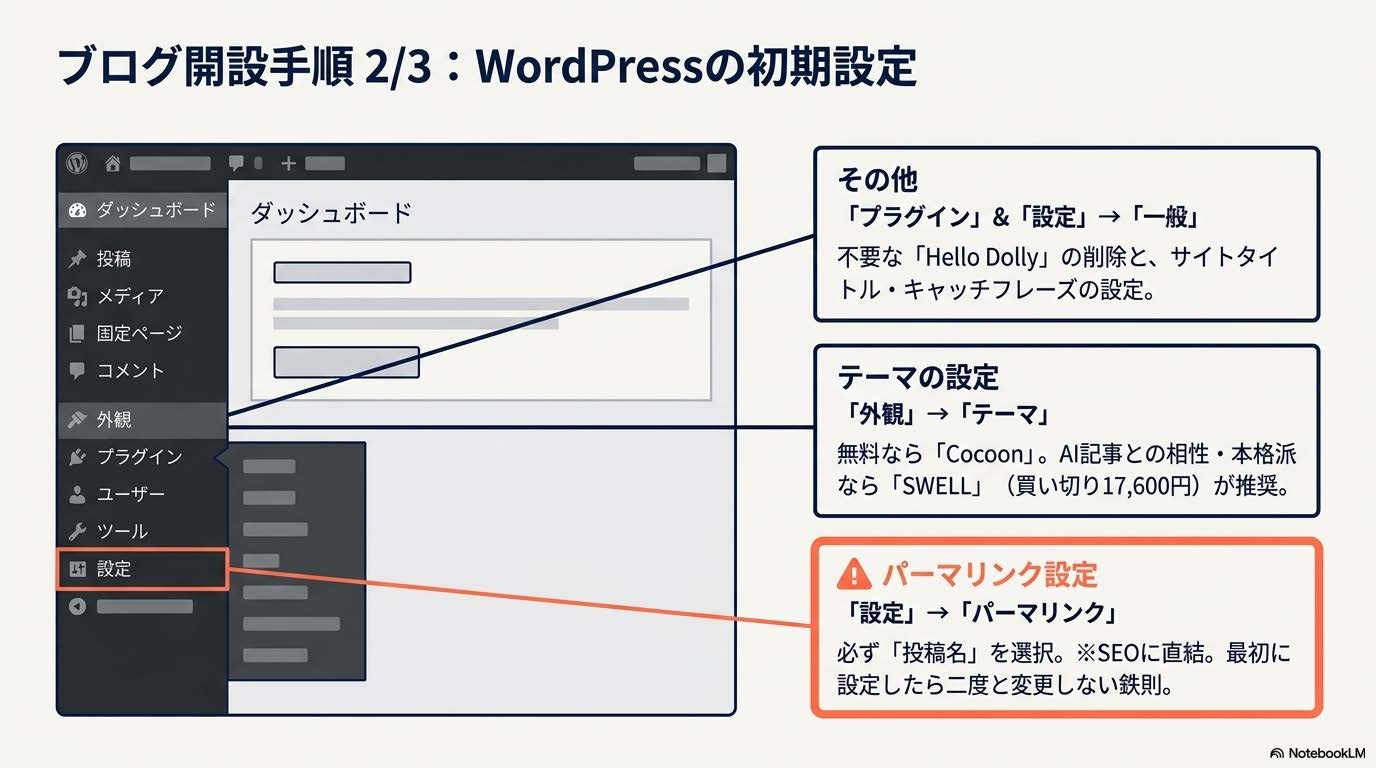
1. パーマリンク設定(最重要)
「設定」→「パーマリンク」で「投稿名」を選択。これにすると記事のURLが「https://example.com/記事名/」の形になり、SEOに有利。最初に設定したら二度と変更しないのが鉄則。
2. テーマの設定
- 無料で始めたい → Cocoon(コクーン): 無料なのに有料テーマ並みの機能
- 最初から本格的にやりたい → SWELL(スウェル): 買い切り17,600円。ブロックエディタに最適化。AIで生成した記事もきれいに表示される
途中でテーマを変えると装飾が崩れて修正が大変なので、最初からSWELLを入れるのがおすすめ。
3. 不要なプラグインの削除
デフォルトで入っている「Hello Dolly」は削除してOK。
4. サイトタイトルとキャッチフレーズの設定
「設定」→「一般」でブログ名と説明文を入力。検索結果にも表示される。
Step 6: 記事を書く準備完了!
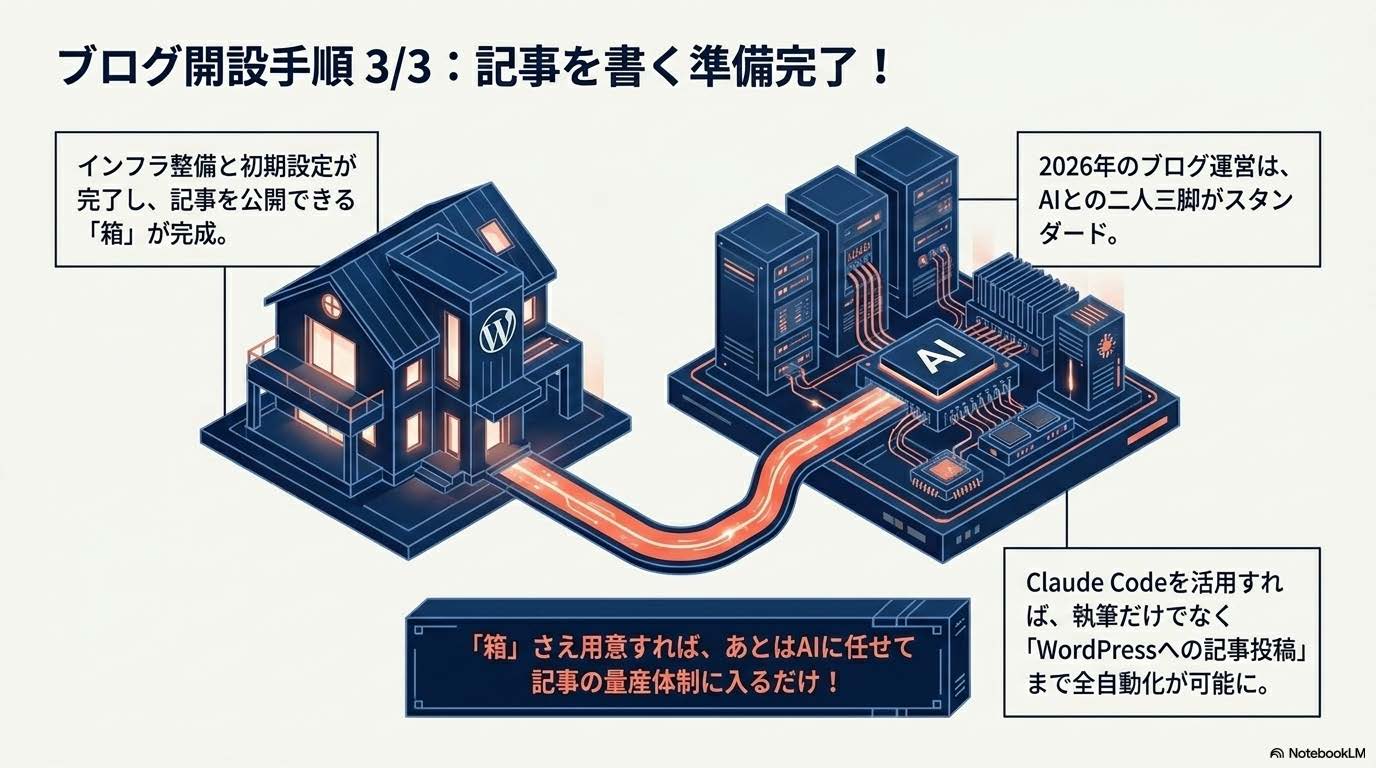
ここまでできたら、もうブログ記事を書ける状態。2026年のブログ運営はAIとの二人三脚が当たり前。Claude Codeを使えばWordPressへの記事投稿まで自動化できるので、「箱」さえ用意すれば記事の量産体制はすぐに整う。
▶ Claude Code入門ガイド【2026年版】
▶ Claude Codeでブログ記事を自動投稿する方法
他社サーバーの場合のドメイン設定
他社サーバーの場合のドメイン設定
ConoHa WINGの場合
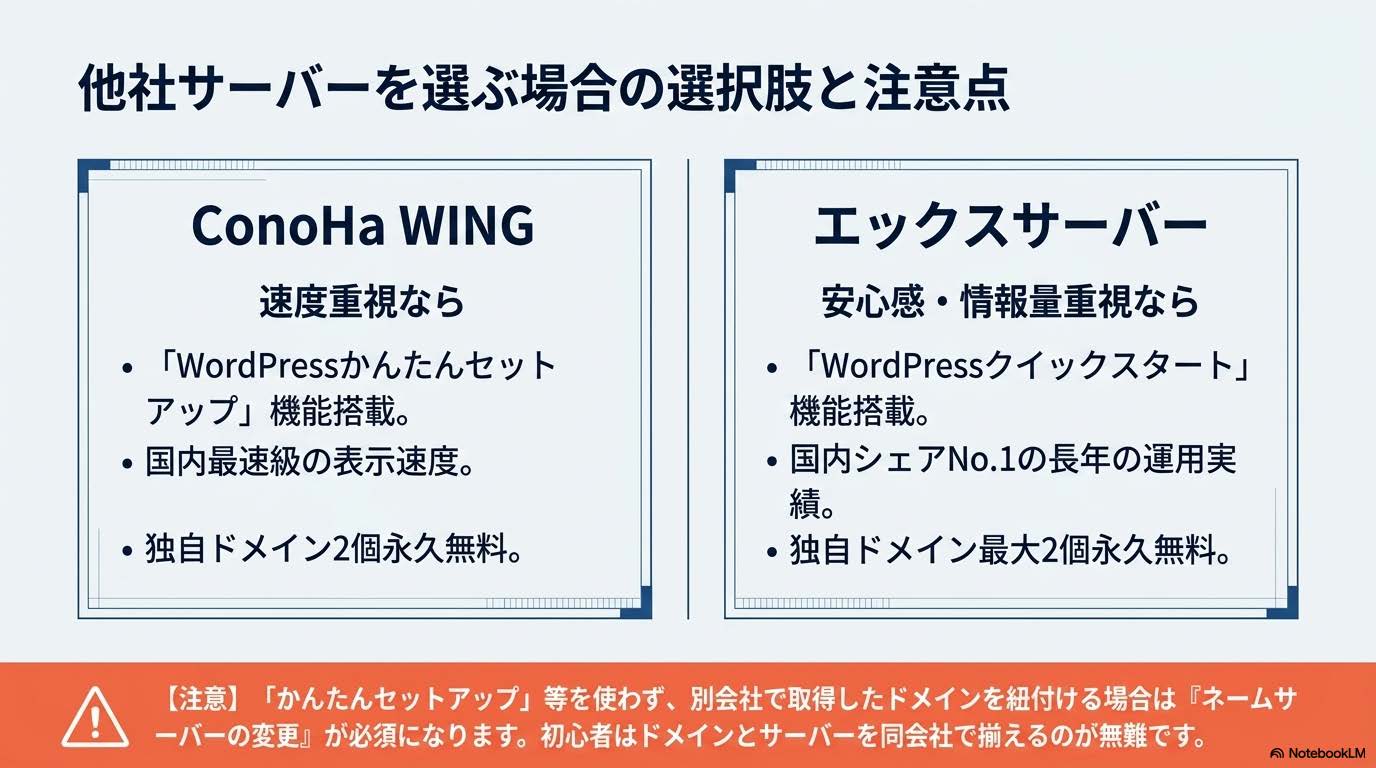
ConoHa WINGの「WINGパック」には「WordPressかんたんセットアップ」機能が付いている。契約時にドメイン取得・WordPress設定・SSL設定を一括で行えるので、お名前.comと同じくらい簡単にブログを開設できる。表示速度の評判が非常に高く、独自ドメインが2個永久無料。速度重視の人にはConoHa WINGも有力な選択肢だ。
エックスサーバーの場合
エックスサーバーには「WordPressクイックスタート」機能がある。日本国内に設置されたWebサイトのうち約3割で使われている国内シェア1位のサーバーで(W3Techs調べ・2026年6月時点。サーバーの設置国が日本のサイト数ベースであって、契約数や売上のシェアではない)、運営歴も20年以上と長い。困ったときにググれば解決策がすぐ見つかるのが大きなメリット。独自ドメインが最大2個永久無料。
注意点: 他社サーバーの「かんたんセットアップ」を使わずに、別会社で取得したドメインを紐づける場合は、ネームサーバーの変更作業が必要。初心者にはドメインとサーバーは同じ会社で揃えるのがおすすめ。
AIでブログ記事を書く前にやっておくべき設定
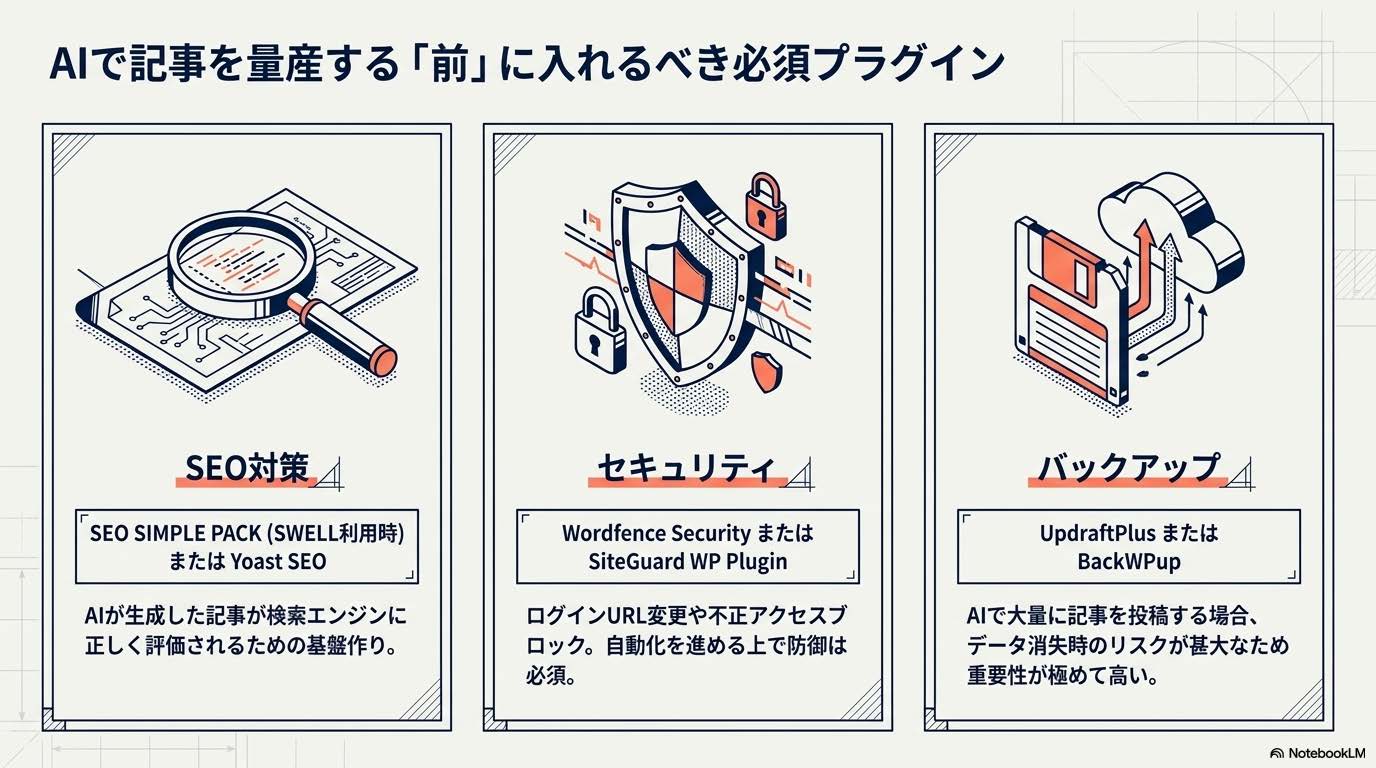
必須プラグインの導入
SEO対策プラグイン: SEO SIMPLE PACK(SWELL利用時)またはYoast SEO(それ以外)。どちらか1つでOK。
セキュリティプラグイン: Wordfence SecurityまたはSiteGuard WP Plugin。ログインページのURL変更や不正アクセスのブロックができる。
バックアッププラグイン: UpdraftPlusまたはBackWPup。AIで大量に記事を投稿する場合、バックアップの重要性はさらに高まる。
これらを導入しておけば、AIで記事を量産する準備は整った。
よくある質問(FAQ)
- Q. ブログの維持費用はどのくらい?
- レンタルサーバー代が月額330〜968円程度(この記事で比べた4社・36ヶ月契約・比較表の価格)。ドメインはサーバー契約特典で無料になることが多い。お名前.comの36ヶ月契約なら月額891円、年間約10,700円で運営できる。
- Q. 無料ブログではダメ?
- 収益化に制限がある、サービス終了リスクがある、SEOで不利になることがある、という3つのデメリットがある。AIで記事を量産して収益化を目指すなら、最初からWordPressを選んでおくほうが後戻りが少ない。
- Q. ドメイン名の決め方は?
- ブログのジャンルが伝わる短い英語が理想。完璧なドメイン名を探すより、早く始めることの方が大事。迷ったら自分の名前+テーマの組み合わせで。
- Q. お名前.comとエックスサーバー、どっちがいい?
- どちらもハズレはない。「とにかく楽に始めたい」ならお名前.com、「情報量の多さ・安心感重視」ならエックスサーバー。
- Q. AIで書いた記事でも稼げる?
- 稼げる。ただし、AIの記事をそのまま投稿するだけでは厳しい。自分の体験談や独自の視点を加える、情報の正確性をチェックする、読者の検索意図に合った構成にする、といった「人間の手」を加えることで価値が上がる。まずはWordPressという「箱」を整えることが第一歩。
まとめ: 「箱」を整えたら、あとはAIと一緒に記事を量産するだけ
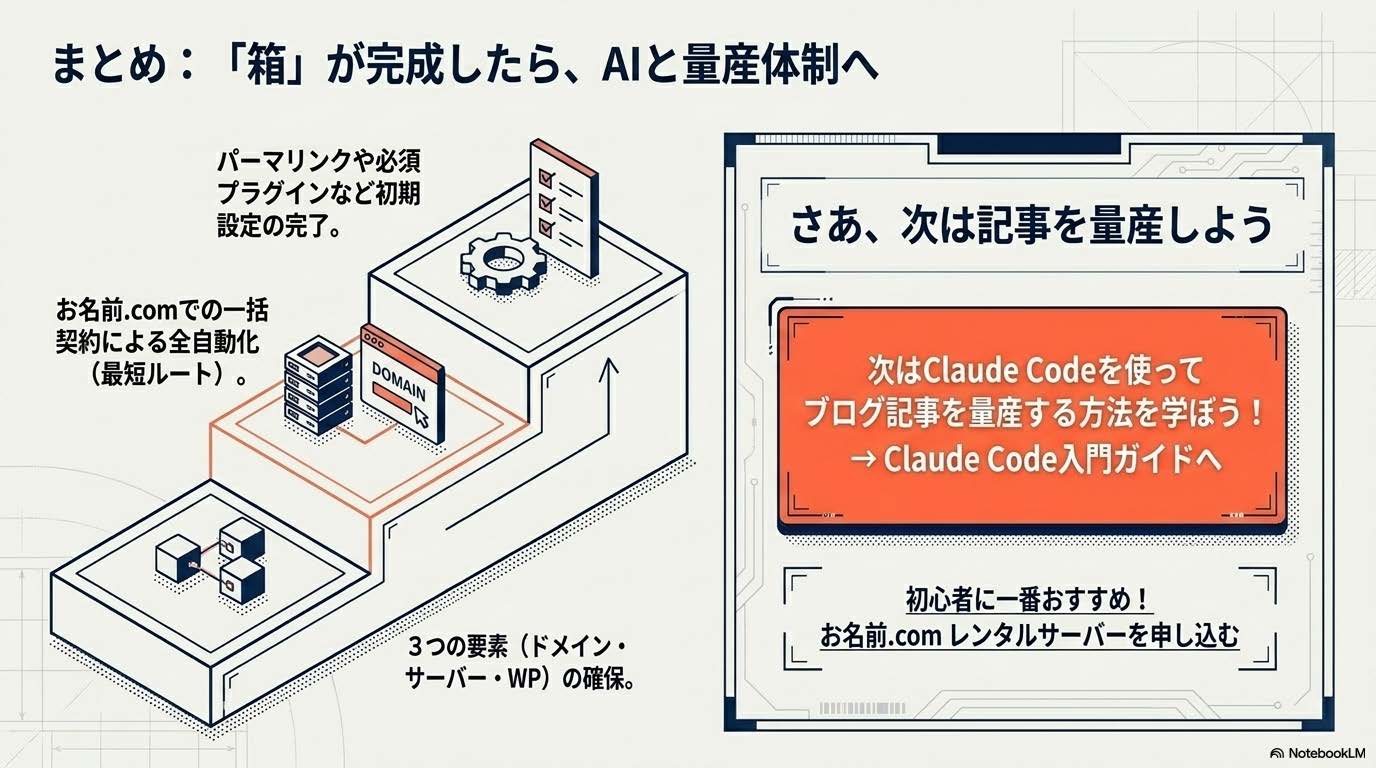
- ブログに必要なのはドメイン(住所)・サーバー(土地)・WordPress(家)の3つ
- 初心者にはお名前.comでドメインとサーバーを一括契約するのが一番ラク
- ConoHa WINGやエックスサーバーにも「かんたんセットアップ」機能があるので好みで選んでOK
- 初期設定ではパーマリンク設定・テーマ選び・プラグイン導入を忘れずに
- ここまで整えたら、あとはAIに記事を書かせるだけの準備完了
箱ができたら、次はClaude Codeを使ってブログ記事を量産する方法を学んでみよう。
▶ Claude Code入門ガイド【2026年版】初心者向け完全マニュアル
▶ Claude Codeでブログ記事投稿を自動化する方法
▶ VPNおすすめ3選を徹底比較【2026年】
初心者に一番おすすめ!お名前.com レンタルサーバーを申し込む
個人ブロガーのアフィリエイト収益化
完全ロードマップ
月3万→月22万を突破した「不変の8ステップ」と
寝ている間に収益が積み上がる自動化スクリプト全公開
約45,500字+Pythonスクリプト完全版コード公開
📱 WorkTypesLab公式LINE|Noteメンバーシップ「ひとり経営のAI実践ラボ」月¥500
会員限定記事・連載・バイブルを追加料金なしで読めるnoteメンバーシップ(月¥500)を運営しています。公式LINEでは、新着記事のお知らせをお届けします。
- 🔒 会員限定記事 6本(2026年10月11日時点・単品販売なし)
- 📘 連載「Claude Code × ブログ自動化フルガイド」第1〜9章(単品は各¥300)
- 📗 バイブル3冊(単品は各¥4,980)
- 📩 質問・感想はLINEから直接やりとり可能
※ LINEの友だち登録は、いつでも解除できます
ひとり経営の
AI実践ラボ
note メンバーシップ(月500円)
会員限定記事(2026年10月11日時点で6本)では、このブログの運営で起きた失敗と、そのあと入れた仕組みなどを書いています。
連載「Claude Code × ブログ自動化フルガイド」第1〜9章とバイブル3冊も、メンバーは追加料金なしで読めます。


コメント