USB-Cハブ・ドッキングステーションおすすめ比較2026【価格帯別に徹底解説】
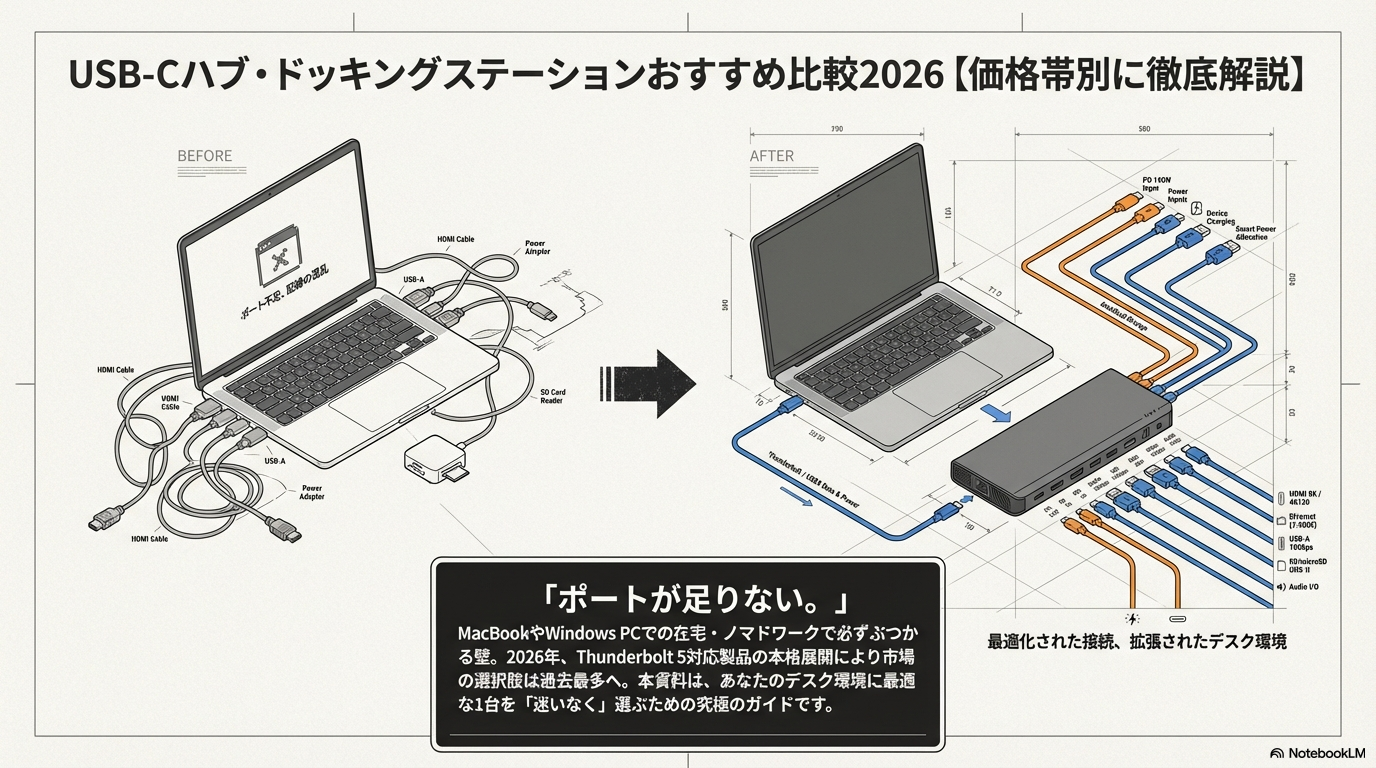
MacBookやWindows PCを使って在宅ワークやノマドワークをしていると、「ポートが足りない」問題に必ずぶつかる。外部モニター、キーボード、マウス、SDカード、有線LAN……つなぎたいものは山ほどあるのに、PC本体にはUSB-Cが2〜3個だけ。
そんなときに頼りになるのが、USB-Cハブやドッキングステーションだ。
以前書いた「USB PD充電器ガイド」の記事が当サイトで一番読まれているので、充電器と一緒に揃えたい関連アイテムとして、今回はUSB-Cハブ・ドッキングステーションを徹底比較してみた。2026年はThunderbolt 5対応製品が本格的に出揃ってきたこともあり、かなり選択肢が増えている。
USB-Cハブとドッキングステーションの違い
まず基本的な違いを整理しておこう。
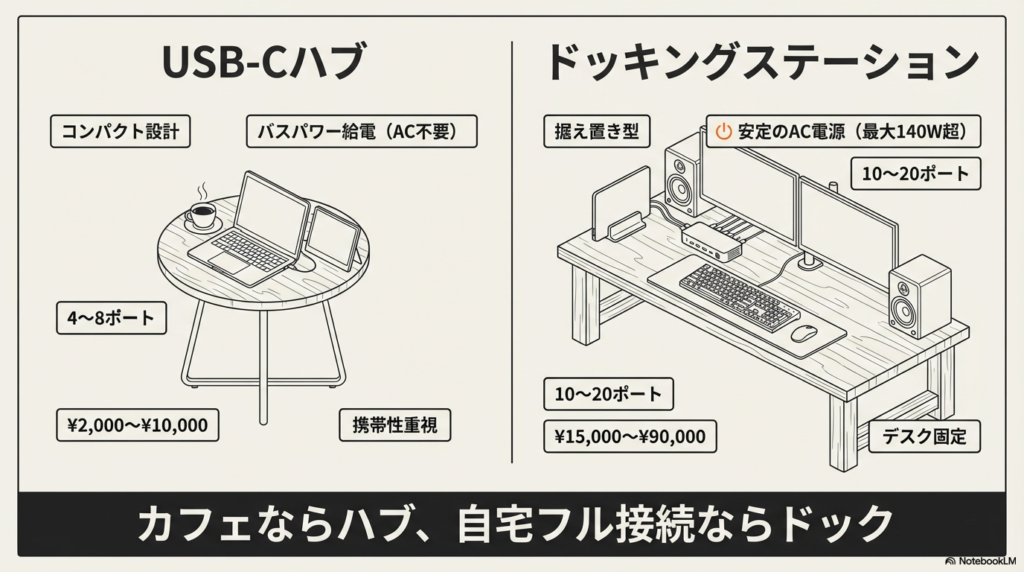
USB-Cハブ
- コンパクトで持ち運びやすい
- USB-Cポートからバスパワーで給電(ACアダプタ不要)
- ポート数は4〜8程度
- 価格は2,000〜10,000円程度
- ノマドワーカーや外出先での使用に向く
ドッキングステーション
- 据え置き型で多ポート(10〜20ポート)
- ACアダプタ付属で安定した電力供給
- ノートPCへの充電(最大140W以上)にも対応
- 価格は15,000〜90,000円程度
- デスクに固定して使う在宅ワーク環境に向く
自分の使い方が「カフェでノートPC+外部モニター1台」ならハブ、「自宅デスクにモニター2台+周辺機器フル接続」ならドッキングステーション、という切り分けで考えると失敗しにくい。
選び方のポイント5つ
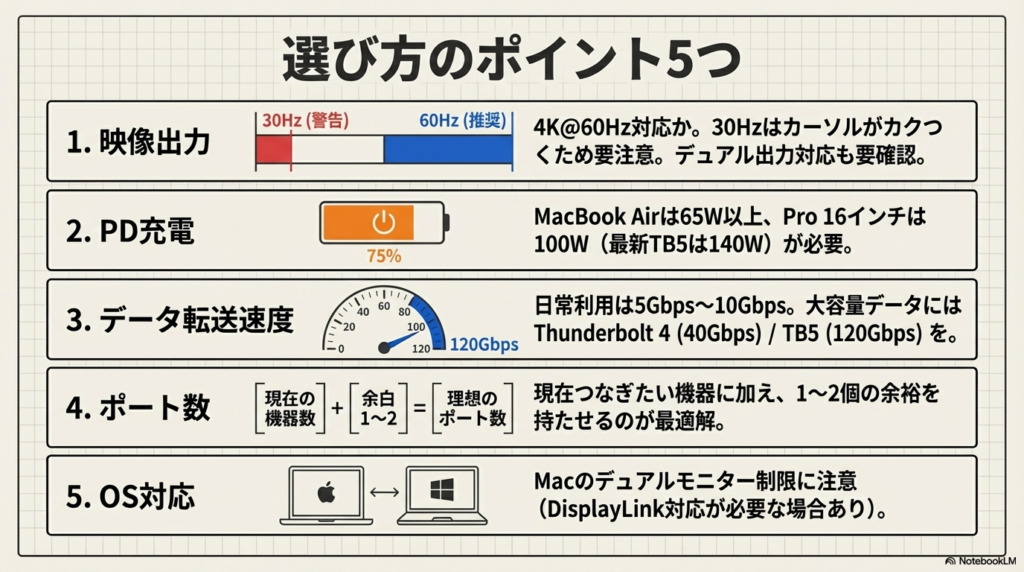
USB-Cハブ・ドッキングステーションを選ぶとき、最低限チェックしたいポイントをまとめてみた。
1. 映像出力の対応解像度
4K@60Hzに対応しているかどうかは必ず確認しよう。安いモデルだと4K@30Hzまでのものがあり、実際に使うとカーソルの動きがカクついて作業に集中できない。デュアルモニター環境なら、2画面同時に4K@60Hz出力できるかもチェック。
2. USB PDパススルー充電のワット数
ハブ経由でPCを充電する場合、パススルー充電のW数が重要になる。MacBook Airなら最低65W、MacBook Pro 16インチなら100W以上は欲しい。最新のThunderbolt 5ドックなら140W出力に対応しているモデルもある。
3. データ転送速度
USB 3.0(5Gbps)、USB 3.2 Gen 2(10Gbps)、Thunderbolt 4(40Gbps)、Thunderbolt 5(120Gbps)と速度はピンキリ。大容量ファイルを日常的に扱うなら、10Gbps以上のポートが搭載されているモデルを選んでおくと安心。
4. ポートの種類と数
「現在つなぎたい機器+1〜2個の余裕」が目安。HDMIやDisplayPort、有線LANポート、SDカードスロットの有無は用途に合わせて選ぼう。
5. MacとWindows両対応か
ほとんどのUSB-Cハブは両対応だが、映像出力周りで互換性に差が出ることがある。特にデュアルモニター出力は、macOSの仕様でDisplayLink対応が必要な場合もあるので注意。
【5,000円以下】コスパ重視のUSB-Cハブ
まずは手軽に導入できるエントリーモデルから紹介する。
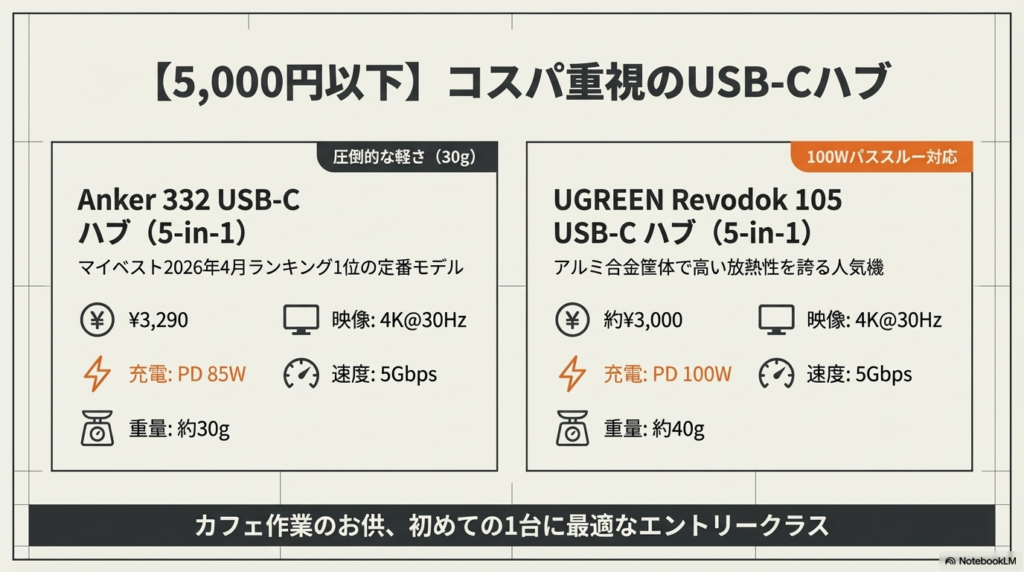
Anker 332 USB-C ハブ(5-in-1)
マイベスト2026年4月ランキングで1位を獲得した定番モデル。必要最低限のポートをコンパクトにまとめていて、初めてUSB-Cハブを買う人にぴったり。
- ポート構成: HDMI(4K@30Hz)/ USB-A 3.0 ×2 / USB-C(データ)/ USB-C(PD 85Wパススルー)
- 参考価格: 約3,290円
- 重量: 約30g
持ち運びに最適な軽さで、カフェ作業のお供に。ただしHDMIが4K@30Hz止まりなので、映像品質を重視するなら上位モデルを検討したい。
Anker 332 USB-C ハブ (5-in-1) をAmazonで見る
UGREEN Revodok 105 USB-C ハブ(5-in-1)
UGREENのエントリーモデルで、Anker 332と並ぶ人気製品。アルミ合金筐体で放熱性が高く、長時間使用でも安定している。
- ポート構成: HDMI(4K@30Hz)/ USB-A 3.0 ×1 / USB-A 2.0 ×2 / USB-C(PD 100Wパススルー)
- 参考価格: 約3,000円前後
- 重量: 約40g
PD 100Wパススルー対応なのがAnker 332との差別化ポイント。MacBook Pro 14インチクラスでも安心して充電できる。
UGREEN Revodok 105 USB-C ハブ をAmazonで見る
【5,000〜15,000円】バランス重視の中価格帯
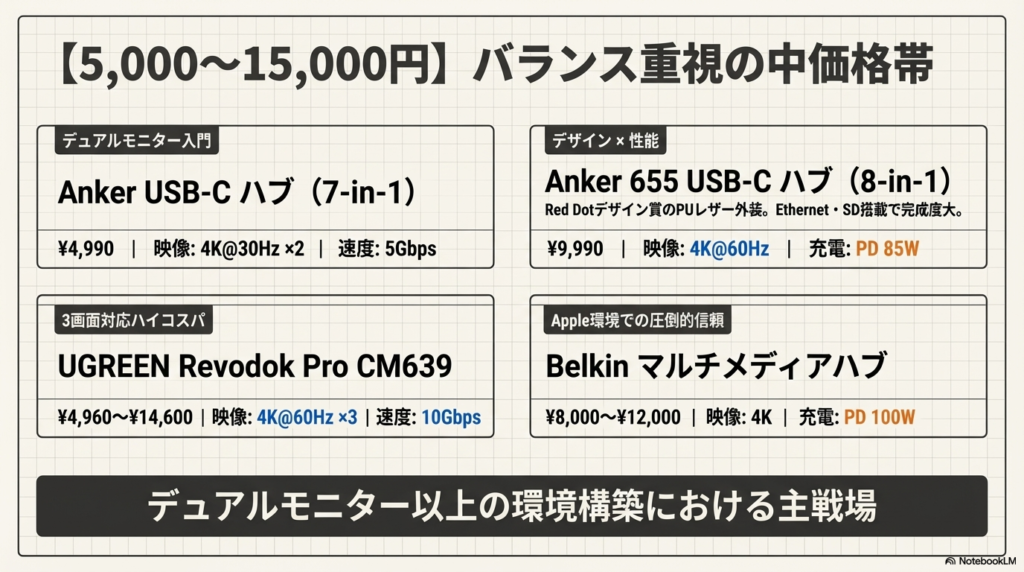
映像出力やポート数にこだわりたいなら、この価格帯が狙い目。
Anker USB-C ハブ(7-in-1, Dual Display)
デュアルモニター対応で、HDMI 2ポートを搭載。在宅デスクでも外出先でも、マルチモニター環境を手軽に構築できる。
- ポート構成: HDMI(4K@30Hz)×2 / USB-A 3.0 ×2 / USB-C(データ)/ USB-C(PD対応)/ SDカードスロット
- 参考価格: 約4,990円
- 重量: 約70g
5,000円を切る価格でデュアルモニター対応は魅力的。ただし各HDMIが4K@30Hzなので、高解像度を求めるなら次のモデルも検討を。
Anker USB-C ハブ (7-in-1) をAmazonで見る
Anker 655 USB-C ハブ(8-in-1)
Red Dotデザイン賞受賞のおしゃれな見た目と、4K@60Hz対応HDMIが両立した中価格帯の人気モデル。PUレザー素材の外装で、デスク上に置いても映える。
- ポート構成: HDMI(4K@60Hz)/ USB-A 3.0 ×2 / USB-C(PD 85W)/ Ethernet / SD・microSDスロット / 3.5mmオーディオ
- 参考価格: 約9,990円
- 重量: 約120g
SDカードスロットとEthernetポートまで搭載しており、これ1台でほぼすべてのニーズをカバーできる。カメラマンや動画編集者にもおすすめ。
Anker 655 USB-C ハブ (8-in-1) をAmazonで見る
UGREEN Revodok Pro CM639 USB-C ドッキングステーション
3画面同時出力に対応した、ハブとドッキングステーションの中間的なモデル。HDMI×2+DisplayPortの構成で、トリプルモニター環境を構築できる。
- ポート構成: HDMI ×2 / DisplayPort / USB-C(10Gbps)/ USB-A(10Gbps)/ USB-C(PD 100W)など
- 参考価格: 約4,960〜14,600円(モデルにより異なる)
- 重量: 約200g
4K@60Hz出力に対応しつつ、10Gbpsの高速データ転送ポートも備える。コスパの高さが光る1台。
Belkin USB-C マルチメディアハブ
Apple公式サイトでも取り扱いのある信頼性の高いブランド。シンプルな構成で安定動作を重視する人向け。
- ポート構成: HDMI(4K)/ USB-A 3.0 / USB-C(PD 100W)/ Ethernet / SDカードスロット
- 参考価格: 約8,000〜12,000円
- 重量: 約100g
派手さはないが、Mac環境での互換性に定評があり、「つないだら確実に動く」安心感がある。
Belkin USB-C マルチメディアハブ をAmazonで見る
【20,000円以上】プロ向けドッキングステーション
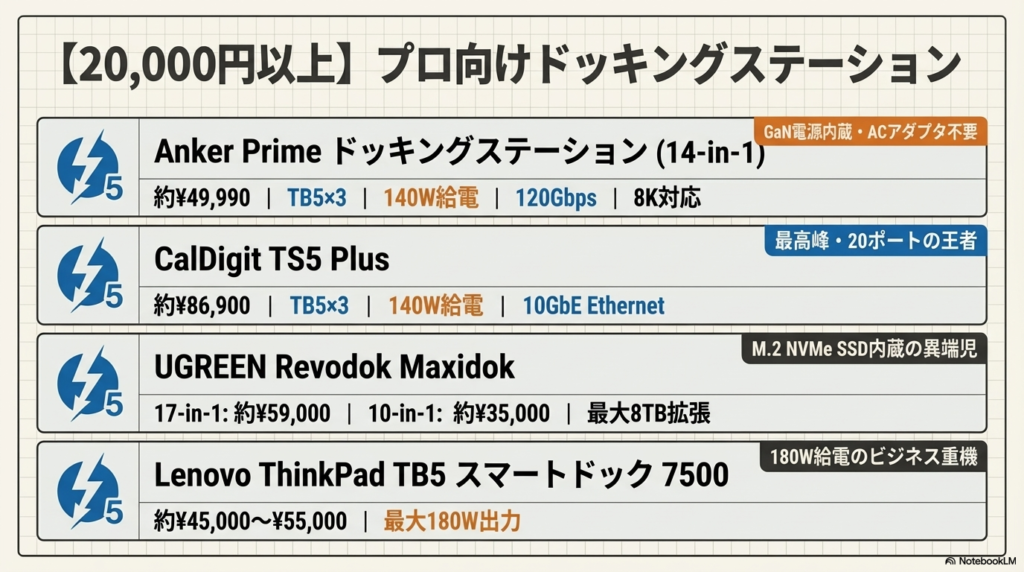
本格的なデスク環境を構築するなら、Thunderbolt対応のドッキングステーションが必要になる。2026年はThunderbolt 5対応モデルが続々登場しており、選択肢が一気に広がった。
Anker Prime ドッキングステーション(14-in-1, Thunderbolt 5)
GaN技術で232Wの電源を内蔵した約11.6cm四方のキューブ型デザインが特徴。Thunderbolt 5対応ドックとしてはコンパクトで、デスク上の省スペースに貢献する。
- ポート構成: Thunderbolt 5 ×3 / USB-A ×4 / HDMI(8K対応)/ Ethernet / SD・microSD / 3.5mmオーディオ(計14ポート)
- 転送速度: 最大120Gbps
- PD充電: 最大140W出力
- 参考価格: 約49,990円(セール時約35,000〜40,000円)
- 重量: 約750g
Thunderbolt 5ポートを3つ搭載し、最大8K@60Hz出力に対応。120Gbpsの超高速データ転送で、大容量動画ファイルも一瞬で移動できる。GaN内蔵AC-DC電源のおかげでACアダプタが不要なのも大きなメリット。
Anker Prime ドッキングステーション (Thunderbolt 5) をAmazonで見る
CalDigit TS5 Plus(Thunderbolt 5)
Thunderbolt 5ドッキングステーションの最高峰。20ポート(すべて同時使用可能)という圧倒的なポート数に加え、10GbE Ethernet、デュアル8K@60Hz出力に対応する。
- ポート構成: Thunderbolt 5 ×3 / USB-C ×5 / USB-A ×5 / DisplayPort 2.1 / 10GbE Ethernet / SD・microSD / 3.5mmオーディオ(計20ポート)
- 転送速度: 最大120Gbps
- PD充電: 最大140W出力
- 参考価格: 約86,900円(TS5無印は約69,300円)
- 重量: 約840g
価格は高いが、ポート数・対応規格・安定性のすべてでトップクラス。映像制作や大規模開発など、プロフェッショナルの要求にも応える。330W電源ユニット付属で、接続機器への給電も余裕がある。Mac/Windows両対応の最高峰を求めるなら、これ一択と言ってもいい。
UGREEN Revodok Maxidok(Thunderbolt 5)
2026年3月に発売されたばかりのUGREEN最新モデル。10-in-1と17-in-1の2種類がラインナップされている。
17-in-1モデル
- ポート構成: Thunderbolt 5 ×2 / USB-C / USB-A ×4 / HDMI ×2 / DisplayPort / Ethernet / SD・microSD / 3.5mmオーディオ / M.2 NVMeスロット(最大8TB)
- PD充電: 最大140W出力
- 参考価格: 約59,000円前後(米国$499.99、日本価格は時期による)
10-in-1モデル
- 参考価格: 約35,000円前後(米国$299.99)
M.2 NVMe SSDスロットを内蔵しているのがユニークなポイント。ドッキングステーション自体にストレージを追加できるため、バックアップ用途やデータの受け渡しに便利。CalDigit TS5 Plusと比べるとポート数は劣るものの、価格差を考えるとかなりコスパが良い。
UGREEN Revodok Maxidok をAmazonで見る
Lenovo ThinkPad Thunderbolt 5 スマートドック 7500
ビジネス用途に特化したLenovoの据え置き型ドック。265W ACアダプタ同梱で最大180Wの給電に対応し、ハイスペックノートPCもケーブル1本で駆動できる。
- ポート構成: Thunderbolt 5 / USB-C ×2 / USB-A ×4 / HDMI / DisplayPort / Ethernet / 3.5mmオーディオ
- PD充電: 最大180W出力
- 参考価格: 約45,000〜55,000円
ThinkPadユーザーはもちろん、他社製ノートPCとも互換性がある。180W給電はThunderbolt 5ドックの中でもトップクラスで、ゲーミングノートやワークステーションクラスのPCにも対応する。
Lenovo ThinkPad Thunderbolt 5 ドック をAmazonで見る
全モデル比較表
| 製品名 | 価格帯 | ポート数 | 映像出力 | PD充電 | 転送速度 | 持ち運び |
|---|---|---|---|---|---|---|
| Anker 332 (5-in-1) | 約3,290円 | 5 | 4K@30Hz ×1 | 85W | 5Gbps | ◎ |
| UGREEN Revodok 105 | 約3,000円 | 5 | 4K@30Hz ×1 | 100W | 5Gbps | ◎ |
| Anker 7-in-1 Dual Display | 約4,990円 | 7 | 4K@30Hz ×2 | 対応 | 5Gbps | ○ |
| Anker 655 (8-in-1) | 約9,990円 | 8 | 4K@60Hz ×1 | 85W | 5Gbps | ○ |
| UGREEN Revodok Pro | 約5,000〜14,600円 | 6〜10 | 4K@60Hz ×3 | 100W | 10Gbps | △ |
| Belkin マルチメディアハブ | 約8,000〜12,000円 | 5〜6 | 4K ×1 | 100W | 5Gbps | ○ |
| Anker Prime TB5 (14-in-1) | 約49,990円 | 14 | 8K@60Hz | 140W | 120Gbps | △ |
| CalDigit TS5 Plus | 約86,900円 | 20 | 8K@60Hz ×2 | 140W | 120Gbps | × |
| UGREEN Maxidok 17-in-1 | 約59,000円 | 17 | 8K対応 | 140W | 120Gbps | × |
| Lenovo TB5 ドック 7500 | 約45,000〜55,000円 | 11 | 4K以上 | 180W | 120Gbps | × |
2026年のThunderbolt 5事情

2026年のドッキングステーション選びで避けて通れないのが、Thunderbolt 5の動向だ。
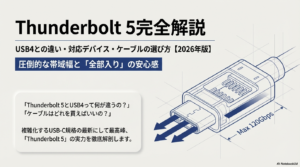
Thunderbolt 5は最大120Gbps(双方向80Gbps)の帯域幅を持ち、USB4の2倍以上の速度を実現している。8K@60Hzのモニター出力や、高速SSDの性能をフルに引き出せるのが大きなメリット。
ただし、2026年4月時点でThunderbolt 5ポートを搭載しているのは、一部のApple Mac(M4 Pro/Max搭載モデル)と一部のWindowsゲーミングノートPCに限られている。IntelもAMDも、2026年のノートPC向けプラットフォームではまだThunderbolt 5を標準サポートしていない状況だ。
つまり、今すぐThunderbolt 5ドックが必要なのは、最新のMacBook Proユーザーが中心ということになる。それ以外のユーザーは、Thunderbolt 4対応のドッキングステーションで十分な場合が多い。
もちろん、Thunderbolt 5ドックはThunderbolt 4やUSB4との下位互換性があるので、「将来のPC買い替えに備えて今から良いドックを買っておく」という考え方もアリだ。
用途別おすすめまとめ
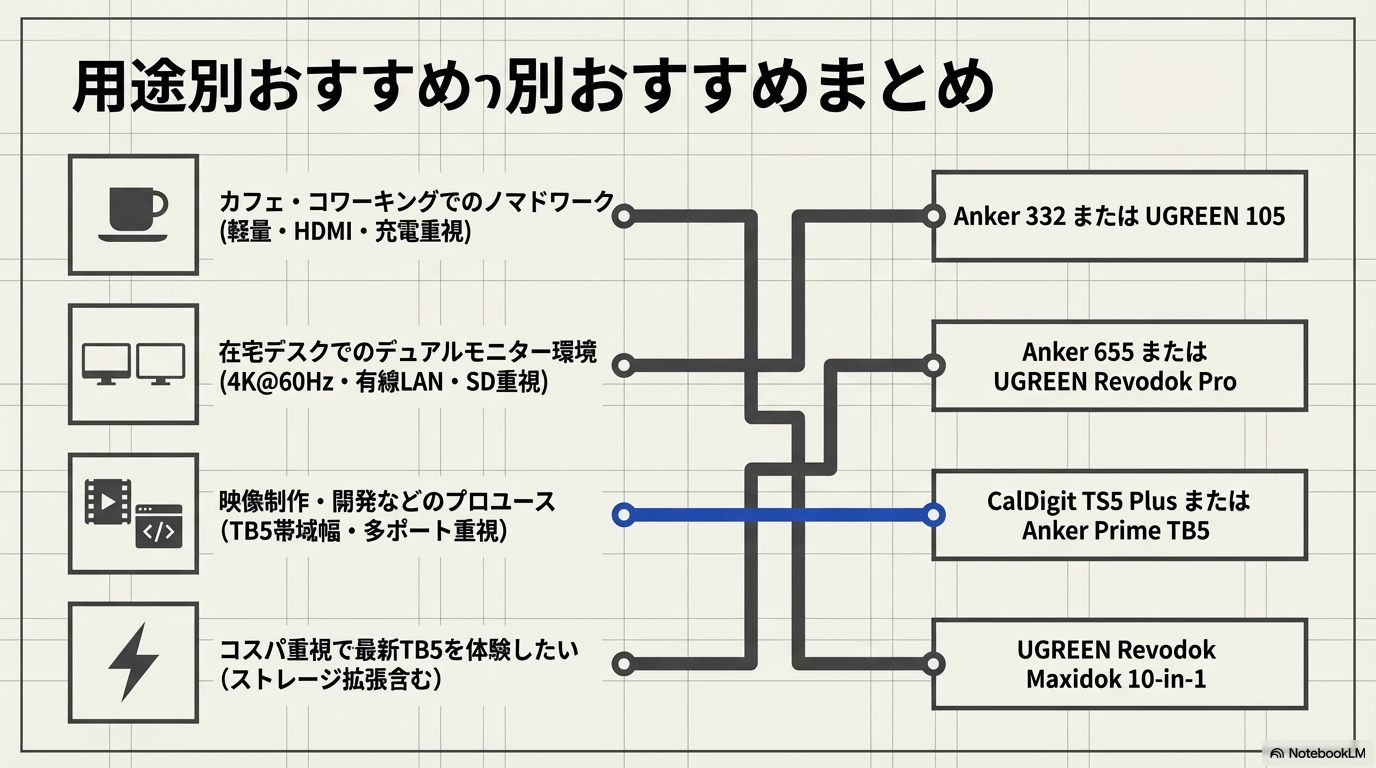
カフェ・コワーキングでノマドワーク → Anker 332(5-in-1)またはUGREEN Revodok 105。軽量コンパクトで、HDMI+充電ができれば十分。
在宅デスクでデュアルモニター → Anker 655(8-in-1)またはUGREEN Revodok Pro。4K@60Hz対応で、有線LAN・SDカードも使えると便利。
映像制作・開発などプロユース → CalDigit TS5 PlusまたはAnker Prime TB5。Thunderbolt 5の帯域幅と多ポートで、どんなワークフローにも対応。
コスパ重視でThunderbolt 5を試したい → UGREEN Revodok Maxidok 10-in-1。約35,000円でThunderbolt 5体験ができるのは魅力。
よくある質問(FAQ)
Q. USB-CハブとThunderbolt 5ドック、どっちを買うべき?
A. 使い方による。外出先メインでモニター1台+充電ができればOKなら、3,000〜5,000円のUSB-Cハブで十分。自宅デスクに常設してモニター2台以上+高速転送が必要なら、Thunderbolt対応のドッキングステーションを検討しよう。
Q. Thunderbolt 5のドックをThunderbolt 4のPCで使える?
A. 使える。Thunderbolt 5は下位互換性があるので、Thunderbolt 4やUSB4搭載PCでも動作する。ただし転送速度や映像出力は、PC側の規格に制限される。将来のPC買い替えを見据えてTB5ドックを先に買っておく、という選択も合理的。
Q. MacBookでデュアルモニターを使うにはどうすればいい?
A. M1/M2チップのMacBook AirやMacBook Pro(ベースモデル)は、標準では外部モニター1台までしか対応していない。デュアルモニターにするにはDisplayLink対応のドッキングステーションか、M3 Pro以上のチップを搭載したMacが必要になる。M4 Pro/Max搭載のMacBook Proなら、Thunderbolt 5経由で複数モニターをネイティブにサポートしている。
Q. USB PDパススルー充電は何Wあれば足りる?
A. MacBook Air(M3/M4)なら65W、MacBook Pro 14インチなら96W、MacBook Pro 16インチなら140Wが目安。ハブのパススルー充電はロスが出るので、PC要求W数よりも余裕のあるモデルを選ぶのがおすすめ。たとえば96W必要なら100W対応モデルを選ぼう。
Q. 安いUSB-Cハブのデメリットは?
A. 3,000円以下のモデルだと、HDMI出力が4K@30Hz止まり、データ転送がUSB 2.0(480Mbps)のポートしかない、放熱設計が甘く長時間使用で不安定になる、といった問題が出やすい。最低限「4K@60Hz+USB 3.0(5Gbps)+PD 100W」を基準にすると失敗しにくい。
※ 記事内の価格は2026年4月時点の参考価格です。セール等により変動する場合があります。 ※ 各製品リンクはAmazonアソシエイトリンクを含みます。


コメント