Thunderbolt 5完全解説|USB4との違い・対応デバイス・ケーブルの選び方【2026年版】
「Thunderbolt 5とUSB4って何が違うの?」「ケーブルはどれを買えばいいの?」
USB-Cコネクタの普及でケーブルの見た目は統一されたものの、中身の規格はどんどん複雑になっていますよね。Thunderbolt 4、USB4、USB4 Gen4……名前を聞いただけでお腹いっぱいになりそうです。
そこにさらに登場したのがThunderbolt 5。Intelが策定した最新規格で、最大120Gbpsという圧倒的な転送速度を実現しています。
この記事では、Thunderbolt 5の基本スペックからUSB4との違い、対応デバイス、ケーブルの選び方まで、「結局どういうこと?」がわかるようにまとめてみました。USB PDについて詳しく知りたい方は「USB PD完全ガイド」、Thunderbolt 4とUSB-Cの違いが気になる方は「Thunderbolt 4 vs USB-C 違い解説」もあわせてどうぞ。
Thunderbolt 5とは?基本スペックを整理
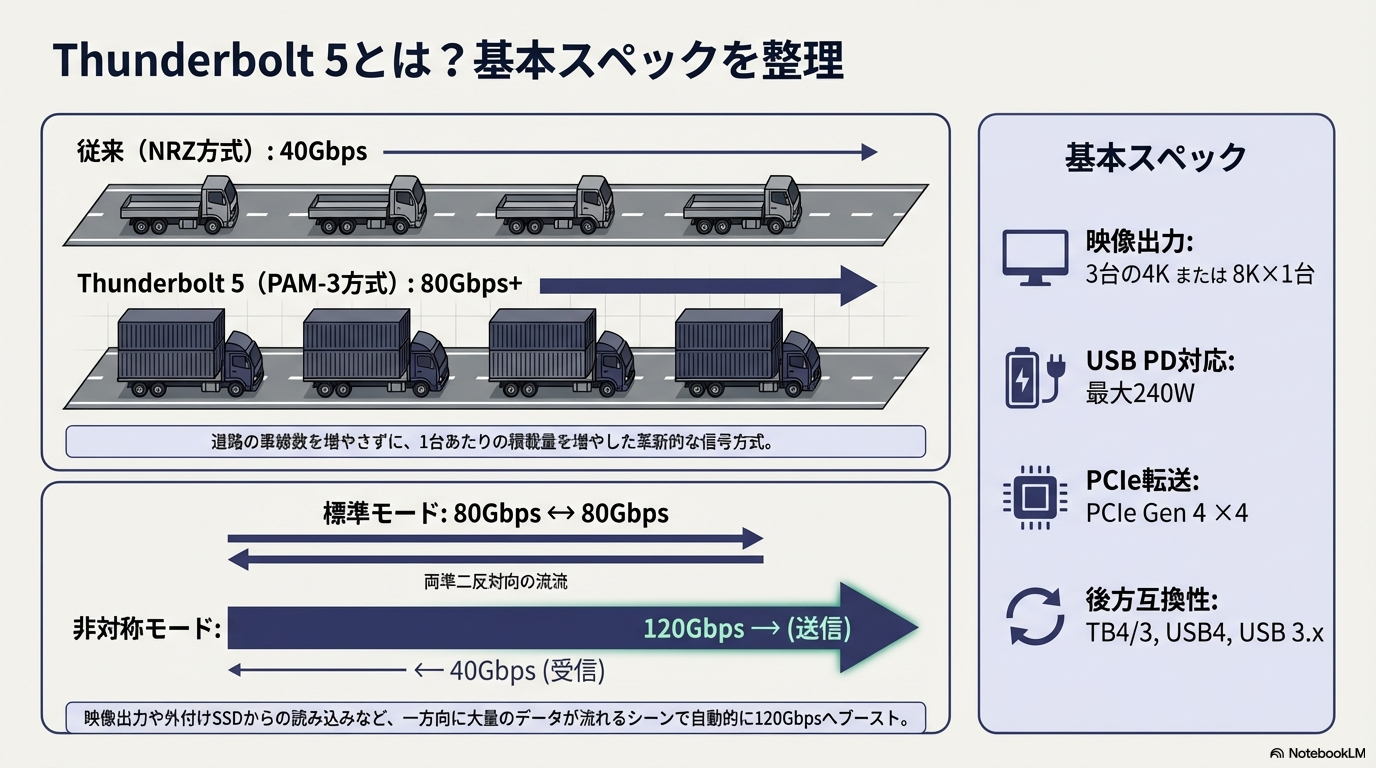
Thunderbolt 5は、Intelが2024年に正式リリースした高速接続規格です。コネクタはUSB-C形状で、従来のThunderbolt 4やUSB4と見た目は同じ。しかし中身は大幅にパワーアップしています。
まずは主要スペックを確認しておきましょう。
| 項目 | Thunderbolt 5 |
|---|---|
| 最大帯域幅 | 80Gbps(双方向)/ 120Gbps(非対称モード) |
| 信号方式 | PAM-3(Pulse Amplitude Modulation 3-level) |
| 映像出力 | 3台の4Kディスプレイ、または8K×1台 |
| USB PD対応 | 最大240W(USB PD 3.1 EPR) |
| PCIeデータ転送 | PCIe Gen 4 ×4(64GT/s) |
| コネクタ | USB Type-C |
| 後方互換性 | Thunderbolt 4/3、USB4、USB 3.x |
注目はPAM-3という新しい信号方式です。従来のThunderbolt 4がNRZ(2値)方式で40Gbpsだったのに対し、PAM-3は3段階の信号レベルを使うことで、同じケーブルでもより多くのデータを流せるようになりました。ざっくり言うと、「道路の車線数を増やさずに、1台あたりの積載量を増やした」イメージです。
さらに注目したいのが非対称モード(120Gbps)。これは送信と受信のバランスを変えて、片方向に帯域を集中させる仕組みです。たとえば外付けSSDからの大容量データ読み込みや、高解像度ディスプレイへの映像出力といった「一方向に大量のデータが流れる」シーンで威力を発揮します。
USB4との違いを徹底比較
「USB4もあるのに、Thunderbolt 5って必要なの?」という疑問はもっともです。ここでは両者の違いをスッキリ整理していきます。
USB4の規格を簡単におさらい
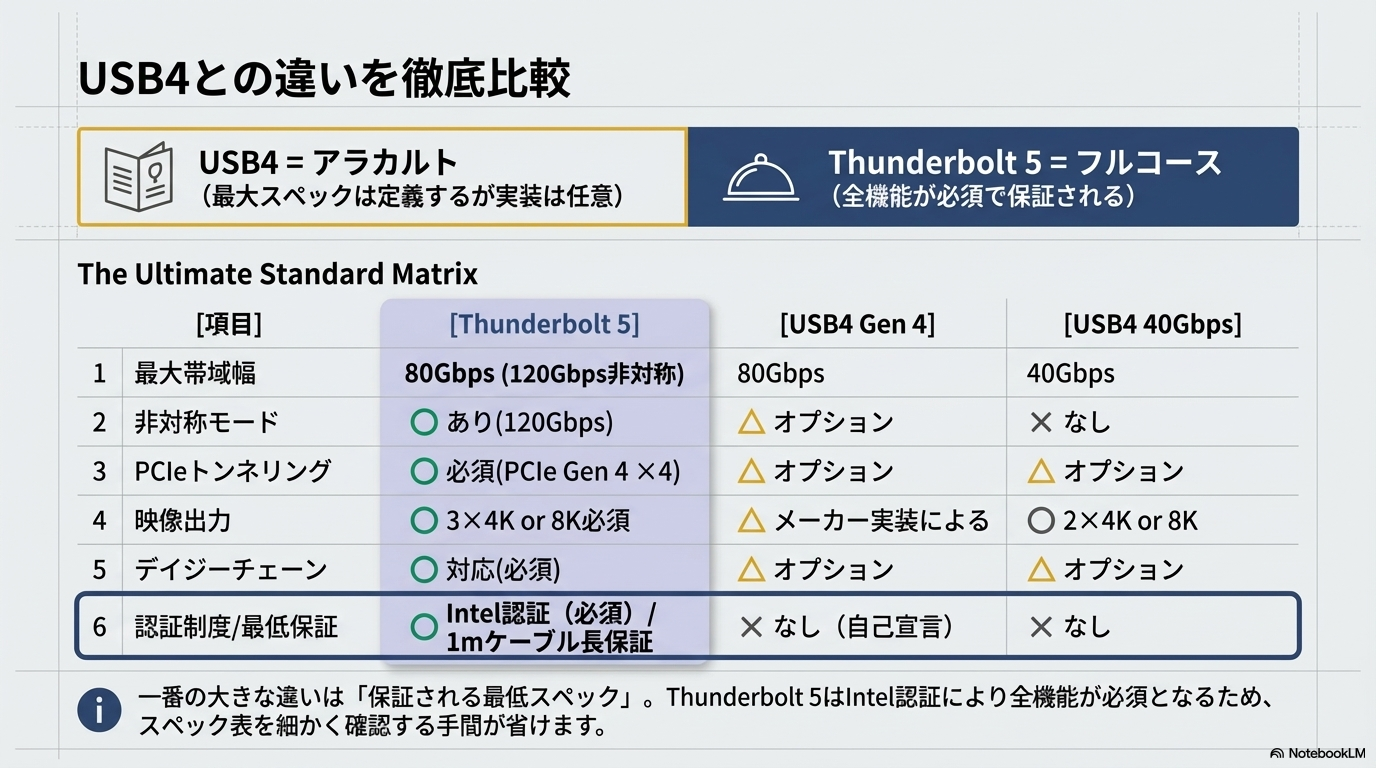
USB4にはいくつかのバージョンがあり、これが混乱のもとになっています。
- USB4 Gen 3(USB4 20Gbps):最大20Gbps。エントリーレベル
- USB4 Gen 3×2(USB4 40Gbps):最大40Gbps。Thunderbolt 3と同等
- USB4 Gen 4(USB4 80Gbps):最大80Gbps。2024年策定の最新版
USB4 Gen 4は帯域幅だけ見るとThunderbolt 5と同じ80Gbps。「じゃあ同じもの?」と思いがちですが、実はそう単純でもありません。
Thunderbolt 5 vs USB4 比較表
| 項目 | Thunderbolt 5 | USB4 Gen 4 | USB4 40Gbps |
|---|---|---|---|
| 最大帯域幅 | 80Gbps(120Gbps非対称) | 80Gbps | 40Gbps |
| 非対称モード | あり(120Gbps) | オプション | なし |
| PCIeトンネリング | 必須(PCIe Gen 4 ×4) | オプション | オプション |
| 映像出力 | 3×4K or 8K必須 | メーカー実装による | 2×4K or 8K |
| 電力供給 | 最大240W(PD 3.1 EPR) | 最大240W(対応時) | 最大100W |
| デイジーチェーン | 対応(必須) | オプション | オプション |
| 認証制度 | Intel認証(必須) | なし(自己宣言) | なし |
| 最小ケーブル長保証 | 1m(パッシブ) | 規定なし | 規定なし |
一番大きな違いは「保証される最低スペック」
ここが一番のポイントです。USB4は「最大スペック」を定義した規格であり、メーカーがどこまで実装するかは任意。つまりUSB4対応を謳っていても、PCIeトンネリングや映像出力のスペックは製品ごとにバラバラになり得ます。
対してThunderbolt 5は、Intel認証を受けるためにすべての機能が必須です。80Gbps帯域、非対称120Gbps、PCIe Gen 4トンネリング、複数ディスプレイ出力……これらが全部入りで保証される。だから「Thunderbolt 5対応」と書いてある製品を選べば、スペック表を細かく確認しなくても安心できるわけです。
わかりやすく例えると、USB4は「メニューから選べるアラカルト」、Thunderbolt 5は「全部入りのフルコース」という感じですね。
Thunderbolt 5で何が変わる?実用面のメリット
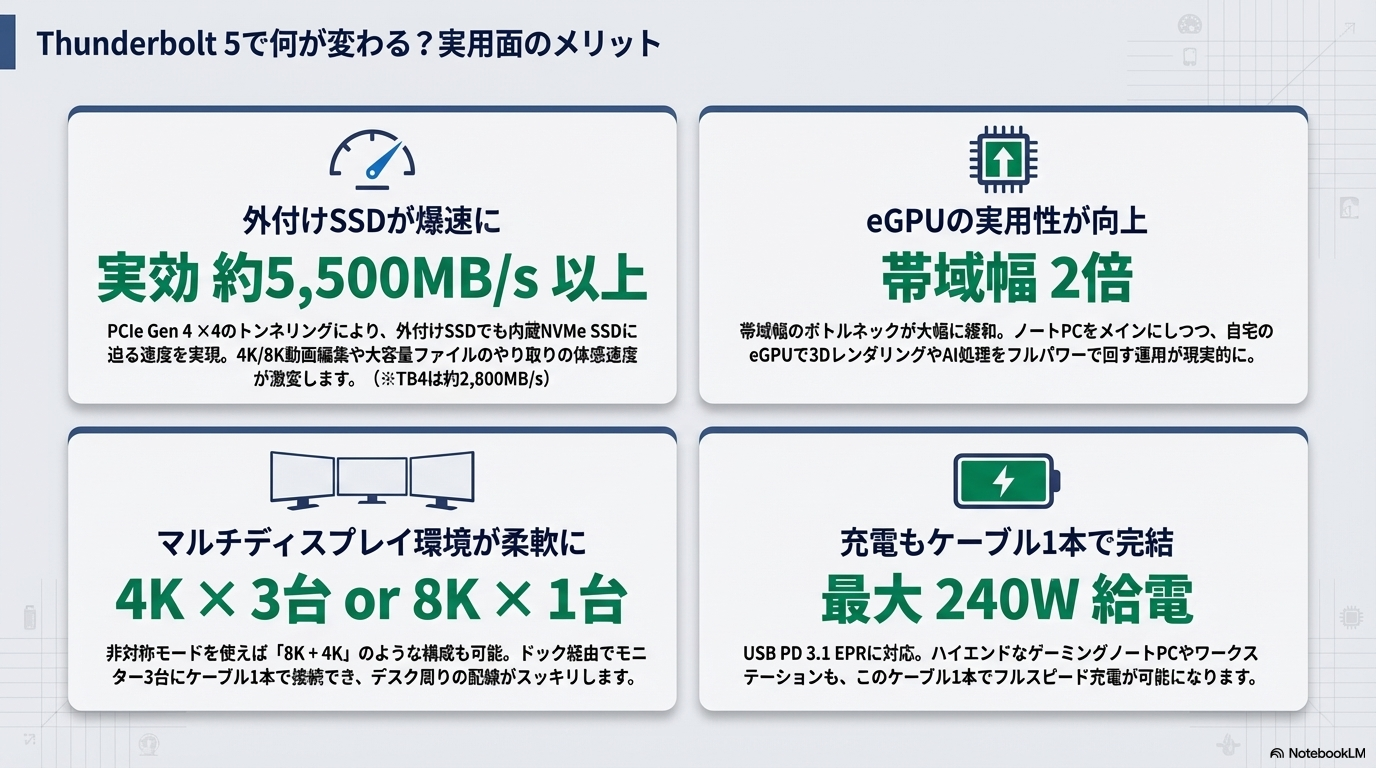
スペック表だけだとピンとこないので、具体的に「何がうれしいのか」を整理してみました。
外付けSSD・ストレージが爆速に
Thunderbolt 5の恩恵を最も実感できるのがストレージです。PCIe Gen 4 ×4のトンネリングにより、外付けSSDでも内蔵NVMe SSDに迫る速度が出せます。
- Thunderbolt 4:PCIe Gen 3 ×4 → 実効約2,800MB/s
- Thunderbolt 5:PCIe Gen 4 ×4 → 実効約5,500MB/s以上
動画編集で4K/8K素材を外付けSSDに保存して作業する人や、大容量ファイルを頻繁にやり取りする人にとっては、体感速度がかなり変わってきます。
eGPU(外付けグラフィックス)の実用性が向上
eGPU(External GPU)は、外付けのグラフィックボードをケーブル接続で使う仕組み。Thunderbolt 3/4時代は帯域がボトルネックになって、デスクトップPCに内蔵した場合と比べて性能が落ちるのが課題でした。
Thunderbolt 5では帯域幅が2倍になったことで、このボトルネックが大幅に緩和されます。ノートPCをメインマシンにしつつ、自宅ではeGPUで3DレンダリングやAI処理をブーストする――そんな使い方がより現実的になりました。
マルチディスプレイ環境がさらに柔軟に
Thunderbolt 5は1本のケーブルで4K×3台、または8K×1台の映像出力が可能です。さらに非対称モードを使えば、8K+4Kのような組み合わせにも対応。
ドッキングステーション経由でモニター3台にケーブル1本で接続できるので、デスク周りの配線がかなりスッキリします。
充電もケーブル1本で完結(最大240W)
USB PD 3.1 EPRに対応しているため、最大240Wの給電が可能。ハイエンドゲーミングノートPCやワークステーションクラスのマシンも、Thunderbolt 5ケーブル1本で充電できます。
データ転送・映像出力・充電をすべて1本のケーブルで賄える「ワンケーブルソリューション」が、Thunderbolt 5でより完成形に近づいたと言えるでしょう。
Thunderbolt 5対応デバイス一覧【2026年3月時点】
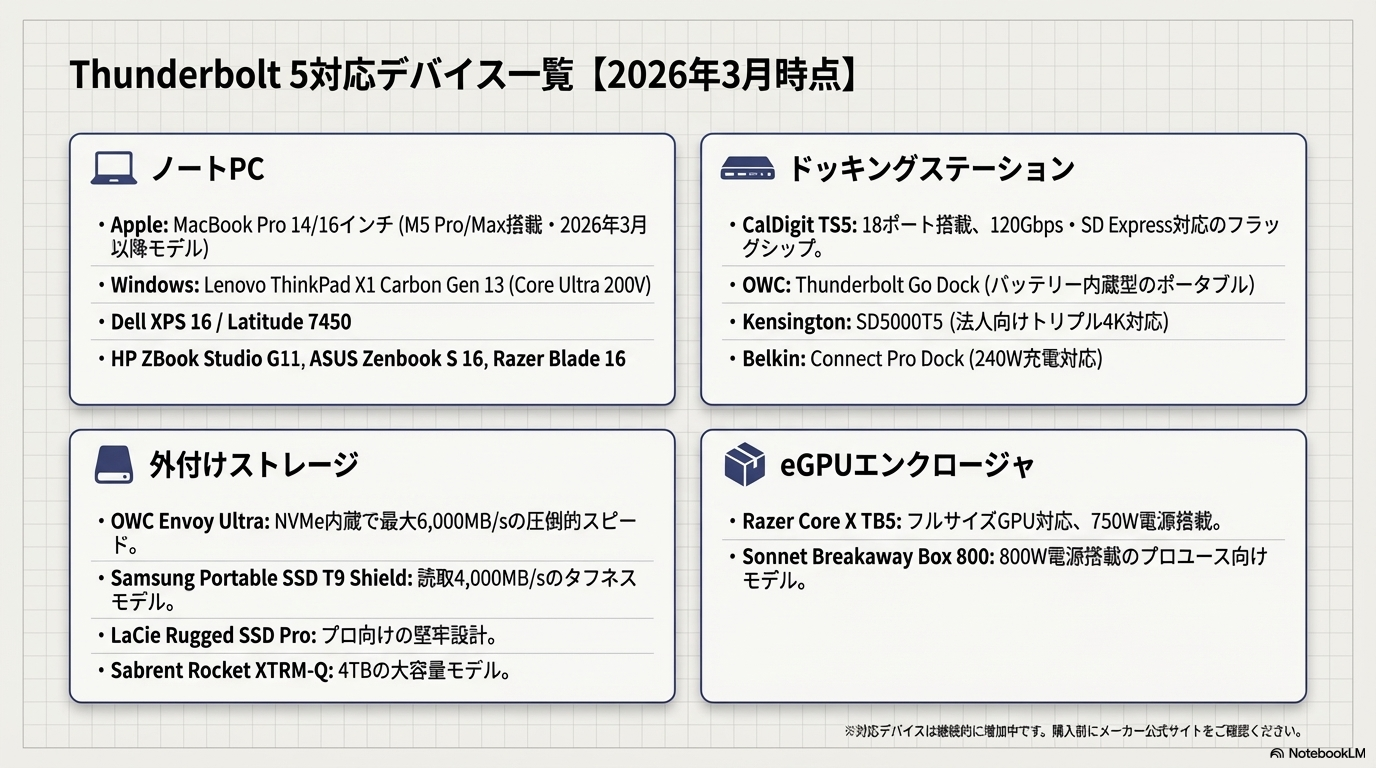
2026年3月時点で、Thunderbolt 5に対応している主な製品をまとめました。対応デバイスは増え続けているので、購入前にメーカー公式サイトで最新情報も確認してくださいね。
ノートPC
| メーカー | 製品名 | 備考 |
|---|---|---|
| Apple | MacBook Pro 14/16インチ(M5 Pro/Max) | 2026年3月発売モデル以降 |
| Lenovo | ThinkPad X1 Carbon Gen 13 | Intel Core Ultra 200V搭載 |
| Dell | XPS 16(2025)/ Latitude 7450 | ビジネス向けも対応 |
| HP | ZBook Studio G11 | クリエイター向けモバイルWS |
| ASUS | Zenbook S 16(UX5606) | Lunar Lake搭載モデル |
| Razer | Blade 16(2025) | eGPU対応を見据えた構成 |
ドッキングステーション
| メーカー | 製品名 | 主な特徴 |
|---|---|---|
| CalDigit | TS5 | 18ポート、120Gbps対応、SD Express対応 |
| OWC | Thunderbolt Go Dock(TB5) | 内蔵バッテリー搭載のポータブル型 |
| Kensington | SD5000T5 | トリプル4K出力、法人向け |
| Belkin | Connect Pro Thunderbolt 5 Dock | 12ポート、240W充電対応 |
外付けストレージ
| メーカー | 製品名 | 主な特徴 |
|---|---|---|
| Samsung | Portable SSD T9 Shield | 読取4,000MB/s、IP68防水 |
| OWC | Envoy Ultra TB5 | NVMe内蔵、最大6,000MB/s |
| LaCie | Rugged SSD Pro TB5 | プロ向け堅牢設計 |
| Sabrent | Rocket XTRM-Q TB5 | 4TB大容量モデルあり |
eGPUエンクロージャ
| メーカー | 製品名 | 主な特徴 |
|---|---|---|
| Razer | Core X TB5 | フルサイズGPU対応、750W PSU |
| Sonnet | Breakaway Box 800 TB5 | 800W電源、プロ向け |
Thunderbolt 5ケーブルの選び方
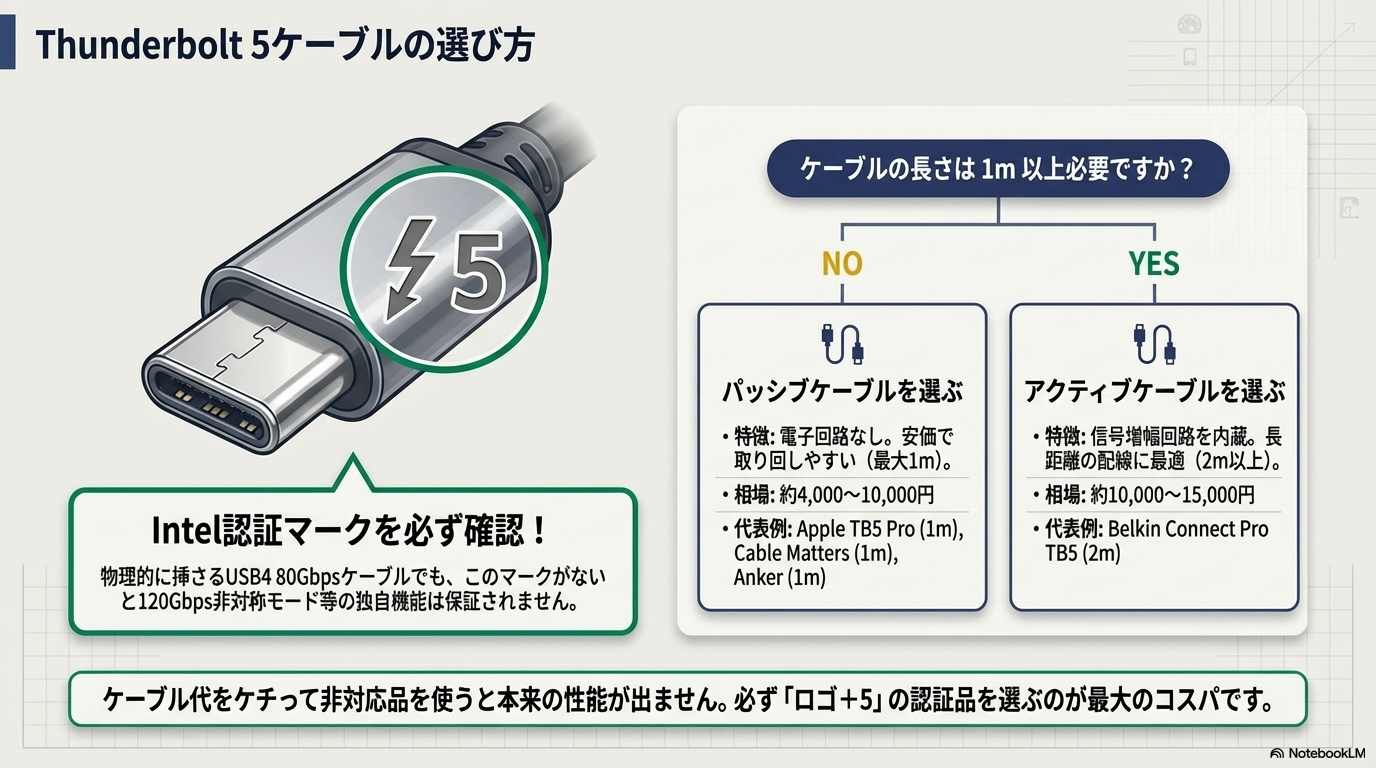
Thunderbolt 5の性能を活かすには、対応ケーブルの選び方が重要です。見た目はどのUSB-Cケーブルも同じなので、ここはしっかり押さえておきましょう。
Intel認証マーク(Thunderbolt ロゴ+数字の「5」)を確認
Thunderbolt 5ケーブルには、Intelの認証プログラムを通過した製品にのみThunderboltロゴと「5」の数字が印字されています。ケーブル本体やコネクタ部分にこのマークがあるかどうかが、最も確実な見分け方です。
USB4 80Gbps対応ケーブルでも物理的には接続できますが、非対称120GbpsモードやThunderbolt固有の機能が保証されるのは認証ケーブルだけです。
パッシブケーブルとアクティブケーブルの違い
- パッシブケーブル:ケーブル内に電子回路なし。最大1m。安価で取り回しやすい
- アクティブケーブル:ケーブル内に信号増幅回路を内蔵。2m以上に対応。やや高価
デスク周りで使うなら1mのパッシブケーブルで十分。モニターまで距離がある場合やデスク裏を回す場合は、2mのアクティブケーブルを検討してみてください。
おすすめのケーブルと価格帯
| 製品名 | 長さ | タイプ | 参考価格 |
|---|---|---|---|
| Apple Thunderbolt 5 Proケーブル | 1m | パッシブ | 約9,800円 |
| Cable Matters TB5ケーブル | 1m | パッシブ | 約5,500円 |
| CalDigit Thunderbolt 5ケーブル | 0.8m | パッシブ | 約6,800円 |
| Belkin Connect Pro TB5 | 2m | アクティブ | 約12,000円 |
| Anker Thunderbolt 5ケーブル | 1m | パッシブ | 約4,800円 |
価格帯はパッシブケーブルで4,000〜10,000円、アクティブケーブルで10,000〜15,000円程度が相場です。USB-Cケーブルとしては高額ですが、ここをケチって非対応ケーブルを使うとThunderbolt 5の性能が出ないので、認証品を選ぶのが結局はコスパが良いですね。
よくある質問(FAQ)
- Thunderbolt 5のポートにUSB4やThunderbolt 4のケーブルを挿しても使えますか?
-
はい、使えます。Thunderbolt 5は下位互換性があるので、Thunderbolt 4/3やUSB4、USB 3.xのケーブル・デバイスもそのまま接続できます。ただし速度は接続したケーブルやデバイスの規格に準じます。
- Thunderbolt 5とUSB4 Gen4は同じものですか?
-
別の規格です。帯域幅はどちらも80Gbpsですが、Thunderbolt 5はIntel認証必須で全機能(非対称120Gbps、PCIeトンネリング、マルチディスプレイ等)が保証されます。USB4 Gen4はこれらの機能がオプション扱いのため、製品によって対応状況にばらつきがあります。
- MacBookはThunderbolt 5に対応していますか?
-
2026年3月発売のMacBook Pro(M5 Pro/Max搭載)モデルが��応しています。なお、2025年10月発売のMacBook Pro(M5ベースモデル)はThunderbolt 4までの対応です。MacBook AirもThunderbolt 5には非対応です(2026年3月時点)。
- Thunderbolt 5対応のケーブルは普通のUSB-Cケーブルと何が違うの?
-
見た目は同じUSB-C端子ですが、内部構造が異なります。Thunderbolt 5ケーブルはPAM-3信号に対応した高品質な導体と、厳格なIntel認証テストをクリアしたケーブルです。一般的なUSB-Cケーブルでは80Gbpsの転送速度は出ません。
- 今すぐThunderbolt 5に乗り換えるべき?
-
現時点では、映像制作で大容量データを高速転送したい人、eGPUを活用したい人、トリプル4Kディスプレイ環境を構築したい人にはおすすめです。一般的な用途(Web会議・文書作成・軽い動画編集など)であれば、Thunderbolt 4やUSB4 40Gbpsでもまだ十分対応できます。
まとめ:Thunderbolt 5は「全部入り」の安心規格
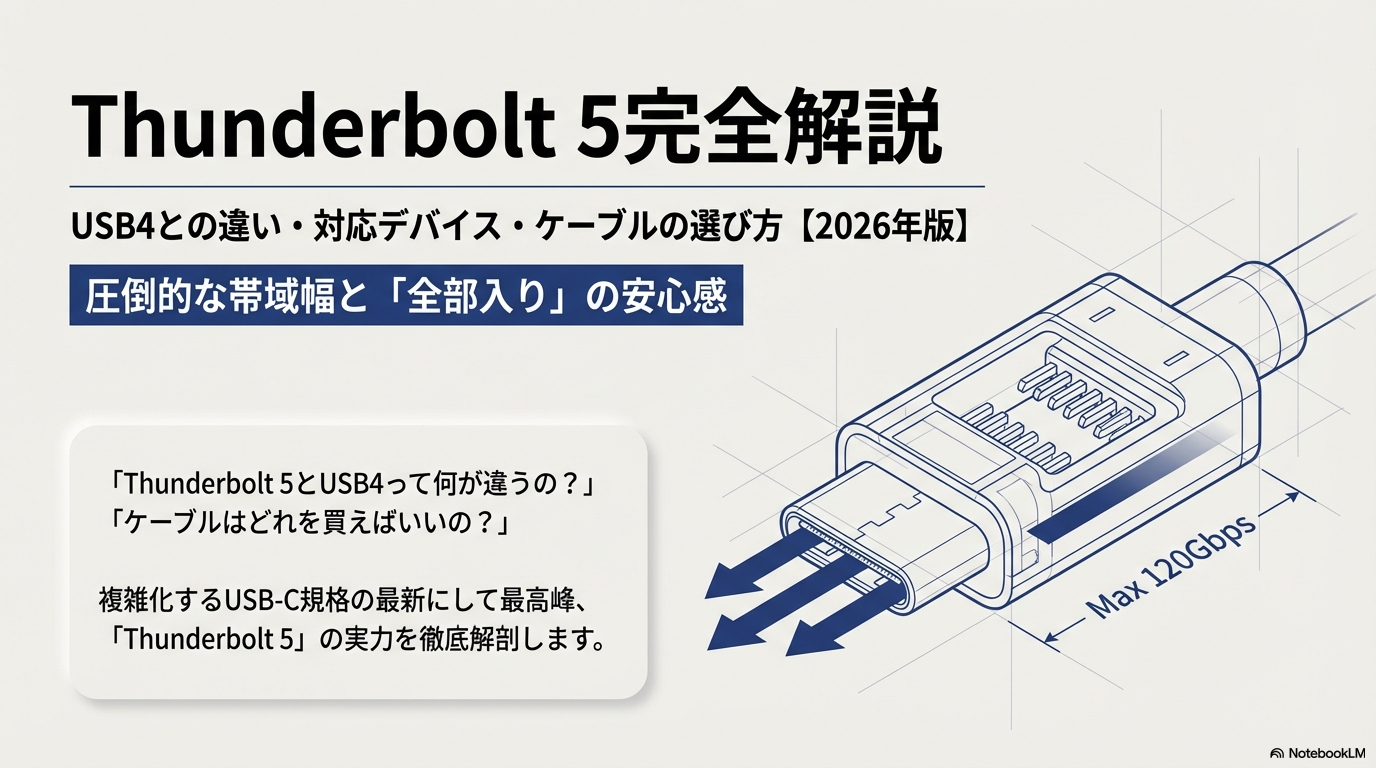
Thunderbolt 5のポイントをまとめると、こんな感じです。
- 最大80Gbps(非対称モードで120Gbps)の転送速度
- USB4との最大の違いは「全機能がIntel認証で保証される」こと
- 外付けSSDが内蔵並みの速度、eGPUのボトルネック緩和、トリプル4K出力
- ケーブルはIntel認証マーク付きを選べば間違いなし
- 下位互換性があるので、既存のUSB-Cデバイスもそのまま使える
USB-C周りの規格は年々複雑になっていますが、Thunderbolt 5は「これを選べば全部入り」というわかりやすさが大きな魅力。対応デバイスも2026年に入って一気に増えてきたので、PCやドッキングステーションの買い替えタイミングで導入を検討してみてはいかがでしょうか。
USB PD規格について詳しく知りたい方は「USB PD完全ガイド」、Thunderbolt 4とUSB-Cの違いは「Thunderbolt 4 vs USB-C 違い解説」もあわせてチェックしてみてください。



コメント