NotebookLMをビジネスで使い倒す方法|議事録・リサーチ・学習活用ガイド
「AIツールは色々あるけど、結局どれをどう使えばいいの?」
仕事でChatGPTやClaude、Geminiと触れる機会が増えた2026年。正直、ツールが多すぎて使い分けに迷っている人も多いのではないだろうか。
そんな中で、筆者が「これはビジネスパーソン全員に勧めたい」と感じているのが、GoogleのNotebookLMだ。とくに「手元の資料を読み込ませて、AIに質問する」という使い方において、他のツールとは一線を画す実用性がある。
この記事では、NotebookLMをビジネスシーンで実際に活用してみた経験をもとに、議事録・リサーチ・学習・コンテンツ制作といったユースケース別の使い方を紹介していく。
NotebookLMとは?2026年時点の基本を押さえる
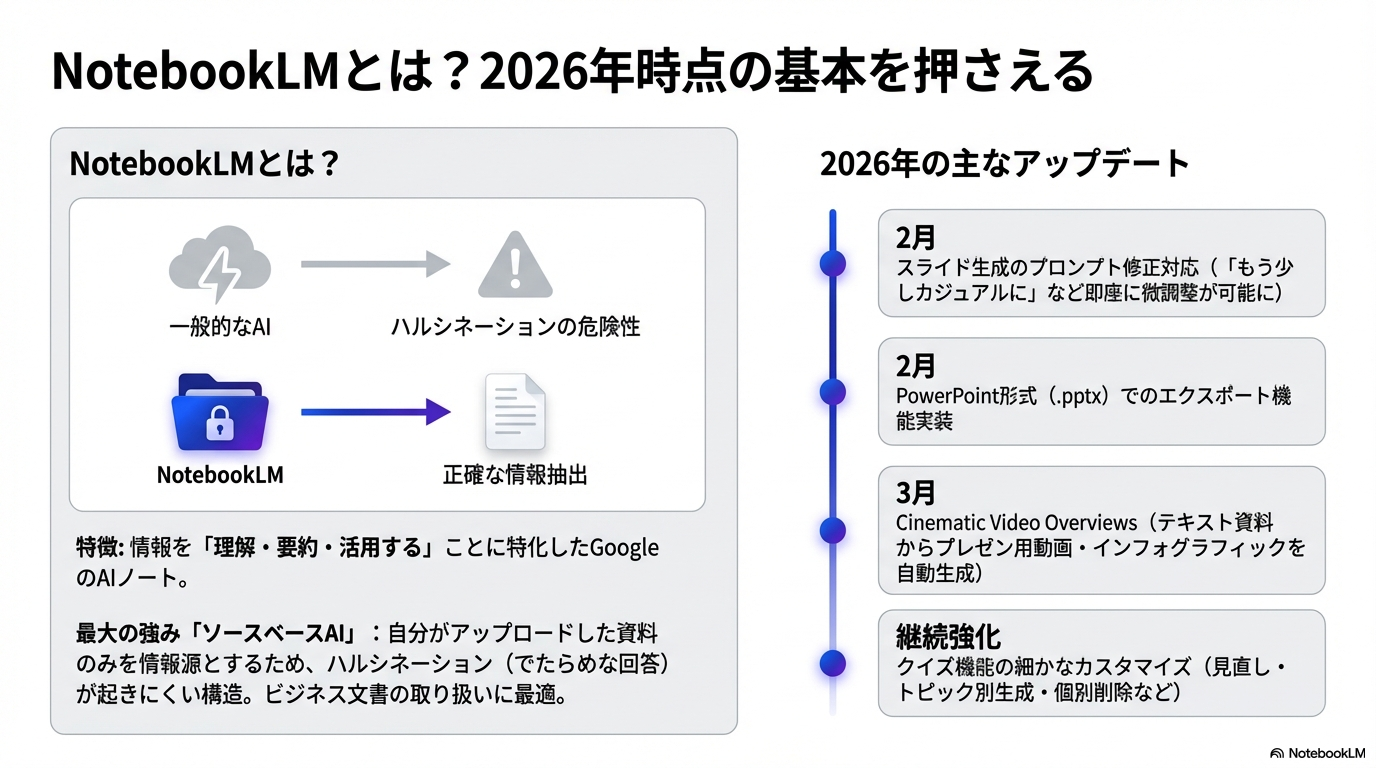
NotebookLMは、Googleが提供するAIノートツール。従来のノートアプリが「情報を保存する」ことを目的としていたのに対し、NotebookLMは情報を「理解・要約・活用する」ことに特化している。
最大の特徴は「ソースベースAI」という仕組み。自分がアップロードした資料(PDF、Word、音声ファイルなど)だけを情報源として回答してくれるため、いわゆる「ハルシネーション(でたらめな回答)」が起きにくい。ビジネス文書を扱うときに、これが想像以上に効いてくる。
2026年の主なアップデート
2026年に入ってからも、NotebookLMは積極的にアップデートが続いている。
- スライド生成のプロンプト修正対応(2026年2月):生成されたスライドをプロンプトで修正できるようになった。「もう少しカジュアルに」「データを強調して」といった指示で即座に調整可能
- PowerPoint形式でのエクスポート(2026年2月):スライドをPPTX形式でダウンロードできるように。NotebookLMで骨子を作り、PowerPointで仕上げるワークフローが実現
- Cinematic Video Overviews(2026年3月):テキスト資料からプレゼン用の動画やインフォグラフィックを自動生成する機能が追加
- クイズ機能の強化:クイズの見直し・やり直し、トピック別のクイズ生成、個別削除などが可能に
対応ファイル形式と制限事項(2026年4月時点)
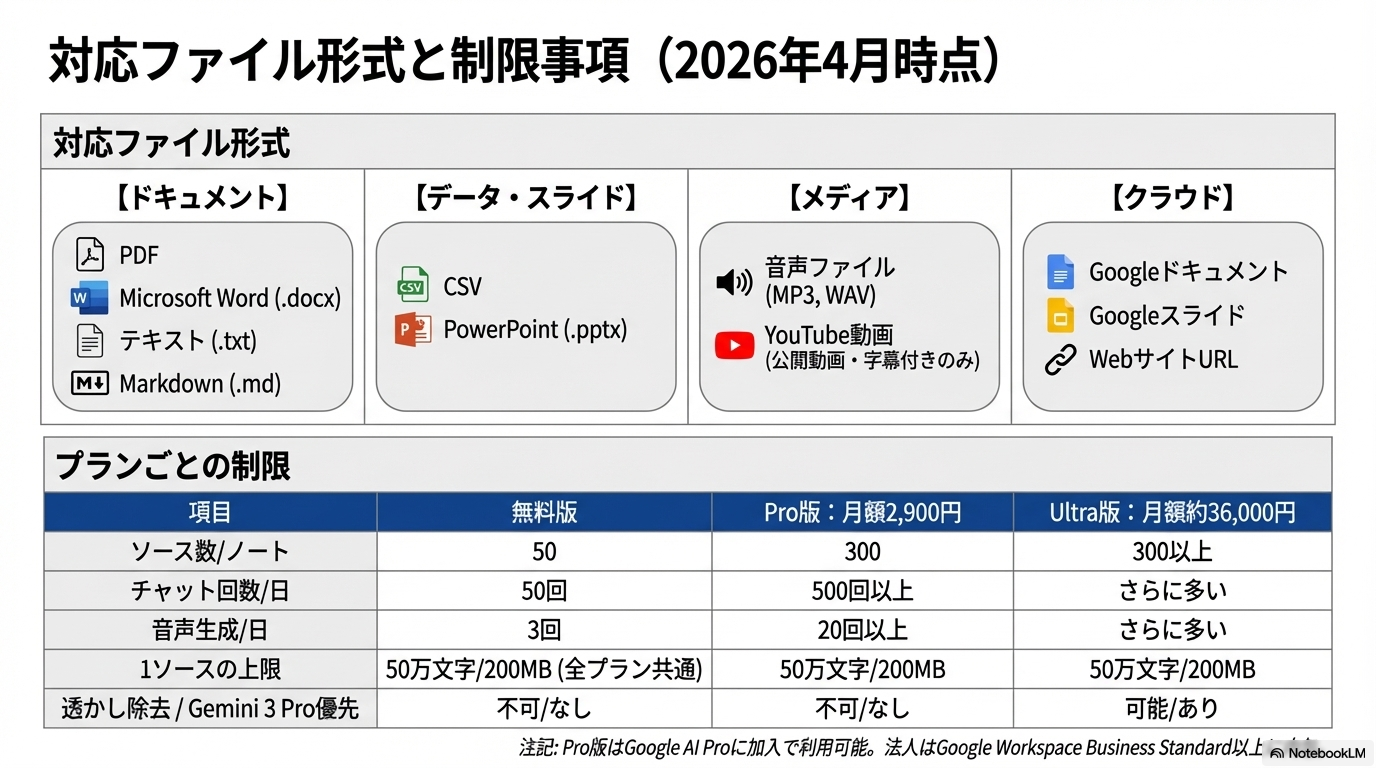
ビジネスで使う前に、対応しているファイル形式と制限を把握しておこう。
対応ファイル形式
- Microsoft Word(.docx)
- PowerPoint(.pptx)
- テキストファイル(.txt)
- Markdown(.md)
- CSV
- 音声ファイル(MP3、WAV)
- Googleドキュメント / Googleスライド
- YouTube動画(公開動画・字幕付きのみ)
- Webサイト URL
プランごとの制限
| 無料版 | Pro版(月額2,900円) | Ultra版(月額約36,000円) | |
|---|---|---|---|
| ソース数/ノート | 50 | 300 | 300以上 |
| ノートブック数 | 100 | 無制限 | 無制限 |
| チャット回数/日 | 50回 | 500回以上 | さらに多い |
| 音声生成/日 | 3回 | 20回以上 | さらに多い |
| 1ソースの上限 | 50万文字 / 200MB | 50万文字 / 200MB | 50万文字 / 200MB |
| 透かし除去 | 不可 | 不可 | 可能 |
| Gemini 3 Pro優先利用 | なし | なし | あり |
Pro版はGoogle AI Pro(月額2,900円)に加入すると利用可能。法人の場合はGoogle Workspace Business Standard以上のプランにも含まれている。
ユースケース1:議事録の要約とナレッジ化
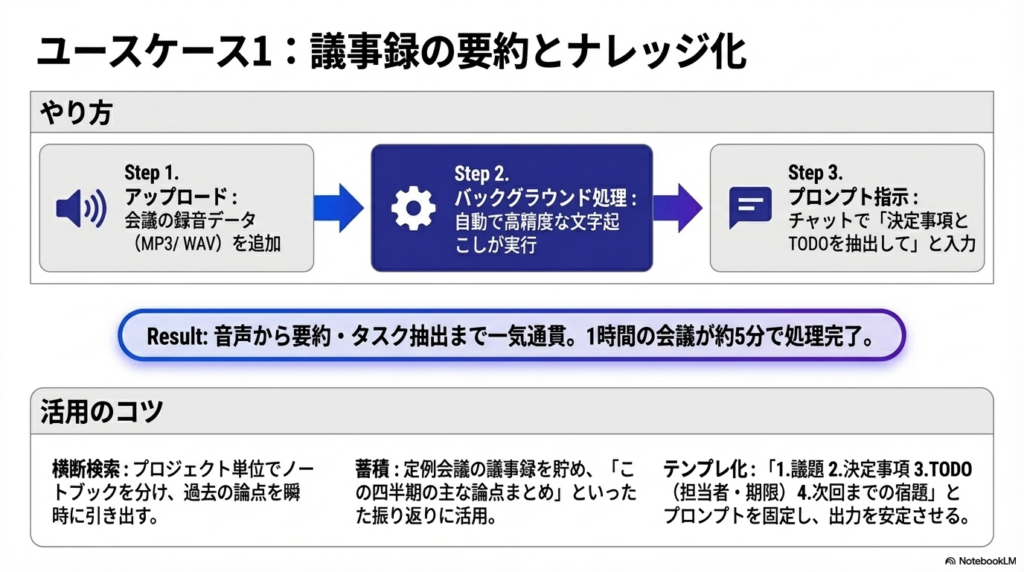
NotebookLMのビジネス活用で、まず試してほしいのが議事録の処理だ。
やり方
- 会議の録音データ(MP3 / WAV)をNotebookLMにアップロード
- 自動で文字起こしが実行される
- チャットで「この会議の要約を作って」「決定事項とTODOを抽出して」と指示
これだけで、音声から文字起こし、要約、タスク抽出まで一気通貫でやってくれる。
活用のコツ
- プロジェクト単位でノートブックを分ける:複数の会議録を同じノートに入れておけば、「先月の会議で決まった予算は?」のような横断的な質問にも対応できる
- 定例会議の議事録を蓄積する:3か月分の議事録を入れておけば、「この四半期の主な論点をまとめて」といった振り返りも一発
- 要約のテンプレートを決めておく:「以下の形式で要約してください。1.議題 2.決定事項 3.TODO(担当者・期限付き)4.次回までの宿題」のようにプロンプトを固定すると、出力が安定する
筆者の場合、1時間の会議音声が5分程度で要約されるので、議事録作成の工数が体感で8割くらい減った。
ユースケース2:リサーチ・情報整理
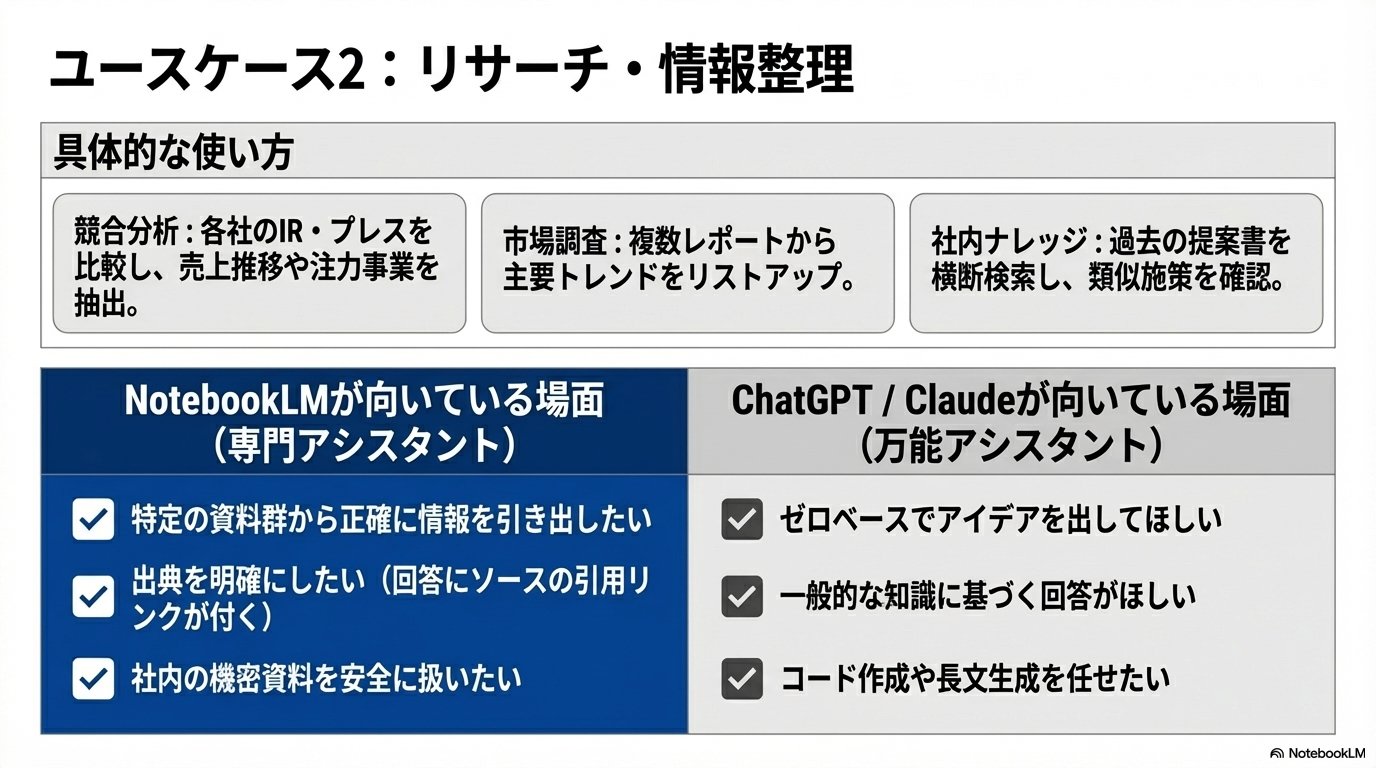
業界レポートや競合資料の読み込みにも、NotebookLMは強い。
具体的な使い方
- 競合分析:競合のIR資料やプレスリリースのPDFを5~10本アップロードし、「各社の売上推移を比較して」「注力している事業領域は?」と質問
- 市場調査:調査レポートを複数読み込ませて、「この業界の主要トレンドを3つ挙げて」と聞く
- 社内ナレッジの横断検索:過去の提案書や企画書をまとめて入れておけば、「過去に類似の施策をやったことは?」と聞ける
ポイントは、ChatGPTやClaudeとの使い分け。NotebookLMは「手元の資料に基づいた回答」が得意で、一般的な知識やアイデア出しはChatGPTやClaudeのほうが向いている。
NotebookLMが向いている場面
- 特定の資料群から正確に情報を引き出したい
- 出典を明確にしたい(回答にソースの引用が付く)
- 社内の機密資料を扱う
ChatGPT / Claudeが向いている場面
- ゼロからアイデアを出してほしい
- 一般的な知識に基づく回答がほしい
- コードを書いてほしい、長文を生成してほしい
ユースケース3:学習・インプットの効率化
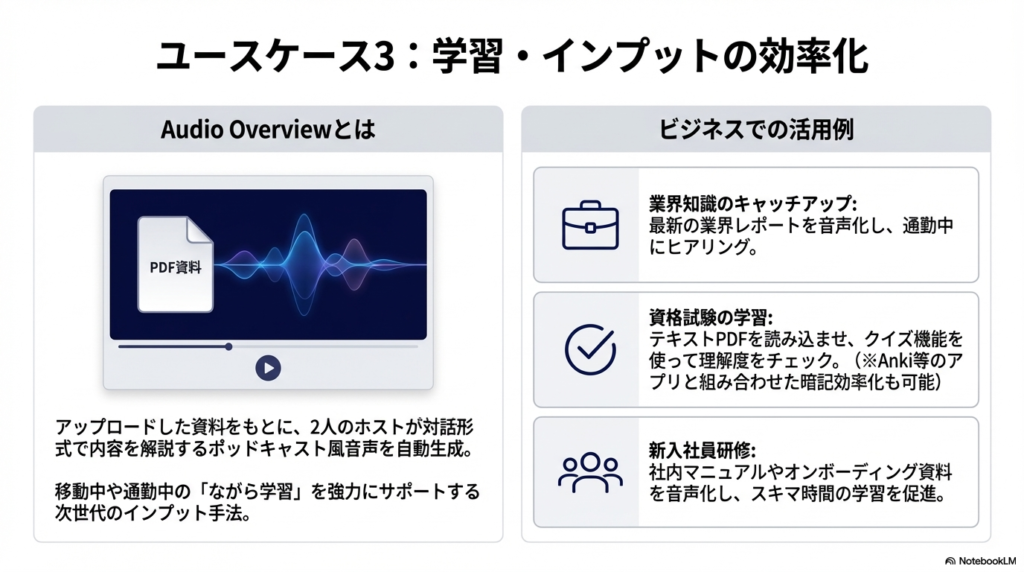
NotebookLMの「Audio Overview(音声まとめ)」機能は、学習目的での活用に最適だ。
Audio Overviewとは
アップロードした資料をもとに、2人のホストが対話形式で内容を解説してくれるポッドキャスト風の音声を自動生成する機能。通勤中や移動中に「ながら学習」ができる。
ビジネスでの活用例
- 新しい業界知識のキャッチアップ:業界レポートを入れて音声化し、通勤中に聞く
- 資格試験の学習:テキストのPDFを入れて、クイズ機能で理解度をチェック
- 新入社員の研修資料:社内マニュアルを音声化して、スキマ時間に学んでもらう
なお、当サイトでは「NotebookLM × Anki」の組み合わせで暗記学習を効率化する方法も紹介しているので、学習目的の方はそちらもチェックしてみてほしい。
ユースケース4:ブログ・コンテンツ制作のネタ出し
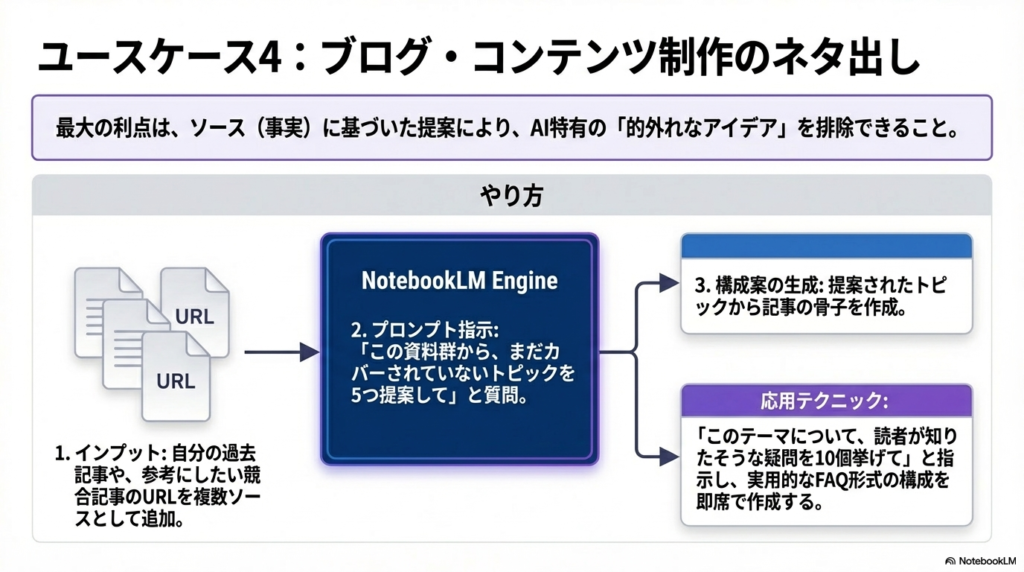
これは筆者自身がかなり頻繁にやっている使い方。
やり方
- 自分の過去記事のURLや、参考にしたい記事のURLを複数ソースとして追加
- 「この資料群から、まだカバーされていないトピックを5つ提案して」と質問
- 出てきたトピックをもとに記事の構成案を作ってもらう
NotebookLMの良いところは、ソースに基づいた提案をしてくれるので、的外れなアイデアが出にくいこと。「このテーマについて、読者が知りたそうな疑問を10個挙げて」と聞けば、FAQ形式の記事構成もすぐに作れる。
ユースケース5:スライド・プレゼン資料の作成
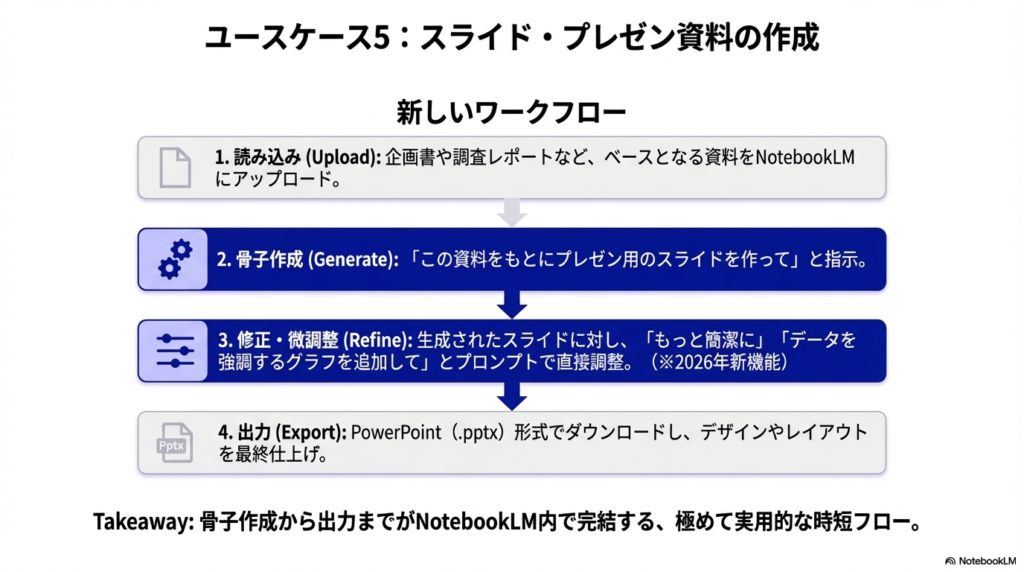
2026年のアップデートで、スライド生成機能が大幅に強化された。
新しいワークフロー
- 企画書や調査レポートをNotebookLMにアップロード
- 「この資料をもとにプレゼン用のスライドを作って」と指示
- 生成されたスライドをプロンプトで修正(「もっと簡潔に」「グラフを追加して」など)
- PowerPoint形式でエクスポートして、デザインを仕上げる
「資料の読み込み → 骨子作成 → 修正 → 出力」がNotebookLM内で完結するのは、かなり実用的。
法人利用:NotebookLM Enterpriseという選択肢
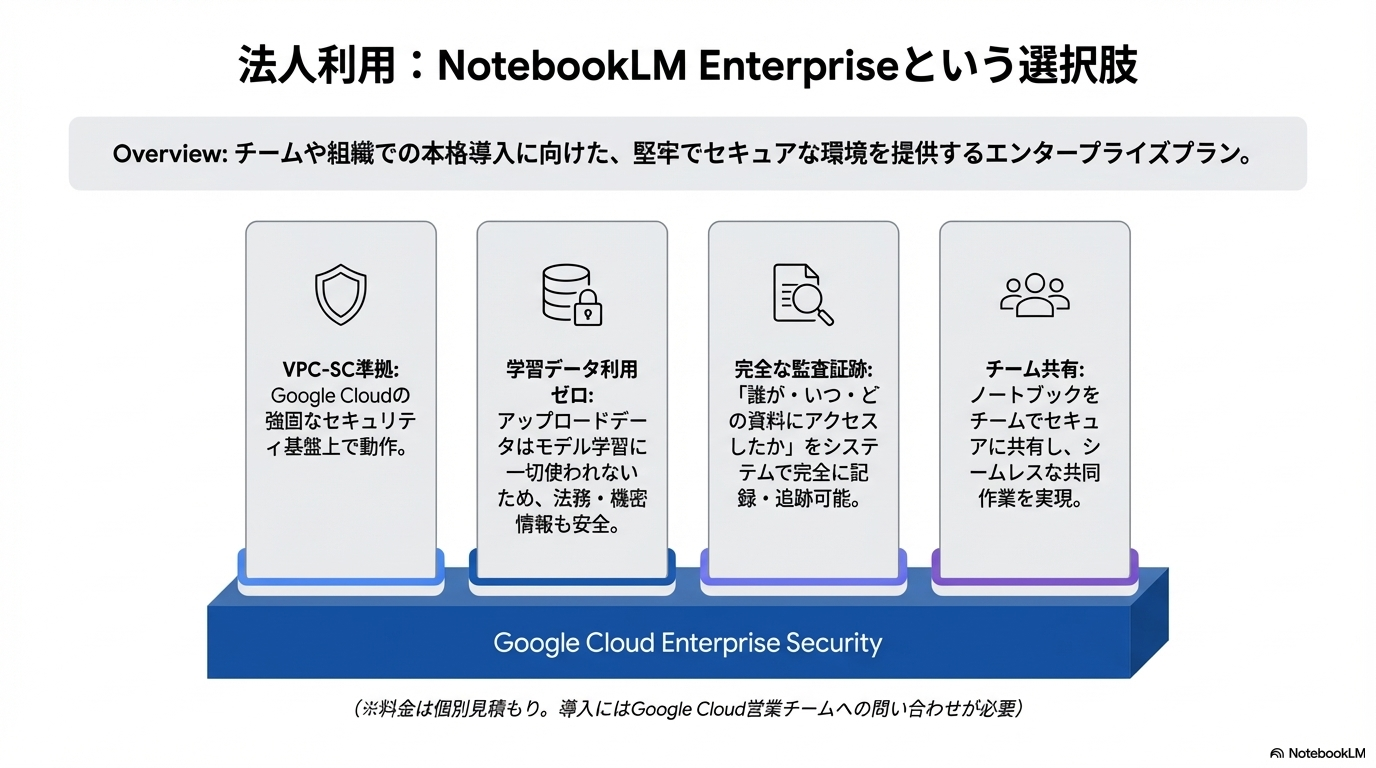
チームや組織で本格導入を検討しているなら、NotebookLM Enterpriseも押さえておきたい。
- VPC-SC準拠:Google Cloudのセキュリティ基盤上で動作
- データがモデル学習に使われない:機密情報を扱う法務・コンプライアンスチームにも安心
- 完全な監査証跡:誰が、いつ、どの資料にアクセスしたかを記録
- チーム共有・コラボレーション機能:ノートブックをチームで共有して共同作業が可能
Enterprise版の料金は個別見積もりとなっているため、導入を検討する場合はGoogle Cloudの営業チームに問い合わせが必要だ。
無料版でも十分使える?有料版に切り替えるべきタイミング
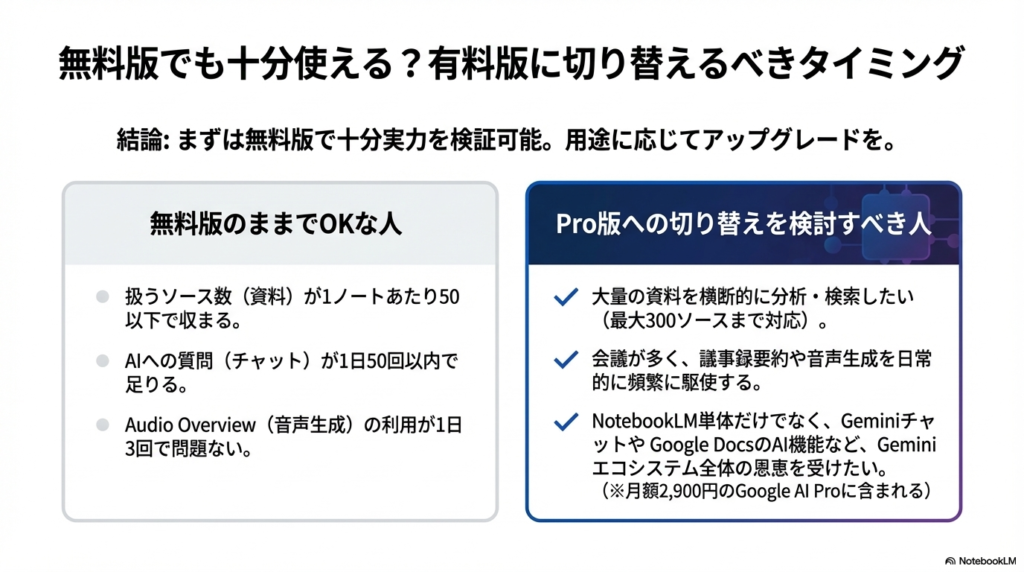
結論から言うと、まずは無料版で十分試せる。
無料版のままでOKな人
- ソース数が50以下で足りる
- 1日のチャット回数が50回以内
- 音声生成は1日3回で問題ない
Pro版(月額2,900円)への切り替えを検討すべき人
- 大量の資料を横断的に分析したい(ソース300まで対応)
- 会議が多く、音声生成を頻繁に使う
- Google Geminiの他機能(Geminiチャット、Google DocsのAI機能など)も使いたい
Pro版はGoogle AI Proサブスクリプションに含まれているため、NotebookLM単体ではなくGeminiエコシステム全体の恩恵を受けられるのがポイントだ。
まとめ:NotebookLMは「資料ベースのAI活用」の最適解
NotebookLMの強みを一言でまとめると、「自分の資料に基づいて、正確に答えてくれるAI」ということに尽きる。
ChatGPTやClaudeが「何でも聞ける万能アシスタント」だとすれば、NotebookLMは「手元の資料を深く理解してくれる専門アシスタント」。この使い分けを意識するだけで、AI活用の精度がグッと上がるはずだ。
まずは無料版で、直近の会議録音や読みたいPDFを1つ入れてみるところから始めてみてほしい。
関連記事

コメント