※2026年3月、最新情報に更新しました(活用術10選→12選に拡充、iPadOS 26・Apple Intelligence対応)
「iPadを買ったはいいけど、結局YouTubeとNetflix専用になってる…」そんな声、2026年になった今でもよく聞きます。でも実は、iPadOS 26のアップデートと最新ハードウェアの進化で、iPadの活用幅は以前とは比べものにならないほど広がっているんですよね。
この記事では、2026年最新のiPad活用術を「仕事」「学習」「趣味」の3つの切り口で12個紹介していきます。iPadOS 26で追加されたウィンドウ管理機能やApple Intelligence、そして最新のiPad Pro M5やiPad Air M4の性能を前提にした、今すぐ使える実践テクニックばかりです。
2026年、iPadを取り巻く環境はこう変わった
まず活用術の前に、2026年のiPadがどう進化したのかを押さえておきましょう。ここを理解しておくと、これから紹介するテクニックがなぜ「今」有効なのかがわかります。
iPadOS 26 ── ついにPC級のウィンドウ管理が実現
2025年秋にリリースされたiPadOS 26は、iPadの使い勝手を根本から変えたアップデートでした。最大の目玉は、完全に新しいウィンドウシステムです。
- 自由なウィンドウ配置:Macのように、アプリウィンドウを好きなサイズに変更して重ねて配置できるようになった
- Stage Managerの全iPad対応:これまで一部のモデル限定だったStage Managerが、iPadOS 26対応のすべてのiPadで利用可能に
- Macスタイルのメニューバー:アプリ上部にMacと同じメニューバーが表示され、設定やファイル操作にすぐアクセスできる
- ウィンドウ制限の撤廃:以前は1つのStageに4アプリまでだったのが、制限なしに。複数アプリを同時に展開して作業できる
つまり、iPadOS 26で「iPadはPCの代わりにならない」という最大の不満がほぼ解消されたわけです。これは活用術を語る上で非常に大きなポイントですね。
Apple Intelligence ── iPadにAIが本格統合
iPadOS 26では、Apple Intelligenceの機能が大幅に強化されています。
- 文章の要約・書き直し:メールやメモの文章をワンタップで要約したり、トーンを変えて書き直したりできる
- リアルタイム書き起こし:録音した音声をその場でテキスト化し、要約まで自動生成
- Live Translation:FaceTimeやメッセージで、リアルタイムに多言語翻訳
- Genmoji:テキストの説明からオリジナルの絵文字を生成
- インテリジェントショートカット:テキスト要約や画像生成などのAIアクションをショートカットに組み込める
なお、Apple IntelligenceのフルスペックはM1チップ以降のiPadで利用可能です。最新のiPad Air M4やiPad Pro M5なら、すべての機能を快適に使えます。
2026年の最新iPadラインナップ
2026年3月時点で選べるiPadの主力モデルを整理しておきます。
| モデル | チップ | RAM | 特徴 | 価格(税込参考) |
|---|---|---|---|---|
| iPad Pro 11/13インチ(M5) | M5 | 12〜16GB | 最高性能、Wi-Fi 7、Bluetooth 6対応 | 約168,800円〜 |
| iPad Air 11/13インチ(M4) | M4 | 12GB | M3比30%高速、Wi-Fi 7対応、コスパ◎ | 約98,800円〜 |
| iPad(第11世代) | A16 | 8GB | エントリーモデル、基本機能は十分 | 約49,800円〜 |
| iPad mini(第7世代) | A17 Pro | 8GB | 片手サイズ、携帯性に特化 | 約78,800円〜 |
今回紹介する活用術のほとんどはどのiPadでも実践できますが、ウィンドウ管理やApple Intelligenceをフルに使いたいなら、M1以降のチップ搭載モデルがおすすめです。コスパで選ぶなら2026年3月発売のiPad Air M4が最有力候補ですね。
【仕事編】iPadを最強のビジネスツールにする活用術5選
活用術①:ウィンドウ管理で”ノートPC不要”のデスク環境を構築する
iPadOS 26の新しいウィンドウシステムを使えば、iPadだけで本格的なマルチタスク環境を作れます。実際に筆者がやっているのはこんなレイアウトです。
- 左半分にSlackやTeamsのチャット画面
- 右半分にGoogleドキュメントやNotionで資料作成
- 上にフローティングでカレンダーを常時表示
これをさらにStage Managerの「ステージ切り替え」と組み合わせると、「コミュニケーション用ステージ」「資料作成用ステージ」「リサーチ用ステージ」のように作業ごとにデスクを切り替えられます。
おすすめの外部アクセサリ:
- Magic Keyboard(トラックパッド付き):ウィンドウ操作にはトラックパッドがあると格段に快適
- USB-Cハブ:外部ディスプレイ接続で、さらにデスクトップライクな環境に
活用術②:AI議事録で会議の生産性を劇的に上げる
2026年のiPadは「会議の記録デバイス」として非常に優秀です。Apple Intelligenceのリアルタイム書き起こし機能を使えば、こんなワークフローが実現します。
- 会議開始と同時にiPadで録音をスタート
- Apple Intelligenceがリアルタイムで音声をテキスト化
- 会議終了後、自動で要約が生成される
- 自分はApple Pencilで図解やメモの補足だけすればOK
サードパーティアプリならNottaやClova Noteも引き続き使えますが、2026年はApple純正機能だけでもかなり実用的になりました。会議後の議事録作成時間が体感で40%くらい短縮できた印象です。
活用術③:Siri+ショートカットでルーティン業務を自動化する
iPadOS 26では、App Intentsの強化により、Siriやショートカットアプリが複数のアプリをまたぐ操作を高精度でこなせるようになっています。
たとえば、こんなショートカットを作ってみました。
- 「朝の業務開始」ショートカット:Slackのステータスを「業務中」に変更 → カレンダーから今日の予定を読み上げ → Notionの今日のタスクリストを表示
- 「会議メモ送信」ショートカット:録音の要約テキストを取得 → Slackの指定チャンネルに自動投稿
- 「週次レポート」ショートカット:今週のカレンダーイベントとNotionのタスク完了状況をまとめてPDF生成
以前は「ショートカット、設定が面倒で結局使わない」という人が多かったと思いますが、iPadOS 26のインテリジェントショートカットなら自然言語で指示するだけである程度の自動化が組めます。一度試してみる価値はありますよ。
活用術④:ペーパーレス書類管理でオフィスを身軽にする
紙の書類をiPadに集約する運用は以前からありましたが、iPadOS 26で追加されたPreviewアプリとFilesアプリの強化で、さらに実用的になりました。
- Previewアプリ:macOSでおなじみのPreviewがiPadにも登場。PDFの閲覧・マークアップ・署名がこれ一つで完結
- Filesアプリの新機能:リストビューでのサイズ変更可能なカラム表示、フォルダの色やアイコンのカスタマイズ、Dockへのフォルダ直接配置
スキャンにはAdobe Scan(無料)が依然として優秀です。紙の書類をカメラで撮るだけでOCR付きPDFに変換してくれるので、「あの書類どこだっけ…」がなくなります。
活用術⑤:iPadをMacのサブディスプレイ+入力デバイスにする
Macユーザーなら、Sidecar機能でiPadをサブディスプレイとして使うのは定番ですよね。でも2026年は、その先を行く使い方もあります。
- Sidecar:ワイヤレスでMacの画面をiPadに拡張。出先でデュアルディスプレイ環境をサクッと構築
- ユニバーサルコントロール:Mac/iPad間でマウスとキーボードをシームレスに共有。ファイルのドラッグ&ドロップもOK
- Touch Portal / Keymand:iPadをカスタムコントロールパネル化。動画編集のショートカットボタンや、配信用のサウンドボードとして活用
とくにクリエイターの方には、Apple Pencilで直接Macの画面に描き込めるSidecarのミラーリングモードが重宝するはずです。液タブを買わなくても、iPadがあればApple Pencilでイラストの修正作業ができてしまいます。
【学習編】iPadで学びを加速させる活用術4選
活用術⑥:手書きノートアプリで「書いて覚える」学習を実現する
学習でのiPad活用といえば、やはり手書きノートアプリ。2026年時点での2大アプリを比較してみます。
| 機能 | GoodNotes 6 | Notability |
|---|---|---|
| 手書きの書き心地 | ◎ なめらかで自然 | ○ 十分実用的 |
| PDF注釈 | ◎ 高機能 | ○ 基本機能あり |
| 音声同期 | △ 非対応 | ◎ ノートと録音を同期 |
| AI機能 | ○ AI手書き認識 | ◎ Smart Notes(自動要約+クイズ生成) |
| ペンの種類 | ボールペン・万年筆・ブラシペン | ボールペン・マーカー |
| 料金 | 年額1,350円(無制限) | 年額1,500円 |
個人的なおすすめは用途で使い分けること。講義や会議の記録なら音声同期のあるNotability、教科書やPDFへの書き込み学習ならGoodNotesが向いています。
ちなみに、2026年のNotabilityに追加されたSmart Notes機能はかなり便利で、講義ノートから自動でクイズを生成してくれるので、復習の効率が段違いです。
活用術⑦:電子書籍+手書きメモで「読書ノート」を作る
iPadは読書端末としても優秀ですが、ただ読むだけだともったいないです。Split Viewを使って、こんな読書スタイルを試してみてください。
- 画面の左側にKindleアプリで書籍を表示
- 画面の右側にGoodNotesで読書ノートを開く
- 気になったポイントをApple Pencilでメモしながら読み進める
iPadOS 26のウィンドウ管理なら、2つのアプリを好きなサイズ比で並べられるので、「本のページは大きく、メモは小さめ」のような柔軟なレイアウトが可能です。
Apple Booksを使うなら、ハイライトした部分をApple Intelligenceで要約させるという使い方もできます。ビジネス書を読むときに重宝しますね。
活用術⑧:語学学習をiPad1台で完結させる
iPadOS 26のLive Translation機能を活用すると、語学学習のワークフローが大きく変わります。
- 翻訳アプリ:テキスト・音声・カメラ翻訳に対応。看板やメニューの文字をカメラで読み取って即翻訳
- FaceTimeのLive Translation:海外の言語パートナーとビデオ通話しながら、リアルタイム字幕翻訳を表示
- Duolingo / Busuu:定番の語学アプリはiPadの大画面でさらに学びやすい
さらに、Apple Pencilで手書き練習もできるので、漢字・ハングル・アラビア文字など「書いて覚える」系の言語学習にもiPadは最適です。
活用術⑨:オンライン講座+ノートの「ながら学習」スタイル
UdemyやCourseraなどのオンライン講座を受けるとき、iPadOS 26のウィンドウ管理が活きてきます。
- メインウィンドウ:動画講座を再生
- サブウィンドウ:GoodNotesやNotabilityでノートを取る
- フローティングウィンドウ:Safariで補足情報を検索
ピクチャ・イン・ピクチャ(PiP)を使えば、動画を小さなウィンドウに表示したまま別のアプリで作業することも可能。講義を聞きながらコードを書く、なんてことも一台でできてしまいます。
【趣味編】iPadで日常をもっと楽しくする活用術3選
活用術⑩:Procreateでデジタルイラスト・漫画制作を楽しむ
iPadをクリエイティブツールとして使うなら、Procreateは外せません。Apple Pencil Proのスクイーズ(握り込み)操作でツールをすばやく切り替えられるので、紙に描くのと遜色ない自然さで制作できます。
- 200種類以上のブラシプリセット
- レイヤー管理、マスク、ブレンドモード
- アニメーション機能(簡単なGIFやショートアニメも作れる)
- タイムラプス録画で制作過程をSNSにシェア
iPad Pro M5の10コアGPUならかなり重いキャンバスでもサクサク動きますし、iPad Air M4でも一般的なイラスト制作なら十分快適です。買い切り2,000円で使えるのも嬉しいポイント。
活用術⑪:動画編集をiPadだけで完結させる
2026年のiPadなら、YouTubeやSNS向けの動画編集もiPad単体で十分こなせます。
- LumaFusion:プロ向け動画編集アプリ。マルチトラック編集、カラーグレーディング、4K書き出し対応
- CapCut:TikTokやリールなど、ショート動画の編集に最適。テンプレートが豊富で初心者でもすぐ使える
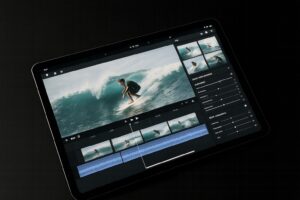
- Final Cut Pro for iPad:Apple純正の動画編集アプリ。Apple Pencilでタイムラインを直感的に操作できる
M4/M5チップのGPU性能のおかげで、4K動画の編集でもカクつくことなく作業できます。撮影→編集→SNS投稿まで、iPadだけで完結するワークフローは移動が多い人にはたまらないですね。
活用術⑫:スマートホーム管理&レシピ表示のキッチン端末にする
古いiPadの再活用としてもおすすめなのが、キッチンや自宅の「据え置き端末」としての使い方です。
- ホームアプリ:照明・エアコン・ロボット掃除機などのスマートホーム機器をiPadから一括操作
- レシピアプリ:クラシルやクックパッドを表示しながら料理。スタンドに立てておけばハンズフリー
- デジタルフォトフレーム:使わない時間帯はスライドショーで家族写真を表示
iPadOS 26ではThread対応も強化されたので、最新のスマートホーム規格「Matter」対応デバイスとの接続がより安定しています。
iPadの活用度を上げるおすすめアクセサリ
iPadの活用幅を広げるには、アクセサリ選びも重要です。2026年時点のおすすめを厳選しました。
| アクセサリ | 用途 | ポイント |
|---|---|---|
| Apple Pencil Pro | 手書き・イラスト・PDF注釈 | スクイーズ操作、触覚フィードバック、「探す」対応 |
| Magic Keyboard | テキスト入力・ウィンドウ操作 | トラックパッド付き。iPadをノートPCライクに使える |
| USB-Cハブ | 外部ディスプレイ・SD読み込み | HDMI・SD・USB-A・PD対応のものを選ぶ |
| ペーパーライクフィルム | 手書きの書き心地向上 | 紙に書いているような適度な摩擦感 |
| iPad用スタンド | デスク据え置き・動画視聴 | 角度調整可能なタイプがおすすめ |
【目的別】おすすめiPadモデルの選び方
「結局どのiPadを買えばいいの?」という方のために、目的別のおすすめモデルをまとめました。
- 仕事メインで使いたい → iPad Air M4(コスパと性能のバランスが最高)
- クリエイティブ作業がメイン → iPad Pro M5(GPU性能とストレージ速度が段違い)
- 学習やノート取りが中心 → iPad Air M4 or iPad(第11世代)
- 持ち運び重視 → iPad mini(第7世代)
- コスト最優先 → iPad(第11世代)A16チップでもApple Intelligence対応
迷ったらiPad Air M4を選んでおけば間違いないです。M4チップ、12GB RAM、Wi-Fi 7対応で98,800円〜。今回紹介したすべての活用術を快適にこなせるスペックがあります。
よくある質問(FAQ)
- iPadだけでパソコンの代わりになりますか?
-
iPadOS 26のウィンドウ管理機能により、メールやチャット、資料作成、Web会議といった一般的なオフィスワークならiPadだけで十分対応可能です。ただし、専門的なソフト(会計ソフトやCADなど)はまだPC版の方が機能が豊富なケースがあるので、完全な置き換えは用途次第です。
- Apple Pencilは必要ですか?
-
手書きメモやイラスト、PDF注釈をする予定があるなら、Apple Pencilは必須級のアクセサリです。逆に、キーボード入力と動画視聴がメインの使い方なら、なくても問題ありません。まずはiPad本体だけで使ってみて、手書きの需要を感じたら追加購入するのがおすすめです。
- iPad Pro M5とiPad Air M4、どちらを選ぶべき?
-
ほとんどの人にはiPad Air M4で十分です。M4チップ搭載で30%高速化、12GB RAM、Wi-Fi 7対応と、スペック面での不満はまず出ません。iPad Pro M5を検討すべきなのは、4K動画の大量編集やプロ級のイラスト制作など、GPU性能やストレージ速度が必要な方です。価格差が約7万円あるので、用途を明確にしてから判断しましょう。
- iPadOS 26のApple Intelligence機能を使うには?
-
Apple Intelligenceのフル機能は、M1チップ以降を搭載したiPadで利用可能です。具体的には、iPad Pro(M1以降)、iPad Air(M1以降)が対象です。A17 Pro搭載のiPad miniでも一部機能が利用できます。設定アプリの「Apple Intelligence と Siri」からオンにしてください。
- 古いiPadの活用方法はありますか?
-
古いiPadでもまだまだ活躍できます。キッチンでのレシピ表示端末、子ども用の学習タブレット、スマートホームのコントロールパネル、デジタルフォトフレーム、カーナビ代わりなど、サブ端末としての使い道は豊富です。最新のiPadOS対応から外れても、アプリは引き続き使えるケースが多いです。
まとめ:2026年のiPadは「何にでもなれる」デバイス
2026年のiPadは、iPadOS 26による本格的なウィンドウ管理、Apple Intelligenceの統合、そしてM4/M5チップの処理性能によって、本当に「何にでもなれる」デバイスに進化しています。
今回紹介した12の活用術をあらためて振り返ると:
- 仕事:ウィンドウ管理、AI議事録、ショートカット自動化、ペーパーレス管理、Mac連携
- 学習:手書きノート、読書ノート、語学学習、オンライン講座
- 趣味:デジタルイラスト、動画編集、スマートホーム管理
大事なのは「全部やろう」とするのではなく、自分に合った活用術を2〜3個見つけて、まずはそこから始めること。iPadは使い始めると「これもできるじゃん」と自然に活用の幅が広がっていくデバイスなので、気楽に試してみてくださいね。





コメント