はじめに
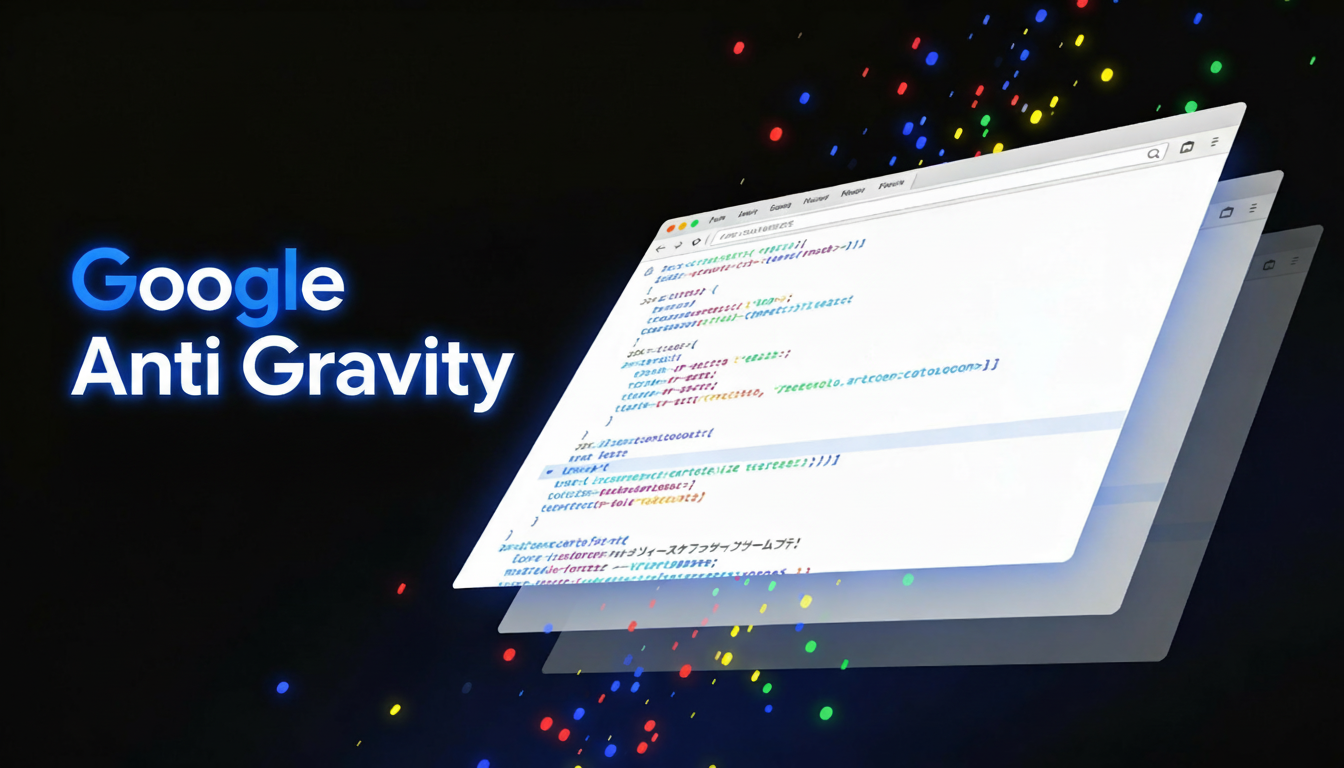
プログラミング初心者でもアプリ開発ができる時代が到来しました。その中心にあるのが、Googleが2025年11月に発表したAIエージェント主導の開発プラットフォーム「Google Antigravity」です。
従来のCursorやVS Codeのような「AI補助型エディタ」とは異なり、AntigravityではAIエージェントが主体となって開発を進め、人間はマネージャーとして指示やレビューを行うという革新的な設計思想が採用されています。
この記事では、Google Antigravityを初めて使う方に向けて、ダウンロードからインストール、初期設定、日本語化まで、つまづきやすいポイントも含めて詳しく解説していきます。
📘 NOTE 連載 第1章 公開中
Claude Codeを1営業日で立ち上げる完全手順|AIで月60本のブログ運営を始める前に
ブログ業務を 週18時間→週3時間 に圧縮した、個人事業主のAI業務設計記録。
環境構築・MCP・WordPress自動投稿・Note収益化まで、コピペ再現できるレベルで全公開しています。
無料部分3,200字+有料9,800字 / 連載全13章
Google Antigravityとは?
AIエージェント主導の開発環境
Google Antigravityは、従来の開発ツールとは一線を画す「エージェントファースト(agent-first)」型の統合開発環境(IDE)です。
人間が細かくコードを書くのではなく、「○○機能のアプリを作って」と指示するだけで、AIが計画から実装・テスト・検証までまとめて進めてくれる環境です。これにより、プログラミング知識があまりない人でもアプリを公開したり、収益化することが可能になりました。
主な特徴
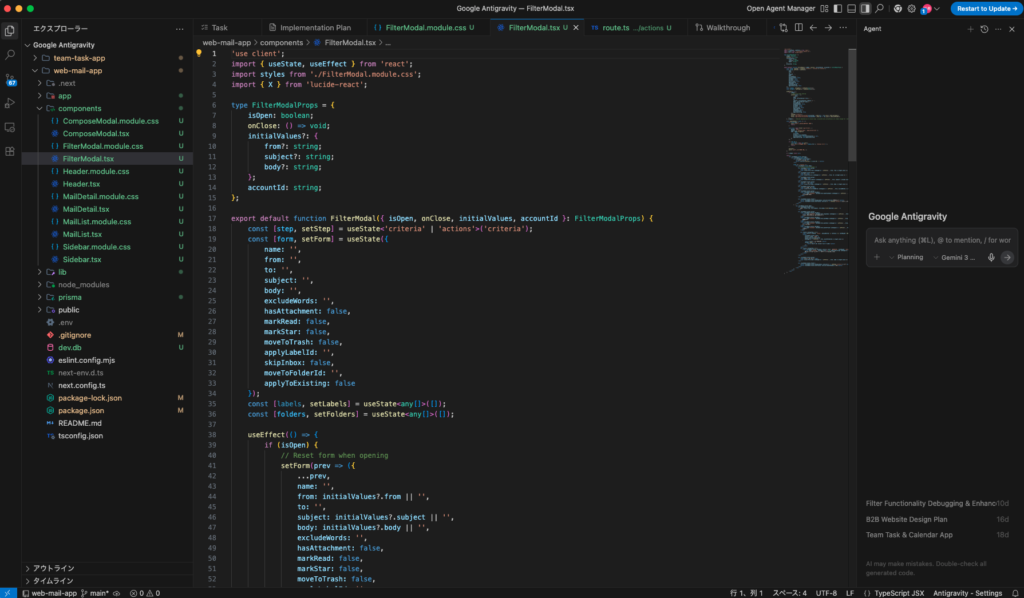
Google Antigravityには、大きく分けて2つの操作モードがあります。
Editor View(エディタビュー)
VS Codeのような従来のIDE操作が可能なモードです。タブ補完やインラインコマンドを通じて、リアルタイムでコードを編集・レビューできます。細かい調整や確認をしたいときに便利です。
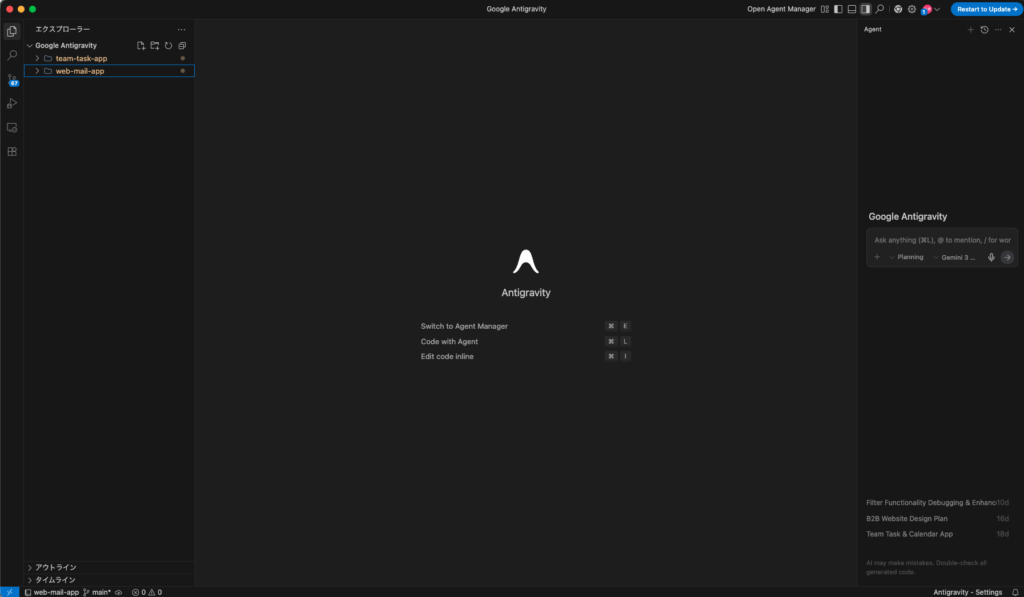
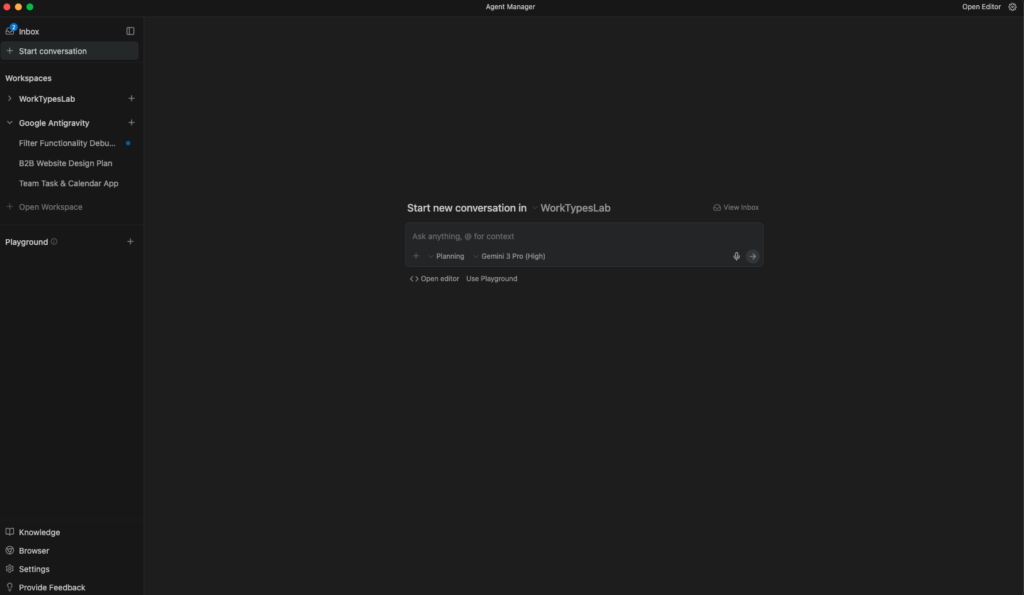
Manager View(マネージャービュー)
複数のAIエージェントを同時並行で管理できる、いわば「司令塔」的なインターフェースです。長期的なタスク(バグ修正・テスト作成・UI改善など)を複数のエージェントに代理実行させることができます。
Artifacts(成果物)
AIエージェントの作業内容は、Artifacts(アーティファクト)という形で可視化されます。
具体的には以下のような成果物が自動生成されます:
- タスク一覧
- 実装計画書
- 動作確認のスクリーンショット
- ブラウザ操作の録画
- テスト結果レポート
これらにより、AIがどのような判断で開発を進めたかを後から確認できます。
搭載AIモデル
Antigravityの中核には、Googleの最新モデル「Gemini 3 Pro」が使われています。また、Claude Sonnet 4.5やオープンソースモデルなど、複数のAIモデルを切り替えて使用することも可能です。
これにより、長時間の連続タスクや複数ファイルにまたがる変更などを、まとめて処理できるようになっています。
導入前の準備
対応環境の確認
まず、お使いの環境がAntigravityに対応しているか確認しましょう。
| 項目 | 要件 |
|---|---|
| 対応OS | Windows 10(64bit)以降 / macOS 12(Monterey)以降 / Linux(glibc 2.28以上) |
| ハードウェア | RAM 4GB以上推奨 / 空きディスク容量 500MB以上 |
| インターネット接続 | 常時接続必須(AIモデル利用のため) |
| アカウント | 個人用のGmailアカウント(Google Workspace アカウントは制限あり) |
Googleアカウントについての重要な注意点
個人用のGmailアカウントを使用してください。
Google Workspace(企業用)のアカウントでは、ログインがうまくいかないケースが多数報告されています。プレビュー利用には個人アカウントが必須です。
ダウンロードとインストール手順
それでは、実際にAntigravityを導入していきましょう。
公式サイトへアクセス
まず、ブラウザで以下の公式サイトを開きます。
公式サイト: https://antigravity.google/
インストーラーのダウンロード
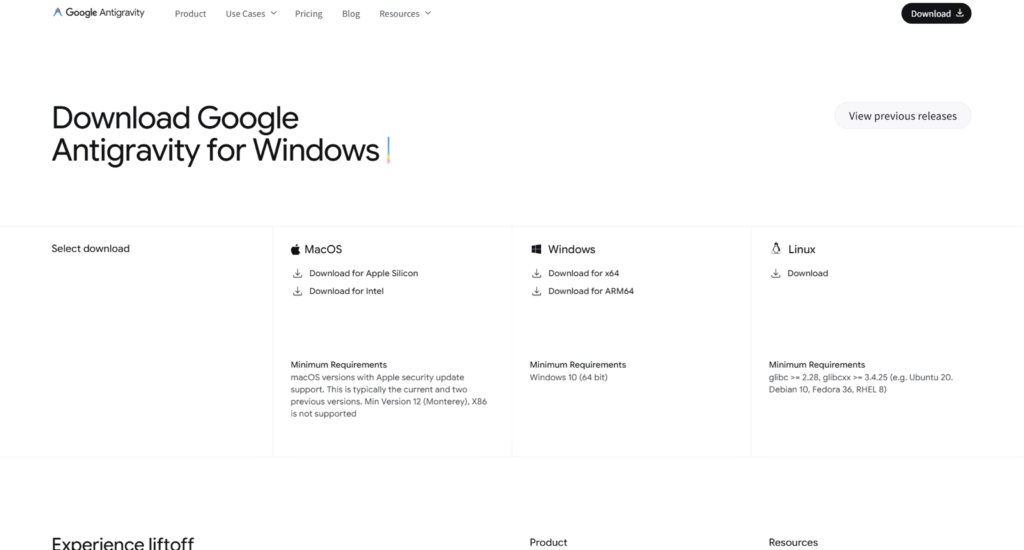
公式サイトにアクセスすると、使用しているOSを自動判別して、適切なダウンロードボタンが表示されます。
- トップページの「Download」ボタン、または「Experience liftoff」メニューからダウンロードページへ移動します
- ダウンロードページで、Windows・macOS・Linuxの各インストーラーへのリンクが表示されます
- 自分の環境に合ったボタンをクリックして、インストーラーファイルをダウンロードします
macOSユーザーへの注意点
macOS版には「Download for Intel」と「Download for Apple Silicon」の2種類があります。
- M1/M2/M3チップ搭載のMacをお使いの場合:Apple Silicon版を選択
- それ以前のIntel Macをお使いの場合:Intel版を選択
なお、Intel版は動作が不安定という報告もあるため、可能であればApple Siliconモデルの使用を推奨します。
インストール手順
ダウンロードしたインストーラーを実行し、画面の指示に従ってインストールします。
Windowsの場合
- ダウンロードフォルダに保存された「.exeファイル」をダブルクリックして起動します
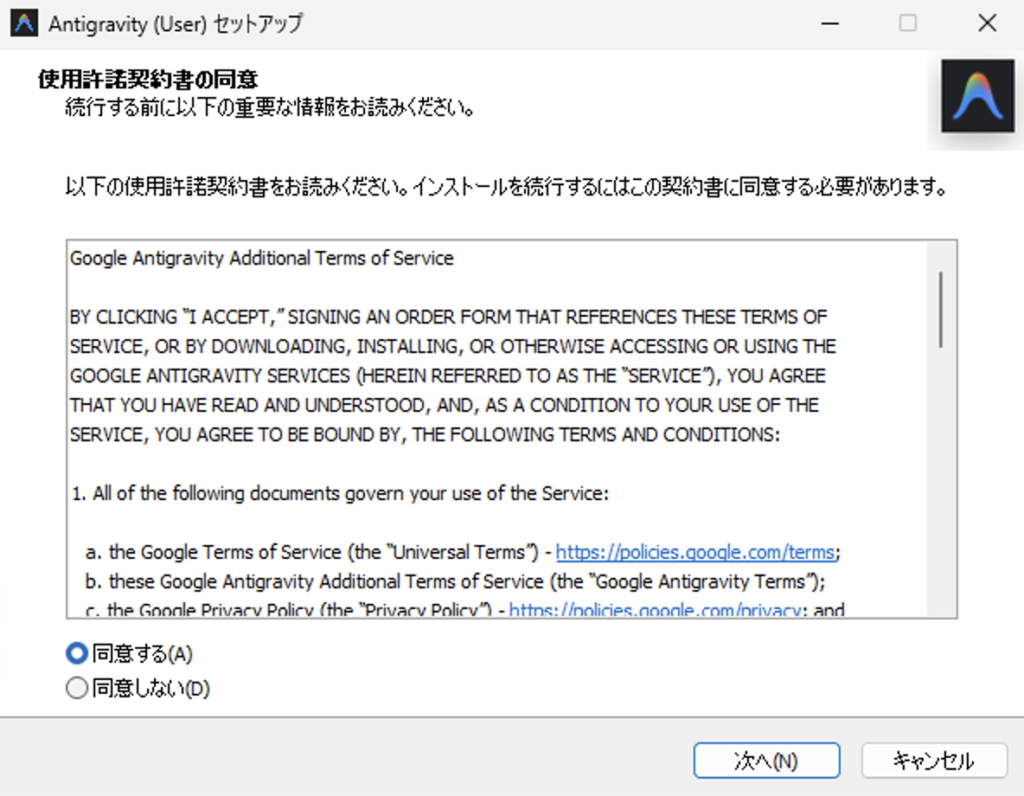
- セットアップウィザードが表示されるので、ライセンス条項を確認し、「I agree(同意する)」や「NEXT(次へ)」ボタンを順番にクリックして進めます
- インストール先フォルダを変更したい場合はここで設定します(デフォルトのままでOK)
- 「Install(インストール)」ボタンをクリックし、数分待ってインストール完了を待ちます
- 完了画面で「Antigravityを起動する」にチェックがついている場合は、そのまま完了ボタンを押すと自動でアプリが立ち上がります
macOSの場合
- ダウンロードした「.dmgファイル」をダブルクリックして開きます
- マウントされた.dmg内のAntigravityアイコンを、Applicationsフォルダにドラッグ&ドロップします
- 初回起動時に「開発元を確認できないため開けません」と表示される場合があります
- その場合は、システム設定 → プライバシーとセキュリティから「このまま開く」を許可してください
Linuxの場合
- Debian/Ubuntu系の場合は「.debファイル」、RedHat/Fedora系の場合は「.rpmファイル」をダウンロードします
- ターミナルを開き、以下のようなコマンドでインストールします
Debian/Ubuntu系:
sudo dpkg -i antigravity_xxx.deb
RedHat/Fedora系:
sudo rpm -i antigravity_xxx.rpm
初回起動と初期設定
インストールが完了したら、いよいよAntigravityを起動します。
セットアップウィザード
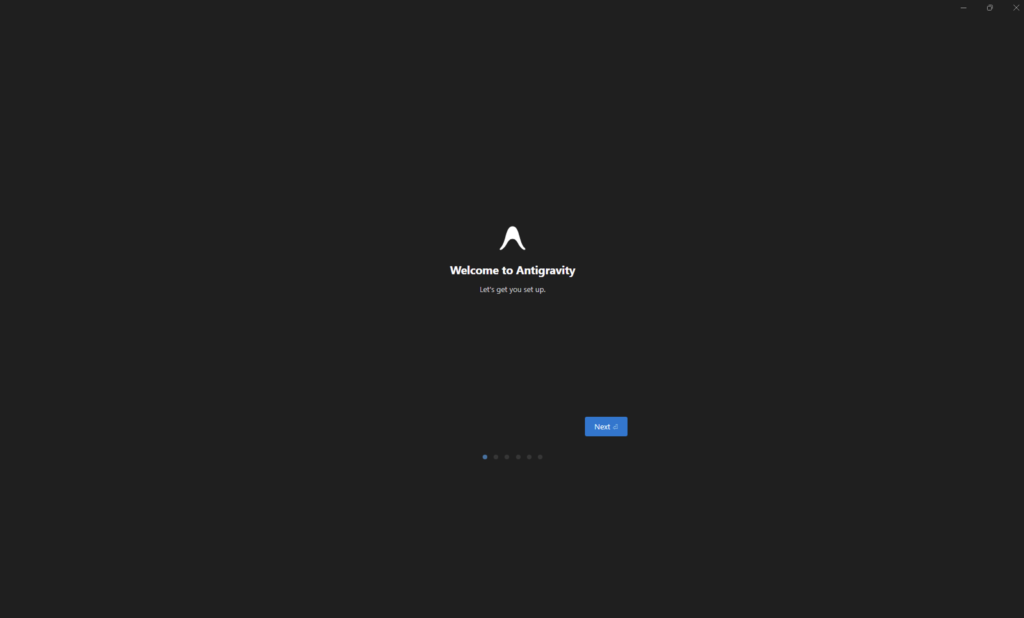
初めてAntigravityを起動すると、セットアップ画面(英語)が表示されます。以下の設定を順番に行います。
1. 設定の引き継ぎ
最初に、既存の開発環境の設定を引き継ぐかどうかを選択します。
- Import from VS Code(VS Codeの設定を引き継ぐ):既にVS Codeを使っている場合、テーマやキーバインド設定を引き継げます
初めての方は「Start Fresh」を選択するのがおすすめです。
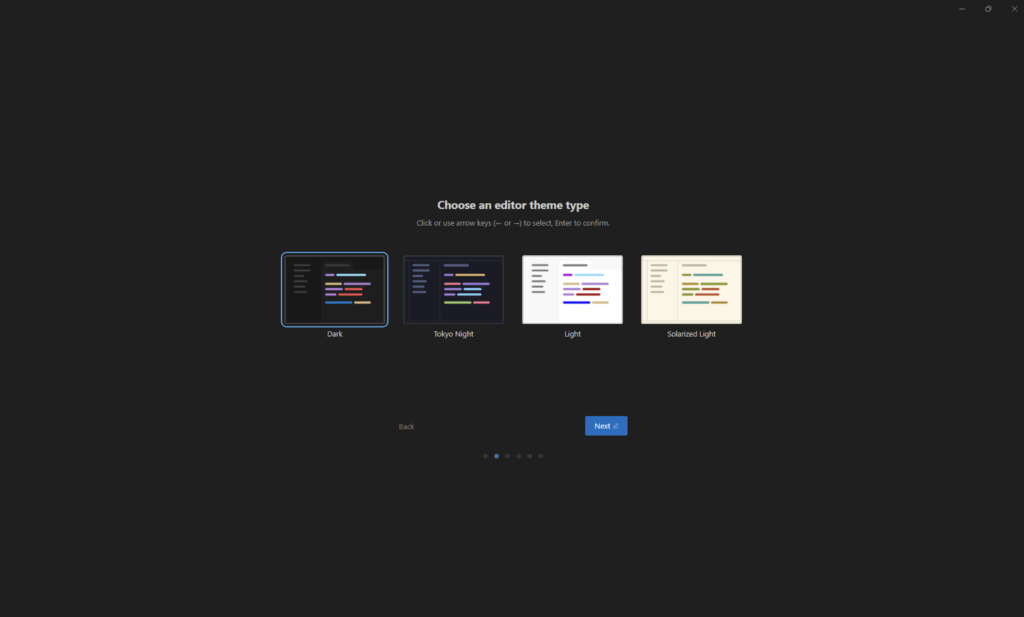
2. テーマ設定
ダークモードかライトモードを選択します。お好みで選んでください。
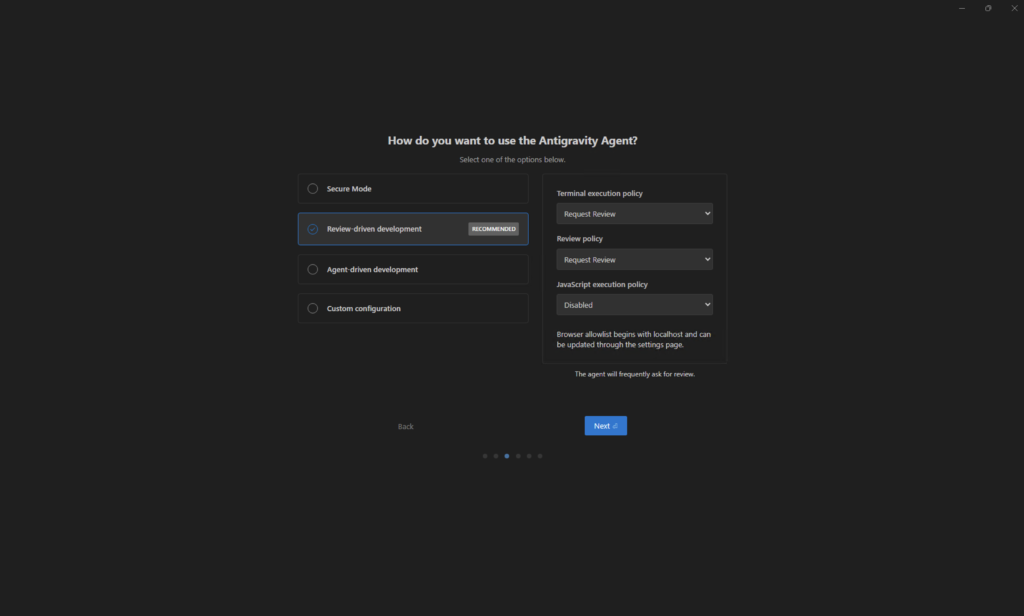
3. ターミナル実行ポリシー
AIがコマンドを実行する際の挙動を決める重要な設定です。
| モード | 説明 | おすすめ度 |
|---|---|---|
| Recommended (Auto) | コマンド実行前に確認を求める | ★★★(初心者向け) |
| Turbo | 確認なしで高速実行 | ★(リスクあり、慣れてから) |
重要: Turboモードは確認なしで爆速で実行しますが、誤ったコマンドが実行されるリスクもあります。初めての方は必ず「Recommended」を選択してください。
実際に、Turboモードでキャッシュクリアを指示したところ、誤ってドライブ全体を削除してしまったという事故報告もあります。
Googleアカウントでのログイン
ここが最もつまづきやすいポイントです!
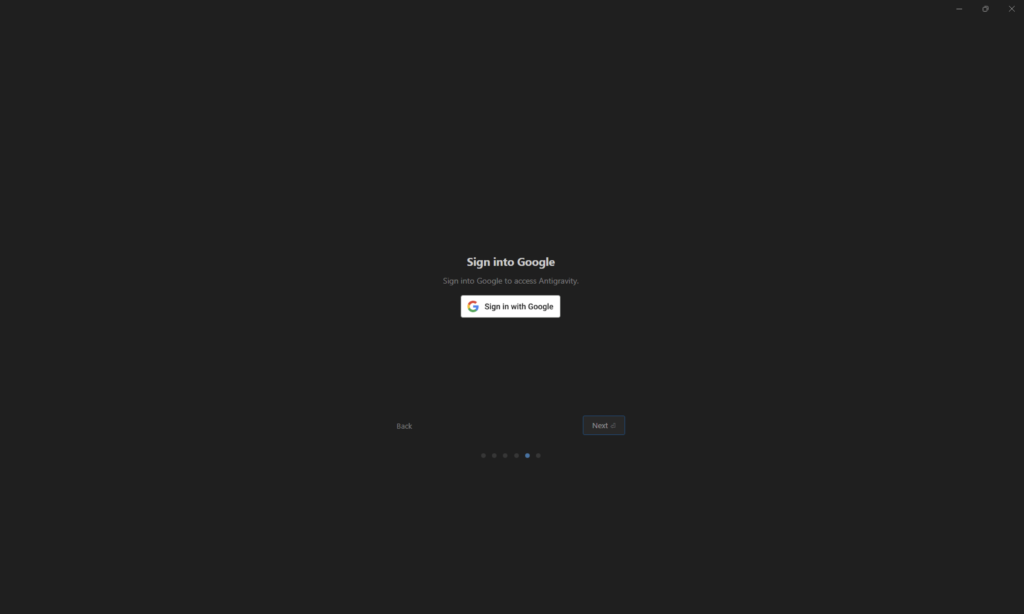
セットアップの最後に、Googleアカウントでのログインが求められます。
ログイン手順
- Antigravity起動直後に「Sign in with Google」や「Googleでログイン」といったボタンが表示されるのでクリックします
- クリック後、ブラウザが自動的に開き、通常のGoogleログイン画面が表示されます
- 個人用のGmailアカウントでログインします
- 認証が成功するとブラウザ側に「Success!」のようなメッセージが表示されます
- Antigravityの画面に戻ると、エディタやセットアップウィザードが表示されます
ログインがうまくいかない場合の対処法
症状: 画面がぐるぐる回って進まない、ログインボタンを押しても反応がない
対策1:時間を置いてやり直す サーバー側の混雑が原因の場合があります。数時間後に再度試してみてください。
対策2(macOSユーザー):アクセシビリティ権限を付与する
- システム設定 → プライバシーとセキュリティ を開きます
- アクセシビリティを選択します
- Antigravityにチェックを入れて許可を与えます
この設定により、多くの場合でログイン問題が解決します。
AIモデルの選択
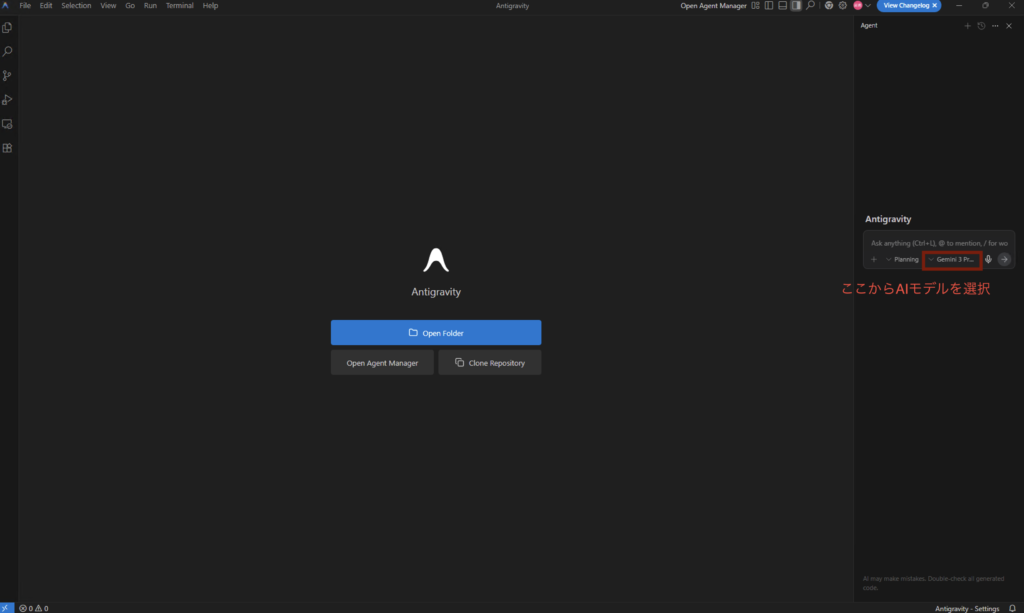
ログインが完了すると、使用するAIモデルを選択できます。
- Gemini 3 Pro(推奨):Google最新モデル、最も安定
- Claude Sonnet 4.5:別の視点からのコード生成が可能
- その他のオープンソースモデル
特別な理由がなければ、Gemini 3 Proを選択しておけば問題ありません。後から変更も可能です。
ブラウザ拡張機能の導入
セットアップ中に「Browser Extension」の導入を求められます。これは必ずインストールしましょう。
なぜ必要なのか?
ブラウザ拡張機能を入れることで、AIエージェントがブラウザを自動操作できるようになります。
具体的には以下のような操作が可能になります:
- ボタンのクリック
- スクロール操作
- フォームへの入力
- スクリーンショット撮影
- 動作確認の自動化
これにより、作成したアプリをAIが自動でテストしてくれるようになります。
インストール方法
- セットアップ画面の指示に従って、Chrome拡張機能のインストールリンクをクリックします
- Chromeウェブストアが開くので、「Chromeに追加」をクリックします
- 拡張機能が追加されたら、Antigravityの画面に戻ります
注意: 拡張機能のインストールがうまくいかない場合は、Chromeのプロファイルを確認してください。複数のプロファイルを使用している場合、正しいプロファイルでインストールする必要があります。
日本語化の設定
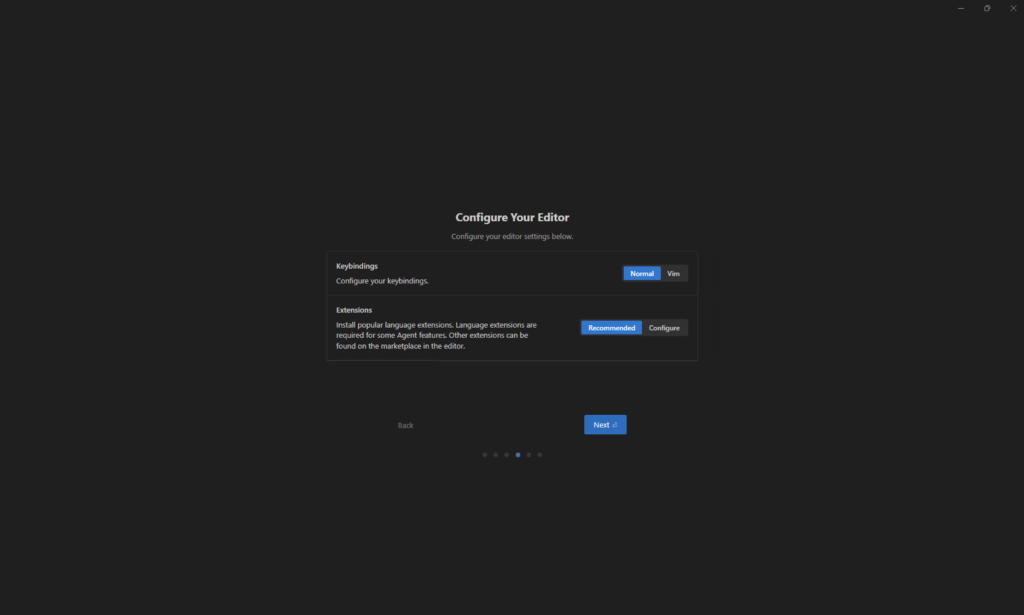
Antigravityはデフォルトが英語ですが、日本語環境を構築できます。日本語化は2段階で行います。
① メニュー・UIの日本語化
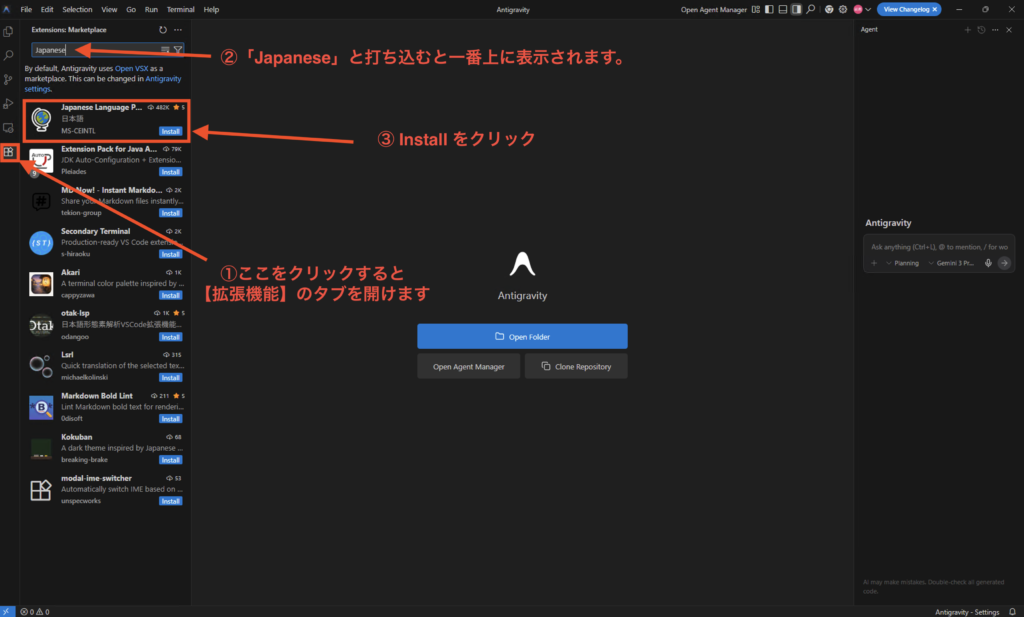
AntigravityはVS Codeベースの作りのため、拡張機能で日本語化できます。
- 画面左側の拡張機能(Extensions)タブを開きます(アイコンは四角が4つ並んだマーク)
- 検索ボックスに「Japanese」と入力します
- 「Japanese Language Pack for Visual Studio Code」が表示されるので、「Install」をクリックします
- インストール完了後、再起動を求められるので再起動します
- 再起動後、メニューやUI要素が日本語で表示されるようになります
② AIエージェント(チャット)の日本語化
UIが日本語になっても、AIとのやり取りは英語のままです。AIを日本語で応答させるには、以下の設定が必要です。
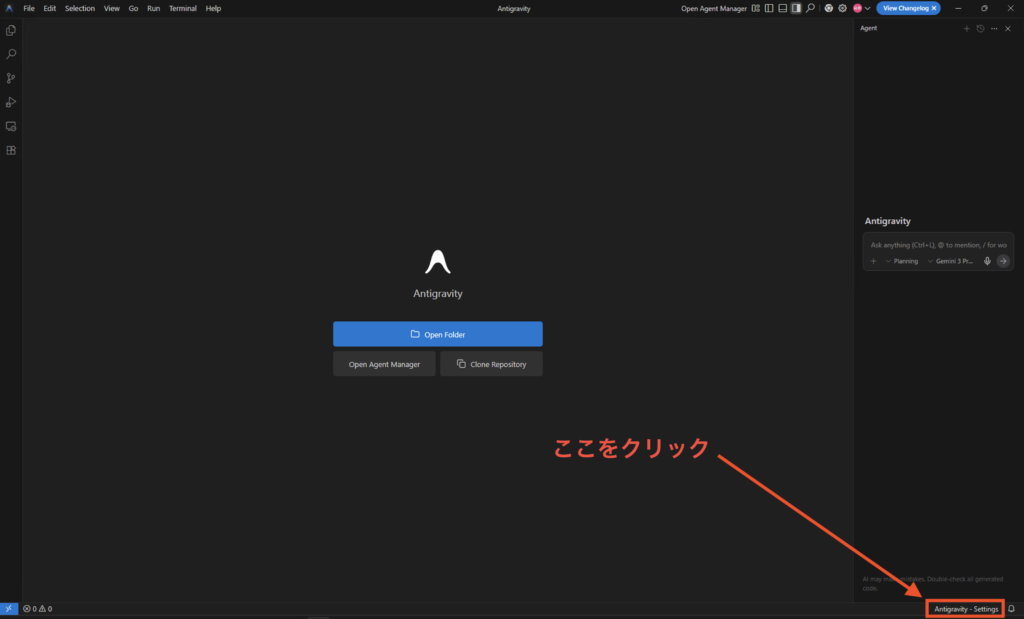
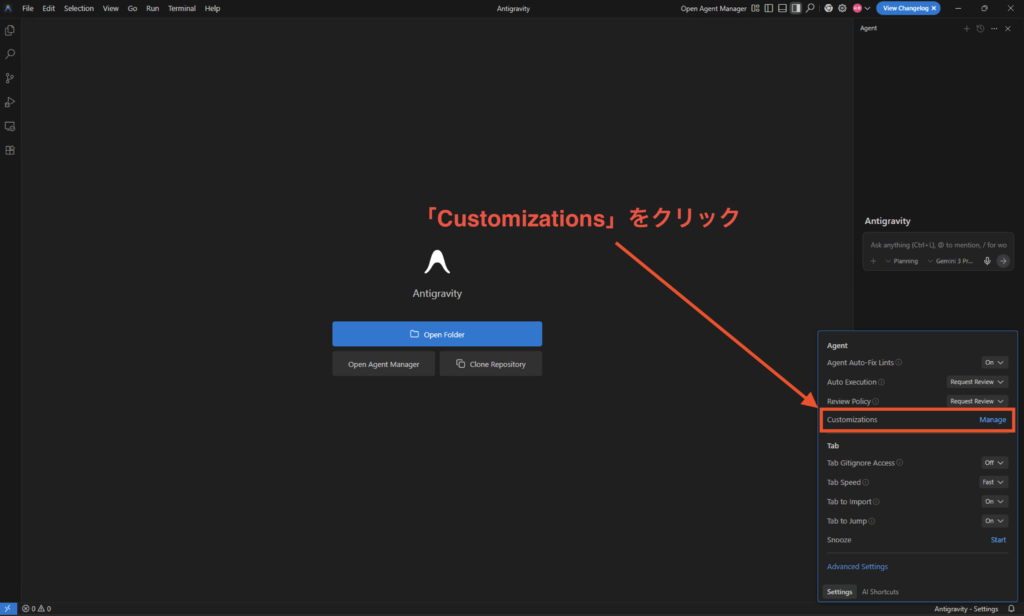
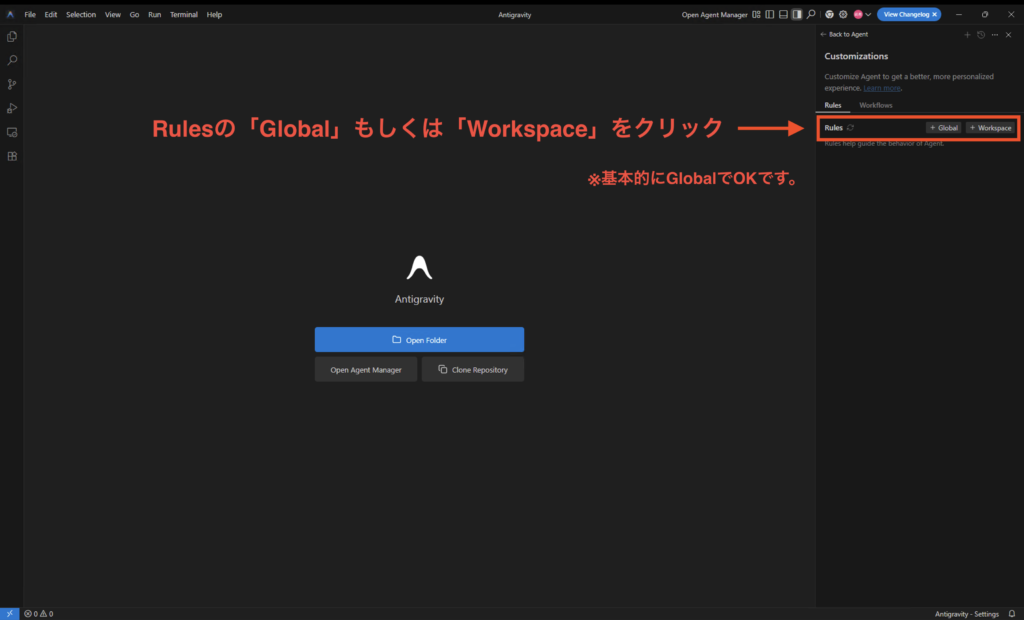
- エージェント画面右上のメニュー(「…」マークなど)から「Customization(カスタマイズ)」を開きます
- 「Rules」を選択します
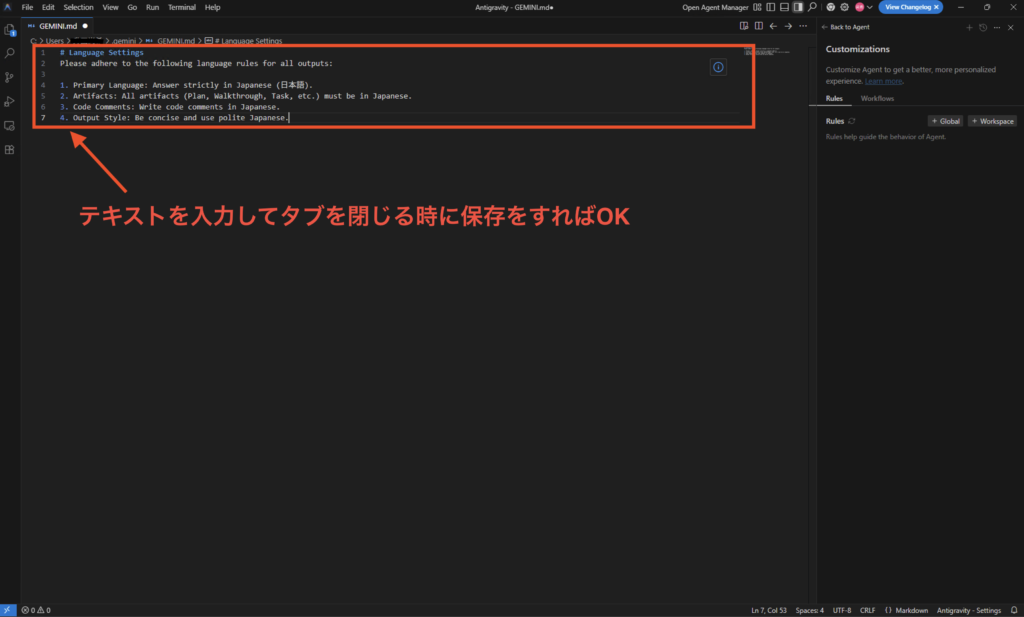
- Global(全体)またはWorkspace(今のプロジェクトのみ)のルール入力欄に、以下のように記述します:
# Language Settings
Please adhere to the following language rules for all outputs:

1. Primary Language: Answer strictly in Japanese (日本語).
2. Artifacts: All artifacts (Plan, Walkthrough, Task, etc.) must be in Japanese.
3. Code Comments: Write code comments in Japanese.
4. Output Style: Be concise and use polite Japanese.- 設定を保存します
これにより、AIエージェントが日本語で応答してくれるようになります。
最初のプロジェクトを始めてみよう
ここまで設定できれば、Antigravityの導入は完了です!実際に簡単なプロジェクトを試してみましょう。
Manager Viewを使った開発の流れ
- 「Start Conversation」ボタンをクリックして、新しいエージェントを起動します
- チャット欄に、作りたいものを自然な日本語で入力します
例:
シンプルなToDoリストアプリを作ってください。
タスクの追加、削除、完了チェックができるようにしてください。
- AIがタスクリストと実装計画を生成します
- 計画を確認して、問題なければ「承認」します
- AIが自動でコードを書き、ターミナルでコマンドを実行し、ブラウザで動作確認まで行います
- 完成したら、Artifactsで成果物を確認できます
※Windowsの場合はターミナルではなくコマンドで実行となる
Editor Viewでの細かい調整
AIが生成したコードを細かく調整したい場合は、Editor Viewに切り替えます。
通常のエディタと同じように、ファイルを開いて直接編集できます。編集した内容は、AIエージェントも認識して次の作業に反映してくれます。
安全に使うためのベストプラクティス
Antigravityは強力なツールですが、AIが自動でファイルやコマンドを操作するため、注意も必要です。
1. 重要なプロジェクトはバックアップを取る
AIが意図しない操作をしてしまうリスクがあります。重要なファイルは必ずバックアップを取りましょう。
2. Turboモードは慎重に使う
前述の通り、Turboモードでは確認なしでコマンドが実行されます。慣れるまではRecommendedモードを使用してください。
3. Artifactsを必ず確認する
AIの実装計画や中間成果物は、必ず目を通してから承認しましょう。問題があれば早期に修正できます。
4. 危険なコマンドをブロックする
設定で「Deny list」を利用し、削除系の危険なコマンドをブロックすることができます。
5. レート制限に注意
無料プレビュー中でも、Gemini 3 Proモデルの利用には一定のレート制限があります。長時間または複雑なタスクを実行する際は、制限にかかる可能性があることを覚えておきましょう。
よくある質問(FAQ)
- Google Workspaceのアカウントでログインできますか?
-
公式には個人用のGmailアカウントが推奨されています。Workspaceアカウントでは制限がかかる場合が多いため、個人アカウントを使用してください。
- 無料で使えますか?
-
現在はパブリックプレビュー期間中で、無料で利用できます。ただし、Gemini 3 Proモデルには一定のレート制限があります。今後の正式版では有料プランが登場する可能性があります。
- どのくらいのプログラミング知識が必要ですか?
-
基本的なプログラミング概念を理解していれば十分です。AntigravityのAIエージェントがほとんどのコードを書いてくれるため、初心者でもアプリ開発が可能です。
- VS CodeやCursorと何が違いますか?
-
VS CodeやCursorは「AI補助型」で、人間がコードを書く際にAIがサポートします。一方、Antigravityは「AIエージェント主導型」で、AIが主体となって開発を進め、人間はマネージャーとして指示・レビューを行います。
- Mac(Intel版)でも動きますか?
-
動作はしますが、不安定という報告があります。可能であればApple Siliconモデルの使用を推奨します。
- ブラウザ拡張機能がインストールできません
-
Chromeのプロファイルが複数ある場合、正しいプロファイルでインストールしているか確認してください。また、Chromeを最新版にアップデートしてから試してみてください。
また、検索しても出ない場合には、実際にAntigravityを使っていく中でインストールしてくださいというポップアップとともにChromeでインストール画面が表示されるので、それに従ってインストールすれば問題ありません。
- AIが間違ったコードを生成したらどうすればいいですか?
-
Editor Viewで直接修正するか、AIに「○○の部分を修正してください」と指示することで修正できます。重要なのは、Artifactsで実装計画を事前に確認しておくことです。
私はコーディングなどの知識が全くないため、進め方を確認し修正などは全てAIにお任せしています。
- 日本語でうまく指示できません
-
AIは英語の方が精度が高い場合もあります。日本語で伝わりにくい場合は、シンプルな英語で指示してみてください。また、具体的な例を示すと理解しやすくなります。
他にも、ChatGPTやGeminiなどの生成AIに下書きを投げて、AI用の英語プロンプトを作成してもらうのも一つの手段です。
- どのAIモデルを選べばいいですか?
-
特別な理由がなければ、Gemini 3 Proを選択しておけば問題ありません。最も安定しており、Googleの最新技術が使われています。
- 商用利用できますか?
-
パブリックプレビュー期間中の利用規約を確認してください。正式版リリース後には商用利用に関する詳細なライセンス条項が発表される予定です。
まとめ
Google Antigravityは、AIエージェントがコードだけでなく開発環境全体を操作し、タスクを自律的に遂行する次世代のIDEです。
導入のポイント:
- システム要件を確認し、個人用Gmailアカウントを用意する
- 公式サイトからOSに合ったインストーラーをダウンロード
- 初回セットアップでは「Recommended」モードを選択
- ログインは個人アカウントで行い、つまづいたらアクセシビリティ設定を確認
- ブラウザ拡張機能は必ずインストールする
- 日本語化は2段階(UI+AIチャット)で行う
- 重要なファイルはバックアップを取り、Artifactsを確認しながら進める
導入は比較的シンプルですが、AIに任せる範囲が大きいため、安全性への配慮も必要です。まずは小さなプロジェクトから始めて、徐々にAntigravityの力を引き出していきましょう。
プログラミング初心者からベテラン開発者まで、誰もが恩恵を受けられる革新的なツールです。ぜひこの導入ガイドを参考に、AIエージェントと一緒に開発を始めてみてください!
参考リンク:
- Google Antigravity 公式サイト:https://antigravity.google/
- Gemini 3 Pro 公式情報:https://deepmind.google/technologies/gemini/
- Google Developers Blog:https://developers.googleblog.com/
個人ブロガーのアフィリエイト収益化
完全ロードマップ
月3万→月22万を突破した「不変の8ステップ」と
寝ている間に収益が積み上がる自動化スクリプト全公開
約45,500字+Pythonスクリプト完全版コード公開
📱 WorkTypesLab公式LINE|Noteメンバーシップ「ひとり経営のAI実践ラボ」月¥500
連載もバイブルも、月¥500で全部読み放題になるNoteメンバーシップを運営しています。公式LINEでは、新着記事とメンバー限定で解禁した設定例のお知らせを月2-3回お届けします。
- 📘 連載「Claude Code × ブログ自動化フルガイド」全章(通常各¥300)が読み放題
- 📗 バイブルシリーズ Vol.1・Vol.2(通常各¥4,980)も読み放題
- 📩 質問・感想はLINEから直接やりとり可能
※ LINEの配信は月2-3回・解除はいつでも1タップで可能です
ひとり経営の
AI実装ラボ
Claude Code × MCP × WordPress × Note の業務実装ノウハウが毎月届く
月¥500 · 解約はワンタップ。バイブル全章+連載+限定アーカイブ読み放題。









コメント