※2026年9月12日、最新情報に更新しました(iPadOS 27の正式リリース日=9月15日をApple公式で確認して追記しました)
「iPadOS 27が出るらしいけど……うちのiPad、対応してるのかな?」
新しいOSの発表を見るたび、ワクワクより先にちょっとした不安がよぎる。とくに数年前に買ったiPadを大事に使っている人ほど、「今回で対象外になっていないか」が気になりますよね。私も毎年この時期、自分と家族のiPadを一台ずつ確認しています。
実は去年、母が使っていたiPadが対象外になっていたことに、私はしばらく気づきませんでした。「最近アプリが更新できない」と言われて調べたら、数世代前のモデルでサポートが切れていた——という小さな事件。早めに把握していれば、慌てず計画的に買い替えられたのに、と反省しました。だからこそ、発表のタイミングで一度確認しておくのは、地味だけど大事な習慣だと思っています。
この記事では、WWDC2026で発表されたiPadOS 27の対応機種をまず一覧で確認し、そのうえで「アップデートすべきか・様子見か」、そして対象外だった人のための買い替えの見極めまで、2026年最新の情報で整理します。まずは、あなたのiPadが対象かどうかから見ていきましょう。
- iPadOS 27の対応機種(早見一覧)
- 今回サポート外になったモデル
- アップデートすべきか・様子見かの判断
- Apple Intelligenceが使えるモデルは限られる話
- 対象外だった人の「買い替え見極め」(用途別)
iPadOS 27 対応機種の早見一覧
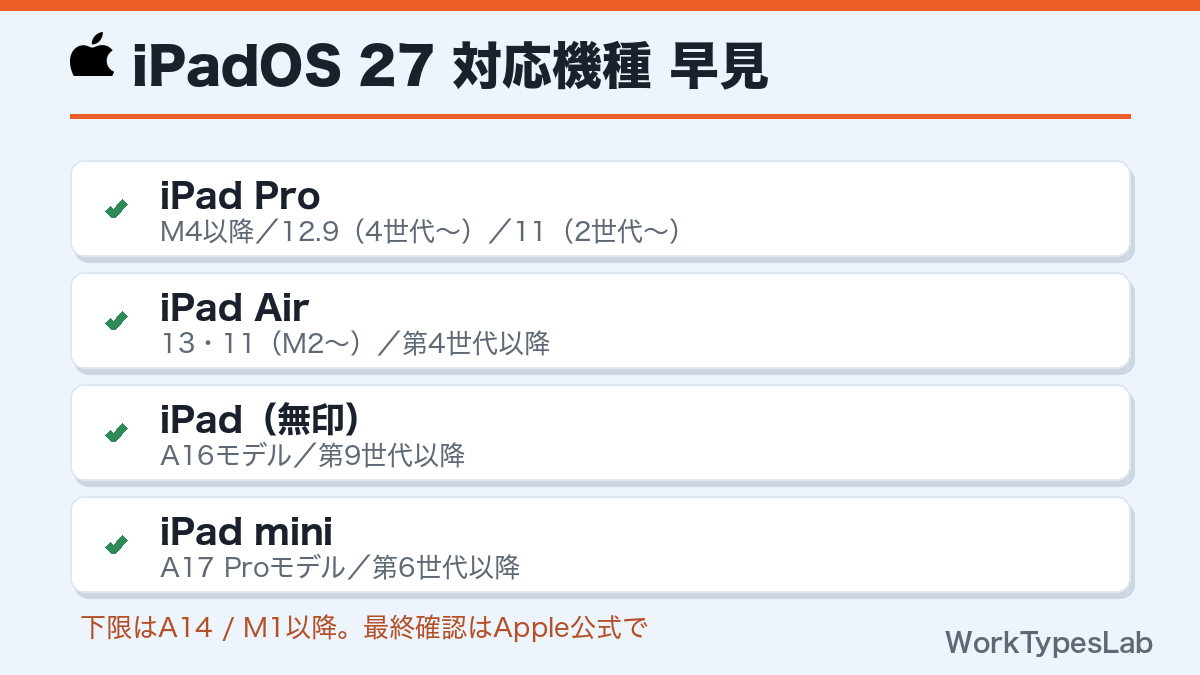
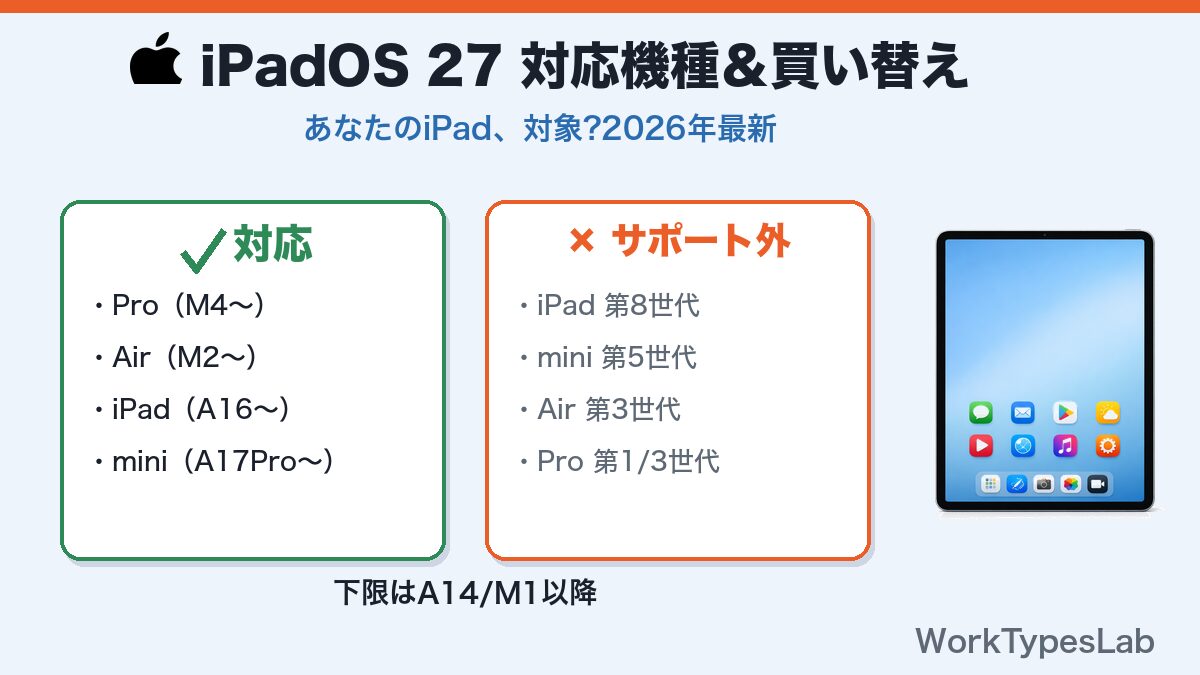
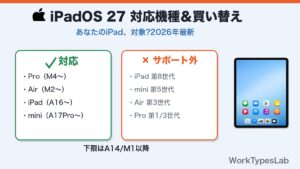
WWDC2026でAppleが発表した対応機種は次のとおりです。技術的にはA14/M1以降のチップが下限の目安になります。
| シリーズ | iPadOS 27 対応モデル | Apple Intelligence |
|---|---|---|
| iPad Pro | iPad Pro(M4以降)/12.9インチ(第4世代以降)/11インチ(第2世代以降) | M1以降が対応 |
| iPad Air | 13インチ・11インチ(M2以降)/iPad Air(第4世代以降) | M1以降が対応(第4世代のA14は非対応) |
| iPad(無印) | iPad(A16モデル)/iPad(第9世代以降) | 非対応 |
| iPad mini | iPad mini(A17 Proモデル)/iPad mini(第6世代以降) | A17 Proのみ対応(第6世代のA15は非対応) |
この表で大事なのは右端の列です。iPadOS 27は「OSのアップデートは幅広い機種に配られるが、Apple Intelligence(賢くなったSiriなど)はM1以降のチップ、またはiPad miniのA17 Proが条件」という二段構えになっています。発表前は「iPad Air(第4世代)やiPad mini(第6世代)は今回で切り捨てでは」という見方もありましたが、OSのアップデート自体は問題なく受けられます(AI機能は使えません)。「OSが入るか」と「AIが使えるか」は別の話、と分けて考えるのがポイントです。
ざっくり言うと、2020年秋以降に発売されたiPad(第4世代Air・第8世代…の少しあと)あたりが境目。お手持ちのモデル名は「設定→一般→情報→機種名」で確認できます。型番が分かれば、上の表と照らし合わせてください。
「iOS 27の対応機種」で調べてきた人へ|iOS 27とiPadOS 27の違い
「iOS 27 対応機種 iPad」で検索してこのページにたどり着いた方も多いと思います。先に整理しておくと、iPadが動いているOSは「iPadOS」で、iPhoneの「iOS」とは別のOSです。バージョン番号だけが揃えられているため、同じ「27」でも対応機種のリストはそれぞれ別に決まります。
- iOS 27:iPhone向け。対応機種はiPhoneのモデルで決まります
- iPadOS 27:iPad向け。対応機種は上の早見表のとおりです
iPadは2019年のiPadOS 13から、iPhoneのiOSとは別系統のOSとして分かれました。ですので「うちのiPadはiOS 27に対応している?」という疑問は、実際には「iPadOS 27に対応しているか」を確認すれば解決します。上の表でモデル名を照らし合わせてみてください。
自分のiPadの「世代」を1分で調べる手順
「第何世代か分からない」という人がほとんどだと思います。実は、箱や本体を探さなくても、iPad本体だけで確認できます。
- 「設定」アプリを開く
- 「一般」→「情報」へ進む
- いちばん上の「機種名」をタップ(ここに正式なモデル名が出ます)
- 表示された名前を、上の対応機種一覧と照らし合わせる
「モデル番号(A2xxxなど)」しか分からない場合は、その番号でWeb検索すると世代が特定できます。家族の分もまとめて確認しておくと、あとで慌てません。「対応している/していない」さえ分かれば、この記事の残りはぐっと読みやすくなります。
※対応機種はAppleの発表に基づく2026年6月時点の内容です。最終的な対応可否は、アップデート提供開始時にApple公式のサポートページで必ずご確認ください。
📘 個人事業主の AI 業務設計ガイド
ガジェット選びの先に「業務全体の効率化」を設計してみませんか?
良いガジェットを揃えても、業務フローが古ければ効果は半減。
Claude Codeを活用してブログ業務を 週18時間→週3時間 に圧縮した実装記録を、Note連載で全公開しています。
無料部分3,200字+有料9,800字 / 連載全13章
今回サポート外になったモデル(買い替え検討ライン)
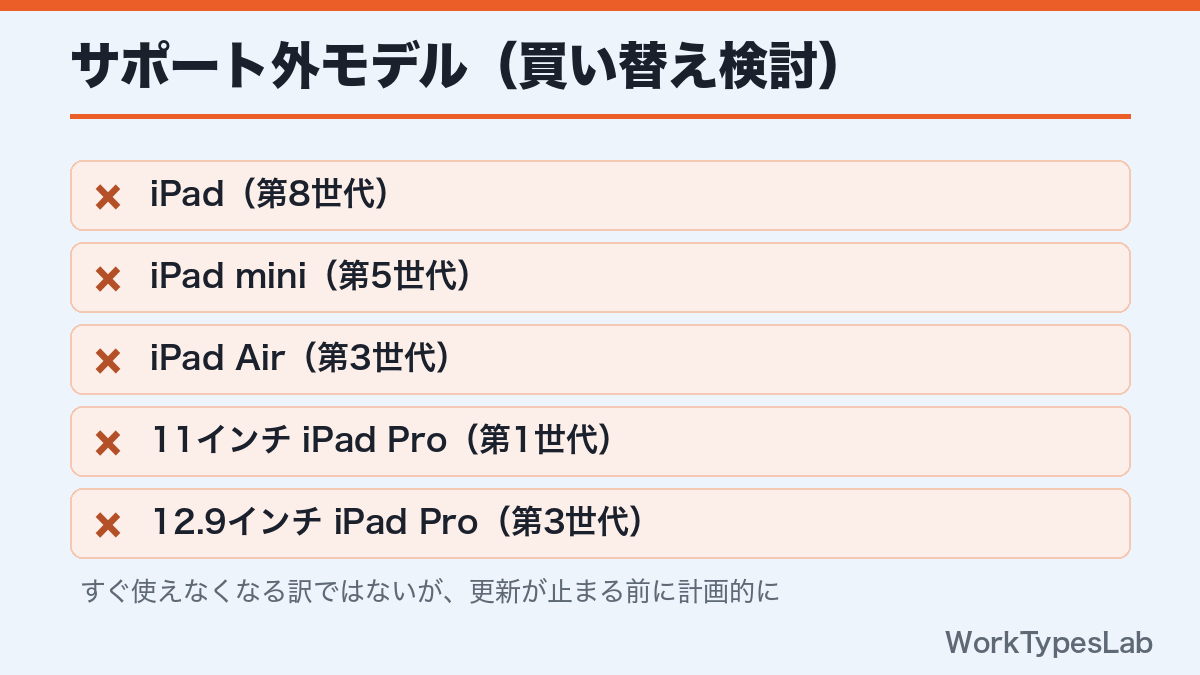
iPadOS 26までは使えたのに、iPadOS 27ではサポート対象から外れたとされるモデルは次のとおりです。該当する人は「このまま使い続けるか/買い替えるか」の判断どきです。
- iPad(第8世代)
- iPad mini(第5世代)
- iPad Air(第3世代)
- 11インチ iPad Pro(第1世代)
- 12.9インチ iPad Pro(第3世代)
これらはA12/A12X世代のチップで、今回の下限(A14/M1)に届かなかった形です。いわゆるiPadのサポート終了(OSアップデートの対象外)にあたるモデルですが、「サポート終了=すぐ使えなくなる」ではありません。iPadOS 26のまま当面は使えます。ただし、今後の新機能・セキュリティ更新が受けられなくなっていくため、“いつ買い替えるか”を考え始めるサインではあります。
「使い続ける」vs「買い替える」をコストで考える
サポート外になったからといって、即買い替えが正解とは限りません。判断のために、両方の現実的なコスト感を並べてみましょう。
- 使い続ける場合のコスト:0円。ただし新機能なし・セキュリティ更新が止まっていくリスク。ネット銀行やID連携など「セキュリティが重要な用途」で使い続けるのは、時間が経つほど不安が増します
- 買い替える場合のコスト:無印iPadなら数万円台〜。古いiPadは下取り・フリマで一定額が戻るため、実質負担はもう少し下がります
目安として、「ネットショッピング・銀行・仕事で使う」なら早めの買い替え、「動画視聴や子ども用など、ログイン情報をあまり扱わない用途」なら急がず使い切る——この線引きが分かりやすいです。セキュリティ更新が止まった端末で重要なログインを続けるのは、避けたいところです。
iPadOS 27で何ができるようになる?
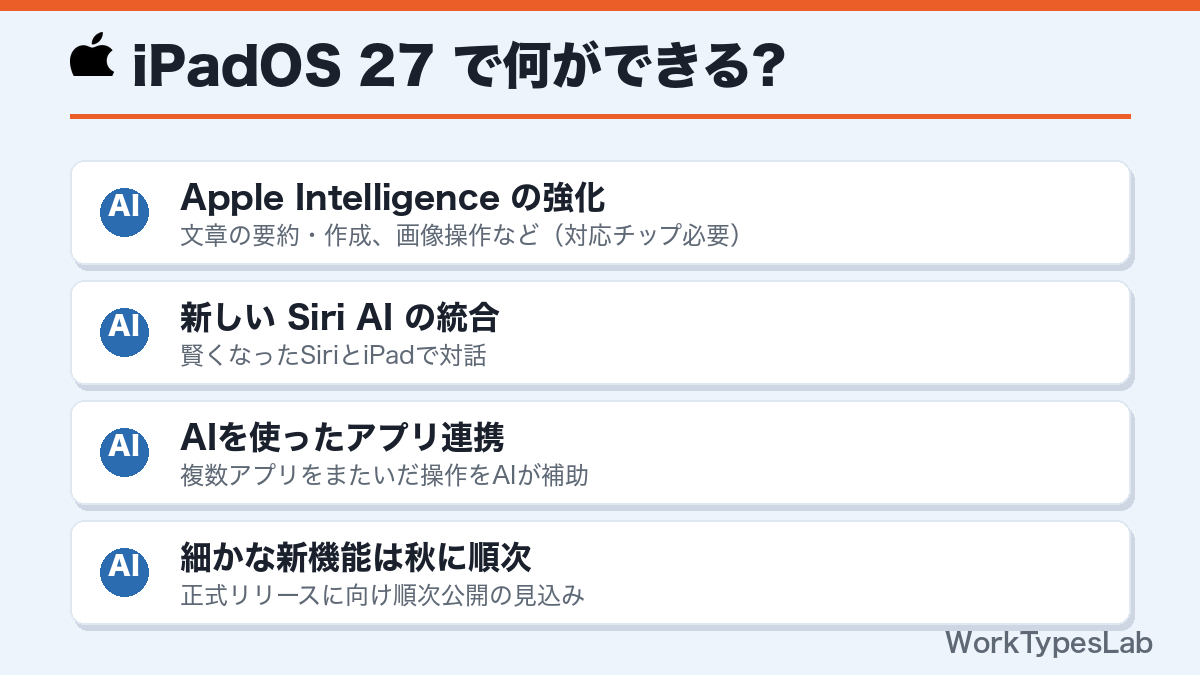
「アップデートすべきか」を考える前に、そもそも何が変わるのかを押さえておきましょう。以下はWWDC 2026でAppleが公式に発表した内容(Apple Newsroom)から、iPadに関係するものを抜き出したものです。噂やリークではなく、発表済みの確定情報だけを載せています。
- Siri AI(まったく新しいSiri):メッセージ・メール・写真などを横断して探せるようになり、画面に映っているものについてそのまま質問できるようになります。専用のSiriアプリで過去の会話を見返すこともでき、会話履歴はiCloud経由で他のApple製品と同期されます(※対応チップが必要・後述)
- Safariの「通知を受け取る」:ウェブページの変更をSafariに見張ってもらえる機能。品切れ商品の再入荷や値下がりを待つ、といった使い方ができます
- メッセージのワンタップ提案:会話の流れを読んで、リマインダーやメモの作成をワンタップで提案してくれます
- 写真の「空間リフレーム」:撮ったあとから構図を整えられる編集機能。Image Playgroundも写真のようにリアルなスタイルの画像を作れるようになります
- 体感速度の底上げ:Appleはアプリの起動が最大30%、撮影した写真の読み込みが最大70%、AirDropの転送が最大80%速くなるとしています。とくにiPadでは外付けドライブとのファイル閲覧・転送が最大5倍速く、MacのFinder並みになると明言されています
- ペアレンタルコントロールの刷新:お子様用アカウント、アプリの許容時間、「ウェブサイト閲覧のリクエスト」(子どもが新しいサイトを見る前に保護者の許可を求める・iPadのSafariでも動作)などが追加されます
- 見た目の調整:設定の新しいスライダでLiquid Glassの透明度を自分好みに調整できるようになります
つまり今回のiPadOS 27は、「AIをiPadの中心に置く」アップデートという色が濃いバージョン。逆に言えば、そのAIの恩恵を受けられるかどうかが、アップデート(や買い替え)の価値を大きく左右するということです。ここが次の章のポイントにつながります。
iPadOS 27はいつ使える?(提供スケジュール)
「対応しているのは分かったけど、実際いつ来るの?」——ここも気になるところですよね。結論から言うと、iPadOS 27の正式版は2026年9月15日に配信されます(Apple公式サイトに「iPadOS 27は9月15日登場」と明記されています)。海外メディアが「9月14日」と書いているのは米国時間のことで、日本時間では9月15日です。
| 段階 | 時期 | だれが使える? |
|---|---|---|
| WWDC 2026で発表・開発者向けベータ | 2026年6月(発表当日から) | Apple Developer Program登録者 |
| パブリックベータ | 2026年7月に公開済み | 誰でも(Apple Beta Software Programに登録) |
| 正式版(無料アップデート) | 2026年9月15日(Apple公式) | 対応機種を持っている人全員 |
本記事の更新時点(2026年9月12日)は、正式版の配信3日前です。いま入れられるのはパブリックベータだけで、ベータはあくまでテスト版。バッテリーの減りが早くなったり、使っているアプリが落ちたりすることは普通に起こります。仕事で毎日使うメイン機に入れるのはおすすめしません。あと数日待てば正式版が来るので、ふだん使いのiPadはそれを待つのが安全です。
もうひとつ、Apple Intelligence目当ての人には先に知っておいてほしいことがあります。Apple公式は「Siri AIは英語から対応を開始し、年内に日本語でも利用できるようになります」と書いています。つまり9月15日に入れても、日本語の新しいSiriがその日から使えるわけではありません。日本語で使いたい人は、アップデート自体は早めでも、AI機能は年内まで待つ形になります。
アップデートすべき?それとも様子見?
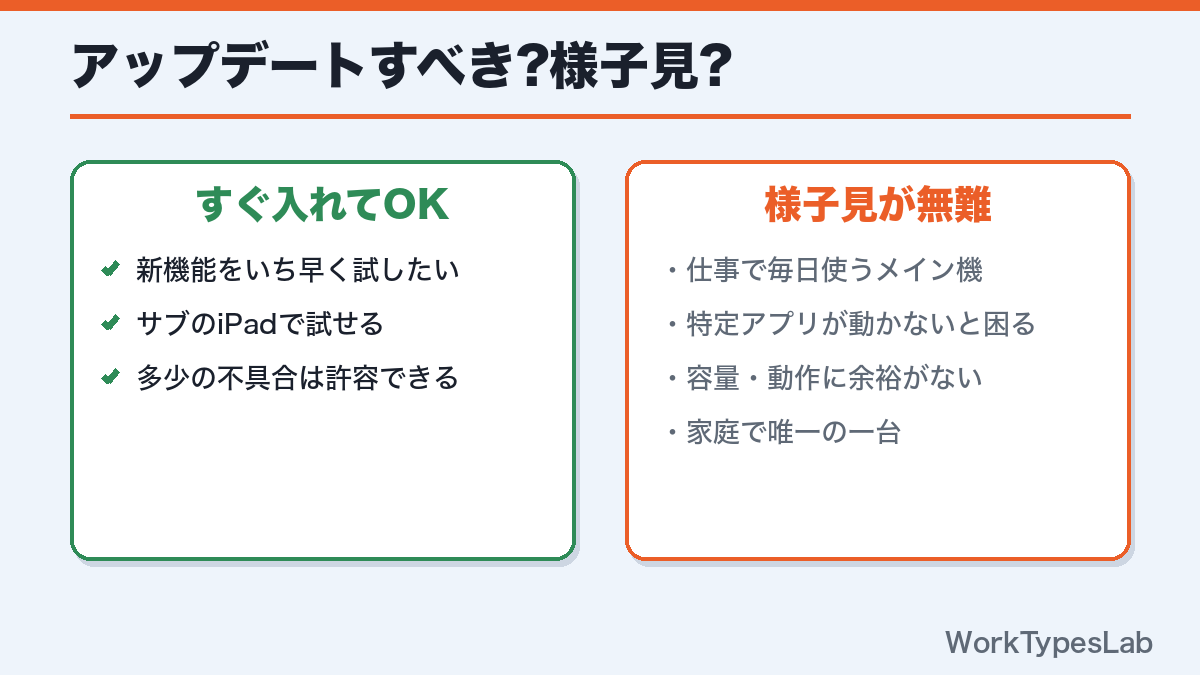
対応機種だった人も、「すぐ上げるべきか」は悩みどころ。判断の目安を整理します。
- すぐアップデートして良い人:新機能をいち早く試したい/サブのiPadで試せる/普段使いに支障が出ても困らない
- 少し様子見が無難な人:仕事で毎日使う/特定のアプリが動かないと困る/容量や動作にすでに余裕がない
毎年の傾向として、メジャーアップデート直後は不具合報告が出やすいもの。仕事で使うメイン機なら、正式リリースから2〜3週間ほど待って、使っているアプリの対応状況を見てからでも遅くありません。リリースは2026年秋の見込みですが、正式日はAppleの案内を待ちましょう。アップデートする際は、必ず事前にバックアップを取ってください(この記事の最後で手順に触れます)。
もう少し具体的に、様子見を判断するチェックリストを置いておきます。次のどれかに当てはまるなら、急がず数週間待つのが安全です。
- 会計ソフトや業務アプリなど、毎日の仕事で使う特定アプリがある(新OS対応のアナウンスを待つ)
- ストレージの空きが残りわずか(更新に失敗しやすく、トラブルのもと)
- important な締め切り直前(万一の不具合で時間を取られたくない)
- そのiPadが家庭で唯一の一台(不具合時に代替がない)
逆に、サブ機がある・新機能をすぐ試したい・多少の不具合は許容できる、という人は、バックアップさえ取れば早めに試して問題ありません。「待つ」も「すぐ入れる」も、どちらも正解。大事なのは、自分の使い方に合わせて選ぶことです。
Apple Intelligenceが使えるモデルは限られる
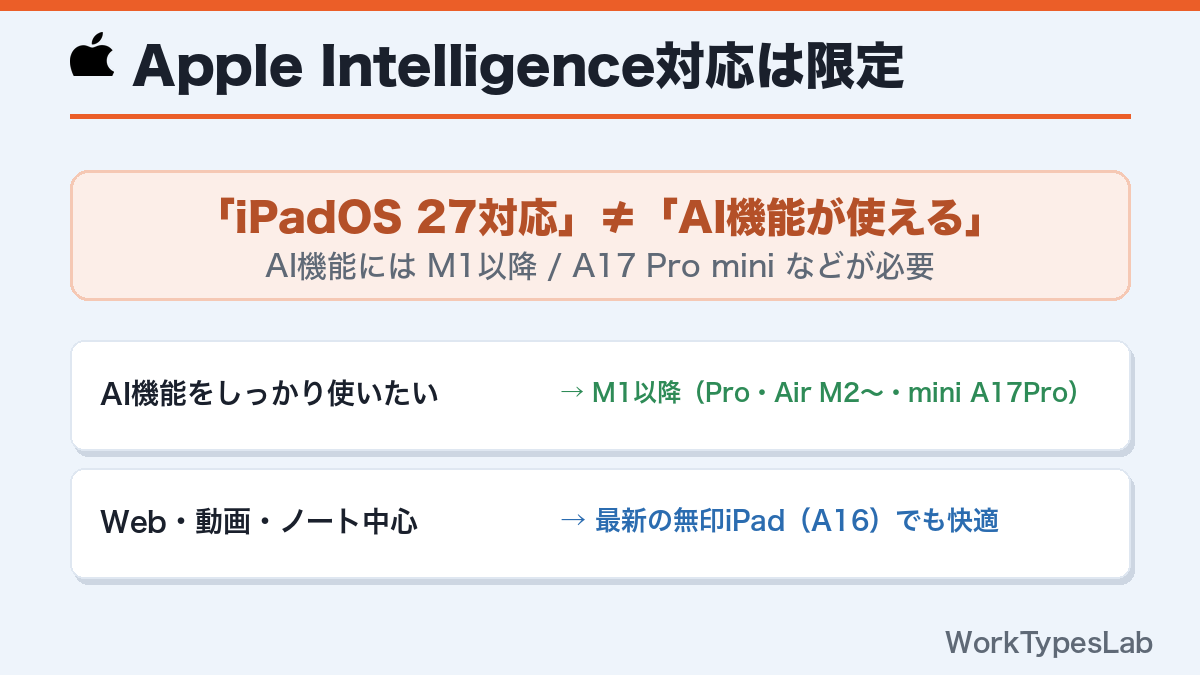
ここは誤解されやすいので、はっきりさせておきます。「iPadOS 27に対応している」ことと「Apple Intelligence(AI機能)が使える」ことは別です。
Apple Intelligenceや新しいSiri AIは、M1以降のiPad、およびA17 Pro搭載のiPad miniなど、より新しいチップが必要とされています。つまり、iPadOS 27にアップデートはできても、AI機能はフルには使えないモデルがあるということ。AI機能を目当てに「アップデートすれば全部使える」と思っていると、肩透かしになりかねません。
「AI機能をしっかり使いたい」なら、買い替えの基準はM1以降(iPad ProのM系・iPad Airは第5世代のM1以降・iPad mini A17 Pro)を選ぶこと。逆に「Webやメール、動画、ノート用途が中心」なら、最新の無印iPad(A16)でも十分快適です。なお、機種ごとのAI機能の細かい対応範囲は、提供開始時にApple公式での確認をおすすめします。
対象外だった人の「買い替え見極め」(用途別)
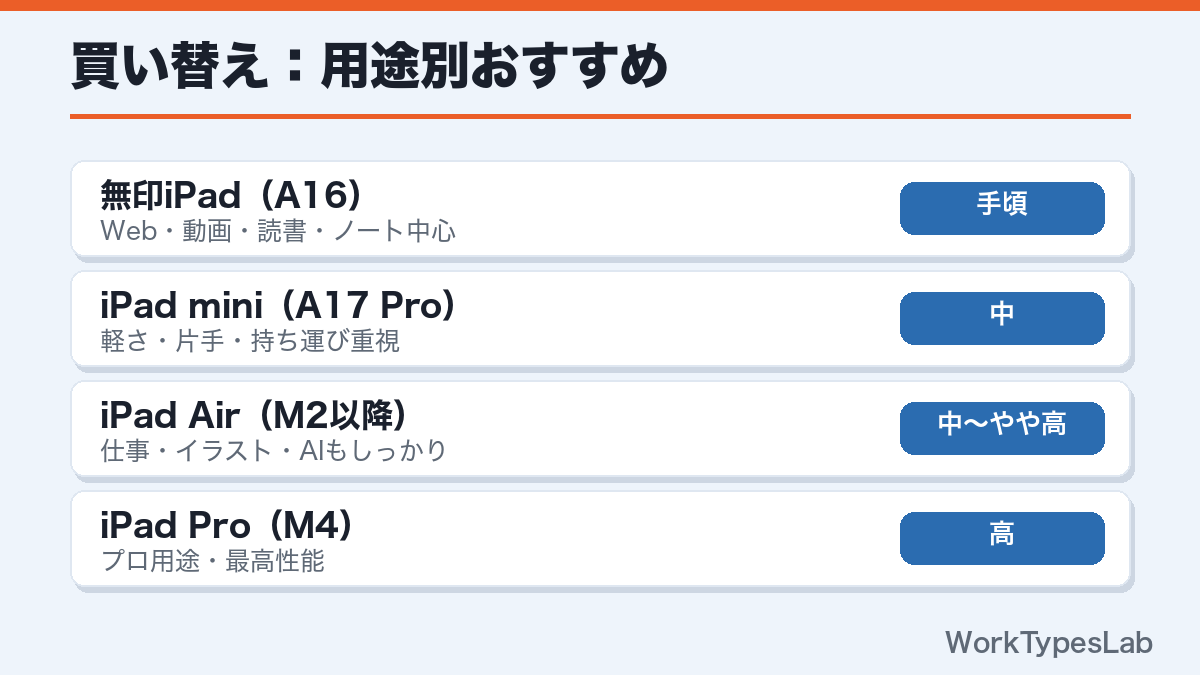
サポート外だった人、あるいは「そろそろ買い替えどき」と感じている人に向けて、用途別の選び方を整理します。iPadは種類が多くて迷いますが、「何に使うか」で絞れば一気にシンプルになります。
- Web・動画・電子書籍・ちょっとしたノートが中心 → 無印iPad(A16)。価格を抑えつつ、iPadOS 27も快適に使えるバランス型
- 持ち運び重視・片手で使いたい → iPad mini(A17 Pro)。軽さとAI対応を両立
- 仕事・イラスト・動画編集・AI機能までしっかり → iPad Air(現行はM4)。価格と性能のバランスが良く、長く使える
- プロ用途・最高性能を求める → iPad Pro(M4)。重い作業もこなす本命
迷ったら、多くの人には「無印iPad(A16)」か「iPad Air(現行はM4)」のどちらかで足ります。前者はコスパ、後者は長く使える安心感。AI機能まで見据えるならAir以上を選んでおくと、数年先まで戦えます。
買い替えで後悔しがちな3つの注意点
実際に買ってから「しまった」となりやすいポイントを、先に共有しておきます。
- 容量をケチりすぎる:いちばん安い容量を選んで、写真やアプリですぐ満杯に。動画やノートを多く扱うなら、ワンランク上の容量が結局ストレスフリーです
- アクセサリ込みの総額を見落とす:キーボードやApple Pencilを足すと、本体と同じくらいかかることも。「何にどこまで使うか」を決めてから付属品を選ぶと無駄が出ません
- セルラー版が本当に必要か:外でも単体で通信したい人以外は、Wi-Fi版+スマホのテザリングで足りることが多いです。セルラー版は本体価格も通信費も上がります
とくに容量とアクセサリの2つは、後から変えられない/じわじわ効いてくる出費です。「本体だけの値段」で判断せず、1年使う前提の総額でくらべると失敗しません。
用途と予算の対応をまとめると、こんなイメージです。
| モデル | 向いている人 | AI機能 | 価格帯の目安 |
|---|---|---|---|
| 無印iPad(A16) | Web・動画・読書・ノート中心 | 非対応 | いちばん手頃 |
| iPad mini(A17 Pro) | 軽さ・片手・持ち運び重視 | 対応 | 中 |
| iPad Air(現行M4/AIはM1以降) | 仕事・イラスト・AIもしっかり | フル対応 | 中〜やや高 |
| iPad Pro(M4以降) | プロ用途・最高性能 | フル対応 | 高 |
上の表に出てきたモデルは、以下から最新の価格・在庫を確認できます。iPadは同じモデルでも容量や色で在庫と値段が変わるので、両方のストアを見比べてから決めるのがおすすめです。
- 無印iPad(A16・11インチ 128GB):Amazonで見る
- iPad Air(11インチ・現行はM4/AIフル対応はM1=第5世代以降):Amazonで見る
- iPad mini(A17 Pro):Amazonで見る
- iPad Pro(11インチ・現行はM5):Amazonで見る
※当サイトはAmazonアソシエイト・プログラムおよび楽天アフィリエイト・プログラムの参加者です。リンク経由のご購入で紹介料を獲得する場合があります。価格・在庫は変動するため、最新の情報は各ストアでご確認ください。
古いiPadは「下取り・売却」で買い替え負担を減らせる
買い替えのとき、古いiPadをそのまま引き出しにしまうのはもったいない。状態が良ければ、まだ十分に価値があります。
- Appleの下取り(Trade In):手続きがかんたんで、購入時にその場で値引きに使えるのが手軽。査定額は機種・状態次第
- フリマアプリ:手間はかかるが、下取りより高く売れることが多い。付属品・箱が揃っていると有利
- 中古買取店:すぐ現金化したい人向け。複数店で見積もりを比べると差が出ます
売却・下取りの前に、必ずバックアップ→サインアウト→初期化(データ消去)を。とくに「探す(探す機能)」をオフにして、Apple IDからサインアウトしておかないと、買取・譲渡ができません。古い端末を1台手放すだけで、新しいiPadの実質負担はぐっと軽くなります。
買い替えのベストタイミングはいつ?
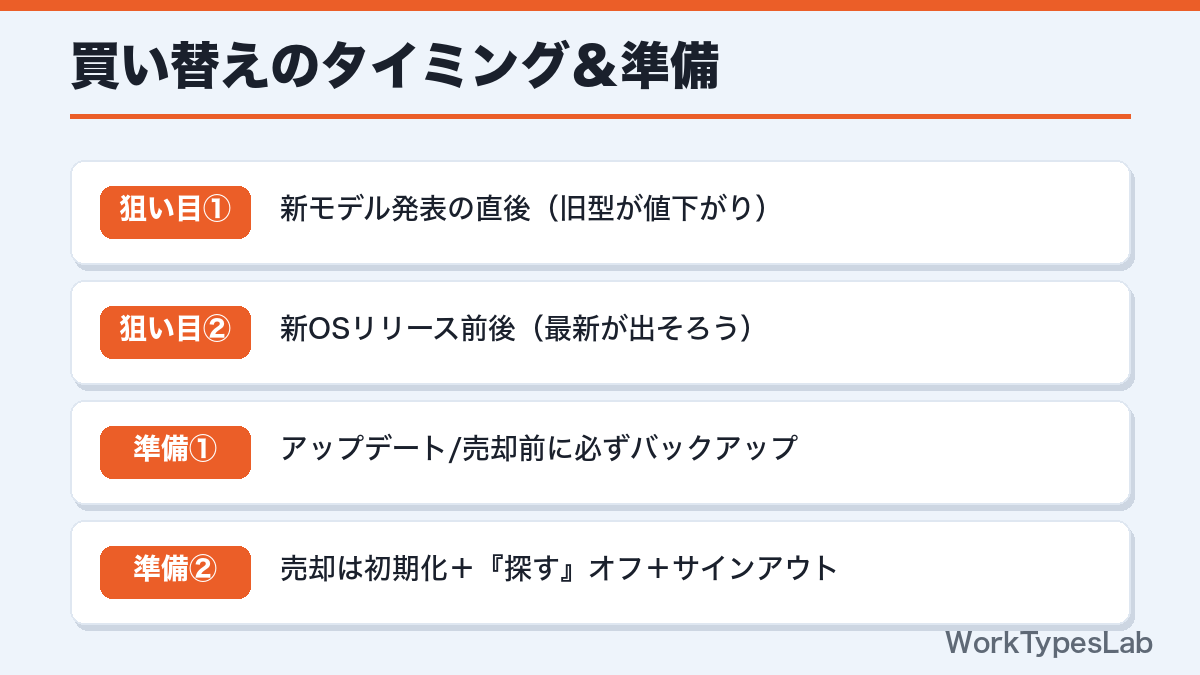
「どうせ買い替えるなら、損しないタイミングで買いたい」。これも大事な視点です。iPadの買い時には、ざっくりした“波”があります。
- 新モデル発表の直後:型落ちになった旧モデルが値下がり・在庫処分されやすい。最新機能にこだわらないなら狙い目
- 新OSの正式リリース前後(秋ごろ):新OSに最適化された最新モデルが出そろう時期。長く使いたいならここで最新を選ぶのも手
- 大型セール時期:年末や新生活シーズンなど、各ストアのセールで実質価格が下がることがあります
逆に避けたいのは、「新モデルの噂が濃厚な時期に、現行モデルを定価で買う」こと。買った直後に新型が出ると、気持ち的にもったいないですよね。とはいえ、「今まさにサポート外で不便」「仕事に支障が出ている」なら、タイミングを待つより早く解決した方が得です。待つコスト(不便・不安)と、待って得られる差額を天秤にかけて決めましょう。なお、新製品の具体的な発売時期は確定情報ではないため、噂レベルの話に振り回されすぎないのもポイントです。
アップデート前にやっておくこと
アップデートでも買い替えでも、事前のバックアップだけは必ず。これを怠ると、写真やメモが消えて泣くことになります。
- iCloudバックアップ:設定→自分の名前→iCloud→「iCloudバックアップ」→今すぐバックアップ(Wi-Fi接続・充電中が安心)
- 空き容量の確認:設定→一般→iPadストレージ。容量が少ないと更新に失敗しやすい
- 重要アプリの対応確認:仕事で使うアプリが新OSに対応しているか、ストアの更新情報をチェック
新しいiPad×AIで、仕事はここまでラクになる
せっかくAI対応のiPadに買い替える(またはアップデートする)なら、AIをどう使うかまでイメージしておくと、満足度がまるで違います。私が実際にiPadで活用している例を、個人事業主・フリーランス目線でいくつか紹介します。
- 打ち合わせの音声を文字起こし→要約:移動中の打ち合わせをiPadで録音し、AIで文字起こし&要点だけ抽出。議事録づくりが数分で終わります
- 手書きメモをテキスト化:Apple Pencilで殴り書きしたアイデアを、AIで清書・整理。ノートとデジタルのいいとこ取り
- 長い資料・PDFを読む前に要約:契約書やマニュアルをiPadで開いて「要点と注意点を教えて」。読む時間が一気に短縮されます
- メール・SNS文面のたたき台づくり:移動中のスキマに、返信や投稿の下書きをAIに作ってもらい、あとは整えるだけ
ポイントは、「iPadは”消費するための端末”から、”仕事を片づける端末”に変わってきている」ということ。AI対応モデルを選んでおくと、こうした使い方が外出先でもサッとできるようになります。逆に、こういう使い方をしないなら、無理に上位モデルを選ぶ必要はありません。「自分がAIで何をしたいか」から逆算して機種を選ぶのが、いちばん後悔しない買い方です。
せっかく新しいiPad(やAI機能)を手に入れるなら、AIで仕事を効率化する使い方もセットで。WorkTypesLabでは、個人事業主・フリーランス向けにAIで業務を仕組み化するヒントをブログとNoteで発信しています。公式LINEでは、 AI活用や業務効率化のご相談も受付中です。
よくある質問(FAQ)
- 自分のiPadが対応しているか、どこで確認できますか?
-
「設定→一般→情報」で機種名を確認し、本記事の対応機種一覧と照らし合わせてください。確実なのは、アップデート提供開始後にApple公式のサポートページで対応機種を確認する方法です。提供前は本記事の一覧(Apple発表ベース)を目安にしてください。
- サポート外になったiPadは、もう使えなくなりますか?
-
すぐ使えなくなるわけではありません。今のiPadOS 26のまま当面は使えます。ただし新機能やセキュリティ更新が今後受けられなくなっていくため、長く安全に使いたいなら買い替えを検討するサインです。
- アップデートはすぐした方がいいですか?
-
仕事で毎日使うメイン機なら、正式リリースから2〜3週間ほど様子を見て、使うアプリの対応状況を確認してからが無難です。サブ機や試したい人は、バックアップを取ったうえで早めに試すのもアリです。
- iPadOS 27にすればApple Intelligenceは全部使えますか?
-
いいえ。Apple IntelligenceはM1以降のiPadやA17 Pro搭載のiPad miniなど、より新しいチップが必要です。iPadOS 27にアップデートできても、AI機能はフルに使えないモデルがあります。AI目当てなら買い替え基準はM1以降がおすすめです。
- iPad Air(第4世代)やiPad mini(第6世代)は対応していますか?
-
どちらも対応しています。発表前は「今回で切り捨てでは」という見方もありましたが、iPadOS 27へのアップデート自体は受けられます。ただしApple IntelligenceはM1以降のチップ(またはiPad miniのA17 Pro)が条件のため、この2機種はOSは入ってもAI機能は使えません。
- iPadOS 27はいつ公開されますか? 今どこまで進んでいますか?
-
2026年9月15日に配信されます。Apple公式サイトが「iPadOS 27は9月15日登場」と明記しています(海外メディアの「9月14日」は米国時間の表記です)。開発者向けベータはWWDC 2026の発表当日から、誰でも試せるパブリックベータは2026年7月に公開済みです。ただしベータはテスト版のため、仕事で使うメイン機に入れるのは避けてください。あと数日で正式版が来ます。
- 無印iPad(A16)でApple Intelligenceは使えますか?
-
使えません。Apple公式の仕様ページでも、無印iPad(A16)にはApple Intelligenceの記載がありません。iPadOS 27へのアップデートはできますが、AI機能を目当てにするならiPad Air(M1=第5世代以降。現行はM4)やiPad mini(A17 Pro)以上を選ぶ必要があります。
- 買い替えるなら、どのiPadがいいですか?
-
用途で選びます。Web・動画・読書中心なら無印iPad(A16)、持ち運び重視ならiPad mini(A17 Pro)、仕事やAI機能までしっかりならiPad Air(現行はM4)、プロ用途ならiPad Pro(M5)。多くの人には無印iPadかiPad Airのどちらかで十分です。
まとめ
- iPadOS 27の下限はA14/M1以降。第8世代iPad・mini第5世代・Air第3世代などはサポート外
- サポート外でもすぐ使えなくはならないが、買い替えを考え始めるサイン
- 仕事のメイン機は、リリース直後より2〜3週間様子見が無難
- Apple Intelligenceを使うならM1以降が必要。買い替え基準にすると失敗しない
新しいOSの季節は、なんとなく落ち着かない気持ちになるもの。でも、自分の端末が対象かを確認して、必要なら計画的に買い替える——それだけで、不安はぐっと小さくなります。あなたのiPadは、これからも相棒でいてくれそうですか? もし買い替えるなら、用途に合った一台を選んで、次の数年も気持ちよく使っていきましょう。
※対応機種・新機能・リリース時期は、2026年6月のWWDC 2026におけるApple公式発表(Apple Newsroom)およびApple公式の製品仕様ページにもとづく情報です(本記事の最終確認日:2026年8月5日)。ベータ期間中は仕様が変わることがあるため、最終的な内容はApple公式の案内をご確認ください。
あわせて読みたい関連記事

📱 WorkTypesLab公式LINE|Noteメンバーシップ「ひとり経営のAI実践ラボ」月¥500
連載もバイブルも、月¥500で全部読み放題になるNoteメンバーシップを運営しています。公式LINEでは、新着記事とメンバー限定で解禁した設定例のお知らせを月2-3回お届けします。
- 📘 連載「Claude Code × ブログ自動化フルガイド」全章(通常各¥300)が読み放題
- 📗 バイブルシリーズ Vol.1・Vol.2(通常各¥4,980)も読み放題
- 📩 質問・感想はLINEから直接やりとり可能
※ LINEの配信は月2-3回・解除はいつでも1タップで可能です
ひとり経営の
AI実装ラボ
Claude Code × MCP × WordPress × Note の業務実装ノウハウが毎月届く
月¥500 · 解約はワンタップ。バイブル全章+連載+限定アーカイブ読み放題。






コメント