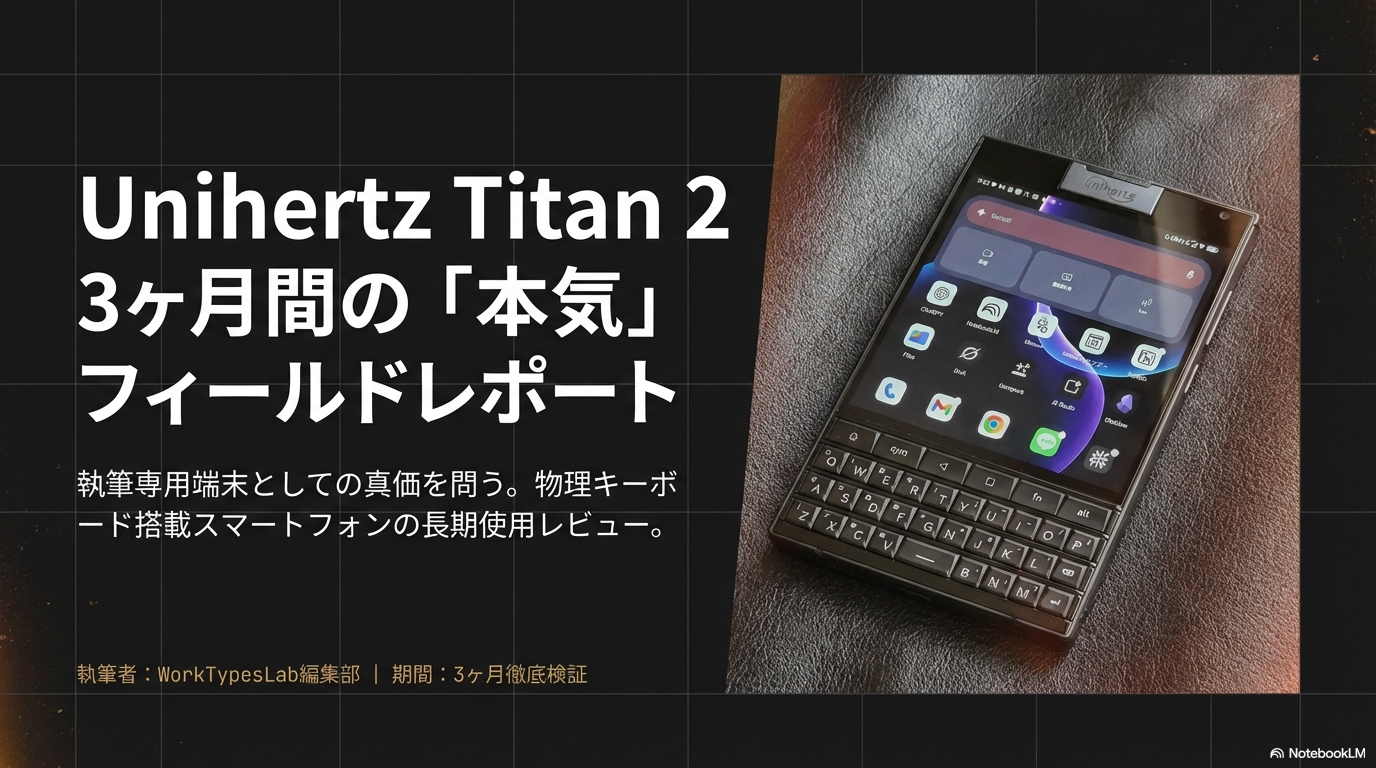
はじめに:この記事はTitan 2で書いています
この記事の下書きは、すべてUnihertz Titan 2を使って作成しています。
物理キーボード付きスマートフォン「Unihertz Titan 2」を手にして3ヶ月。1週間レビュー、1ヶ月レビューに続き、今回は3ヶ月間使い倒して初めて見えてきた、この端末の真の価値をお伝えします。
結論から先に述べると、Titan 2は文字入力に特化した執筆専用端末として、これ以上ない完成度を誇っています。外出先でパッと取り出して、すぐに文章を書き始められる。この「気軽さ」と「集中力」の両立こそが、3ヶ月使って最も価値を感じた点です。
普通のスマホでもジャーナリングやブログ記事の下書きはできます。しかし、ここまで文字入力に特化した形のスマホを使っていると、自然と「しっかりとその作業に取り組みたくなる姿勢」が形成されるのです。
今回は、過去のレビュー記事では触れきれなかった長期使用だからこそ分かるメリット・デメリット、実際の活用法、そしてスペックや販売先の情報まで、初めてTitan 2を知る方にも分かりやすく解説します。
Unihertz Titan 2とは?物理キーボード搭載の執筆特化スマホ
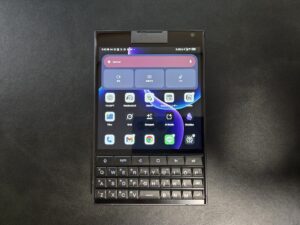
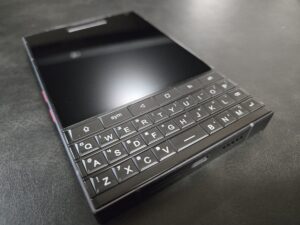
Unihertz Titan 2は、香港のガジェットメーカー「Unihertz」が2025年に発売した、物理QWERTYキーボードを搭載したAndroidスマートフォンです。
かつてビジネスシーンで絶大な人気を誇ったBlackBerryの系譜を継ぐような、正方形ディスプレイと物理キーボードの組み合わせが最大の特徴。タッチスクリーンが主流の現代において、あえて物理キーボードを選択するという、ニッチながら強い個性を持ったデバイスです。
📊 Unihertz Titan 2 基本スペック
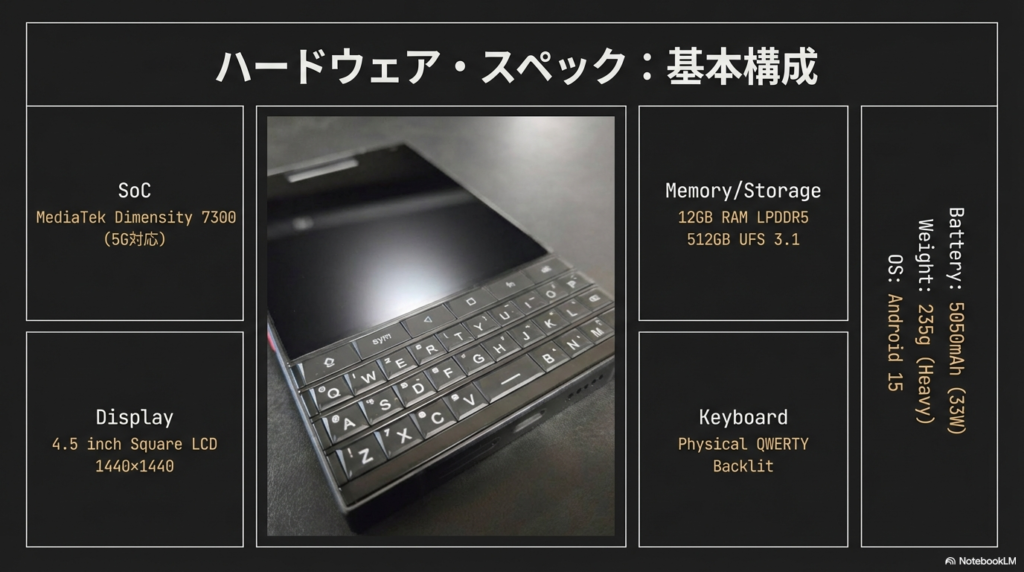
| カテゴリ | 項目 | スペック |
|---|---|---|
| 基本情報 | 製品名 | Unihertz Titan 2 |
| 価格 | 64,800円(日本公式価格) | |
| 寸法 | 137.8 × 88.7 × 10.8 mm | |
| 重量 | 235g | |
| プロセッサ・メモリ | CPU | MediaTek Dimensity 7300 (5G対応) |
| OS | Android 15 | |
| RAM | 12GB LPDDR5 | |
| ストレージ | 512GB UFS 3.1 | |
| ディスプレイ | メインディスプレイ | 4.5インチ 正方形 LCD (1440×1440) |
| サブディスプレイ | 2インチ (410×502) | |
| カメラ | リアカメラ | 50MP メイン + 8MP 望遠 |
| フロントカメラ | 32MP | |
| バッテリー・充電 | バッテリー容量 | 5050mAh |
| 急速充電 | 33W対応 | |
| 接続性 | SIM | デュアルNano SIM |
| 無線LAN | Wi-Fi 6 (802.11ax) | |
| Bluetooth | 5.4 | |
| その他 | NFC(Google Pay対応)、赤外線、FMラジオ、USB Type-C | |
| セキュリティ | 生体認証 | 指紋認証(側面)、顔認証 |
| 特徴 | キーボード | 物理QWERTYキーボード |
| 特殊機能 | プログラマブルキー、キーボードショートカット |
スペックを見ると分かる通り、決して最新フラッグシップに匹敵するような性能ではありません。しかし、12GBのRAMと512GBのストレージは、文書作成やSNS投稿といった用途には十分すぎるスペックです。
3ヶ月使って分かった最大のメリット:楽に文章を書き始められる
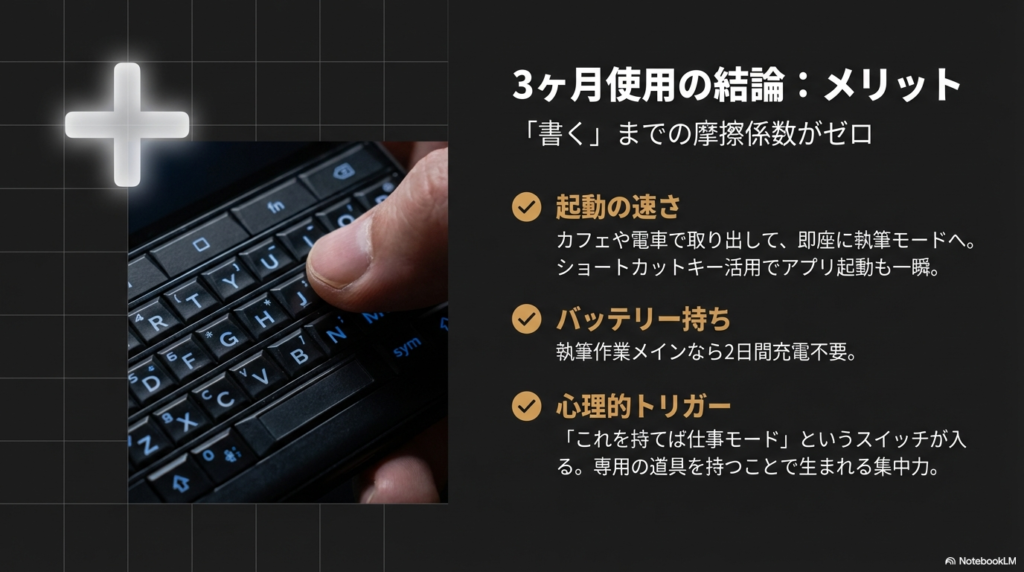
3ヶ月間Titan 2を使い続けて、一番良かった点は楽に文章を書き始められることです。
Obsidianを入れているおかげで、Titan 2を使えば外出先で簡単に記事の下書きを作り始められます。カフェで、電車の中で、ちょっとした待ち時間に。スマホを取り出してキーボードを開けば、すぐに執筆モードに入れるのです。
文字入力に集中できる環境を「購入」した感覚
普通のスマホでもジャーナリングやブログ記事の下書きはできます。しかし、ここまで文字入力に特化した形のスマホを利用していると、しっかりとその作業に取り組みたくなる姿勠を形成できるのです。
これは、専用の道具を持つことで生まれる心理的な効果かもしれません。カメラを持つと写真を撮りたくなるように、Titan 2を持つと文章を書きたくなる。この感覚は、3ヶ月使い続けて確信に変わりました。
ジャーナリング習慣の継続にも貢献
Notionでは毎日のジャーナリングやタスク管理をメインに使っていますが、ジャーナリングに関して長い期間実施できている理由として、Titan 2は大きな要因です。
パッと取り出して簡単に文字入力に集中できる環境。これが、習慣化において最も重要な「続けやすさ」を提供してくれます。
1:1のアスペクト比が生む、独特の集中力
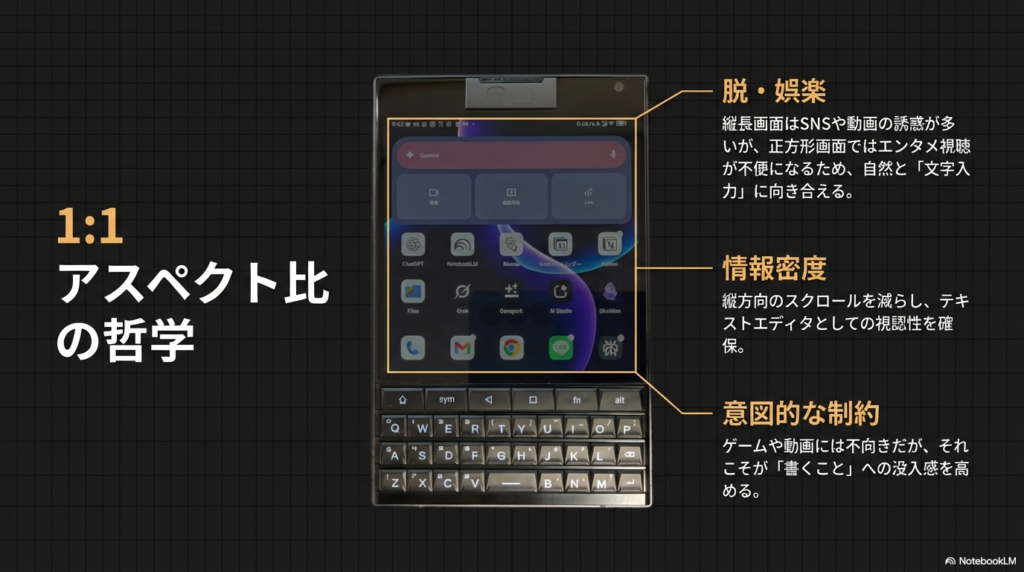
今までも物理キーボード付きスマホを使用していたことはありましたが、普通のスマホに寄せた縦長画面よりも1:1画面のアスペクト比については、作業に集中できる環境を整えやすいと感じています。
正方形の画面は、一見すると制約に見えるかもしれません。しかし、文字入力に特化して考えると、この比率が絶妙なのです。
縦長画面だと、ついついSNSをスクロールしたり、動画を見たりする誘惑に駆られます。しかし1:1の画面では、そうしたエンタメ用途が若干不便になることで、逆に「これは文字入力のための端末だ」という意識が芽生えます。
文字入力専用端末と言っても過言ではない
文字入力専用端末と言っても過言ではないTitan 2ですが、今のところスマホゲームなどはしていません。
スペック的にまったく動かないということはありませんが、1:1のアスペクト比を考えるとあまり前向きにゲームをしようと思いません。画面のみのモードを使えば普通のスマホと同じような比率にすることも可能ですが、そこまでしてゲームをしようとは思わないのです。
特にTitan 2があるからと言って特別なクリエイティブ作業ができるわけでもなく、本当に文章執筆に集中できる端末であると言えます。
3ヶ月使って見えてきたデメリット
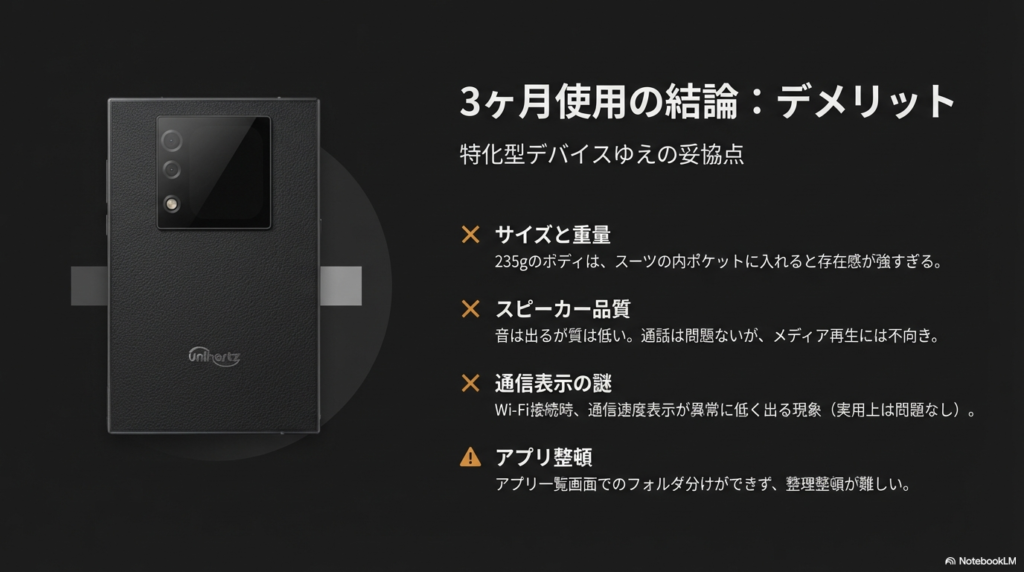
良い点ばかりではありません。3ヶ月使い続けて、いくつかのデメリットも見えてきました。
デメリット① 少しゴツい持ち運びサイズ
両手で文字入力をする際には助かるグリップ感なのですが、ポケットに入れるとゴツさが目立ちます。
235gという重量は物理キーボード搭載機としては軽量化されていますが、それでも一般的なスマホと比べれば重く、厚みもあります。スーツの内ポケットに入れると、少し存在感がありすぎるかもしれません。
デメリット② 謎の通信速度低下
仕様なのかは不明ですが、異常に通信速度が落ちるタイミングがあります。
Wi-Fi接続自体ではある程度の速度が出ているのにもかかわらず、スマホ右上に表示される速度が1MBを下回る時が多いのです。
とはいえ、表示速度に不満があるわけでもなく、そこまで高画質な動画を見るわけでもないので全く問題はありません。文字入力がメインの使用法であれば、この点は許容範囲内でしょう。
デメリット③ スピーカーの質
デメリットというか個人的にがっかりした点についてはスピーカーです。
まぁ聞けるというレベルで、スマホ画面側の通話で使うスピーカーについては実際問題はないのですが、スマホ下についているスピーカーの質が悪すぎます。
とはいえ、普段からBluetoothイヤホンやヘッドホンを利用しているため、そこまでスピーカーから音を出すこともありません。もう少し頑張ってもよかった点ではありますが、致命的な欠点とまでは言えません。
デメリット④ バッテリー消費の偏り
バッテリーに関しては、執筆作業をしているだけであれば2日間は充電しなくても持ちます。これは大きなメリットです。
ただし、Youtubeなどを見始めたり音楽を聞くと、普通のスマホよりも早く消耗しているような気もします。やはり、この端末は文字入力に特化して使うのが正解なのでしょう。
実際の活用法:普段使っているアプリ
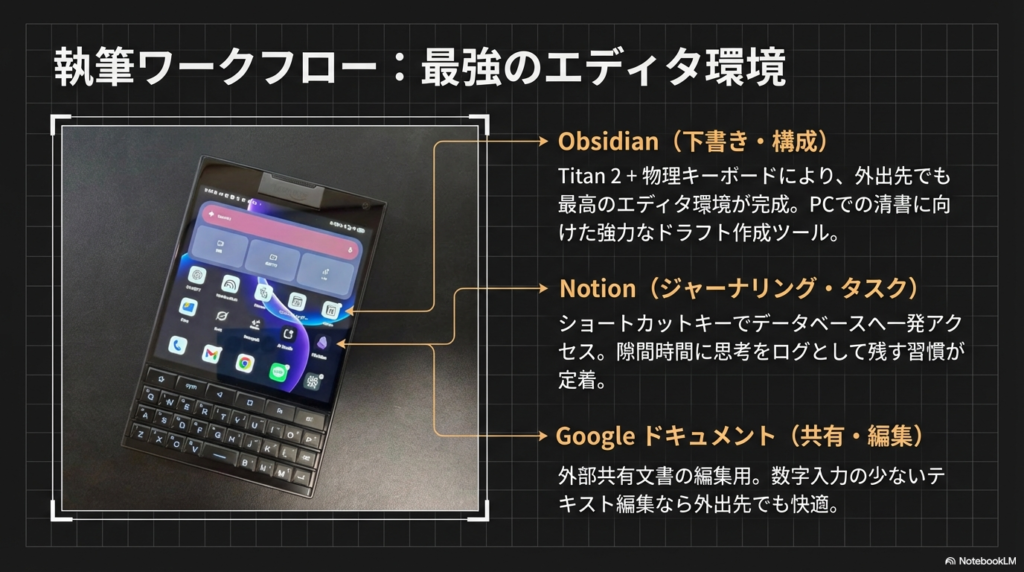
普段の利用法としては、下記のアプリがメイン利用となります。
- Notion
- Obsidian
- Googleドキュメント
- Perplexity
- Gemini
- WindowsApp
Notionでのジャーナリング&タスク管理
Notionではジャーナリングとタスク管理をメインに使っていますが、ショートカットキーで一発でジャーナリングデータベースへアクセスできるようにしているため、書きたいと思ったタイミングですぐ執筆することが可能です。
タスク管理についてはどのスマホを使っても一緒ですが、物理キーボード付きスマホで表示するだけで仕事をしている気分になれる、ある意味危ない存在でもあります。
Obsidianでブログ記事の下書き作成
Obsidianでは基本的に、このブログ記事の作成や自分の事業の企画書、外部発信内容の保管庫として使っています。
基本的にTitan 2時点では下書きに近い形で、しっかりとパソコンに向き合うタイミングでPCで清書、Cursorで添削といったフローになっています。
Obsidianに勝てるスマホで使えるエディタは存在しないと思っていましたが、これに物理キーボード付きスマホであるTitan 2が加わることにより、最高のエディタ環境が完成したと感じています。
Googleドキュメントで外部共有文書の編集
Googleドキュメントは外部の人と共有しなきゃいけないような文章などで使用しています。
文字入力に長けているTitan 2では、外出先でも編集がしやすい点がメリットです。ただし、スプレッドシートのように数字ばかり打つ場合には、Titan 2はあまり向いていないと思います。
PerplexityとGeminiでAI活用
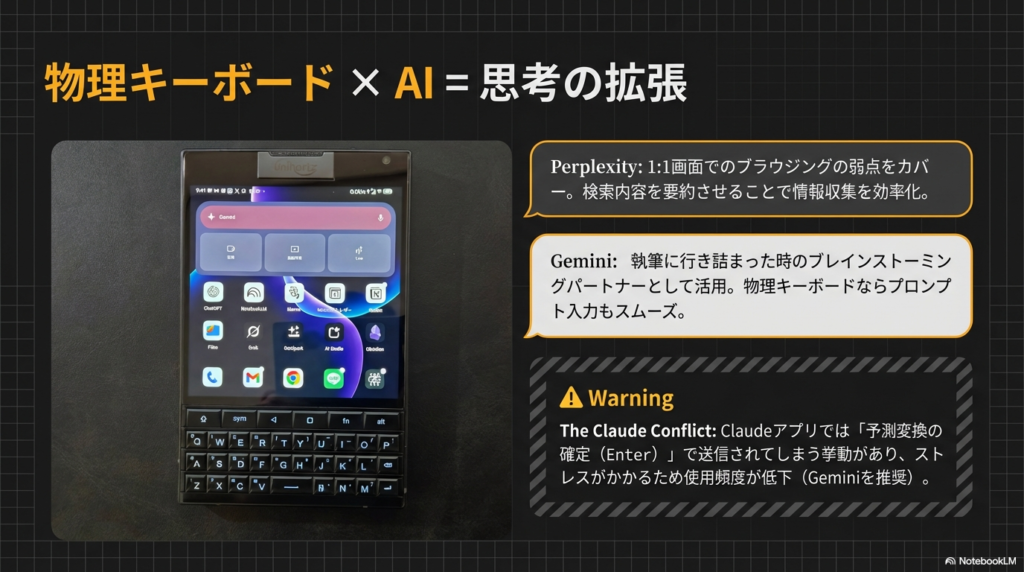
PerplexityやGeminiに関しては普通にAI利用ですが、普通のスマホより文字入力が捗る機械なのでAIに投げる情報も多くなるため、普段よりも良い回答を出先でもらえることも多くなりました。
ブラウザで調べ物をする際は1:1のアスペクト比のせいで情報量がかなり少ない気がしてあまり進まないため、Perplexityを使って検索したい内容を要約して表示してもらえるのは助かります。
Geminiは執筆作業に詰まった時に良い案を出してくれるパートナーとして利用しています。
WindowsアプリでリモートPC作業
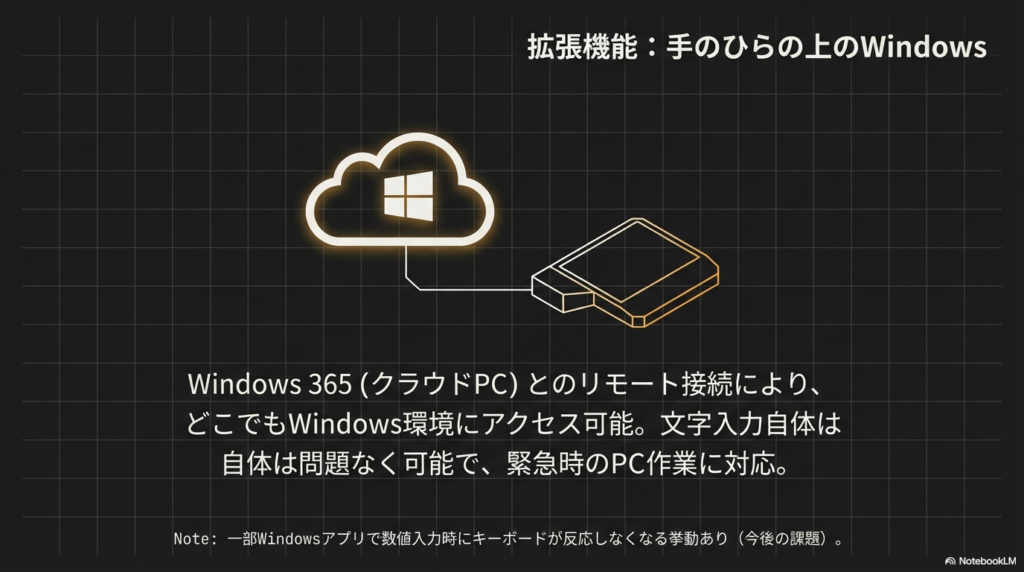
Windowsアプリに関してはリモート接続するためだけに入れており、Windows 365でクラウドPCを契約しているため、どこでもパソコン作業が可能になります。
ただ、一つ問題があるとすれば、文字入力自体は問題なくできるのですが、一部Windows上で動かしているアプリに数字を入力しようとすると入力画面が解除されて入力できなくなるタイミングがあります。これは何か設定で改善できるものなのか、もうどうしようもないものなのか、今後の課題です。
AIツールとの相性:Claudeの残念な点
ほかにもいろいろとアプリを入れていますが、基本的には上記のアプリ利用のみで終わっています。
AIツールについても複数入れており、普段一番使っているClaudeについては本当はもっと使いたいと思っています。
ただ、予測変換をエンターキーで確定した瞬間にClaude側も確定してしまい、文章の途中でAIが思考を始めてしまうという何ともイライラする現象が多発するため、そうならないGeminiを使っています。
音声入力をする時はClaudeを使うこともありますが、Titan 2で音声入力は邪道です。あくまでも物理キーボードを使いたいという気持ちから、アプリ自体の利用頻度は下がっています。
最近では物理キーボードにこだわり過ぎて効率が落ちている部分もあるように感じますが、それも楽しいのです。
ホーム画面とアプリ管理の工夫
ホーム画面は1画面のみしか設定しておらず、その画面内の半分はウィジェットとなっているため、アプリ配置は少なくしています。
アプリ一覧の整頓ができない問題
また、アプリ一覧の画面を開くと残念だったのが、アプリの整頓ができない点です。
AIアプリだけでフォルダを作ってまとめておきたいとなっても、ホーム画面側ではできるがアプリ一覧の画面ではできないため、全てのアプリが一覧で並んでいる画面から使いたいアプリを選択しなければなりません。
キーボードショートカットで解決
すごく残念ではあったのですが、さすが物理キーボード付きというところで、キーボードショートカットで一発でアプリを起動できます。
キーボードショートカットについては、ロングとショートで入力の長さで同じキーに2つもショートカットを登録できるため、非常に使いやすいです。
逆に、サイドボタンのショートカットキーについては間違って押してしまうことが多く、設定しない方が使いやすいと感じています。
購入リンクと関連情報
購入先
Unihertz Titan 2は、以下の販売先で購入できます。
Amazon https://amzn.to/40aemSU
公式サイトでは、日本語でのサポートも受けられます。価格は64,800円(2026年2月時点)です。
関連記事
Titan 2についてより詳しく知りたい方は、以下の過去記事もご覧ください。
こんな人にTitan 2をおすすめしたい
3ヶ月使い倒した結論として、Titan 2は以下のような方に特におすすめです。
✅ おすすめな人
外出先で文章を書くことが多い人
- ブロガー、ライター、ジャーナリスト
- 日々のジャーナリングを習慣化したい人
- メールやチャットでの長文入力が多いビジネスパーソン
物理キーボードの打鍵感が好きな人
- 過去にBlackBerryを愛用していた人
- タッチ入力に疲れを感じている人
- 物理的なフィードバックを求める人
専用端末で集中力を高めたい人
- 作業と娯楽を分けたい人
- スマホの誘惑から逃れたい人
- ミニマルな作業環境を求める人
❌ おすすめしない人
動画視聴やゲームをメインにする人
- 1:1のアスペクト比は動画視聴に不向き
- ゲームアプリの表示が最適化されない場合がある
最新のカメラ性能を求める人
- カメラは記録用レベル
- フラッグシップ機のような画質は期待できない
軽量コンパクトなスマホを求める人
- 235gは日常的に持ち歩くには少し重い
- ポケットに入れるとゴツさが目立つ
まとめ:Titan 2は文章執筆のための最高の相棒
3ヶ月間Unihertz Titan 2を使い倒して分かったのは、この端末が文章執筆に特化した最高の相棒であるということです。
楽に文章を書き始められる。集中力を維持できる。習慣化をサポートしてくれる。これらの要素が組み合わさることで、執筆作業の生産性が大きく向上しました。
デメリットもあります。ゴツさ、通信速度の不安定さ、スピーカーの質。しかし、文字入力という明確な目的において、これらの欠点は許容できる範囲です。
もしあなたが、外出先でもっと気軽に文章を書きたい、ジャーナリングを習慣化したい、物理キーボードの打鍵感を味わいたいと思っているなら、Titan 2は間違いなく検討に値する一台です。
この記事の下書きもTitan 2で作成しました。それこそが、この端末の実力を証明する何よりの証拠だと思います。
よくある質問(FAQ)
- 日本で使えますか?技適は取得していますか?
-
はい、Titan 2は技適を取得しており、日本国内で合法的に使用できます。ドコモ、au、ソフトバンク、楽天モバイルの主要バンドに対応しています。
- 日本語入力は快適ですか?
-
Gboardを導入することで、快適なローマ字入力が可能です。標準のKika-Keyboardには一部問題がありますが、Gboardで解決できます。
- バッテリーはどのくらい持ちますか?
-
執筆作業がメインであれば、2日間は充電不要です。ただし、動画視聴や音楽再生を多用すると、消費が早くなります。
- ゲームはできますか?
-
スペック的には動作しますが、1:1のアスペクト比のため、多くのゲームで表示が最適化されません。ゲーム用途にはおすすめできません。
- 防水性能はありますか?
-
公式にIP等級は謳われていません。日常的な小雨程度なら問題ない可能性はありますが、水回りでの使用は避けるべきです。
- ケースや保護フィルムはありますか?
-
Unihertz公式からレザーホルスターが販売されています。特殊な形状のため、汎用品の流用は困難です。
- サブディスプレイは何に使えますか?
-
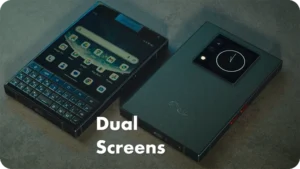
通知確認、時計表示、音楽プレーヤーのコントロール、自撮り時のプレビューなど、さまざまな用途に活用できます。
- WindowsやMacとの連携はできますか?
-
Windows 365などのリモートデスクトップアプリを使えば、クラウドPCへの接続も可能です。ただし、一部入力に問題が出る場合があります。
記事情報
- 執筆者: WorkTypesLab編集部
- 記事カテゴリ: ガジェット
- 対象読者: ビジネスパーソン、ライター、ガジェット愛好家
- 想定読了時間: 約20分
この記事をシェアして、物理キーボードスマホの魅力を広めましょう!

コメント