
はじめに:スマホで「書く」人ほど、Titan 2は刺さる
スマホでの文字入力が当たり前になった今でも、長文をスマホで書くのがしんどいと感じる瞬間はありませんか?
- 返信が長くなるほど誤タップが増える
- フリックのスピードが頭の回転に追いつかない
- 文章を整える(修正・言い回し変更)が面倒
そんな悩みに、真正面から答えてくれるのが物理QWERTYキーボード搭載スマホの「Unihertz Titan 2」です。
一方で、Titan 2は“万人向け”ではありません。1:1(正方形)ディスプレイゆえのアプリ相性問題は、1週間では気づきにくい落とし穴があり、1ヶ月使ってようやく「これは日常スマホには厳しい」と感じた場面もありました。
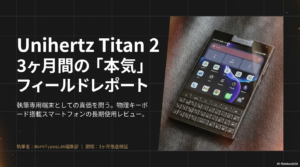
この記事では、筆者がTitan 2を1ヶ月使い込んで分かったことを、良いところも悪いところも正直にまとめます。
- 結論:Titan 2は「メインスマホ」より、“執筆・入力・思考の整理”に寄せたサブ機として完成度が高い
- 注意点:緊急速報など“絶対に表示が崩れてはいけないUI”が、環境によっては見切れる可能性がある
前回記事「1週間使用したレビュー」はこちらから

Unihertz Titan 2とは?
Unihertz(ユニハーツ)は、大手が作らない尖ったスマホを継続して出しているメーカーです。Titan 2はその中でも、物理QWERTYキーボードと正方形ディスプレイを組み合わせた、かなり特殊な1台。
主要スペック
スペックは記事内で不確かな断定を避けるため、メーカー公式ページと報道を根拠に記載します。
- 公式製品ページ:https://www.unihertz.com/products/titan-2
- 参考(ニュース):PC Watch(発表ニュース)https://pc.watch.impress.co.jp/docs/news/2025418.html
| 項目 | Titan 2(Unihertz) |
|---|---|
| メイン画面 | 4.5インチ/1440×1440/1:1(正方形) |
| サブ画面 | 背面2インチ(410×502) |
| OS | Android 15 |
| SoC | MediaTek Dimensity 7300 |
| メモリ | 12GB |
| ストレージ | 512GB |
| バッテリー | 5050mAh(33W充電) |
| 通信 | 5G、Wi‑Fi 6、Bluetooth 5.4、NFC など |
※細かな対応バンド等は、購入前に必ず公式仕様で確認してください。
1ヶ月の使い方:筆者の運用
筆者の用途はかなり偏っています。
- 主用途:Obsidianでの執筆、メモ、下書き作成
- AI活用:文章の整形、構成案づくり(ツールは複数)
- エンタメ:ゲームは基本しない/動画はショート中心(YouTube Shorts、TikTok、Instagram Reels)
- メイン機:Galaxy Z Fold6(テザリングや大画面用途も含む)
- Titan 2の立ち位置:サブ機として、外出時に「PCを開けない時間」を埋める
この前提が違うと評価も変わるので、同じ端末でも感じ方がズレる点はご容赦ください。
実機レビュー(1ヶ月で見えた“強み”と“罠”)
1. 画面比率(1:1)が生む表示バグ:緊急速報が“見切れた”のは致命的
Titan 2の魅力でもあり弱点でもあるのが、1:1の正方形ディスプレイです。
筆者は12月上旬、地震による緊急地震速報のポップアップが表示された際、 ポップアップ下部(閉じる/詳細などのボタンがある領域)が見切れて操作できない状態になりました。
- 画面下にボタンがあるのに、下が切れて押せない
- 結果として、通知を閉じられず“端末が実質操作不能”に近い
通常時であれば、メニューからミニモード(縦長比率での表示)を起動することで回避できました。 しかし、緊急時はメニュー操作すら難しい。
最終的には再起動で通知が最小化され復帰しましたが、 スマホとしては「緊急のポップアップが出ただけで使えなくなる」可能性があるのは、評価が一段下がるポイントです。
ここから言えること
- Titan 2は、日常UIが“正方形前提”ではないアプリやシステムUIに弱いことがある
- とくに緊急速報のような重要UIで起きると、笑えない
※この挙動は環境(表示サイズ設定、OS/アプリの組み合わせ)でも変わる可能性がありますが、少なくとも筆者環境では再現しました。

2. 入力体験:物理キーボードは、やっぱり速い(ただし数字がクセ)
一般的なスマホのフリック入力と違い、Titan 2は物理キーボード入力が主役です。
結論として筆者は、物理キーボードの方が明確に入力が速いです。 特に「考えながら書く」系の作業(メモ、記事、長文返信)では、体感差が大きい。
一方で、1ヶ月使って気になったのはここ。
- 数字キーの配置が左寄りで、電卓などの数字入力が“地味に面倒”
- 日本語の予測変換が弱い気がする(短文チャットは許容、長文はストレスが出る)
筆者の体感としては、
- LINEのやり取り程度 → 気になりにくい
- 記事作成など長文 → 変換ストレスが積み上がる
「速く打てるのに、変換で止まる」というもったいなさがあります。
3. バッテリー:外出“執筆端末”としては満足度が高い
バッテリーは、1ヶ月使ってかなり満足しています。
特に、
- 1日の大半が移動
- PCを開けない
- Titan 2でObsidian執筆
という日でも、ほぼ1日使って残量60〜70%程度残る日がありました。
比較として、メイン機のGalaxy Z Fold6は、外部キーボード+スタンドでPCのように作業すると、体感で減りが早いと感じることが多いです(端末の使い方の差も大きいですが)。
なお、バッテリー容量の公表値だけ見ても、
- Titan 2:5050mAh(Unihertz公式)
- Galaxy Z Fold6:4400mAh(Samsungサポート)https://www.samsung.com/ae/support/mobile-devices/what-is-the-battery-capacity-of-the-z-fold6-and-z-flip6/
と、Titan 2のほうが容量は大きめです。
4. 通知が遅い:スマホというより“作業端末”になっていく理由
スペック不足か設定かは断定できませんが、筆者環境では通知が常に遅いと感じました。
- XやInstagram
- LINE(サブ機運用)
メイン機で通知が来てから、数分後にTitan 2に届くことがある。 同じWi‑Fiでも起きるため、単なる電波状況だけでは説明できない印象です。
この一点だけでも、 Titan 2をメイン機にするのは厳しいと判断しやすくなります。 逆に言えば、通知遅延を許容できる用途(執筆・編集・メモ)なら問題になりにくいです。
5. アプリ相性:縦動画は“全部見える時”と“切れる時”がある
エンタメ用途でのマイナスは正直あります。
YouTube Shorts、TikTok、Instagram Reels などの縦動画が、
- 全部表示される時
- 上下が切れて真ん中だけになる時
があり、条件が掴めませんでした。
筆者はエディタやAIツール中心なので致命傷ではありませんが、 「普段使いスマホ」として見ると、エンタメ体験は弱いです。
6. “普通のスマホ”としての挙動:アプリ一覧の並び替えが地味に不便
Androidとしての挙動で気になったのが、 ホーム画面で下から上にスワイプして出る「全アプリ」画面です。
筆者は、Galaxyでは“アプリ一覧の中でもフォルダ分け”のような整理をしていました。 しかしTitan 2では、全アプリ画面がおそらく五十音順で並ぶ仕様で、アプリ一覧の中でGoogle系だけをフォルダ分けする…のような整理ができませんでした。
- ホーム画面ではフォルダ分けできる(ので致命的ではない)
- でも「普段使わないアプリ」をホームに置かない運用だと、探すのが面倒
このあたりは、ランチャー変更で改善できる可能性があります(後述)。
7. 背面ディスプレイ:最初は面白い、でも“3日で触らなくなる”ことも

背面ディスプレイは、最初は「面白い」と感じました。
ただ、筆者は購入3日後から、一度も使っていません。 理由はシンプルで、
- バッテリー消費を増やしたくない
- そもそも“明確な用途”が自分の中に定着しなかった
ギミックとしては楽しいですが、刺さる人と刺さらない人が分かれる部分です。
8. スマートウォッチ連携:アプリ側のエラー表示がモヤる
筆者は、
- 左手:Galaxy Watch
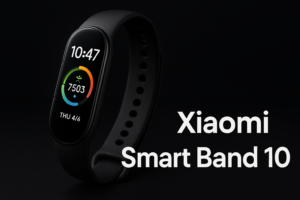
- 右手:Xiaomi Smart Band
のような運用をしており、Titan 2にはXiaomi Smart Bandを登録しています。
ただ、ウェアラブル用アプリから 「バックグラウンド常時稼働させてくれ」 のような表示が出続け、設定を満たしているつもりでも“エラー表示”が消えないことがありました。
一方で、トラッカー情報はアプリ上に反映されるため、
- 本当に切れているのか
- アプリ側が誤検知しているのか
判断がつきにくい。 この“モヤモヤ”は1ヶ月使っても解消しませんでした。
メリット・デメリット(正直評価)
メリット
- 物理キーボードで長文が速い:執筆、メール、メモが快適
- バッテリー持ちが良い(体感):移動日でも残量に余裕が出やすい
- サクサク動く印象:執筆・AIツール用途では不足を感じにくい
- 所有欲が満たされる:人と被らない/“作業してる感”が得られる
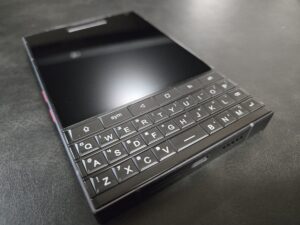
- BlackBerry Passport級のサイズ感に刺さる:往年のQWERTY勢にとってロマンがある
デメリット
- 1:1画面の副作用が強い:アプリ/システムUIで見切れや表示崩れが起こり得る
- 緊急速報の表示崩れは致命的:緊急時に操作不能は許容しづらい
- 通知が遅い(体感):メイン機運用が難しくなる
- 縦動画が安定しない:ショート動画視聴が多い人には不向き
- 日本語変換の弱さが長文で効く:入力が速いのに詰まることがある
- 背面ディスプレイが“持て余す”可能性:用途が定着しないと触らない
他製品との比較(用途で選ぶのが正解)
筆者が実際に併用している「Galaxy Z Fold6」との比較を、スペック勝負ではなく“用途”で整理します。
Titan 2 vs Galaxy Z Fold6(実用比較)
| 観点 | Titan 2 | Galaxy Z Fold6 |
|---|---|---|
| 文字入力 | 物理キーボードで速い(長文向き) | 画面キーボード中心(外部キーボードで補える) |
| 画面の汎用性 | 1:1ゆえ相性差が出る | 一般的な比率で安定/大画面も使える |
| 通知 | 遅いと感じることが多い | メイン機として問題が出にくい |
| エンタメ(縦動画) | 条件で切れることがある | 安定しやすい |
| バッテリー | 体感で余裕が出やすい | 使い方によって減りが早い印象 |
| 位置づけ | 執筆・作業のサブ機に強い | 全部やるメイン機向き |
※バッテリー容量の公表値:Titan 2は5050mAh(Unihertz公式)、Fold6は4400mAh(Samsung)
1ヶ月使って分かった「おすすめな人/おすすめしない人」
おすすめな人
- 外出先で文章を書く人(Obsidian、メモ、ブログ下書き、メール)
- 物理キーボードに憧れがある人(一度“良さ”を体験してほしい)
- サブ機で仕事効率を上げたい人(タブレットや変な小型PCより刺さる場合がある)
- BlackBerry(特にPassport)を使っていた/好きだった人
- 人と違うスマホで所有欲を満たしたい人
おすすめしない人
- 緊急速報や通知の確実性を最重視する人(メイン機に向きにくい)
- ショート動画・SNSエンタメが主用途の人(表示相性でストレスが出やすい)
- 物理キーボードに強い動機がない人(“普通に便利”を求めるなら大手の最新機が無難)
失敗しないための運用(1ヶ月で学んだ現実的な対策)
緊急時の“詰み”を減らすために
- ミニモードの起動方法は、購入直後に身体で覚える(緊急時ほど落ち着いて操作できない)
- 表示が崩れそうなアプリ(重要通知、金融、本人確認など)は、事前にテストしておく
- 万一に備えて、再起動手順(ボタン操作)を把握しておく
※根本対策がOS/メーカー側の改善である可能性もあり、ユーザー側で完全に防げるとは言い切れません。
日本語入力ストレスを減らすために
- 予測変換に依存しすぎない運用(辞書登録、定型文)
- 記事執筆は、短文で刻んで書く→後でPC/AIで整える、のように工程分割する
アプリ整理のストレスを減らすために
- ホーム画面に“探す頻度が高いもの”を寄せる
- 必要ならランチャー変更も検討(好みが分かれるので、まずは軽く試す)
まとめ:Titan 2は“スマホ”というより「ポケットに入る執筆環境」

Unihertz Titan 2を1ヶ月使って感じたのは、 これは単なる変わり種スマホではなく、
- 物理キーボードで思考を文章に変換しやすい
- バッテリーに余裕があり移動日に強い
という意味で、“ポケットに入る執筆環境”として完成度が高いこと。
一方で、正方形ディスプレイ起因の表示崩れ、とくに緊急速報の見切れのような体験は、メイン機としての信頼性を下げます。
だからこそおすすめはシンプル。
- 仕事・執筆の相棒として サブ機運用 → とても満足しやすい
- 1台で全部を任せる メイン機運用 → 生活スタイル次第ではリスクが大きい
「物理キーボードの良さ」を知りたい人は、刺さった瞬間に代替が効かなくなるはずです。
よくある質問(FAQ)
- Titan 2はメインスマホとして使えますか?
-
使えなくはないですが、筆者は通知遅延や表示崩れ(緊急速報の見切れ)を経験したため、メイン運用はおすすめしにくいです。安心感を重視するならメインは別機種、Titan 2は“執筆サブ機”が現実的です。
- 1:1の正方形画面って、実際どうですか?
-
文章を読む・書く用途では快適です。一方で、アプリによってはUIが崩れたり、縦動画が上下カットされたりすることがあり、相性の波が大きいのが正直なところです。
- 物理キーボードは本当に速い?慣れが必要?
-
フリック派でも、ハマる人はハマります。筆者は長文入力が明確に速くなりました。ただし数字入力のクセや日本語変換の弱さは、慣れても気になる場面があります。
- 背面ディスプレイは便利ですか?
-
人によります。筆者は最初は面白いと感じたものの、3日目以降ほぼ使っていません。用途が定着すれば便利ですが、“なくても困らない”ギミックになりやすい印象です。
- バッテリー持ちは良いですか?
-
筆者の使い方(Obsidian中心の執筆)ではかなり満足しています。移動日でも残量に余裕が出やすい一方、使い方(動画・撮影・高負荷)で変わる点は注意してください。
- ショート動画(TikTok/リール/Shorts)は快適?
-
正直、安定しません。全部表示される時もありますが、上下が切れて真ん中だけになる時もあり、条件が掴めませんでした。エンタメ重視なら別端末が無難です。
- スマートウォッチ/スマートバンドの連携は問題ない?
-
筆者はXiaomi系のウェアラブルで、アプリ側が「バックグラウンド常時稼働が必要」などのエラー表示を出し続けることがありました。ただ、トラッカー情報は表示されるため、アプリ側の表示の問題の可能性もあります。
- 購入前に確認すべきポイントは?
-
次の3つは必ず確認推奨です。
- 使いたいアプリが1:1表示で崩れないか(重要アプリほど事前確認)
- 通知の確実性をどこまで求めるか(メイン運用かサブ運用か)
- 物理キーボードに、あなたが投資する理由があるか(憧れ/仕事効率/所有欲)
参考リンク
- Unihertz公式:Titan 2 製品ページ https://www.unihertz.com/products/titan-2
- PC Watch:Unihertz Titan 2 発表ニュース https://pc.watch.impress.co.jp/docs/news/2025418.html
- Samsungサポート:Galaxy Z Fold6 バッテリー容量 https://www.samsung.com/ae/support/mobile-devices/what-is-the-battery-capacity-of-the-z-fold6-and-z-flip6/


コメント