【最強連携】Obsidian × Antigravityで「第二の脳」を自動化する方法!メモが勝手に思考に変わる?
日々の情報収集やメモの管理、追いついていますか?
膨大な情報が飛び交う現代において、ただメモを取るだけでは意味がありません。重要なのは情報同士をつなげて新しい発見を生み出すこと。しかし、手作業でそれを実現するのは膨大な時間と労力がかかります。
そこで注目したいのが、第二の脳として人気のノートアプリObsidianと、強力なAIエージェントAntigravityを組み合わせたワークフローです。この連携により、散らばった情報を自動で収集・整理し、知識を視覚化する画期的なシステムが実現できます。
本記事では、YouTubeチャンネル「OKIHIRO AI Creative」で紹介された内容をもとに、この最強連携の具体的な手順とメリットを徹底解説します。AIを活用した効率的な情報管理を実現したい方は、ぜひ最後までご覧ください。
そもそもObsidianとAntigravityとは?
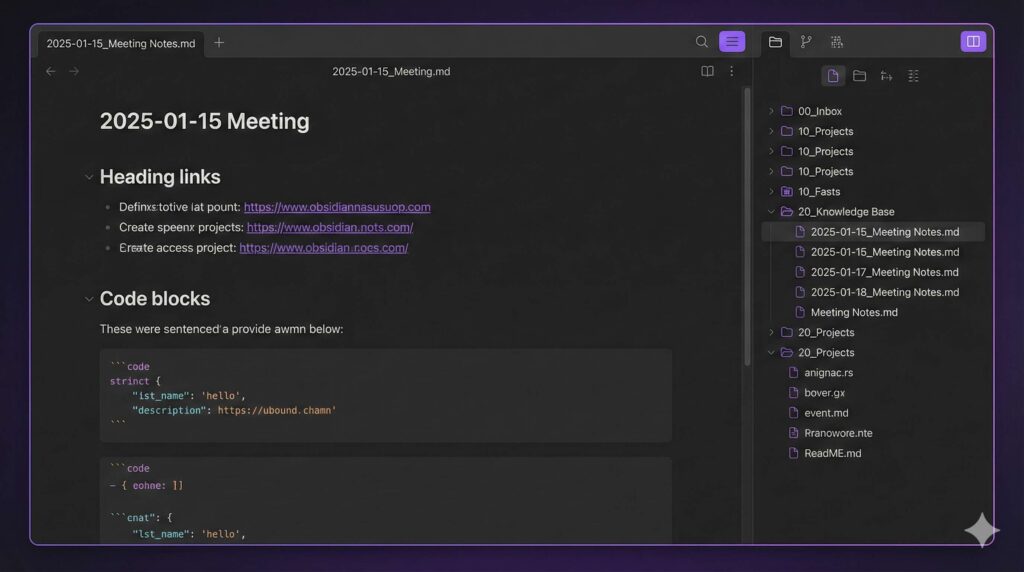
Obsidian(オブシディアン)とは
Obsidianは、ローカルデバイス上でマークダウンファイルを管理するナレッジベースツールです。他のクラウド型メモアプリとは異なり、すべてのデータがローカルに保存されるため、プライバシーが完全に保護されます。
Obsidianの最大の特徴は、ノート同士をリンクさせて脳のニューロンのように知識をつなげられる点です。単なるメモアプリではなく、思考をネットワーク化して新しいアイデアを生み出す「思考のパートナー」として機能します。
Obsidianの主な機能
- マークダウン記法による高速な文章作成
- 内部リンクによるノート間の相互接続
- グラフビューによる知識の視覚化
- プラグインによる機能拡張
- 完全なオフライン利用
- クロスプラットフォーム対応(Windows、Mac、Linux、iOS、Android)
特に注目すべきはグラフビュー機能です。これは、作成したノートとそのリンク関係を視覚的に表示する機能で、一見バラバラに見える情報の中から思わぬつながりを発見できます。
Antigravity(アンチグラビティ)とは
Antigravityは、自然言語で命令でき、ローカルファイルの操作も可能なAIエージェントです。単なるチャットボットではなく、Web検索やファイル作成などの実行部隊として機能します。
従来のAIチャットツールは会話するだけでしたが、Antigravityは実際にPCのファイルシステムにアクセスし、ファイルの作成・編集・移動などを実行できます。これにより、手作業で行っていた煩雑な作業を自動化できるのです。
Antigravityの主な機能
- 自然言語による指示の理解
- ローカルファイルシステムへのアクセス
- Web検索と情報収集
- ファイルの一括処理
- 複数ステップのタスク実行
- コンテキスト(文脈)理解
2つのツールを組み合わせるメリット
Obsidianが知識のハブ(地図)となり、Antigravityがその地図を読み込んでタスクを実行する司令官のような役割を果たします。
つまり、あなたは司令塔として大まかな指示を出すだけで、AIが自動的に情報を収集・整理・関連付けを行ってくれるのです。これは単なる自動化ではなく、AIがあなたの思考パターンや知識構造を理解した上で作業を進める、真の意味での半自動化と言えます。
連携の実践ステップ:具体的な構築方法
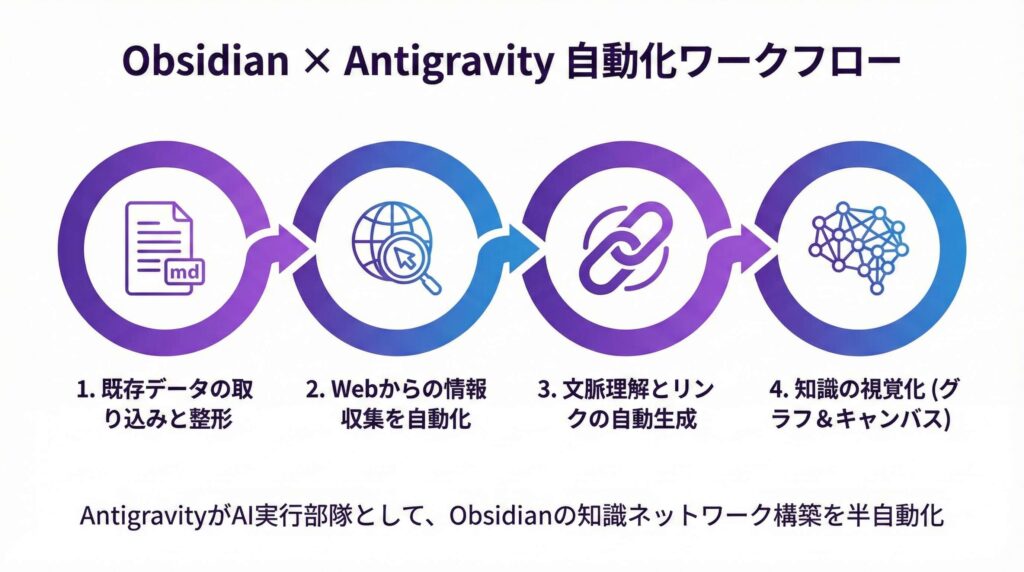
ここからは、実際にObsidianとAntigravityを連携させる具体的な手順を解説します。それぞれのステップを丁寧に説明しますので、初めての方でも安心して取り組めます。
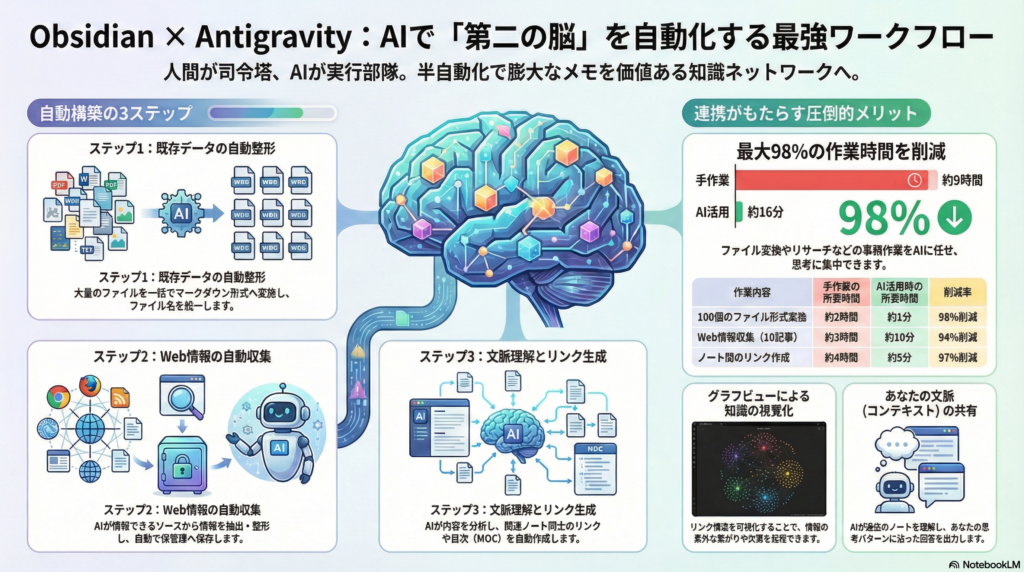
ステップ①:既存データの取り込みと整形
まずは、自分が持っているテキストデータなどをObsidianの保管庫(Vault)に入れていきます。
既存ファイルの一括変換
もし大量のテキストファイル(.txt)がある場合、一つひとつ手作業で修正するのは非常に大変です。そこでAntigravityの出番です。
Antigravityへの指示例: 「〇〇フォルダ内のすべての.txtファイルを.md(マークダウン)形式に変換して、同じフォルダに保存してください」
この一言で、数百個のファイルでも一瞬でObsidianが読み込める形式に変換してくれます。手作業なら何時間もかかる作業が、わずか数秒で完了するのです。
ファイル名の統一
また、ファイル名がバラバラで整理しづらい場合も、Antigravityに任せられます。
指示例: 「このフォルダ内のファイル名を、すべて『YYYY-MM-DD_タイトル.md』の形式に統一してください」
このように、煩雑な事務作業はAIに任せて、あなたは本質的な思考に集中できます。
ステップ②:Webからの情報収集を自動化
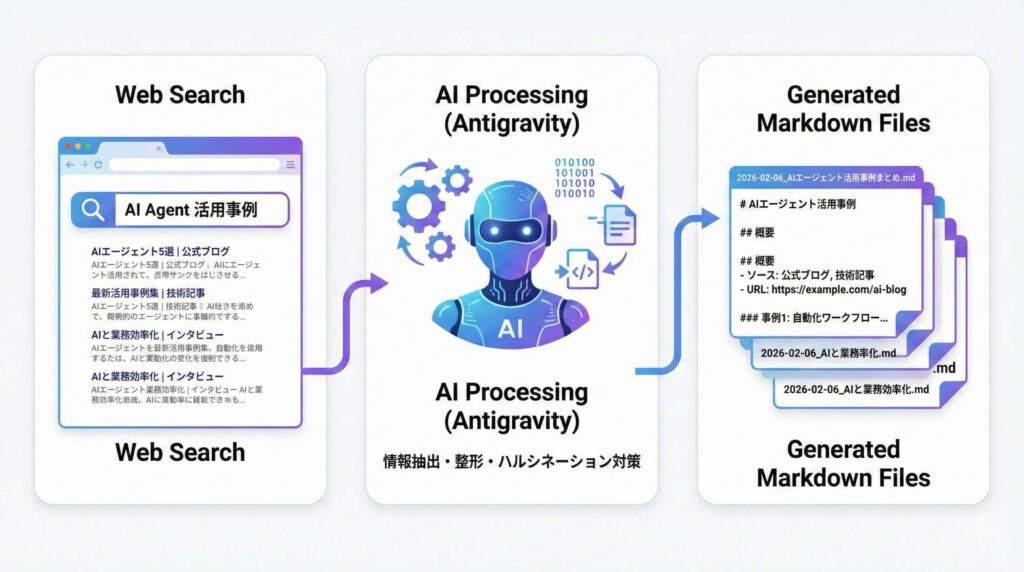
Antigravityを使えば、Web上の情報を自動で収集・整理させることができます。これは従来の情報収集作業を劇的に効率化します。
具体的な活用例
例えば、特定のテーマについてリサーチしたい場合:
指示例: 「『AI エージェント 活用事例』について、信頼できる情報源から最新の情報を5つ収集して、それぞれマークダウン形式で〇〇フォルダに保存してください。各ファイルには情報源のURLも記載してください」
すると、Antigravityは以下の作業を自動で実行します:
- Web検索を実行
- 信頼できるサイト(公式サイト、企業ブログ、技術記事など)を選別
- 必要な情報を抽出
- マークダウン形式に整形
- 指定フォルダに保存
- 情報源のURLを記載
これらすべての作業が数分で完了します。手作業なら1時間以上かかる作業が、コーヒーを飲んでいる間に終わっているのです。
ハルシネーション(誤情報)を防ぐポイント
AIによる情報収集で注意すべきは、ハルシネーション(AIが事実でない情報を生成すること)です。これを防ぐために、以下の点を指示に含めましょう:
- 信頼できるサイトのみをソースにする
- 公式サイトや一次情報を優先する
- 必ず情報源のURLを記載させる
- 複数のソースで確認できる情報のみを採用する
改良した指示例: 「『AI エージェント 活用事例』について、公式サイトまたは企業の技術ブログから情報を収集してください。必ず情報源のURLを記載し、複数のソースで確認できる事実のみを記載してください」
このように具体的に指示することで、より信頼性の高い情報収集が可能になります。
ステップ③:文脈の理解とリンクの自動生成
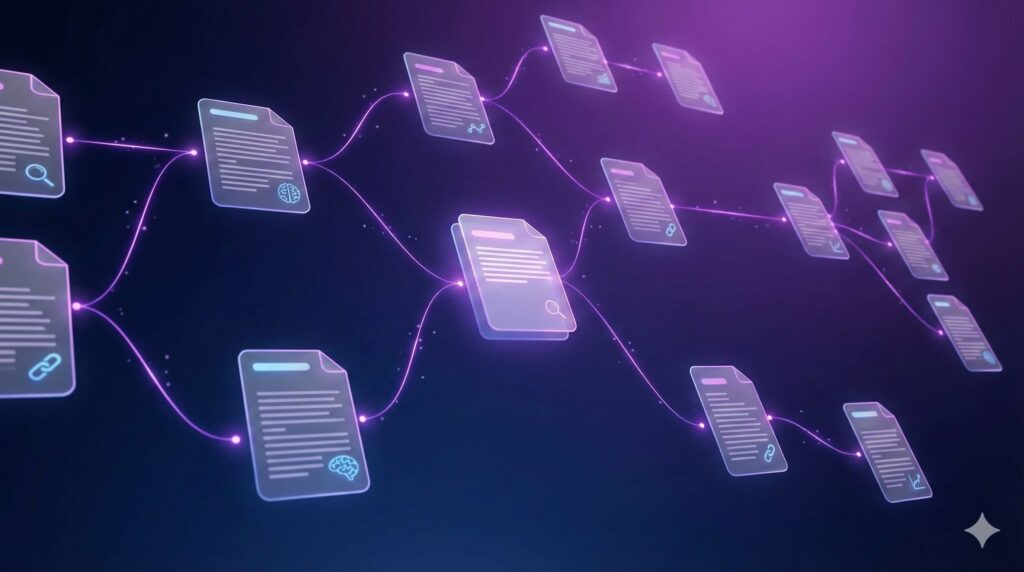
情報を集めただけでは意味がありません。Obsidianの真価は、情報同士をリンクでつなぐことにあります。
MOC(Map of Content)の自動生成
MOCとは、複数のノートをまとめるハブとなるノートのことです。図書館の目次のようなもので、関連する情報へのリンクを一か所にまとめます。
指示例: 「〇〇フォルダ内のすべてのマークダウンファイルを読み込んで、それぞれの関係性がわかるようにリンクをつけたMOC(Map of Content)を作成してください。ファイル名は『_INDEX.md』として、同じフォルダに保存してください」
すると、Antigravityは以下の作業を実行します:
- フォルダ内のすべてのファイルを読み込む
- 各ファイルの内容を分析
- テーマや関連性を判断
- 適切なカテゴリに分類
- リンク付きのインデックスファイルを生成
これにより、散らばった情報が体系的に整理され、一つのファイルから関連情報にすぐアクセスできるようになります。
双方向リンクの追加
さらに進んだ活用として、各ファイルに双方向リンクを追加させることもできます。
指示例: 「各マークダウンファイルの末尾に『関連ノート』セクションを追加し、内容的に関連する他のファイルへのリンクを3〜5個ずつ追加してください」
これにより、どのノートからでも関連情報に飛べるネットワークが完成します。
ステップ④:知識の視覚化(グラフビュー&キャンバス)
ここまでの作業で、情報がリンクでつながった状態になっています。これをObsidianで開くと、驚くべき視覚化が実現します。
グラフビューでの視覚化
Obsidianのグラフビュー機能を使うと、AIが作成したリンク構造が視覚的に表示されます。
- ノート(ファイル)が点として表示される
- リンク関係が線として表示される
- よく参照されるノートは中心に配置される
- 関連性の強いノート群がクラスター化される
この視覚化により、今まで気づかなかった情報同士のつながりが一目でわかるようになります。例えば、全く別のプロジェクトのノート同士に共通点があることに気づいたり、孤立している情報(他と関連付けられていない情報)を発見したりできます。
キャンバス機能での相関図作成
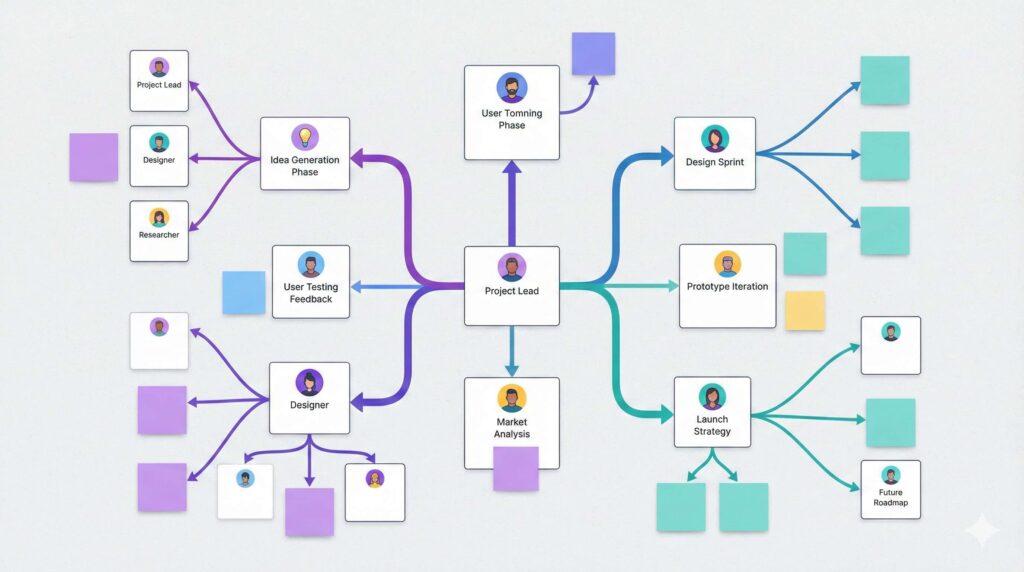
さらに応用的な使い方として、Obsidianのキャンバス機能を活用できます。キャンバス機能では、ノートやイメージを自由に配置して視覚的な図を作成できます。
活用例:
人物相関図の自動生成: 「登場人物の情報が入っている各マークダウンファイルを読み込んで、人物相関図をキャンバス形式で作成してください。各人物のアイコン画像があれば埋め込み、関係性を線でつないでください」
プロジェクト管理図の作成: 「〇〇プロジェクトに関するタスクとドキュメントをキャンバスに配置し、依存関係を矢印でつないでください」
このように、テキスト情報を視覚的に整理することで、より直感的な理解が可能になります。
この連携がもたらす3つのメリット
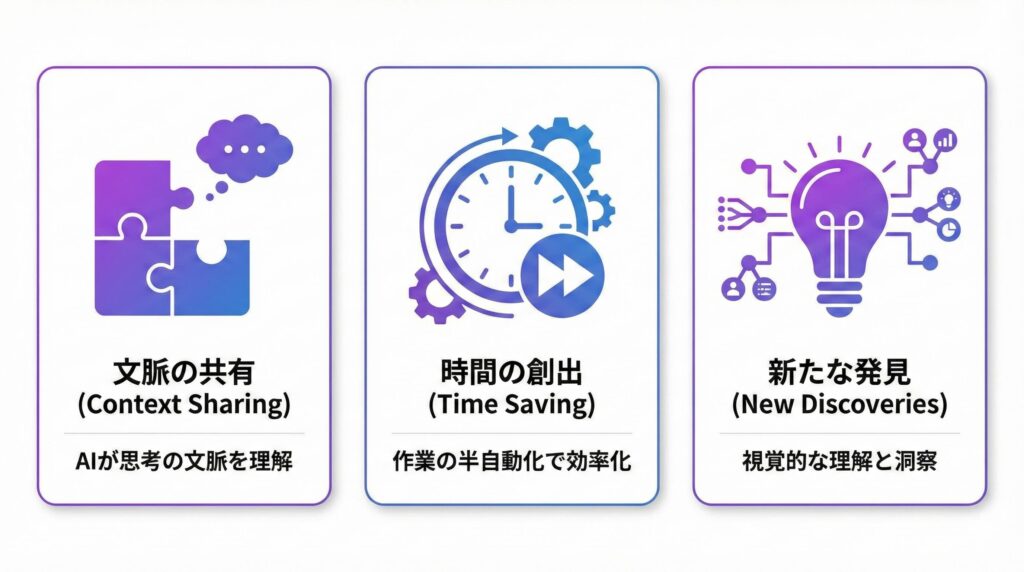
メリット①:コンテキスト(文脈)の共有
Antigravityがフォルダ内のリンク構造を読み取ることで、あなたの思考やプロジェクトの文脈を理解した上で、より精度の高いアウトプットを出してくれます。
例えば、単に「記事を書いて」と指示するのと、既存のノート構造を理解した上で「このテーマについて、既存の知識ベースと関連付けながら記事を書いて」と指示するのでは、出力の質が大きく異なります。
具体例:
通常のAI: 「AIについての記事を書いて」 → 一般的なAIの説明記事が生成される
文脈を理解したAI: Obsidian内のあなたの過去のノート(AIに関する考察、使った感想、疑問点など)を読み込んだ上で記事を生成 → あなたの視点や知識レベルに合わせた、より個別化された記事が生成される
メリット②:作業の半自動化による時間の創出
すべてを手動で整理するのは膨大な時間がかかります。しかし、AIに下準備や整理を任せることで、人間は創造的な作業に集中できます。
時間削減の具体例:
| 作業内容 | 手作業の所要時間 | AI活用時の所要時間 | 削減率 |
|---|---|---|---|
| 100個のファイル形式変換 | 約2時間 | 約1分 | 98%削減 |
| Web情報収集(10記事) | 約3時間 | 約10分 | 94%削減 |
| ノート間のリンク作成(50個) | 約4時間 | 約5分 | 97%削減 |
| 相関図の作成 | 約2時間 | 約15分 | 87%削減 |
このように、時間のかかる事務作業を大幅に削減し、その時間を本当に重要な思考や分析に使えるようになります。
メリット③:視覚的な理解による新たな発見
テキストだけでは見えなかった情報同士のつながりが、グラフやキャンバスで可視化され、新たな発見につながります。
人間の脳は視覚情報を処理するのが得意です。文章で読むより、図や相関図で見た方が、複雑な関係性を瞬時に理解できます。
新たな発見の例:
- 異なるプロジェクト間の共通点の発見
- 孤立している重要な情報の発見
- 頻繁に参照される中心的な概念の特定
- 知識のギャップ(まだ調べていない領域)の可視化
これらの発見は、次の学習や調査の方向性を示してくれます。
実践的な活用シーン
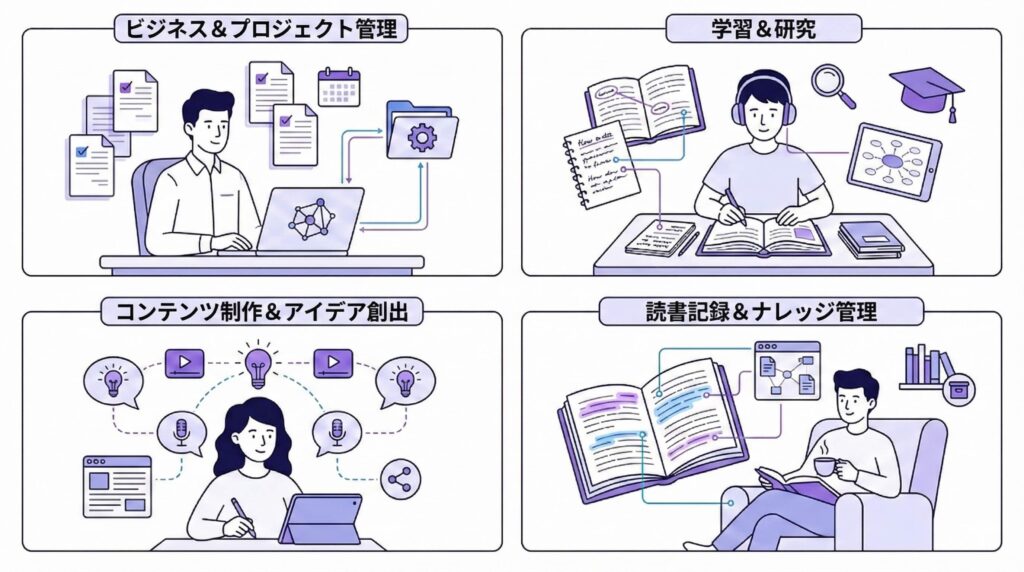
この連携は、様々な場面で活用できます。ここでは具体的な活用例を紹介します。
ビジネス活用
プロジェクト管理
- クライアント情報の自動整理
- 会議議事録の自動リンク作成
- タスクとドキュメントの関連付け
- プロジェクトの全体像の可視化
人脈管理
- ビジネスパートナーの情報整理
- 人的ネットワークの可視化
- 過去のやり取りの自動記録
学習・研究活用
論文・文献管理
- 論文の要約と相互参照
- 研究テーマの体系化
- 引用関係の可視化
学習ノート
- 教材の自動整理
- 学習トピック間の関連付け
- 復習すべき内容の特定
趣味・個人活用
コンテンツ制作
- 動画・記事のネタ管理
- アイデアの関連付け
- 過去作品の分析
読書記録
- 読書メモの自動整理
- 本と本のつながりの可視化
- 引用の管理
運用のコツ:あくまで「半自動」で
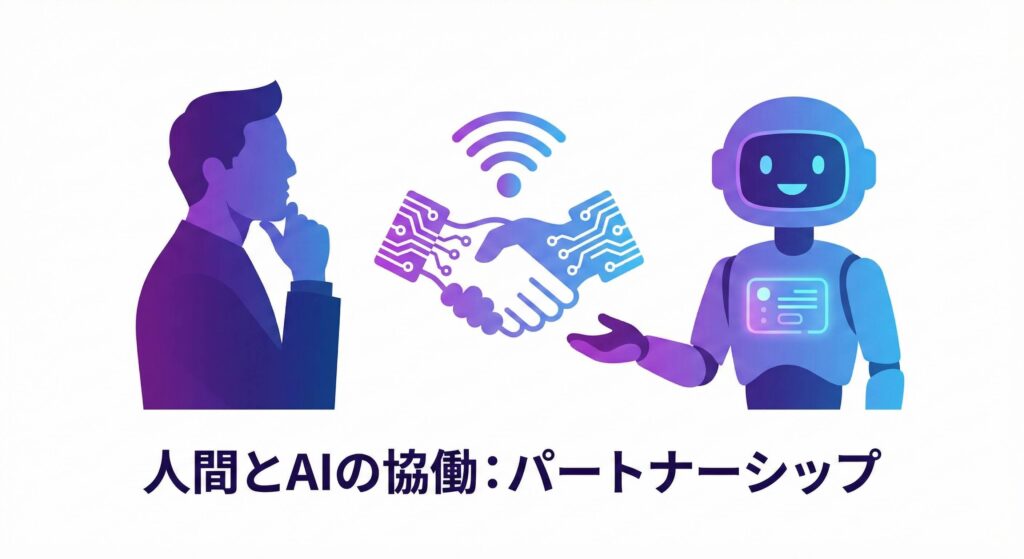
便利なツールですが、すべてをAI任せにする全自動は推奨されません。AIは時に間違えることもあるため、人間が司令塔となり半自動で運用することが、2026年以降のAI時代の仕事術として重要になります。
推奨される運用フロー
- 人間が方向性を決める:何を調べるか、どのように整理するか
- AIに実行させる:情報収集、ファイル整理、リンク作成など
- 人間が確認・修正する:内容の正確性チェック、構造の調整
- AIに追加作業を依頼:必要に応じて再整理や追加情報の収集
- 人間が最終判断:重要な意思決定は人間が行う
失敗しないための注意点
① AIの出力は必ず確認する
AIが生成した情報や構造は、必ず人間の目で確認しましょう。特に以下の点をチェックします:
- 情報の正確性(事実確認)
- リンクの適切性(本当に関連があるか)
- 分類の妥当性(カテゴリ分けが適切か)
② 段階的に導入する
いきなり大規模に運用するのではなく、小さなプロジェクトやフォルダから始めましょう。
推奨ステップ:
- 小さなフォルダ(10〜20ファイル)で試す
- 結果を確認して指示方法を改善
- 徐々に範囲を広げる
- 自分なりのワークフローを確立
③ バックアップは必須
AIにファイル操作を任せる前に、必ずバックアップを取りましょう。Obsidianはローカルファイルなので、フォルダごとコピーするだけで簡単にバックアップできます。
また、Gitなどのバージョン管理システムを使えば、変更履歴を残すこともできます。
効果的な指示の出し方
AIから良い結果を得るには、指示の出し方が重要です。
悪い指示例
「ファイルを整理して」 → 曖昧すぎて、AIは何をすればいいかわからない
良い指示例
「〇〇フォルダ内のマークダウンファイルを、ファイル名に含まれる日付順に並べ替えて、2025年、2026年のサブフォルダに分類してください。分類後、各年のフォルダにインデックスファイルを作成してください」 → 具体的で、AIが実行すべき内容が明確
効果的な指示のポイント:
- 対象を明確にする(どのフォルダ、どのファイル)
- 実行内容を具体的に書く(何をどうするか)
- 期待する結果を伝える(最終的にどうなっていればいいか)
- 制約や注意点があれば明記する
始め方:今日から実践できるステップ
「興味はあるけど、何から始めればいいかわからない」という方のために、今日から始められる具体的なステップをご紹介します。
ステップ1:Obsidianのセットアップ(所要時間:10分)
- Obsidianをダウンロード
- 公式サイト(obsidian.md)から無料でダウンロード
- Windows、Mac、Linux、iOS、Androidすべてに対応
- 新しいVault(保管庫)を作成
- Obsidianを起動し、「Create new vault」を選択
- 任意の名前と保存場所を指定
- 基本設定
- 設定画面で日本語表示に変更(Language: 日本語)
- エディタの設定を好みに調整
ステップ2:Antigravityの準備(所要時間:15分)
- Antigravityにアクセス
- Antigravityの公式サイトでアカウント登録
- 無料プランまたは有料プランを選択
- ローカルアクセスの設定
- Antigravityにファイルシステムへのアクセス権限を付与
- セキュリティ設定を確認
- Obsidian Vaultへの接続
- Antigravityに、先ほど作成したVaultのパスを教える
ステップ3:最初の実験(所要時間:20分)
実験①:既存ファイルのインポート
自分が持っているテキストファイルやメモを、Vaultフォルダにコピーします。
Antigravityへの指示: 「〇〇フォルダ内のすべてのテキストファイルを、マークダウン形式に変換してください」
実験②:簡単な情報収集
興味のあるテーマについて、情報を自動収集させます。
Antigravityへの指示: 「『Obsidian プラグイン おすすめ』について、公式フォーラムや信頼できるブログから情報を3つ収集して、マークダウン形式で保存してください」
実験③:リンクの作成
収集した情報をリンクでつなぎます。
Antigravityへの指示: 「今作成した3つのファイルを読んで、共通するテーマや関連性があれば、相互にリンクを追加してください」
実験④:可視化
Obsidianのグラフビューを開いて、作成されたリンク構造を確認します。
ステップ4:本格運用への移行(1週間〜)
最初の実験がうまくいったら、徐々に使用範囲を広げていきます。
1週目:日々のメモをObsidianに記録する習慣をつける 2週目:週に1回、AIにメモの整理とリンク作成を依頼 3週目:プロジェクトやテーマごとにフォルダを分け、MOCを作成 4週目:グラフビューを見ながら、新しい発見や気づきを記録
トラブルシューティング
よくある問題とその解決方法をまとめました。
問題①:Antigravityがファイルにアクセスできない
解決方法:
- ファイルシステムへのアクセス権限を再確認
- セキュリティソフトがブロックしていないか確認
- パスに日本語や特殊文字が含まれていないか確認
問題②:リンクが適切に作成されない
解決方法:
- 指示をより具体的にする
- ファイルの内容が短すぎたり、関連性が薄い場合は手動でリンクを追加
- MOCを作成して、階層構造を明確にする
問題③:情報収集の精度が低い
解決方法:
- 信頼できる情報源を具体的に指定する
- 「公式サイト」「企業ブログ」「技術文書」など、ソースのタイプを指定
- 収集後に必ず人間が内容を確認し、不正確な情報は削除
問題④:ファイルが多すぎて整理が大変
解決方法:
- まずは大きなカテゴリに分類(仕事、趣味、学習など)
- 各カテゴリ内で日付やテーマでサブフォルダを作成
- 定期的に古いファイルをアーカイブフォルダに移動
他ツールとの比較
Obsidian × Antigravity連携と、他の人気ツールを比較してみましょう。
| 項目 | Obsidian × Antigravity | Notion | Roam Research | Evernote |
|---|---|---|---|---|
| データ保存 | ローカル(プライバシー◎) | クラウド | クラウド | クラウド |
| 自動化機能 | AI連携で高度な自動化 | API連携で一部可能 | 限定的 | 限定的 |
| リンク機能 | 双方向リンク◎ | 限定的 | 双方向リンク◎ | ほぼなし |
| 視覚化 | グラフビュー、キャンバス | 限定的 | グラフビュー | なし |
| 価格 | 無料(Antigravityは有料) | 個人無料〜 | 有料 | 無料〜 |
| 学習曲線 | やや急 | 緩やか | 急 | 緩やか |
| カスタマイズ性 | 非常に高い | 高い | 中程度 | 低い |
Obsidian × Antigravityが優れている点:
- プライバシー保護(すべてローカル保存)
- 高度な自動化(AI連携)
- 柔軟なカスタマイズ
- データの永続性(マークダウンファイル)
他ツールが優れている点:
- Notion:チーム共有、データベース機能
- Roam Research:シンプルな操作性
- Evernote:Web クリッピング、OCR機能
まとめ:AIと共に進化する知識管理
Obsidianで知識の地図を作り、Antigravityという実行部隊に動いてもらう。この連携により、あなたのメモは単なる記録から、生きた知識ネットワークへと進化します。
この記事のポイント:
- Obsidianは第二の脳として機能するナレッジベースツール
- AntigravityはAIエージェントとして実作業を自動化
- 2つの連携で情報収集・整理・視覚化が半自動化される
- 重要なのは完全な自動化ではなく、人間が司令塔となる半自動化
- 段階的に導入し、自分に合ったワークフローを確立する
情報過多の時代において、単に情報を集めるだけでは意味がありません。重要なのは、情報同士をつなぎ、新しい発見や洞察を生み出すことです。
Obsidian × Antigravityの連携は、まさにそれを実現するための最強ツールです。AIの力を借りながら、あなただけの知識ネットワークを構築してみませんか?
興味がある方は、まずは無料のObsidianをダウンロードし、AIエージェントと一緒に第二の脳作りを始めてみてください。最初は小さな一歩でも、継続することで、あなたの思考と知識は確実に整理され、新しいアイデアが生まれやすくなります。
[参考リンク:Obsidian公式サイト] [参考リンク:Antigravity公式サイト] [参考リンク:OKIHIRO AI Creative YouTubeチャンネル]
よくある質問(FAQ)
- Obsidianは完全に無料で使えますか?
-
はい、Obsidianの基本機能は完全無料で使えます。個人利用であれば、ほとんどの機能を無料で利用できます。ただし、以下の機能は有料オプションです:
- Obsidian Sync(クラウド同期):月額8ドル
- Obsidian Publish(Web公開):月額16ドル
これらのオプションは必須ではなく、基本的なナレッジ管理には無料版で十分です。ローカル保存なので、Dropbox、iCloud、Google Driveなどの既存のクラウドストレージで同期することもできます。
- Antigravityの料金はどのくらいですか?
-
Antigravityの料金プランは複数あります(2026年2月現在):
- 無料プラン:機能制限あり、月間の実行回数に制限
- スタンダードプラン:月額20〜30ドル程度
- プロフェッショナルプラン:月額50〜100ドル程度
まずは無料プランで試してみて、本格的に活用したくなったら有料プランに移行するのがおすすめです。
- プログラミングの知識は必要ですか?
-
いいえ、基本的な使用にプログラミング知識は必要ありません。
- Obsidian:マークダウン記法を少し覚えるだけで使えます
- Antigravity:自然言語(日本語)で指示できます
ただし、より高度なカスタマイズやプラグイン開発をしたい場合は、JavaScript等の知識があると便利です。しかし、それは必須ではなく、基本機能だけでも十分に価値があります。
- スマートフォンでも使えますか?
-
Obsidianは使えますが、Antigravityは使えません。
Obsidianは以下のプラットフォームに対応しています:
- iOS(iPhone、iPad)
- Android
- Windows
- macOS
- Linux
スマートフォンアプリでも、PC版とほぼ同じ機能が使えます。ただし、Antigravityとの連携はPC環境の方がスムーズです。スマートフォンではメモの閲覧・編集がメイン、PCで自動化作業を実行する、という使い分けがおすすめです。
- 既存のノートアプリから移行できますか?
-
はい、ほとんどのノートアプリから移行可能です。
- Evernote:エクスポート機能でHTMLやマークダウン形式に変換可能
- Notion:エクスポート機能でマークダウン形式に変換可能
- OneNote:サードパーティツールで変換可能
- Apple Notes:マニュアルでコピー&ペースト
Antigravityを使えば、大量のファイルの一括変換も簡単に実行できます。移行作業そのものをAIに任せることができるのも、この連携の大きなメリットです。
- セキュリティは大丈夫ですか?
-
Obsidianに関しては非常に安全です。
- すべてのデータがローカルに保存される
- インターネット接続なしでも使用可能
- データは暗号化されたマークダウンファイル
Antigravityに関しては、ファイルシステムへのアクセス権限を与えるため、以下の点に注意が必要です:
- 信頼できるプロバイダーのサービスを使用
- アクセス権限を必要最小限に設定
- 重要なファイルはバックアップを取る
- 機密情報を含むフォルダは対象外にする
- どのくらいの時間で習得できますか?
-
段階的に習得できます:
- 基本的な使い方:1〜2日
- 効率的なワークフロー構築:1〜2週間
- 高度な活用:1〜2ヶ月
最初は完璧を目指さず、簡単な機能から始めて、徐々に使いこなせる範囲を広げていくのがおすすめです。毎日少しずつ使い続けることで、自然と習熟度が上がります。
- チームで共有できますか?
-
基本的には個人用ツールですが、チーム共有も可能です:
共有方法①:共有ストレージ
- Dropbox、Google Drive等でVaultフォルダを共有
- リアルタイム同期には向かないが、非同期での共有には問題なし
共有方法②:Git
- VaultをGitリポジトリとして管理
- バージョン管理しながらチームで共有
- エンジニアチームに特におすすめ
共有方法③:Obsidian Publish
- 有料オプションでWebサイトとして公開
- 読み取り専用での共有に最適
リアルタイムでのチーム共同編集が必要な場合は、NotionやGoogle Docsの方が適しています。
- どんな人におすすめですか?
-
以下のような方に特におすすめです:
- 大量の情報を扱う研究者や学生
- プロジェクト管理が必要なビジネスパーソン
- 複数の趣味や関心事を持つ人
- アイデアを形にするクリエイター
- プライバシーを重視する人
- 情報の関連性を可視化したい人
逆に、シンプルなメモだけで十分な方や、チームでリアルタイム共同編集が必要な方には、他のツールの方が適しているかもしれません。
- Antigravity以外のAIツールでも代用できますか?
-
はい、他のAIツールでも部分的に代用可能です:
- ChatGPT:テキスト生成やアイデア出しに活用
- Claude:長文の要約や分析に活用
- Perplexity:Web検索と情報収集に活用
ただし、ローカルファイルに直接アクセスして自動処理できる点で、Antigravityのようなエージェント型AIが最も効率的です。
また、Obsidianには「Templater」「Dataview」などのプラグインがあり、これらを使うことでも半自動化が可能です。自分の使用目的に合わせて、最適な組み合わせを見つけてください。
まとめ(図解)


コメント