「Notion(ノーション)」という名前を耳にする機会が増えましたが、実際に使いこなせている方はどれくらいいるでしょうか?
「結局何ができるの?」「機能が多すぎて使いこなせない」「途中で挫折してしまった」という声をよく聞きます。
実は、Notionは単なるメモアプリではありません。タスク管理、ドキュメント作成、データベース、そして最新のAI機能を一つに統合した、まさにオールインワン・ワークスペースです。
本記事では、Notion公式アンバサダーたちの実践例や最新の活用法を基に、初心者から上級者まで、レベル別に使える具体的なテクニックを徹底解説します。文字数は7,000文字を超える大ボリュームですが、あなたのNotionライフを劇的に変える情報が詰まっています。
この記事を読めば、以下のことが分かります:
- Notionの基本概念と最初につまずくポイントの解決法
- 仕事と生活を効率化するタスク管理の実践テクニック
- 知識を資産に変えるナレッジ管理の仕組み
- 2026年最新のAI機能を使った業務革新
- 上級者向けデータベース連携術
- 長く使い続けるための運用マインドセット
読了時間は約15分。ぜひ最後までお付き合いください。
Notionとは?オールインワン・ワークスペースの正体
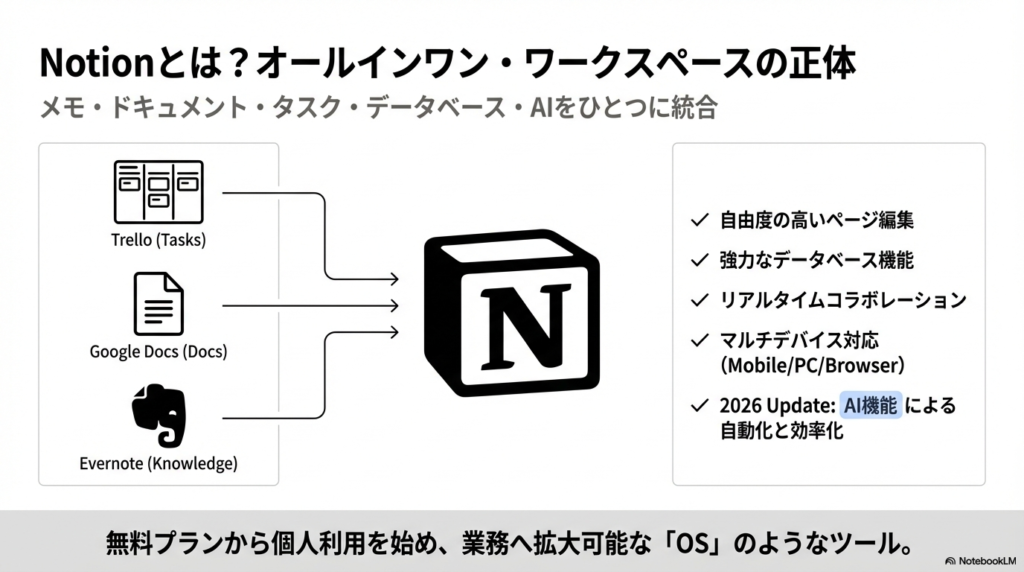
Notionは、メモ・ドキュメント・タスク管理・データベース・ナレッジ管理をすべて一つにまとめられるクラウドツールです。
従来は、タスク管理にTrello、ドキュメント作成にGoogleドキュメント、ナレッジ管理にEvernoteと、複数のツールを使い分ける必要がありました。しかし、Notionならすべてが一つの場所に集約できます。
主な特徴:
- 自由度の高いページ編集機能
- 強力なデータベース機能
- リアルタイムコラボレーション
- モバイル・PC・ブラウザすべてに対応
- AI機能による自動化と効率化
無料プランでも十分な機能が使えるため、まずは個人利用から始めて、徐々に業務へ拡大していくことができます。
公式サイト:Notion公式
第1章:Notionの基本概念「ブロック」と「データベース」
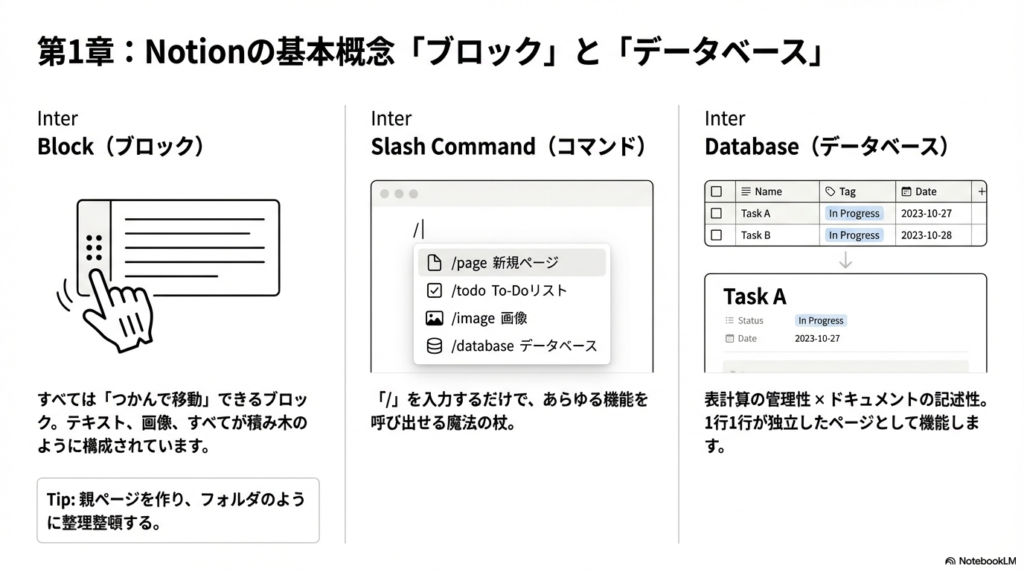
Notionを理解する上で最も重要なのは、「ブロック」と「データベース」の2つの概念です。
すべては「つかんで移動」できる
Notion上の文字や画像はすべてブロックと呼ばれる単位で管理されています。これらはマウスでつかんで自由に移動(ドラッグ&ドロップ)できます。
初心者の方が最初に直面するのが、左側のサイドバーが散らかるという問題です。しかし、ページの中にページを入れる「親子関係」を作ったり、作成したページを別の場所につかんで移動したりすることで、フォルダのように整理整頓が可能です。
実践のコツ:
- カテゴリごとに親ページを作成(仕事、プライベート、学習など)
- 関連するページは親ページの中に配置
- よく使うページは「お気に入り」に登録
魔法の杖:スラッシュコマンド
Notionの魔法の杖とも言えるのが、キーボードの**「/(半角スラッシュ)」**キーです。
空白の行で「/」を入力すると、見出し、To-Doリスト、画像、データベースなど、あらゆる機能を呼び出せます。わざわざメニューを探す必要はなく、直感的に操作できます。
よく使うコマンド:
/page– 新規ページ作成/table– テーブル(表)作成/todo– チェックボックス作成/h1、/h2、/h3– 見出し作成/image– 画像挿入/database– データベース作成
ExcelとWordのいいとこ取り「データベース」
Notionの真骨頂はデータベース機能にあります。
Excelのように表形式で情報を管理できますが、決定的な違いは1行1行が独立したページ(Word)になっている点です。
例えば「読書リスト」という表を作った場合:
| 書籍名 | 著者 | ステータス | 評価 |
|---|---|---|---|
| Notionライフハック | 山田太郎 | 読了 | ★★★★★ |
この各行をクリックすると、その中に詳細な感想や要約を書き込むページが開きます。Excelではセルの中に長文を書くのは大変ですが、Notionなら表計算の管理性とドキュメントの記述性を両立できるのです。
第2章:仕事と生活を効率化する「タスク管理」活用法
多くのユーザーが最初に取り組むのがタスク管理です。ここでは基本形から上級テクニックまで紹介します。
基本編:今日やることに集中する「フィルター活用」
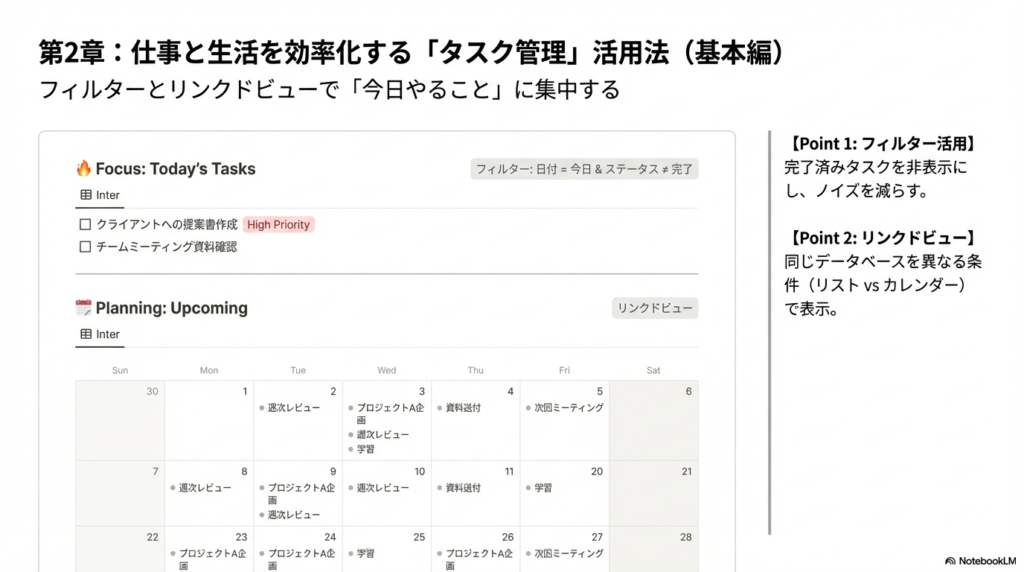
タスク管理で最も重要なのは、完了したタスクと未完了のタスクを混ぜないことです。
データベースの「チェックボックス」プロパティを使い、フィルター機能で「チェックなし(未完了)」だけを表示させましょう。
さらに便利な機能:リンクドビュー
リンクドビュー(Linked View)という機能を使うと、同じデータベースを別の場所や別の条件で表示できます。
実践例:
- 上段:今日のタスク(フィルター条件:日付が今日以前 & 未完了)
- 下段:明日以降のタスク(フィルター条件:日付が今日より後)
このように分けることで、今やるべきことだけに集中できる環境が作れます。また、明日以降の予定はカレンダービューに切り替えて表示することで、スケジュールの全体像も把握しやすくなります。
応用編:GTDメソッドを取り入れた運用
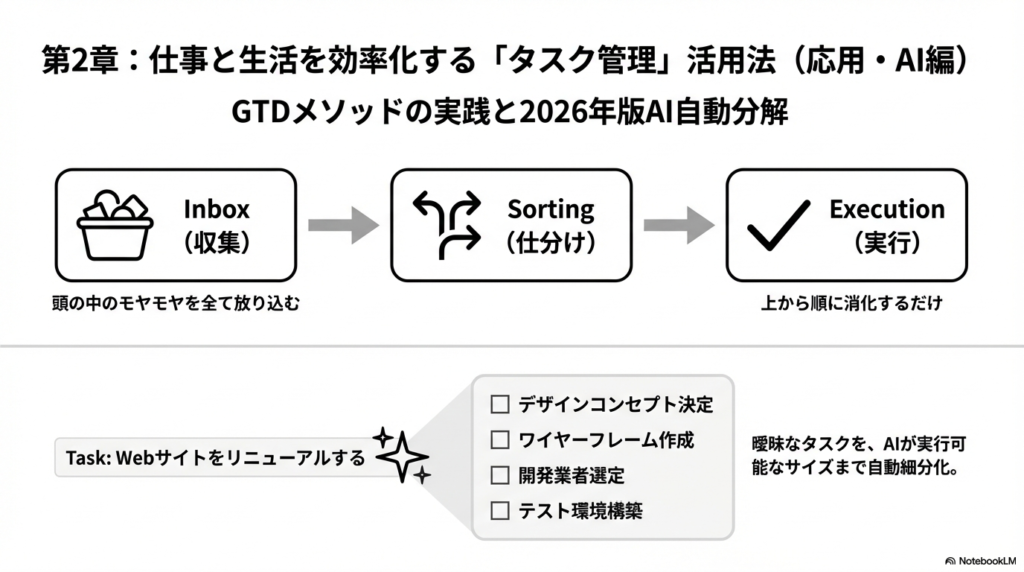
Notionアンバサダーの円谷氏が5年以上実践しているのが、GTD(Getting Things Done)という手法を取り入れた管理法です。(https://www.youtube.com/watch?v=YRJYIZ6L5-A)
1. Inbox(インボックス)への収集
頭に浮かんだタスクやアイデアは、スマホアプリ(Fast Notionなど)やPCのランチャーアプリを使い、瞬時にInboxというデータベースに放り込みます。
重要なのは「考えずに放り込む」こと。頭の中のモヤモヤをすべて外に出すことで、心理的な負担が軽減されます。
2. 実行フェーズの分離
何をやるか決める時間と作業する時間を分けます。作業時は、タスクの開始ボタンと完了ボタンを押すだけで時間が記録される仕組みを作り、目の前のタスクを上から順に消化することに集中します。
2026年版:AIを使った自動タスク分解
2026年の最新機能として、Notion AIを使ってタスクを自動的に細分化できるようになりました。
例えば、「Webサイトをリニューアルする」という大きなタスクをNotionに入力し、AIに「このタスクを実行可能な小さなタスクに分解して」と指示すると:
- デザインコンセプトの決定
- ワイヤーフレームの作成
- コンテンツの整理
- 開発業者の選定
- テスト環境の構築
といった具合に、自動的にサブタスクを生成してくれます。
第3章:知識を資産に変える「ナレッジ管理」
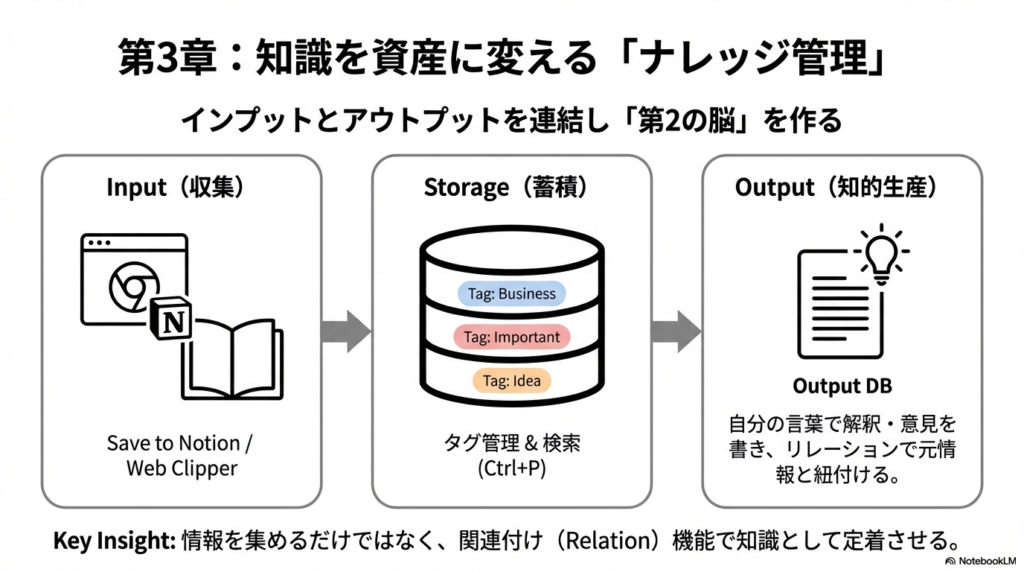
Web記事や読書で得た知識をNotionに蓄積し、自分の「第2の脳」を作る方法です。
インプットとアウトプットを連結する
情報は集めるだけでは意味がありません。
インプットDB:気になったWeb記事は、Chrome拡張機能「Save to Notion」を使ってワンクリックで保存します。記事の本文や画像も自動で取り込まれます。
アウトプットDB:読んだ本や記事に対して、自分の言葉で解釈や意見を書くデータベースを別途用意し、インプットDBと「リレーション(関連付け)」させます。
こうすることで、ただ読んだだけで終わらせず、自分の知識として定着させることができます。
検索性を高める工夫
Notion内に情報が増えても、強力な検索機能(Ctrl+P / Cmd+P)を使えばすぐに見つかります。
さらに、各ページに**タグ(マルチセレクト)**を設定しておけば、ビジネス書・小説・重要といった分類で後から一覧表示が可能になります。
実践テクニック:
- 情報源のカテゴリ分け(書籍、Web記事、YouTube、セミナーなど)
- 重要度の設定(★★★、★★、★)
- 応用先のタグ付け(仕事、副業、趣味など)
Notion Web Clipperの活用(2026年版)
2026年現在、Notion公式のWeb Clipper機能が大幅に強化されています。
単に記事を保存するだけでなく、自動で要約を生成したり、関連する既存ページを提案してくれたりするようになりました。
第4章:もはや魔法!「Notion AI」による業務革新
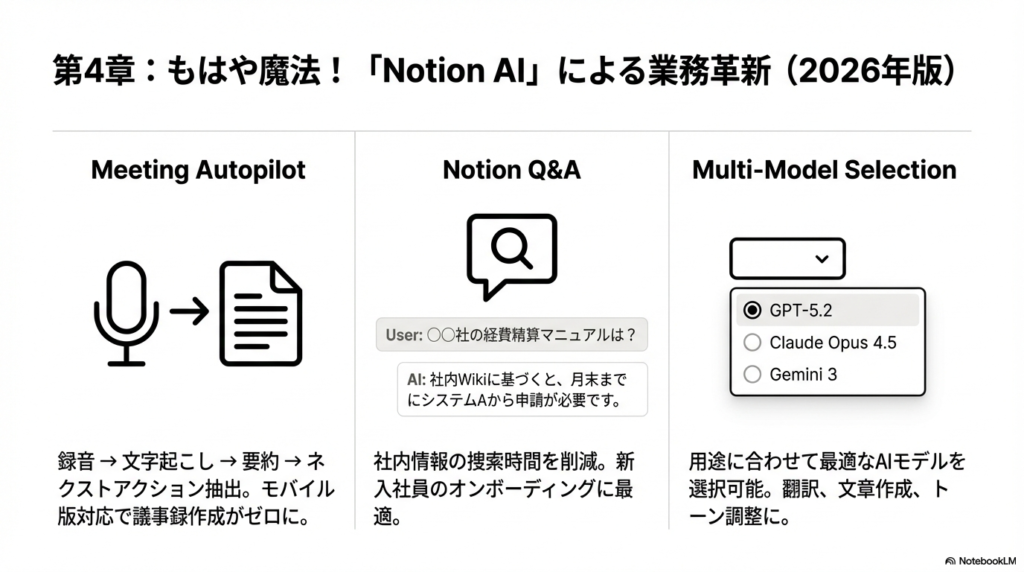
2024年以降、Notionの最大の武器となっているのがAI機能です。2026年現在、さらに進化しています。
会議の議事録と要約の自動化
AIミーティングノート機能を使えば、ブラウザやデスクトップアプリで会議の音声を録音し、リアルタイムで文字起こしが可能です。
会議終了後、停止ボタンを押すだけでAIが内容を要約し、ネクストアクション(やるべきこと)を自動で抽出してくれます。情報のコピペ作業が不要になり、議事録作成の手間がゼロになります。
さらに2026年版では、モバイル版でもこの機能が利用可能になりました。外出先でのミーティングでもスマホから録音・文字起こしができます。
自分のNotionに質問する(Q&A機能)
Notion Q&Aは、自分のワークスペース内にある情報をソースとして回答してくれる機能です。
例えば、「〇〇社の経費精算のマニュアルはどうなってる?」や「過去の会議でAプロジェクトについて何が決まった?」とチャットで質問すると、AIがNotion内のページを検索し、答えと参照リンクを提示してくれます。
これにより、ドキュメントを探し回る時間がなくなります。
チーム利用での威力: 新入社員が社内ルールやマニュアルを探す際、先輩に聞かなくてもNotion AIに質問すれば即座に回答が得られます。質問対応の工数削減にもつながります。
文章の作成と修正
書きかけの箇条書きメモを選択して「AIに依頼」→「ブログ記事にして」と指示すれば、一瞬で文章化してくれます。
逆に、難解な文章を「要約して」や「翻訳して」と頼むことも可能です。
2026年版の新機能:複数AIモデルから選択可能
現在、Notionでは以下のAIモデルから選択できるようになりました:
- GPT-5.2(OpenAI)
- Claude Opus 4.5(Anthropic)
- Gemini 3(Google)
自動を選択すると、タスクに最適なモデルが自動選定されます。モデルを切り替えてもコンテキストは保持されるため、使い比べも簡単です。
第5章:上級者向け「データベース連携術」
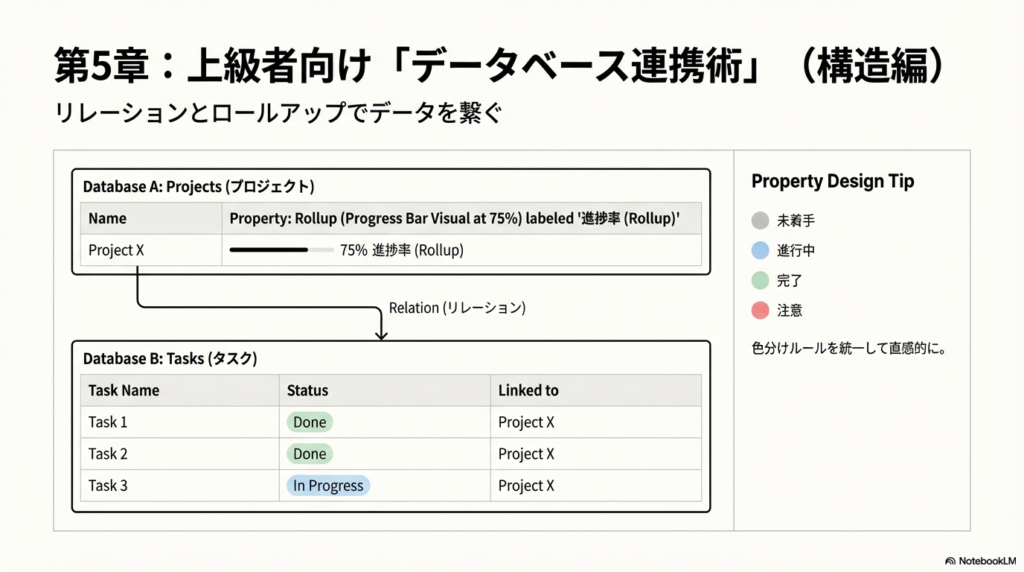
ここからは、中級者・上級者向けの内容です。Notionを本格的に使いこなしたい方向けのテクニックを紹介します。
プロパティ設計とビュー最適化
Notionデータベースを効率的に運用するには、プロパティ設計→ビュー最適化→抽出条件固定の順序で進めることが重要です。
プロパティ設計のコツ:
セレクトやマルチセレクトは視認性と検索性を高める要となります。色分けルール(状態系は寒色、注意系は暖色)を統一することで直感的な把握が可能になります。
例えば、タスクのステータスプロパティ:
- 未着手:グレー
- 進行中:青
- レビュー待ち:黄色
- 完了:緑
- 保留:オレンジ
このように色を統一することで、一目でステータスが分かります。
リレーションとロールアップの活用
上級の活用法として、リレーションとロールアップが重要です。
リレーション:異なるデータベース同士をスマート参照できる機能
例えば、プロジェクト管理では:
- タスクDB:個別のタスクを管理
- プロジェクトDB:プロジェクト全体を管理
タスクDBに「所属プロジェクト」というリレーションプロパティを作り、プロジェクトDBとリンクさせます。
ロールアップ:リレーションで繋がったデータを集計する機能
プロジェクトDBに「関連タスク数」「完了タスク数」「進捗率」といったロールアップを設定すれば、プロジェクト全体の進捗を自動計算できます。
これにより、マネージャーが複数プロジェクトの進捗を俯瞰できるようになります。
ビューの使い分けマスター
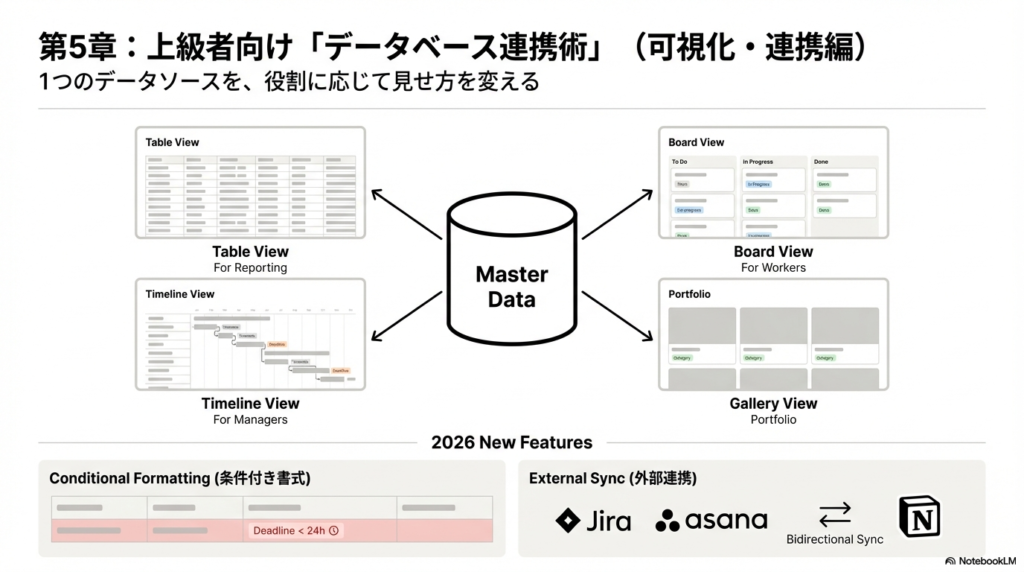
Notionデータベースには、複数のビュータイプがあります。
- テーブルビュー:Excel的な表形式、データの一覧性が高い
- ボードビュー:Trelloのようなカンバン形式、ドラッグ&ドロップで進捗管理
- カレンダービュー:締め切り管理に最適
- タイムラインビュー:ガントチャート的な使い方、プロジェクト全体の流れを把握
- ギャラリービュー:画像メインの表示、デザイン案やポートフォリオに最適
- リストビュー:シンプルなリスト表示
同じデータベースを、用途に応じてビューを切り替えることで、進捗可視化や効率化が実現できます。
実践例:プロジェクト管理DB
- 作業者用:ボードビュー(自分の担当タスクだけフィルター表示)
- マネージャー用:タイムラインビュー(全体の進捗を俯瞰)
- 週次報告用:テーブルビュー(完了タスクだけフィルター、レポート作成)
条件付きフォーマットとビューロック
2026年の新機能として、条件付きカラーで重要データを一目で把握できるようになりました。
例えば、締め切りが明日以内のタスクは背景を赤く表示、今週中のタスクは黄色く表示といった設定が可能です。
また、ビューのロック機能を使えば、チームメンバーが誤って設定を変更することを防げます。テンプレート配布でも運用ストレスを軽減できます。
外部ツールとの統合強化(2026年版)
2026年現在、Notionは外部ツールとの連携が大幅に強化されています。
Asana連携:AsanaのプロジェクトやタスクをNotion内で直接検索・管理できます。
Jira連携:NotionからJiraの主要フィールドを直接編集し、変更を自動同期できるようになりました。
これにより、開発チームはJiraを、ビジネスチームはNotionを使うといった使い分けができ、両者の情報は自動的に同期されます。
第6章:人気テンプレートの活用法
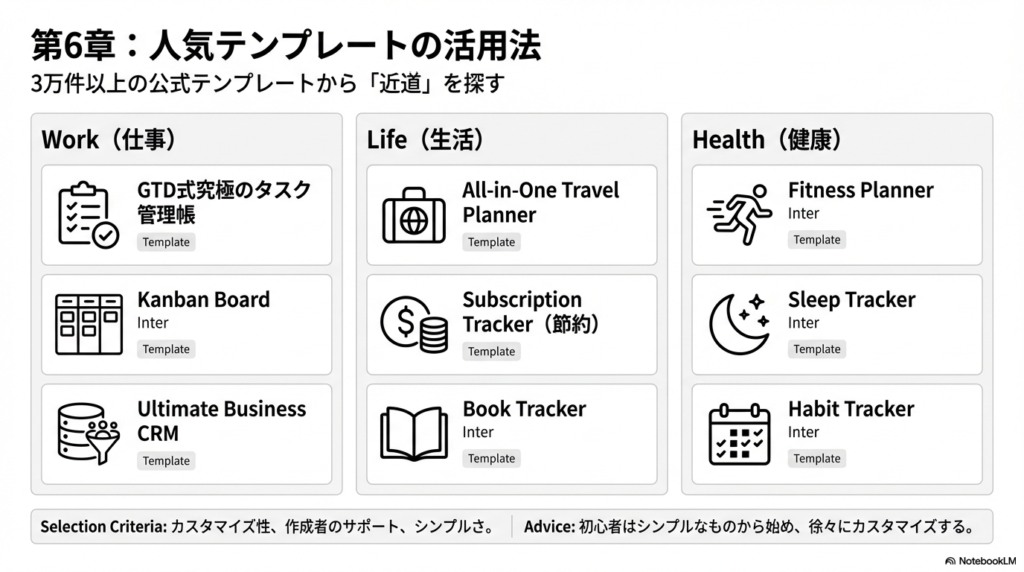
Notionには、3万件以上の公式テンプレートがあります。ゼロから作るのではなく、優れたテンプレートをカスタマイズする方が効率的です。
生産性・タスク管理系
- GTD式究極のタスク管理帳:Getting Things Doneメソッドを完全実装
- Kanbanボード:視覚的なタスク管理
- 習慣トラッカー:毎日の習慣を記録・可視化
個人用
- 日記テンプレート:ジャーナリングに最適
- All-in-One Travel Planner:旅行計画から思い出の記録まで
- Book Tracker:読書記録と感想の管理
健康・フィットネス
- Fitness Planner:ワークアウト計画と記録
- Sleep Tracker:睡眠の質を可視化
お金の管理
- パーソナルファイナンス管理:収支の記録と分析
- Subscription Tracker:サブスク管理で無駄な支出を発見
ビジネス
- コンテンツカレンダー:SNS投稿やブログ記事の計画
- Ultimate Business CRM:顧客管理システム
テンプレート選びのポイント
失敗しないテンプレート選びの4つのポイント:
- カスタマイズがしやすいか
- テンプレートクリエイターに問い合わせが可能か
- デザインはシンプルで直感的に使いやすいか
- ユーザーからの評価やレビューが良いか
初心者は最初はシンプルなテンプレートから始めることをおすすめします。
テンプレートギャラリー:Notion公式テンプレート
第7章:継続するための「運用マインドセット」
いくら機能が便利でも、続かなければ意味がありません。長く使い続けるためのコツを紹介します。
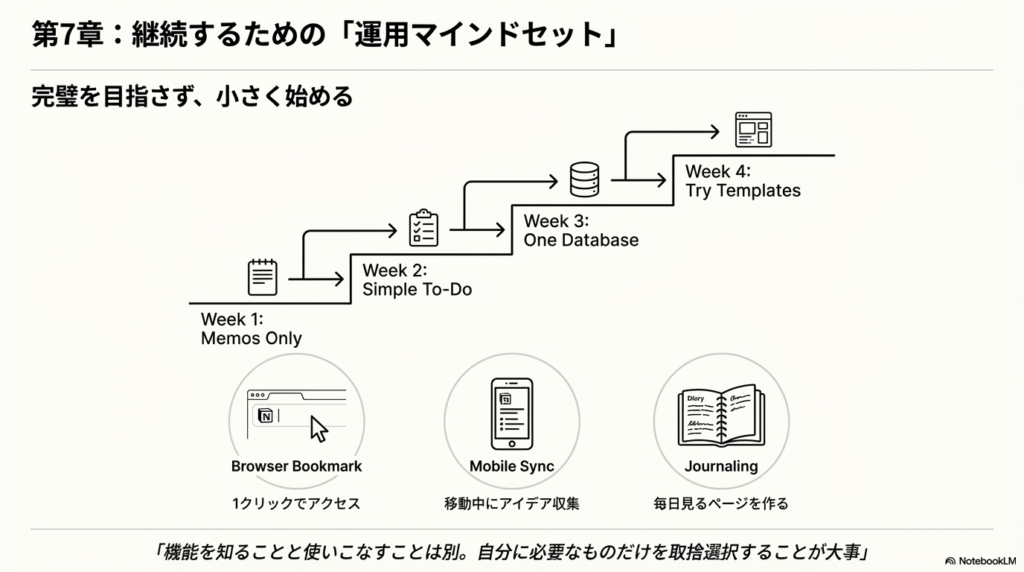
最初から完璧を目指さない
Notionは自由度が高すぎるため、最初から複雑なシステムを作ろうとすると挫折します。
まずはメモだけ、次はタスク管理だけと、機能を絞って使い始めましょう。
Notionアンバサダーの円谷氏も、「機能を知ることと使いこなすことは別。自分に必要なものだけを取捨選択することが大事」と語っています。
段階的な導入例:
第1週:メモ機能だけを使う 第2週:簡単なTo-Doリストを追加 第3週:データベースを1つ作ってみる 第4週:テンプレートを試してみる
このように、少しずつ機能を追加していく方が定着率が高まります。
起動のハードルを下げる(ブックマーク活用)
Notionを開くのが面倒という状態を防ぐために、ブラウザのブックマークバーを活用しましょう。
よく使うページ(タスク管理や日報など)をChromeなどのブックマークバーに登録し、アイコン表示だけにしておけば、1クリックでアクセスできます。
これだけで習慣化の成功率が劇的に上がります。
さらに便利な方法:
- スマホのホーム画面にNotionアプリを配置
- PCでは起動時にNotionを自動で開く設定
- Notion Web Clipper拡張機能を常時オン
日記(ジャーナリング)をホーム画面にする
毎日見るページを作るのも有効です。
例えば、ジャーナル(日記)データベースを作成し、その日のページを開きっぱなしにして仕事をします。そこに今日やることや感情のログ(充電/放電)を記録していくことで、自然とNotionに触れる時間が増え、自分だけのホーム画面として機能するようになります。
ジャーナリングの効果:
- 思考の整理
- ストレス軽減
- 振り返りによる成長実感
- 日々の気づきの蓄積
スマホとの同期を活用
Notionはスマホアプリも非常に優秀です。
外出先で思いついたアイデアをスマホから即座にメモし、PCで開いたときには自動的に同期されています。
2026年版のモバイルアプリでは、AI機能もフル活用でき、外出先での生産性が大幅に向上しました。
まとめ:Notionはあなたの「OS」になる
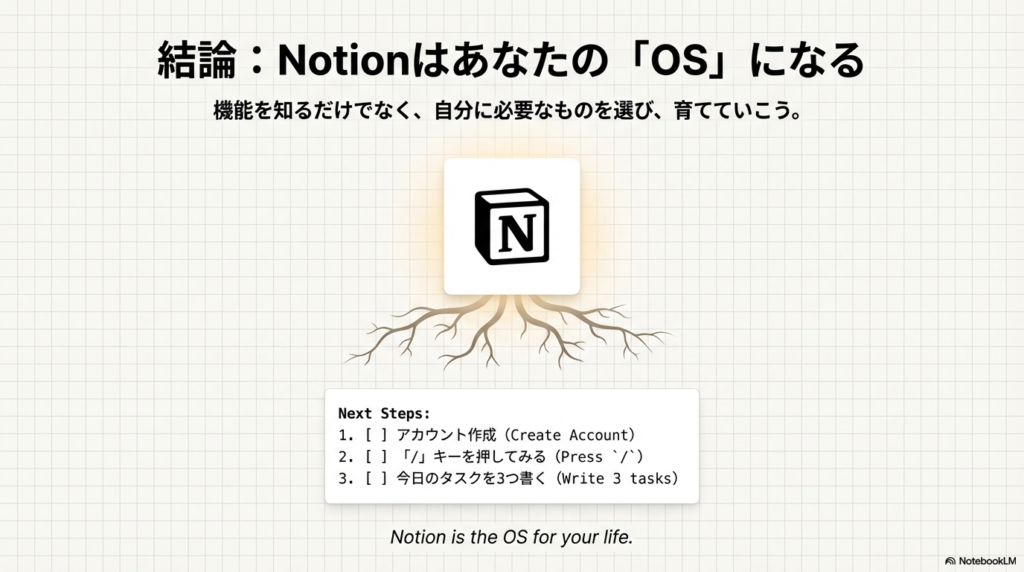
Notionの魅力は、自分に合わせて進化させられることです。
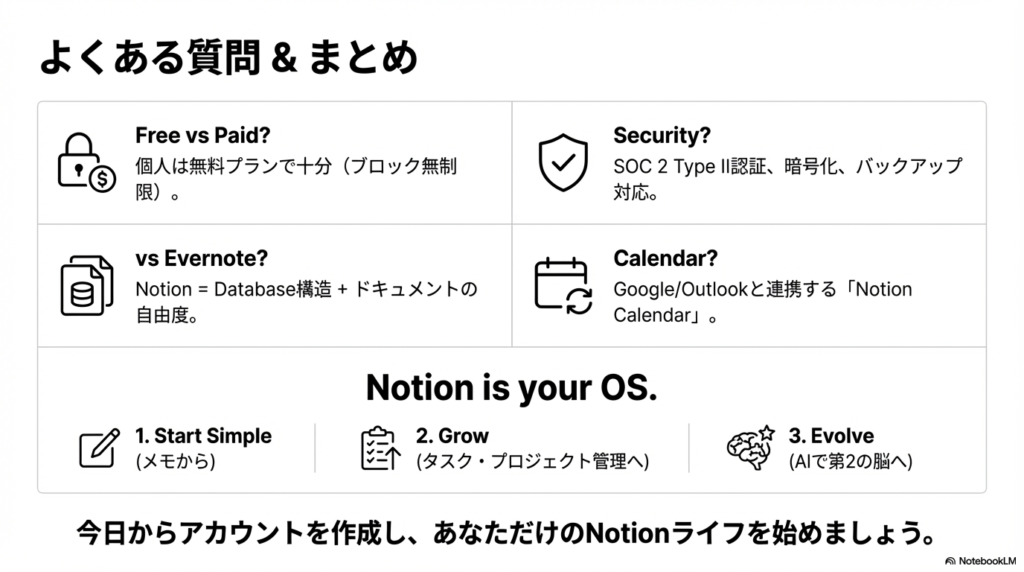
最初はシンプルなメモ帳として使い始め、徐々にタスク管理、プロジェクト管理、そしてAIを活用した第二の脳へと育てていくことができます。
本記事で紹介した機能やテクニックを一つでも取り入れれば、日々の生産性は確実に向上します。
今日から始められるアクション:
- Notionアカウントを作成し、空白のページを作る
- /キーを押して、いろいろなメニューを試してみる
- タスク管理のデータベースを作り、今日のやることを3つ入れてみる
- 気になったテンプレートを1つ試してみる
- Notion AIで簡単な文章を作成してみる
Notionは、あなたの仕事と生活を整える強力なツールです。最初は小さく始めて、徐々に自分だけのシステムを作り上げていきましょう。
さあ、あなただけのNotionライフを始めましょう。
よくある質問(FAQ)
- Notionは無料で使えますか?
-
はい、無料プランでも十分な機能が使えます。
個人利用であれば、無料プランでもページ数やブロック数に制限はなく、ほとんどの機能を利用できます。
有料プランは主にチーム利用やゲスト招待を増やしたい場合に必要になります。
料金プラン:
- 個人向け(無料):個人利用に最適
- プラス(月額$10):無制限のファイルアップロード、30日間のページ履歴
- ビジネス(月額$15/ユーザー):チーム利用、高度な権限設定
- エンタープライズ:大企業向け、カスタマイズ可能
- NotionとEvernoteの違いは何ですか?
-
大きな違いは、データベース機能の有無と柔軟性です。
Evernoteはノート型の情報管理に特化しており、検索性が高いのが特徴です。一方、Notionはデータベース機能により、情報を構造的に管理できます。
また、Notionの方がページレイアウトの自由度が高く、チームコラボレーション機能も充実しています。
2026年現在、AI機能に関してもNotionの方が先進的です。
- 初心者が最初に作るべきページは何ですか?
-
まずは簡単なTo-Doリストから始めることをおすすめします。
ステップ:
- 新規ページを作成
- /todoと入力してチェックボックスを追加
- 今日やることを3〜5個書き出す
- 完了したらチェックを入れる
これだけでもNotionの基本操作に慣れることができます。
慣れてきたら、タスク管理用のデータベースに移行しましょう。
- データベースとテーブルの違いは何ですか?
-
大きな違いは、各行がページになっているかどうかです。
テーブル(表):
- シンプルな表形式
- セル内に簡単な情報を記入
データベース:
- 各行が独立したページ
- ページ内に詳細情報や画像、別のデータベースなど何でも入れられる
- 複数のビュー(テーブル、ボード、カレンダー等)で表示可能
- フィルター、ソート、リレーションなど高度な機能
初心者のうちは、簡単な情報管理にはテーブル、詳細な情報を管理したいときはデータベースと使い分けるといいでしょう。
- スマホでもPCと同じように使えますか?
-
基本的な機能は同じように使えます。
スマホアプリでも、ページ作成、編集、データベース操作、AI機能など、主要な機能はすべて利用可能です。
2026年版では、モバイルアプリが大幅に強化され、会議の録音・文字起こし機能もスマホで使えるようになりました。
ただし、複雑なデータベース設計や大量のデータ入力など、細かい作業はPCの方が効率的です。
おすすめの使い分け:
- スマホ:外出先でのメモ、タスクのチェック、情報の閲覧
- PC:データベース構築、長文作成、複雑な編集作業
- Notion AIの料金はいくらですか?
-
Notion AIは追加料金が必要です。
料金(2026年2月現在):
- 月額$10/ユーザー(年払いで$8/ユーザー)
- 無料プランのユーザーでも追加購入可能
- 無制限のAI応答(公正使用規約内)
- 文字起こし、要約、Q&A、文章生成などすべての機能が利用可能
無料トライアルもあるため、まずは試してから購入を検討することをおすすめします。
- チームで使う場合、どのプランがおすすめですか?
-
チームの規模と用途によって異なります。
小規模チーム(5人以下):
- プラスプラン(月額$10/ユーザー)で十分な場合が多い
- 無制限のファイルアップロード、ページ履歴が必要なら有料プラン
中規模チーム(5人以上):
- ビジネスプラン(月額$15/ユーザー)を推奨
- 高度な権限設定、SAML SSO、チーム向けテンプレート
大企業:
- エンタープライズプラン
- 専任サポート、高度なセキュリティ、カスタマイズ可能
まずは無料プランで試し、必要に応じてアップグレードする方法もあります。
- Notionのデータは安全ですか?バックアップは必要?
-
Notionは高いセキュリティ基準を満たしています。
セキュリティ対策:
- データの暗号化(送信時・保存時)
- SOC 2 Type II認証取得
- GDPR、CCPA準拠
- 定期的なセキュリティ監査
ただし、重要なデータは定期的にバックアップを取ることをおすすめします。
バックアップ方法:
- 設定→エクスポート→ワークスペース全体をエクスポート
- Markdown、HTML、PDF形式で保存可能
- 自動バックアップツール(Notion Backup、Notionsyncなど)の利用
- Notionが重い・遅いときの対処法は?
-
いくつかの対処法があります。
原因と対策:
- ページが大きすぎる
- 解決策:ページを分割する、画像を圧縮する
- データベースの行数が多い
- 解決策:アーカイブページを作成し、古いデータを移動
- ブラウザのキャッシュ
- 解決策:キャッシュをクリア、別のブラウザを試す
- ネット接続の問題
- 解決策:Wi-Fi環境を確認、デスクトップアプリを使用
- 拡張機能の干渉
- 解決策:一時的に拡張機能を無効化
それでも解決しない場合は、Notionサポートに問い合わせることをおすすめします。
- ページが大きすぎる
- NotionとNotionカレンダーの連携方法は?
-
NotionカレンダーはNotionと自動的に連携します。
Notionカレンダー(旧Cron)は2023年にNotionに買収され、現在は公式のカレンダーアプリとして提供されています。
連携方法:
- Notionカレンダーアプリをダウンロード(無料)
- Notionアカウントでログイン
- Notionのデータベースで日付プロパティがあるものが自動的に表示される
- GoogleカレンダーやOutlookカレンダーとも連携可能
これにより、Notionのタスクやイベントをカレンダービューでまとめて管理できます。
Notionカレンダー公式:Notion Calendar






コメント