CursorAIは「コーディング専用ツール」だと思っていませんか?
「CursorAI?それってプログラマー向けのツールでしょ?」
そう思っている方、実は大きな機会損失をしているかもしれません。
確かにCursorAIは、AI搭載のコードエディタとして開発されました。しかし実際には、コーディングをしない事務職の方にこそおすすめしたい、文書作成・プロンプト管理・ナレッジベースを1つにまとめた究極の業務効率化ツールなのです。
私自身、事務職員としてCursorAIを日常業務に取り入れてから、生成AIへの文字入力時間が圧倒的に減り、その代わりに自分らしさを出すための執筆時間が増えました。これこそが本来あるべきAI活用の姿だと実感しています。
この記事では、実際に事務職として1年以上CursorAIを使い倒してきた私が、コーディング一切なしでの活用方法を徹底的に解説します。
従来のAI活用における3つの課題
まず、多くの人がChatGPTやGemini、Claudeなどの生成AIを使う際に直面している課題を整理しましょう。
課題1:プロンプトの管理が煩雑
ルーティンワークで生成AIを使う際、毎回同じようなプロンプトを打ち込んでいませんか?
あるいは、どこかのメモアプリやWordファイルに保存したプロンプトをコピー&ペーストして使っている方も多いでしょう。中にはGemsやGPTsを活用して、事前に固定した指示を設定している方もいるかもしれません。
しかし、これらの方法には以下のような問題があります:
- プロンプトがあちこちに散らばって管理しづらい
- コピペの手間が毎回発生する
- プロンプトのバージョン管理ができない
- 状況に応じた柔軟なプロンプトの組み合わせが難しい
課題2:生成結果の保存・管理が面倒
生成AIで作成した文書をどこに保存していますか?
- Wordファイル
- Googleドキュメント
- Notion
- Evernote
- OneNote
様々なツールに散らばっていて、「あの時作った文章、どこに保存したっけ?」と探し回った経験はないでしょうか。
また、過去に生成した良い内容を参考にして同じようなトーンで新しい文書を作りたい時、その参考文書を探すだけで時間がかかってしまいます。
課題3:画面の切り替えが多くて集中できない
通常のワークフローはこんな感じではないでしょうか:
- ChatGPTのブラウザタブを開く
- 別タブでプロンプトを保存したファイルを開く
- プロンプトをコピー
- ChatGPTに戻ってペースト
- 生成された内容をWordやNotionにコピー
- 保存して編集
この一連の作業で何度も画面を切り替え、集中力が途切れてしまいます。
これらの課題を全て解決できるのがCursorAIです。
CursorAIが事務職に最適な5つの理由
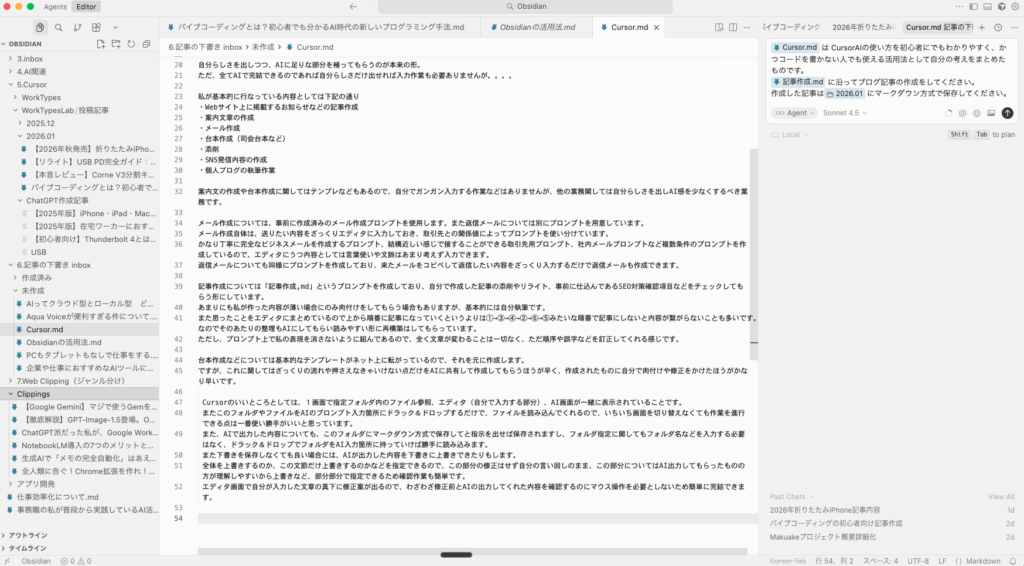
理由1:エディタ、AI、ファイル管理が1画面に集約
CursorAIの最大の魅力は、1つの画面で全てが完結することです。
画面構成は以下のようになっています:
- 左側:フォルダ・ファイル一覧
- 中央:エディタ(自分で文章を書く部分)
- 右側:AI チャット画面
この配置により、ファイルを参照しながらエディタで文章を書き、AIに質問や編集依頼をするという一連の流れが、画面を切り替えることなくスムーズに行えます。
従来のワークフローでは:
ファイル探索 → コピー → ブラウザ切り替え → ChatGPT → ペースト → 生成 → コピー → 別アプリ → ペースト
CursorAIでは:
ファイルドラッグ → AI入力 → 生成 → エディタに適用
この差は作業効率に圧倒的な違いをもたらします。
理由2:ドラッグ&ドロップで瞬時にファイル読み込み
プロンプトや過去の文書をAIに読み込ませたい時、どうしていますか?
CursorAIなら、ファイルやフォルダをAI入力欄にドラッグ&ドロップするだけ。ファイルパスを入力する必要も、ファイルを開いてコピペする必要もありません。
この機能により:
- 複数のプロンプトファイルを組み合わせて使用
- 過去の出力例を参考資料として読み込み
- 関連する複数の文書を一度に読み込んで分析
こうした作業が驚くほど簡単になります。
理由3:複数のAIモデルを自由に使い分け
CursorAIでは、以下のAIモデルを切り替えて使用できます:
- ChatGPT(GPT-4、GPT-4o、o1など)
- Claude(Claude 3.5 Sonnet、Claude 3 Opusなど)
- Gemini
- その他、カスタムモデル
タスクに応じて最適なAIを選択できるため:
- 長文生成:Claude 3.5 Sonnet
- 論理的な分析:GPT-4o
- 創造的なアイデア出し:Gemini
このように使い分けることで、それぞれのAIの強みを最大限に活かせます。
しかも、全て同じインターフェースで使えるため、ブラウザタブを複数開いて管理する必要がありません。
理由4:マークダウン形式で統一的な管理
CursorAIはマークダウン形式でファイルを保存します。
マークダウンとは、シンプルな記法で文書を構造化できるフォーマットで:
- 見出しは
##で表現 - 箇条書きは
-や1.で表現 - 太字は
**テキスト**で表現
このシンプルさにより:
- 軽量:Wordのような重いファイルではない
- 検索しやすい:テキストベースなので全文検索が高速
- バージョン管理:差分が明確で変更履歴を追いやすい
- 汎用性:どんなエディタでも開ける
さらに、ObsidianやNotionなどの他のツールとも連携しやすいのが大きなメリットです。
理由5:部分的な編集・上書きが直感的
AIに文章を生成してもらった後、全てを採用するのではなく、一部だけ使いたいケースがよくあります。
CursorAIでは:
- 全体を上書き:生成された文章で全て置き換え
- 一部だけ上書き:選択した部分だけ置き換え
- 挿入:カーソル位置に挿入
- 比較表示:元の文章とAIの提案を並べて表示
特に便利なのが、エディタ画面で自分の文章の真下に修正案が表示される機能。マウス操作なしで、修正前と修正後を見比べながら採用・却下を判断できます。
この機能により、「自分らしさ」を残したい部分と、AIに補ってもらいたい部分を明確に区別して編集できます。
実践:私が日常業務で行っているCursorAI活用法
ここからは、実際に私が事務職として日々どのようにCursorAIを活用しているか、具体的な事例を紹介します。
活用事例1:メール作成の効率化
従来の方法:
- Outlookを開く
- 丁寧な言葉遣いを考えながら下書き
- 誤字脱字チェック
- 敬語の使い方を確認
- 送信
CursorAI活用後:
- エディタに送りたい内容をざっくり入力(言葉遣い気にせず)
- 関係性に応じたプロンプトを選択(ドラッグ&ドロップ)
- AI生成
- コピーしてOutlookに貼り付けて送信
プロンプトの使い分け
私は以下のような複数のメールプロンプトを用意しています:
- 完全ビジネスメール用:初めての取引先、役職者向け
- 近しい関係用:頻繁にやり取りする取引先向け
- 社内メール用:カジュアルで要点重視
- 返信メール用:受信メールを添えて返信文を生成
実際の使い方
[エディタに入力する内容]
来週の打ち合わせの日程変更をお願いしたい
3月15日から3月20日に変更希望
理由は社内の別件が急遽入ったため
これに「完全ビジネスメール用」プロンプトをドラッグ&ドロップするだけで、適切なビジネスメールが生成されます。
返信メールの場合は、受信したメールをコピペして、返信したい内容をざっくり書くだけ。AIが文脈を理解して適切な返信文を作成してくれます。
活用事例2:案内文・お知らせ文の作成
商工会や企業では、会員向けの案内文やWebサイトのお知らせを頻繁に作成します。
活用の流れ
- 過去の類似案内文をドラッグ&ドロップで読み込み
- 今回の案内内容(日時、場所、内容など)をエディタに箇条書き
- 案内文作成用プロンプトを適用
- トーンや長さを調整
- 完成
特に便利なのが、過去の良かった案内文を参考資料として読み込ませることで、組織のトーンを保ちながら新しい案内文を作成できる点です。
テンプレート的に使える過去の文書を「テンプレート」フォルダに保存しておけば、いつでも参照できます。
活用事例3:台本作成(司会台本など)
イベントや会議の司会台本作成は、意外と時間がかかる作業です。
私の台本作成フロー
- イベントの流れを箇条書き(時間配分含む)
- 押さえるべきポイントをメモ
- AIに台本のベースを生成してもらう
- 自分で肉付け・修正
重要なのは、全てをAIに任せず、ベースだけ作ってもらうという考え方です。
ゼロから作るよりも、AIが作ったベースを修正する方が圧倒的に早いですし、自分の言葉で話せる台本になります。
活用事例4:ブログ記事の執筆
私は個人ブログも運営しており、CursorAIは記事執筆の強力なパートナーです。
記事執筆プロセス
- 思いついたことをエディタにバーッと書く
- 順序は気にしない
- 誤字も気にしない
- とにかくアイデアを吐き出す
- 記事作成プロンプトを適用
- 私が作成した「記事作成.md」プロンプトを使用
- SEO確認項目もチェック
- AIに整理してもらう
- 順序の並び替え(①→③→④→②→⑥→⑤ のような順番を論理的に)
- 誤字脱字の修正
- 読みやすさの向上
- 内容の薄い部分だけ肉付け依頼
重要なポイント
私のプロンプトには「私の表現を消さないように」という指示が組み込まれています。
そのため、AIは私の言葉や言い回しをそのまま活かしながら、構成や誤字の修正だけを行ってくれます。これにより、AI臭さのない、自分らしい文章が完成します。
活用事例5:添削・リライト
他の人が書いた文章の添削やリライトも、CursorAIの得意分野です。
添削の流れ
- 添削対象の文章をエディタに貼り付け
- 添削基準(何をチェックしてほしいか)を指示
- AI に分析してもらう
- 修正案を確認しながら、採用する部分を選択
特にビジネス文書の場合:
- 敬語の使い方
- 論理的な一貫性
- 冗長な表現の削除
- わかりやすい言い換え
これらを瞬時にチェックしてくれます。
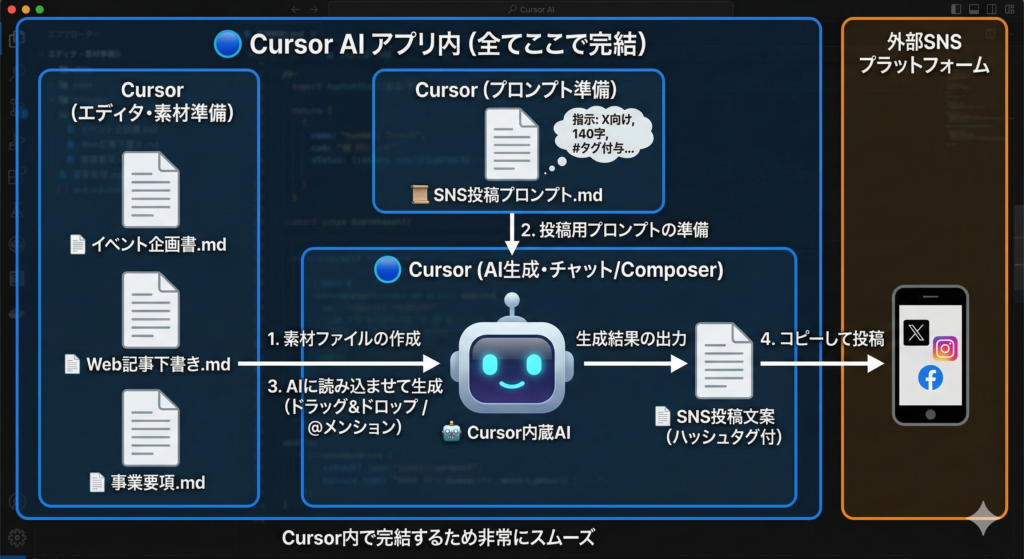
活用事例6:SNS発信内容の作成
Instagram、X(旧Twitter)などのSNS投稿も、CursorAIで効率化できます。
SNS投稿作成フロー
- 発信したい内容のメモをエディタに書く
- SNS用プロンプトを適用
- 文字数制限を考慮
- ハッシュタグ提案
- エンゲージメントを高める表現
- 複数のバリエーションを生成
- 最適なものを選択
特に便利なのが、1つのネタから複数のSNS投稿を一気に生成できる点です。
CursorAIとObsidianの最強連携
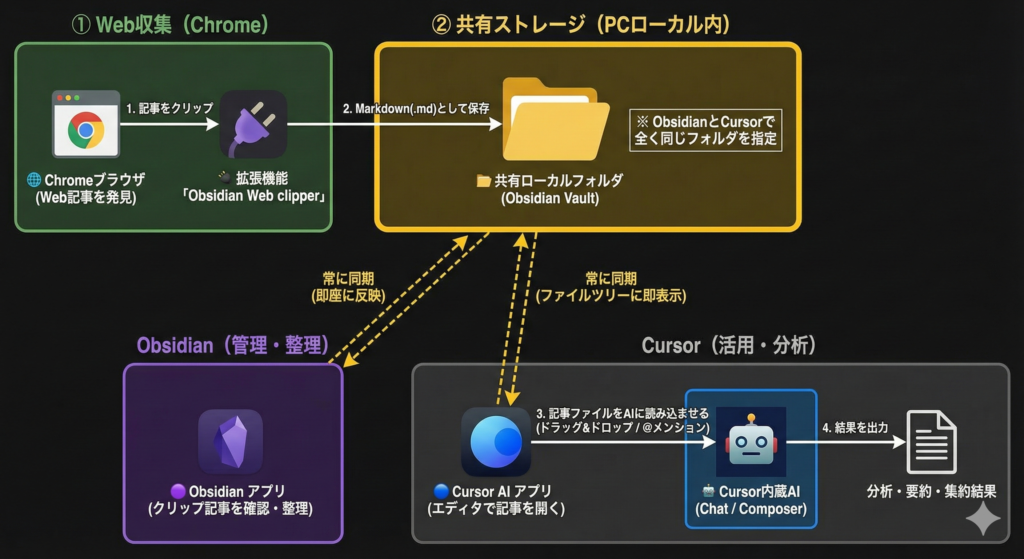
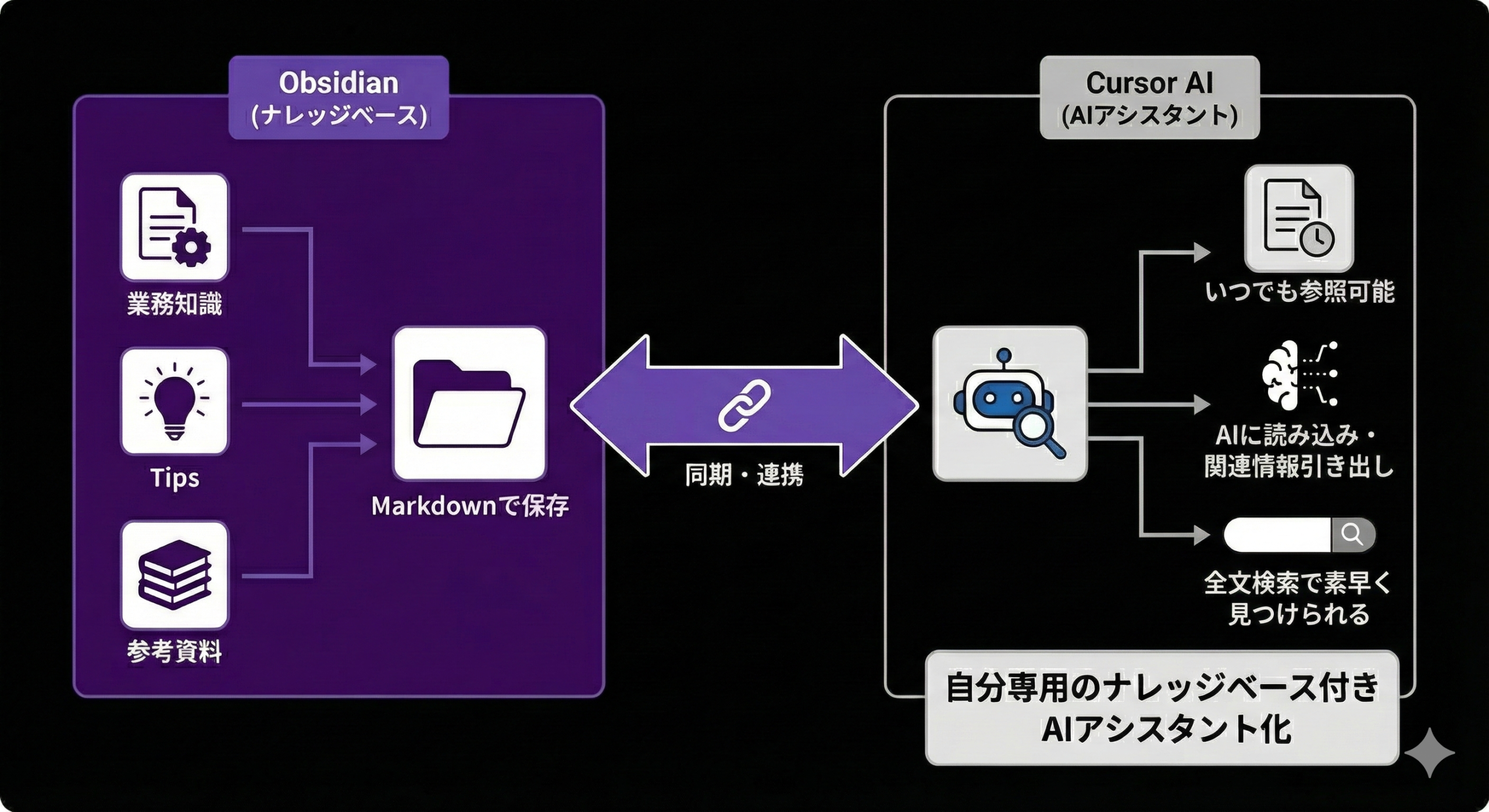
私はナレッジ管理にObsidianを使っており、CursorAIと同じフォルダを参照するように設定しています。
この連携のメリット
1. Webクリッピングの活用
スマホでWeb記事を見つけた時:
- Obsidian用のクリッピング拡張機能でクリップ
- 自動的にObsidianフォルダに保存
- CursorAIから即座にアクセス可能
- AIに記事を読み込ませて要約・分析
2. プロンプトライブラリの構築
ネットで見つけた良質なプロンプトを:
- Obsidianにクリップ
- カテゴリ分けして整理
- CursorAIでドラッグ&ドロップで使用
プロンプトが1箇所に集約され、検索も容易になります。
3. ナレッジベースとしての活用
業務で得た知識、Tips、参考資料を全てマークダウンで保存しておくことで:
- いつでもCursorAIから参照可能
- AIに読み込ませて関連情報を引き出せる
- 全文検索で素早く見つけられる
この仕組みにより、CursorAIが単なるエディタではなく、自分専用のナレッジベース付きAIアシスタントとして機能します。
CursorAIの初期設定と基本操作
ここからは、実際にCursorAIを使い始めるための具体的な手順を解説します。
1. インストールとアカウント作成
インストール手順
- Cursor公式サイトにアクセス
- 「Download」ボタンをクリック
- OS(Windows / Mac / Linux)を選択
- ダウンロードしたファイルを実行してインストール
アカウント作成
- Cursorを起動
- メールアドレスで登録、またはGitHubアカウントで連携
- プランを選択(無料プランから開始可能)
2. 基本的な画面構成
左側:エクスプローラー
- フォルダ・ファイルのツリー表示
- 右クリックで新規ファイル/フォルダ作成
- ドラッグ&ドロップでファイル移動
中央:エディタ
- ファイルの内容を表示・編集
- 複数のタブで同時に開ける
- マークダウンのプレビュー機能あり
右側:AIチャット
- 質問や指示を入力
- ファイルをドラッグして読み込み
- 生成結果をエディタに反映
3. フォルダ構造の設定
事務作業に最適なフォルダ構造の例:
作業フォルダ/
├── プロンプト/
│   ├── メール作成/
│   │   ├── ビジネスメール.md
│   │   ├── 社内メール.md
│   │   └── 返信メール.md
│   ├── 文書作成/
│   │   ├── 案内文.md
│   │   ├── 報告書.md
│   │   └── 議事録.md
│   └── その他/
├── テンプレート/
│   ├── 過去の良い案内文/
│   └── 標準的な報告書/
├── 作業中/
└── 完成/
このように目的別に整理することで、必要なプロンプトやテンプレートをすぐに見つけられます。
4. AIモデルの切り替え方
- AI入力欄の上部にあるモデル選択ドロップダウンをクリック
- 使用したいモデルを選択(GPT-4、Claude、Geminiなど)
- そのまま質問や指示を入力
5. ファイルをAIに読み込ませる方法
方法1:ドラッグ&ドロップ
- 左側のエクスプローラーからファイルをドラッグ
- 右側のAI入力欄にドロップ
- ファイル名が表示されたら読み込み完了
方法2:@記法
AI入力欄で @ を入力すると、ファイル選択メニューが表示されます。ファイル名を入力して選択できます。
6. 生成結果をエディタに適用する方法
AIが文章を生成した後:
- Apply:カーソル位置に挿入
- Replace:選択範囲を置き換え
- Copy:クリップボードにコピー
- Reject:破棄
部分的に採用したい場合は、生成結果の一部を選択してから「Apply」をクリックします。
プロンプト管理のベストプラクティス
CursorAIを最大限活用するには、プロンプト管理が重要です。
プロンプトファイルの作り方
基本構造
# [プロンプトの目的]

## 前提条件
- 対象読者:
- トーン:
- 文字数:

## 指示内容
1. [具体的な指示1]
2. [具体的な指示2]

## 出力形式
[期待する出力の形式]

## 禁止事項
- [避けるべき表現や内容]
実例:ビジネスメール作成プロンプト
# ビジネスメール作成(丁寧版)

## 前提条件
- 対象:初めての取引先、役職者、正式な依頼
- トーン:非常に丁寧、ビジネスフォーマル
- 形式:標準的なビジネスメール

## 指示内容
以下の内容をもとに、ビジネスメールを作成してください:

1. 適切な挨拶文から始める
2. 本文は簡潔かつ明確に
3. 敬語を正しく使用
4. 結びの挨拶を入れる
5. 署名部分は[署名]と表記

## 出力形式
件名:
本文:
[標準的なビジネスメール形式]

## 禁止事項
- カジュアルな表現
- 絵文字や顔文字
- 過度に長い文章
プロンプトのバージョン管理
プロンプトは使いながら改善していくものです。
バージョン管理の方法
- 日付をファイル名に入れる
- 例:
ビジネスメール_20260110.md
- 例:
- ファイル内にバージョン履歴を記載
## 変更履歴 - 2026/01/10: 結びの挨拶を追加 - 2025/12/15: トーンをより丁寧に調整 - 2025/11/20: 初版作成 - 「過去版」フォルダで古いバージョンを保管
プロンプトの再利用性を高めるコツ
1. 変数を使う
固定部分と可変部分を明確に分ける:
## 入力情報
- 取引先名:[ここに入力]
- 用件:[ここに入力]
- 期限:[ここに入力]
2. 複数プロンプトの組み合わせ
1つのタスクに複数のプロンプトを組み合わせる:
- 基本プロンプト(全体の方針)
- 専門プロンプト(業界固有の用語やルール)
- スタイルプロンプト(文体やトーン)
これらを同時にドラッグ&ドロップすることで、より精密な指示が可能になります。
3. 良い出力結果もファイルとして保存
AIが生成した良質な結果は「過去の成功例」として保存しておきましょう。
次回以降、その成功例を参考資料として読み込ませることで、同じクオリティの出力を再現できます。
ChatGPTやNotion等と比較したCursorAIの優位性
ChatGPT(Web版)との比較
| 項目 | ChatGPT(Web版) | CursorAI |
|---|---|---|
| 画面切り替え | 多い(ブラウザタブ間) | ほぼ不要(1画面完結) |
| プロンプト管理 | メモアプリ等で別管理 | 同じ画面で管理・使用 |
| ファイル読み込み | アップロードまたはコピペ | ドラッグ&ドロップ |
| 結果の保存 | 別アプリにコピペ | その場でファイル保存 |
| 複数モデル利用 | それぞれのサイトに移動 | 1つの画面で切り替え |
| エディタ機能 | なし | 高機能エディタ内蔵 |
| ローカル保存 | クラウドのみ | ローカル+クラウド選択可 |
Notionとの比較
| 項目 | Notion | CursorAI |
|---|---|---|
| AI統合 | Notion AI(別料金) | 複数のAIを自由に選択 |
| データベース機能 | 強力 | 基本的なフォルダ管理 |
| 軽量性 | やや重い | 非常に軽快 |
| オフライン作業 | 制限あり | 完全対応 |
| マークダウン対応 | 限定的 | ネイティブ対応 |
| プログラマー向け機能 | なし | コードハイライト等あり |
Obsidianとの比較
| 項目 | Obsidian | CursorAI |
|---|---|---|
| AI統合 | プラグイン必要 | ネイティブ統合 |
| リンク機能 | 強力(バックリンク等) | 基本的 |
| プラグイン | 非常に豊富 | 限定的 |
| AI操作の直感性 | プラグイン依存 | 非常に直感的 |
| 学習曲線 | やや急 | 緩やか |
結論:CursorAIが最適なケース
以下の条件に当てはまる方には、CursorAIが最適です:
- AI活用を中心とした文書作成をしたい
- 複数のAIを使い分けたい
- プロンプトと成果物を一元管理したい
- 画面切り替えを最小限にしたい
- 軽快な動作環境を求めている
- マークダウン形式で管理したい
逆に、複雑なデータベース機能やチーム共同編集が必要な場合は、NotionやObsidianの方が適しているかもしれません。
よくある質問(FAQ)
- CursorAIは本当に無料で使えますか?
-
はい、無料プランが用意されています。
無料プランでは:
- 月間のAI使用回数に制限あり
- 基本的なエディタ機能は全て利用可能
- GPT-3.5など一部のモデルが使用可能
より多くのAI使用や、GPT-4、Claude 3.5 Sonnetなどの高性能モデルを使いたい場合は、有料プラン(Pro)への加入が必要です。
有料プランの価格:月額$20程度(変動する可能性あり)
- コーディングの知識は本当に不要ですか?
-
全く不要です。
この記事で紹介している使い方では:
- コードを書く必要なし
- プログラミング用語の理解も不要
- マークダウンの基本的な記法(見出し、箇条書き)だけ覚えればOK
マークダウンも、Wordの見出し機能や箇条書き機能と同じようなものなので、10分程度で習得できます。
- スマホでも使えますか?
-
現時点では、CursorAIはデスクトップアプリのみ提供されています。
ただし、Obsidianとフォルダを共有することで:
- スマホのObsidianアプリでファイル編集
- PCのCursorAIでAI処理
という連携が可能です。
- 既存のWordファイルやGoogleドキュメントは使えますか?
-
はい、使えます。
Wordファイルの場合:
- Word内容をコピー
- CursorAIのエディタに貼り付け
- マークダウン形式で保存
Googleドキュメントの場合:
- 「ファイル」→「ダウンロード」→「プレーンテキスト」
- CursorAIで開く
また、CursorAIで作成した内容をWordにコピペして使用することも可能です。
- プロンプトを作るのが難しそうです
-
最初は既存のプロンプトを真似するだけでOKです。
おすすめの学習ステップ:
- ネット上の良質なプロンプトをコピーして使う
- 使いながら少しずつ調整する
- 自分専用にカスタマイズしていく
また、ChatGPTなどに「こういう用途のプロンプトを作って」と依頼すれば、ベースとなるプロンプトを生成してくれます。
- セキュリティは大丈夫ですか?機密情報を扱えますか?
-
注意が必要です。
CursorAIのデータ送信:
- AI機能を使う際、入力内容はOpenAI、Anthropic、Googleなどのサーバーに送信されます
- 機密情報や個人情報を含むデータには十分注意が必要
対策:
- 機密情報はダミーデータに置き換える
- 社内ガイドラインに従う
- ローカルで保存されるファイル自体はクラウドに送信されない(AI機能を使わない限り)
企業で利用する場合は、情報システム部門やセキュリティ担当者に確認してから導入しましょう。
- マークダウン形式で保存すると、後からWordに変換できますか?
-
はい、可能です。
方法1:コピー&ペースト
- CursorAIの内容をコピーしてWordに貼り付け
- 基本的な書式は維持されます
方法2:Pandocなどの変換ツールを使用
- マークダウンをWord形式(.docx)に変換
- 書式も含めて正確に変換可能
方法3:Obsidian経由
- Obsidianのエクスポート機能を使う
- チームで共有して使えますか?
-
限定的に可能です。
可能なこと:
同じフォルダをチームメンバーが各自のCursorAIで開く
クラウドストレージ(Dropbox、Google Driveなど)でファイル共有
プロンプトやテンプレートをチーム内で共有
難しいこと:
リアルタイムの共同編集(Notionのようなことは不可)
コメント機能やバージョン管理(Git等の知識があれば可能)
チームでの本格的な共同作業には、NotionやGoogle Docsの方が適しています。
- AIの使用回数制限はどのくらいですか?
-
プランによって異なります。
無料プラン:
月間50〜200回程度(モデルによる、公式発表は変動)
制限に達すると、翌月まで待つか有料プランへ移行
有料プラン(Pro):
より多くの回数(具体的な回数は公式サイト参照)
高性能モデルへのアクセス
ヘビーユーザーなら有料プランがおすすめですが、まずは無料プランで試してみるのが良いでしょう。
- 他のAIツールと併用できますか?
-
もちろん可能です。
実際、私も以下のように使い分けています:
- CursorAI:文書作成、プロンプト管理、長文執筆
- ChatGPT(Web):外出先での簡単な質問、音声入力
- NotebookLM:長文資料の要約、ポッドキャスト生成
- Perplexity:リアルタイムの情報検索
それぞれのツールの強みを活かして使い分けることで、最大の効率化が実現できます。
CursorAIを導入する前に確認すべきこと
実際に導入を決める前に、以下の点を確認しましょう。
1. 自分の業務に適しているか
CursorAIが特に効果的な業務:
- 定型的な文書作成が多い
- メール作成に時間を取られている
- プロンプトを再利用したい
- 複数のAIモデルを使いたい
- マークダウン形式に抵抗がない
他のツールの方が良いかもしれないケース:
- チームでのリアルタイム共同編集が必須
- 複雑なデータベース機能が必要
- Wordのレイアウト機能が必須
- スマホでの編集がメイン
2. 組織のセキュリティポリシー
企業で使用する場合:
- 情報システム部門への確認
- 機密情報の取り扱いルール
- クラウドサービス利用の可否
- 外部AIサービスへのデータ送信の可否
これらを事前に確認し、承認を得てから導入しましょう。
3. 学習時間の確保
CursorAIは直感的ですが、効果的に使うには:
- 初日:基本操作の習得(1〜2時間)
- 1週間:実務で試しながら慣れる
- 1ヶ月:プロンプトを整備し、ワークフローを確立
この期間を確保できるか、業務スケジュールと相談してください。
4. コスト計算
無料プランで十分か?
- 月間の使用頻度を見積もる
- 無料枠で足りそうなら無料プランから開始
有料プランが必要か?
- 月額$20の費用対効果
- 時間短縮による生産性向上を金額換算
- 他のサブスクリプションと比較
例えば、1日30分の時短ができれば:
- 月間10時間の節約
- 時給換算で元が取れるか計算
まとめ:CursorAIで実現する「自分らしいAI活用」
この記事では、CursorAIをコーディングなしで活用する方法を徹底解説してきました。
CursorAIがもたらす3つの変化
1. 入力作業の大幅な削減
プロンプトの再入力、コピペ作業、画面切り替え。これらの無駄な時間が圧倒的に減ります。
私自身、CursorAI導入後は「AIに対して文字を入力する時間」が激減しました。
2. 自分らしさを出す時間の増加
単純作業が減った分、自分の言葉で表現する時間が増えました。
これこそが本来のAI活用の姿です:
- AIに丸投げするのではなく
- AIに補ってもらいながら
- 自分らしさを前面に出す
3. ワークフローの一元化
プロンプト、テンプレート、成果物、参考資料。全てが1つの場所に集約されることで、探す時間がゼロになります。
CursorAIは「考えるためのツール」
AIツールの本質は、単純作業を減らし、考える時間を増やすことにあります。
CursorAIは:
- 文章を自動生成するツールではなく
- 自分の思考を整理し、表現するためのツール
この視点を持つことで、AIに振り回されず、AIを使いこなすことができます。
今日からできる最初の一歩
- CursorAIをインストールする
- よく使うプロンプトを1つだけ作る(メール作成がおすすめ)
- 1週間、実務で使ってみる
たったこれだけで、あなたの仕事は確実に変わり始めます。
コーディングができなくても、プログラマーでなくても、CursorAIは強力な味方になってくれます。
ぜひ今日から、あなたらしいAI活用を始めてみてください。
参考リンク
※本記事の内容は2026年1月時点の情報です。CursorAIの機能や料金プランは変更される可能性がありますので、最新情報は公式サイトをご確認ください。






・Gemini-3・Claude-Opus-4.5徹底比較|3大生成AIの違いと最適な使い分けを完全解説-300x200.png)
コメント