「AIに質問しても、ちょっとズレた回答が返ってきて微妙…」
ChatGPTやGeminiを使っていて、こんな経験をしたことはないでしょうか。それもそのはず、一般的なAIチャットは膨大な学習データから回答を生成するので、自分の手元にある資料とは違う情報が混ざることがあります。
NotebookLMは、この問題をシンプルに解決してくれるツールです。
自分がアップロードした資料だけを参照して回答するので、「この議事録の要点は?」「この論文で著者が言いたいことは?」といった質問に、ソース付きで正確に答えてくれます。
2026年3月現在、Gemini 3搭載・100万トークン対応・動画生成・データテーブルなど、登場時からは想像もつかないほど進化しています。この記事では、NotebookLMの全機能を実際の使い方とセットで解説していきます。
NotebookLMとは?30秒でわかる概要
NotebookLMは、Googleが提供するAIノートブックツールです。
最大の特徴は「グラウンディング」という仕組み。自分がアップロードした資料(ソース)の中身だけを根拠にAIが回答するので、いわゆる「ハルシネーション(もっともらしいウソ)」が起きにくい設計になっています。
他のAIツールとの違い
| 特徴 | NotebookLM | ChatGPT | Gemini |
|---|---|---|---|
| 回答の根拠 | アップロードした資料のみ | 学習データ全体 | 学習データ + Web検索 |
| ハルシネーション | 起きにくい(ソース限定) | 起きやすい | 中程度 |
| 引用表示 | ソース箇所を明示 | なし | 一部あり |
| 得意なこと | 資料の分析・要約・構造化 | 汎用的な質問・コード生成 | アイデア出し・Web調査 |
| 音声/動画生成 | ポッドキャスト・動画を生成 | 音声会話のみ | なし |
ざっくり言うと、「手元の資料を深く理解するならNotebookLM」「ゼロからアイデアを出すならChatGPTやGemini」という使い分けです。
基本的な使い方(3ステップ)
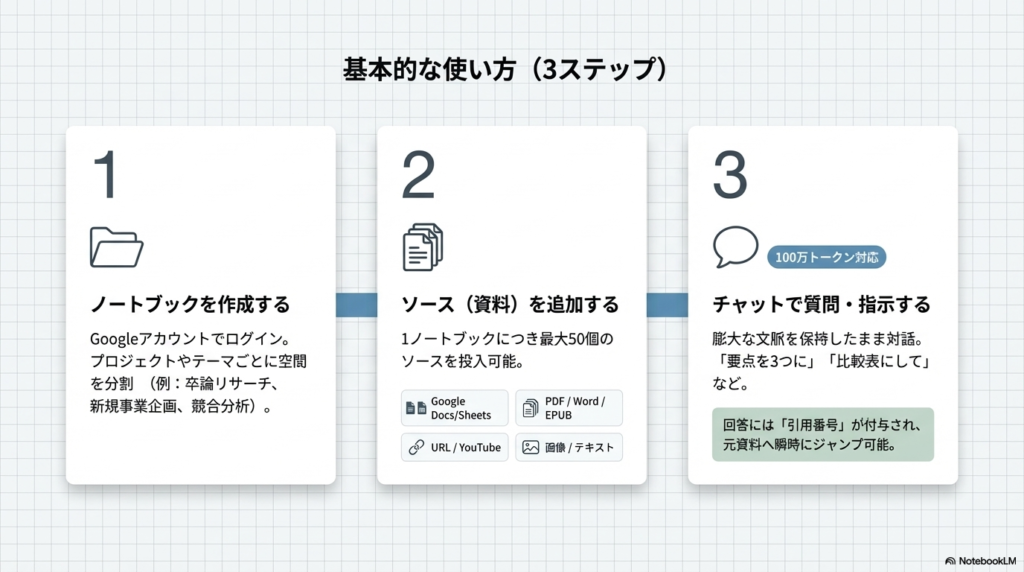
NotebookLMの使い方はシンプルで、3ステップで完結します。
Step 1: ノートブックを作成する
NotebookLMにGoogleアカウントでログインし、「新しいノートブック」をクリック。テーマごとにノートブックを分けるのがおすすめです(例:「卒論リサーチ」「新規事業企画」「競合分析」など)。
Step 2: ソース(資料)を追加する
ノートブックにソースをアップロードします。対応フォーマットは以下の通り。
- Googleサービス: Docs、Sheets、Slides
- ファイル: PDF、Microsoft Word、EPUB
- Web: URL、YouTube動画
- その他: 画像、コピペテキスト
1つのノートブックにつき最大50個のソースを追加できます。たとえば、あるプロジェクトに関連するPDF資料10本、議事録5本、参考URL10件をまとめて放り込む、といった使い方が可能です。
Step 3: チャットで質問・指示する
ソースを追加したら、あとはチャット欄で質問するだけ。
- 「この資料の要点を3つにまとめて」
- 「A社とB社の提案内容を比較して表にして」
- 「第3章の内容だけを使って、初心者向けに説明して」
回答には引用番号が付くので、「この情報はどの資料のどこに書いてあるか」がすぐにわかります。2026年3月のアップデートで、チャットのコンテキストウィンドウが100万トークンに拡張されたので、長い会話の途中で文脈が途切れることもほぼなくなりました。
Studio機能:AIが生成する多彩なアウトプット
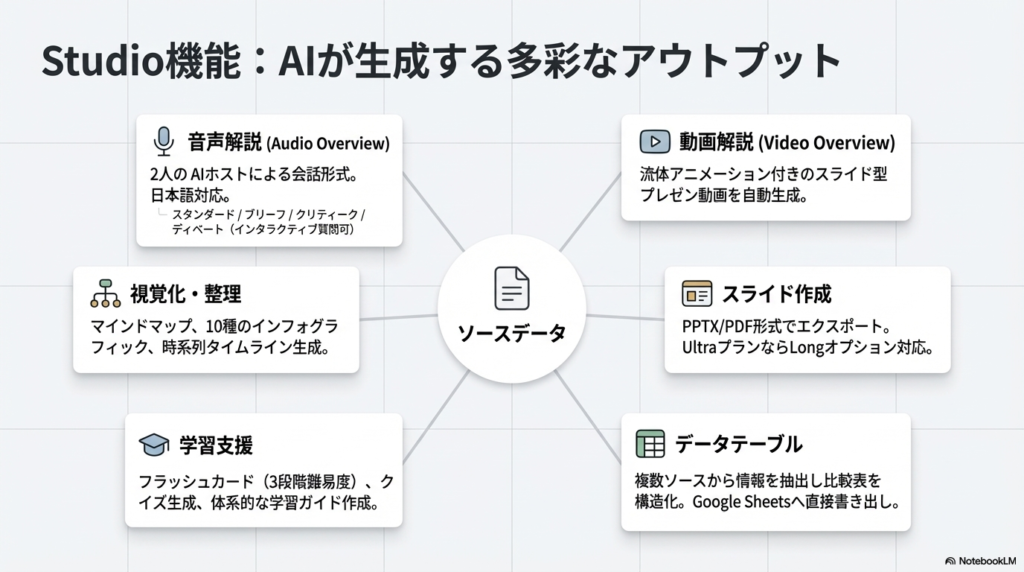
NotebookLMのStudioパネルでは、ソースをもとにさまざまな形式のアウトプットを生成できます。これがNotebookLMの真骨頂です。
音声解説(Audio Overview)
ソースの内容を、2人のホストが会話するポッドキャスト形式の音声に変換してくれます。日本語にも対応済み。
2025年後半のアップデートで、以下の形式が追加されました。
- スタンダード: 2人のホストがバランスよく内容を解説
- ブリーフ: 短時間でポイントだけ押さえたい場合に
- クリティーク: 資料の内容に対して批判的な視点でディスカッション
- ディベート: 賛成・反対の立場に分かれて議論
さらにインタラクティブモードでは、再生中に「手を挙げる」ボタンを押すと、AIホストに割り込んで質問できます。質問に回答した後、そのまま会話が再開されるので、まるで本当に会話しているような体験です。
通勤中や家事をしながらのインプットに最適ですね。
動画解説(Video Overview)
2025年末に追加されたCinematic Video Overviewでは、ソースの内容をスライド形式の動画として生成できます。流体アニメーションやリッチなビジュアル付きで、プレゼンの下準備や学習教材としてそのまま使えるクオリティです。
スライド作成
ソースからプレゼン用のスライドを自動生成。PPTX形式やPDF形式でエクスポートできるので、PowerPointやGoogleスライドに取り込んで編集できます。
Google AI Ultraプランのユーザーは「Long」オプションで長めのスライドデッキを生成することも可能です。
データテーブル
2025年12月に追加された機能で、複数のソースから情報を抽出して構造化されたテーブルを生成します。生成したテーブルはGoogleスプレッドシートにエクスポートできるので、データ分析や比較資料の作成に便利です。
たとえば「5つの競合サービスの料金・機能・対応プラットフォームを表にして」と指示すれば、ソースから該当情報を自動で抜き出して整理してくれます。
学習支援機能
- フラッシュカード: ソースの内容からQ&A形式の暗記カードを自動生成。難易度を3段階で設定可能
- クイズ: 4択問題や自由回答形式のテストを生成
- 学習ガイド: トピックごとの体系的な学習プランを作成
視覚化・整理機能
- マインドマップ: ソースの内容を視覚的に整理
- インフォグラフィック: 10種類のスタイル(スケッチノート、プロフェッショナル、Kawaii、サイエンティフィックなど)から選択して生成
- タイムライン: 時系列の情報を自動で整理
Deep Research:Webの情報を深掘り調査
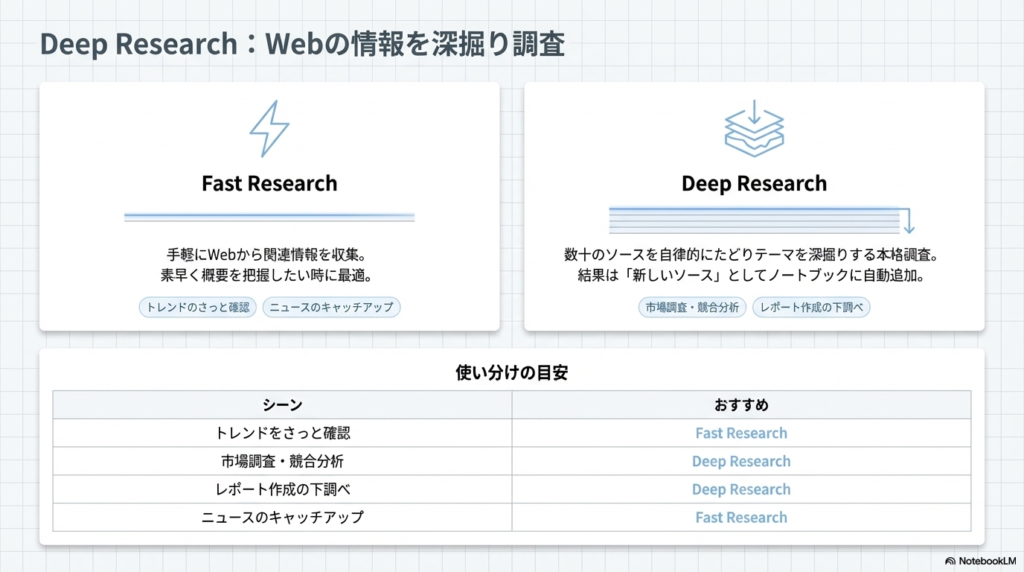
NotebookLMには2種類のリサーチ機能があります。
Fast Research
手軽にWebから関連情報を収集する機能。素早く概要を把握したいときに向いています。
Deep Research
数十のソースを自律的にたどりながら、テーマを深掘りしてくれる本格的な調査機能です。調査結果は新しいソースとしてノートブックに追加されるので、それをベースにさらに質問やアウトプット生成ができます。
使い分けの目安:
| シーン | おすすめ |
|---|---|
| トレンドをさっと確認 | Fast Research |
| 市場調査・競合分析 | Deep Research |
| レポート作成の下調べ | Deep Research |
| ニュースのキャッチアップ | Fast Research |
実践的な活用事例
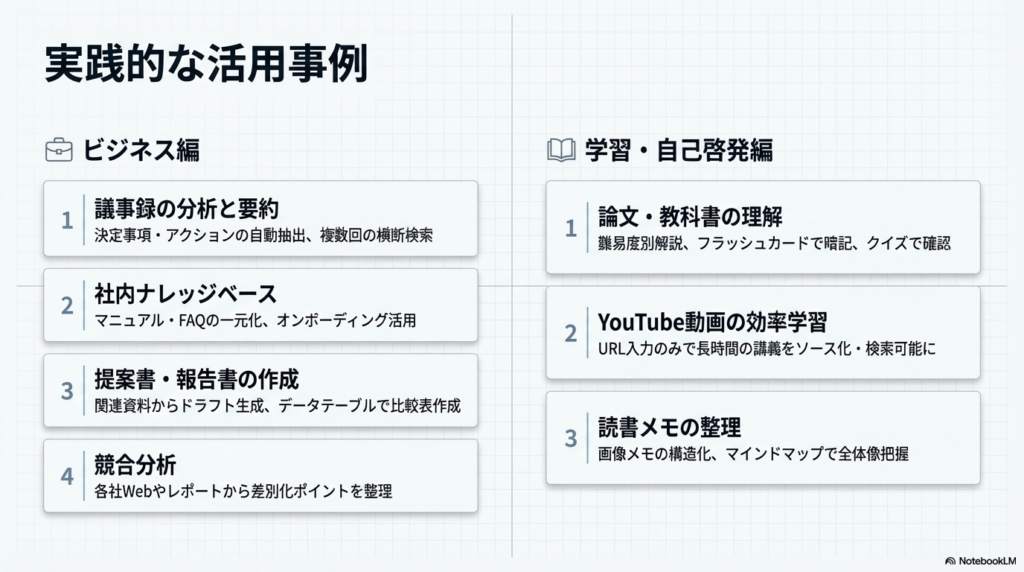
「便利そうなのはわかったけど、具体的に何に使えるの?」という方のために、ビジネスと学習それぞれの活用パターンを紹介します。
ビジネス編
1. 議事録の分析と要約
会議の議事録(テキストやDocs)をアップロードして、「決定事項」「アクションアイテム」「未解決の課題」を自動で抽出。複数回分の議事録をまとめて入れれば、「先月の会議で決まったことの進捗は?」といった横断的な質問もできます。
2. 社内ナレッジベース
マニュアルやFAQをまとめてアップロードすれば、社内問い合わせ対応のベースとして活用できます。新入社員のオンボーディングにも使えますね。
3. 提案書・報告書の作成
関連資料をソースに入れて、「クライアント向けの提案書のドラフトを作って」と指示。データテーブル機能で比較表を作り、スライド機能でプレゼン資料まで一気に作れます。
4. 競合分析
競合各社のWebページやレポートをソースに追加し、「各社の料金体系を比較して」「差別化ポイントを整理して」と質問。データテーブルでの一覧化もスムーズです。
学習・自己啓発編
1. 論文・教科書の理解
PDFをアップロードして「この論文の主張を3段階の難易度で説明して」と指示すれば、自分のレベルに合った解説が得られます。フラッシュカードで重要ポイントを暗記、クイズで理解度チェックまで一気通貫。
2. YouTube動画の効率学習
URLを貼るだけで動画の内容をソースに追加できるので、長時間のセミナーや講義動画の内容をすぐに確認・検索できます。
3. 読書メモの整理
本の内容をテキストで入力したり、手書きメモを画像でアップロードすると、内容を構造化して整理してくれます。マインドマップで全体像を把握し、フラッシュカードで記憶に定着させる流れが効率的です。
Gemini連携:ノートブックをGeminiで活用する
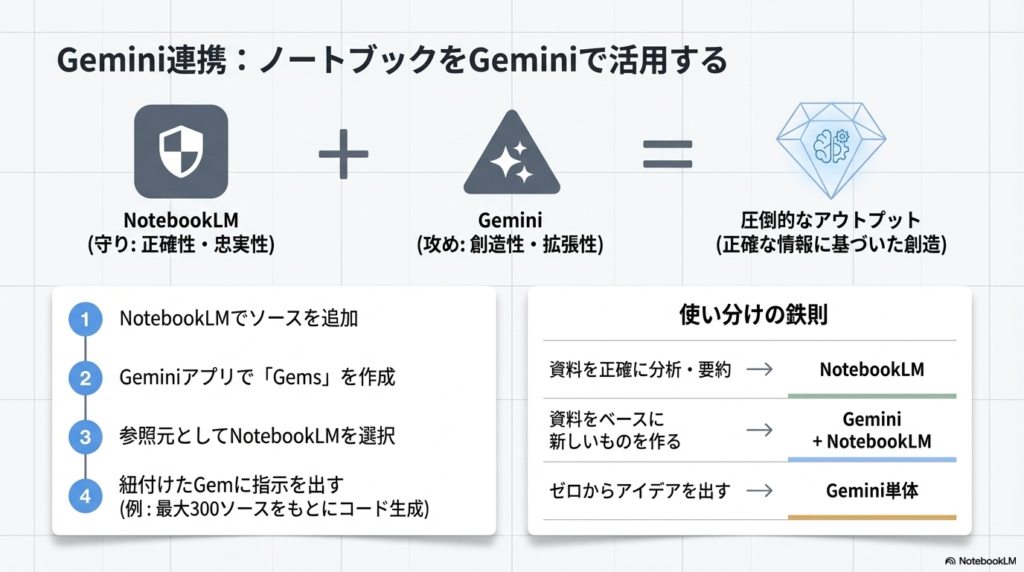
2026年1月のアップデートで、NotebookLMのノートブックをGeminiアプリのソースとして追加できるようになりました。これがかなり強力です。
何ができるようになったか
- ノートブックの内容をベースに、Geminiでコード生成
- ノートブックのデータを使って、ランディングページやアプリのプロトタイプを作成
- 最大300のソースを参照した上でGeminiの創造力を活用
使い分けの鉄則
| やりたいこと | 使うツール |
|---|---|
| 資料を正確に分析・要約 | NotebookLM |
| 資料をベースに新しいものを作る | Gemini + NotebookLM |
| ゼロからアイデアを出す | Gemini単体 |
NotebookLMは守り(正確性・忠実性)、Geminiは攻め(創造性・拡張性)。両方を組み合わせることで、「正確な情報に基づいた創造的なアウトプット」が可能になります。
Gemini Gems連携の手順
- NotebookLMでノートブックを作成し、ソースを追加
- Geminiアプリを開き、「Gems」から新しいGemを作成
- Gemの設定で、参照するNotebookLMノートブックを選択
- Gemに指示を出すと、ノートブックのソースに基づいた回答が返ってくる
たとえば「競合分析ノートブック」をGemに紐付けて、「この分析結果を踏まえて、うちのサービスの差別化ポイントを5つ提案して」と指示する使い方ができます。
便利な拡張機能とTips
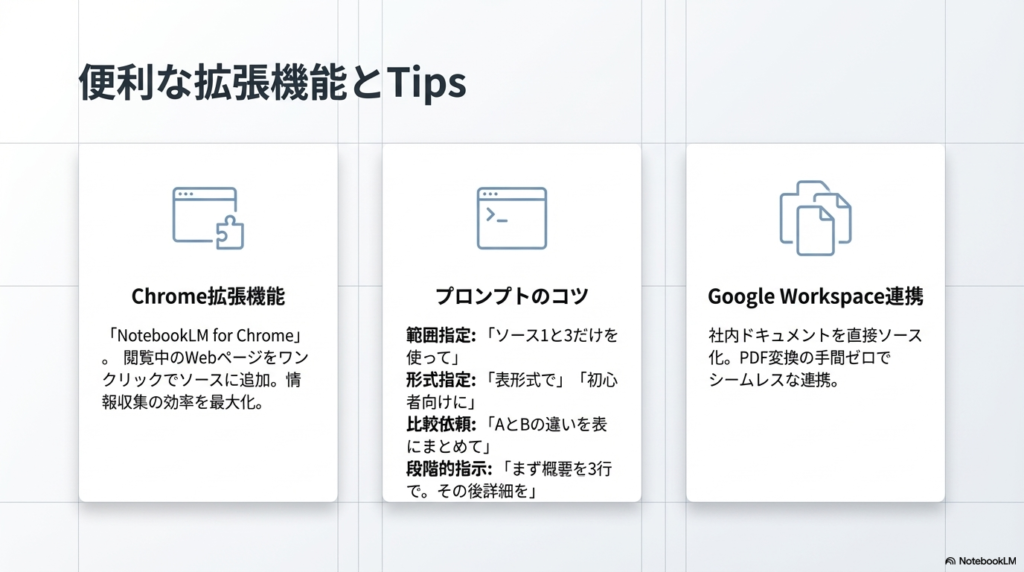
Chrome拡張機能
「NotebookLM for Chrome」をインストールすると、Webページを閲覧中にワンクリックでそのページをソースに追加できます。気になる記事やリサーチ結果をその場でノートブックに集約できるので、情報収集の効率がぐっと上がります。
プロンプトのコツ
NotebookLMを使いこなすためのプロンプトのポイントをいくつか。
- 範囲を指定する: 「ソース1と3だけを使って」「第2章の内容に限定して」
- 出力形式を指定する: 「表形式で」「箇条書きで5つ」「初心者向けに」
- 比較を依頼する: 「AとBの違いを表にまとめて」
- 段階を分ける: 「まず概要を3行で。その後、詳細を解説して」
Google Workspace連携
Google Docs、Sheets、Slidesと直接連携しているので、社内のドキュメントをそのままソースとして活用できます。わざわざPDFに変換する必要がないのは地味に便利です。
料金プラン(2026年3月時点)
NotebookLMは無料から使えますが、用途に応じて4つのプランがあります。
| プラン | 料金 | 主な特徴 |
|---|---|---|
| Free | 無料 | 基本機能はすべて使える。利用回数に制限あり |
| Plus | Google Workspaceプラン内($14〜/ユーザー/月) | 利用上限アップ。ビジネス向け |
| Pro | Google AI Pro $19.99/月 | Gemini Advanced付き・2TBストレージ。学割あり($9.99/月) |
| Ultra | Google AI Ultra 約$250/月 | 最大容量のノートブック・最優先の新機能アクセス |
正直、個人利用なら無料プランで十分試せます。ヘビーに使う場合や、Audio/Video Overviewを大量に生成したい場合はProプランがコスパ良好。Ultraは企業の本格運用向けですね。
機密情報の扱いと注意点
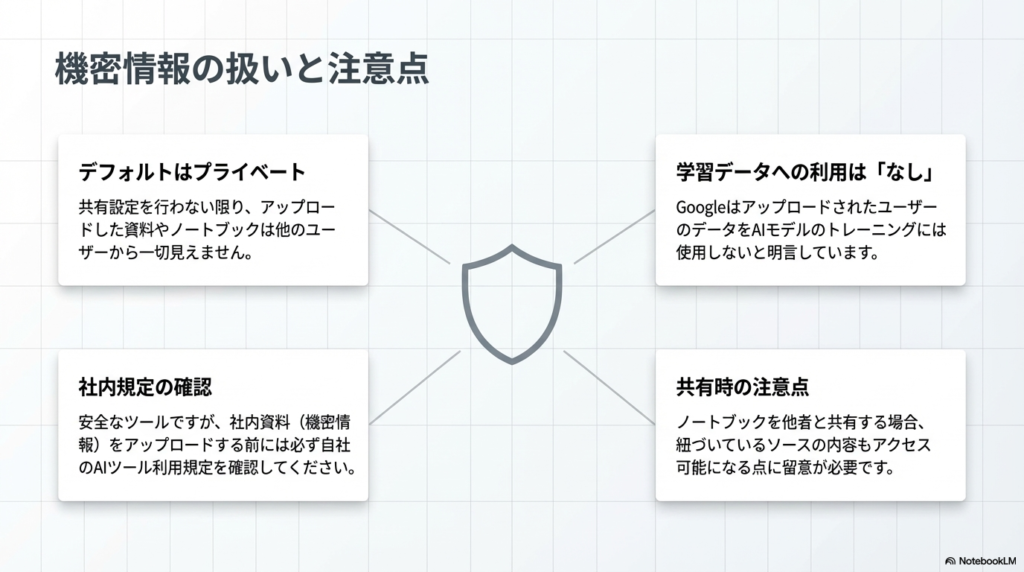
便利なツールだからこそ、データの扱いには注意が必要です。
- 社内資料をアップロードする前に: 社内のAIツール利用規定を確認しましょう
- デフォルトはプライベート: 共有設定をしない限り、他のユーザーからは見えません
- 学習への利用: Googleはアップロードされたデータをモデルの学習に使用しないと明言しています
- 共有時の注意: ノートブックを共有する場合、ソースの内容もアクセス可能になる点に注意
よくある質問(FAQ)
- NotebookLMは無料で使えますか?
-
はい、Googleアカウントがあれば無料で使えます。無料プランでも基本機能はすべて利用可能です。利用回数に上限がありますが、個人の日常利用には十分な量です。
- ChatGPTとの違いは何ですか?
-
最大の違いは「回答の根拠」です。NotebookLMはアップロードした資料だけを参照して回答するので、ハルシネーション(事実と異なる回答)が起きにくい設計です。ChatGPTは幅広い知識から回答しますが、手元の資料に忠実な回答が必要な場面ではNotebookLMが適しています。
- 日本語に対応していますか?
-
はい、日本語に完全対応しています。チャット、音声解説(Audio Overview)、動画解説(Video Overview)も日本語で生成できます。
- どんな形式のファイルをアップロードできますか?
-
PDF、Google Docs/Sheets/Slides、Microsoft Word、EPUB、画像、YouTube動画のURL、WebページのURLに対応しています。2026年3月にEPUBサポートが追加され、電子書籍もそのまま分析できるようになりました。1ノートブックあたり最大50ソースです。
- アップロードした資料はGoogleに学習利用されますか?
-
いいえ。Googleはアップロードされたデータをモデルのトレーニングに使用しないと明言しています。また、ノートブックはデフォルトでプライベート設定なので、共有しない限り他者からはアクセスできません。
- 音声解説(Audio Overview)は何に使えますか?
-
資料の内容を2人のAIホストが会話形式で解説するポッドキャストを自動生成します。通勤中や家事の合間のインプットに最適です。ブリーフ(短縮版)、クリティーク(批判的議論)、ディベート(賛否両論)のモードもあり、インタラクティブモードではAIホストに途中で質問もできます。
- GeminiとNotebookLMはどう使い分ければいいですか?
-
手元の資料を正確に分析・要約したいならNotebookLM、ゼロからアイデアを出したり創造的な作業をしたいならGeminiが向いています。2026年1月からはNotebookLMのノートブックをGeminiのソースとして使えるようになったので、両方を組み合わせた活用がおすすめです。
- スマホからも使えますか?
-
はい、スマホのブラウザからアクセスできます。モバイルアプリもあり、フラッシュカードやクイズなどの学習機能はスマホとの相性が良いです。ただし、複数ソースを並行して見る作業はPC推奨です。
- NotebookLMで生成したスライドや動画は商用利用できますか?
-
生成したコンテンツはGoogleの利用規約に準じます。ソースが自分のオリジナル資料であれば、生成されたスライドや要約を業務で使用することに問題はありません。ただし、他者の著作物をソースにした場合は、元の著作権に注意が必要です。
- 2026年の主なアップデート内容は?
-
2026年の注目アップデートは以下の通りです。1月にNotebookLMのノートブックをGeminiアプリのソースとして使えるようになりました。3月にはチャットのコンテキストウィンドウが100万トークンに拡張され、EPUB形式のサポートも追加。また2025年12月にはGemini 3へのアップグレードとデータテーブル機能が追加されています。
まとめ:NotebookLMは「自分専用のAI研究助手」
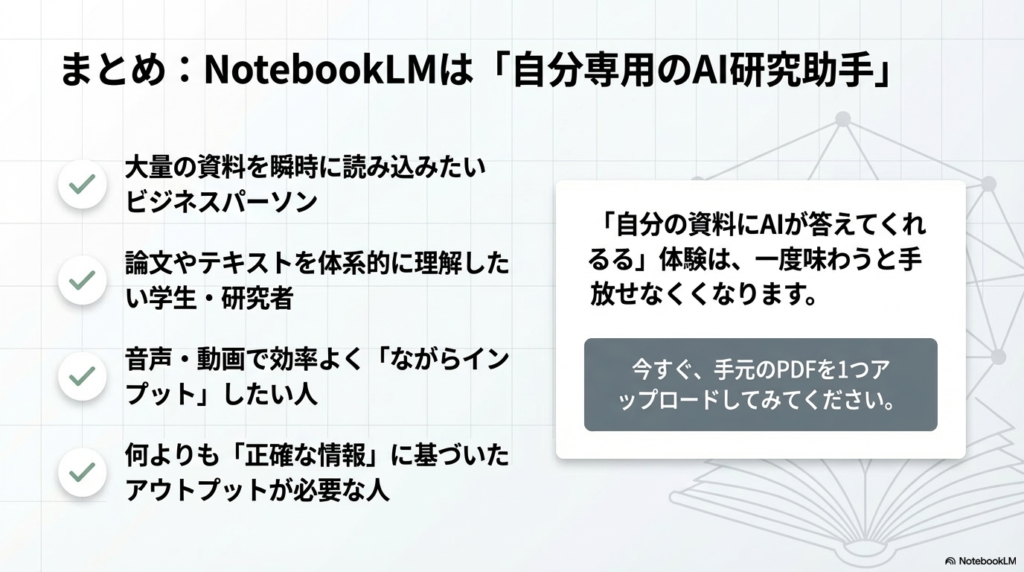
NotebookLMは、手元の資料を軸にした情報整理・分析・アウトプット生成ツールとして、2026年現在で最も実用的な選択肢の一つです。
特にこんな人におすすめ:
- 大量の資料を効率よく読み込みたいビジネスパーソン
- 論文や教科書を体系的に理解したい学生・研究者
- 音声や動画で「ながらインプット」したい人
- 正確な情報に基づいたアウトプットが必要な人
無料プランでも十分に使い込めるので、まずはGoogleアカウントでログインして、手元のPDFを1つアップロードしてみてください。「自分の資料にAIが答えてくれる」体験は、一度味わうと手放せなくなります。


コメント