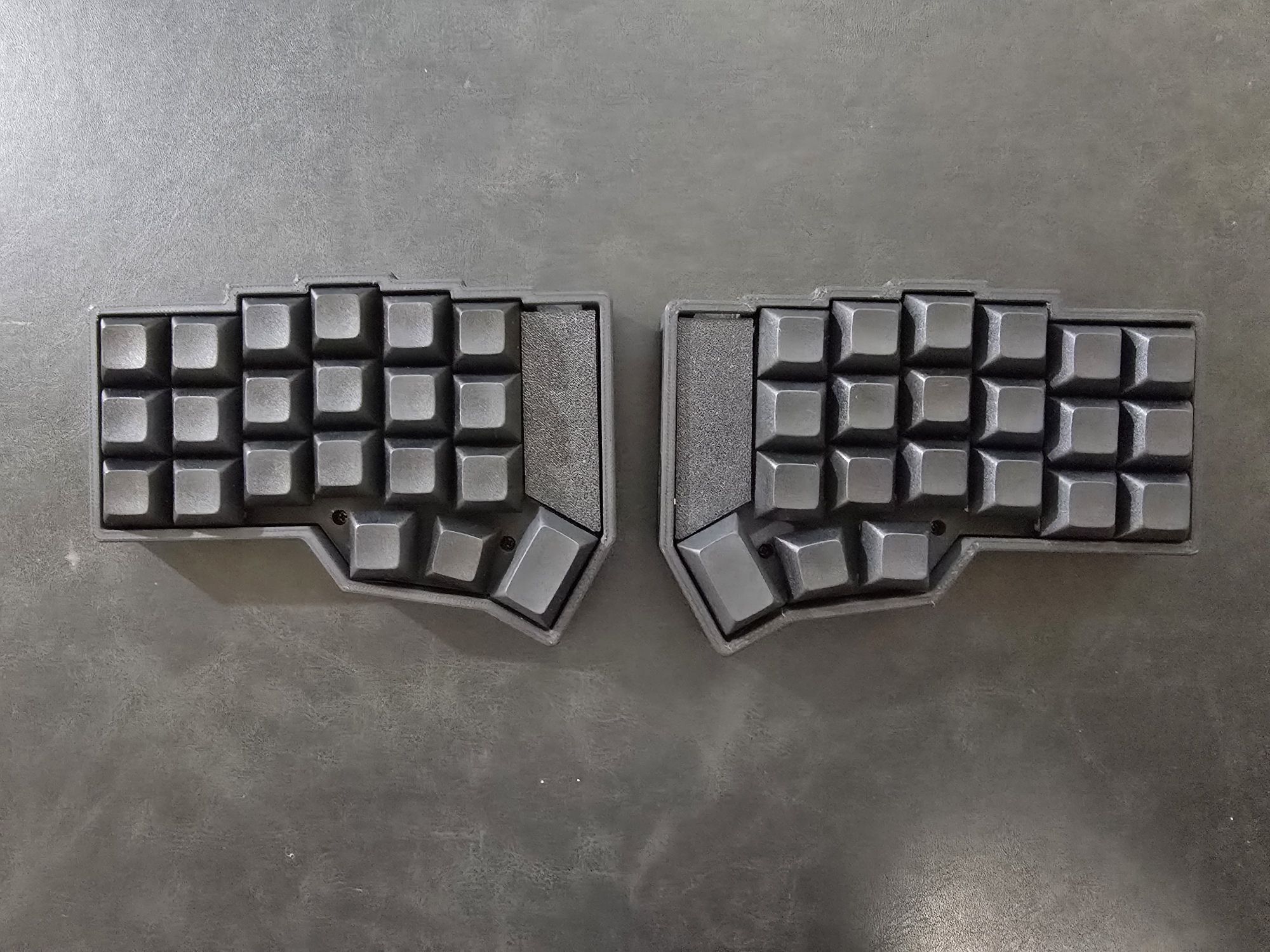
はじめに:分割キーボードという”沼”に落ちた話
キーボードは全て同じだと思っていませんか?私も数週間前まではそう思っていました。しかし、左右分割キーボード「Corne V3」を手にした瞬間、その常識は覆されました。
この記事では、分割キーボード初心者の私がCorne V3を購入してから1ヶ月間使い倒した体験を、良いことも悪いことも含めて正直にレビューします。最初の30分は入力速度が通常の4分の1まで低下し、ミスタイプの連続でイライラしたこと。しかし1日経った頃には劇的に慣れて、もう普通のキーボードには戻れなくなった理由。そして何より、姿勢が改善され、肩こりが軽減された驚きの効果まで、実体験を元に詳しくお伝えします。
「分割キーボードって実際どうなの?」「本当に仕事効率が上がるの?」「自分にも使えるの?」そんな疑問を持つあなたに、この記事が購入判断の参考になれば幸いです。
Corne V3とは?製品概要と特徴
Corne V3の基本スペック
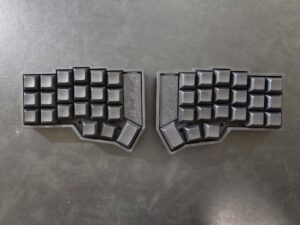
Corne V3(Corne Cherry V3)は、日本発の自作キーボードコミュニティから生まれた左右分割型のコンパクトキーボードです。正式名称は「Crkbd(Corne Keyboard)」で、自作キーボードの中でも特に人気の高いモデルです。
Corne V3の基本仕様
| 項目 | 詳細 |
|---|---|
| キー数 | 42キー(左右各21キー) |
| 接続方式 | Bluetooth / USB Type-C |
| レイアウト | 3×6 + 3(親指キー) |
| サイズ | コンパクト(左右それぞれ持ち運び可能) |
| バッテリー | 左右それぞれ独立充電 |
| カスタマイズ性 | キーマッピング完全カスタマイズ可能 |
Corne V3とV4の違い
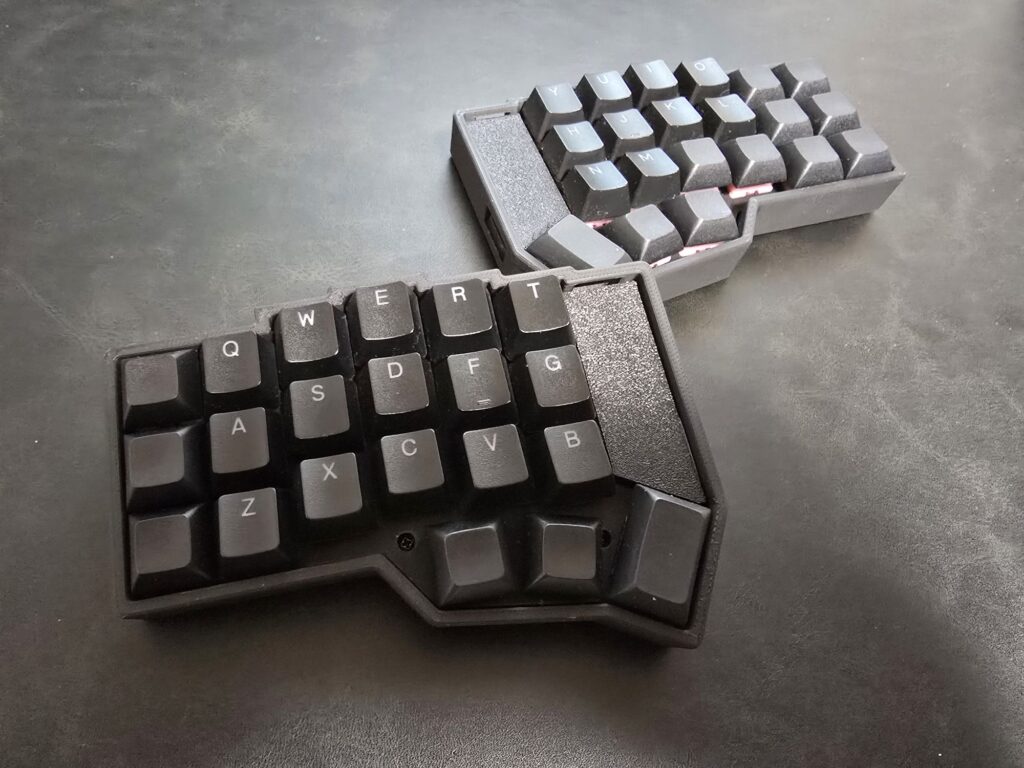
市場にはCorne V4も存在しますが、私があえてV3を選んだ理由は、キー数の違いにあります。V4は内側列に左右各2キーが追加された46キー構成ですが、V3は42キーのみ。「このサイズ感とキーの少なさがちょうど良い」と感じたからです。キーが少ない分、レイヤー機能を駆使する必要がありますが、それが逆にシンプルで使いやすいと判断しました。
私が購入した構成
今回私が購入したのは、メルカリで販売されていた完成品です。自作キーボード初心者にとって、一から組み立てるのはハードルが高いため、完成品を選びました。
購入した構成
- Corne V3本体(左右セット)
- Bluetooth接続対応
- キースイッチ実装済み
- キーキャップ付属
完成品のメリットは届いてすぐに使えること。デメリットは不具合が起きた際のサポートがないことです。
開封から初期設定まで:最初の壁
開封してまず感じたこと:「意味がわからない」
Corne V3が届いて最初に触った時の感想は、正直に言うと「意味がわからない」でした。
エンターキーの位置が右手親指に配置されており、これまで小指で押してきた習慣と全く異なります。左右に分かれているキー配置は、一見しただけではどこに何があるのか全く把握できません。
実際、タイトルを入力するだけで5分程度かかりました。通常なら10秒もかからない作業です。これがチャットだったら誤送信を連発していたでしょう。特に困ったのが「ー」(長音記号)や「〜」(波ダッシュ)、数字キーの配置でした。
初期設定での失敗談
記事のメモを書き始めて数分後、「自分好みのキー配置にカスタマイズしよう」と思い立ちました。しかし、設定に失敗し、届いてから1時間もせず一旦動かなくなりました。
最終的にはAIを駆使して何とか復旧できましたが、完成品を購入している以上、メーカーサポートはありません。この経験から学んだのは、ある程度の知識がないとカスタマイズは危険だということ。ソフトウェアの不具合なら何とかなりますが、ハードウェアが壊れた場合は自力での修理が必要になります。
使い始めて感じた劇的な変化
最初の30分:入力速度が4分の1に低下
開封から最初の30分間は、正直言って地獄でした。普段なら1分で書ける文章が4分かかる。ミスタイプの連続。久々に味わうイライラ感でした。
感覚としては、今までの執筆作業効率の4分の1程度まで下がっていました。ホームポジションが意味をなさないため、ちょっとした入力も探り探りの入力になってしまいます。
しかし、不思議なことに、記事のメモを書いている間にもタイピングが早くなっていました。親指エンターキーにも慣れてきて、何より正しい姿勢でタイプできていることが素晴らしいと感じ始めたのです。
1日後:劇的に慣れた瞬間
翌日、分割キーボードだけを触っていると、全くミスタイプがなくなりました。
これには自分でも驚きました。初日は分割キーボードを触る前に普通のキーボードを使っていたのも影響していたのかもしれません。しかし1日経って分割キーボードだけに集中すると、脳が新しいキー配置に完全に適応したのです。
現時点では、通常の4分の3程度の入力速度まで回復。さらに慣れれば、普通のキーボードと同等かそれ以上の速度で入力できる予感があります。
逆戻り現象:普通のキーボードが使いにくくなった
興味深いことに、分割キーボードに慣れると、普通のキーボードでミスタイプが増えました。普段使っているロジクールのMX KEYS Sを触ると、既に分割キーボードに慣れ始めているのが分かります。脳が新しいキー配置を記憶し始めているのです。
Corne V3を使って分かったメリット
1. 姿勢が劇的に改善される
これが最大のメリットです。
普通のキーボードと違って左右に分割されている分、肩が開き、自然と姿勢が良くなります。普段のキーボード作業では、両手が体の中心に集まるため、どうしても猫背になりがちです。
分割キーボードを使うと:
- 肩甲骨が開く
- 背筋が伸びる
- 首への負担が減る
- 肩こりが軽減される
実際、数時間の作業でも疲労感が明らかに少なくなりました。長時間のデスクワークをする人には、この点だけでも購入価値があります。
2. 腕の動きが最小限になる
分割キーボードの良さを実感し始めた頃から、マウスを使うのをやめて、分割キーボードの間にトラックパッドを置くようになりました。なるべく腕の動きを少なくしたくなったのです。
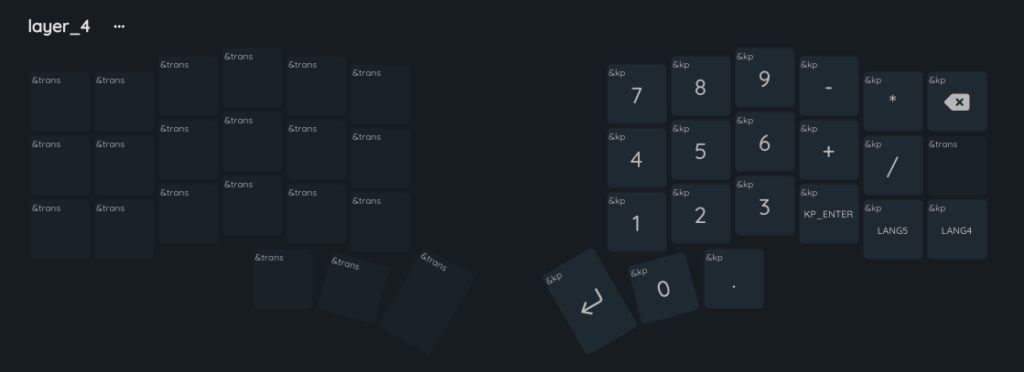
キーマッピングを工夫すれば、テンキー機能も実装できます。私の仕事は執筆だけでなく、経理業務も多く持っています。特定のキーを押したままにすると右側のキーボードがテンキー配列に変わる設定にすれば、体を動かさずに通常キーボードとテンキーを切り替えられます。
3. キーマッピングのカスタマイズ性が無限大
Corne V3の魅力は、完全なカスタマイズ性にあります。
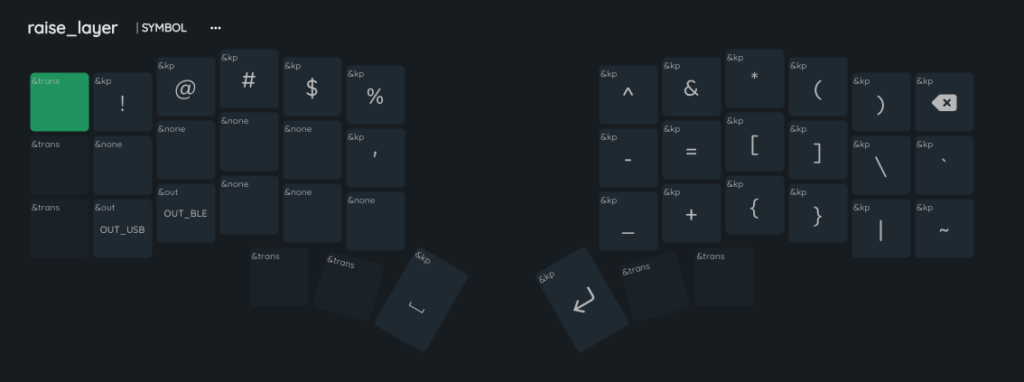
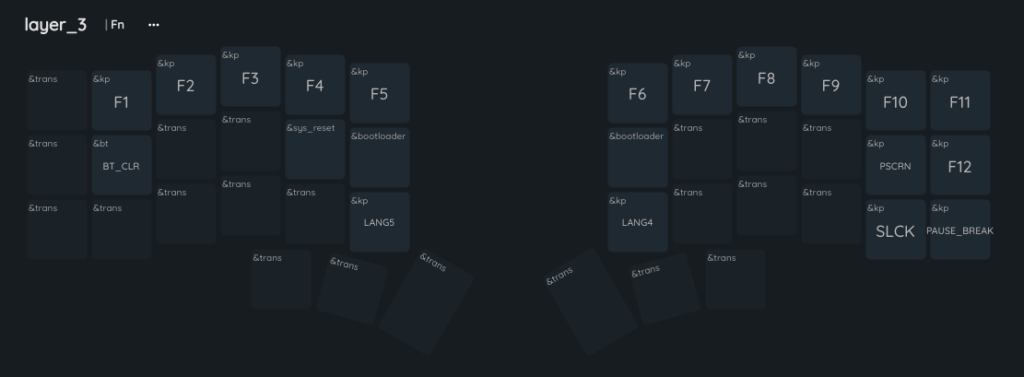
例えば私の設定では:
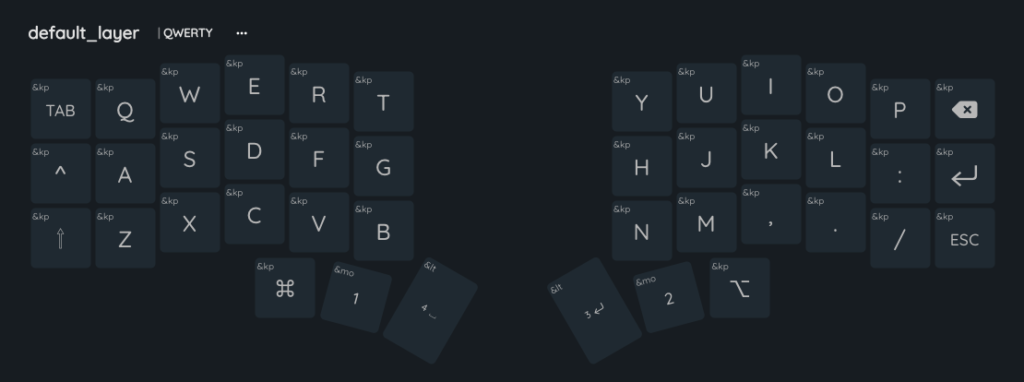
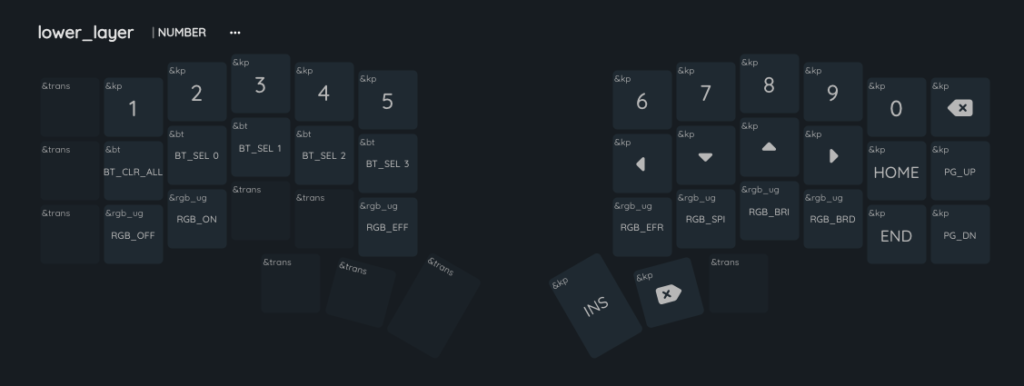
- 左親指キー:スペース、レイヤー切り替え
- 右親指キー:エンター、バックスペース、レイヤー切り替え
- レイヤー1:数字・記号
- レイヤー2:矢印キー、ファンクションキー
- レイヤー3:テンキー配列
ただし、どこに何のショートカットを登録したか忘れてしまうこともあります。これは使い込んで体に覚えさせるしかありません。
4. コンパクトで持ち運びやすい
フルサイズキーボードと比較して、圧倒的にコンパクトです。左右を重ねればバッグに入るサイズで、カフェや移動先での作業にも最適。「これだけ持ち歩けば良い感」があります。
私は普段、MacBook Proと一緒に持ち歩いていますが、荷物が大きくならずに済んでいます。
5. Bluetooth接続で複数デバイス切り替えが簡単
特定のキーを押すことでBluetooth接続先を切り替えられます。
私の接続先:
- MacBook Pro(メイン作業用)
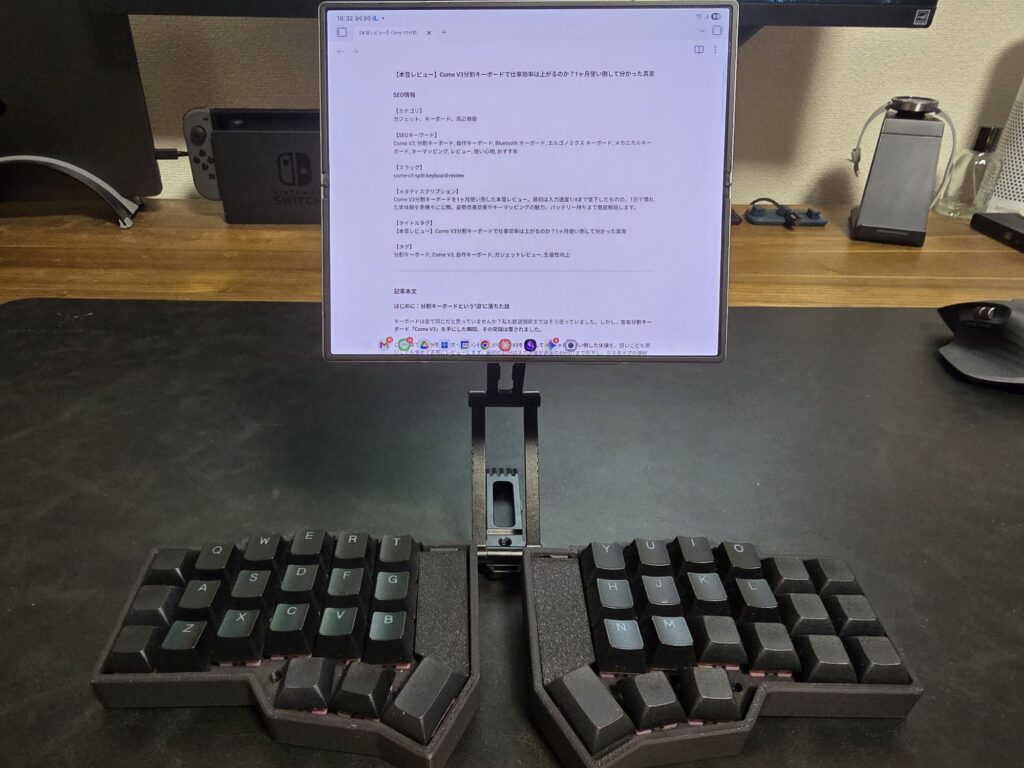
- Galaxy Z Fold6(外出先でのモバイル執筆)
スマートフォンでの執筆作業も、分割キーボードがあれば快適です。Z Fold6の大画面と組み合わせれば、ちょっとしたPC環境が出来上がります。
6. 「自分だけ違う」優越感が味わえる
これは感情的なメリットですが、普通のキーボードと見た目が違うため、「自分だけ違うものを使っている」という優越感に浸れます。
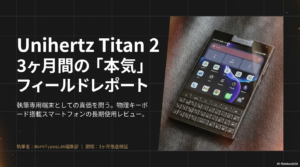
カフェで作業していると、たまに「それ何ですか?」と聞かれることも。普通のキーボードと違う見た目は、話のネタになります。私のスマートフォンは2台あり、片方はTitan2というキーボード付きスマホを使っているため、その時点でガジェットに対するこだわりが滲み出ていますが、分割キーボードも同様に「ロマンの詰まったガジェット」です。
Corne V3のデメリット・注意点
1. 最初の学習コストが高い
これは避けられません。最初の30分〜1時間は、入力速度が著しく低下します。急ぎの仕事がある時に導入するのは避けるべきです。
おすすめの導入タイミング:
- 週末や休日
- まとまった時間が取れる時
- 納期のない作業から始める
2. キーストロークが深く、手首の角度が変わる
普段、ロジクールのMX KEYS SやKeys-To-Go2のような薄型キーボードを使っている場合、Corne V3のメカニカルスイッチはキーストロークが深く感じます。
それに比べ、分割キーボードではキーキャップを変更できるようなメカニカルキーボードの作りをしており、普段利用しているものに比べキーストロークが深い。また、キーボード自体にも厚みがあるため、普段よりも手首が立つという事もあり、最初は疲れやすいのが難点です。
しかし、キーストロークの深さも今となっては気にならなくなり、心地よいタイピングができています。2日目以降は完全に慣れました。
3. キーボードの位置が定まりにくい
左右が分離しているため、毎回同じ位置・角度で置くのが意外と難しいです。
左右が分割されているため、キーボード自体の場所が定まりにくい点もミスタイプに繋がります。今だにどの角度で、どの幅で置けば一番使いやすいかを微調整しています。
解決策:
- デスクマットに目印をつける
- 毎回同じ位置に戻す習慣をつける
- 1〜2週間で自分のベストポジションを探す
4. バッテリー管理が必要
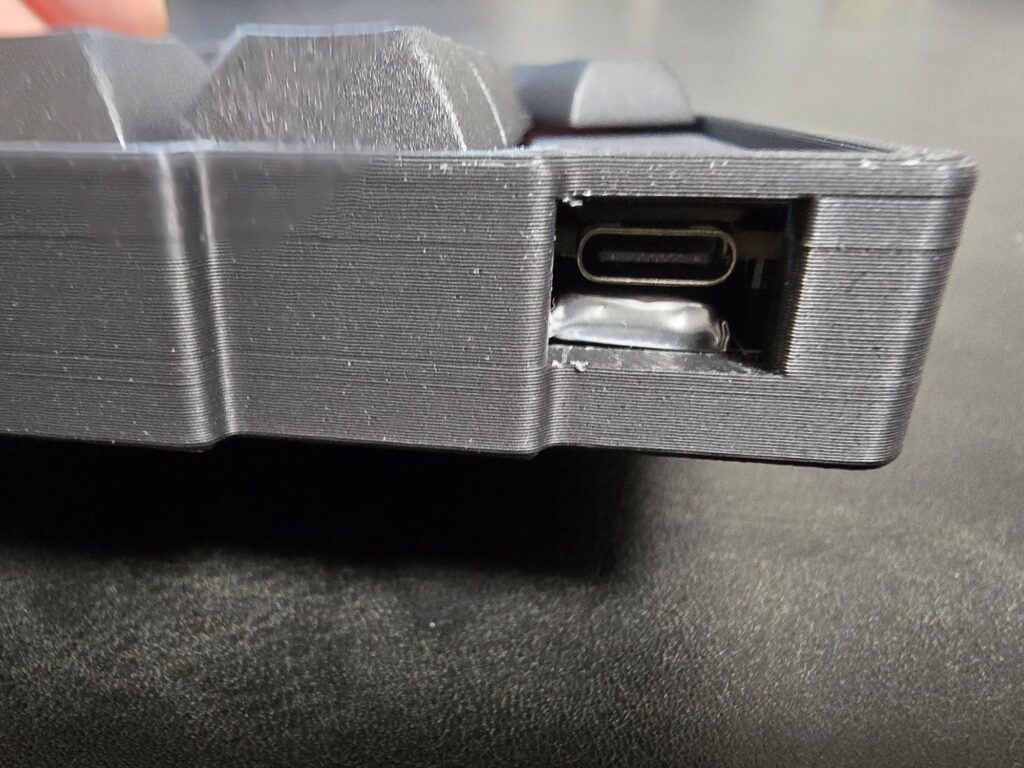
Bluetooth接続の場合、左右それぞれに充電が必要です。
私の実測では:
- 購入日、翌日の2日間(執筆作業メイン6〜7時間程度):バッテリー消費40%
- 1日目:30%消費
- 2日目:10%消費
- 推定稼働時間:10日前後(連続使用)
購入サイトには2週間ほどバッテリーが持つと書いてありましたが、おそらく10日前後が使いっぱなしで持つバッテリーの総量だと思います。週1回程度の充電が必要になります。
5. サポートがない(完成品購入の場合)
メルカリなどで完成品を購入した場合、メーカーサポートは期待できません。
最初から完成された製品を購入しているため、分解して中身をいじったりなどはすることができません。ただし、キーマッピングの設定を試した際に、キーボードのキーでブートモードに入ることができなくなったため、一度キーキャップをすべて外し、固定された基板を外し、そこからリセットボタンを探すといった作業を行いました。
キーキャップを外しネジを外すだけなので、家にドライバーがあればそのぐらいは問題なくできます。最低限、この程度の知識は必要です。
6. 万人受けしない
これは明確にお伝えしておきます。分割キーボードは万人向けではありません。
記事を見ている皆様全員におすすめできるかと言われれば、おすすめはできません。いわゆる「変態」が使うキーボードという印象です。私のスマートフォンは2台あり、片方はTitan2というキーボード付きスマホを使っているため、その時点でガジェットに対するこだわりや変態度が滲み出ていると思います。
これらの分割キーボードは「常識から外れた」ロマンの詰まったガジェットであり、万人向けでなく玄人向けです。
他のキーボードとの比較
普段使っているキーボード
比較のため、私が普段使用しているキーボードと比較します。
詳細比較表
| 項目 | MX KEYS S | Keys-To-Go 2 | Corne V3 |
|---|---|---|---|
| タイプ | フルサイズ | コンパクト | 分割40%サイズ |
| 接続 | Bluetooth/USB | Bluetooth | Bluetooth/USB |
| キーストローク | 浅い(1.8mm) | 超浅い(1mm) | 深い(3〜4mm) |
| 打鍵感 | 静か | 非常に静か | しっかりした打鍵感 |
| 姿勢改善効果 | なし | なし | あり |
| カスタマイズ | ほぼ不可 | 不可 | 完全自由 |
| 持ち運び | 重い | 最軽量 | コンパクト |
| 価格帯 | 約15,000円 | 約9,000円 | 約20,000〜30,000円 |
| 学習コスト | なし | なし | 高い |
普段は自宅でMX KEYS Sを、外出時にはKeys-To-Go2とテンキーを持ち歩いています。理由としてはキーストロークが浅いことから、手が疲れにくい、タイピングしやすいという点が一番です。
どのキーボードを選ぶべきか
選択基準
- 執筆作業がメイン、姿勢改善したい → Corne V3
- 普通に使いやすいキーボードが欲しい → MX KEYS S
- とにかく軽く持ち運びたい → Keys-To-Go 2
- Apple製品との統一感 → Apple純正キーボード
こんな人におすすめ・おすすめしない
おすすめな人
強くおすすめできるのは、以下のような人です:
- 長時間のデスクワークで肩こりに悩んでいる人 – 姿勢改善効果が期待できる
- ガジェットのカスタマイズが好きな人 – キーマッピングの自由度が高い
- 執筆作業、プログラミングが主な仕事の人 – 文字入力特化型
- 人と違うものを使いたい人 – 見た目のインパクト大、話のネタになる
- 新しいことを学ぶのが好きな人 – 学習コストを楽しめる
- 複数デバイスを使い分けている人 – Bluetooth切り替えが便利
おすすめしない人
正直におすすめできないのは:
- すぐに仕事で使いたい人 – 学習期間が必要、最初は効率が落ちる
- 普通のキーボードで満足している人 – わざわざ変える必要なし、コスパ的にも微妙
- ガジェットに興味がない人 – 学習コストに見合わない、ストレスになる可能性
- サポートを重視する人 – 完成品購入だとサポートなし、トラブル時は自己解決が必要
- 予算を抑えたい人 – 2〜3万円は高価、普通のキーボードなら5,000円〜
購入前に知っておくべきこと
購入ルート
Corne V3の購入方法は主に3つ:
- 自作キット購入 – 遊舎工房などの専門店(コスト:15,000〜25,000円、ハンダ付けなどの知識必要)
- 完成品購入(メルカリなど) – 私が選んだ方法(コスト:20,000〜35,000円、すぐに使える、サポートなし)
- 委託組み立てサービス – キット代 + 組み立て費(5,000〜10,000円、確実に動作する)
初心者へのアドバイス
完成品購入をおすすめします。
理由:
- すぐに使える
- 初期不良のリスクが低い
- 組み立ての知識が不要
ただし:
- 出品者の評価を確認
- 動作確認済みか質問する
- 保証がないことを理解する
必要な周辺機器
Corne V3を快適に使うために:
- パームレスト(手首の疲労軽減)
- USB Type-Cケーブル(充電・有線接続用)
- トラックパッド or マウス(キーボード間に配置)
- デスクマット(位置を固定しやすい)
実際の使用シーン
自宅・職場での作業
メイン作業環境はMacBook Pro + Corne V3。執筆作業はObsidianやCursorで行っていますが、どちらのアプリケーションでも分割キーボードを使っての入力は特に不具合はありません。変なショートカットが作動したり、アプリケーション特有のショートカットが作動したりというような挙動は見られません。
作業時間:1日6〜7時間 バッテリー消費:約40%
外出先での作業
外出時はGalaxy Z Fold6 + Corne V3の組み合わせ。スマートフォンについても完全にObsidianでの執筆作業をしていますが、変な挙動はなく問題なく利用できています。
スマートフォンの大画面と分割キーボードの組み合わせは、想像以上に快適です。
1ヶ月使って分かった本当の価値
タイピングスキルが向上した
Corne V3を使うことで、意識的にタイピングを学び直す機会になりました。普通のキーボードでは無意識に入力していたものが、分割キーボードでは「どの指でどのキーを押すべきか」を考えるようになります。その結果、タイピングフォームが改善されました。
仕事環境全体を見直すきっかけになった
分割キーボードの導入をきっかけに、デスク環境全体を見直しました。モニターの高さ調整、椅子の高さ最適化、デスク上の配置見直し、トラックパッドの位置調整など。
分割キーボードは単なるデバイスではなく、仕事環境を見直すきっかけを与えてくれるツールだと気づきました。
音声入力との使い分けが明確になった
私は普段、Aqua Voiceを使った音声入力も活用しています。
使い分け:
- 長文の下書き → 音声入力
- 編集・校正作業 → Corne V3
- コード入力、構造化された文章 → Corne V3
- アイデア出し → 音声入力
最近ではAqua Voiceを使った音声入力も多く利用しているため、新しいキーボードが必要だったかというとそういうわけでもないですが、買ってよかった商品です。
「道具にこだわる」ことの意味を再認識
正直「なんとなく使ってみたかった」が一番強かったですが、使い込むうちに「道具にこだわることで仕事の質が上がる」ことを実感しました。
良い道具は:
- 作業効率を上げる
- モチベーションを高める
- 健康を守る(姿勢改善)
- 仕事への向き合い方を変える
2〜3万円の投資は、決して高くありませんでした。
よくある質問(FAQ)
- 本当に1日で慣れることができますか?
-
個人差はありますが、私は1日である程度慣れました。
最初の30分は入力速度が1/4まで落ちましたが、1日経つとほぼミスタイプがなくなりました。ただし、完全に通常速度になるには1週間程度かかると思います。
コツは:
- 最初は分割キーボードだけに集中する
- 普通のキーボードと併用しない
- 毎日最低2〜3時間は使う
- バッテリーはどのくらい持ちますか?
-
連続使用で10日前後です。
私の実測では、1日6〜7時間使用でバッテリー消費40%、推定稼働日数は10日前後でした。ただし、Bluetooth接続の設定や使用環境により変動します。有線接続なら充電の心配はありません。
- 自作キーボード初心者でも使えますか?
-
完成品を購入すれば問題ありません。
私も自作キーボード初心者でしたが、メルカリで完成品を購入したのですぐに使えました。ただし、トラブル時は自己解決が必要なため、最低限の知識(ネジを外す、設定ファイルを編集するなど)は必要です。
キーマッピングについてもAIを駆使すれば、全く問題なく、難しくなく作業を完了することができました。
- 普通のキーボードには戻れなくなりますか?
-
人によりますが、私はもう戻れません(笑)
1ヶ月使った今、普通のキーボードを使うと姿勢の悪さや肩の詰まりを感じます。ただし、普通のキーボードも問題なく使えます。両方使いこなせるようになるのが理想です。
- 仕事で使うには実用的ですか?
-
1日の慣らし期間を経れば実用レベルです。
最初の1日は練習期間として割り切る必要がありますが、2日目以降は普通に仕事で使えます。むしろ姿勢改善効果により、長時間作業が楽になります。
- コスパは良いですか?
-
ガジェット好きには最高のコスパ、そうでない人には微妙です。
2〜3万円という価格は、普通のキーボード(5,000〜10,000円)と比べると高価です。しかし、姿勢改善効果や作業効率向上、カスタマイズの楽しさを考えると、ガジェット好きやデスクワーカーには十分な価値があります。
まとめ:Corne V3は「沼」だが、その価値はある
総合評価
| 評価項目 | 評価 | コメント |
|---|---|---|
| 使いやすさ(慣れ後) | ★★★★★ | 1日で慣れれば快適 |
| 姿勢改善効果 | ★★★★★ | 肩こり軽減に効果大 |
| カスタマイズ性 | ★★★★★ | ほぼ無限のカスタマイズ |
| デザイン | ★★★★☆ | コンパクトで美しい |
| バッテリー持ち | ★★★☆☆ | 10日前後、週1充電必要 |
| 携帯性 | ★★★★☆ | 分割で持ち運びやすい |
| コスパ | ★★★☆☆ | ガジェット好きには◎ |
| 初心者向け度 | ★★☆☆☆ | 学習コストは高い |
| 総合評価 | ★★★★☆(4.5/5.0) | ガジェット好きには強く推奨 |
こんな人には絶対おすすめ
- 長時間デスクワークで肩こりに悩んでいる人
- キーボードのカスタマイズが好きな人
- 人と違うガジェットを使いたい人
- 姿勢改善したい人
- 新しいことを学ぶのが好きな人
購入前に覚悟すべきこと
- 最初は使いにくい(1日の学習期間必要)
- サポートがない(完成品購入の場合)
- 周囲から注目される(良くも悪くも)
- 充電管理が必要(Bluetooth接続の場合)
- 万人向けではない
最後に:分割キーボードという「沼」の魅力
冒頭で述べた通り、私は分割キーボードの「沼」に落ちました。
最初は「意味がわからない」と思ったキー配置も、今では手放せない相棒になっています。姿勢が改善され、作業効率が上がり、何より「道具にこだわる」ことの楽しさを再認識しました。
分割キーボードは、万人向けではありません。普通のキーボードで満足している人には必要ないでしょう。しかし、「何か新しいことに挑戦したい」「仕事環境を改善したい」「ガジェットが好き」という人には、間違いなくおすすめできる製品です。
Corne V3は、単なるキーボードではなく、仕事への向き合い方を変えてくれるツールです。あなたもこの「沼」に飛び込んでみませんか?
※本記事のレビューは筆者の個人的な使用感に基づくものです。使用感には個人差があります。 ※価格や仕様は購入時期・購入場所により異なります。

コメント