Aqua Voiceとは?喋るだけで文章が完成する音声入力アプリ
この記事自体、実はAqua Voiceを使って作成しています。Aqua Voiceとは、WindowsとMacの両方で使える高性能な音声入力アプリケーションです。
一般的な音声入力ツールでは、誤字脱字が多かったり、話し言葉がそのまま文字化されて読みづらい文章になりがちです。しかし、Aqua Voiceには大きな違いがあります。それは、喋り言葉を自然な文章に自動で整形してくれる機能です。
「えー」「あー」といった口癖や、言い淀みは自動的に除外され、しっかりとした一つの文章として出力されます。これが、Aqua Voiceの最大の強みと言えるでしょう。
対応環境と基本的な使い方
Aqua VoiceはPC専用アプリケーションとなっており、現時点ではスマートフォン版は提供されていません。使い方は主に2つのパターンがあります。
1つ目は、特定のショートカットキーを押しながら話すことで、現在カーソルがある位置に文字が自動入力される方法です。キーボードから手を離さずにスムーズに音声入力ができるため、執筆作業の効率が大幅に向上します。
2つ目は、画面下部に表示される細長い黒いボタンを使用する方法です。このボタンをクリックすると音声入力モードに切り替わり、赤いマークが表示されます。再度ボタンを押すと録音が終了し、その間に話した内容が現在のカーソル位置に挿入される仕組みです。
どちらの方法も直感的で、数回使えばすぐに慣れることができます。
無料トライアルと有料プランの違い
無料トライアルの内容
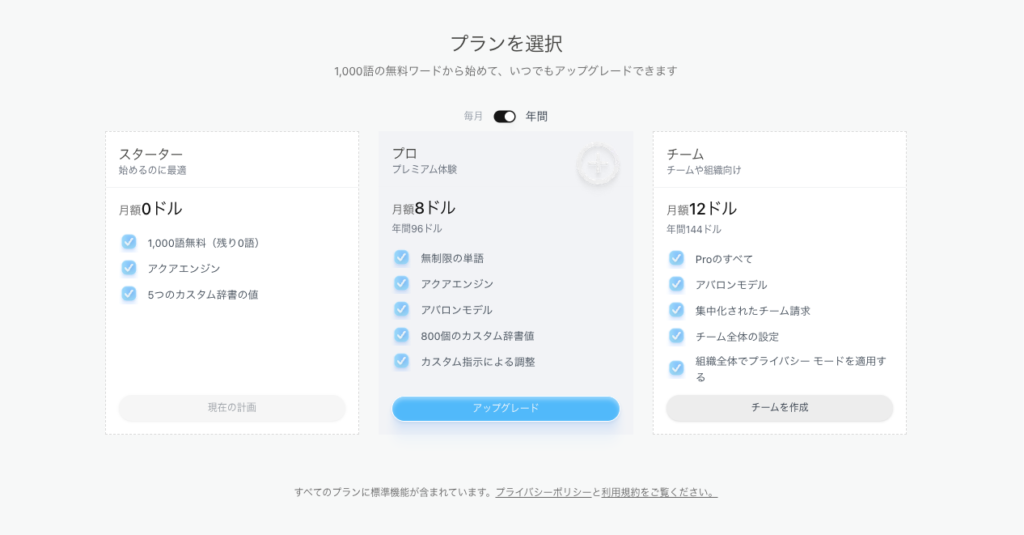
Aqua Voiceは基本的に有料アプリケーションであり、完全無料プランは存在しません。ただし、初めて利用する方向けに、1,000文字までの音声入力が可能な無料トライアル枠が用意されています。
無料トライアルでできること:
- 1,000文字までの音声入力
- カスタム辞書への5語までの登録
- Aqua Voiceの基本機能と音声認識エンジンの体験
1,000文字はどれくらいの量か?
当ブログWorkTypesLabで公開している最近の記事は、1記事あたり約10,000文字前後あります。つまり、無料トライアルの1,000文字は、その10分の1程度の分量です。
正直なところ、1記事を完成させるには全く足りない文字数です。音声入力に興味はあるものの、まだ抵抗がある方が「試しに使ってみる」というレベルの内容と考えるべきでしょう。
無料トライアルの注意点
重要な注意点として、無料トライアルは一度きりの使い切りです。月ごとの自動リセットやチャージ機能はありません。1,000文字の上限に達すると、それ以降は音声入力ができなくなり、継続利用には有料プランへの切り替えが必須となります。
本格的に音声入力を活用したい方は、最初から有料プラン前提で考えた方が良いでしょう。
有料プランについて
有料プランに切り替えることで、文字数制限が大幅に緩和され、カスタム辞書の登録語数も増加します。執筆業務やプロンプト作成を日常的に行う方にとって、有料プランは投資する価値のあるツールです。
Aqua Voiceを実際に使ってわかったメリット
メリット1:喋り言葉が自然な文章になる
私がAqua Voiceで最も評価しているポイントは、喋り言葉を自然な文章に変換してくれる点です。
メモのような雑な話し方をしても、人に説明するような丁寧な口調で話しても、どちらも適切に文章として成立してくれます。誤字脱字もほとんどなく、手入力では間違えやすいアプリ名の英語綴りなども正確に補完してくれるのが非常に助かります。
ただし、Aqua VoiceはあくまでもAIが新しいコンテンツを生成するツールではありません。話した内容を適切に処理して整形してくれる、頼もしい相棒という位置づけです。
メリット2:キーボード入力より情報量が多くなる
これは意外な発見でしたが、キーボードで文章を打つよりも、音声で話した方が情報量が多くなる傾向があります。
キーボードで入力する際、頭の中である程度内容を整理し、簡潔に文章をまとめようとします。しかし音声入力では「あっ、そういえば○○もあります」といった追加情報を出しやすく、余計な文脈の整理を気にせず思考を言語化できるのです。
目に見える文字は前後の文脈を意識させますが、音声は思いついたことをそのまま発することができます。この違いが、結果的に情報の豊かさにつながっています。
メリット3:AI活用との相性が抜群
最近ではChatGPTやGeminiなどのAIツールにプロンプトを投げる機会が増えていますが、普段から長文のプロンプトを打ち込んでいない方にこそ、Aqua Voiceをおすすめしたいです。
キーボードでプロンプトを入力する際、ある程度内容を整理し、文章構成も考えながら打ち込みます。しかし音声なら「こういった背景があるので、こういうことをしたいです」と自然に話すだけで、より詳細な情報をAIに伝えることができます。
実際に使ってみると、文章を作り込んで投げるよりも、音声で気軽に話しかけた方が良い成果が出るケースが多いのです。これは、音声入力の方が自然と情報量が増えることが良い方向に働いているためだと考えられます。
メリット4:Gemsなど事前設定AIとの組み合わせが強力
私が特に便利だと感じているのは、GeminiのGemsのような事前設定したAIとの組み合わせです。
例えば「考えをまとめてもらう専用」のGemsを作っておきます。そのGemsに対して、Aqua Voiceで思ったことや感じたこと、考えていることを一方的に話し続けると、新たなアイデアを生み出すのではなく、考えを整理してくれるパートナーが完成します。
逆に、自分の考えについて幅を広げてほしい場合や、プラスアルファの要素を追加したい場合は、そのような指示を組み込んだGemsを別に用意しておけば良いのです。
事前に準備したAIパートナーを選択し、音声で話しかけるだけ。このシンプルなワークフローが、驚くほど効率的に機能します。
メリット5:感情や考えをストレートに表現できる
キーボード入力と比較して、音声入力では自分が感じていることをよりストレートに表現できます。
文字として入力する際は、頭の中で一度整理してから打ち込みます。しかし音声でAIに話しかける場合、人との対話に比べてあまり深く考えずに、頭の中にあることを声として発することができるのです。
この「考えすぎない」ことが、かえって本質的な情報の伝達につながります。文字入力では省略してしまいがちな背景情報や、感情的なニュアンスまで自然に含まれるため、AIがより適切に意図を理解してくれるのです。
メリット6:執筆効率が劇的に向上
経理業務などでは活用が難しいかもしれませんが、執筆関係やAIへのプロンプト作成では、Aqua Voiceは非常に便利なツールです。
タイピング速度に自信がある方でも、音声入力の方が圧倒的に速いケースは多々あります。「会社では口じゃなくて手を動かせ」と言われそうですが、実際には口の方が早く効率的に仕事ができる場面が確実に存在します。
Aqua Voiceのデメリットと使用上の注意点
デメリット1:喋れる環境が必要
最大のデメリットは、音声入力できる環境でしか使用できないという点です。
オフィスや図書館、カフェなど、周囲に人がいる環境では使いづらいでしょう。特に静かな場所では、自分の声が周囲に聞こえてしまうため、内容によっては使用が困難です。
デメリット2:公共の場や会議での使用は困難
公共の場での使用や、会議中の利用は現実的ではありません。
キーボードでの文字入力に慣れている現代人にとって、人前で音声入力する行為には心理的なハードルがあります。恥ずかしさを感じる方も多いでしょう。
デメリット3:リモートワークやプライベート空間前提
結果として、Aqua Voiceを最大限活用できるのは、自宅でのリモートワークや個室など、プライベートな空間に限られます。
オフィス勤務が中心の方や、外出先での作業が多い方にとっては、使用機会が限定されるかもしれません。
デメリット4:スマートフォン非対応
現時点でスマートフォン版アプリが提供されていないため、PC環境が必要です。
モバイル環境での執筆が多い方には向いていないツールと言えます。
デメリット5:慣れるまでに時間がかかる
キーボード入力に慣れている方ほど、音声入力への切り替えには違和感を覚えるかもしれません。
「話しながら考える」というプロセスに慣れるまで、多少の練習期間が必要です。ただし、一度慣れてしまえば、その効率性に驚くはずです。
音声入力の未来とAIの発展
今後、AIがさらに発展した際には、キーボードで文字を入力するよりも、AIに話しかけることが主流になる可能性があります。
まだ時代が完全には追いついていない部分もありますが、音声入力の機会は確実に増えていくでしょう。Apple Vision ProなどのAR/VRデバイスの普及も、この流れを加速させる要因の一つです。
Aqua Voiceのような音声入力ツールに早めに慣れておくことは、将来的な生産性向上の投資になると言えます。
Aqua Voiceがおすすめな人
以下のような方には、Aqua Voiceの導入を強くおすすめします。
おすすめな人
- ブログや記事の執筆を頻繁に行う方
- AIツールへのプロンプト入力を日常的に行う方
- タイピング速度に限界を感じている方
- リモートワークや自宅作業が中心の方
- 音声入力に抵抗がない、または挑戦してみたい方
- 思考を整理しながら文章化したい方
- 長文の作成機会が多い方
特に効果を実感できる職種・業務
- ライター、編集者
- ブロガー、コンテンツクリエイター
- 研究者(論文下書き、研究メモ)
- コンサルタント(提案書作成)
- マーケター(企画書、レポート作成)
- プログラマー(コメント、ドキュメント作成)
Aqua Voiceをおすすめしない人
一方で、以下のような方には、Aqua Voiceは向いていないかもしれません。
おすすめしない人
- オフィス勤務が中心で、音声入力できる環境がない方
- 短文の入力が中心で、長文作成の機会が少ない方
- 音声入力に強い抵抗感がある方
- スマートフォンでの作業が中心の方
- 無料で使いたい方(1,000文字では実用的ではない)
- 公共の場での作業が多い方
他の音声入力ツールとの比較
| 項目 | Aqua Voice | Googleドキュメント音声入力 | Windows音声認識 | Mac音声入力 |
|---|---|---|---|---|
| 精度 | 非常に高い | 高い | 普通 | 高い |
| 文章整形機能 | あり(強力) | なし | なし | なし |
| 対応OS | Windows/Mac | ブラウザ | Windows | Mac |
| カスタム辞書 | あり | なし | あり | あり |
| 料金 | 有料 | 無料 | 無料 | 無料 |
| 使いやすさ | 高い | 高い | 普通 | 高い |
| 喋り言葉の補正 | 非常に強い | 弱い | なし | 弱い |
Aqua Voiceの最大の差別化ポイントは「喋り言葉を自然な文章に整形する機能」です。他の無料ツールにはこの機能がないため、音声入力の結果をそのまま使うには手作業での修正が必要になります。
Aqua Voiceは有料ですが、その価格に見合った価値を提供していると言えるでしょう。
実際の活用シーン
シーン1:ブログ記事の下書き作成
記事のアウトラインを作った後、各セクションの内容をAqua Voiceで話しながら執筆していきます。
キーボードで打つよりも圧倒的に速く、思いついたアイデアを逃さず文章化できます。話した内容を後から編集する前提で、まずは量を出すことに集中できるのが大きなメリットです。
シーン2:AIへの長文プロンプト作成
ChatGPTやClaudeに複雑な依頼をする際、背景情報や制約条件など、詳細な情報を伝える必要があります。
Aqua Voiceを使えば、思考を整理しながら自然に長文プロンプトを作成できます。結果として、AIからより的確な回答を得ることができます。
シーン3:会議メモの整理
会議後、頭の中にある議論内容や気づきを音声で吐き出していきます。
キーボードで整理しながらメモを取るよりも、とりあえず全て話してしまってから編集する方が、情報の抜け漏れが少なくなります。
シーン4:アイデアの言語化
漠然としたアイデアを形にする際、音声で話すことで思考が整理されていく経験があります。
Aqua VoiceとGeminiなどのAIを組み合わせることで、頭の中の曖昧なアイデアを具体的な企画書レベルまで引き上げることができます。
Aqua Voice導入の判断基準
導入を検討すべき条件
以下の条件に2つ以上当てはまる方は、導入を検討する価値があります。
- 週に10時間以上、文章作成に時間を使っている
- 自宅やプライベートな空間で作業する機会が多い
- AIツールを日常的に活用している
- タイピングに疲れを感じることがある
- 新しいツールや作業効率化に投資することに前向き
コストパフォーマンスの考え方
有料プランの料金を、時給換算で考えてみましょう。
仮に、Aqua Voiceの導入によって1日30分の時短ができるとします。月20営業日として、月間10時間の時短効果です。時給換算でどれくらいの価値があるかを考えれば、多くの方にとって十分にペイする投資と言えるでしょう。
まとめ:Aqua Voiceは執筆の生産性を変えるツール
Aqua Voiceは、音声入力ツールの中でも「喋り言葉を自然な文章に変換する」という点で一線を画す製品です。
確かにデメリットもあります。使用環境が限られること、有料であること、慣れるまでに時間がかかること。しかし、これらのハードルを超えれば、執筆効率は劇的に向上します。
特に以下のような方には、強くおすすめできます。
- 日常的に長文を書く必要がある方
- AIツールを活用して生産性を高めたい方
- リモートワーク環境で作業する機会が多い方
この記事も実際にAqua Voiceを使って作成しました。音声入力に少しでも興味がある方は、まずは無料トライアルから試してみてください。新しい執筆体験が、あなたの仕事のやり方を変えるかもしれません。
今後、音声入力はさらに一般的になっていくでしょう。その波に早めに乗っておくことは、将来的な競争優位性につながります。Aqua Voiceは、その第一歩として最適なツールの一つです。
よくある質問(FAQ)
- Aqua Voiceは完全無料で使えますか?
-
いいえ、Aqua Voiceは基本的に有料アプリです。初回のみ1,000文字までの無料トライアルが利用できますが、継続的に使用するには有料プランへの加入が必要です。本格的に音声入力を活用したい方は、最初から有料プラン前提で検討することをおすすめします。
- スマートフォンでも使えますか?
-
現時点では、Aqua VoiceはWindows版とMac版のみ提供されており、スマートフォン版アプリはありません。PC環境での使用が前提となります。
- 他の音声入力ツールと何が違うのですか?
-
Aqua Voiceの最大の特徴は、喋り言葉を自然な文章に自動で整形してくれる点です。「えー」「あー」などの口癖や言い淀みを除外し、読みやすい文章として出力されます。GoogleドキュメントやOSの標準音声入力では、話した内容がそのまま文字化されるため、後から大幅な編集が必要になりますが、Aqua Voiceではその手間が大幅に削減されます。
- 英語や他の言語にも対応していますか?
-
主に日本語に最適化されていますが、英語などの他言語対応については公式サイトで最新情報を確認することをおすすめします。言語によって精度が異なる可能性があります。
- どのくらいの精度で音声認識されますか?
-
一般的な環境と明瞭な発音であれば、非常に高い精度で認識されます。ただし、周囲の雑音が多い環境や、早口すぎる話し方、専門用語が多い場合などは、精度が低下する可能性があります。カスタム辞書機能を活用することで、よく使う専門用語の認識精度を向上させることができます。
- オフラインでも使えますか?
-
音声認識にはインターネット接続が必要です。オフライン環境では使用できませんので、ネット環境が整った場所での使用が前提となります。
- どんなアプリケーションで使えますか?
-
Aqua Voiceは、カーソルがある場所にテキストを挿入する仕組みのため、ほとんどのテキストエディタ、ワードプロセッサ、ブラウザのテキスト入力欄などで使用できます。Word、Googleドキュメント、メモアプリ、メールクライアントなど、幅広いアプリケーションで活用可能です。
- 音声入力した内容は保存されますか?プライバシーは大丈夫ですか?
-
プライバシーポリシーについては公式サイトで詳細を確認することをおすすめします。一般的に音声入力サービスでは、音声データの処理と保存についての方針が明記されています。機密性の高い情報を扱う場合は、事前に確認しておくと安心です。
- 複数のPCで同じアカウントを使えますか?
-
ライセンスの形態によって異なります。複数デバイスでの使用を想定している場合は、購入前にライセンス条件を確認することをおすすめします。
- 返金保証はありますか?
-
返金ポリシーについては、購入前に公式サイトの利用規約を必ず確認してください。一般的に、デジタル製品の返金には条件が設定されている場合が多いです。まずは無料トライアルで十分に試してから、有料プランへの切り替えを検討することをおすすめします。





コメント