世界中で多くのユーザーに愛用されている万能ワークスペースツール「Notion」に、またしても驚きの新機能が突如として追加されました。Notionの新機能は、公式からの大々的なアナウンスの前に突然ユーザーの画面に現れることがよくありますが、今回追加されたスライド機能(プレゼンテーション機能)もその一つです。
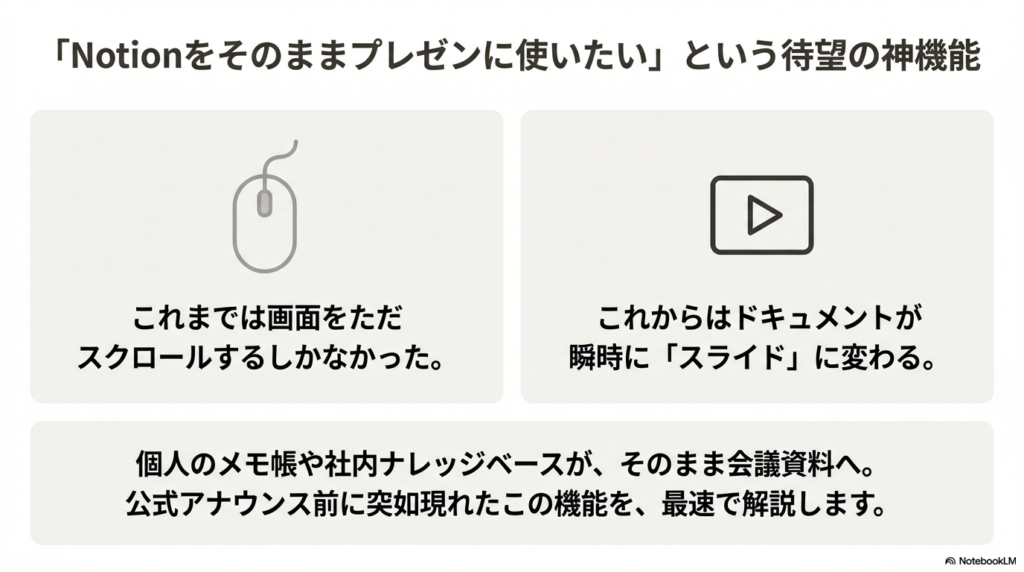
これまでNotionといえば、個人のメモ帳や、社内のナレッジベース、情報を整理するためのデータベースとしての印象が非常に強いツールでした。しかし、日常的にNotionで情報を整理し、そのまま画面を共有して会議の資料や説明用途に使っていたユーザーも少なくないはずです。そうした「Notionをそのままプレゼンに使いたい」と考えていた方にとっては、まさに「待望の神機能」と言えるアップデートとなっています。
本記事では、この突如登場したNotionのスライド機能について、実際の使い方や独自のルール、スライド作成のコツ、そして気になるメリット・デメリットから「どんな人におすすめなのか」まで、徹底的に詳しく解説していきます。PowerPointやCanvaを使い続けるべきか、それともNotionスライドに乗り換えるべきか、判断するための情報をすべてまとめましたので、ぜひ最後まで読んでいただければ幸いです。

Notionのスライド機能とは?他のツールとの根本的な違い
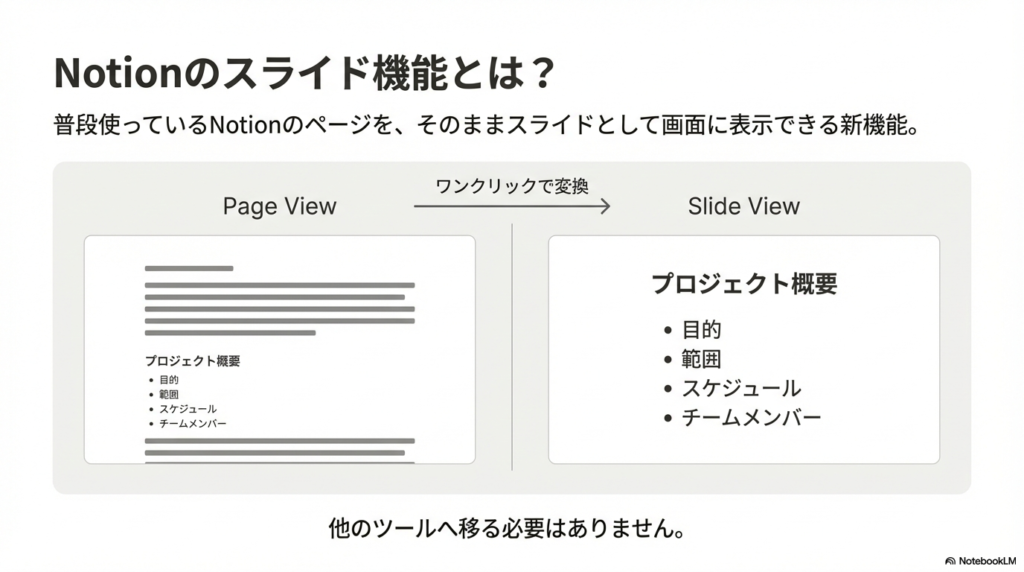
今回追加されたNotionのスライド機能は、一言で言えば「普段使っているNotionのページを、そのままスライド(プレゼンテーション)として画面に表示できるようになった新機能」です。
従来、Notionで作成したドキュメントを人にプレゼンする際は、画面をそのままスクロールして見せるしかありませんでした。それはそれで便利なケースもありましたが、「どこまで話したか分からなくなる」「相手に見せたくない部分も映ってしまう」といったシーンで不便さを感じていた人もいたはずです。
しかしこの新機能を使えば、普段打ち込んでいるテキスト文章や、ページ内に埋め込んでいる画像、さらにはNotionの強力な機能であるデータベースまでもを含んだページ全体を、人に綺麗に見せるためのスライド形式に瞬時に整えることができます。
PowerPointやCanvaと何が違うのか?
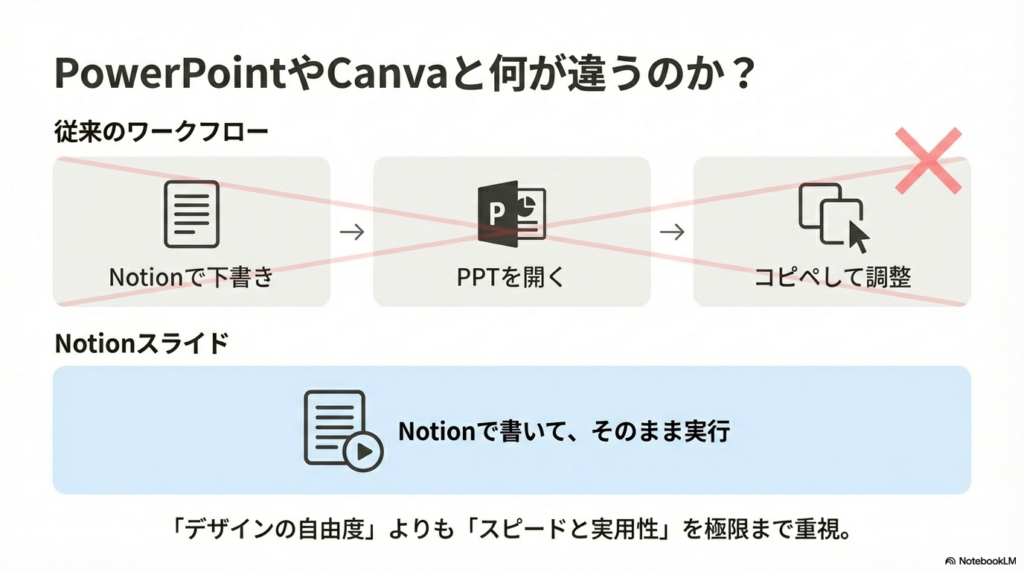
PowerPointやCanvaといった専用のプレゼンテーションソフトと比較したとき、Notionスライドが最も異なる点は「ドキュメントとプレゼン資料が一体化している」ことです。
通常のワークフローでは、
- Notionやドキュメントで情報を整理する
- その内容をもとにPowerPointやCanvaで資料を作り直す
- 会議でプレゼンする
という3ステップが必要でした。Notionスライドを使えば、このステップが劇的に短縮されます。日頃のNotionでのページ運用の延長線上で、資料作成からプレゼンまでを一気通貫で行えるのが最大の特徴です。
もちろん、デザイン面での自由度ではPowerPointやCanvaには敵いません。それは後のデメリット解説で正直にお伝えします。ただ「スピードと実用性」という観点では、Notionスライドはすでに他のツールを凌駕している側面もあります。
スライド機能の基本的な使い方とルール
Notionのページをスライド化するためのルールは、実は非常にシンプルです。複雑な設定や新しいブロックの概念を覚える必要は一切ありません。「たったひとつのルール」さえ理解すれば、誰でもすぐにスライドを作り始めることができます。
覚えるべきルールは「区切り線」だけ
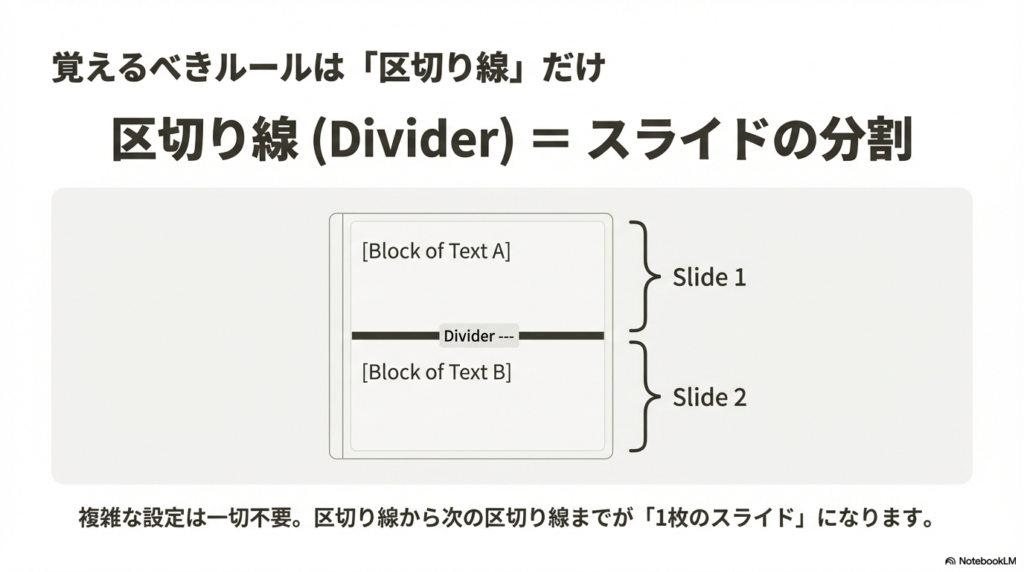
スライドを分割するためのルールとして覚えておくべきなのは、「区切り線(Divider)を使えば、そこで1枚のスライドとして分割される」ということ、ただ一つだけです。
ページ内に区切り線を引くと、その区切り線から次の区切り線までの間に挟まれたコンテンツが「スライド1枚分」として認識されます。この仕組みは非常に直感的で、今まで一般的なスライドソフトを使ったことがある方なら、すぐに頭のなかで「スライドをどう割るか」がイメージできるはずです。
区切り線の作り方
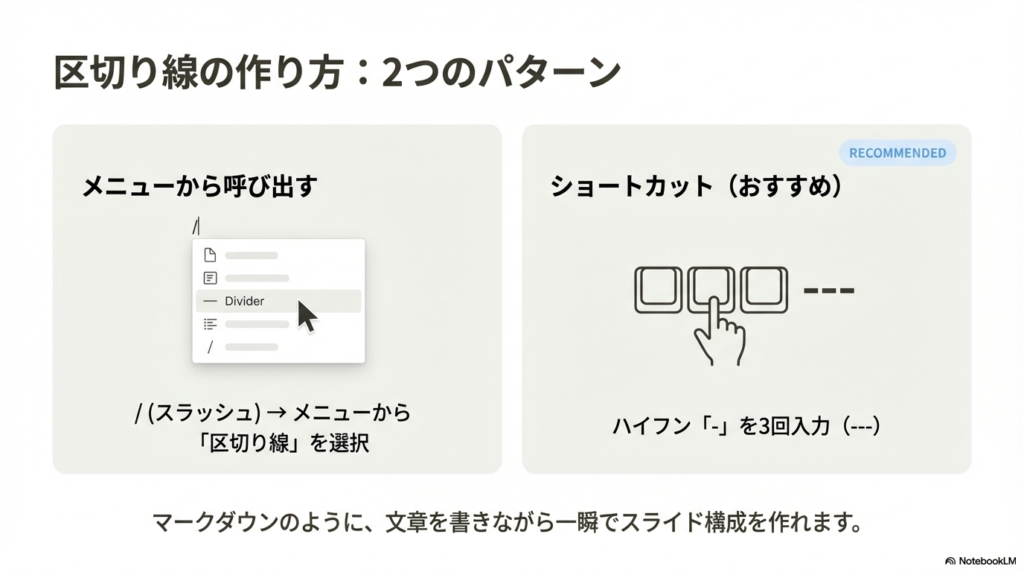
区切り線を作る代表的な方法は以下の2パターンです。
方法① メニューから呼び出す方法 半角の「/(スラッシュ)」を入力し、表示されるメニューをスワイプ(スクロール)して「区切り線」をクリックします。
方法② ショートカットを使う方法(おすすめ) キーボードで半角のハイフン「-」を3回連続で入力します(---)。
このショートカットを使えば、文章を書きながら一瞬でスライドの切り替わりを作ることができます。まるでマークダウン記法のように自然な操作感で区切り線が挿入されるため、非常にスピーディーに資料の構成を作成することが可能です。テキストエディタに近い操作感で資料が作れるのは、エンジニアやライターにとっては特に嬉しいポイントでしょう。
プレゼンテーションモードの起動方法
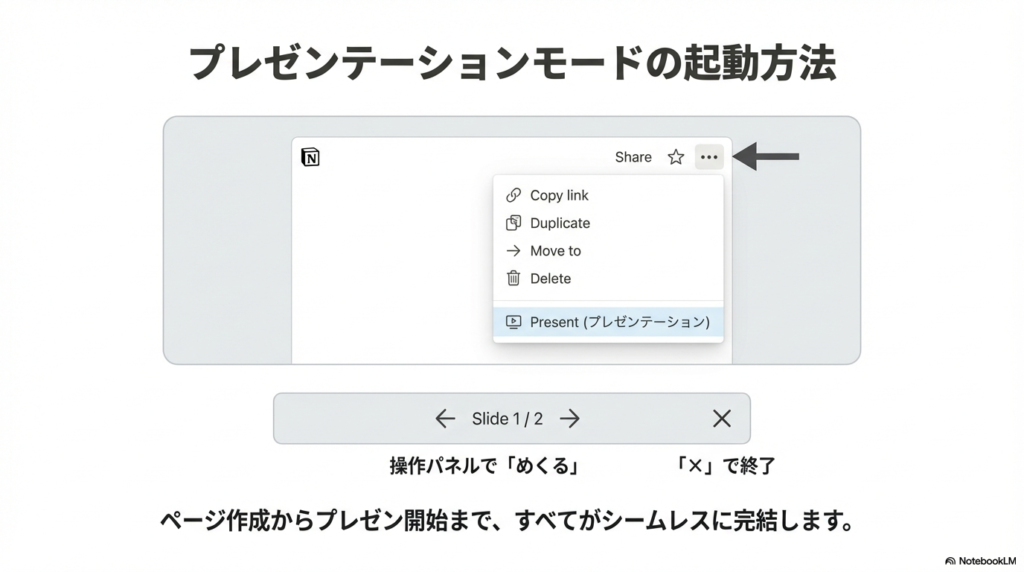
区切り線でスライドの構成を作ったら、いよいよプレゼンモードを起動します。操作はたったの2ステップです。
- 画面右上に表示されている「3点リーダー(…)」をクリックする
- メニュー内にある「プレゼンテーション」をクリックする
これだけで、Notionの画面がスライドショーの形式に切り替わります。専用の「プレゼンビルダー」のような画面に移動するわけではなく、あくまでもNotionの画面がそのままスライドショービューになる、というシームレスな体験が素晴らしいと思います。
プレゼンテーションモード中は、画面下部の操作パネルを使って次のスライドへめくっていく(進む)ことができます。スライドのめくり方は直感的で、慣れていない人でも迷うことはありません。プレゼンテーションモードを終了したい場合は、画面上の「×(バツ)」ボタンを押すことで、元のNotionのページ編集画面に戻ることができます。
知っておくべき注意点:空白のスライドについて
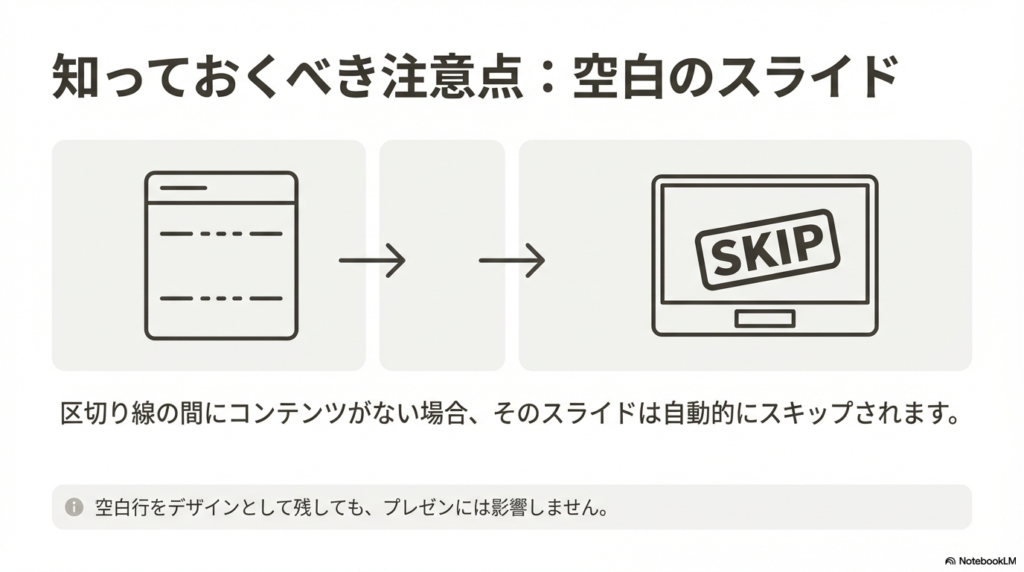
区切り線を連続して引いてしまい、区切り線と区切り線の間にコンテンツが何もない(空白の)状態になっている場合、プレゼンテーションモードを起動してもその空白部分はスライドとして反映されず、スキップされる仕様になっています。
例えば、「スライドを削除したくて区切り線だけ残してしまった」というケースでも、見た目がスッキリするので安心してください。ただし、意図的に「何も表示しない間(ま)のスライド」を作りたいという用途には対応していないため、その点は注意が必要です。
Notionで伝わるスライドを作るための3つのコツ
Notionのスライド機能は手軽な反面、専用のプレゼンソフトとは異なる性質を持っています。そのため、分かりやすいスライドを作るためにはNotionならではの工夫が必要です。ここでは、実際に使ってみて効果を実感できた作成のコツを3つ紹介します。
コツ① 1スライドにつき「見出し1個+要点3つ」に絞る
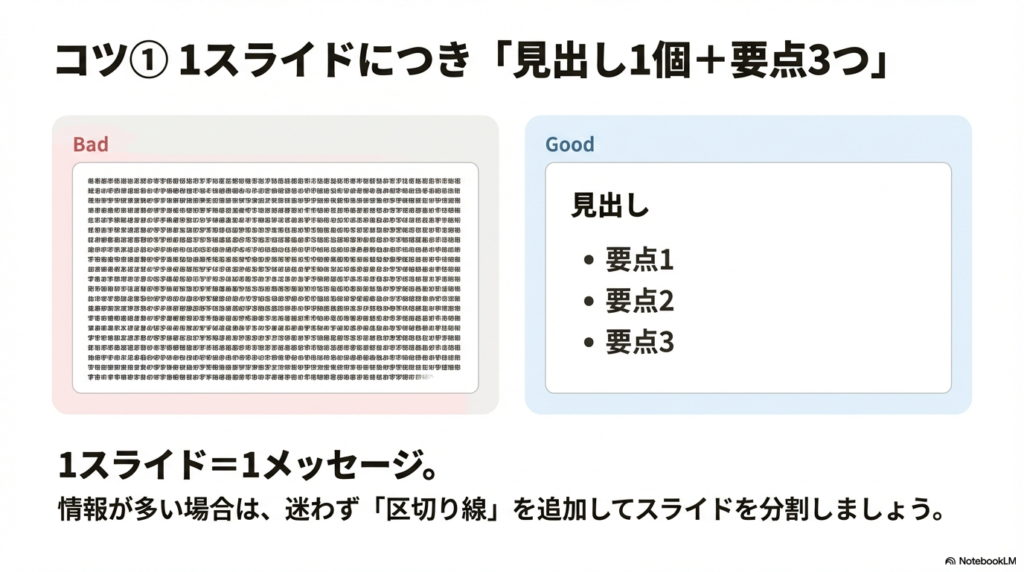
スライドを作成する際、どれくらいの情報量を1枚に入れるべきか迷った場合は、「見出し1つ」に対して「要点を3つ程度」に収めるのが最適なバランスです。
プレゼンテーションの鉄則として、「1スライド=1メッセージ」にするのが最も相手に情報が伝わりやすくなります。プレゼンの場ではどうせ口頭で補足説明を行うことになるため、スライドの画面上にテキストや情報を詰め込みすぎないように意識することが、見やすい資料を作る重要なポイントです。割り切って文章は短めにするのが鉄則です。
情報が多い場合は「1つの話題を2枚のスライドに分ける」という発想の転換も有効です。Notionでは区切り線を追加するだけで枚数を増やせるため、この作業も一瞬で終わります。
コツ② 見出し機能を最大限に活かす
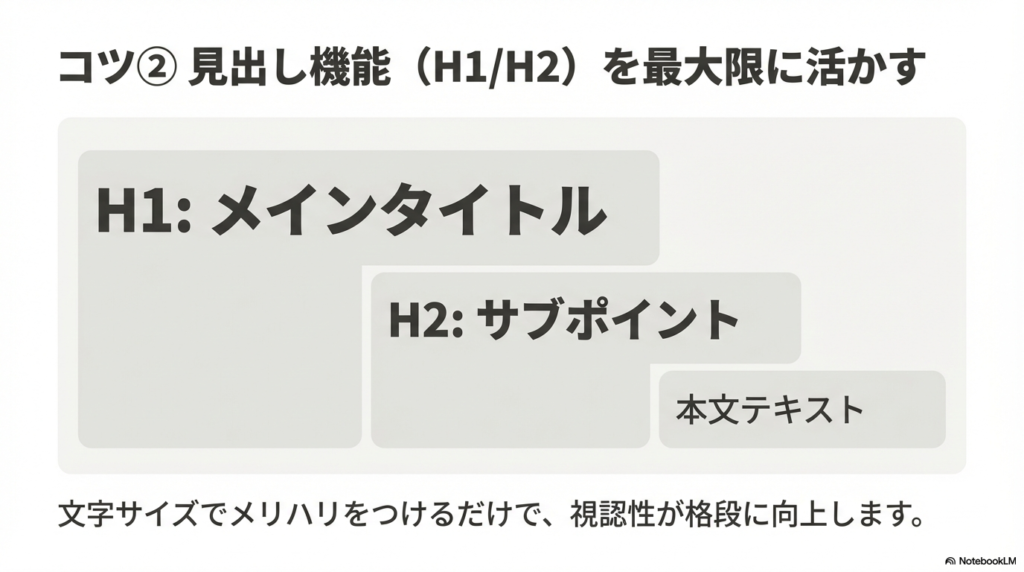
テキストブロックで長々と文章を書くのではなく、Notionの「見出し(Heading)」ブロックを使って、伝えたいメインメッセージを強調しましょう。見出しによってテキストのサイズが大きくなるため、スライドとして表示した際の視認性が格段に向上します。
特に「見出し1(H1)」を使ったメインタイトル、「見出し2(H2)」を使ったサブポイントという2段構えの構成は、スライドとして見たときに非常に整然としたレイアウトになります。Notionにはデフォルトで複数サイズの見出しブロックが用意されているため、これをうまく使い分けるだけで、プレゼン資料としての完成度が格段に上がります。
コツ③ 画像を適度に取り入れる
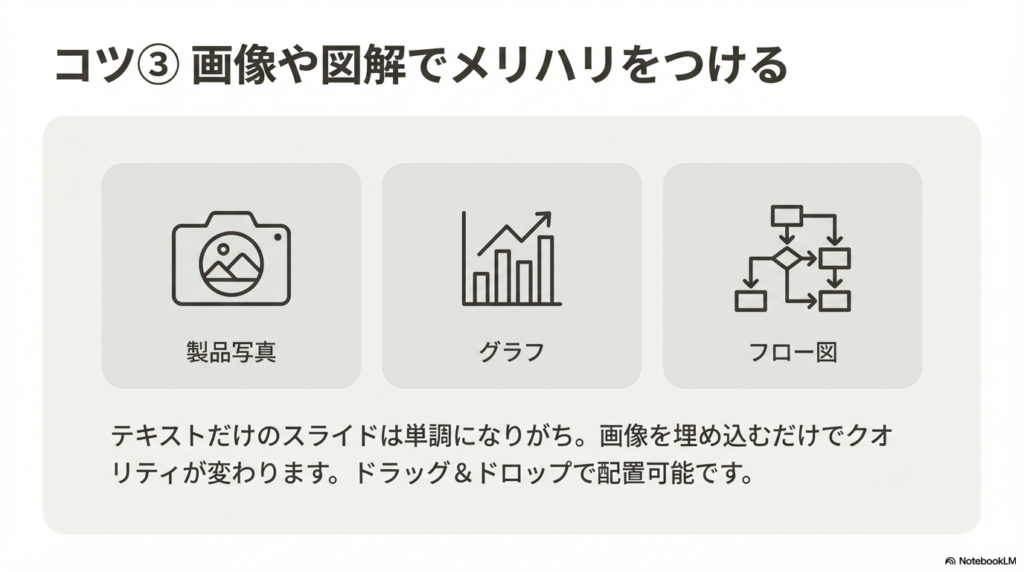
後述するデメリットにも関連しますが、Notionのスライド機能では細かな文字の装飾やレイアウト調整ができません。テキストだけのスライドが続くと、どうしても画面が寂しく、単調な印象を与えてしまいます。
そのため、関連する画像や図解を適度にページ内に埋め込むことで、視覚的なメリハリをつけることが非常に重要になります。例えば、「製品の写真」「グラフのスクリーンショット」「フロー図」などを挿入するだけで、スライド全体のクオリティが大きく変わります。
画像の挿入は、Notionへのドラッグ&ドロップや /画像 コマンドで手軽に行えるため、作業効率を落とさずにビジュアルを強化することができます。
Notionスライドの最大の強み:「データベース」の連携とリアルタイム操作
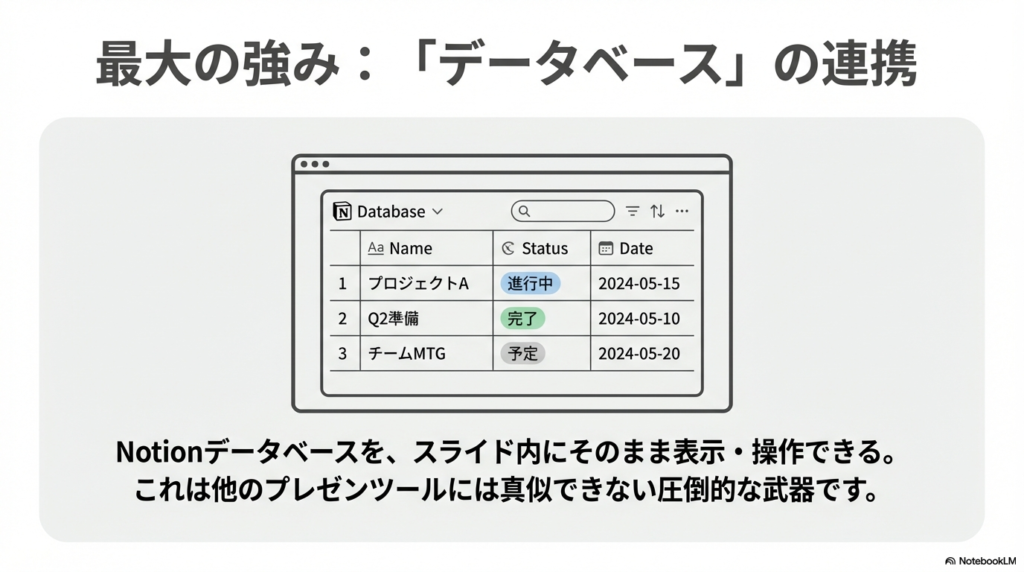
Notionのスライド機能が、他のプレゼンツール(PowerPointやCanvaなど)と一線を画す最大の武器は、何と言っても「Notionデータベース」をスライド内にそのまま表示・操作できる点にあります。これは、他のどのプレゼンツールにも真似できない、Notion独自の圧倒的な強みです。
最新データが常に自動同期される
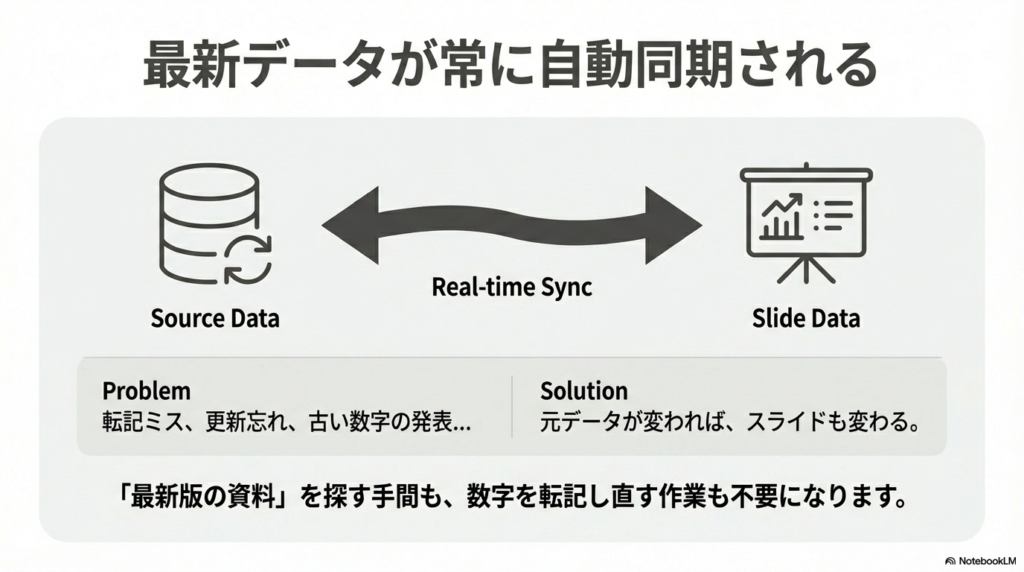
通常、PowerPointなどで数値を報告する資料を作る場合、元となるデータ(Excelや別の管理表など)を確認し、その数値をプレゼン資料に転記する必要があります。しかし、この方法では「資料側の数値を更新し忘れて、会議の場で古い数字を発表してしまう」という事故が起こりがちです。
週次や月次の定例報告をPowerPointで作っている人ほど、この「転記ミス」や「更新し忘れ」の恐怖と戦い続けているはずです。
Notionで情報を管理し、そのままスライド機能を使えば、元データが更新されるとスライド側に表示されているデータベースも自動的に同期されます。これにより、
- わざわざ「最新版の資料」を探す手間がなくなる
- 数字を転記し直す作業が一切不要になる
- 情報の更新漏れという事故を劇的に減らすことができる
という3つの恩恵を受けられます。普段からNotionでデータベース運用をしている人ほど、このメリットの大きさを実感できるはずです。
プレゼン中にデータベースをリアルタイム操作できる
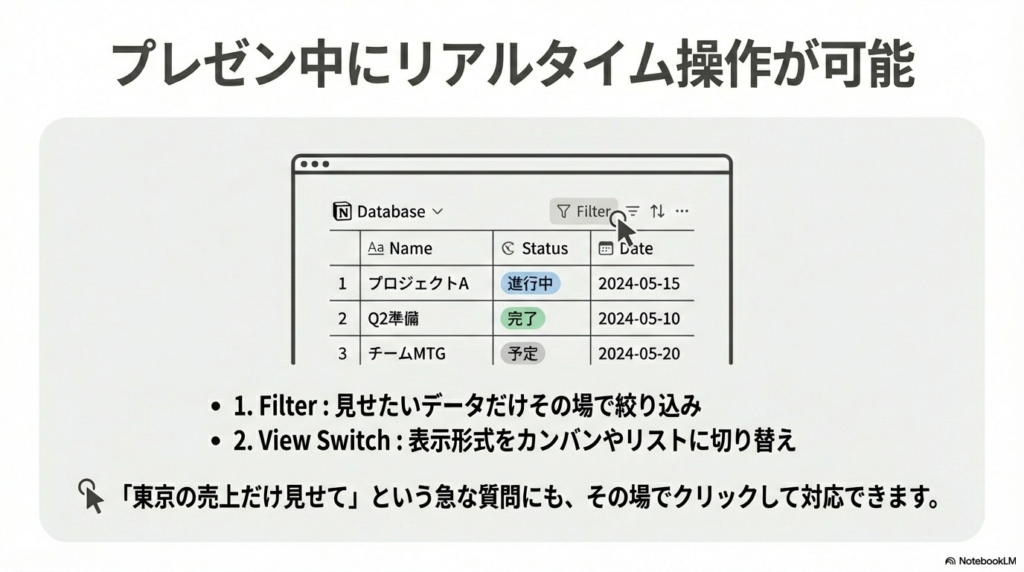
さらに驚くべきことに、プレゼンテーションの最中であっても、スライド上に表示されたデータベースの操作が可能です。スライド上のデータベースのページそのものを直接開くことはできませんが、設定メニューから以下のような操作をその場でリアルタイムに行うことができます。
| 操作 | 内容 |
|---|---|
| 並べ替え(ソート) | 特定の項目の昇順・降順などをその場で切り替えられる |
| フィルター(絞り込み) | 見せたいデータだけをその場で絞り込める |
| ビューの切り替え・追加 | データの表示形式をその場で変更・追加できる |
相手の話や会議の進行に合わせて、その場でデータを見やすい形に切り替えることができるのは、静的なスライド資料にはない圧倒的な強みです。「このデータの担当者でフィルタリングしてもらえますか?」という質問にも、プレゼン中に即座に対応できます。
外部データベースの呼び出しで「できる人感」を演出
Notionのデータベースの「ソース」機能を使えば、スライド上に配置したデータベースのビューを切り替えることで、全く別のデータベースをそこに呼び出して表示させることも可能です。プレゼン中にポンポンと違うデータベースを切り替えて見せることができれば、非常にスマートで「デキる人感」を自然に演出できます。
チャートビューとの相性が抜群
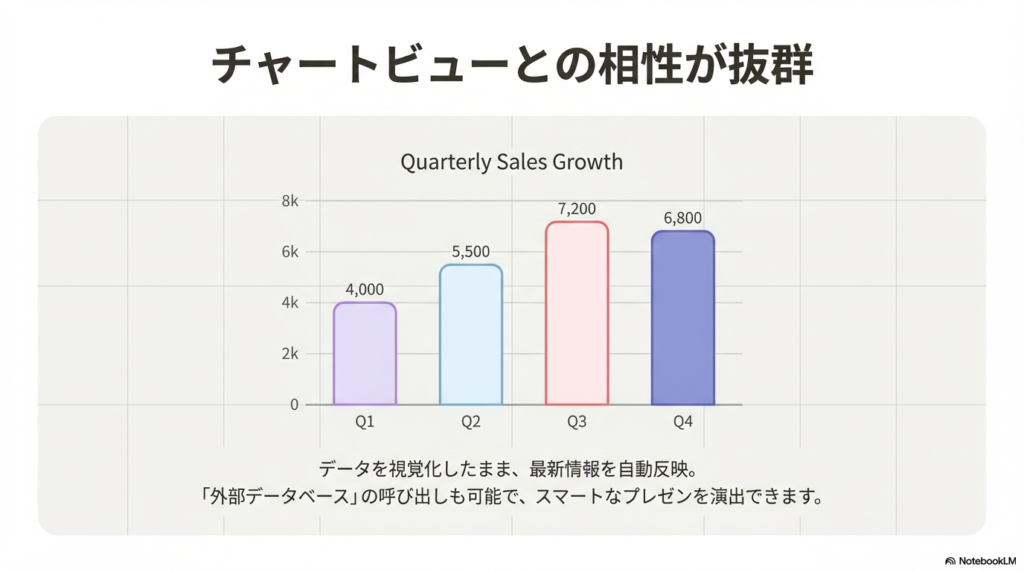
スライド機能と最も相性が良いのが、データベースをグラフ化して見せる「チャートビュー」です。スライドの中にチャートビューを配置することで、プレゼン資料としての見栄えが格段に良くなります。
「月別売上の推移を棒グラフで表示」「タスクのステータス別の円グラフで進捗報告」など、データを視覚化したまま最新情報を自動反映できるのは、Notionスライドならではの体験です。静的なグラフ画像をスライドに貼り付けていた従来の手間とは、天と地ほどの差があります。
Notionスライド機能のメリット・デメリットを正直に整理
ここまでの内容も踏まえ、現時点でのNotionスライド機能のメリットとデメリットを正直に整理します。「良いことだけ」を伝えるのではなく、弱点も包み隠さずお伝えします。
メリット(強み)のまとめ
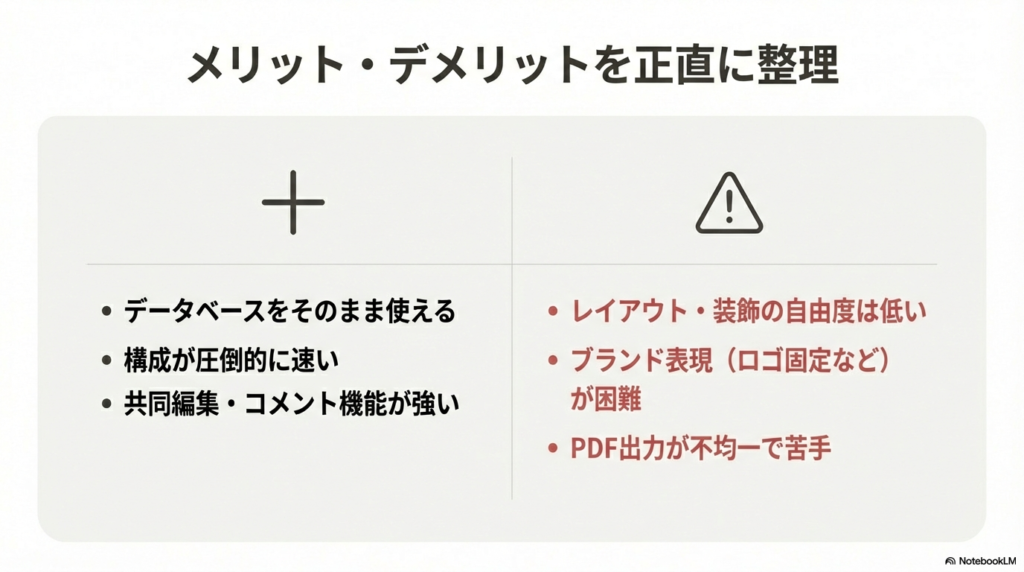
メリット① データベースをそのまま使える
前述の通り、常に最新のデータを表示でき、転記の手間やミスがなくなります。データ管理とプレゼンが一体化しているNotionならではの最大の強みです。
メリット② 構成が圧倒的に速く作れる
Notionの操作に慣れている人であれば、区切り線を「ポンポンポン」と引いていくだけで、あっという間にスライドの構成を作成できます。PowerPointで新しいスライドを挿入してレイアウトを選んで…という作業と比べると、資料作成のスピードは劇的に向上します。「30分後に急に資料が必要になった」という緊急事態にも対応できます。
メリット③ 共同編集・コメント機能との相性が良い
Notionベースであるため、作成したスライド資料のURLを共有するだけで、すぐに相手に資料を渡すことができます。また、相手がNotion上で残したコメントがそのまま資料上に反映されるため、「見せるための資料」というよりは「社内やチームで共有し、議論するための資料」として非常に優れた適性を持ちます。PDFとして送付して終わり、ではなく、資料そのものがコミュニケーションの場になります。
メリット④ 別ソフトを立ち上げる手間がゼロ
Notionをメインのワークスペースとして使っている人にとっては、プレゼン資料を別のアプリで作る必要がなくなることで、作業の集中力が途切れません。「コンテキストスイッチ」が減るのは、生産性向上の観点で非常に大きなメリットです。
デメリット(弱み)のまとめ
デメリット① レイアウトや装飾の自由度が低い
スライドとしての側面だけで見ると、現状はまだ「赤ちゃんレベル」の機能です。要素の細かな配置調整や、文字の高度な装飾などはできません。PowerPointやCanvaのような自由なデザインを求めることは現状では不可能です。「2カラムレイアウト」や「テキストボックスの自由配置」といった操作は基本的にできないと思っておきましょう。
デメリット② 会社指定のフォーマットやブランド表現が困難
スライドの外枠に自社のブランドカラーを設定したり、スライドの端に会社のロゴを固定で配置したりといった、リッチな見せ方をすることはできません。そのため、社外の「初めまして」のクライアントに向けた提案資料や営業資料として使うには、シンプルすぎて不向きです。現状では不可能レベルと言わざるを得ない点については、正直にお伝えしておきます。
デメリット③ PDFなどの配布物としての出力には工夫が必要
スライドは「区切り線から区切り線まで」というルールで生成されるため、各スライドの縦幅が均一になりません。コンテンツの多いスライドは縦長になり、少ないスライドは縦短になります。そのため、現状ではスライドをPDFとして綺麗に出力・配布する用途には向いておらず、PDF配布が前提であれば素直にCanvaやPowerPointを使うべきです。
以上のメリット・デメリットをまとめると、以下のような比較表になります。
| 比較項目 | Notionスライド | PowerPoint / Canva |
|---|---|---|
| 作成スピード | 非常に速い | やや時間がかかる |
| デザイン自由度 | 低い | 高い |
| データ連携(自動更新) | 対応(強力) | 手動での転記が必要 |
| 社外向け営業資料 | 不向き | 向いている |
| 社内共有・議論用 | 非常に向いている | やや不向き |
| PDF出力 | 不向き | 向いている |
| 共同編集・コメント | 非常に向いている | やや不向き |
Notionのスライド機能はどんな人におすすめ?
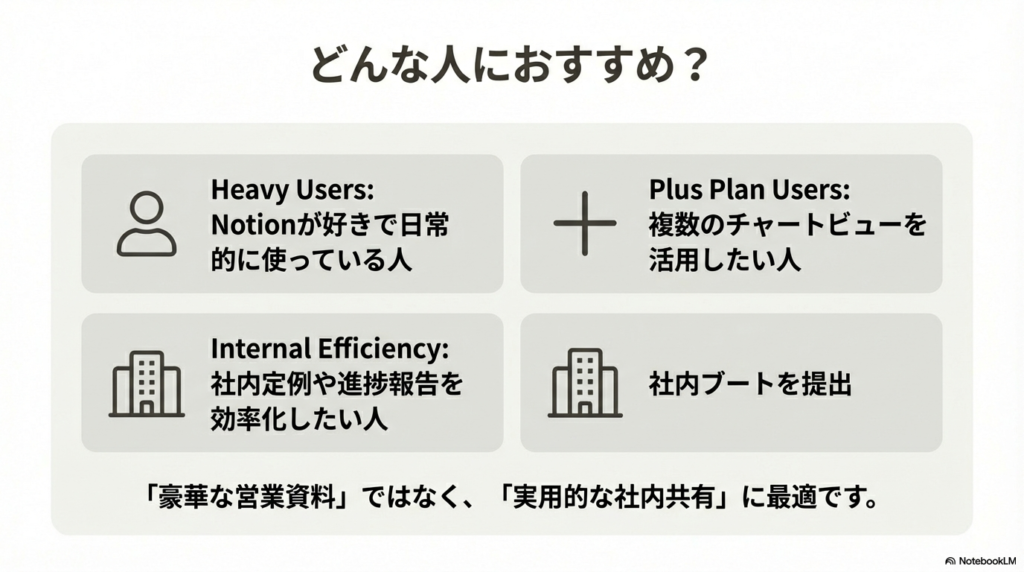
この新機能は、万人に完璧なプレゼンツールというわけではありません。以下の3つの条件のいずれかに当てはまる方に特におすすめです。
おすすめ① とにかくNotionが好きで、日常的に使っている人
日頃からNotionでページの作成や情報管理を行っている人にとっては、その延長線上で資料作成まで一気通貫で行えるこの機能は、間違いなく「神機能」レベルです。
逆に言えば、「Notionを一度も使ったことがない人が、このスライド機能を目当てに新しくNotionを導入する」というのは、あまり向いていないかもしれません。まずはNotionの基本的な使い方(ページ作成、データベース作成など)に慣れてからスライド機能を活用するのが、効果を最大化する近道です。
おすすめ② Notionの「プラスプラン」以上を契約している人
プレゼンの見栄えを良くする強力な武器であるチャートビューですが、無料のフリープランではワークスペース全体で1つしか作成できないという制限があります。複数のチャートビューを使って本格的なスライド資料を作成したい場合は、複数個のチャートが作成可能になる「プラスプラン」以上の契約が必要になります。
有料プランユーザーにこそ、このスライド機能の恩恵は最大化されます。フリープランのユーザーでもスライド機能自体は利用できますが、チャートビューの制限により「データを視覚化したスライド」を複数作ることが難しくなります。
おすすめ③ 簡易的に素早くプレゼンを行いたい人(社内向け)
外部向けの豪華な営業資料ではなく、要点だけを素早くまとめて相手に共有・説明したいシーンにぴったりです。特に、頻繁に行われる「社内の定例ミーティング」での活用が最も効果的です。
具体的な活用シーンを挙げると、
- 毎朝の進捗共有ミーティングでタスク管理DBをそのままスライドで見せる
- 週次の数字報告で、Notionで管理している売上データをチャートで見せる
- 新しい業務フローの説明を、Notionのページを整えてそのまま提示する
といった使い方が、Notionスライドが最も輝く場面です。プレゼンツール=社外向けというイメージを覆し、社内での素早い情報共有において大活躍してくれるはずです。
まとめ:今後の進化に期待大の注目機能
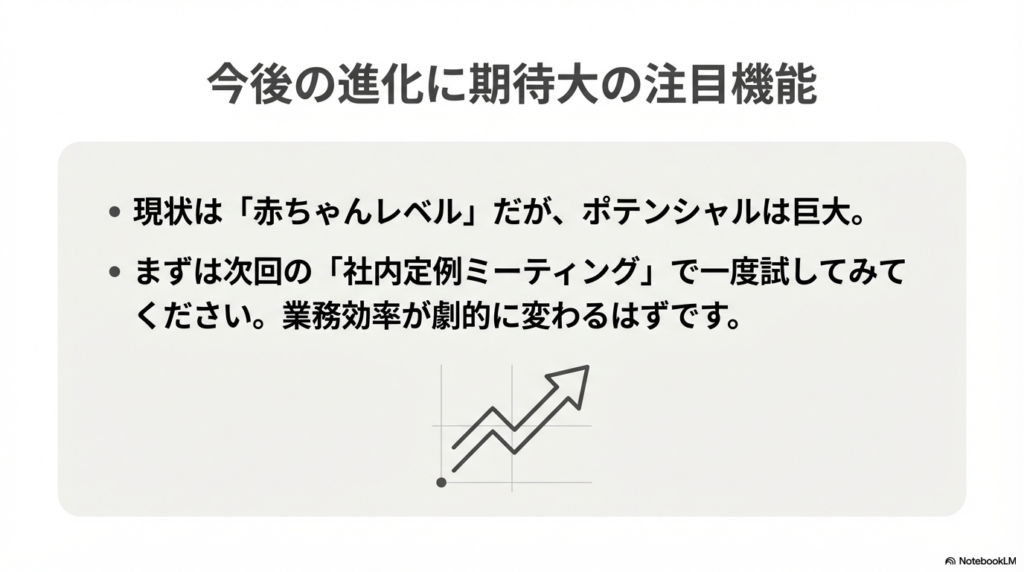
Notionに突如実装されたスライド機能は、デザイン面での自由度やPDF出力の弱点など、まだ「赤ちゃんレベル」で成長の余地を残している部分もあります。初対面のクライアントへの営業資料としてはまだ厳しいのが現実です。
しかし、Notionで管理しているデータベースをそのままリアルタイムで共有でき、更新の手間なく一瞬でプレゼン資料化できるというメリットは、日々の業務効率を劇的に変えるポテンシャルを秘めています。社内会議やチーム内での情報共有においては、すでに即戦力として使い倒せる素晴らしい機能です。
実装されたばかりの機能であるため、今後さらに世界中のユーザーから多様な活用方法が生み出されていくことでしょう。Notionのアップデートの歴史を見ると、ユーザーのフィードバックを受けて機能が急速に充実していくケースが多々あります。デザイン自由度の向上やPDF出力の改善なども、近い将来に実装される可能性は十分あります。
普段からNotionを活用している方は、ぜひこの新しいスライド機能を日々のワークフローに取り入れ、その便利さを体感してみてください。特に次回の社内定例ミーティングで一度試してみることを強くおすすめします。
よくある質問(FAQ)
Q1. Notionのスライド機能は無料で使えますか?
A. スライド機能自体は、フリープランを含む全プランで利用できます。ただし、スライドをより見栄え良くするために便利な「チャートビュー」は、フリープランではワークスペース全体で1つまでしか作成できません。複数のチャートを活用した本格的なスライドを作りたい場合は、プラスプラン以上(月額$10〜)の契約を検討してみてください。
Q2. スライドをPDFとして書き出すことはできますか?
A. 現時点では、Notionのスライド機能からPDFとして綺麗に書き出すことは難しい状況です。スライドの縦幅がコンテンツ量によって変わるため、均一なPDFページとしての出力に向いていません。PDF配布が前提の資料であれば、PowerPointやCanvaを使うことをおすすめします。
Q3. スライドのデザインテンプレートやテーマは選べますか?
A. 現時点では、スライドのテーマやテンプレートを選ぶ機能は実装されていません。Notionページのカバー画像やページアイコンを設定することで若干の個性は出せますが、PowerPointのような豊富なデザインテーマからの選択には対応していません。今後のアップデートに期待しましょう。
Q4. スマートフォンからもスライドを作成・プレゼンできますか?
A. Notionのモバイルアプリ(iOS / Android)からも、区切り線を使ってスライドを作成する操作自体は可能です。ただし、モバイル画面でのプレゼンテーションモードの使い勝手はPC版とは異なる場合があります。本番のプレゼンはPC(ブラウザ版またはデスクトップアプリ)での操作を推奨します。
Q5. Notionスライドとプレゼン中に別のアプリを使いたい場合、画面共有はどうすればいいですか?
A. ZoomやGoogle Meetなどのビデオ会議ツールで画面共有を行う場合、Notionのブラウザタブや、Notionデスクトップアプリのウィンドウをそのまま共有する形になります。プレゼンテーションモードは全画面表示になりますので、「ウィンドウ共有」よりも「画面全体の共有」を選ぶとすっきりした見た目で共有できます。
Q6. スライドの枚数に上限はありますか?
A. 現時点では、スライドの枚数に明確な上限は設けられていません。ただし、1ページに大量の区切り線とコンテンツを詰め込むと、ページ自体の読み込みが重くなる可能性があります。快適なプレゼン体験のためには、適度な枚数に収めることを意識しましょう。
Q7. Notionを使い始めたばかりでも、スライド機能は使えますか?
A. はい、使えます。スライド機能のルールは「区切り線でスライドを区切る」という1点だけなので、Notionを使い始めたばかりの方でも比較的すぐに習得できます。まずはシンプルな社内共有用の資料から試してみるのがおすすめです。Notionに慣れてきたら、データベースをスライドに組み込む応用的な使い方にも挑戦してみてください。
- Notionのスライド機能は無料で使えますか?
-
スライド機能自体は、フリープランを含む全プランで利用できます。ただし、スライドをより見栄え良くするために便利な「チャートビュー」は、フリープランではワークスペース全体で1つまでしか作成できません。複数のチャートを活用した本格的なスライドを作りたい場合は、プラスプラン以上(月額$10〜)の契約を検討してみてください。
- スライドをPDFとして書き出すことはできますか?
-
現時点では、Notionのスライド機能からPDFとして綺麗に書き出すことは難しい状況です。スライドの縦幅がコンテンツ量によって変わるため、均一なPDFページとしての出力に向いていません。PDF配布が前提の資料であれば、PowerPointやCanvaを使うことをおすすめします。
- スライドのデザインテンプレートやテーマは選べますか?
-
現時点では、スライドのテーマやテンプレートを選ぶ機能は実装されていません。Notionページのカバー画像やページアイコンを設定することで若干の個性は出せますが、PowerPointのような豊富なデザインテーマからの選択には対応していません。今後のアップデートに期待しましょう。
- スマートフォンからもスライドを作成・プレゼンできますか?
-
Notionのモバイルアプリ(iOS / Android)からも、区切り線を使ってスライドを作成する操作自体は可能です。ただし、モバイル画面でのプレゼンテーションモードの使い勝手はPC版とは異なる場合があります。本番のプレゼンはPC(ブラウザ版またはデスクトップアプリ)での操作を推奨します。
- Notionスライドとプレゼン中に別のアプリを使いたい場合、画面共有はどうすればいいですか?
-
ZoomやGoogle Meetなどのビデオ会議ツールで画面共有を行う場合、Notionのブラウザタブや、Notionデスクトップアプリのウィンドウをそのまま共有する形になります。プレゼンテーションモードは全画面表示になりますので、「ウィンドウ共有」よりも「画面全体の共有」を選ぶとすっきりした見た目で共有できます。
- スライドの枚数に上限はありますか?
-
現時点では、スライドの枚数に明確な上限は設けられていません。ただし、1ページに大量の区切り線とコンテンツを詰め込むと、ページ自体の読み込みが重くなる可能性があります。快適なプレゼン体験のためには、適度な枚数に収めることを意識しましょう。
- Notionを使い始めたばかりでも、スライド機能は使えますか?
-
はい、使えます。スライド機能のルールは「区切り線でスライドを区切る」という1点だけなので、Notionを使い始めたばかりの方でも比較的すぐに習得できます。まずはシンプルな社内共有用の資料から試してみるのがおすすめです。Notionに慣れてきたら、データベースをスライドに組み込む応用的な使い方にも挑戦してみてください。
📱 WorkTypesLab公式LINE|Noteメンバーシップ「ひとり経営のAI実践ラボ」月¥500
会員限定記事・連載・バイブルを追加料金なしで読めるnoteメンバーシップ(月¥500)を運営しています。公式LINEでは、新着記事のお知らせをお届けします。
- 🔒 会員限定記事 5本(2026年10月6日時点・単品販売なし)
- 📘 連載「Claude Code × ブログ自動化フルガイド」第1〜9章(単品は各¥300)
- 📗 バイブル3冊(単品は各¥4,980)
- 📩 質問・感想はLINEから直接やりとり可能
※ LINEの友だち登録は、いつでも解除できます
ひとり経営の
AI実践ラボ
note メンバーシップ(月500円)
会員限定記事(2026年10月6日時点で5本)では、このブログの運営で起きた失敗と、そのあと入れた仕組みなどを書いています。
連載「Claude Code × ブログ自動化フルガイド」第1〜9章とバイブル3冊も、メンバーは追加料金なしで読めます。





コメント