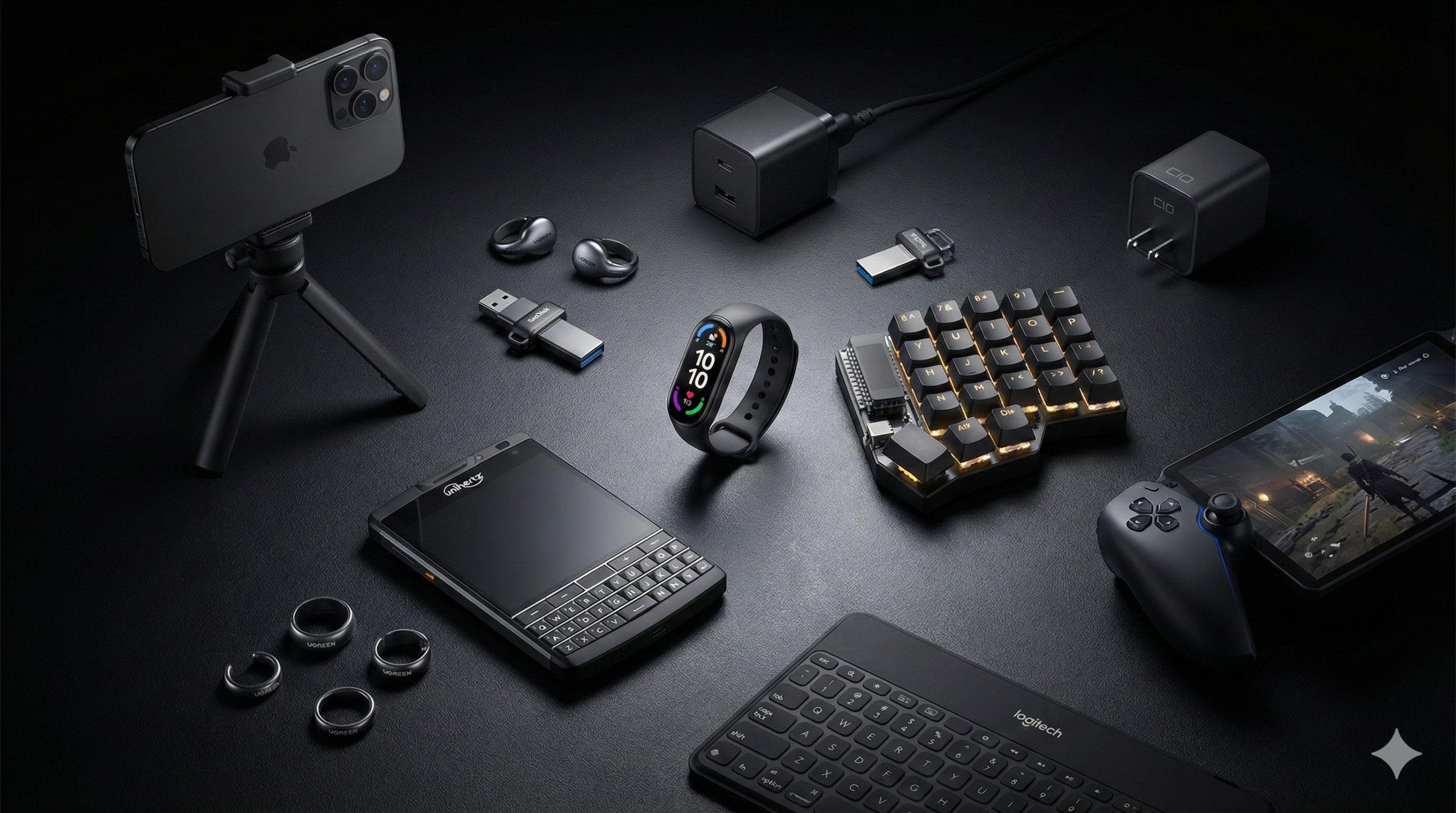
2025年も残すところ、あと数日となりました。今年は例年に比べて新たな物を購入した頻度は少ないですが、それでも仕事に使うガジェットや日常使いの便利グッズなど、生活の質を向上させる製品との出会いがありました。
本記事では、2025年一年で実際に購入して「これは買って正解だった!」と心から思える商品を、ランキング形式で10個ご紹介します。
仕事の効率化、外出先での快適性、日常生活の利便性向上など、さまざまな視点から選んだ珠玉のアイテムたち。価格帯も3,000円未満のコスパ商品から、数万円の本格ガジェットまで幅広くカバーしています。
あなたの生活をより豊かにするヒントが、きっと見つかるはずです。
10位:PlayStation Portal – クラウドゲーミング対応で化けた携帯ゲーム機
製品概要と特徴
PlayStation Portalは、ソニーが発売したPlayStation 5専用のリモートプレイデバイスです。発売当初はPS5本体にリモート接続してゲームをプレイする端末でしたが、2025年のアップデートでクラウドゲーミングに対応し、PS5本体がなくても対応タイトルを楽しめるようになりました。

購入の決め手
当初はPS5のリモートプレイ機として購入しましたが、正直なところ、アップデート前は「あると便利」程度の存在でした。しかし、クラウドゲーミング対応というゲームチェンジャーなアップデートにより、このデバイスの価値は一気に跳ね上がりました。
このアップデートがなければ、トップ10には入らなかったかと思います。
実際の使用感
通信環境さえあればPS5にリモート接続、または対応ゲームであれば単体でクラウドゲームとして起動できるため、以下のようなシーンで非常に役立っています:
- 出張先のホテルで寝る前にゲームを楽しむ
- 実家に帰省した際に気軽にプレイできる
- 妻にテレビを占領されている時のサブディスプレイとして
- 移動中の新幹線や飛行機内でのエンターテイメント
画面サイズも8インチと程よく、専用のコントローラー形状により、スマホでのリモートプレイよりも操作性が格段に向上しています。
注意点
ただし、万能というわけではありません。タイミングがシビアなアクションゲーム(格闘ゲームや音ゲーなど)では、若干のラグが気になることがあります。
一方で、ドラゴンクエストのようなコマンドバトル系RPGや、じっくり考えながら進めるストラテジーゲームであれば全く気にならず、スマホのPSリモートアプリよりも画質がよいため、快適にプレイできます。
おすすめな人
- PS5を持っていて、家族とテレビの取り合いになる人
- 出張や外出が多く、移動時間にゲームを楽しみたい人
- PlayStation Plusのプレミアムプランに加入している人
📘 個人事業主の AI 業務設計ガイド
ガジェット選びの先に「業務全体の効率化」を設計してみませんか?
良いガジェットを揃えても、業務フローが古ければ効果は半減。
Claude Codeを活用してブログ業務を 週18時間→週3時間 に圧縮した実装記録を、Note連載で全公開しています。
無料部分3,200字+有料9,800字 / 連載全13章
9位:ロジクール KEYS TO GO 2 – 厚さ4.8mmの薄型キーボード
製品概要と特徴
ロジクールのKEYS TO GO 2は、わずか4.8mmという薄さを実現した、持ち運びに特化したBluetoothキーボードです。重量も約220gと軽量で、カバンに入れても全く負担になりません。

最大3台のデバイスに同時接続可能
このキーボードの最大の魅力は、マルチデバイス対応です。最大3台のデバイスと同時接続でき、ボタン一つで切り替えられます。
私の使用環境:
- デバイス1:iPad(メイン)
- デバイス2:Galaxy Z Fold6
- デバイス3:Windows PC
出先で作業するデバイスが変わっても、同じキーボードで快適に入力できるのは、想像以上に便利です。
実際の使用感
iPadなどのタブレットと組み合わせると、簡易ノートパソコンとして十分な作業環境が整います。カフェでの軽作業、取材先でのメモ取り、出張先でのメール返信など、さまざまなシーンで活躍しています。
キータッチはメンブレン式で、メカニカルキーボードと比べると物足りなさはありますが、薄型キーボードとしては十分な打鍵感があり、長時間のタイピングでも疲れにくい設計です。
使用頻度の変化
最近は自宅のPCでは左右分割キーボード(後述のCORNE V4)を使っているため、KEYS TO GO 2の使用頻度は以前より下がりました。しかし、外出時には必ず持ち歩く必須アイテムであることに変わりはありません。
おすすめな人
- iPadやタブレットを外出先で活用したい人
- 複数のデバイスを使い分けている人
- 軽量・薄型のキーボードを探している人
8位:UGREEN メタルリング – MagSafe環境をAndroidでも実現
製品概要と特徴
UGREEN メタルリングは、Android端末にMagSafe機能を追加できる便利アイテムです。スマホの背面に貼り付けるだけで、MagSafe対応のアクセサリーを使用できるようになります。

 ポチップ
ポチップ
今年4回も購入した理由
なんと、今年一年で4回も購入しました。一箱に2枚のメタルリングが入っているので、合計8枚使っていることになります。(使いすぎですね…)
使用している端末:
- Galaxy Z Fold6
- Xiaomi端末
- 予備のAndroidスマホ2台
- タブレット複数台
実際の活用シーン
昔はiPhoneを使っていたので、純正のMagSafe機能を活用できていましたが、最近はAndroid端末ばかり使用しているため、メタルリングが必需品になりました。
主な活用方法:
- MagSafeカードケースとの組み合わせで、カード類をスマートに携帯
- マグネットスタンドに固定して、デスクでの動画視聴
- 車載マグネットホルダーでカーナビとして活用(純正ナビが古すぎるため)
- 充電スタンドでの安定したワイヤレス充電
他製品との違い
色々なメーカーのメタルリングを試しましたが、UGREENの製品が最も磁力が強く、2年間貼り付けても外れにくいため、リピート購入しています。
安価な類似品は、数ヶ月で粘着力が弱まったり、磁力が不十分で落下の危険があったりするため、結局UGREENに戻ってきてしまいます。
おすすめな人
- Androidスマホを使用している人
- MagSafe対応アクセサリーを活用したい人
- 複数のデバイスにメタルリングを装着したい人
7位:CIO Polaris CUBE WALL USB PD 65W – 出張の必携アイテム
製品概要と特徴
CIO Polaris CUBE WALLは、USB充電ポートとACコンセントを両方搭載した万能電源タップです。USB PD 65W対応で、ノートPCからスマホまで幅広いデバイスを急速充電できます。
 ポチップ
ポチップ
出張先で真価を発揮
出張先のホテルでは、電源を取る場所が限られていることが多々あります。ベッドサイドにコンセントが1つしかない、デスク周りに充電できるUSBポートがないなど、不便を感じたことはありませんか?
このCIO Polaris CUBE WALLがあれば、1つのコンセントから以下のデバイスを同時充電できます:
- ACコンセント×3口
- USB-C×2ポート(PD対応)
- USB-A×1ポート
実際の使用感
MacBook Pro、iPhone、スマートウォッチ、モバイルバッテリー、カメラのバッテリーなど、出張時に充電が必要なデバイスをまとめて充電できるため、コンセントの場所取り問題から完全に解放されました。
また、コンパクトな設計なので、出張カバンに入れてもかさばらず、持ち運びのストレスがありません。
注意点:重量問題
唯一の難点は、壁挿しをすると重みで落ちてしまうことがある点です。特に、デバイスを複数接続した状態で、壁のコンセントに直挿しすると、コンセントの保持力によっては落下することがあります。
対策:
- 床に近いコンセントを使用する
- 延長ケーブルを介して使用する
- デスクの上に置いて使用する
おすすめな人
- 出張が多いビジネスパーソン
- 複数のガジェットを持ち歩く人
- ホテルでの充電環境を快適にしたい人
6位:SanDisk USBメモリー デュアルコネクター – Type-C/A両対応の万能ストレージ
製品概要と特徴
SanDiskのデュアルコネクターUSBメモリーは、Type-CとType-Aの両方に対応した回転式コネクターを搭載しています。これにより、新旧さまざまなデバイス間でのデータ移行が驚くほど簡単になります。
 ポチップ
ポチップ
購入のきっかけ
会社のPCがまだType-Cに対応していない古いパソコンで、スペックも低く仕事にならないため、普段は自分のMacを使って仕事をしています。しかし、一部のシステムは会社のPCからしかアクセスできない仕様になっているため、両方のPCでデータをやり取りする必要がありました。
そこで、Type-CとType-Aの両方に対応したデュアルコネクターのUSBメモリーを購入しました。
クラウドストレージ時代にUSBメモリー?
正直なところ、DropboxやGoogleドライブなどのクラウドストレージも契約しているため、使用頻度としてはそこまで高くありません。
しかし、Type-C対応のUSBメモリーを初めて買って気づいたのは、スマホやタブレットでも普通にUSBメモリーが使えるということです。
意外な活用シーン
実際の使用例:
- クライアント先での大容量データ受け渡し(ネット環境がない場合)
- 会社PCとMac間でのファイル移行
- Androidスマホへの動画ファイル転送
- iPadへの大容量写真データの直接保存
- セキュリティ上、クラウドにアップできないデータの持ち運び
クラウドストレージと違い、ネット環境に依存せず、瞬時にデータ転送できるのは、やはりUSBメモリーならではの強みです。
安心感という価値
これを持っておけば、どの端末からでもデータを保存でき、どの端末へもデータを吐き出すことができます。「いざという時のバックアップ手段」として持っているだけで安心できるのも、このUSBメモリーの価値だと感じています。
おすすめな人
- 新旧のPC・スマホを併用している人
- クラウドにアップできないデータを扱う人
- 物理的なバックアップ手段を確保したい人
5位:UGREEN イヤーカフ イヤホン – ながら聞きに最適な3,000円以下の優秀イヤホン
製品概要と特徴
UGREENのイヤーカフイヤホンは、耳の穴に入れずに耳たぶに引っ掛けて使用するタイプの開放型イヤホンです。「骨伝導イヤホンは高いし、本当に使えるのか分からない…」という方にぴったりの入門機です。
 ポチップ
ポチップ
購入の経緯
イヤーカフのイヤホンは前々から欲しいと思っていましたが、使い勝手がよいものなのかも分からないため、1万円前後出すのも気が引けていました。
Shokzなどの有名骨伝導イヤホンは1万5千円〜2万円ほどしますが、このUGREENのイヤーカフイヤホンはAmazonで3,000円しない価格で購入できます(2026年9月15日に測り直して Amazon 2,399円)。ただし楽天では同じ製品が5,999円で、店舗クーポンを使わないとAmazonのほうが安くなります。下のカードは楽天の価格を出しているので、買う前に両方を見比べてください。
「試しに…」という気持ちで購入しましたが、結果としてバリバリ使っています。
実際の使用感と注意点
まず最初に明言しておきます。音質にこだわりがある人には絶対におすすめしません。
音楽をじっくり楽しみたい、映画を没入感を持って視聴したい、といった用途には向いていません。
しかし、以下のような「ながら聞き」用途には最適です:
- 仕事中のラジオ・Podcast視聴
- AIに要約させた文書を音声化して聴きながら作業
- 家事をしながらのニュースチェック
- ランニングやウォーキング中の音楽再生
- オンライン会議の音声確認(通話品質は問題なし)
コストパフォーマンスの驚き
ここまで使えるのに、価格の安さには驚きを隠せません。高級骨伝導イヤホンの1/5以下の価格で、日常使いには十分すぎる性能を持っています。
「耳を塞がないイヤホンって実際どうなの?」と興味がある方は、まずこのUGREENのイヤーカフイヤホンで試してみることを強くおすすめします。気に入らなければ、3,000円の勉強代で済みますし、気に入れば上位機種への投資も検討できます。
おすすめな人
- 仕事中に音声コンテンツを聴きたい人
- 周囲の音を聞きながら音楽を楽しみたい人
- イヤーカフ・骨伝導イヤホンを試してみたい人
4位:Unihertz Titan 2 – 物理キーボード付きスマホの最適解
製品概要と特徴
Unihertz Titan 2は、BlackBerryを彷彿とさせる物理QWERTYキーボードを搭載した、非常にユニークなAndroidスマートフォンです。画面のアスペクト比は1:1という正方形で、一般的なスマホとは一線を画すデザインです。


購入のきっかけ
現在では一般販売されていますが、私はクラウドファンディングで投資して手に入れました。
昔にBlackBerryを使っていた経験があり、物理キーボード付きスマホが出るのであれば欲しいという所有欲だけで投資を決断しました。正直、実用性は二の次でした。
実際に使って分かった価値
実際に手元に届いて2ヶ月ほど経ちましたが、期待以上に最高のサブ機として活躍しています。
物理キーボードの威力:
- 移動中のテキストワークなら、わざわざパソコンを開かなくても余裕でこなせる
- ブログの下書き、メール返信、報告書作成など、文字入力が必要な作業が快適
- タッチキーボードと違い、タイピング時に画面が隠れないのでストレスフリー
- 物理的なフィードバックがあるため、タイプミスが少ない
新幹線や飛行機での移動中、カフェでの待ち時間など、「PCを開くほどではないが、スマホのフリック入力では効率が悪い」というシーンで、Titan 2は真価を発揮します。
難点:エンタメに弱い
ただし、完璧な端末というわけではありません。最大の弱点は、アスペクト比1:1のためエンタメに弱いという点です。
動画視聴の問題:
- 通常の横長動画(YouTubeなど)は画面中央に小さく表示される
- YouTubeショート、Instagramリール、TikTokなどの縦動画は、一部が全画面表示されないことがある
- ゲームプレイにも向いていない(画面比率の問題)
全画面表示される動画もあるので、アプリや動画形式による差があるようですが、エンタメをガンガン楽しみたい方にはおすすめできません。
こんな人におすすめ
- 外出先でのテキスト作業が多い人
- BlackBerryの物理キーボードに憧れがある人
- 仕事用のサブ機を探している人
こんな人には向かない
- スマホで動画をよく見る人
- ゲームをメインに楽しみたい人
- メインスマホとして使いたい人
3位:マグネット式ポケット電話三脚 – 今年一番使った3,000円以下のアイテム
製品概要と特徴
マグネット式ポケット電話三脚は、MagSafe対応のコンパクトな折りたたみ式スマホスタンドです。三脚としても使えるため、角度や高さの調整が自由自在です。
 ポチップ
ポチップ
今年一番使っている商品
折りたたみスマホ(Galaxy Z Fold6)を使っているというのもありますが、今年一年で一番使っている商品かもしれません。
マグネット式のスタンドについては他のメーカーの製品も試しましたが、カバンに入れた時のコンパクトさと、角度・高さの調整のしやすさを考えると、このマグネット三脚が、私の試した中では一番でした。
荷物を減らせる理由
最近ではMacBookを自宅または職場に置きっぱなしにしていることが多く、荷物を少なめで外出することが増えました。
外出時の最小セット:
- マグネット三脚
- 折りたたみキーボード(または前述のKEYS TO GO 2)
- Galaxy Z Fold6(またはiPad mini)
これがあれば、何か急な仕事の連絡が入っても、折りたたみスマホをマグネット三脚にくっつけてキーボードでカチャカチャすれば仕事になります。
ノートPC + 充電器で1kg以上ある荷物が、このセットなら500g程度に収まるため、肩こりや腰痛も軽減されました。
様々な活用シーン
使用シーン例:
- カフェでの作業:スマホをディスプレイ化してキーボード入力
- ホテルの部屋:タブレットやスマホを固定してYouTube視聴
- ビデオ会議:適切な角度でスマホを固定して参加
- レシピ確認:キッチンでタブレットを立てかけて料理
- 動画撮影:三脚として使用して安定した撮影
コンパクト性が最大の魅力
似たような製品は多数ありますが、折りたたんだ時のコンパクトさがこの製品の最大の強みです。ポケットにも入るサイズなので、常にカバンに入れておいても邪魔になりません。
おすすめな人
- 外出先でスマホやタブレットを固定したい人
- 荷物を減らしたいミニマリスト志向の人
- MagSafe対応のアクセサリーを探している人
2位:YIVU CORNE V4 – 左右分割キーボードが人生を変えた
製品概要と特徴
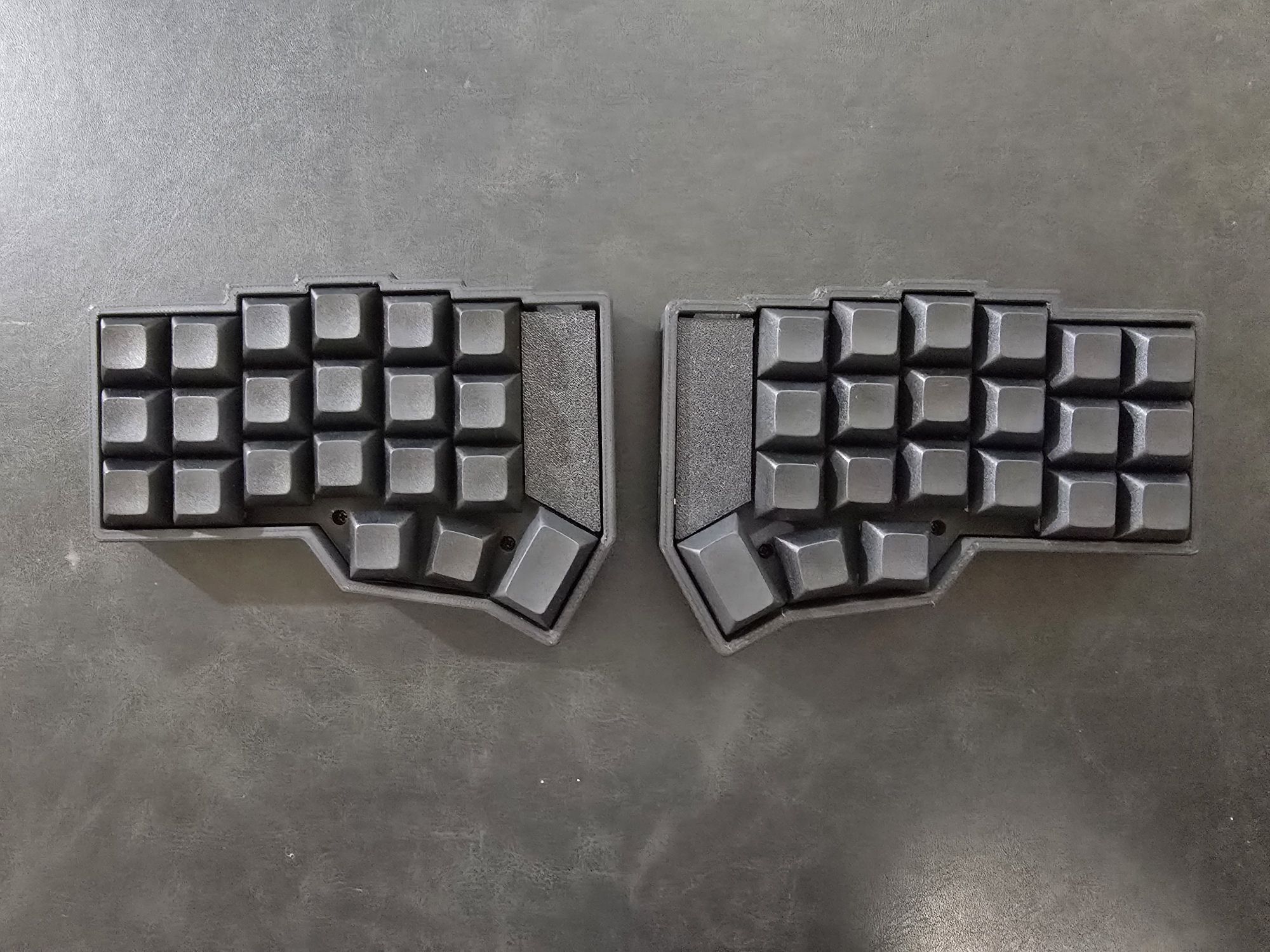
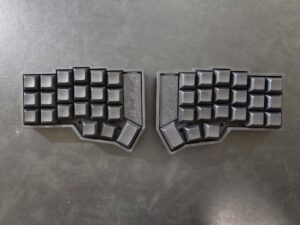
YIVU CORNE V4は、左右分割型のメカニカルキーボードです。従来のキーボードを左右に分割し、さらにキー数を大幅に削減した、自作キーボード界で人気の「Corne(コルネ)」シリーズの製品です。
 ポチップ
ポチップ
左右分割キーボードとの出会い
左右分割キーボードにハマったのは2024年11月に入ってからなので、今後さらに詳しいレビュー記事も投稿予定です。
最近はBluetooth接続できるようにしているCORNE V3を使っていることも多いのですが、使い始めたきっかけがCORNE V4でした。
正直なところ、万人向けではなく玄人向けのキーボードです。しかし、ハマる人にはハマる、それが分割キーボードの世界です。
【関連記事:レビュー】
体の不調が劇的に改善
このキーボードを使い始めて、最も大きな変化は体の不調が消えたことです。
改善された症状:
- 慢性的な肩こりが軽減
- デスクワーク後の腰痛がほぼ消失
- 手首の疲労感が激減
- 長時間作業での集中力が向上
その理由は、肩を開いた状態でのタイピングができるため、自然と姿勢がよくなることにあります。
通常のキーボードでは、肩が内側に入り、背中が丸まった姿勢になりがちです。しかし、左右分割キーボードでは、キーボードの間隔を自分の肩幅に合わせられるため、胸を開いた正しい姿勢でタイピングできます。
慣れるまでの壁
このキーボードはフルサイズキーボードを分割したものではなく、キー数が大幅に削減されています(片手あたり約20キー)。
そのため、複数キーを組み合わせて数字を入力したり記号入力をしたりする必要があります。
慣れるまでの苦労:
- 最初の1週間は、初めてPCを触った人くらいタイピングが遅くなる
- 数字入力や記号入力の配置を覚えるのに時間がかかる
- キーマップのカスタマイズを何度も繰り返す必要がある
しかし、慣れれば通常のキーボードよりもタイピングが早くなった気がします。手の移動距離が少ないため、疲労も軽減され、長時間のタイピングでも集中力が続きます。
こんな人におすすめ
- デスクワークによる肩こり・腰痛に悩んでいる人
- タイピング量が多いライター・プログラマー
- 自分だけのキーボード環境を構築したい人
こんな人には向かない
- すぐに使えるキーボードが欲しい人
- 標準的なキー配列から変えたくない人
- 複数人で同じPCを使う環境の人
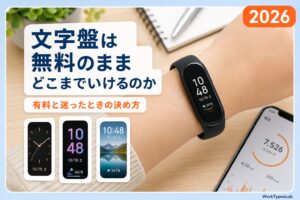
1位:Xiaomi Smart Band 10 – スマートウォッチはこれで十分
製品概要と特徴
栄えある第1位は、Xiaomi Smart Band 10です。こちらは以前にレビュー記事も投稿していますので、そちらも併せてご覧ください。

 ポチップ
ポチップ
スマートウォッチに必要なのは最小限の機能
正直に言います。スマートウォッチって、これで良いじゃん!
今までApple WatchやGalaxy Watchなどの高級スマートウォッチを使ってきましたが、色々な機能があっても全部使っていないことの方が多く、結局以下のような使い方しかしていませんでした:
- 通知を見る
- 心拍数を測っておく
- 睡眠時間を計測してもらう
- たまにワークアウトを記録する
高機能スマートウォッチの無駄
結局のところ、色々な機能があっても時計単体で済ませることはなく、スマホを使えばそれ以上のことができるので、スマートウォッチに色々な機能は必要ないのでは?という結論に至りました。
使わなかった高機能:
- 時計から音楽再生(結局スマホで操作する)
- 複雑なワークアウト分析(スマホアプリで十分)
- GPS機能(バッテリー消費が激しい)
- スマホ連携以外のアプリ(ほぼ使わない)
セルラーモデルで「携帯を忘れても電話が取れるのが良い!」という経験は過去何度かありますが、イヤホンを繋いでいなければ相手の声は丸聞こえだし、音質も良くないし…結局、スマホが一番良いという結論です。
Xiaomi Smart Band 10が満たしてくれたこと
そんな「時計としてのスマートウォッチ」に最低限の機能をひと通り備えたのが、Xiaomi Smart Band 10です。
搭載機能:
- ワークアウト記録
- 心拍測定
- ストレス測定
- 血中酸素レベル測定
- 睡眠分析
- 天気予報
- カレンダー
- アラーム(ストップウォッチやタイマーも含む)
- スマホ通知
他のスマートウォッチと変わらない精度
ただ、他のスマートウォッチと変わらなく通知はしっかり入ってくるし、睡眠や心拍の測定についても特に差はありません。
マイク・スピーカーがついていないので電話には出れませんが、電話の通知はしっかりときます。そもそも、時計で電話に出ることは稀なので、個人的には全く問題ありません。
2週間以上もつバッテリー
何より、2週間以上つけっぱなしでいられるバッテリーの強さが最大の魅力です。
購入から2ヶ月ほど経ちますが、まだ3回か4回しか充電していません。充電についても1時間もあれば満タンになるので、本当にバッテリー面で困ることがありません。
バッテリー比較:
- Apple Watch:1日〜2日(毎日充電が必要)
- Galaxy Watch:2日〜3日(2日に1回は充電)
- Xiaomi Smart Band 10:14日以上(2週間に1回でOK)
コストパフォーマンスも最高
価格も1万円以下で購入でき、高級スマートウォッチの1/5〜1/10の価格で、日常使いに必要な機能がすべて揃っています。
こんな人におすすめ
- スマートウォッチを使ってみたいが高くて手が出せない人
- 充電頻度を減らしたい人
- ゴツい時計が苦手で、スリムなデザインが好きな人
- 最低限の機能で十分と考える人
まとめ:2025年のベストバイはXiaomi Smart Band 10
2025年に買ってよかったガジェット・便利グッズをランキング形式でご紹介しました。
価格帯別おすすめ:
- 3,000円以下:UGREENイヤーカフイヤホン、マグネット三脚
- 3,000円〜1万円:Xiaomi Smart Band 10、UGREENメタルリング
- 1万円〜3万円:ロジクールKEYS TO GO 2、PlayStation Portal
- 3万円以上:Unihertz Titan 2、CORNE V4
どの商品も、それぞれの分野でコストパフォーマンスに優れ、実用性が高いものばかりです。
特に、1位のXiaomi Smart Band 10は、誰にでも自信を持っておすすめできる製品です。スマートウォッチデビューを考えている方は、ぜひ検討してみてください。
2025年もあとわずかですが、まだ購入できる商品もありますので、年末年始のセールなどを活用して、自分へのご褒美にいかがでしょうか?
よくある質問(FAQ)
- この記事で紹介されている商品は、すべて実際に購入して使っていますか?
-
はい、すべて実際に購入して使用している商品です。提供品や広告案件ではなく、自腹で購入し、日常的に使い込んだ上でのレビューです。そのため、良い点だけでなく、実際に使って感じた不満点や注意点も正直に記載しています。
- 初心者に最もおすすめなのはどれですか?
-
Xiaomi Smart Band 10が最もおすすめです。価格が1万円以下と手頃で、難しい設定も不要、充電の手間も少なく、誰でもすぐに使いこなせます。「ガジェットは苦手…」という方でも安心して使える製品です。
- 左右分割キーボード(CORNE V4)は、初めてでも使えますか?
-
正直に言うと、初心者にはおすすめできません。慣れるまでに最低でも2週間〜1ヶ月はかかり、タイピング速度も一時的に大幅に低下します。ただし、肩こりや腰痛に本気で悩んでいる方、キーボードに興味があり、カスタマイズを楽しめる方には非常におすすめです。
- Unihertz Titan 2はメインスマホとして使えますか?
-
メインスマホとしては推奨しません。画面のアスペクト比が1:1のため、動画視聴やゲームプレイには向いていません。あくまで仕事用のサブ機や、物理キーボードでの文字入力を重視する方向けの端末です。
- マグネット式三脚は、どのスマホでも使えますか?
-
MagSafe対応のiPhone、またはメタルリングを貼り付けたスマホで使用できます。Android端末の場合は、記事で紹介している「UGREENメタルリング」などを併用することで使えるようになります。
- PlayStation Portalは、PS5本体がなくても使えますか?
-
2025年のアップデートにより、対応タイトルであればPS5本体なしでクラウドゲーミングができるようになりました。ただし、PlayStation Plusのプレミアムプランへの加入が必要です。また、すべてのゲームがクラウド対応しているわけではないため、事前に対応タイトルを確認することをおすすめします。
- 出張が多い人に特におすすめの商品はどれですか?
-
以下の3つを組み合わせるのがおすすめです:
- CIO Polaris CUBE WALL(充電環境の確保)
- マグネット式三脚(スマホ・タブレットスタンド)
- ロジクールKEYS TO GO 2(コンパクトなキーボード)
この3つがあれば、ホテルでの作業環境が劇的に向上します
- すべて購入すると、合計でいくらくらいになりますか?
-
大まかな価格帯の合計は以下の通りです:
- PlayStation Portal:約30,000円
- ロジクールKEYS TO GO 2:約15,000円
- UGREENメタルリング:約2,000円
- CIO Polaris CUBE WALL:約6,000円
- SanDisk USBメモリー:約3,000円
- UGREENイヤーカフイヤホン:約3,000円
- Unihertz Titan 2:約70,000円
- マグネット式三脚:約2,000円
- CORNE V4:約30,000円
- Xiaomi Smart Band 10:約8,000円
合計:約169,000円
2026年9月15日に CIO Polaris CUBE WALL のみ測り直して 約4,000円 → 約6,000円 に更新しました(Amazon・楽天とも5,980円)。ほかの9点は購入当時の価格帯のままです。ただし、すべてを購入する必要はありません。自分のライフスタイルに合ったものを選んで購入することをおすすめします。
- 2026年も引き続き使う予定ですか?
-
すべて2026年も継続使用する予定です。流行りだけで選んだ商品ではなく、実用性を重視して選んでいるため、長く使い続けられるものばかりです。特にXiaomi Smart Band 10とマグネット三脚は、壊れるまで使い続けるつもりです。
- 記事で紹介されていない商品で、次に狙っているものはありますか?
-
現在気になっているのは、折りたたみキーボードの上位機種や、ポータブルモニターです。また、左右分割キーボードも複数種類試してみたいと考えています。購入したら、またレビュー記事を投稿する予定ですので、お楽しみに!
📱 WorkTypesLab公式LINE|Noteメンバーシップ「ひとり経営のAI実践ラボ」月¥500
会員限定記事・連載・バイブルを追加料金なしで読めるnoteメンバーシップ(月¥500)を運営しています。公式LINEでは、新着記事のお知らせをお届けします。
- 🔒 会員限定記事 5本(2026年10月6日時点・単品販売なし)
- 📘 連載「Claude Code × ブログ自動化フルガイド」第1〜9章(単品は各¥300)
- 📗 バイブル3冊(単品は各¥4,980)
- 📩 質問・感想はLINEから直接やりとり可能
※ LINEの友だち登録は、いつでも解除できます
ひとり経営の
AI実践ラボ
note メンバーシップ(月500円)
会員限定記事(2026年10月6日時点で5本)では、このブログの運営で起きた失敗と、そのあと入れた仕組みなどを書いています。
連載「Claude Code × ブログ自動化フルガイド」第1〜9章とバイブル3冊も、メンバーは追加料金なしで読めます。



コメント